


Pour vérifier votre nombre d'images par seconde (FPS) dans Aion 2, vous devez utiliser un logiciel de superposition externe ou les outils intégrés à votre système d'exploitation. Le jeu étant développé avec l'Unreal Engine 5 et largement optimisé pour le matériel récent, surveiller les FPS est essentiel pour ajuster les paramètres graphiques. Toutefois, les paramètres habituels du jeu ne proposent aucune option permettant d'activer un compteur de FPS intégré.
Selon la manière dont vous lancez le jeu et le matériel que vous utilisez, voici les méthodes les plus efficaces pour afficher vos indicateurs de performances.

1. L'overlay Steam
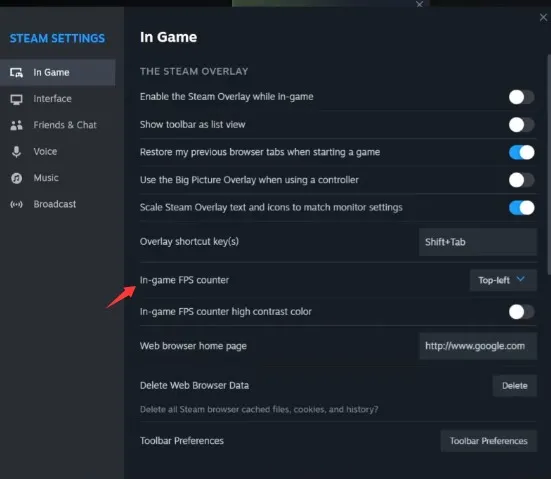
Si vous jouez à la version mondiale native PC d'Aion 2 directement sur Steam, ou si vous avez ajouté le fichier exécutable à votre bibliothèque en tant que jeu non Steam, l'overlay intégré de Valve est la solution la plus simple et la moins gourmande en ressources.
- Ouvrez Steam, cliquez sur Steam dans le coin supérieur gauche, puis sélectionnez Paramètres.
- Dans les paramètres, ouvrez l'onglet En jeu.
- Repérez le menu déroulant Compteur de FPS en jeu.
- Choisissez le coin de l'écran qui vous convient, par exemple en haut à gauche.
- Pour mieux distinguer les petits caractères sur les décors colorés d'Atréia, activez l'option de couleur à contraste élevé afin d'afficher le texte en vert.
2. Xbox Game Bar de Windows
Si vous préférez éviter les applications tierces, Windows 10 et 11 proposent un widget de performances intégré qui fonctionne sans problème avec Aion 2.
- Lancez le jeu et appuyez sur la touche Windows + G pour ouvrir l'overlay de la Game Bar.
- Repérez la fenêtre du widget Performances à l'écran.
- Cliquez sur l'onglet FPS du widget. (Remarque : lors de la première utilisation, vous devrez peut-être cliquer sur "Demander l'accès" et redémarrer votre PC).
- Cliquez sur l'icône d'épingle dans le coin supérieur droit du widget Performances. Le compteur de FPS restera ainsi affiché à l'écran, même après la fermeture du menu principal de la Game Bar.
3. Les overlays des logiciels de carte graphique
NVIDIA et AMD intègrent tous deux des outils de diagnostic particulièrement optimisés à leurs logiciels de gestion de carte graphique. Ces outils sont vivement recommandés, car ils permettent de visualiser facilement l'effet de fonctions avancées comme le DLSS ou la génération d'images sur vos performances.
Pour les utilisateurs NVIDIA (NVIDIA App / GeForce Experience)
- Pendant que le jeu est lancé, appuyez sur Alt + Z pour afficher l'overlay.
- Cliquez sur l'icône en forme d'engrenage des paramètres, puis sélectionnez Disposition du HUD.
- Cliquez sur Performances, choisissez FPS, puis sélectionnez le coin de l'écran où afficher le compteur.
Pour les utilisateurs AMD (AMD Software: Adrenalin Edition)
- Appuyez sur Alt + R pour ouvrir l'interface du logiciel Adrenalin.
- Ouvrez l'onglet Performances situé en haut de la fenêtre.
- Dans le sous-onglet Mesures, repérez l'option de suivi des FPS et activez-la. Vous pouvez également choisir d'afficher cette mesure directement en superposition dans le jeu.
Maintenir une fréquence d'images fluide ne sert pas seulement à admirer les paysages d'Atréia, cela a aussi un effet direct sur votre expérience lors des combats intenses. Dans un MMORPG très compétitif, une seule seconde de ralentissement peut faire la différence entre récupérer un butin rare et perdre un combat. Exploiter au mieux votre matériel vous permet donc de ne manquer aucun moment décisif. En surveillant vos FPS avec ces overlays, vous pouvez ajuster finement vos paramètres pour obtenir les meilleures performances et prendre l'avantage nécessaire pour farmer efficacement les ressources, dominer les combats JcJ et maximiser vos gains de Kinahs dans Aion 2.
4. Surveillance avancée du matériel (MSI Afterburner)
Si vous subissez des micro-saccades lors des grands affrontements JcJ entre factions dans les Abysses ou des raids à 200 joueurs, un simple compteur de FPS risque de ne pas fournir assez d'informations. Pour un diagnostic approfondi, MSI Afterburner associé à RivaTuner Statistics Server (RTSS) fait figure de référence.
- Téléchargez et installez MSI Afterburner en veillant à cocher l'option permettant d'installer également RivaTuner Statistics Server.
- Ouvrez Afterburner, cliquez sur l'engrenage pour accéder aux paramètres, puis ouvrez l'onglet Contrôle.
- Parcourez la liste des mesures matérielles actives, cliquez sur Framerate, puis cochez l'option Show in On-Screen Display située en dessous.
- Vous pouvez également cocher Framerate Min et Framerate 1% Low pour repérer les chutes soudaines de performances pendant les combats intenses.
- Laissez les deux applications fonctionner en arrière-plan lorsque vous lancez Aion 2.