

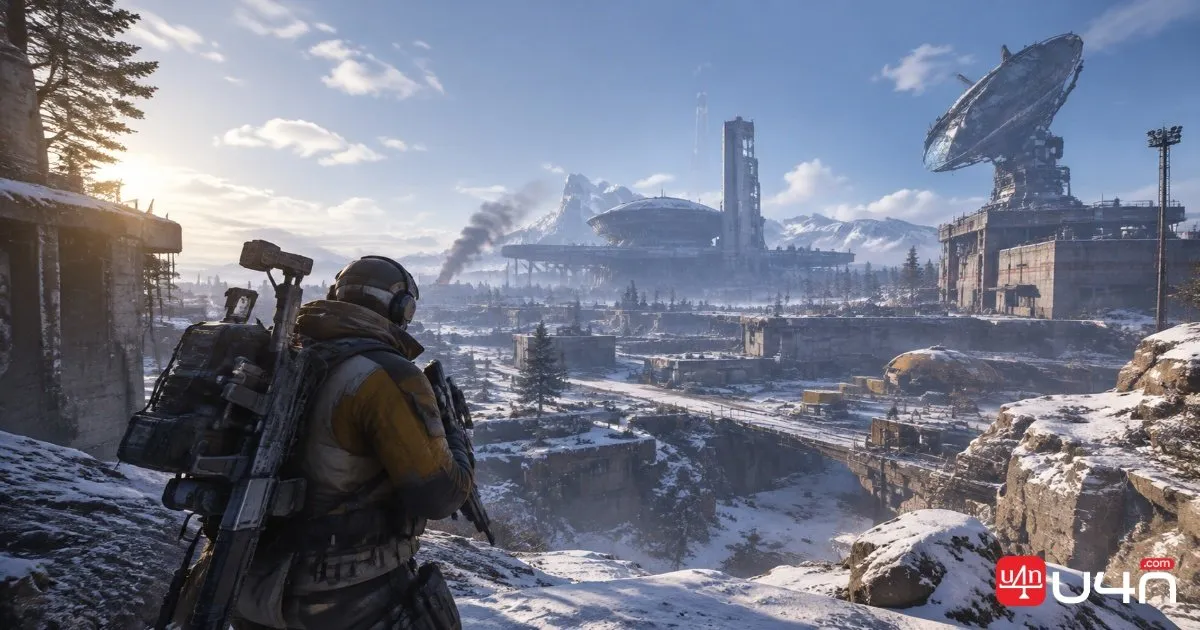
ARC Raiders récompense les joueurs capables de réagir rapidement, d'analyser leur environnement et de se déplacer efficacement sous pression. Pour améliorer ses performances en JcJ, il ne suffit pas de modifier quelques options graphiques. La visibilité du réticule, la sensibilité de la souris, les touches, les paramètres audio et les choix dans l'arbre de compétences influencent tous votre aisance au combat et dans vos déplacements. Dans ce guide, nous détaillons une configuration complète basée sur celle d'un joueur, avec des ajustements pratiques pour les joueurs qui consultent les objets d'ARC Raiders et se préparent à des raids plus exigeants.
Le but n'est pas que tout le monde copie les mêmes paramètres. Nous expliquons plutôt en quoi chaque choix peut être utile, où les préférences personnelles entrent en jeu et quels éléments méritent d'être testés en premier. Le build de compétences est particulièrement important, car il privilégie la mobilité, la capacité de transport et la survie plutôt que de tout miser sur un seul style de jeu.
Meilleurs paramètres de réticule et de sensibilité de souris
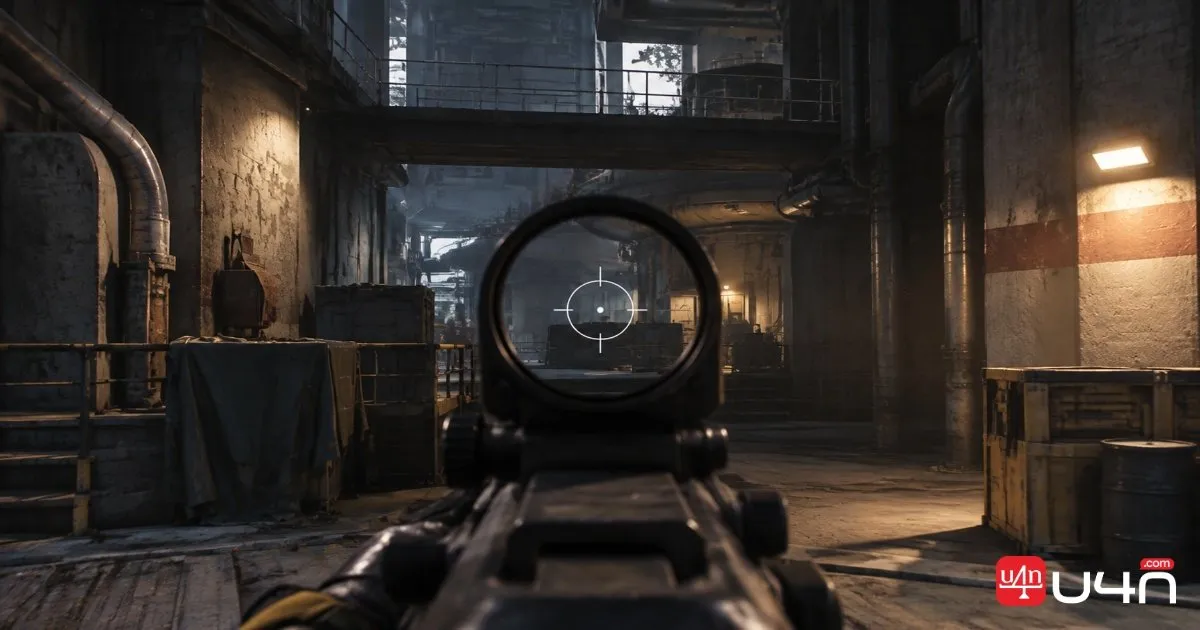
Un réticule épuré permet de suivre plus facilement les cibles sans encombrer l'écran. La configuration présentée utilise un simple cercle avec un petit point central.
| Option du réticule | Paramètre recommandé |
|---|---|
| Réticule personnalisé | Activé |
| Forme | Cercle |
| Point central | Activé |
| Rayon du point central | 2 |
| Longueur et épaisseur | Minimum |
| Épaisseur du contour | Minimum |
| Opacité | 100% |
| Couleur | Noir |
Le noir est notre couleur préférée, mais il peut être difficile à voir dans les environnements sombres, notamment lors des raids nocturnes ou dans les variantes plus sombres de Stella. Si la visibilité pose problème, le cyan est une bonne alternative. Réglez les valeurs du vert et du bleu sur 255 pour obtenir cette couleur.
Nous utilisions auparavant un réticule en croix avec un point central de rayon 3. Le cercle actuel est une préférence personnelle, pas une amélioration universelle. Nous recommandons de tester les deux pendant de vrais raids plutôt que de juger un réticule uniquement depuis le menu des paramètres.
DPI de la souris et sensibilité en jeu
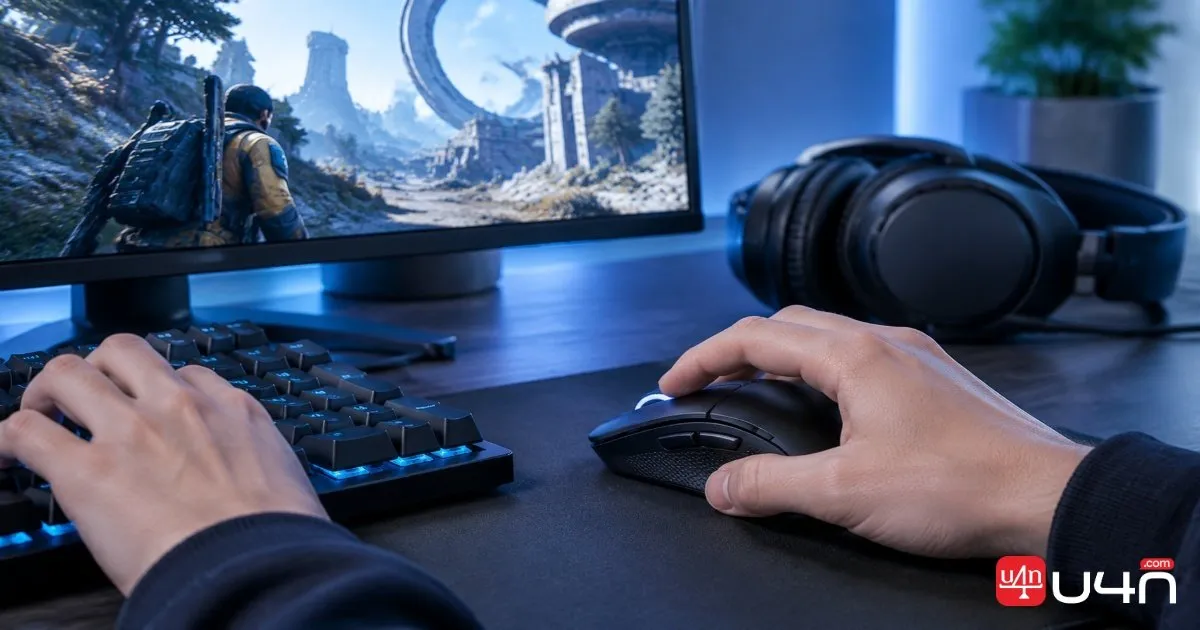
La configuration de la souris est simple:
| Paramètre de la souris | Valeur |
|---|---|
| DPI | 800 |
| Fréquence d'interrogation | 1 000 Hz |
| Sensibilité horizontale | 20 |
| Sensibilité verticale | 20 |
| Sensibilité horizontale avec zoom | 100 |
| Sensibilité verticale avec zoom | 100 |
| Lissage de la souris | Désactivé |
Nous recommandons de rester à 1 000 Hz ou moins, car des fréquences plus élevées peuvent poser problème avec cette configuration. Il s'agit toutefois d'une observation liée au matériel, et non d'une règle applicable à toutes les souris ou à tous les PC.
La sensibilité dépend aussi beaucoup des préférences personnelles. Pour commencer, cherchez un réglage qui vous permet d'effectuer confortablement un tour à 360 degrés en parcourant toute la largeur de votre tapis de souris. Ajustez ensuite progressivement la sensibilité jusqu'à pouvoir suivre les cibles et corriger votre visée de façon régulière.
Meilleurs paramètres graphiques pour les FPS et le JcJ
Cette configuration graphique privilégie la réactivité et une image adaptée au jeu compétitif plutôt que la qualité visuelle. Nous utilisons une résolution étirée de 1440×1080, qui modifie l'image affichée par rapport au format natif du moniteur.
| Option graphique | Paramètre |
|---|---|
| Mode d'affichage | Plein écran fenêtré |
| Résolution | 1440×1080 |
| Génération d'images NVIDIA DLSS | Désactivée |
| Synchronisation verticale | Désactivée |
| Faible latence NVIDIA Reflex | Activée |
| Limite d'images par seconde | Illimitée |
| Résolution de mise à l'échelle DLSS | 100% |
| Qualité DLSS | Auto |
| Modèle DLSS | CNN |
| Champ de vision | 80 |
| Illumination globale NVIDIA RTX | Statique |
| Autres options graphiques | Faible |
| Superposition des performances | Simple |
La génération d'images est désactivée dans cette configuration. Les joueurs qui souhaitent afficher davantage d'images peuvent l'essayer, mais nous préférons la laisser désactivée et recommandons d'éviter les réglages supérieurs à 2x. Le bon choix dépend de votre matériel et de l'importance que vous accordez à la réactivité par rapport à la génération d'images.
NVIDIA Reflex est activé, la synchronisation verticale est désactivée et le nombre d'images par seconde n'est pas limité. Ces choix reflètent une préférence pour des commandes réactives, même si les performances réelles dépendent toujours du système.
Le champ de vision est réglé sur 80. Comme la résolution étirée modifie le rendu visuel, prenez le temps de tester cette combinaison. Un champ de vision plus large n'est pas forcément meilleur si l'image obtenue est inconfortable ou rend le suivi des cibles plus difficile.
Comment configurer la résolution étirée 1440×1080
Si votre moniteur ne propose pas la résolution 1440×1080, vous pouvez essayer de créer un mode personnalisé dans le panneau de configuration NVIDIA.
- Ouvrez le panneau de configuration NVIDIA et sélectionnez Changer la résolution.
- Cliquez sur Personnaliser si 1440×1080 ne figure pas déjà dans la liste.
- Activez l'option permettant d'afficher les résolutions non proposées par le moniteur.
- Sélectionnez Créer une résolution personnalisée.
- Saisissez 1440×1080 et une fréquence de rafraîchissement prise en charge par le moniteur.
- Lancez le test et enregistrez la résolution si elle fonctionne.
- Sélectionnez la nouvelle résolution et appliquez-la.
Si des bandes noires apparaissent sur les côtés, ouvrez Régler la taille et la position du bureau. Vérifiez que le mode de mise à l'échelle est réglé sur Plein écran.
Pour les couleurs, nous conservons les valeurs NVIDIA par défaut: luminosité à 50%, contraste à 50%, gamma à 1 et éclat numérique à 50%. Il n'est pas nécessaire de les modifier, sauf si l'image vous semble inconfortable sur votre écran.
Meilleurs raccourcis pour réagir plus vite en JcJ
La plupart de nos touches conservent leur attribution par défaut. Seuls quelques changements se distinguent: ils sont utiles parce qu'ils évitent d'éloigner les doigts des commandes de déplacement.
| Action | Touche attribuée | Avantage |
|---|---|---|
| S'accroupir | Bouton latéral avant de la souris | Contrôle des déplacements facilité |
| Changer d'épaule | Bouton latéral arrière de la souris | Changement plus rapide du côté de la caméra |
| Signalement | Molette de la souris vers le bas | Communication rapide avec l'équipe |
| Arme principale | 1 par défaut | Accès familier à l'arme |
| Arme secondaire | 2 par défaut | Accès familier à l'arme |
| Mains nues | 3 | Rangement rapide de l'arme |
| Corps à corps | H | Accès direct au corps à corps |
Les deux boutons latéraux sont particulièrement pratiques. Il faut souvent s'accroupir ou changer d'épaule en se déplaçant, en visant ou en se repositionnant. Attribuer ces actions à la souris peut rendre ces transitions plus naturelles.
Le raccourci de signalement mérite aussi votre attention. L'attribuer à la molette vers le bas permet de marquer facilement quelque chose sans interrompre son action pour utiliser le chat vocal. Pendant les combats en équipe, un signalement clair peut indiquer la position d'un ennemi ou un point d'intérêt avant même qu'un coéquipier ait le temps de demander ce qui s'est passé.
Nous déconseillons de modifier toutes les touches d'un coup. Commencez par l'accroupissement, le changement d'épaule et le signalement, puis faites quelques raids pour vous y habituer avant de faire d'autres changements.
Meilleurs paramètres audio pour entendre les actions ennemies
Le son est l'un des éléments les plus importants d'un raid dans ARC Raiders. Un bruit discret peut révéler une interaction, la présence d'un joueur à proximité ou une occasion de se repositionner. Notre configuration vise à rendre les sons faibles plus audibles tout en limitant les distractions sonores inutiles.
| Option audio | Paramètre |
|---|---|
| Mode de sortie | Stéréo / Casque |
| Mode nuit | Activé |
| Volume principal | Généralement 70% |
| Volume des effets | 100% |
| Volume de la musique | 0% |
| Volume des dialogues | 100% |
| Volume vocal du groupe | Maximum |
| Volume vocal de proximité | Maximum |
Le mode nuit est activé parce qu'il modifie la plage dynamique du son. En pratique, les sons faibles deviennent plus faciles à entendre tandis que certains sons forts sont atténués. Cela peut rendre l'écoute plus confortable, sans pour autant garantir une meilleure localisation des sons.
Le volume des dialogues mérite également d'être testé. Nous le gardons à 100%, car les vocalisations des personnages pendant certaines actions, comme l'utilisation d'un stimulant, peuvent fournir des informations sonores. Régler les dialogues sur zéro supprime ces sons du mixage, y compris des informations que des adversaires proches pourraient entendre.
La musique est désactivée pour limiter les distractions, tandis que le volume des effets reste à 100%. Les voix du groupe et de proximité restent également élevées pour faciliter la communication.
Égalisation du volume sonore de Windows
Nous activons aussi l'égalisation du volume sonore dans les paramètres audio de Windows:
- Ouvrez les paramètres Windows et accédez à Son.
- Sélectionnez Plus de paramètres audio.
- Ouvrez l'onglet Lecture.
- Sélectionnez votre casque ou périphérique audio actif, puis choisissez Propriétés.
- Ouvrez l'onglet Améliorations.
- Désactivez l'option qui désactive toutes les améliorations, si elle est cochée.
- Activez l'égalisation du volume sonore.
- Ouvrez ses paramètres, sélectionnez l'option de relâchement court si elle est disponible, puis appliquez les modifications.
Ce réglage peut rendre les sons faibles plus faciles à entendre, mais le résultat varie selon le casque, le pilote et la configuration Windows. Il peut aussi modifier les différences naturelles de volume entre les sons. Testez-le pendant un raid et ne le conservez que s'il vous aide à mieux comprendre les sons sans rendre leur provenance moins claire.

Le meilleur arbre de compétences à 91 points pour le JcJ
Notre arbre de compétences actuel est axé sur la mobilité, la capacité de transport et la survie. La répartition globale est de 41 points en Mobilité, 31 en Conditionnement et 19 en Survie.
Le build à 91 points privilégie la mobilité, la capacité de transport et la survie, avec la plus grande partie des points investie en Mobilité pour un style de jeu axé sur le JcJ.
Le build a été modifié après l'affaiblissement de Sprinting on Fumes. Plutôt que de conserver l'ancienne configuration, nous avons accordé plus d'importance aux options de déplacement et aux compétences pratiques de survie.
Mobilité: 41 points
La Mobilité reçoit le plus de points, car ce build est conçu pour le JcJ. Se déplacer plus vite, mieux grimper et franchir efficacement les obstacles peuvent faire la différence pour poursuivre un adversaire ou échapper à un combat difficile.
Les compétences sélectionnées comprennent:
- Poumons de jeunesse
- Grimpeur agile - Max
- Fuite du combattant - Max
- Grimpeur au pied sûr - Max
- Prêt à rouler - 1 point
- Impulsion de franchissement
- Marathonien - Max
- Départ rapide - Max
- De nouveau sur pied - 1 point
- Rebond mural - 5 points
- Roulade sans effort - 5 points
- Course murale
- Dans le mouvement - 1 point
Nous préférons l'impulsion de franchissement à l'enchaînement de franchissements. La principale raison est la possibilité de sauter à la fin d'un franchissement, ce qui correspond à notre façon de passer les obstacles. Le cours mural fonctionne également bien avec ce choix.
Le mouvement est un autre ajout utile. Cette compétence améliore l'enchaînement des mouvements pendant le sprint et réduit la consommation d'endurance lorsque vous combinez des capacités de déplacement. Comme ce build n'utilise pas Enchaînement de franchissements, Dans le mouvement offre un autre moyen de préserver son endurance en franchissant plusieurs obstacles.
Conditionnement: 31 points
Le conditionnement met l'accent sur la capacité de transport et la possibilité de continuer à se déplacer avec une lourde charge.
| Compétence | Points |
|---|---|
| Utiliser le poids | 1 |
| Mule têtue | 3 |
| Trois grandes respirations | 5 |
| Franchissement vigoureux | 1 |
| Galop de la mule | Sélectionné |
| Épaules larges | 5 |
| Bras chargés | 1 |
| Mule rapide | 5 |
| À terre mais déterminé | 3 |
| Ramper avant de marcher | 5 |
| Charge de taureau | Sélectionné |
Le galop de la mule est la principale raison d'investir dans cette branche. Cette compétence permet de continuer à courir en surcharge, ce qui peut être précieux lorsque vous transportez du butin ou cherchez à quitter une zone dangereuse.
Nous sommes moins convaincus par Remis sur pied. Sa récupération de santé est limitée à un seuil de 30 points. Si le joueur se trouve déjà au-dessus de ce seuil, la compétence ne restaure aucune santé supplémentaire; s'il est à 29 points, elle n'en restaure qu'un seul. Cela en fait un investissement moins intéressant pour ce build.
La charge de taureau est incluse en partie pour le plaisir. Il peut donner lieu à des situations amusantes, mais les joueurs qui recherchent une configuration plus compétitive devraient vérifier si ces points leur apportent suffisamment en pratique.
Survie: 19 points
La Survie complète le build avec des options liées au pillage, aux déplacements accroupis et à la récupération.
| Compétence | Points |
|---|---|
| Fabrication en raid | 1 |
| Instincts de pillard | 5 |
| Chevilles solides | 1 |
| Accroupissement agile | 3 |
| Roulade rapide | Sélectionné |
| Bricoleur itinérant | 1 |
| Chance du pilleur | 1 |
| Atterrissage élégant | 1 |
| Tortue rampante | 5 |
Roulade rapide est l'une de nos principales recommandations dans cette branche. Elle ajoute une option de déplacement utile, notamment pour se repositionner ou réagir sous pression.La
Tortue rampante est particulièrement intéressante pour les joueurs en duo et en trio. Dans les modes en équipe coordonnée, la capacité à rester utile même à terre peut changer l'issue d'un combat. Les joueurs solo peuvent se demander si cet investissement correspond à leurs priorités.
Le build complet nécessite 91 points de compétence. Selon nous, les joueurs doivent terminer trois expéditions pour atteindre ce total. C'est un investissement conséquent, alors examinez bien toute la répartition avant de vous engager dans cette configuration.
Résumé: ces réglages Frozen Trail valent-ils le coup?
Cette configuration constitue un bon point de départ pour les joueurs qui privilégient la mobilité en JcJ, des commandes réactives et un son clair. Les ajustements les plus immédiatement utiles sont l'attribution des boutons latéraux de la souris, le signalement avec la molette vers le bas, le mode nuit et un réticule facile à suivre pendant les combats.
La répartition de compétences 41/31/19 est plus spécialisée. L'investissement en Mobilité facilite les déplacements rapides, le Conditionnement aide à se déplacer avec une charge plus importante et la Survie ajoute des options utiles de récupération et de jeu en équipe. Ce n'est pas nécessairement le meilleur choix pour tous les joueurs solo ou tous les styles de jeu, mais elle donne une direction claire à ceux qui recherchent un build axé sur le mouvement.
Nous recommandons de modifier les paramètres progressivement et de les tester dans de vrais raids. Commencez par les commandes et l'audio, puis essayez différentes résolutions et sensibilités. Une fois ces réglages confortables, demandez-vous si l'arbre de compétences complet correspond à votre façon de jouer. Si vous préparez ensuite votre inventaire et vos ressources pour les raids, vous pouvez aussi consulter les options d'ARC Coins dans le cadre de votre progression.
FAQ
Quels DPI et quelle sensibilité sont utilisés dans cette configuration?
Nous utilisons 800 DPI, une fréquence d'interrogation de 1 000 Hz et une sensibilité horizontale et verticale en jeu de 20. Les deux valeurs de sensibilité avec zoom sont réglées sur 100.
La résolution étirée 1440×1080 est-elle meilleure pour le JcJ?
Pas pour tout le monde. Nous la préférons pour son rendu visuel, mais une résolution étirée modifie l'apparence du jeu. Testez-la avec votre moniteur et votre champ de vision avant de décider si elle améliore votre visée.
Pourquoi le mode nuit est-il activé?
Le mode nuit modifie la plage dynamique du son, ce qui rend les sons faibles plus faciles à entendre tout en atténuant certains sons forts. Il peut rendre l'écoute plus confortable, mais ne garantit pas une meilleure localisation des sons.
Pourquoi attribuer le signalement à la molette vers le bas?
Cela rend la communication plus rapide. Les joueurs peuvent marquer des ennemis ou des points d'intérêt sans retirer leurs doigts des commandes de déplacement ni dépendre entièrement du chat vocal.
L'arbre de compétences à 91 points convient-il aux joueurs solo?
Il peut convenir, mais le build est conçu autour de la mobilité en JcJ, de la capacité de transport et de la survie. Les joueurs solo devraient examiner l'intérêt des choix orientés vers le jeu en équipe, comme Tortue rampante, avant de copier cette répartition.
Ces réglages garantissent-ils de meilleurs FPS ou de meilleures performances en JcJ?
Non. Le matériel, les préférences de souris, les périphériques audio et les styles de jeu personnels influencent tous les résultats. Considérez cette configuration comme un point de départ personnel déjà testé, puis adaptez-la à vos propres raids.