

Pour profiter d'une expérience de jeu fluide, d'un nombre élevé de FPS et de bonnes performances en compétition dans Aion 2, il est essentiel d'ajuster à la fois les paramètres graphiques et ceux du système. L'objectif est de trouver le bon équilibre entre qualité visuelle et performances afin de garantir une expérience fluide, surtout si vous visez un nombre élevé d'images par seconde et un avantage en compétition. Dans ce guide, nous passons en revue les principaux paramètres graphiques et vous proposons des conseils d'optimisation qui peuvent nettement améliorer vos performances.
Les principaux paramètres graphiques
Avant d'aborder les paramètres précis, il est important de comprendre l'effet de chaque option sur les graphismes et les performances :
- Qualité des textures : détermine le niveau de détail des textures des personnages, des environnements et des objets. Un réglage élevé améliore le rendu, mais peut réduire les performances sur les systèmes moins puissants.
- Distance de rendu/portée de vue : détermine jusqu'où vous pouvez voir dans le monde du jeu. Un réglage élevé permet de distinguer les objets éloignés, mais peut solliciter fortement votre système.
- Qualité des ombres : les ombres contribuent beaucoup au réalisme des scènes, mais peuvent fortement affecter les performances. Réduire leur qualité aide à maintenir un nombre élevé d'images par seconde.
- Anticrénelage : atténue les contours en escalier pour rendre les objets plus lisses, mais consomme davantage de ressources système.
- Effets de post-traitement : les effets comme le flou de mouvement et le bloom sont agréables à l'œil, mais peuvent ralentir le jeu. Les désactiver peut améliorer nettement les performances.
- Mise à l'échelle (TSR) : permet de faire tourner le jeu à une résolution plus basse, puis d'agrandir l'image pour l'adapter à votre écran, tout en conservant une bonne qualité visuelle et en améliorant les performances.
- Occlusion ambiante (SSAO) : donne davantage de profondeur aux ombres et à l'éclairage, pour un monde plus réaliste, mais demande aussi plus de ressources matérielles.
Maintenant que vous connaissez les bases, voyons les réglages recommandés pour trouver le meilleur équilibre entre performances et qualité visuelle.

Paramètres graphiques optimisés pour Aion 2
Ces réglages visent à assurer une expérience fluide tout en conservant une belle qualité visuelle :
- Résolution : choisissez la résolution native de votre écran, par exemple 1080p pour le Full HD ou 2K pour une résolution supérieure. Une résolution plus élevée donne une image plus nette, mais si vous souhaitez augmenter le nombre d'images par seconde, une résolution plus basse peut aider, surtout sur les systèmes moins puissants.
- Qualité générale : choisissez Moyenne ou Élevée en fonction des capacités de votre système. Ce paramètre ajuste la qualité globale des textures, de l'éclairage et des effets.
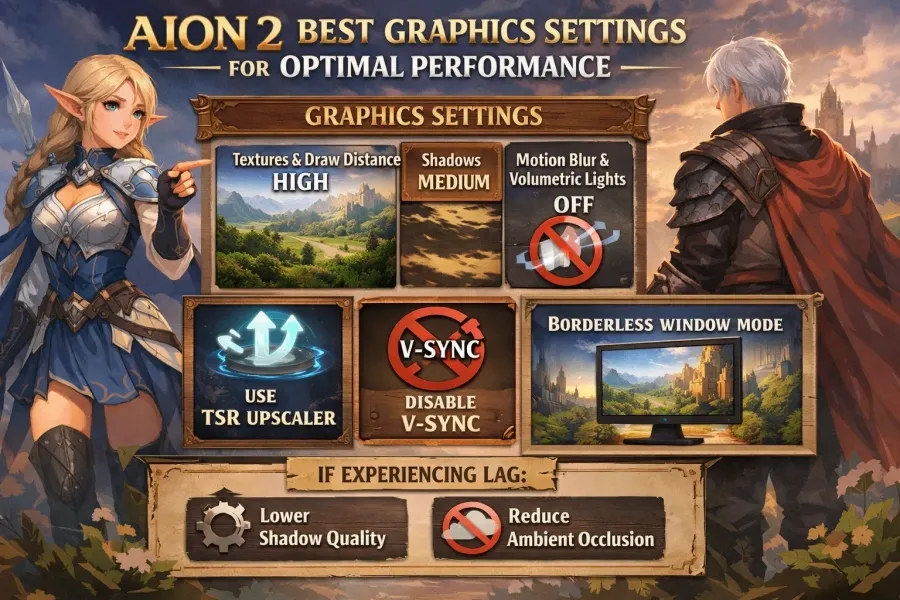
- Qualité des textures : choisissez Élevée. Les textures jouent un rôle essentiel dans le rendu visuel et, avec un réglage élevé, les objets du jeu apparaissent plus nets et détaillés. Si votre nombre d'images par seconde est faible, essayez le réglage Moyen.
- Distance de rendu/portée de vue : choisissez Élevée ou Maximale. Une plus grande portée de vue rend le monde du jeu plus immersif, mais peut réduire le nombre d'images par seconde. Pour améliorer les performances, abaissez ce réglage à Moyen.
- Qualité des ombres : choisissez Moyenne pour un bon équilibre. Passer les ombres d'Élevée à Moyenne ou Faible peut nettement augmenter le nombre d'images par seconde sans dégrader sensiblement l'image. Les ombres consomment beaucoup de ressources : réduire leur qualité permet d'en libérer pour améliorer les performances.
- Qualité des effets : choisissez Moyenne. Une qualité élevée rend les explosions et les effets lumineux plus impressionnants, mais le réglage moyen peut améliorer les performances, surtout dans les zones très fréquentées ou pendant les grands combats.
- Post-traitement : désactivez-le ou choisissez Faible. Désactiver le flou de mouvement et les autres effets de post-traitement peut nettement améliorer les performances. Le flou de mouvement peut être agréable, mais il peut réduire le nombre d'images par seconde et rendre les commandes moins réactives.
- Anticrénelage : choisissez TAA (anticrénelage temporel) ou FXAA (anticrénelage rapide approximatif). Le TAA lisse davantage les contours, mais consomme plus de ressources. Le FXAA sollicite moins le système, mais peut moins bien atténuer les contours en escalier que le TAA.
- Mise à l'échelle (TSR) : choisissez TSR (super résolution temporelle). Cette méthode de mise à l'échelle améliore les performances tout en préservant une bonne qualité d'image. C'est une excellente option pour augmenter le nombre d'images par seconde sans sacrifier la qualité visuelle.
- V-Sync : désactivez la synchronisation verticale. Elle peut réduire les déchirures d'écran, mais aussi limiter le nombre d'images par seconde et donc les performances, surtout pendant les combats rapides. En la désactivant, vous libérez le nombre d'images par seconde de cette limite.
- Limite de FPS : choisissez Illimitée ou 120+. Limiter le nombre d'images par seconde peut parfois réduire la latence des commandes, mais pour obtenir un avantage en compétition, il est souvent préférable de supprimer la limite afin de profiter pleinement des performances. Si votre système peine à maintenir un nombre d'images par seconde très élevé, une limite de 120 FPS peut être utile.
Si vous souhaitez améliorer votre expérience dans Aion 2 tout en gérant l'économie du jeu, vous pouvez envisager d'acheter des Kinah Aion 2 à petit prix chez U4N pour progresser plus facilement.
Conseils pour les performances et le jeu compétitif
En plus des réglages graphiques, voici d'autres ajustements qui peuvent améliorer les performances :
- Désactiver les lumières volumétriques et les reflets de l'eau : désactiver ces options peut augmenter considérablement le nombre d'images par seconde, surtout en extérieur et dans les zones riches en eau. Elles rendent le jeu plus réaliste, mais ne sont pas indispensables et peuvent fortement solliciter votre système.
- Désactiver le SSAO (occlusion ambiante) : le SSAO renforce la profondeur de l'éclairage et des ombres, mais peut avoir un impact notable sur les performances. Le désactiver peut améliorer le nombre d'images par seconde sans dégrader sensiblement l'image.
- Pour les utilisateurs Nvidia : réglez le mode de gestion de l'alimentation sur "Privilégier les performances maximales". Dans le panneau de configuration Nvidia, vous pouvez sélectionner ce mode pour que votre GPU fonctionne à son plein potentiel et améliore les performances ainsi que la réactivité pendant les combats intenses.
- Désactiver les secousses de caméra : elles peuvent renforcer l'immersion, mais aussi gêner votre concentration pendant les combats. Les désactiver aide à garder le contrôle et à mieux voir ce qui se passe dans les situations rapides.
Conseils pour les systèmes peu puissants : réglages "patate"
Si vous jouez à Aion 2 sur un système peu puissant, vous devrez peut-être sacrifier une partie de la qualité graphique pour optimiser les performances. Voici les réglages à envisager :
- Échelle de résolution : réduisez-la pour privilégier les performances. Vous pouvez, par exemple, la régler sur 70 % ou 80 % de la résolution native de votre écran afin d'augmenter le nombre d'images par seconde.
- Qualité des textures/modèles : choisissez Moyenne ou Faible. Les textures seront moins détaillées, mais le nombre d'images par seconde devrait augmenter.
- Tous les autres paramètres : réglez-les sur Faible ou Désactivé. Cela concerne les ombres, les effets de post-traitement, l'anticrénelage et les autres améliorations graphiques. En réduisant ces réglages, vous libérez des ressources système précieuses et le jeu tourne plus facilement.
Résumé
Pour obtenir les meilleures performances dans Aion 2, il faut trouver un équilibre entre la qualité visuelle et les ressources de votre système. En suivant les réglages recommandés, comme l'utilisation de la mise à l'échelle TSR, une qualité de texture et une portée de vue élevées, et la désactivation des effets inutiles comme le flou de mouvement, vous pouvez améliorer nettement les performances tout en profitant d'un monde immersif. Sur les systèmes peu puissants, réduire la qualité des ombres et des effets rend le jeu plus fluide et vous permet de vous concentrer sur la compétition. Grâce à ces conseils, vous pourrez profiter pleinement d'Aion 2, quelle que soit la puissance de votre système.
Personnalisez les paramètres selon vos besoins et vos préférences pour créer l'expérience de jeu qui vous convient. N'oubliez pas que quelques petits ajustements peuvent faire une grande différence sur les performances globales.