

Uma queda súbita de FPS após uma atualização de Rust merece uma verificação controlada antes de revisar todas as configurações. Se a rota habitual ao redor da sua base parecia fluida ontem e agora parece irregular, nossa equipe começaria confirmando a atualização e repetindo essa rota com a mesma configuração. Mantenha seus Rust Items habituais equipados durante a comparação, para que o teste permaneça próximo da sessão em que você notou a lentidão.
Também anotaríamos exatamente quando o problema começou. "Depois da atualização de novembro" deixa espaço demais para confusão quando vários patchs chegam no mesmo mês. Uma anotação com data, um local reconhecível e uma descrição clara do sintoma oferecem um ponto de partida muito mais sólido do que uma pasta cheia de ajustes de otimização.
O que o Hotfix 6 realmente corrigiu
A sequência relevante é curta. O Hotfix 5 chegou em 23 de novembro de 2026. O Hotfix 6 foi lançado em 24 de novembro como uma atualização opcional de cliente e servidor, com o anúncio identificando uma regressão de desempenho introduzida pelo Hotfix 5. Ele também listou correções para o chapéu de mineiro, chapéu de vela e hitboxes de cientistas desalinhadas. O Hotfix 7 chegou em 25 de novembro como uma atualização opcional de servidor, listando uma correção de exploit. Antes, no início do mês, a atualização Printed and Polished da Facepunch, de 5 de novembro, incluía trabalho de desempenho mais amplo. Essas versões pertencem à mesma linha do tempo, mas têm propósitos declarados diferentes.
| Versão | O que as notas estabelecem | Como usaríamos essa informação |
|---|---|---|
| Hotfix 5 | O patch posteriormente identificado como origem da regressão | Comparar a data de instalação com o início da lentidão |
| Hotfix 6 | Uma correção para essa regressão, além de reparos em chapéus e hitboxes de cientistas | Confirmar a atualização do cliente antes de alterar as configurações gráficas |
| Hotfix 7 | Uma atualização opcional de servidor com uma correção de exploit | Evitar tratá la como outra melhoria de FPS anunciada |
A redação sobre desempenho identifica uma regressão específica. Ela não garante aumento de FPS, não lista as GPUs afetadas e não resolve cada travamento restante. O trabalho de otimização mensal anterior também precisa permanecer separado da correção posterior da regressão.
Para solucionar problemas, usaríamos essa distinção para definir expectativas. Se a lentidão começou imediatamente após o Hotfix 5, verificar a atualização seguinte do cliente fica no topo da lista. Se o mesmo problema já existia bem antes desse patch, continuaríamos investigando o gatilho original.
Também evitaríamos atribuir às correções de chapéus ou hitboxes um benefício de desempenho que o anúncio não descreve. Essas alterações ajudam a explicar o escopo da atualização, mas não fornecem evidência adicional sobre sua taxa de quadros.
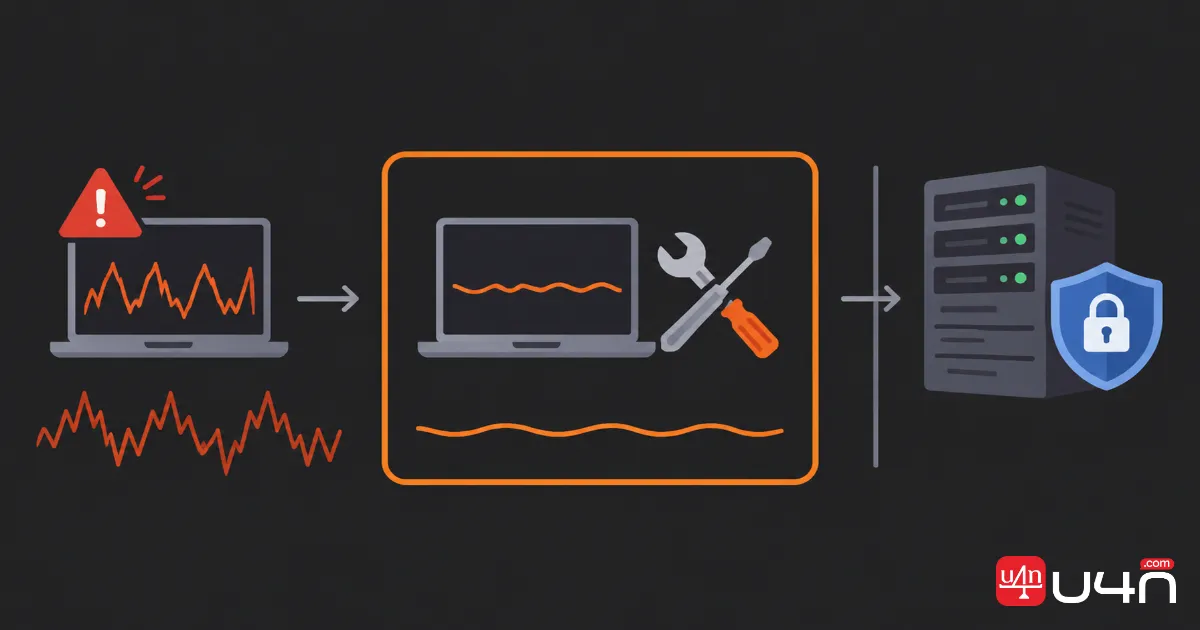
Identifique o sintoma antes de ajustar qualquer coisa
Nossa primeira pergunta de diagnóstico seria simples: o que realmente piorou?
Separaríamos uma taxa de quadros continuamente baixa de uma pausa breve e verificaríamos se o problema envolve a renderização ou o movimento pelo servidor. Use a tabela abaixo para descrever o problema e escolher um teste. Ela é uma lista prática de verificação, não um diagnóstico.
| O que você observa | O que registraríamos | Primeira comparação que tentaríamos |
|---|---|---|
| Toda a cena parece consistentemente menos fluida | Faixa de FPS parado e em movimento | Repetir a mesma visão após confirmar a atualização |
| Uma breve travada aparece perto de uma base | Rota exata de aproximação e ponto da pausa | Comparar a primeira aproximação com uma nova visita |
| Atirar causa uma interrupção perceptível | Arma, local e se os tiros seguintes se comportam de forma diferente | Repetir a ação em condições semelhantes |
| O movimento volta para trás enquanto a câmera permanece fluida | Comportamento do FPS, informações de conexão e servidor afetado | Testar outro servidor sem alterar os gráficos |
| O desempenho piora conforme a sessão continua | Tempo desde a entrada e atividades antes da mudança | Comparar uma sessão nova com uma sessão mais longa |
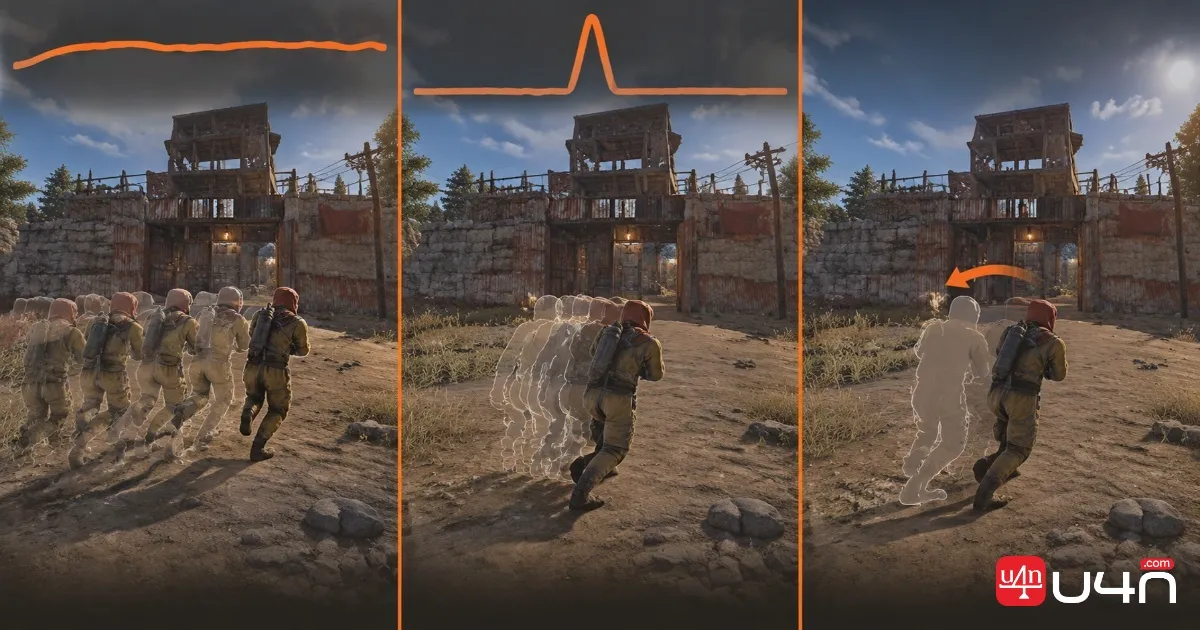
Seja específico quanto à ação. "Trava no portão quando viramos para o complexo" fornece algo repetível. "A atualização quebrou o desempenho" cria uma suspeita, mas ainda não oferece um teste útil.
Mais de um sintoma pode ocorrer na mesma sessão. Se se aproximar de um complexo causa uma pausa breve e a taxa de quadros depois permanece baixa, registre os dois separadamente. Uma alteração que melhora a pausa não necessariamente melhora a lentidão sustentada.
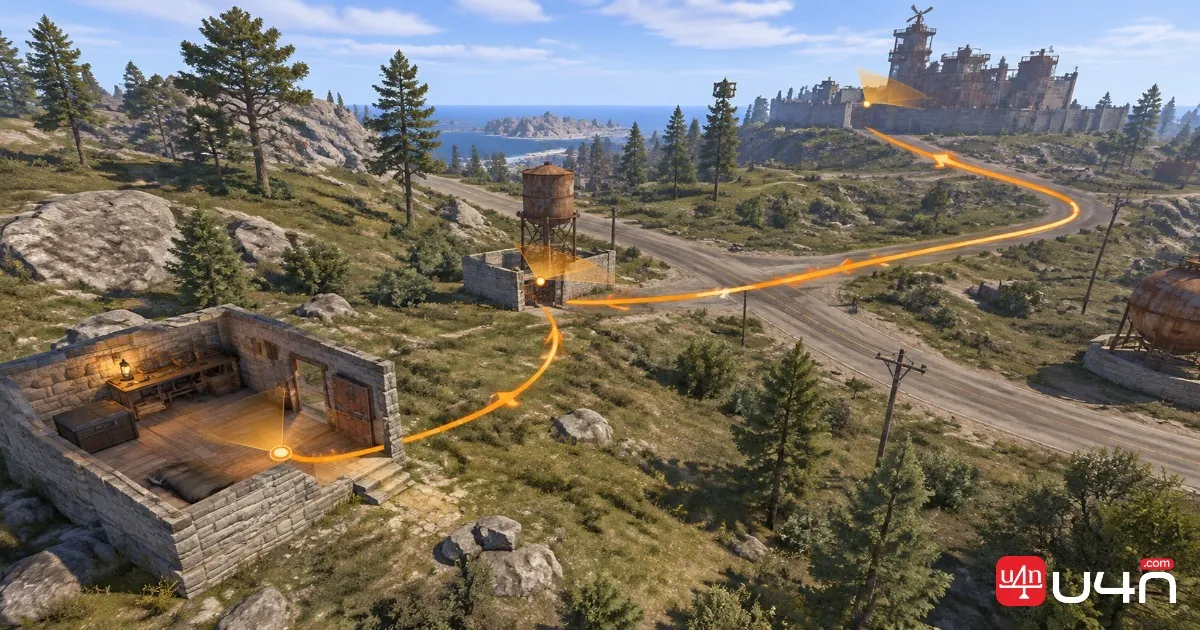
Crie um teste repetível ao redor da sua base
Antes de abrir o menu de configurações, salvaríamos capturas de tela da configuração atual. Inclua resolução, modo de exibição, opções gráficas e quaisquer opções de inicialização que você já use. Assim, cada experimento posterior terá um ponto claro de retorno.
Nossa rota sugerida leva cerca de dois minutos e usa lugares que você reconhece sem consultar o mapa:
- Comece dentro da sua base, de frente para uma porta ou área de armazenamento específica.
- Saia e pare em um ponto de referência fixo.
- Vire para as estruturas próximas que revelam a lentidão.
- Continue por uma curta área externa.
- Volte pelo mesmo caminho.
Escolha uma janela razoavelmente segura. Um raid, uma perseguição ou uma luta movimentada transforma uma sessão comum em uma comparação ruim. Registraríamos essas interrupções e repetiríamos o teste depois, em vez de tentar extrair um resultado limpo delas.
Mantenha as condições visíveis
- Use o mesmo servidor, rota, resolução e configuração gráfica para a linha de base. Anote a população aproximada e qualquer mudança visível ao redor da área de teste. Se um novo complexo apareceu ao lado da sua base, inclua isso no registro.
- Sugerimos percorrer a rota mais de uma vez e rotular as passagens. Mantenha a primeira aproximação separada das visitas posteriores, em vez de combinar silenciosamente todos os resultados em uma única impressão.
- Registre a faixa de FPS nos mesmos pontos de parada, junto com qualquer pausa visível. Se você já usa uma exibição de frame time, mantenha a consistência durante toda a comparação. Não é necessário instalar várias ferramentas de monitoramento apenas para começar.
Decida o que conta como melhoria
Aceitaríamos uma alteração apenas quando o benefício reaparecer em uma passagem repetida. Uma única leitura maior enquanto olha para o chão é uma razão fraca demais para manter uma configuração.
Uma nota curta basta: "A segunda e a terceira passagens pareceram mais fluidas no portão; a área interna não mudou." Isso mostra onde a melhoria apareceu e onde não apareceu.
Se as condições mudaram substancialmente, marque a comparação como incerta. Você ainda pode manter a observação sem fingir que ela prova qual patch ou configuração causou o resultado.
Verifique a instalação e teste uma variável
Nossa ordem recomendada começa pela atualização e instalação, seguida por experimentos direcionados. Essa sequência cria uma base utilizável antes de mudar como o jogo aparece.
Confirme que a atualização terminou
Feche o Rust e verifique a fila de downloads do Steam. Permita que atualizações e instalações pendentes terminem e inicie uma sessão nova.
Para essa primeira comparação, não altere a configuração gráfica. Repita a rota registrada. Queremos ver a instalação atualizada em condições conhecidas antes de introduzir outra variável.
Se você administra o servidor, registre o status de atualização separadamente. Se outra pessoa o administra, inclua as informações de versão disponíveis nas suas anotações em vez de presumir que cliente e servidor foram atualizados juntos.
Verifique os arquivos se a instalação for suspeita
A ferramenta de verificação do Steam confere se os arquivos instalados estão corretos e pode reparar problemas de instalação. O caminho documentado é clicar com o botão direito em Rust na Biblioteca, abrir Propriedades, selecionar Arquivos instalados e escolher Verificar integridade dos arquivos do jogo. O Steam também observa que alguns arquivos de configuração locais podem falhar na verificação normalmente; portanto, uma mensagem de arquivo com falha sozinha não estabelece a causa da lentidão.
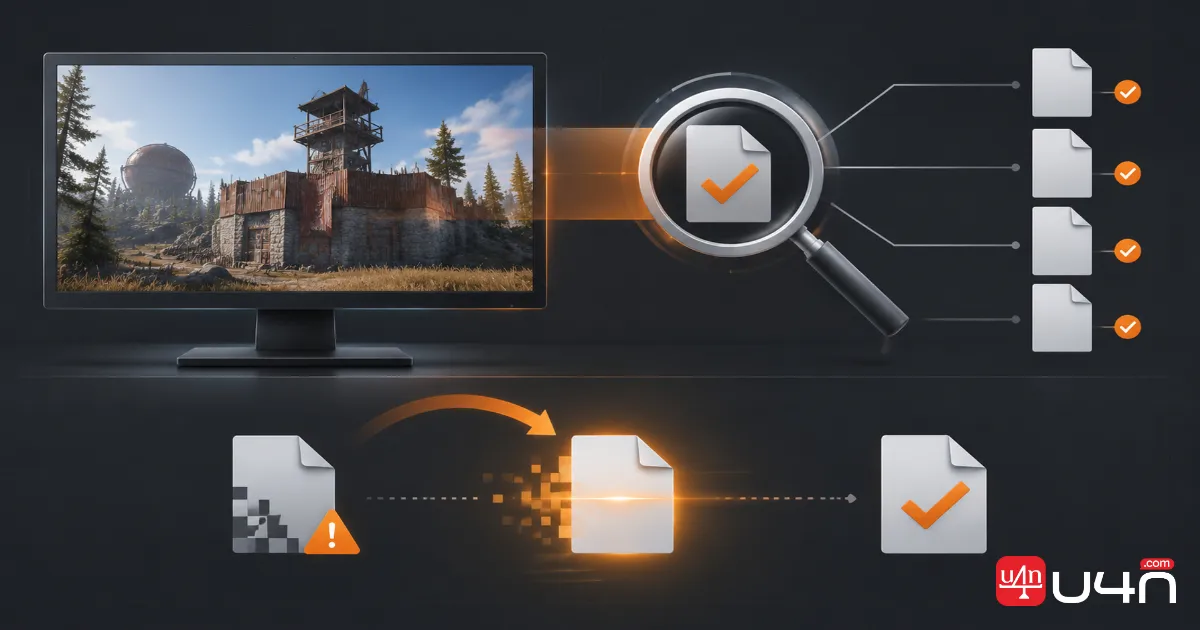
Registraríamos o resultado, reiniciaríamos o jogo e repetiríamos a rota de base. Trate a verificação como uma checagem de instalação. Só a creditaríamos por melhorar seu problema específico se o mesmo teste mostrar uma mudança repetível depois.
Escolha um experimento de configuração com uma pergunta
Cada ajuste deve responder a algo específico.
Para uma lentidão sustentada, consideraríamos uma redução temporária da resolução como uma comparação. Registre o que acontece nos mesmos pontos de vista e restaure a resolução original antes de testar outra opção. Uma resposta dá uma direção de investigação; ela não identifica sozinha toda a causa.
Para uma pausa ligada a um local ou ação, mantenha esse gatilho no centro do experimento. Repita a aproximação ou ação após cada mudança, em vez de julgar o resultado em um trecho de costa sem relação.
Evitaríamos importar uma configuração completa de "FPS máximo" no meio do processo. Se você altera várias opções juntas, perde a capacidade de saber qual ajuste ajudou e quais compromissos visuais eram desnecessários.
Mantenha alterações em segundo plano separadas
Se quiser testar um software de gravação, overlays ou outro aplicativo em segundo plano, faça uma comparação separada. Feche um aplicativo, repita a rota e registre o resultado.
Use a mesma abordagem para alterações de driver. Salve a versão atual e explique por que está testando outra. Não combinaríamos a instalação de um driver, uma redefinição gráfica e novas opções de inicialização em uma única tentativa.
Restaure alterações que não produzam benefício repetível. Uma sessão de solução de problemas deve deixar evidências e uma configuração que você entenda.
Transforme o problema restante em um relatório útil
Se a lentidão persistir, criaríamos um relatório que outra pessoa possa acompanhar. Inclua CPU, GPU, RAM, sistema operacional, dispositivo de armazenamento, resolução, configurações gráficas e versão do driver. Adicione o servidor, a população aproximada, a data de início e a ação específica que expõe o problema. Informe quais verificações de atualização do cliente e de arquivos você concluiu.
Para o sintoma em si, use uma descrição compacta com espaços reservados preenchidos pelas suas observações: "Desde [data], aproximar se de [local] causa [sintoma]. Com as configurações inalteradas, passagens repetidas mostram [resultado]. Após [uma única alteração], a mesma rota mostra [resultado]." Anexe um clipe curto e capturas de tela das configurações. Se você comparar outro servidor, registre diferenças de mapa, população, construções próximas e plugins, quando conhecidos. Mantenha essa comparação separada da sua linha de base original.
Mantenha observações relacionadas à conta separadas das medições de desempenho. Se você mantém notas entre Rust Accounts, identifique o servidor e as configurações usadas em cada sessão. Para a linha de base, ficaríamos com uma conta e uma rota familiar. Introduza outra conta apenas quando tiver uma pergunta específica e repetível que a comparação possa responder.
Nossos próximos passos recomendados
Nossa sequência preferida é confirmar a atualização do cliente, repetir uma rota familiar, classificar o sintoma restante e escolher uma verificação direcionada. Mantenha a configuração original disponível durante todo o processo. Essa abordagem cria um registro claro do que mudou e evita que uma sessão curta de solução de problemas se torne uma tarde de ajustes inexplicados.
Pararíamos de ajustar configurações quando a rota voltar consistentemente a um estado aceitável. Se o problema persistir, preserve o caso de teste com falha e reporte com os resultados já coletados. Uma pausa repetível em um portão específico é evidência útil. Mantenha esse detalhe intacto.
FAQ
Devemos redefinir todas as configurações gráficas após atualizar?
Manteríamos a configuração atual para o primeiro teste. Salve capturas de tela, confirme que a instalação está atualizada e repita a rota. Se forem necessários mais ajustes, altere uma opção por vez para que o resultado continue interpretável.
O que fazer se o FPS médio parecer melhor, mas as travadas continuarem?
Registraríamos as travadas como um sintoma separado não resolvido. Marque a ação, o local e o ponto da sessão em que cada interrupção ocorre. Depois, repita diretamente esse gatilho com as mesmas configurações, em vez de confiar na leitura média de FPS para julgar o sucesso.
Melhor desempenho em outro servidor prova que o servidor original é responsável?
Trataríamos como uma comparação útil que precisa de contexto. Registre as diferenças observáveis, especialmente construções próximas, população e modificações do servidor. Depois, volte à rota original para manter um teste direto do problema inicial.
Devemos reinstalar o Rust se a verificação não mudar nada?
Continuaríamos coletando evidências antes de optar por uma reinstalação completa. Preserve a configuração, repita o sintoma e documente o que a verificação relatou. Uma reinstalação é mais fácil de avaliar quando você tem uma base registrada e um motivo claro para suspeitar da instalação.