


Quer vender moedas, itens ou serviços de jogos na U4N? Este guia mostra como cadastrar a conta, tornar-se vendedor, publicar produtos e gerenciá-los em massa. Cada etapa inclui uma captura de tela.
Escolha seu caminho
Antes de começar
Um e-mail ativo e um telefone que possa receber SMS.
Jogo, plataforma ou servidor, categoria, preço e estoque disponível.
Formas de entrega, prazo estimado e período de garantia que você pode oferecer.
Para produtos personalizados, prepare imagens claras e uma descrição fiel ao produto.
Os campos podem variar conforme o jogo, servidor e tipo de produto. Siga sempre a página atual da U4N e o modelo mais recente.
1. Cadastre uma conta U4N e conclua a ativação de vendedor
Se você já é vendedor U4N, vá diretamente à seção de produtos padronizados, personalizados ou gestão em massa.
Etapa 1: acesse o site da U4N
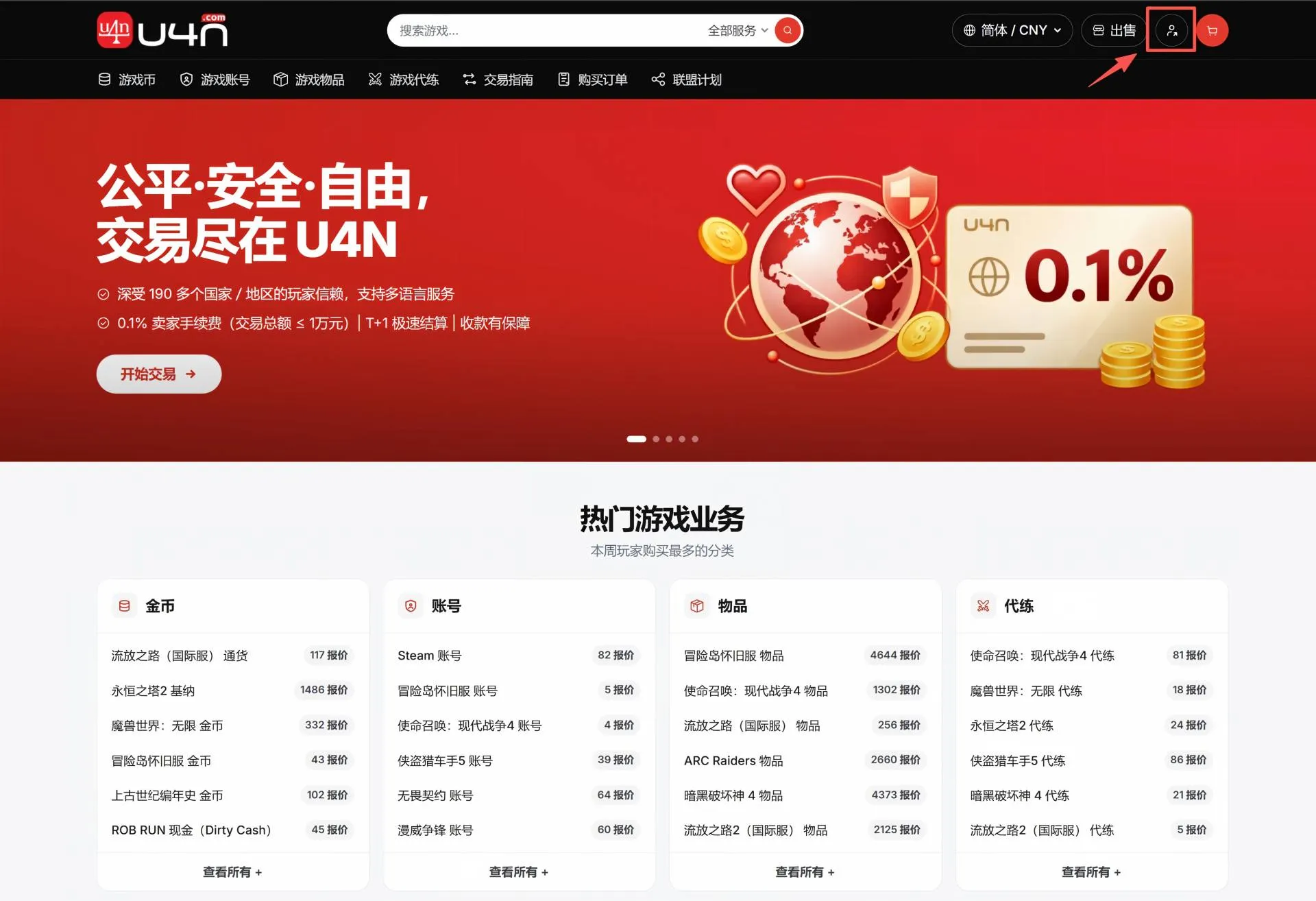
Acesse www.u4n.com e clique no avatar da conta no canto superior direito para abrir a página de login.
Confirmação:A página mostra as opções de login e criação de conta.
Etapa 2: crie uma conta U4N
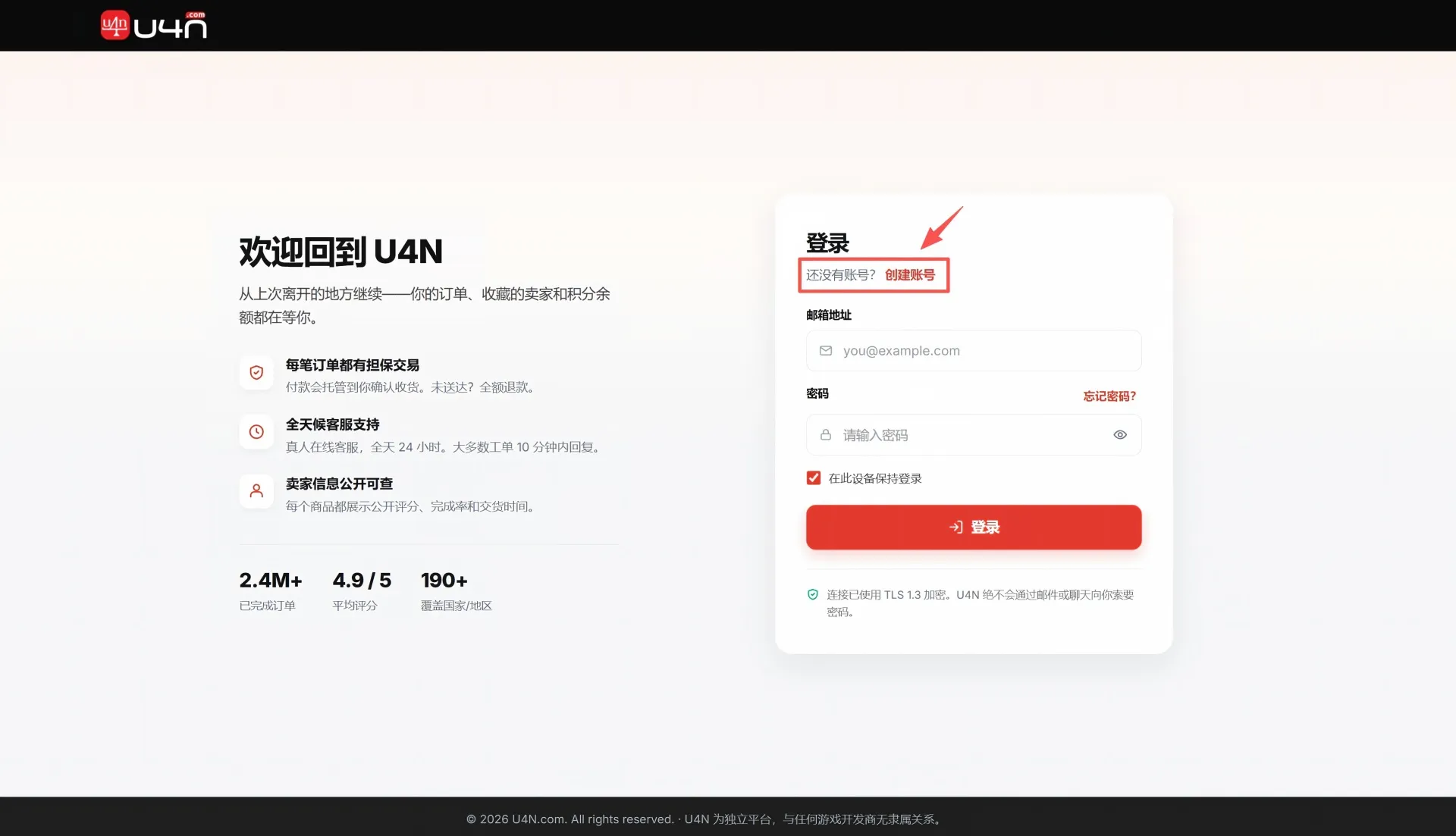
Na primeira visita, clique em “Criar conta” para abrir o cadastro. Se já tiver uma conta, faça login e vá para a Etapa 6.
Etapa 3: informe o e-mail e envie o cadastro
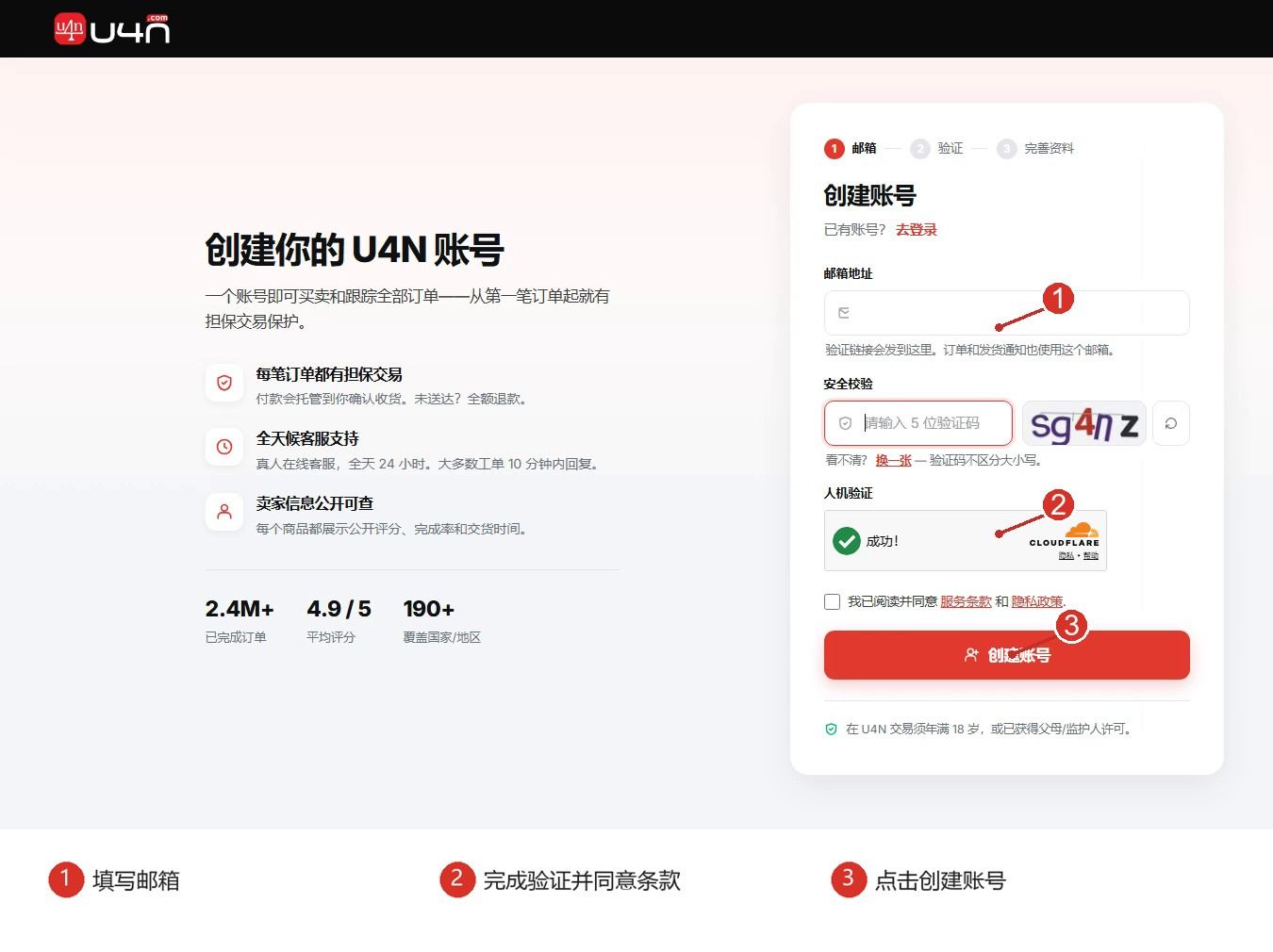
Informe um e-mail de uso frequente, conclua as verificações de segurança e aceite os Termos de Serviço e a Política de Privacidade. Depois, clique em “Criar conta”。
Dica:Use um e-mail permanente. Verificações de login e avisos importantes serão enviados para ele.
Etapa 4: verifique seu e-mail
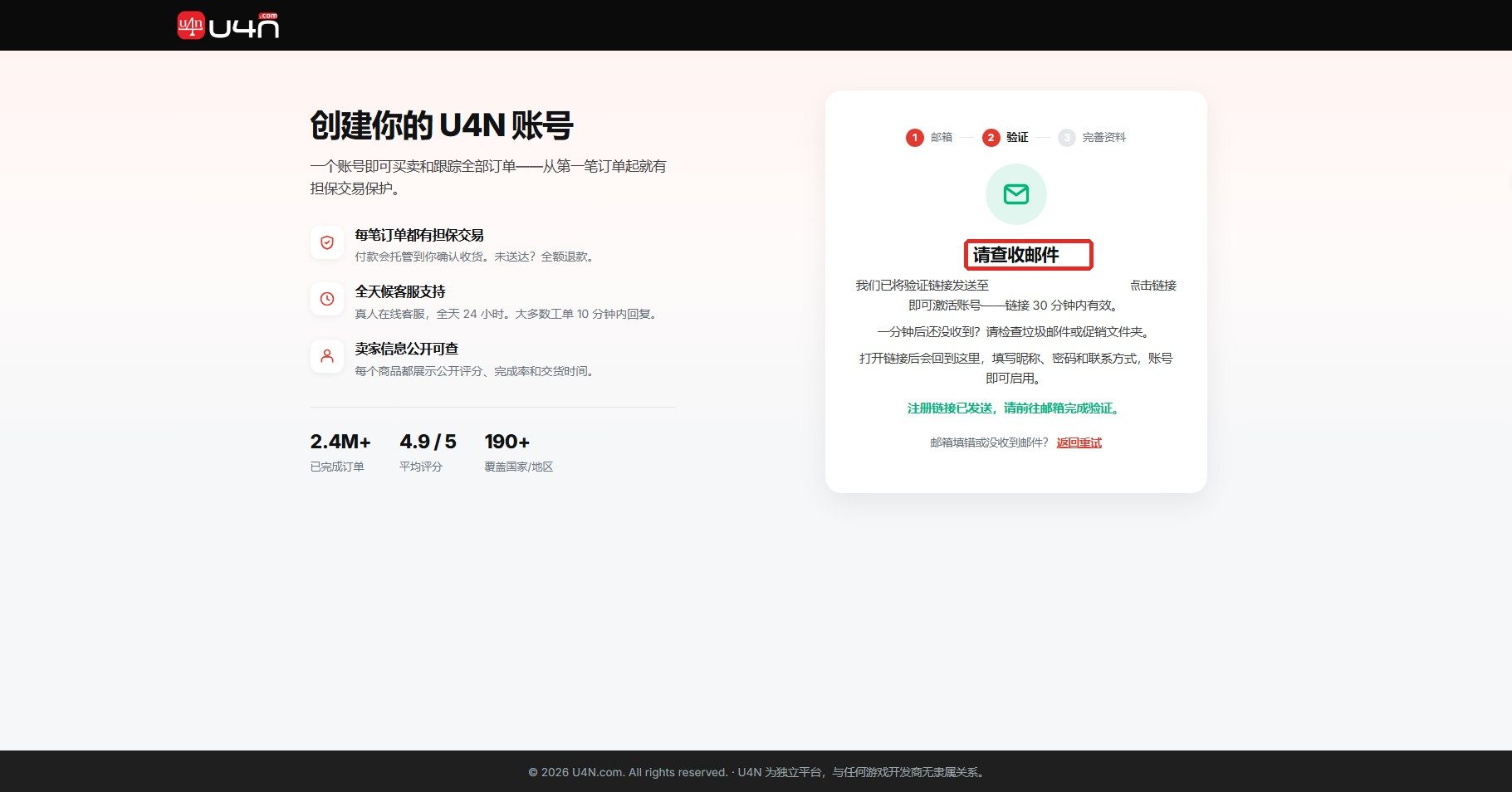
Procure o e-mail de verificação da U4N e abra o link. Ele é válido por 30 minutos.
Não recebeu o e-mail?Aguarde um pouco e verifique as pastas de spam ou promoções. Se necessário, volte ao cadastro e reenvie.
Etapa 5: complete o perfil e faça login
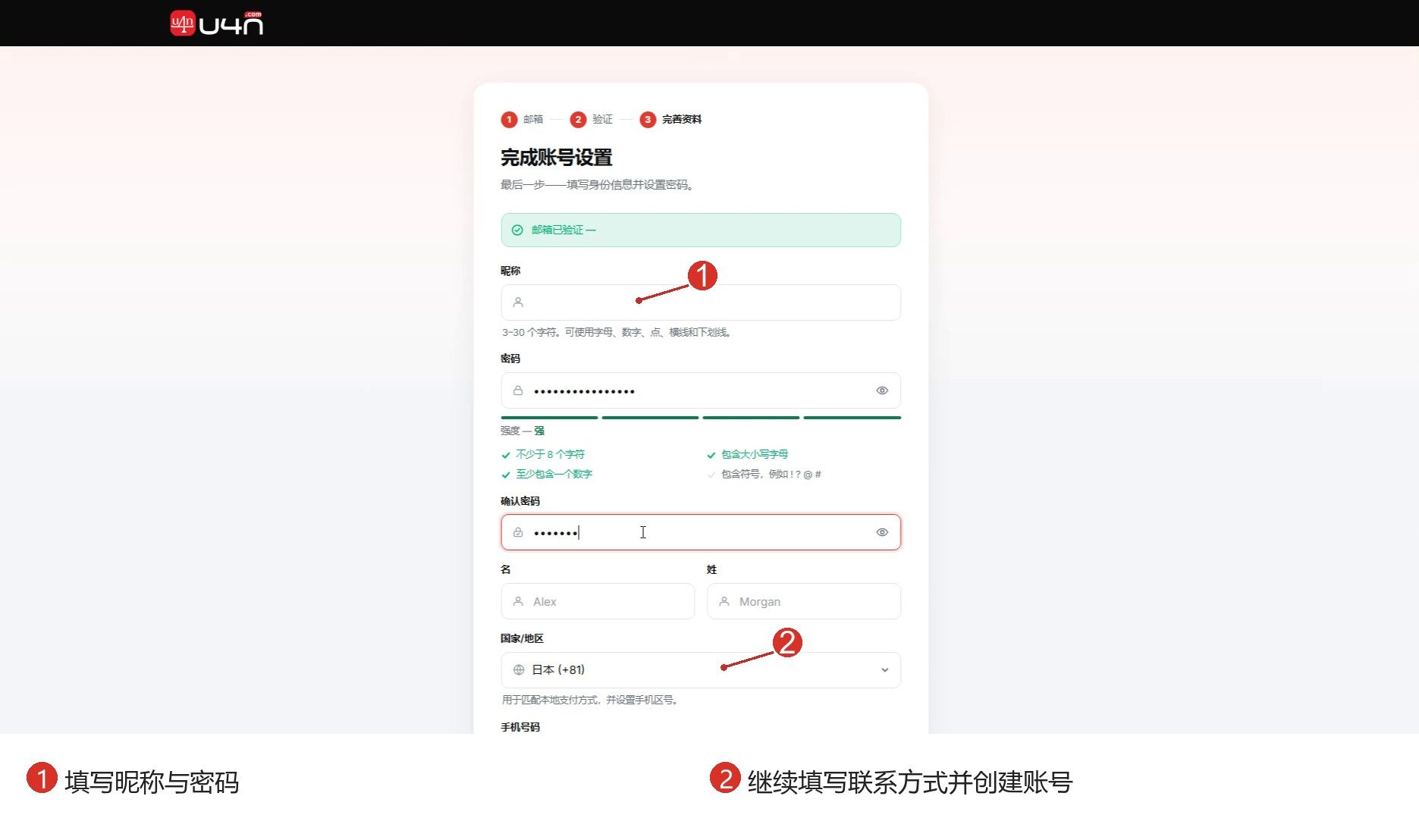
Após a verificação, defina nome de exibição e senha e informe nome, país ou região e telefone. A indicação é opcional.
Confira os dados e clique em “Criar minha conta”. Depois, entre com o e-mail cadastrado e a senha.
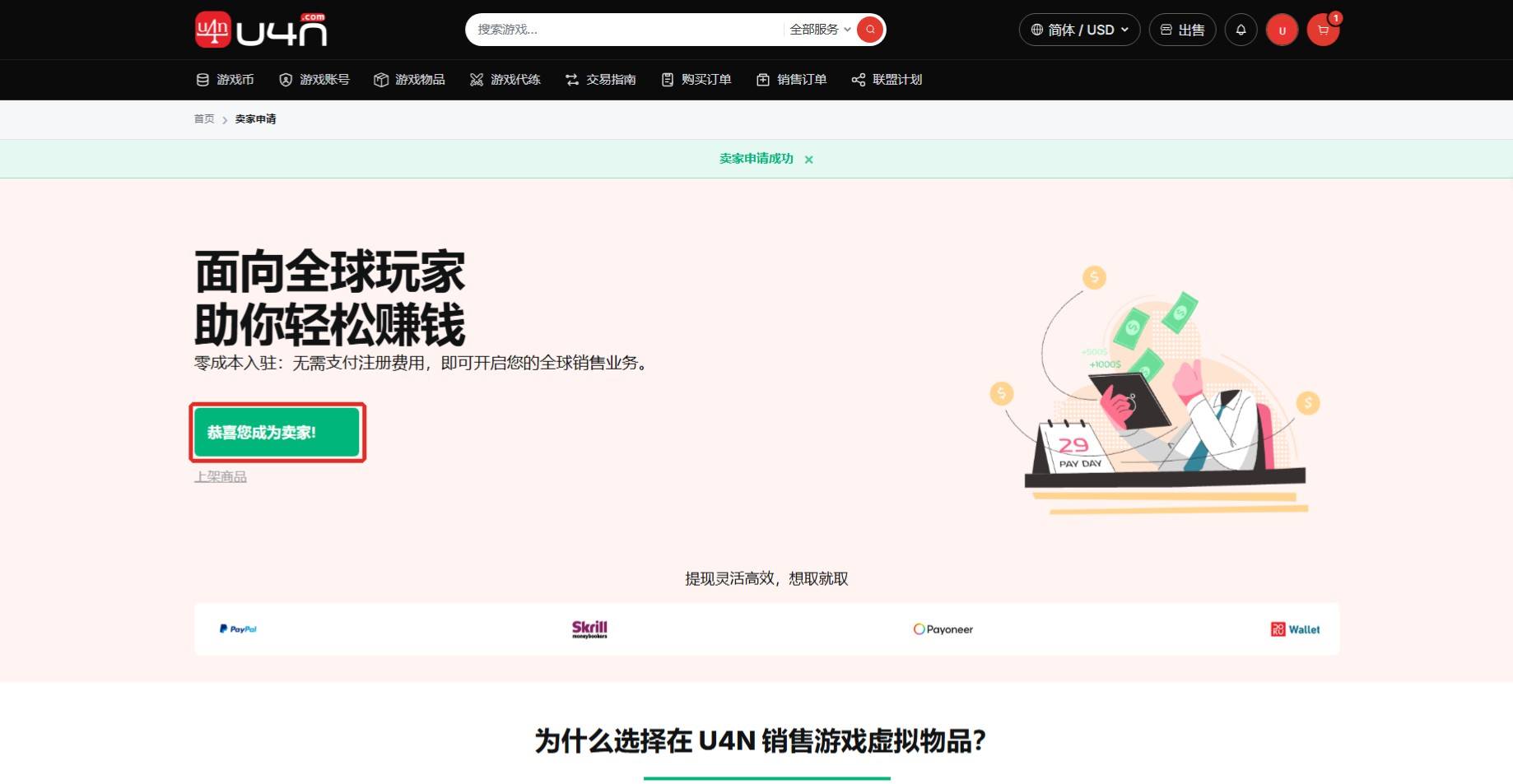
Etapa 6: solicite a ativação como vendedor U4N
Após o login, clique em “Vender” no topo da página e siga as instruções para enviar a solicitação.
Confirmação:A confirmação de vendedor será exibida. Clique em “Publicar produto” para continuar.
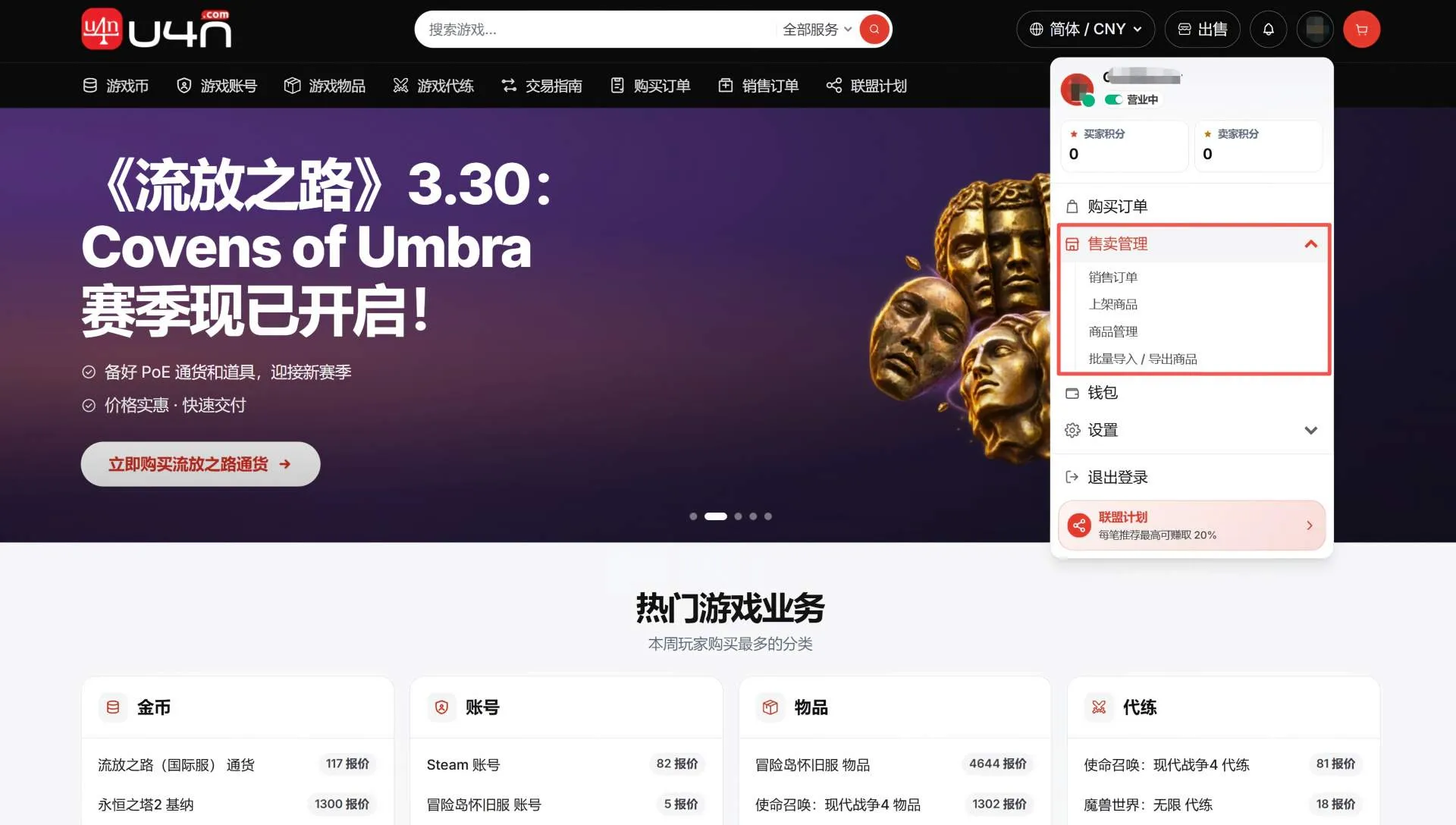
Etapa 7: conheça o menu do vendedor
Clique no avatar no canto superior direito e abra “Gestão de vendas”. As principais opções são:
- Publicar produtos:Publique produtos individualmente.
- Gestão de produtos:Veja, edite ou retire produtos publicados.
- Importar / exportar produtos em massa:Adicione ou atualize vários produtos de uma vez.
2. Publique produtos padronizados do catálogo
Use este processo para produtos com nome e imagem padronizados no sistema. Selecione o produto e informe preço, estoque e entrega.
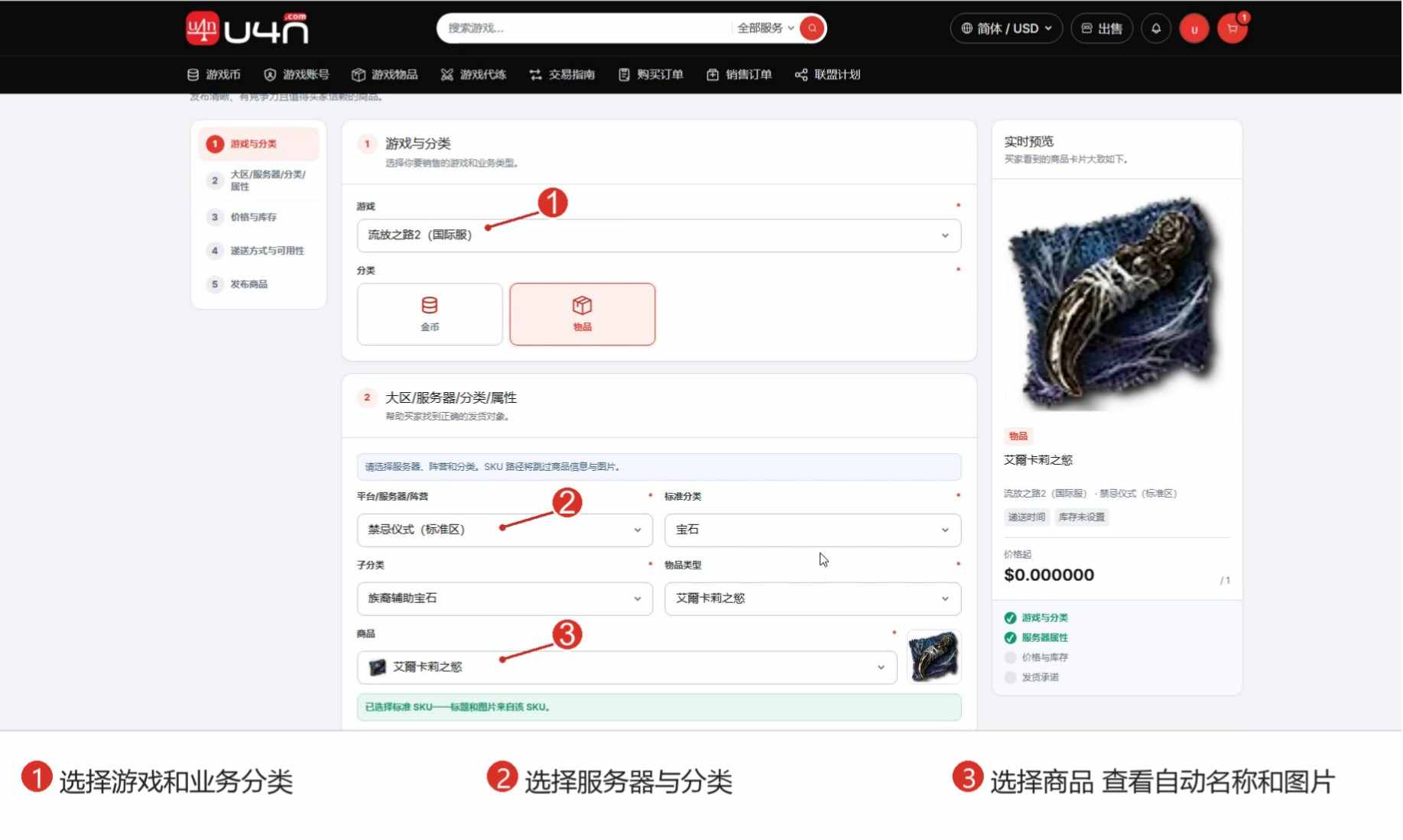
Etapa 8: selecione o jogo, servidor e produto padronizado
Abra “Publicar produtos” e selecione jogo, categoria, plataforma ou servidor, subcategoria e produto.
O sistema mostra automaticamente o nome e a imagem. Confira versão, plataforma, servidor e produto.
Não encontrou o produto ou precisa de título e imagens próprios? Use o processo de produto personalizado。
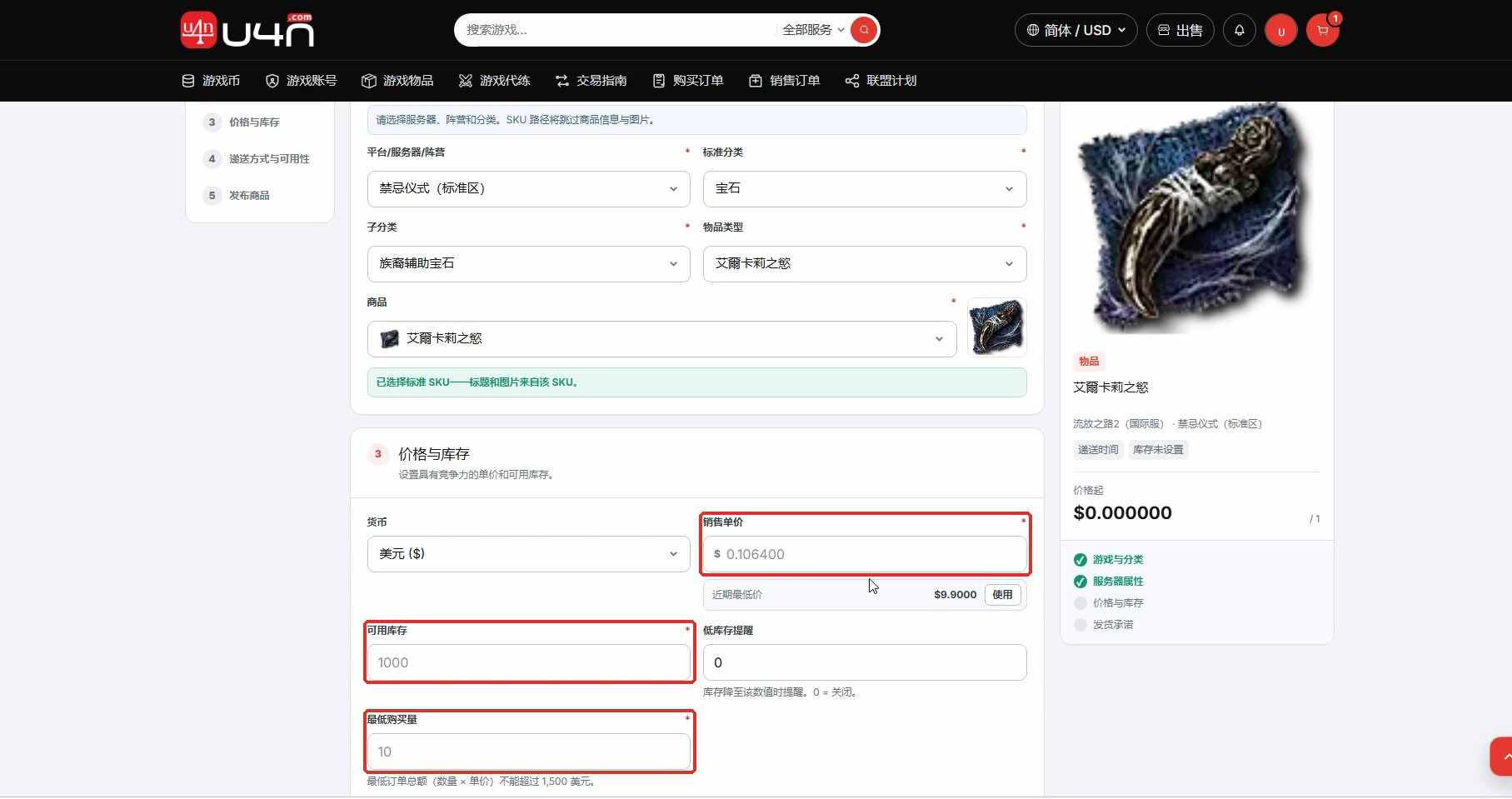
Etapa 9: defina preço, estoque e quantidade mínima
Informe preço unitário, estoque disponível e quantidade mínima. Configure um alerta de estoque baixo se necessário.
Dica para o vendedor: Publique apenas o estoque que consegue entregar no prazo e defina uma quantidade mínima razoável.
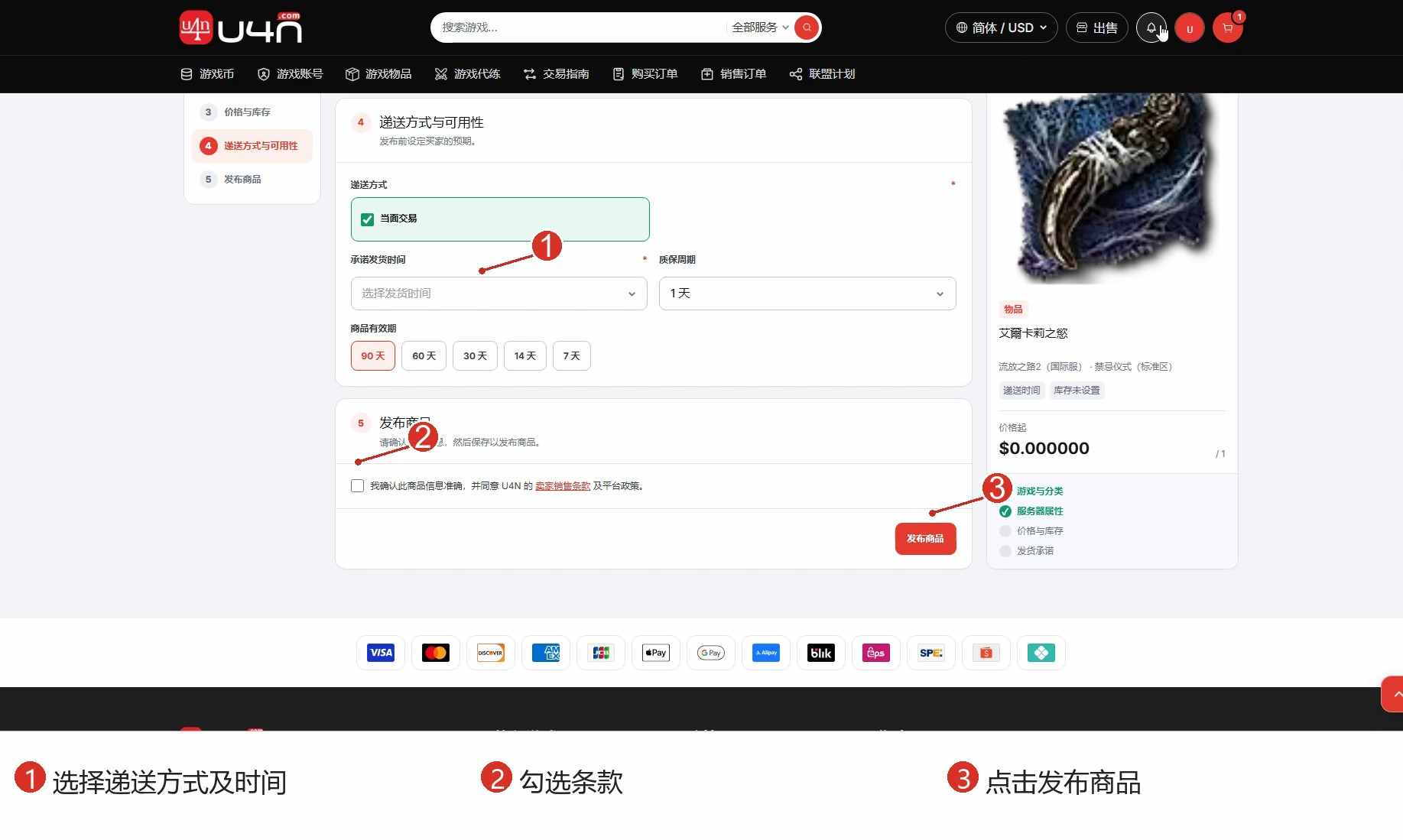
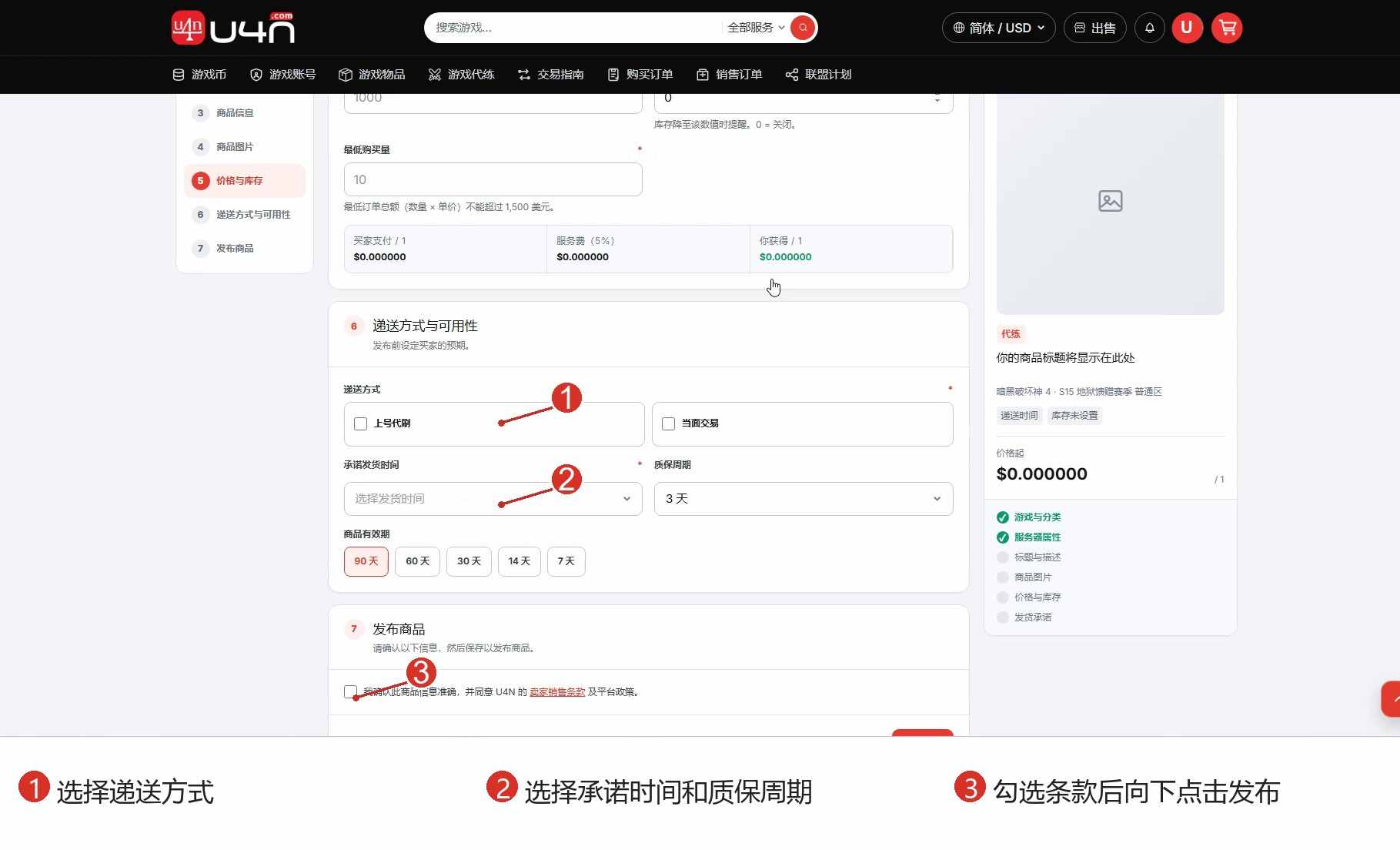
Etapa 10: configure a entrega e publique o produto padronizado
Selecione as formas de entrega disponíveis, o prazo, a garantia e a duração do anúncio. Aceite os Termos do Vendedor e clique em “Publicar produto”。
Verificação antes da publicação:Produto e servidor estão corretos, preço e estoque conferem e os prazos e a garantia são claros.
3. Publique produtos personalizados com título, descrição e imagens próprios
Use este processo para serviços personalizados ou produtos sem SKU padrão. Título claro, imagens fiéis e entrega detalhada aumentam a confiança.
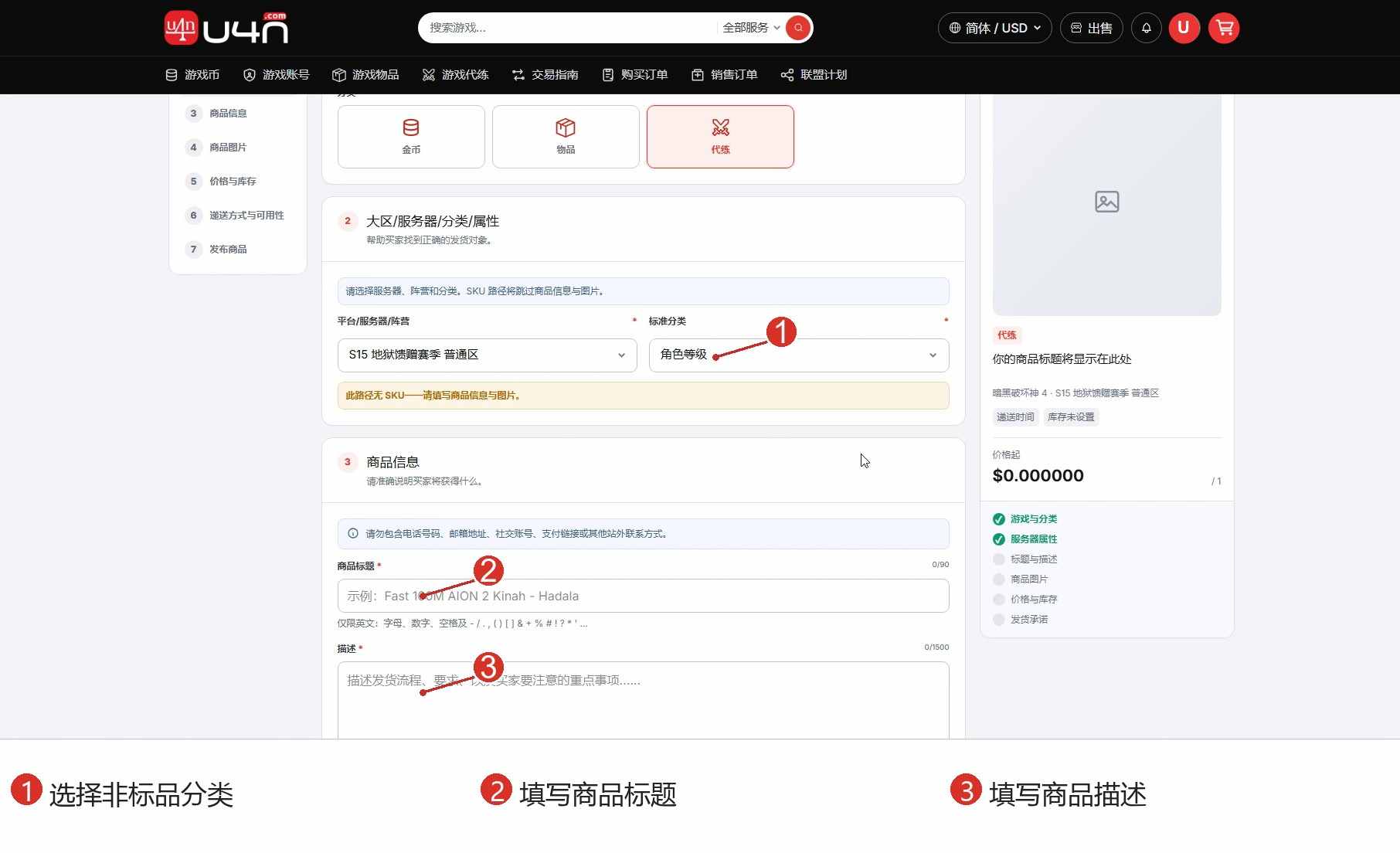
Etapa 11: selecione a categoria e informe os detalhes
Abra “Publicar produtos”, then select the game, business type, server, and category. Some categories, such as boosting, may display “No SKU for this path,” which means you must enter the product details manually.
Dica de título: Informe jogo, servidor e produto ou serviço. Explique conteúdo, entrega, dados necessários, restrições e suporte pós-venda.
Evite promessas vagas e palavras irrelevantes. Informações precisas reduzem dúvidas antes da compra.
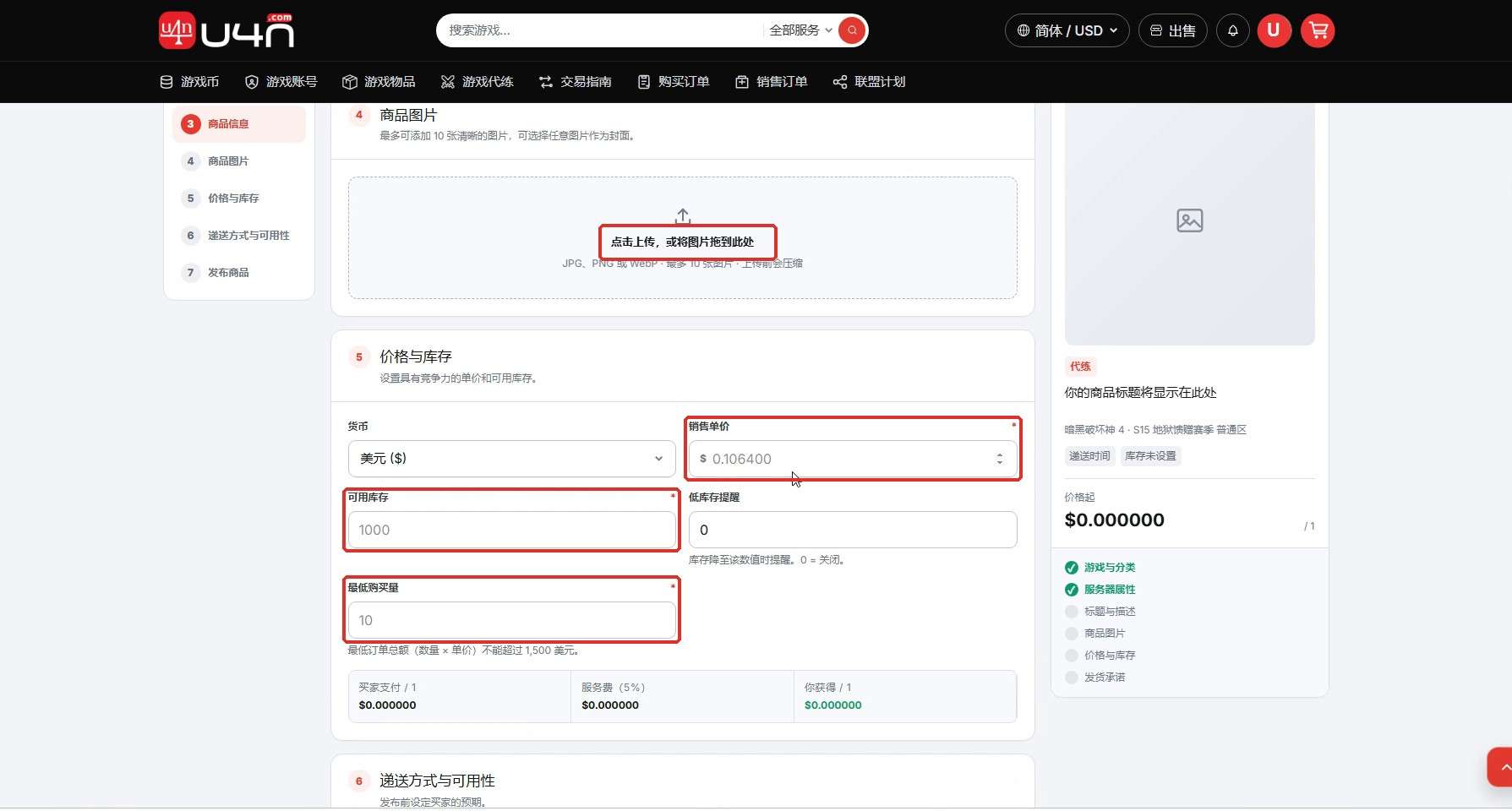
Etapa 12: envie imagens e defina preço e estoque
Envie imagens claras e fiéis ao produto e escolha a melhor como capa.
Informe preço, estoque e quantidade mínima e configure um alerta se necessário.
Dica de imagem: Não coloque na imagem preços, estoque ou promessas que possam confundir. Use os campos do produto.
Etapa 13: configure a entrega e publique o produto personalizado
Selecione as formas de entrega e defina prazo realista, garantia e duração. Confira os dados, aceite os termos e clique em “Publicar produto”。
Confirmação: O produto foi publicado e aparece com o status correto na Gestão de produtos.
4. Gerencie os produtos após a publicação
Mantenha preços, estoque e status atualizados para evitar falta de estoque, atrasos e dúvidas.
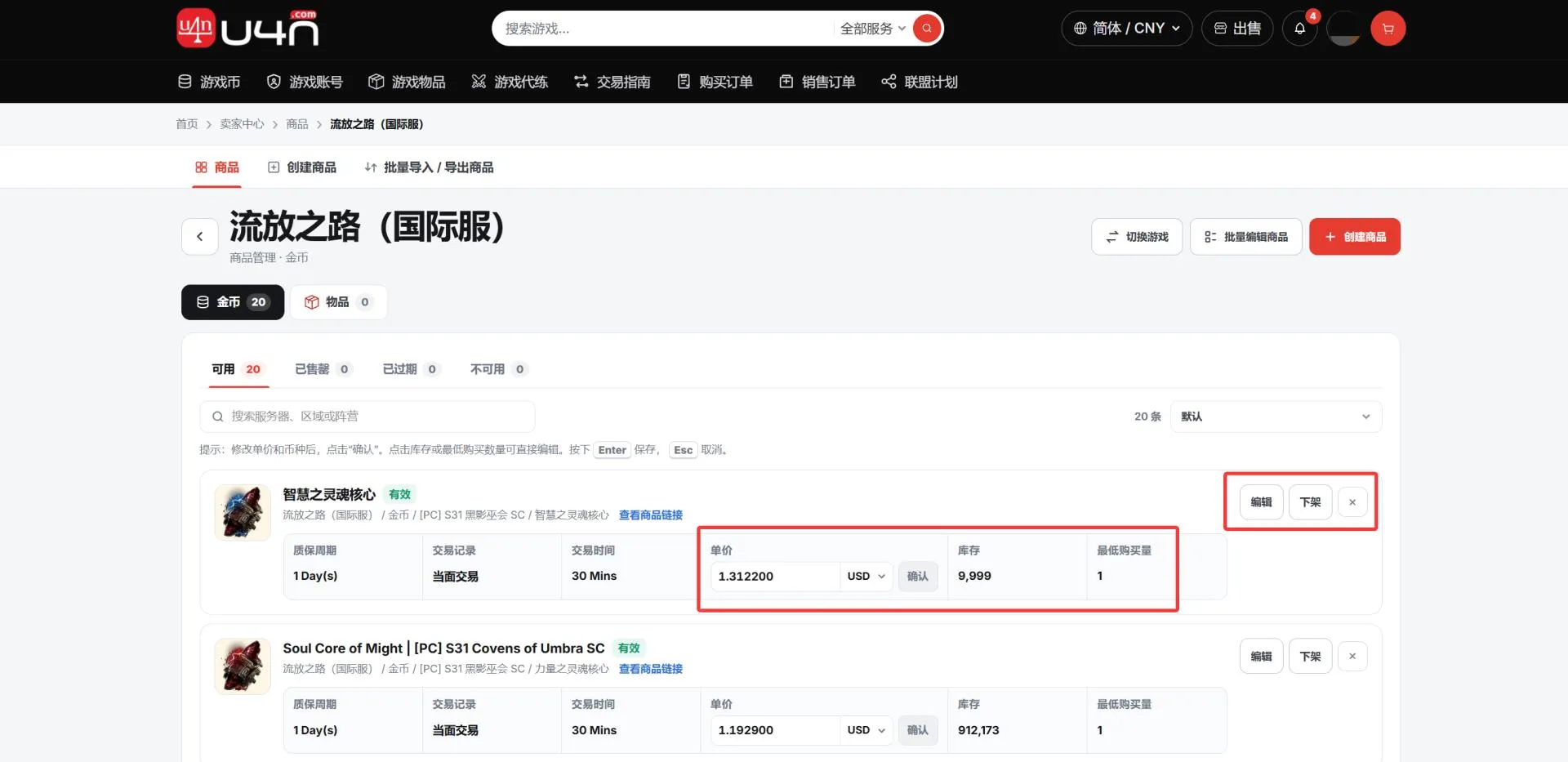
Etapa 14: veja, edite ou retire produtos
Abra the account menu and go to “Gestão de vendas” → “Gestão de produtos” e selecione o jogo para ver os produtos.
Confira status, preço, estoque e quantidade mínima. Edite alterações e retire temporariamente produtos indisponíveis.
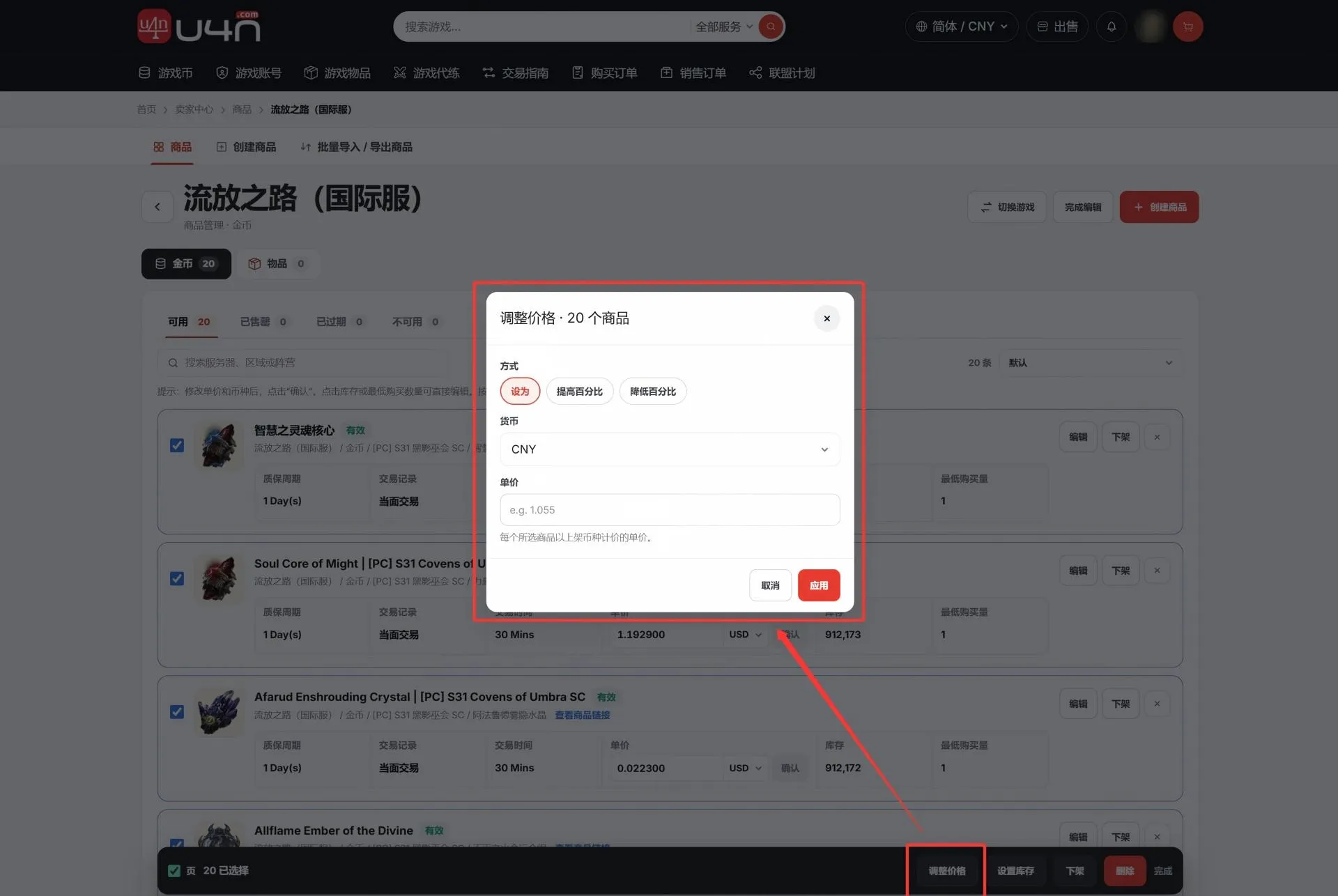
In Gestão de produtos, select bulk editing to update prices and inventory, delist products, or relist products in bulk.
5. Adicione, atualize e exporte produtos em massa
Use o modelo Excel para muitos produtos. Faça primeiro um teste com poucos itens.
Etapa 15: abra a página de importação / exportação em massa
Em “Gestão de vendas”, abra “Importar / exportar produtos em massa”. Nessa página, você pode adicionar, atualizar e exportar produtos em massa.
Antes do envio, confira formatos, tamanho e limites exibidos na página.
Etapa 16: baixe o modelo mais recente da categoria
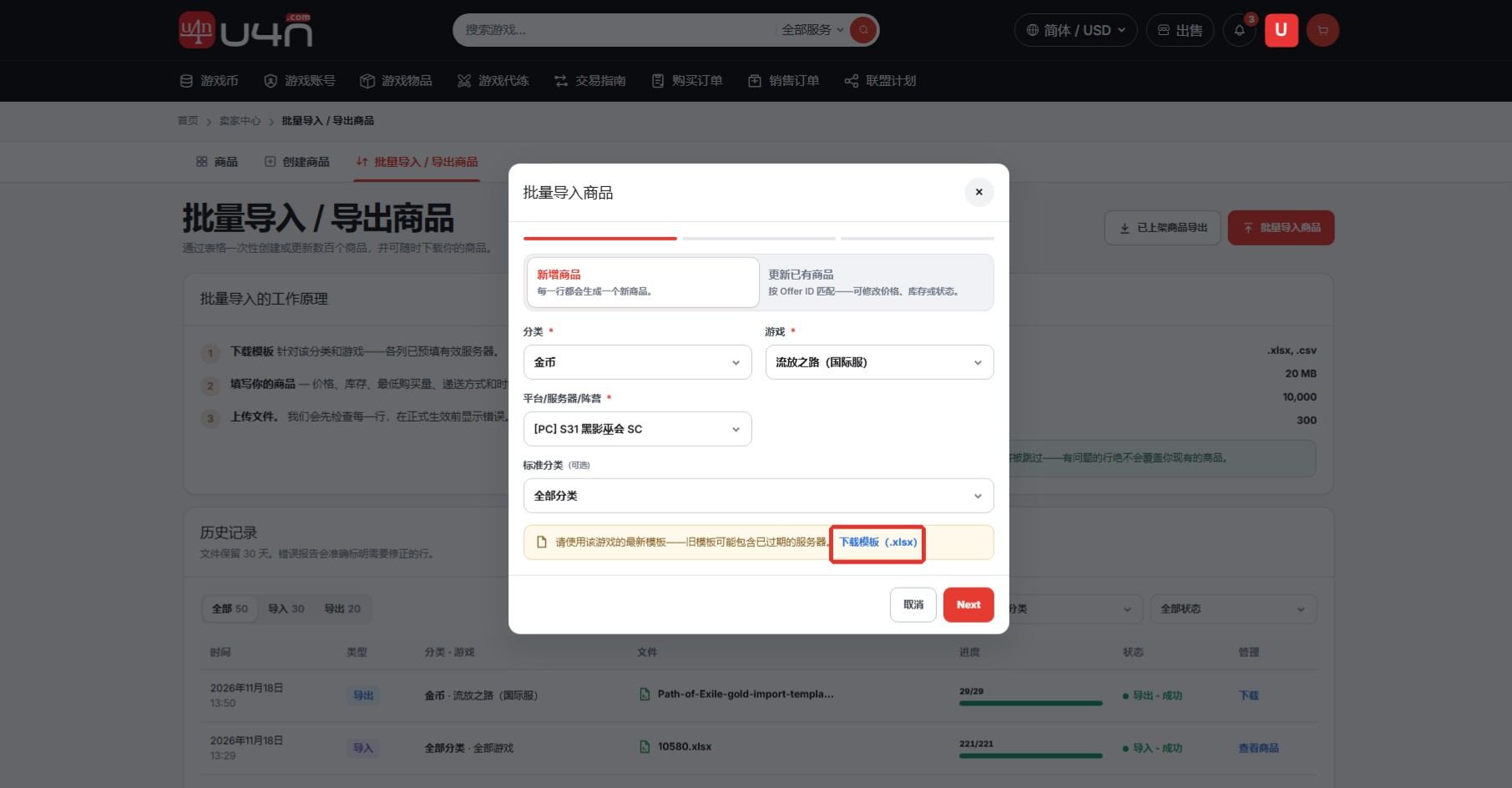
Clique em “Importar produtos em massa” e selecione “Adicionar novos produtos”. Depois escolha categoria, jogo e plataforma ou servidor.
Clique em “Baixar modelo (.xlsx)” para obter o modelo atual. Não use modelos antigos ou de outro jogo ou servidor.
Etapa 17: confira a estrutura e os campos bloqueados
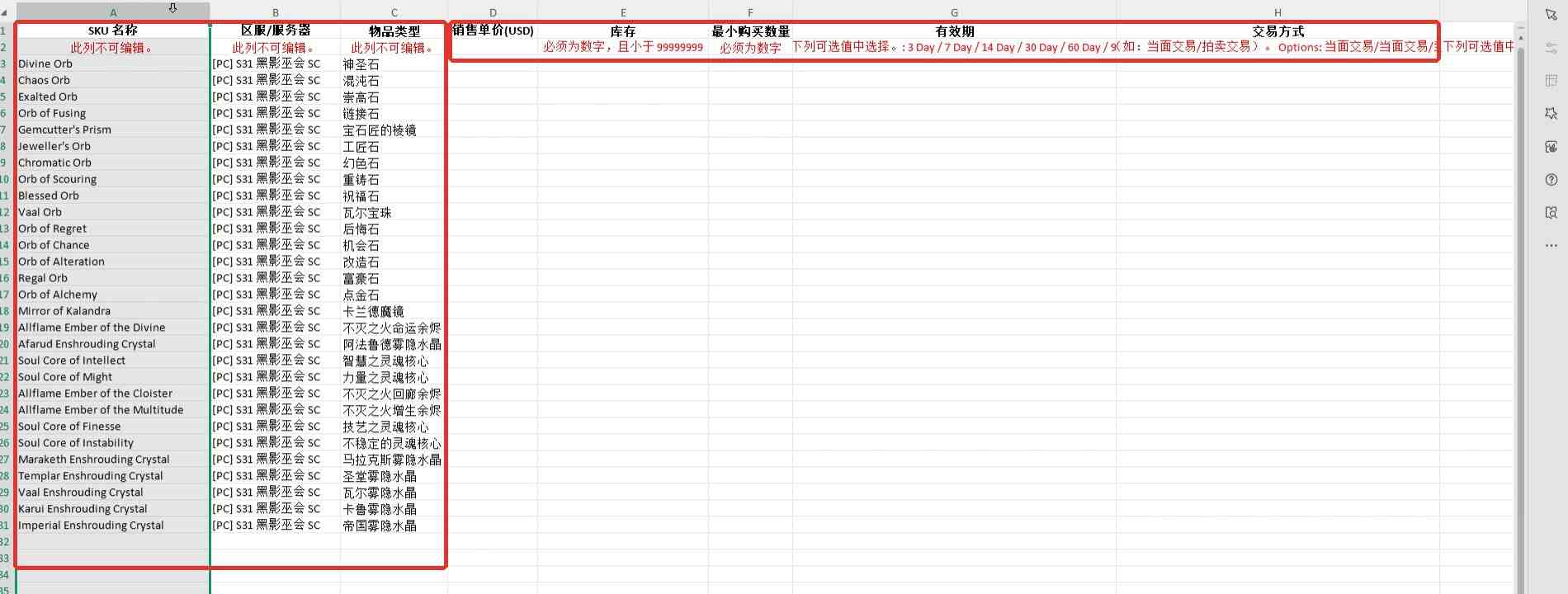
Abra the latest template. Row 1 contains column names, Row 2 contains completion rules, and product data begins on Row 3.
As colunas A, B e C são predefinidas. Não as altere:Elas contêm SKU, região ou servidor e tipo de item. Confira se correspondem ao produto.
Etapa 18: informe preço, estoque e entrega
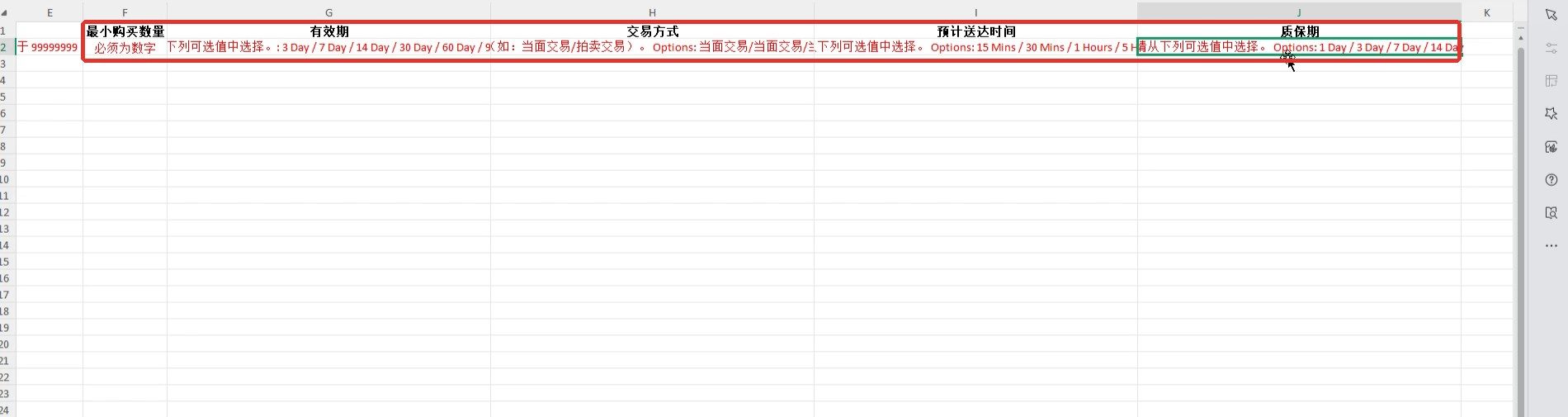
Para cada produto, comece pelo “Preço unitário” na coluna D e complete a mesma linha. Siga sempre o modelo mais recente.
| Coluna | Campo | Como preencher |
|---|---|---|
| A, B, C (três primeiras colunas) | Nome do SKU, região/servidor, tipo de item | Predefinido e não editável. Confira produto e servidor. |
| Coluna D | Preço unitário (USD) | Digite o preço numérico em dólares americanos. |
| Coluna E | Estoque | Informe a quantidade disponível, numérica e menor que 99.999.999. |
| Coluna F | Quantidade mínima de compra | Informe a quantidade mínima por pedido. Deve ser numérica. |
| Coluna G | Duração do anúncio | Informe um valor do modelo, como 30 Days. Opções: 3 / 7 / 14 / 30 / 60 / 90 Days. |
| Coluna H | Forma de entrega | Use uma opção do modelo, como “Troca presencial”. Separe várias formas com /. |
| Coluna I | Prazo estimado de entrega | Informe um valor do modelo: 15 Mins / 30 Mins / 1 Hour / 5 Hours. |
| Coluna J | Período de garantia | Informe um valor do modelo: 1 Day / 3 Days / 7 Days / 14 Days. |
Exemplo: preço unitário 1,50, estoque 100, quantidade mínima 1, duração 30 Days, entrega “Troca presencial”, prazo 15 Mins e garantia 1 Day. O exemplo mostra apenas o formato; use seus dados reais.
Evite erros de importação:Não altere cabeçalhos ou colunas predefinidas e não adicione símbolos ou texto a campos numéricos.
Etapa 19: salve, envie e confira a importação
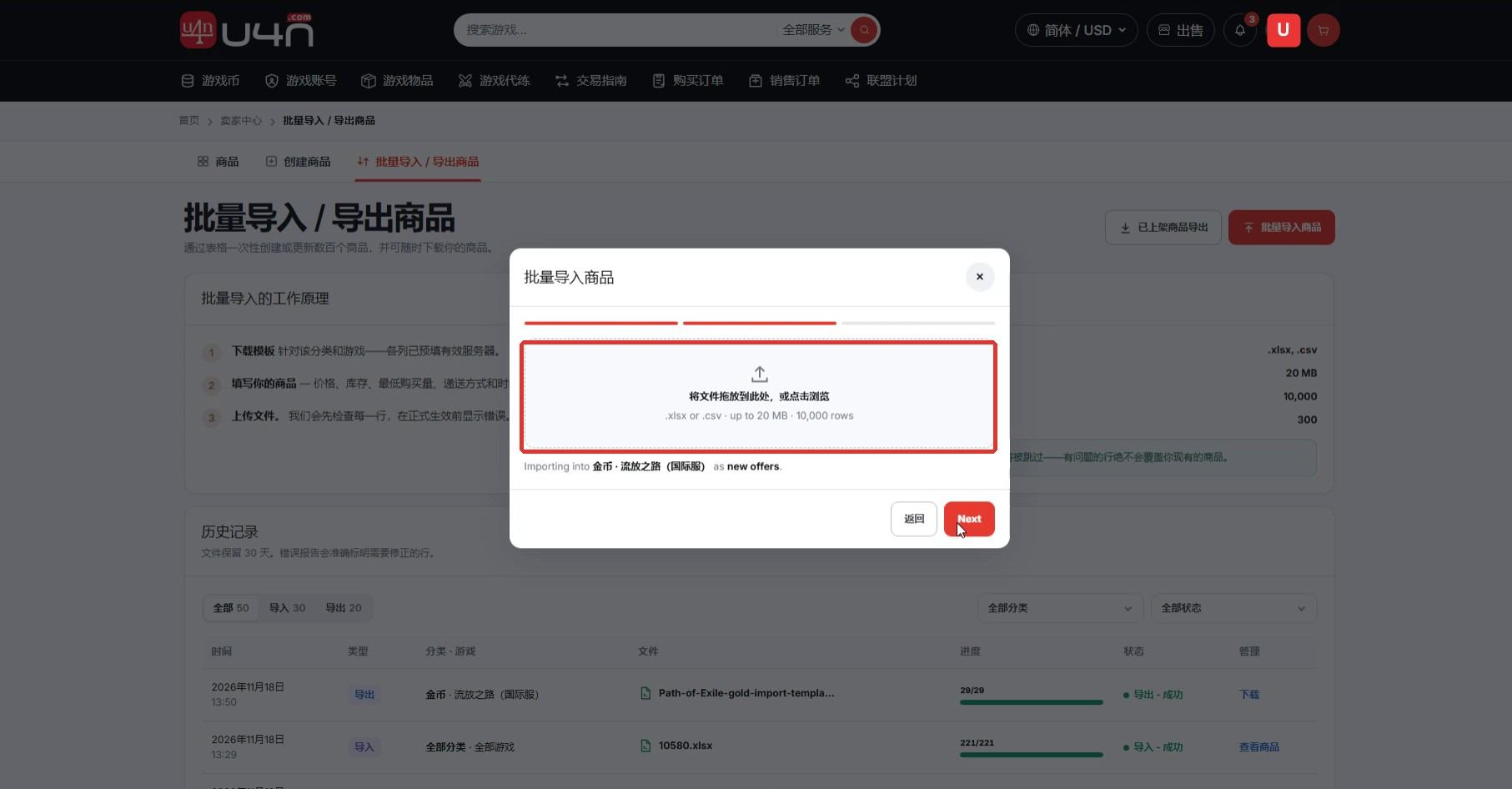
Confira as linhas, salve em formato aceito, volte à importação, selecione novos produtos, clique em “Next” e envie o modelo.
Após o envio, verifique o histórico. Corrija as linhas e campos do relatório de erros e envie novamente.
Confirmação: A importação foi concluída e os novos produtos aparecem na Gestão de produtos.
Etapa 20: atualize ou exporte produtos em massa
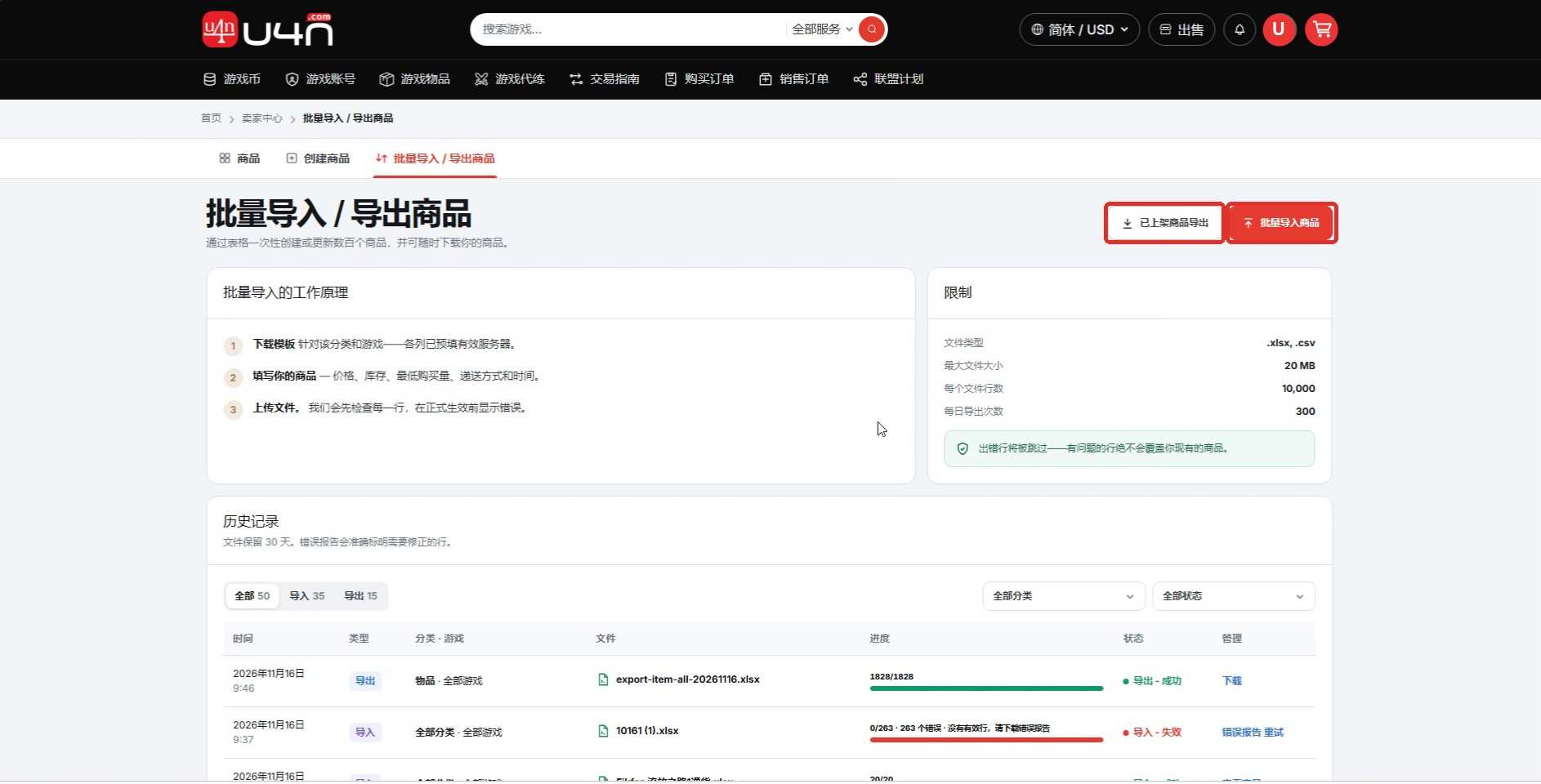
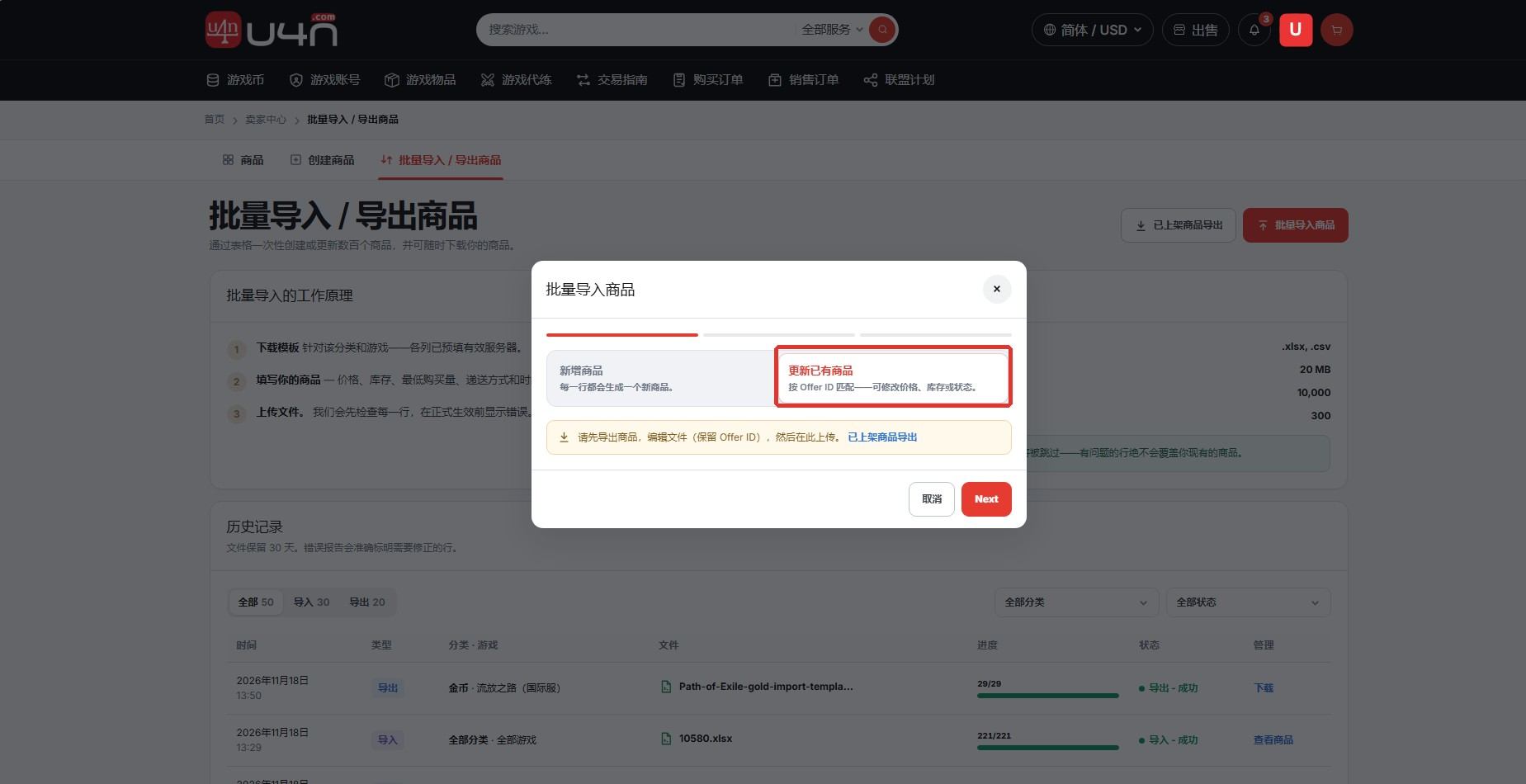
Para atualizar produtos, primeiro selecione “Exportar produtos publicados” e gere o arquivo mais recente.
Altere os campos necessários e mantenha obrigatoriamente o Offer ID. Volte à importação, selecione “Atualizar produtos existentes”, clique em “Next” e envie o arquivo.
Após a importação, confira o histórico, o relatório de erros e a Gestão de produtos para confirmar preços, estoque e demais dados.
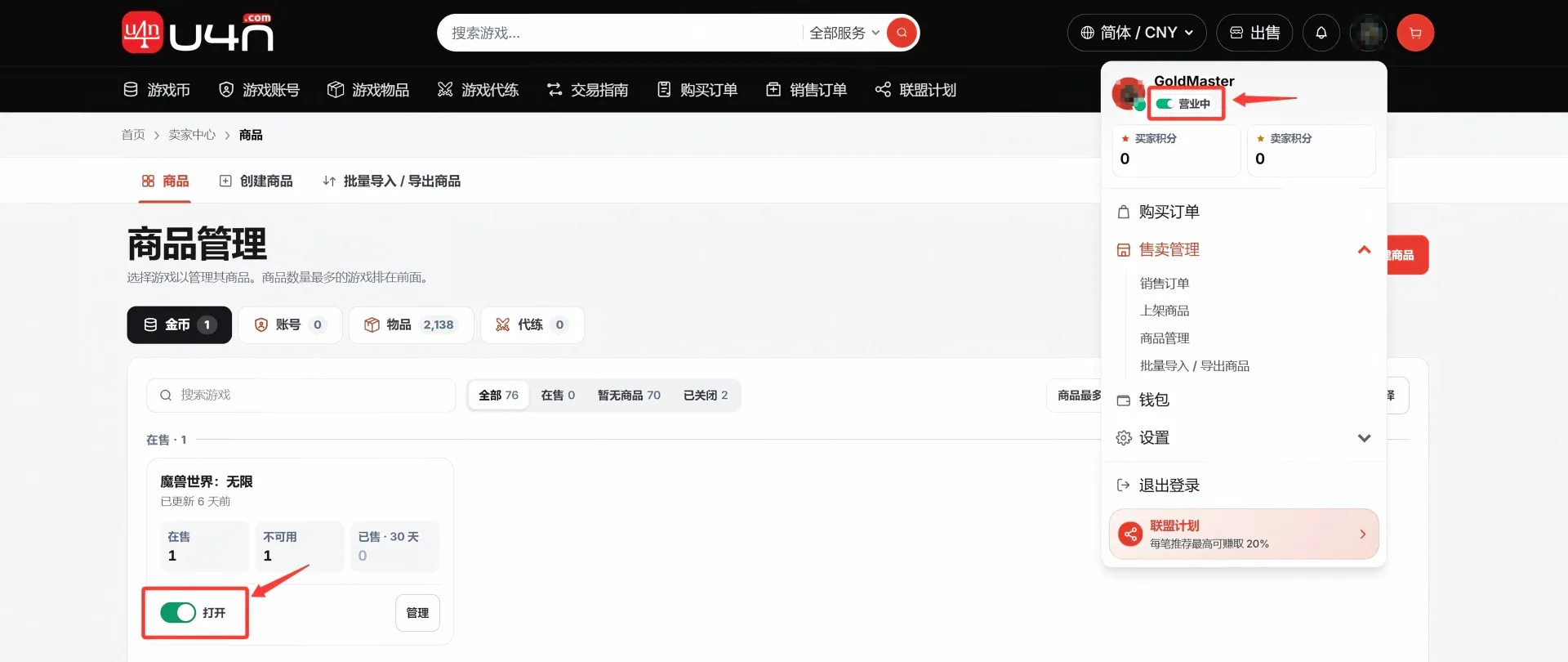
Etapa 21: feche a loja ou desative uma categoria de jogo
Fechar a loja: Clique em your profile avatar in the header, then click “Open” to switch to offline status. All active products will be hidden from search and filter results.
Desativar uma categoria de jogo: In Gestão de produtos, find the game and category, then click the “Open” button to switch it to “Fechard.” Products in the disabled game category will no longer appear in search and filter results.
Perguntas frequentes dos vendedores U4N
Devo usar produto padronizado ou personalizado?
Se o sistema fornece nome e imagem padrão, use o processo padronizado. Sem SKU ou com conteúdo próprio, use o personalizado.
Por que não recebi o e-mail de verificação?
O e-mail pode atrasar. Confira spam, promoções e o endereço informado. Reenvie links expirados.
O que fazer se a importação em massa falhar?
Baixe o relatório de erros e confira linhas, campos obrigatórios e formatos. Corrija o arquivo sem alterar cabeçalhos e envie novamente.
O que fazer após publicar um produto?
Confira regularmente status, preço e estoque. Atualize os dados ou retire o produto se não puder cumprir o prazo.


