


Avant de nous lancer dans les missions de GTA 6, nous commencerions par vérifier rapidement les paramètres. Une caméra trop agitée, une configuration des commandes inhabituelle ou une visée plus rapide que prévu peuvent sans cesse détourner notre attention du jeu. Mieux vaut prendre quelques minutes pour régler ces détails dès le départ.
Nous privilégierions le confort de la caméra, la navigation et la visée avant les préférences d'affichage moins importantes. Avant même de réfléchir à la façon de dépenser notre argent dans GTA 6, nous voulons que les actions courantes soient agréables : prendre un virage, suivre une cible et lire les informations sans devoir les convertir mentalement.
Nos réglages de départ en un coup d'œil
Nous organiserions la configuration initiale autour de dix réglages. Les six premiers méritent le plus d'attention, car ils concernent la façon dont nous voyons le jeu, nous y déplaçons et le contrôlons. Les quatre autres nous aident à lire les mesures et l'heure dans un format familier.
| Réglage | Point de départ suggéré | Ce que nous vérifierions |
|---|---|---|
| Tremblements de la caméra | Désactivés | Confort de la caméra pendant les déplacements |
| Flou de mouvement | 0, puis comparer avec 3 | Visibilité pendant les rotations |
| Noms des rues | Activés | Repérage des intersections et des lieux |
| Configuration des commandes | Essayer la configuration classique | Prise en main des actions courantes |
| Sensibilité de la visée | Tester 9, puis 10 si disponible | Suivi des cibles et petites corrections |
| Trajectoire des grenades | Activée | Compréhension de la trajectoire affichée |
| Format des distances | Unités familières | Lecture rapide des distances à parcourir |
| Format du poids | Unités familières | Compréhension des indications de poids |
| Format de température | Fahrenheit ou Celsius | Lecture des températures sans conversion |
| Format de l'heure | 12 heures ou 24 heures | Lecture immédiate de l'heure |

Nous noterions les valeurs actuelles avant de les modifier. Une photo rapide du menu avec un téléphone suffit. Cela permet de revenir facilement aux réglages précédents si plusieurs modifications rendent le jeu moins agréable.
Nous distinguerions aussi les réglages de confort de ceux qui demandent de l'entraînement. Il y a peu d'intérêt à se forcer à supporter un effet de caméra désagréable. La visée demande davantage de patience, car une sensibilité inhabituelle mérite d'être testée suffisamment longtemps avant d'être jugée.
Désactiver les tremblements de la caméra et comparer le flou de mouvement
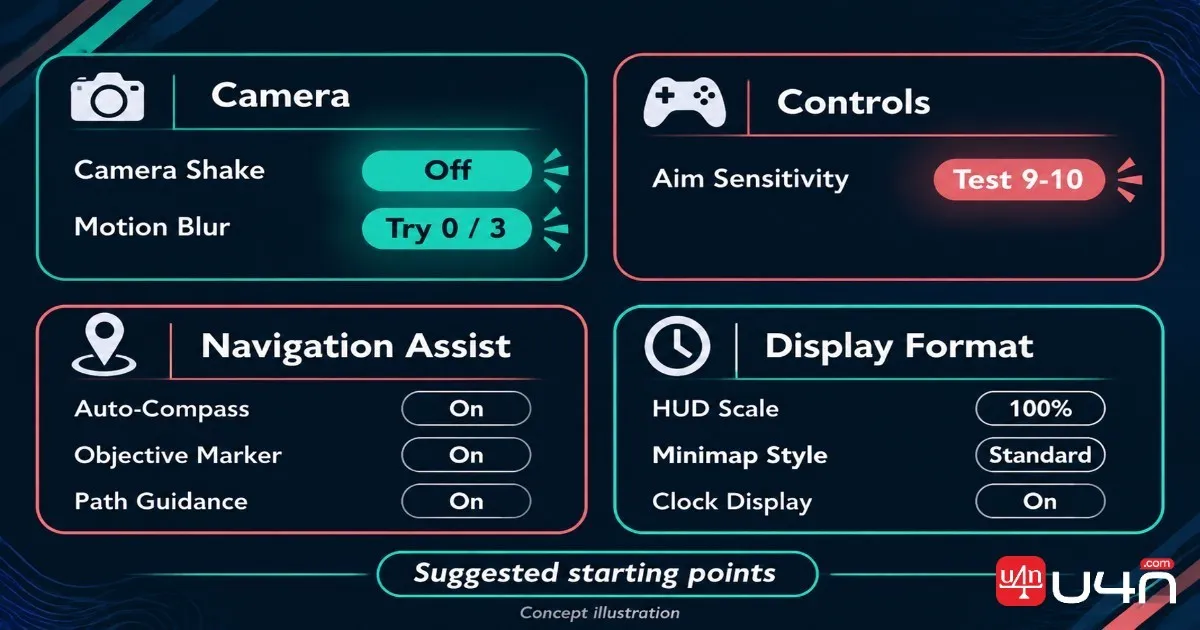
Les tremblements de la caméra sont la première option que nous désactiverions. Nous préférons une image stable, surtout lorsque nous déplaçons déjà la caméra nous-mêmes. Si cet effet vous distrait plus qu'il ne renforce l'ambiance, le désactiver est un choix raisonnable pour commencer.
Nous jugerions ce choix pendant des déplacements ordinaires plutôt que lors d'une scène spectaculaire. Promenez-vous, faites pivoter la caméra et conduisez sur une courte distance si le jeu le permet. Posez-vous une question pratique : pouvez-vous suivre confortablement ce que vous cherchez à regarder ?
Certains joueurs peuvent apprécier ce mouvement supplémentaire. Nous commencerions tout de même avec l'option désactivée pour établir une base de comparaison, puis nous l'activerions brièvement. Il est ainsi plus facile de décider qu'en essayant de se souvenir des sensations éprouvées dans une autre scène plusieurs minutes auparavant.
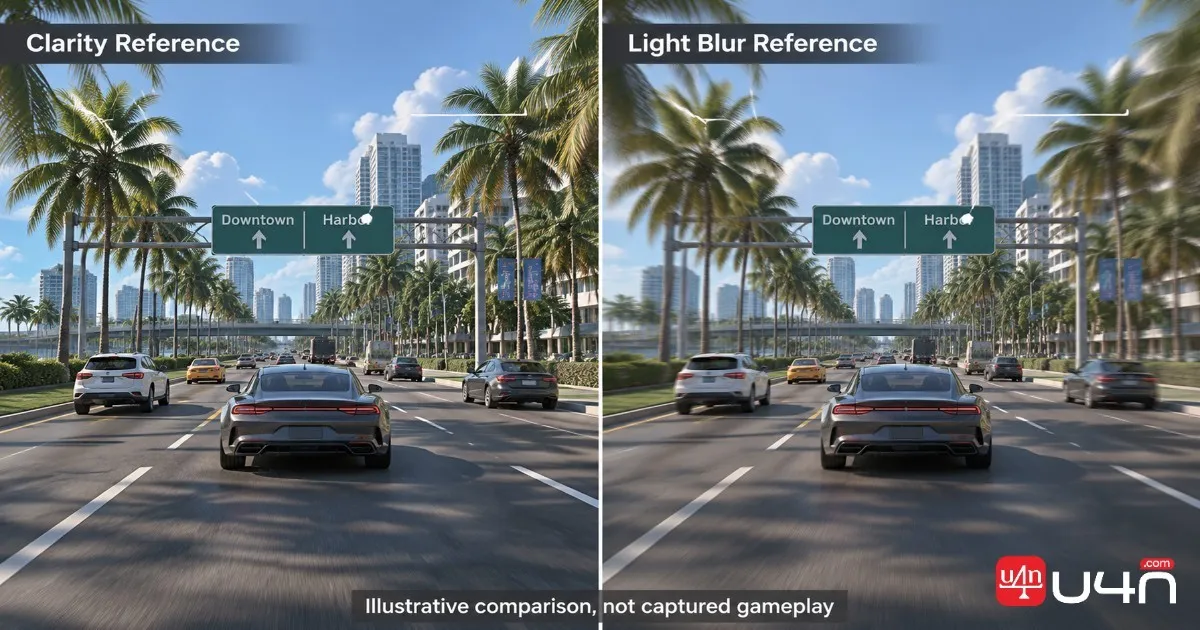
Pour le flou de mouvement, la recommandation fournie propose deux valeurs : 0 ou 3. Nous essaierions d'abord 0, puis nous comparerions avec 3 sur la même portion de route ou avec le même mouvement de caméra, à condition que ces valeurs soient disponibles sur le curseur.
Pendant cette comparaison, nous observerions un point fixe, comme un panneau ou le bord d'un bâtiment, tout en faisant pivoter la caméra. Nous voulons déterminer quel réglage nous permet de mieux suivre la scène. Nous ne choisirions pas uniquement à partir d'une image en pause, puisque ce qui compte ici est le rendu en mouvement.
Nous éviterions également de promettre une amélioration de la fréquence d'images grâce à ce réglage. Sans mesures effectuées sur la version et le matériel concernés, notre recommandation porte sur les préférences visuelles et le confort. Gardez la valeur qui rend les mouvements plus faciles à suivre, puis passez à la suite.
Activer les noms des rues et tester les commandes classiques
Nous activerions les noms des rues dès le début. L'objectif est de relier l'itinéraire suivi aux lieux que nous voyons à l'écran. Un nom offre un repère supplémentaire lorsque plusieurs intersections se ressemblent.
Nous évaluerions ce réglage sur un trajet court et simple. À chaque changement de direction, vérifiez si le nom affiché vous aide à confirmer votre position sans devoir vous attarder sur l'interface. Si c'est le cas, nous garderions l'option activée pendant la découverte du quartier.
Notre équipe utiliserait aussi les noms des rues pour discuter d'itinéraires avec des amis. Nous préférons désigner une intersection par son nom plutôt que de parler du « virage après ce bâtiment ». Ce réglage mérite sa place à l'écran lorsqu'il facilite l'explication et le suivi d'un trajet.
Les commandes classiques méritent un test à part. La sélection de conseils fournie recommande de les essayer, mais nous ne supposerions pas que leur nom garantit une affectation familière des touches. Nous ouvririons le schéma des commandes pour vérifier les actions que nous pensons utiliser le plus souvent.
Nous examinerions les déplacements, les interactions, la visée, le tir, l'entrée dans les véhicules et toute autre action présente dans la configuration disponible. Nous essaierions ensuite ces actions dans un endroit sans trop de risques. Un nom familier dans un menu compte moins pour nous que la capacité à trouver la bonne touche sans hésiter.
Nous conserverions la même configuration pendant le reste des réglages. Modifier les commandes et la sensibilité en même temps rend nos impressions plus difficiles à interpréter. Une fois les touches bien en main, nous pouvons consacrer toute notre attention à la visée.
Tester une sensibilité de visée comprise entre 9 et 10
La sensibilité de visée proposée, entre 9 et 10, constitue une piste intéressante à tester, mais notre équipe ne la présenterait pas comme une valeur universelle. Tant que la plage du curseur et l'option exacte ne sont pas confirmées, ces chiffres indiquent le point de départ suggéré par la source, sans permettre de comparer le réglage entre toutes les versions.
Si la valeur 9 est disponible, nous commencerions par celle-ci. Nous viserions un petit objet immobile, déplacerions le viseur ailleurs, puis reviendrions dessus plusieurs fois. Nous cherchons à nous arrêter avec précision, pas à aller le plus vite possible.
Nous prêterions une attention particulière à la correction finale. Si nous dépassons régulièrement l'objet avant de revenir en arrière, nous essaierions une valeur plus basse. Si l'atteindre demande un mouvement du stick plus important que ce qui nous semble confortable, nous testerions la valeur supérieure.
Ce n'est qu'ensuite que nous comparerions avec 10. Nous répéterions le même mouvement plutôt que de choisir une autre cible ou une autre distance. En gardant le même exercice, nous disposons d'une base plus claire pour déterminer la valeur que nous préférons.
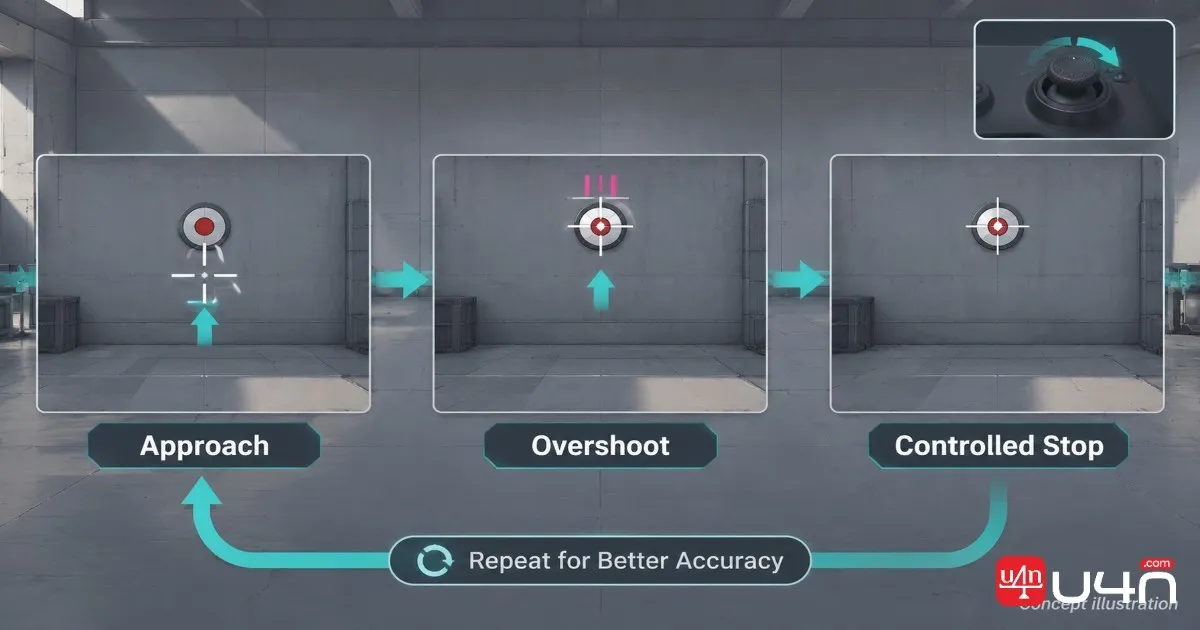
Nous poursuivrions avec un test de suivi sur une cible mobile adaptée, si nous en trouvons une. La question serait de savoir si nous pouvons la suivre sans perdre constamment la position visée. Nous essaierions les deux valeurs plusieurs fois avant de nous décider.
Nous vérifierions également le nom complet de l'option modifiée. Si le menu propose des réglages distincts pour regarder autour de soi, viser ou utiliser différents points de vue, nous les ajusterions séparément. Une valeur adaptée à une action doit aussi faire ses preuves pour les autres.
Nous préférons arrêter les ajustements lorsque les petites corrections deviennent prévisibles. Nous n'avons pas besoin de la valeur la plus élevée que nous pouvons maîtriser. Nous voulons savoir à peu près où le viseur s'arrêtera lorsque nous relâchons la commande.
Activer la trajectoire des grenades et en comprendre les limites
Nous activerions la trajectoire des grenades si l'option décrite dans la source est disponible. La raison est simple : nous voulons comprendre les informations de lancer affichées par le jeu plutôt que de nous fier à une estimation.
Nous commencerions dans une zone dégagée, en choisissant un point d'atterrissage facile à atteindre. Avant de lancer la grenade, observez la trajectoire affichée et déterminez ce qu'elle semble indiquer. Comparez ensuite cette prévision au résultat.
Lors des tests suivants, nous ne modifierions qu'un élément à la fois, comme la distance ou la présence d'un obstacle à proximité. Nous éviterions de supposer que l'affichage tient compte de tous les détails avant d'avoir vérifié son fonctionnement.
Cette nuance compte dans la formulation de l'article. Nous décririons ce réglage comme une aide pour évaluer les lancers, et non comme une garantie de précision. La source n'explique pas entièrement son fonctionnement et nous n'inventerions pas de détails sur les rebonds, le timing ou les cibles mobiles.
Nous passerions suffisamment de temps avec ce guide pour comprendre les informations qu'il fournit. Une fois son fonctionnement familier, nous pourrions décider de le garder affiché selon son utilité pendant les parties ordinaires.
Régler une fois les distances, le poids, la température et l'heure
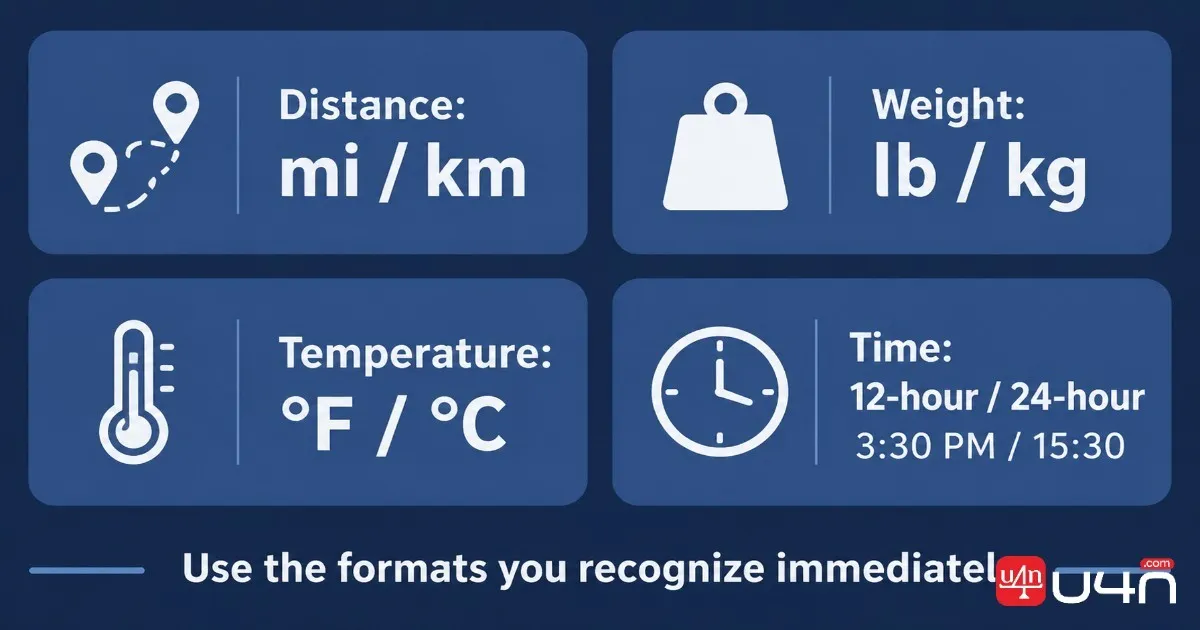
Ces quatre réglages demandent moins d'essais, mais nous les modifierions tout de même dès le début. Notre approche est simple : choisir les formats que nous lisons déjà facilement et les utiliser de façon cohérente.
Pour le format des distances, nous choisirions les unités qui nous sont les plus naturelles. De nombreux joueurs américains préféreront peut-être les miles, tandis que d'autres seront plus à l'aise avec les kilomètres. Nous éviterions de choisir des unités inhabituelles uniquement pour correspondre au cadre du jeu.
Le bon test consiste à vérifier si une distance affichée nous donne immédiatement une idée de l'échelle. Si nous devons sans cesse la convertir mentalement, nous changerions de format. Nous voulons comprendre le nombre tout en restant concentrés sur ce que nous faisons.
Le format du poids suit le même principe. Nous choisirions les livres ou les kilogrammes selon nos habitudes. Sans preuve, nous n'affirmerions pas que l'un ou l'autre format modifie la capacité de transport, le comportement des objets ou toute autre mécanique.
Pour le format de température, notre équipe choisirait les degrés Fahrenheit ou Celsius selon les préférences du joueur. Inutile d'en faire une optimisation technique. Choisissez l'échelle qui vous permet de comprendre une température d'un seul coup d'œil.
Nous aborderions le format de l'heure de manière tout aussi directe. Utilisez le format sur 12 heures si les mentions AM et PM vous parlent immédiatement, ou celui sur 24 heures si c'est ainsi que vous lisez habituellement l'heure. Nous vérifierions quelques exemples, dont une heure de l'après-midi, avant de quitter le menu.
Ces réglages trouvent leur place vers la fin de la configuration, car les choix sont rapides. Nous les définirions une fois, vérifierions que les informations affichées se lisent naturellement, puis nous reporterions notre attention sur les commandes.
Effectuer une dernière vérification rapide avant de conserver les modifications
Nous terminerions par une courte séquence réunissant les principaux ajustements. Commencez par déplacer la caméra, suivez un court trajet, puis testez la visée. Si une occasion adaptée se présente, vérifiez également l'affichage de la trajectoire.
Nous choisirions un trajet comportant quelques virages faciles à repérer plutôt qu'un parcours compliqué. Le but est de se concentrer sur les réglages : il nous faut donc des conditions familières et suffisamment d'espace pour répéter une action. Inutile de rendre le test difficile.
Si quelque chose ne convient pas, nous reviendrions au réglage concerné. Par exemple, si nous dépassons régulièrement la cible en visant, nous retournerions à la sensibilité ; si l'image en mouvement est inconfortable, nous reverrions les effets de caméra. Nous laisserions les autres valeurs tranquilles pendant la vérification.
Nous garderions cette vérification assez courte pour qu'elle ne devienne pas une nouvelle liste de tâches. Une fois la caméra confortable et les commandes réactives comme prévu, nous voulons commencer à jouer. Les ajustements suivants pourront répondre à un problème précis plutôt qu'à la vague impression que chaque curseur doit être modifié.
Lorsque nous commencerons à examiner les objets de GTA 6 et les autres informations à l'écran, nous vérifierons que les formats choisis restent faciles à lire. Si nous devons régulièrement nous arrêter pour comprendre une mesure ou une heure, nous modifierions le format concerné dès que possible.
Nous garderions une courte note indiquant les valeurs choisies et les raisons de ces choix. Elle servirait de référence si une mise à jour, une réinitialisation ou un essai nous ramène dans le menu des paramètres.