


Vous souhaitez vendre de la monnaie de jeu, des objets ou des services de jeu sur U4N ? Ce guide vous accompagne dans la création du compte, l’inscription comme vendeur, la publication des offres et la gestion en masse. Chaque étape comporte une capture d’écran.
Choisissez votre parcours
Avant de commencer
Une adresse e-mail active et un numéro de téléphone pouvant recevoir des SMS.
Le jeu, la plateforme ou le serveur, la catégorie, le prix et le stock disponible.
Les modes de livraison, le délai estimé et la période de garantie que vous pouvez assurer.
Pour les produits personnalisés, préparez des images claires et fidèles ainsi qu’une description adaptée.
Les champs peuvent varier selon le jeu, le serveur et le type de produit. Suivez toujours la page U4N actuelle et le dernier modèle téléchargé.
1. Créer un compte U4N et finaliser l’inscription vendeur
Si vous êtes déjà vendeur U4N, passez directement à la section sur les produits standardisés, personnalisés ou la gestion en masse.
Étape 1 : accéder au site U4N
Accédez à www.u4n.com, puis cliquez sur l’avatar du compte en haut à droite pour ouvrir la page de connexion.
Vérification :La page affiche les options de connexion et de création de compte.
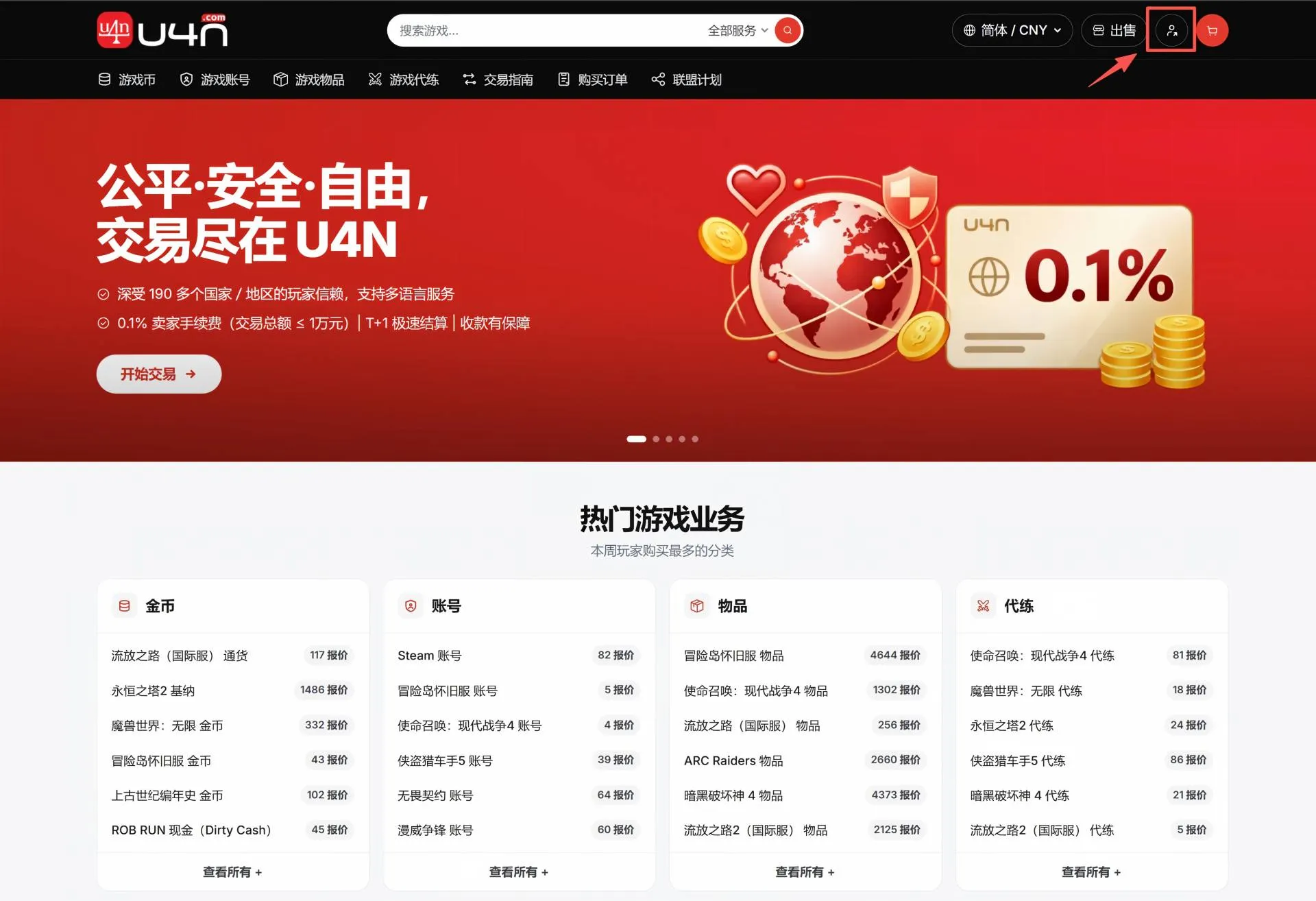
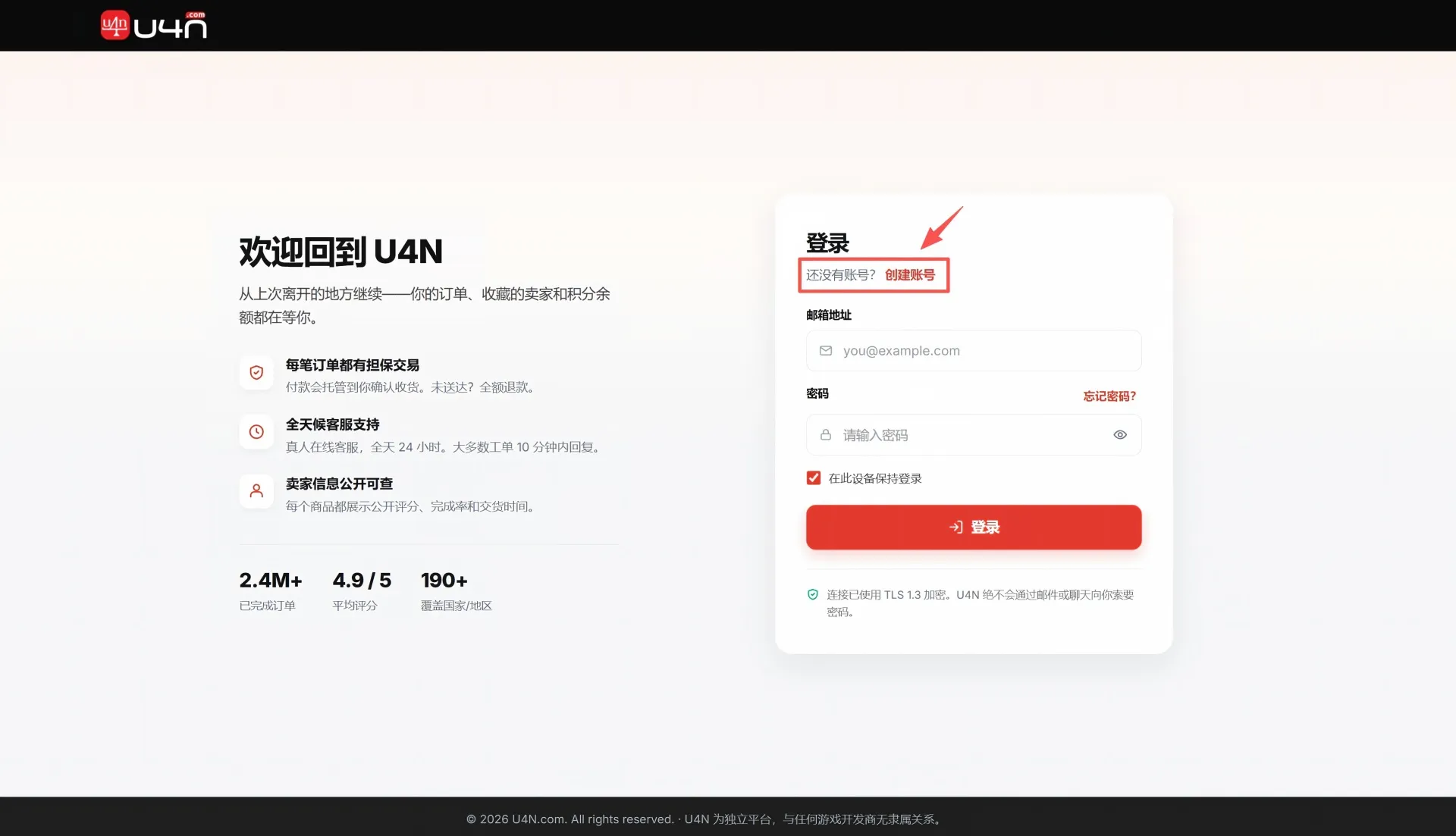
Étape 2 : créer un compte U4N
Lors de votre première visite, cliquez sur « Créer un compte » pour ouvrir la page d’inscription. Si vous avez déjà un compte, connectez-vous et passez à l’étape 6.
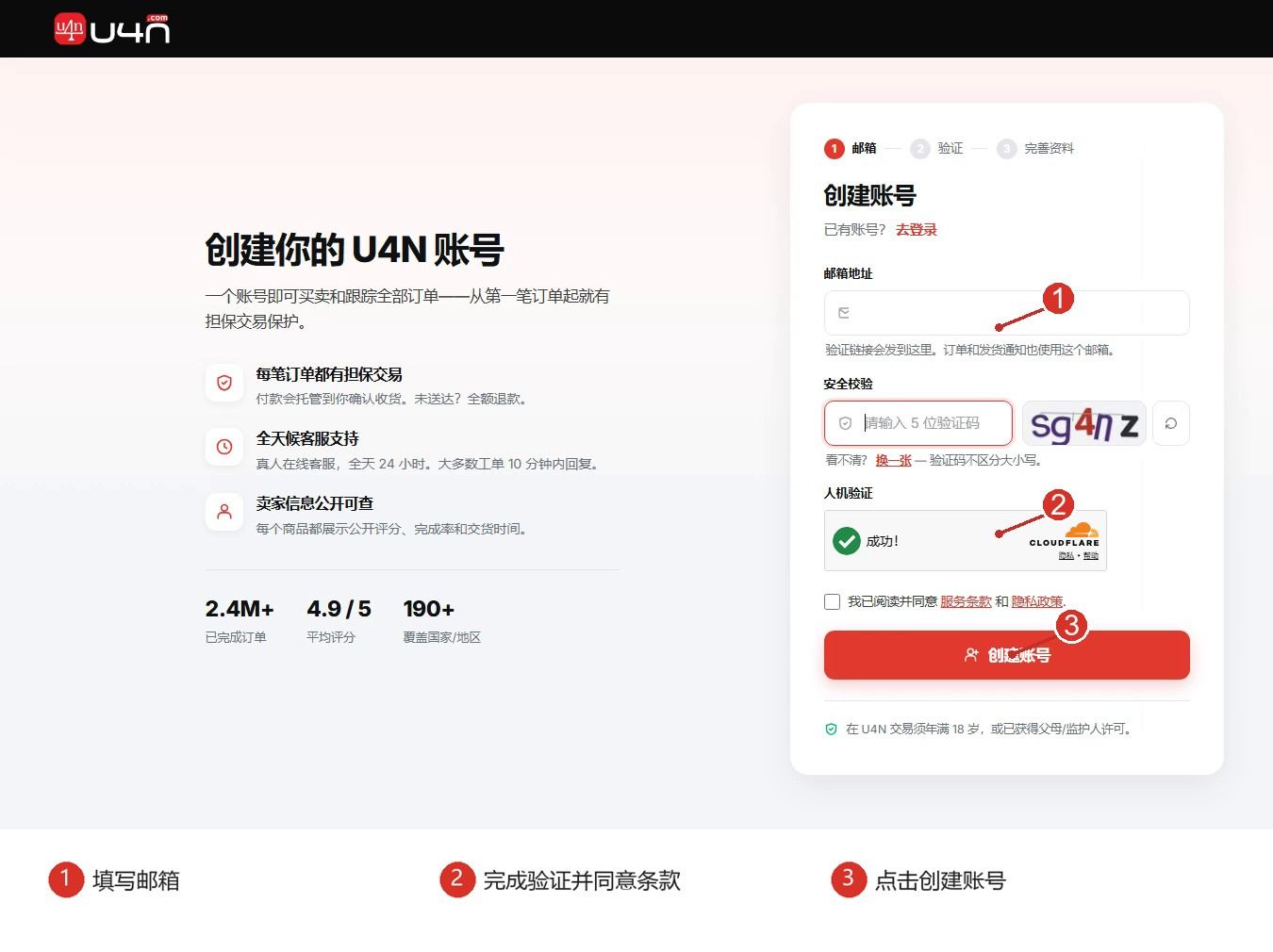
Étape 3 : saisir votre e-mail et envoyer l’inscription
Saisissez une adresse e-mail active, effectuez les contrôles de sécurité, puis acceptez les Conditions d’utilisation et la Politique de confidentialité avant de cliquer sur « Créer un compte »。
Conseil :Utilisez une adresse e-mail durable. Les vérifications et notifications importantes y seront envoyées.
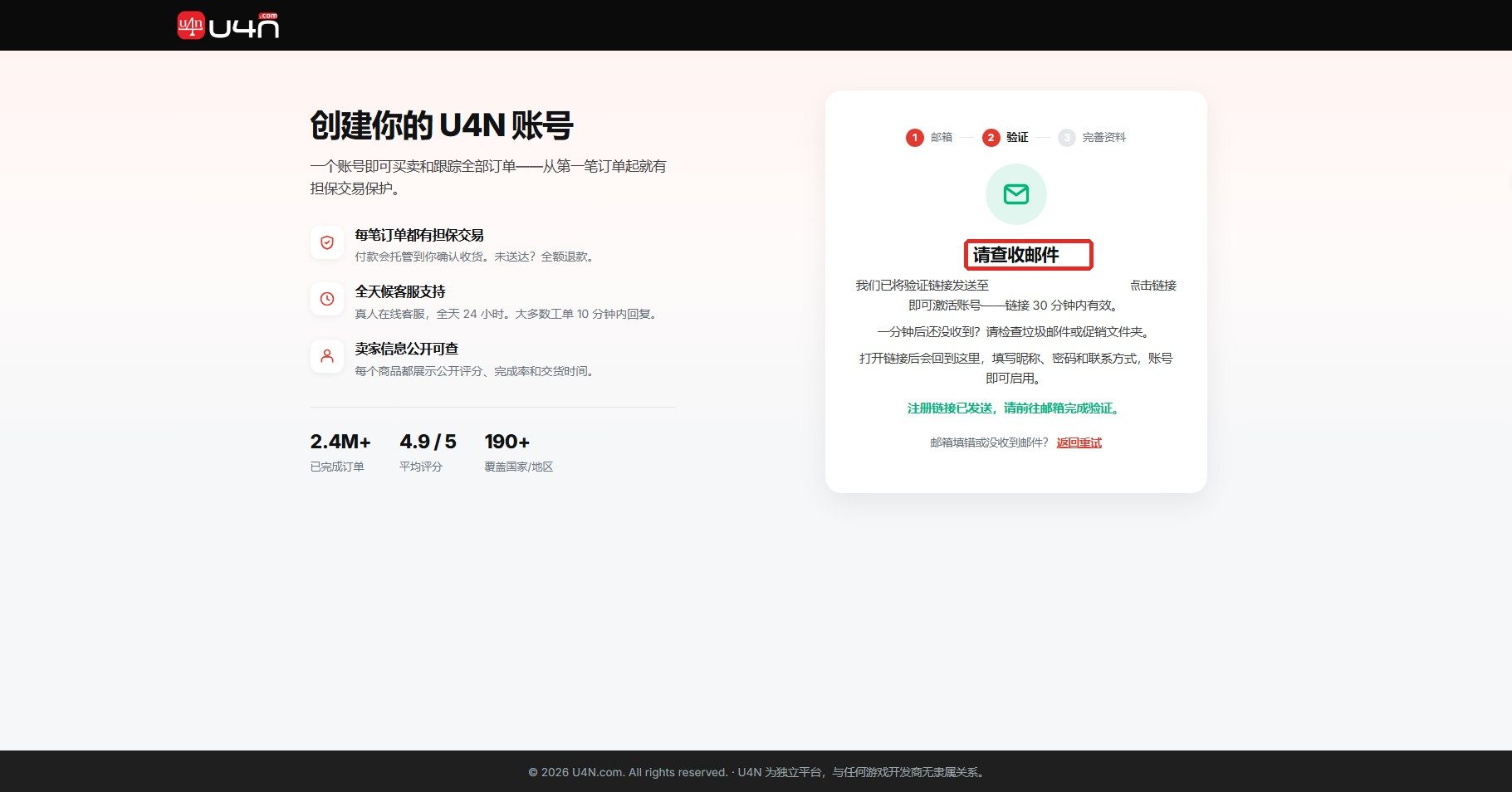
Étape 4 : vérifier votre adresse e-mail
Consultez l’e-mail de vérification U4N et ouvrez le lien. Il est valable 30 minutes.
Vous n’avez pas reçu l’e-mail ?Patientez, puis vérifiez les courriers indésirables ou les promotions. Sinon, revenez à l’inscription et renvoyez l’e-mail.
Étape 5 : compléter votre profil et vous connecter
Après vérification, définissez un nom d’affichage et un mot de passe, puis renseignez votre nom, votre pays ou région et votre téléphone. Le parrain est facultatif.
Après vérification de vos informations, cliquez sur « Créer mon compte », puis connectez-vous avec votre e-mail et votre mot de passe.
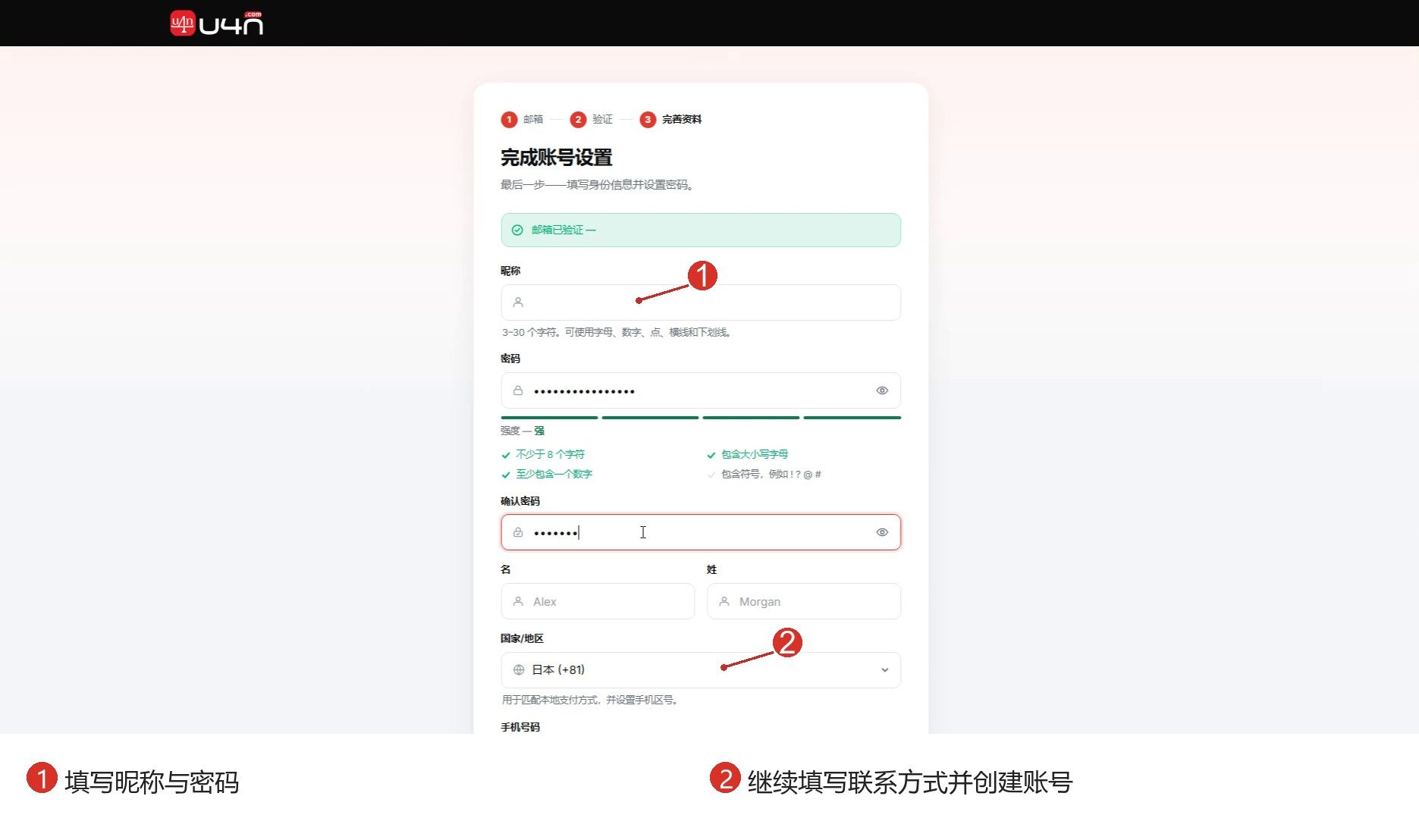
Étape 6 : demander à devenir vendeur U4N
Après la connexion, cliquez sur « Vendre » en haut de la page, puis suivez les instructions pour envoyer la demande vendeur.
Vérification :Le message de réussite s’affiche. Cliquez ensuite sur « Publier un produit » pour continuer.
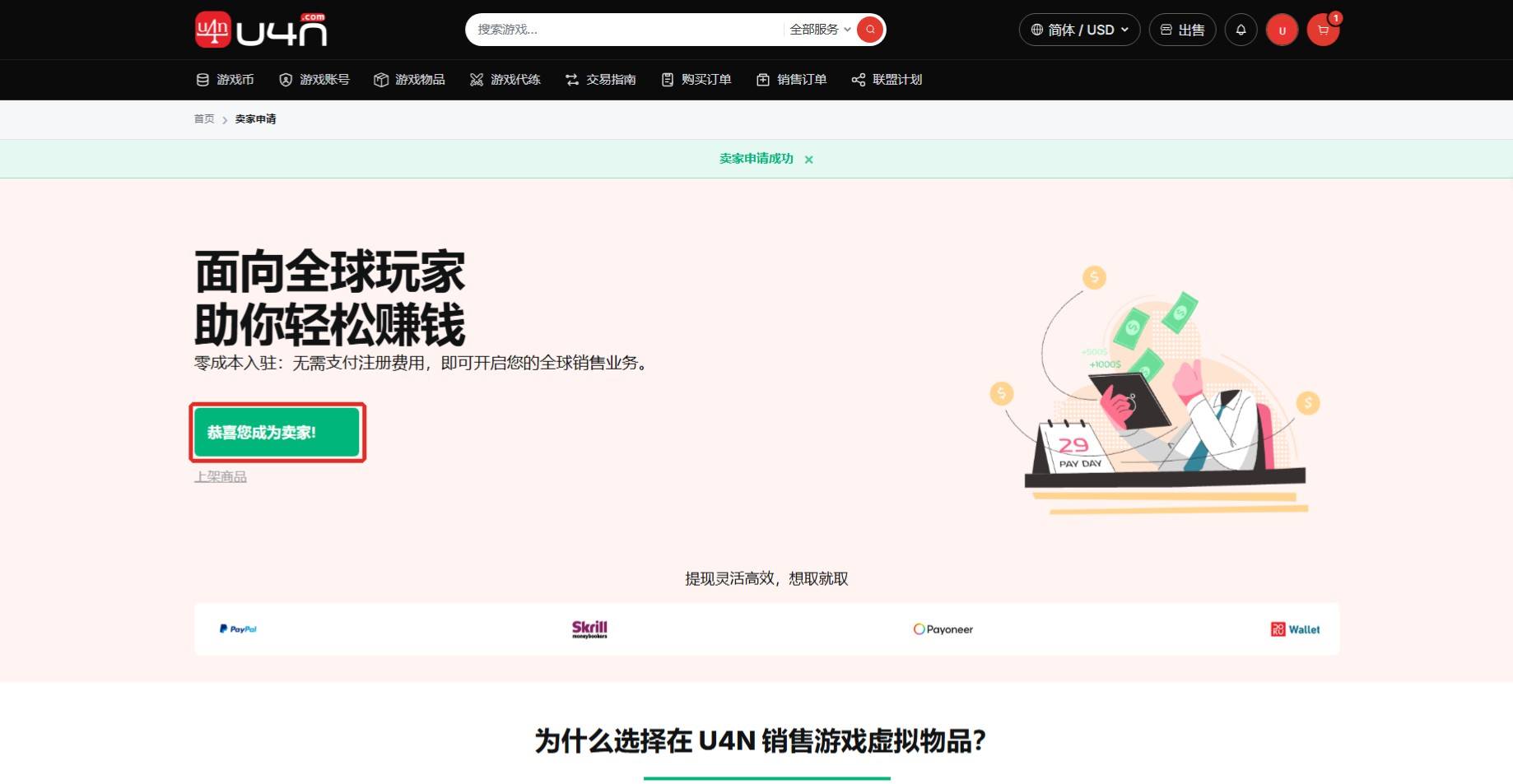
Étape 7 : découvrir le menu vendeur
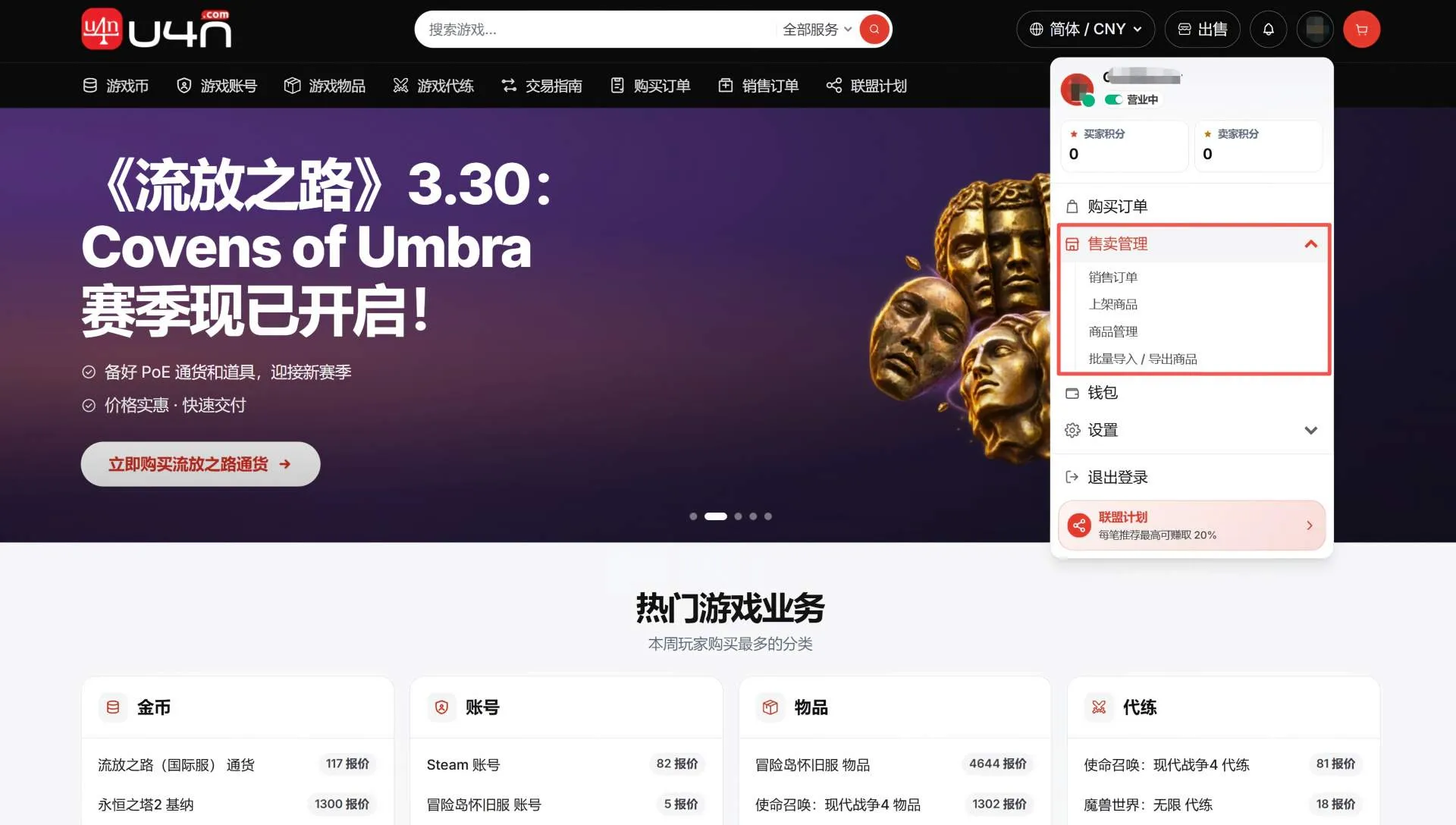
Cliquez sur l’avatar en haut à droite et développez « Gestion des ventes ». Les options courantes comprennent :
- Publier des produits:Publier les produits un par un.
- Gestion des produits:Afficher, modifier ou retirer des produits existants.
- Importer / exporter en masse:Ajouter ou mettre à jour plusieurs produits à la fois.
2. Publier des produits standardisés du catalogue
Cette procédure concerne les produits déjà dotés d’un nom et d’une image standardisés. Sélectionnez le produit, puis indiquez le prix, le stock et la livraison.
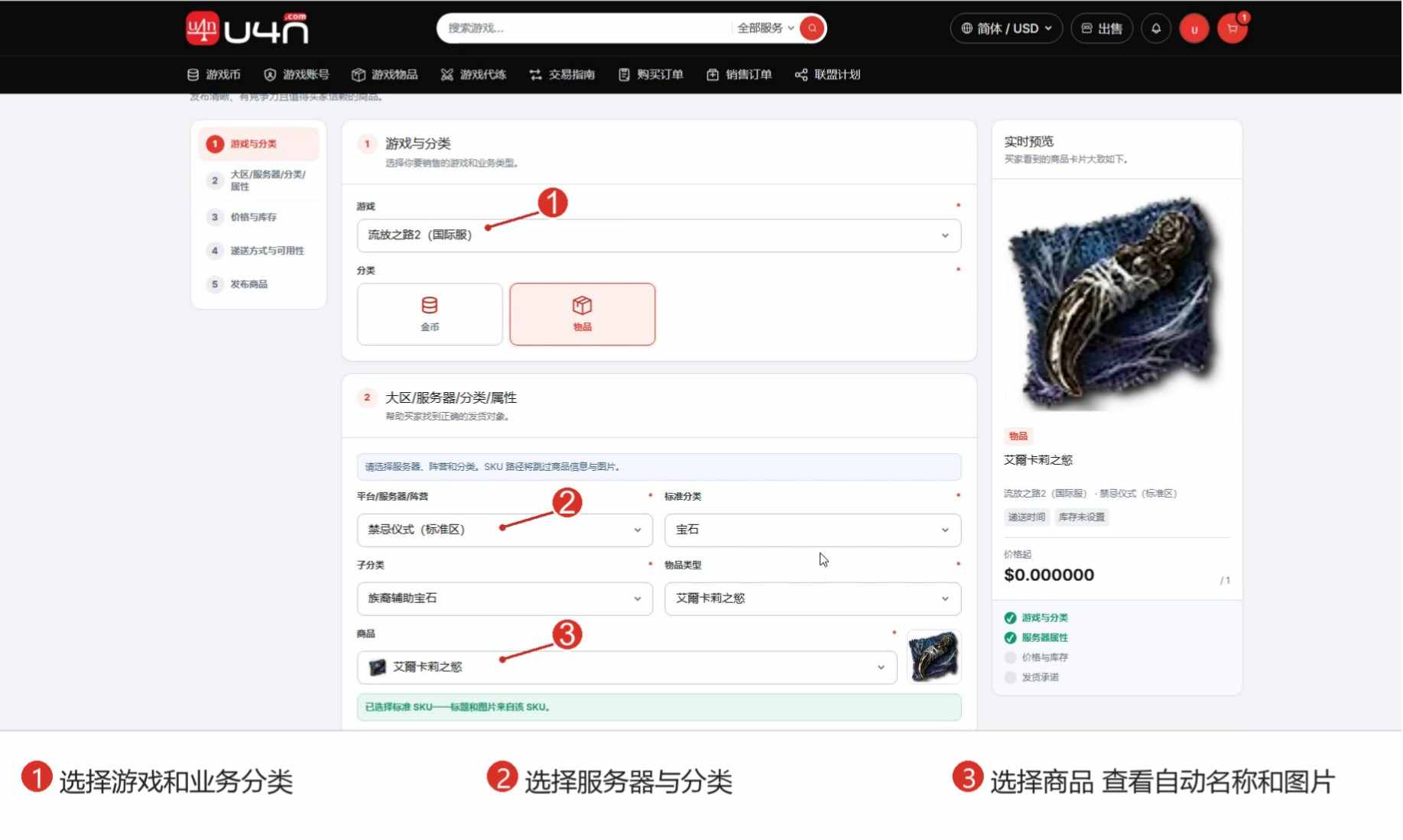
Étape 8 : sélectionner le jeu, le serveur et le produit standardisé
Ouvrez “Publier des produits”, puis sélectionnez le jeu, la catégorie, la plateforme ou le serveur, la sous-catégorie et le produit.
Le système affiche le nom et l’image standardisés. Vérifiez la version du jeu, la plateforme, le serveur et le produit.
Produit introuvable ou besoin d’un titre et d’images personnalisés ? Utilisez la procédure de publication personnalisée。
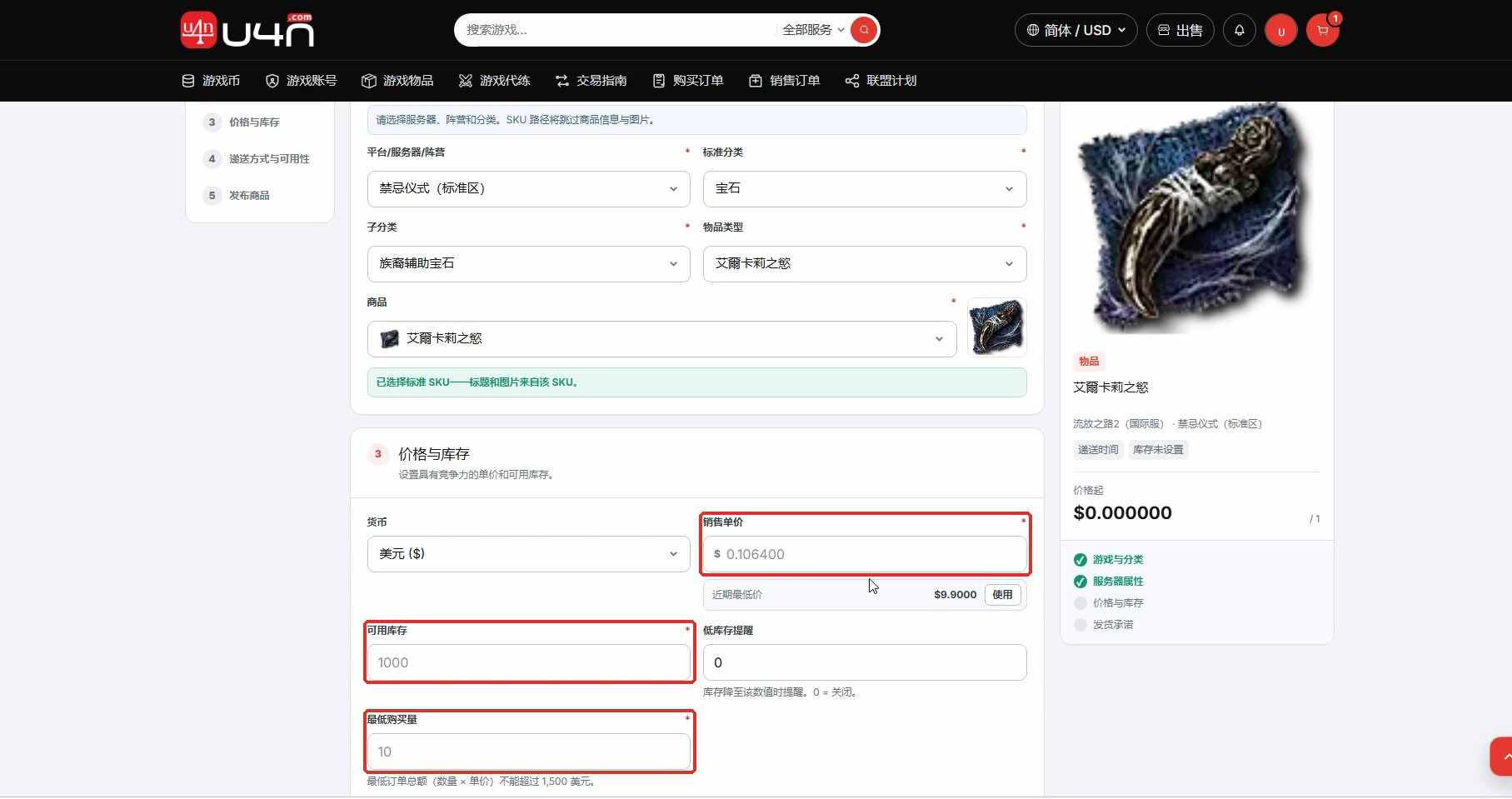
Étape 9 : définir le prix, le stock et la quantité minimale
Saisissez le prix unitaire, le stock et la quantité minimale. Configurez une alerte de stock faible si nécessaire.
Conseil vendeur : Ne publiez que le stock livrable à temps et définissez une quantité minimale raisonnable.
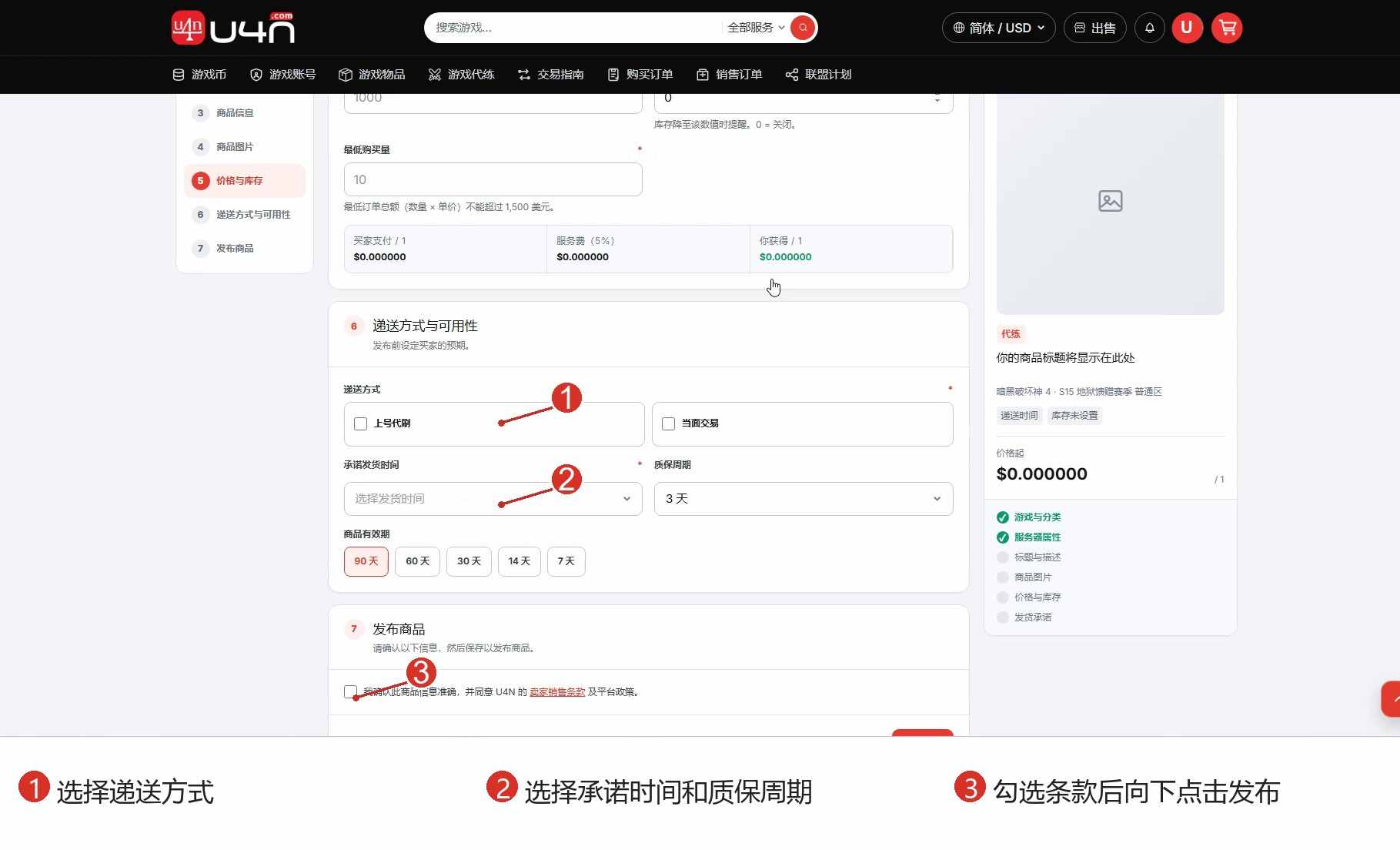
Étape 10 : définir la livraison et publier le produit standardisé
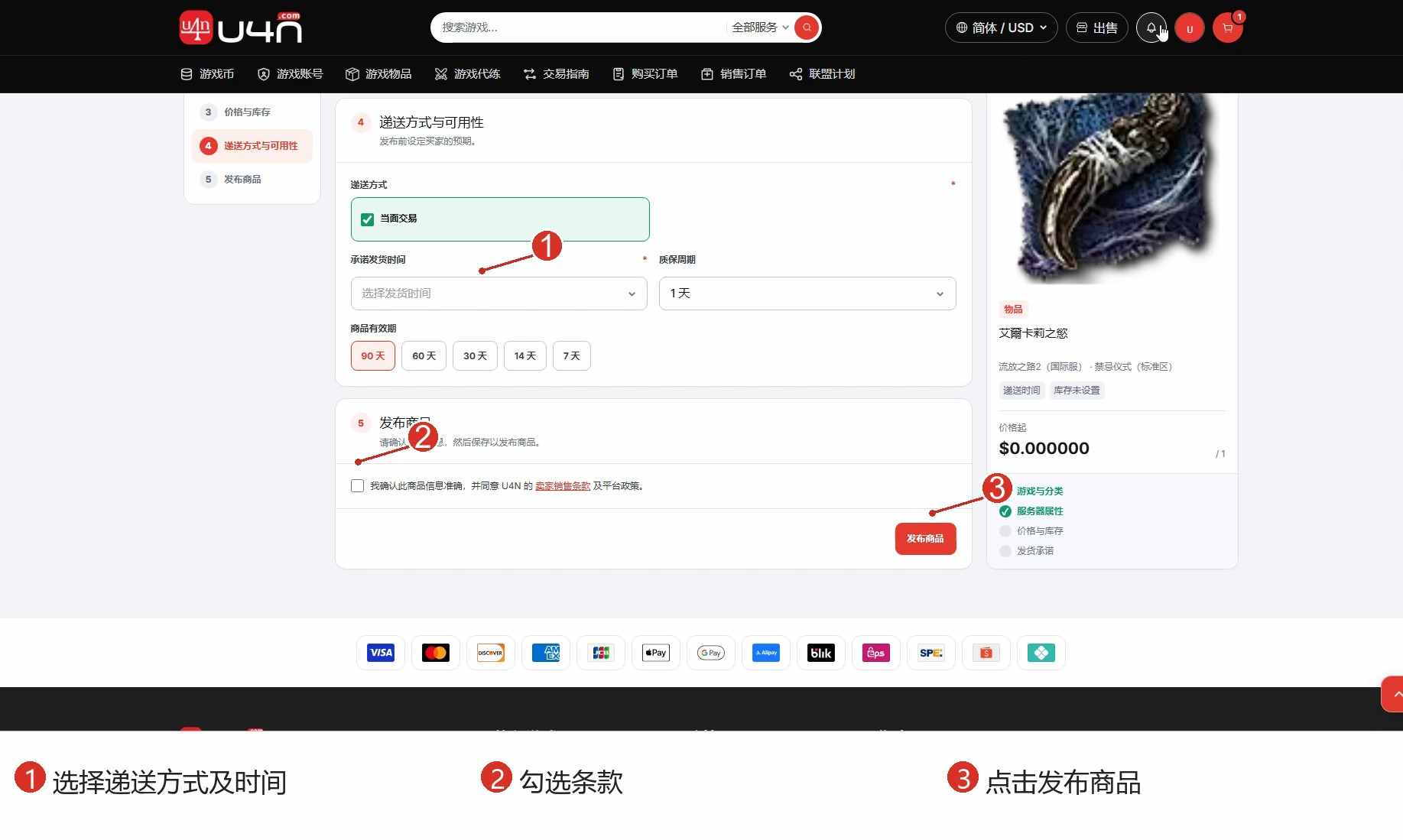
Sélectionnez les modes de livraison disponibles, le délai, la garantie et la durée de l’offre. Acceptez les Conditions vendeur puis cliquez sur « Publier le produit »。
Vérification avant publication :Le produit et le serveur sont corrects, le prix et le stock exacts, et les conditions de livraison et de garantie sont claires.
3. Publier des produits personnalisés : titre, description et images
Cette procédure convient aux services personnalisés ou aux produits sans SKU standard. Un titre clair, des images fidèles et une livraison précise rassurent les acheteurs.
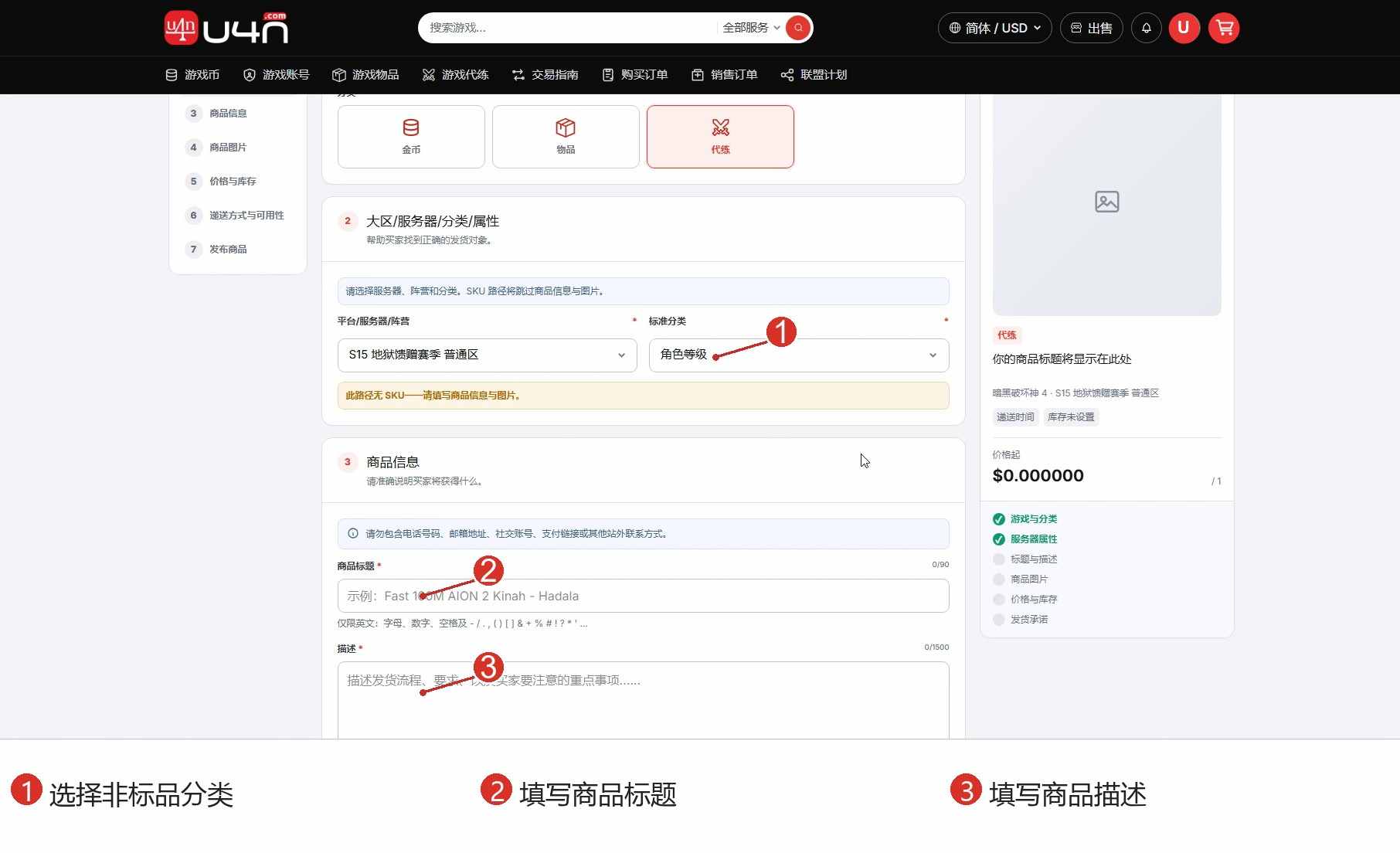
Étape 11 : sélectionner une catégorie et renseigner le produit
Ouvrez “Publier des produits”, puis sélectionnez le jeu, le type d’activité, le serveur et la catégorie. Si aucun SKU n’existe, saisissez manuellement les informations.
Conseil pour le titre : Indiquez clairement le jeu, le serveur et le produit ou service. Décrivez le contenu, la livraison, les informations requises, les restrictions et le service après-vente.
Évitez les promesses vagues et les mots-clés non pertinents. Des informations précises réduisent les questions avant achat.
Étape 12 : importer les images et définir le prix et le stock
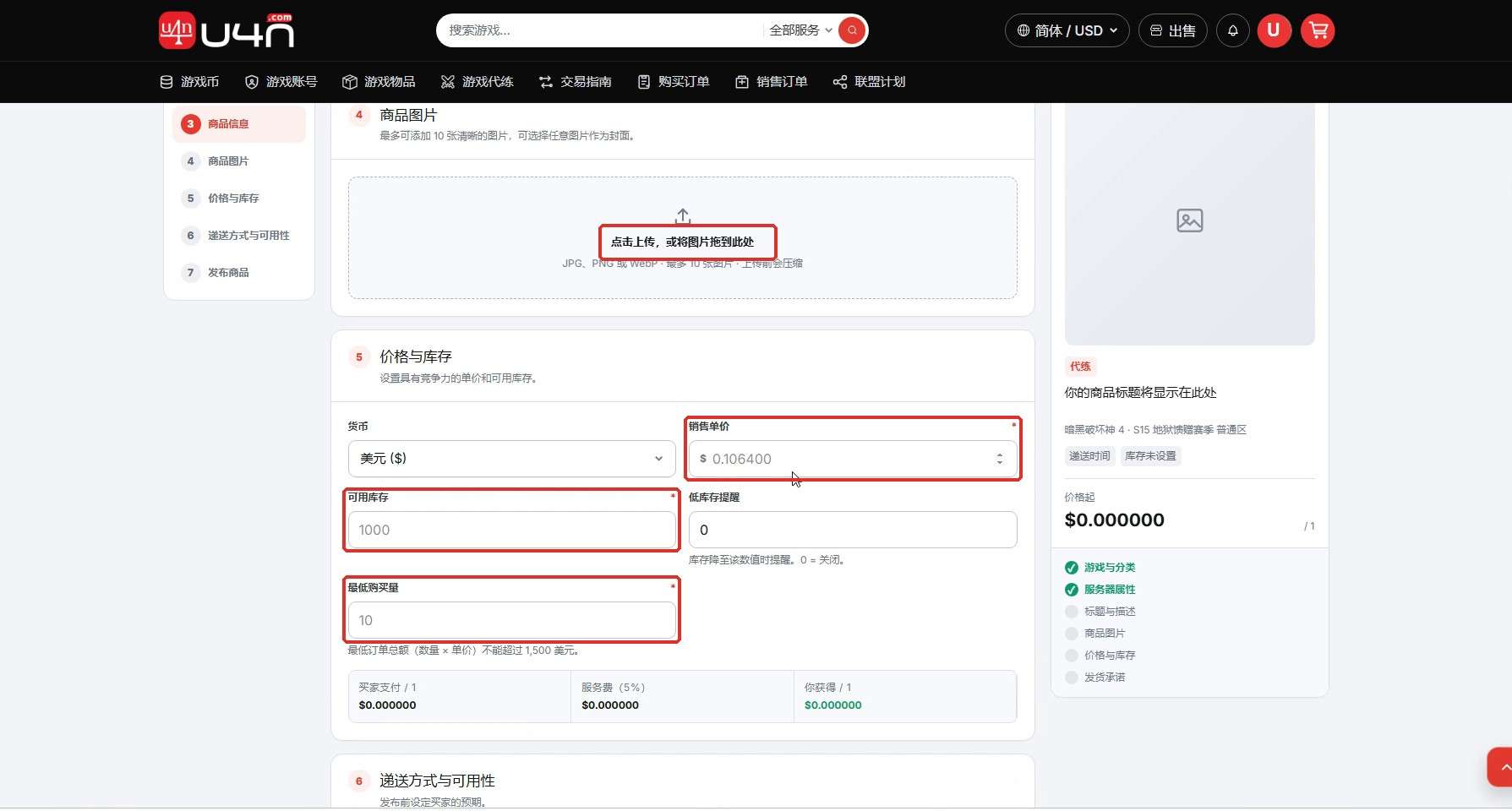
Importez des images claires et fidèles, puis choisissez la meilleure comme couverture.
Saisissez le prix unitaire, le stock et la quantité minimale, puis configurez une alerte si nécessaire.
Conseil pour les images : N’ajoutez pas dans l’image de prix, de stock ou de promesse de livraison susceptibles d’induire en erreur. Utilisez les champs du produit.
Étape 13 : définir la livraison et publier le produit personnalisé
Sélectionnez les modes de livraison disponibles et définissez un délai réaliste, la garantie et la durée de l’offre. Vérifiez les informations, acceptez les Conditions vendeur et cliquez sur « Publier le produit »。
Vérification : Le produit est publié et apparaît avec le bon statut dans la Gestion des produits.
4. Gérer les produits après publication
La publication n’est pas la dernière étape. Actualisez les prix, les stocks et les statuts pour éviter les ruptures et les retards.
Étape 14 : afficher, modifier ou retirer des produits
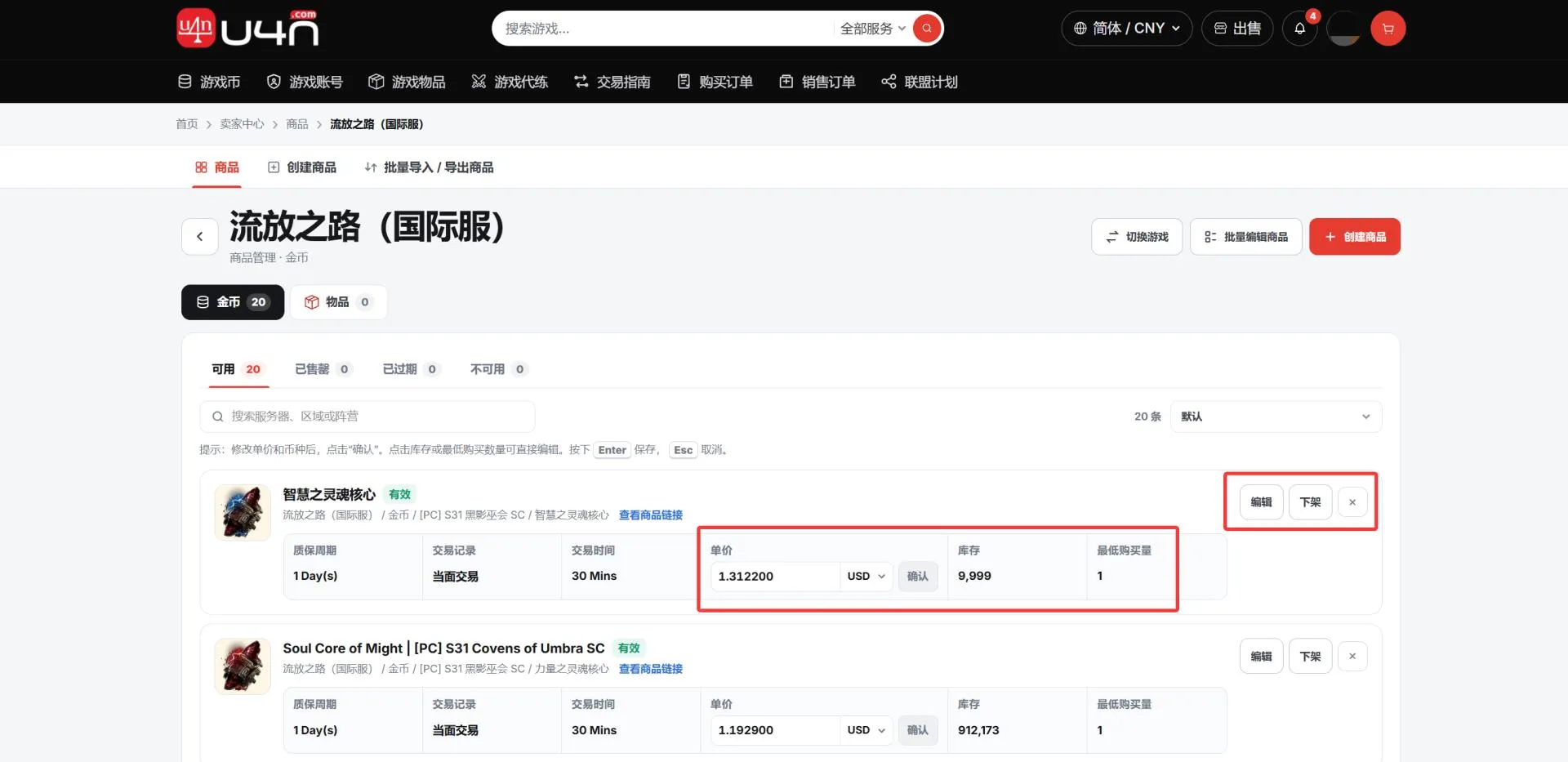
Ouvrez le menu du compte puis accédez à « Gestion des ventes » → « Gestion des produits », puis sélectionnez le jeu pour afficher ses produits.
Vérifiez le statut, le prix, le stock et la quantité minimale. Cliquez sur « Modifier » en cas de changement. Retirez temporairement le produit si vous ne pouvez pas le livrer.
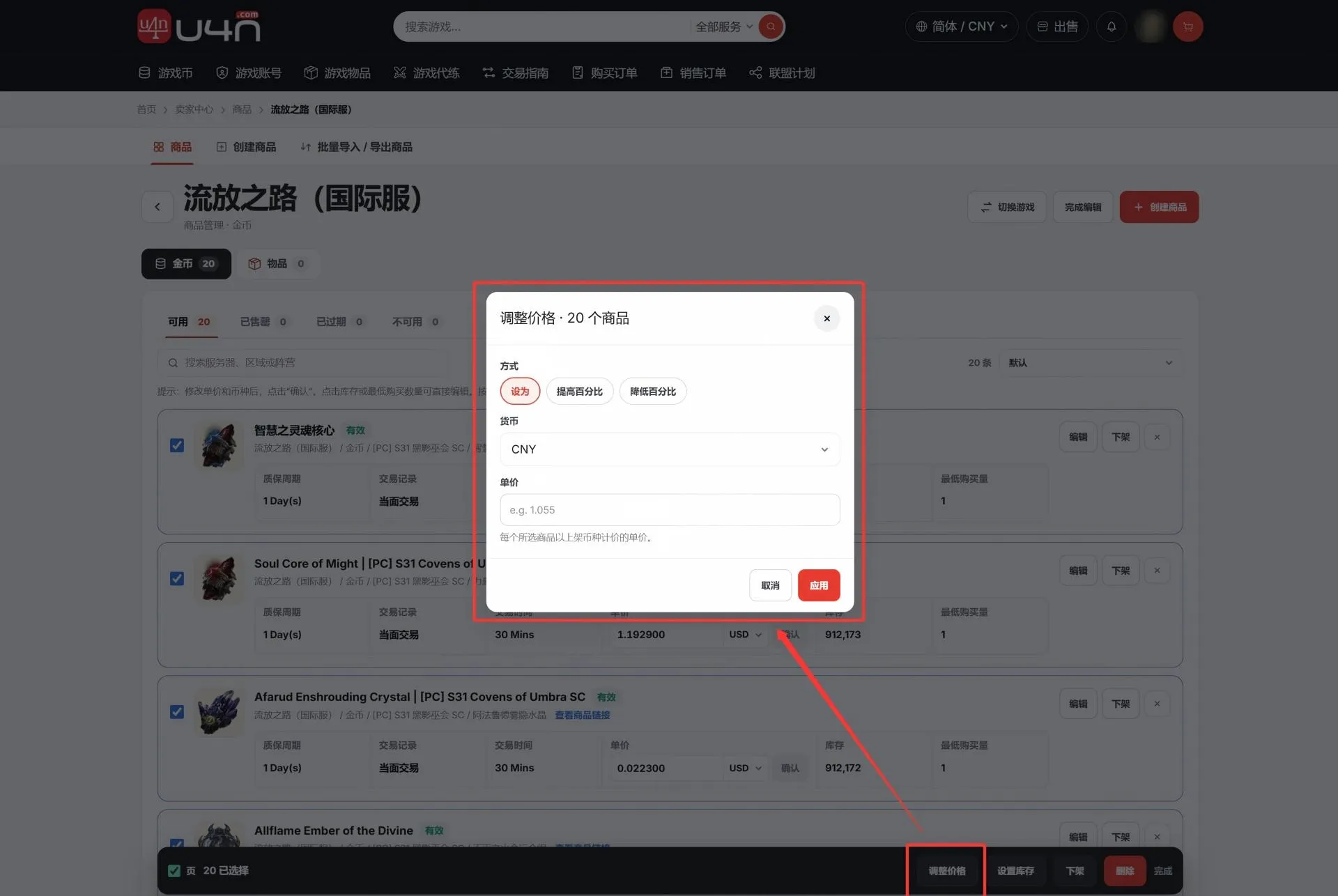
In Gestion des produits, select bulk editing to update prices and inventory, delist products, or relist products in bulk.
5. Ajouter, mettre à jour et exporter des produits en masse
Pour de nombreux produits, utilisez le modèle Excel. Testez d’abord un petit nombre de produits avant d’augmenter le volume.
Étape 15 : ouvrir la page d’importation / exportation en masse
Dans « Gestion des ventes », ouvrez “Importer / exporter en masse”. Vous pouvez ajouter, mettre à jour et exporter des produits en masse.
Avant l’envoi, vérifiez les formats, la taille et les limites indiqués à l’écran.
Étape 16 : télécharger le dernier modèle de la catégorie
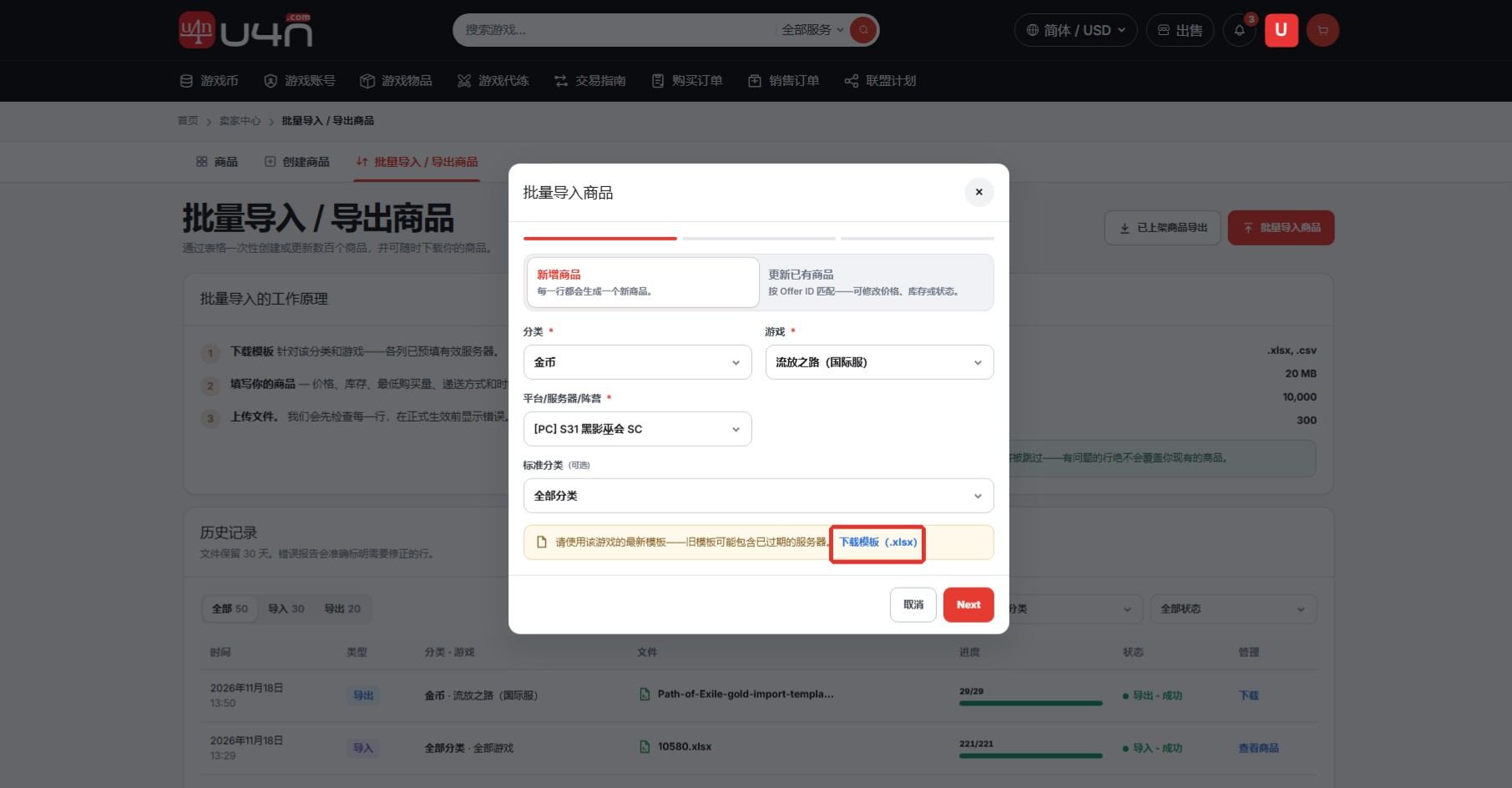
Cliquez sur « Importer des produits en masse », sélectionnez « Ajouter de nouveaux produits », puis la catégorie, le jeu et la plateforme ou le serveur.
Cliquez sur « Télécharger le modèle (.xlsx) » pour obtenir le dernier modèle. N’utilisez pas un ancien modèle ni celui d’un autre jeu ou serveur.
Étape 17 : vérifier la structure et les champs verrouillés
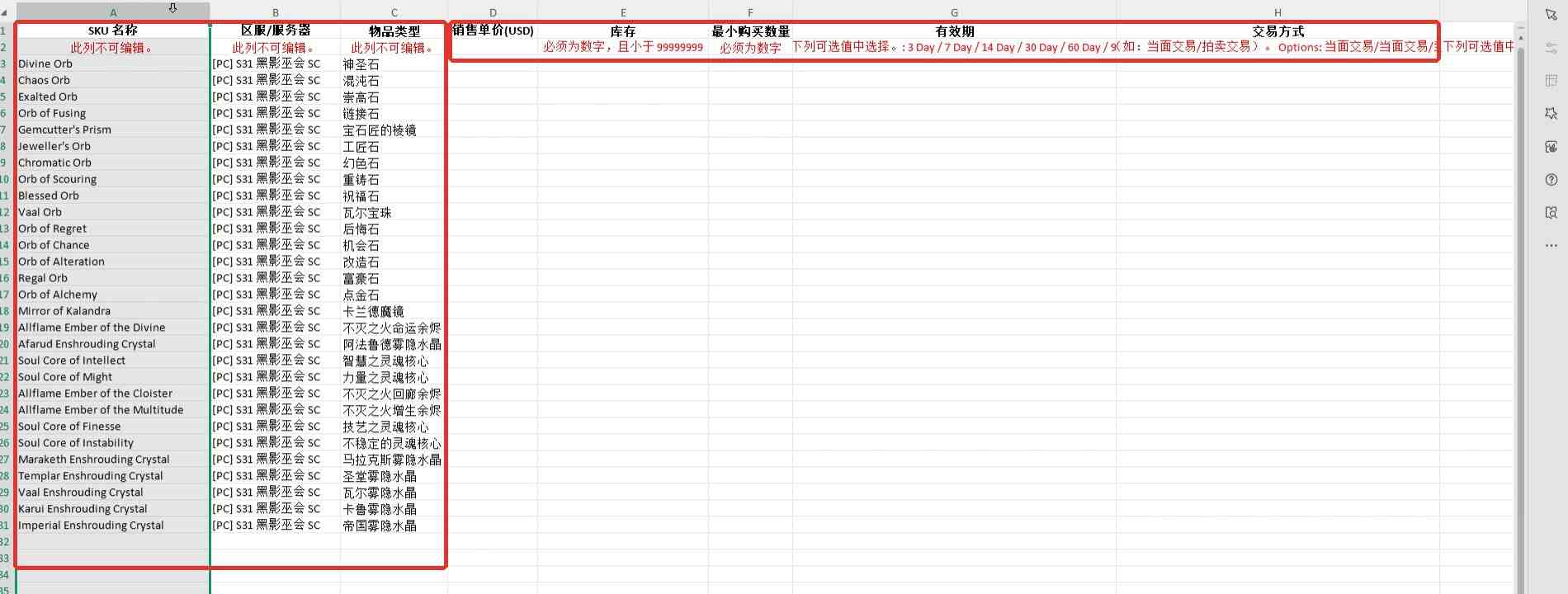
Ouvrez le dernier modèle. La ligne 1 contient les noms des colonnes, la ligne 2 les règles de saisie et les données des produits commencent à la ligne 3.
Les colonnes A, B et C sont prédéfinies. Ne les modifiez pas :Elles contiennent le SKU, la région ou le serveur et le type d’objet. Vérifiez leur correspondance avec le produit.
Étape 18 : saisir le prix, le stock et la livraison
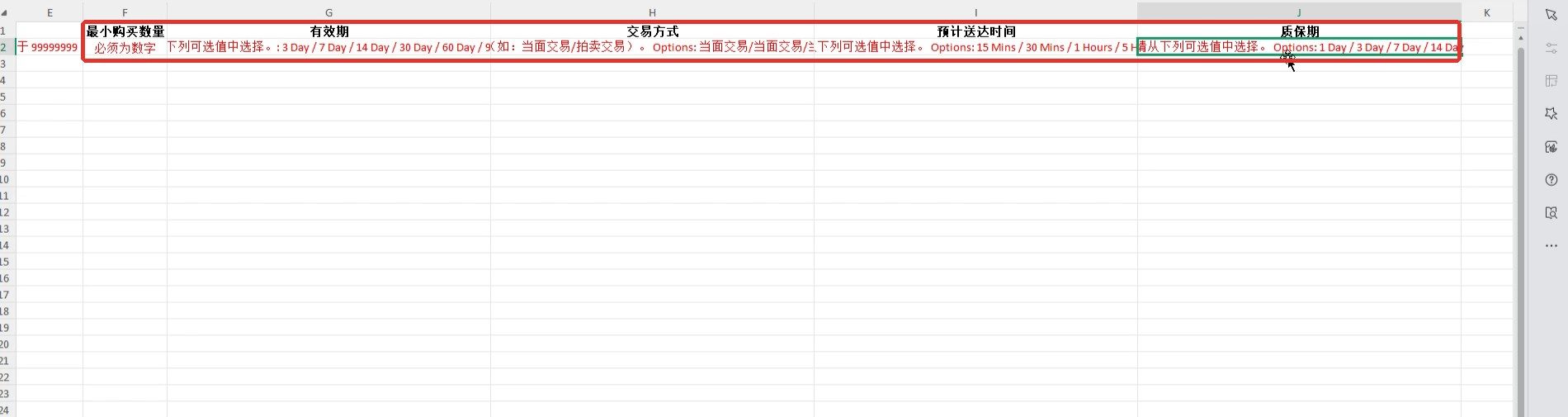
Pour chaque produit, commencez par le « Prix unitaire » en colonne D et complétez la même ligne. Le tableau utilise le modèle international de Path of Exile ; suivez toujours le dernier modèle.
| Colonne | Champ | Comment remplir |
|---|---|---|
| A, B, C (trois premières colonnes) | Nom du SKU, région/serveur, type d’objet | Prédéfini et non modifiable. Vérifiez le produit et le serveur. |
| Colonne D | Prix unitaire (USD) | Saisissez le prix numérique en dollars américains. |
| Colonne E | Stock | Saisissez la quantité disponible, numérique et inférieure à 99 999 999. |
| Colonne F | Quantité minimale d’achat | Saisissez la quantité minimale par commande. Elle doit être numérique. |
| Colonne G | Durée de l’offre | Saisissez une valeur du modèle, par exemple 30 Days. Options : 3 / 7 / 14 / 30 / 60 / 90 Days. |
| Colonne H | Mode de livraison | Utilisez une option du modèle, comme « Échange en personne ». Séparez plusieurs méthodes par /. |
| Colonne I | Délai de livraison estimé | Saisissez une valeur du modèle : 15 Mins / 30 Mins / 1 Hour / 5 Hours. |
| Colonne J | Période de garantie | Saisissez une valeur du modèle : 1 Day / 3 Days / 7 Days / 14 Days. |
Exemple : Prix unitaire 1,50, stock 100, quantité minimale 1, durée 30 Days, mode « Échange en personne », délai 15 Mins et garantie 1 Day. Cet exemple illustre uniquement le format.
Éviter les erreurs d’importation :Ne modifiez pas les en-têtes ou les colonnes prédéfinies. N’ajoutez ni symbole monétaire ni texte aux colonnes numériques.
Étape 19 : enregistrer, envoyer et vérifier l’importation
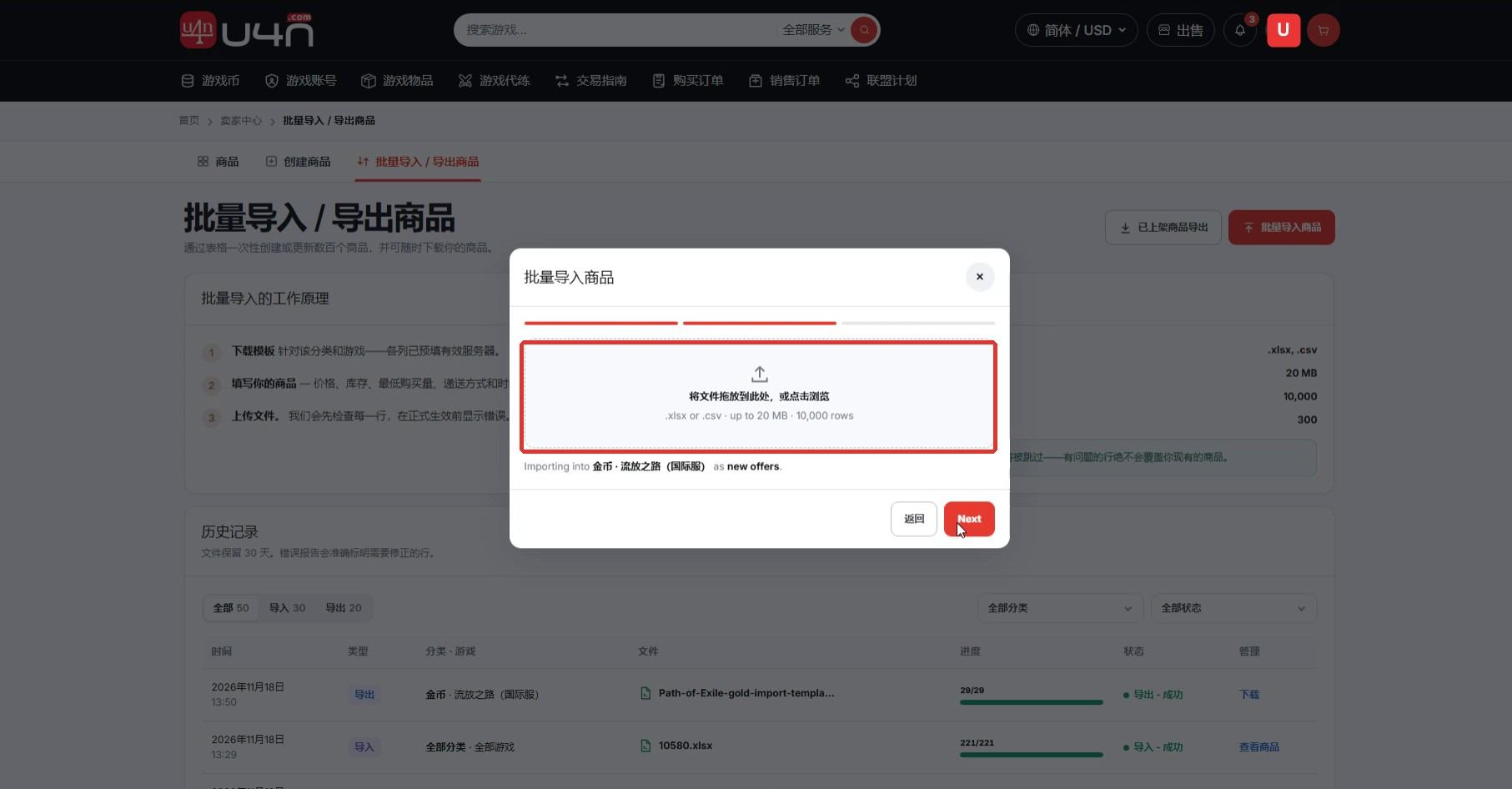
Vérifiez chaque ligne et enregistrez le fichier dans un format accepté. Revenez à l’importation, sélectionnez les nouveaux produits, cliquez sur « Next » et envoyez le modèle.
Après l’envoi, vérifiez l’historique. Corrigez les lignes et champs indiqués dans le rapport d’erreurs, puis renvoyez le fichier.
Vérification : L’importation réussit et les nouveaux produits apparaissent dans la Gestion des produits.
Étape 20 : mettre à jour ou exporter des produits en masse
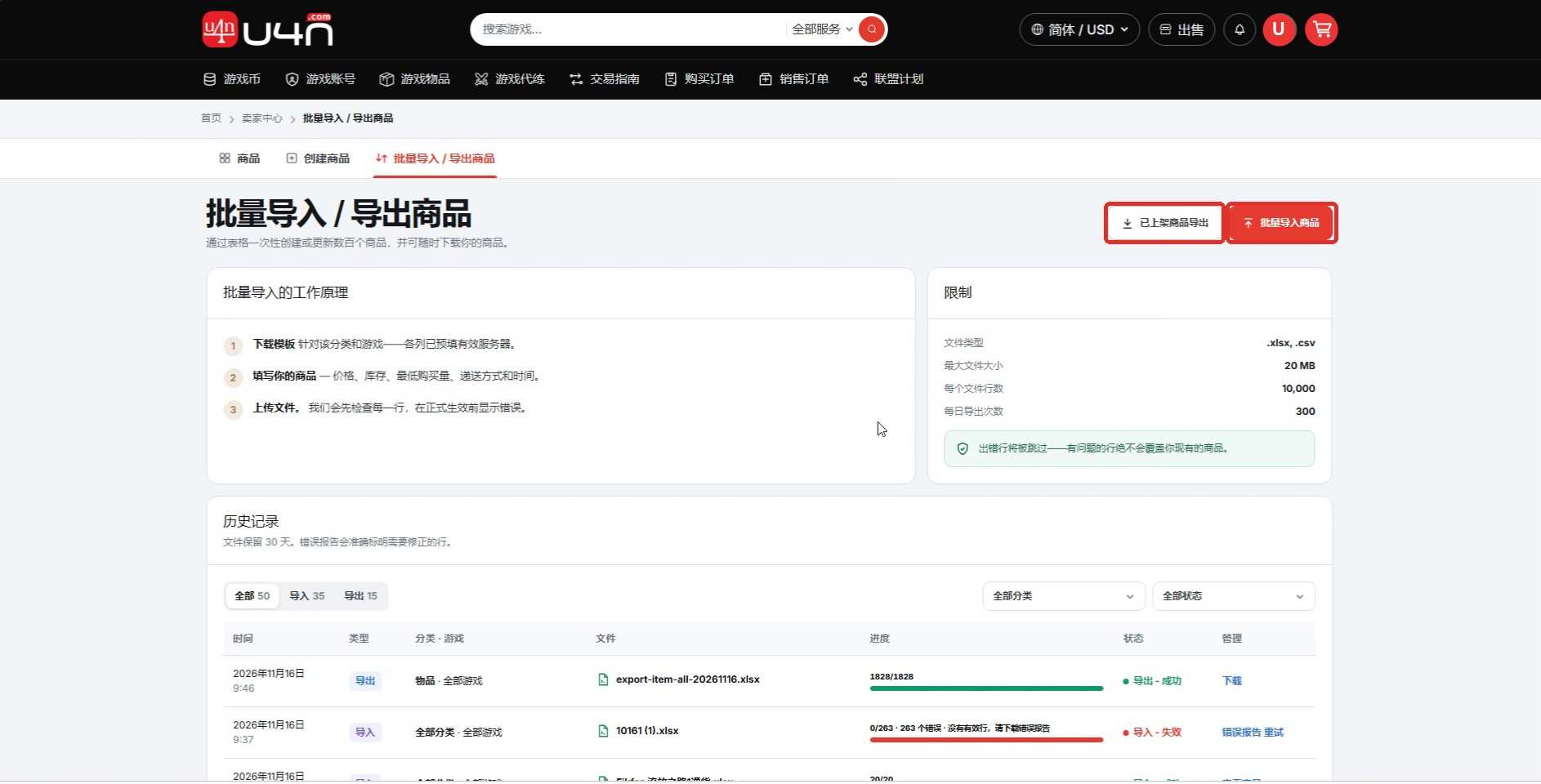
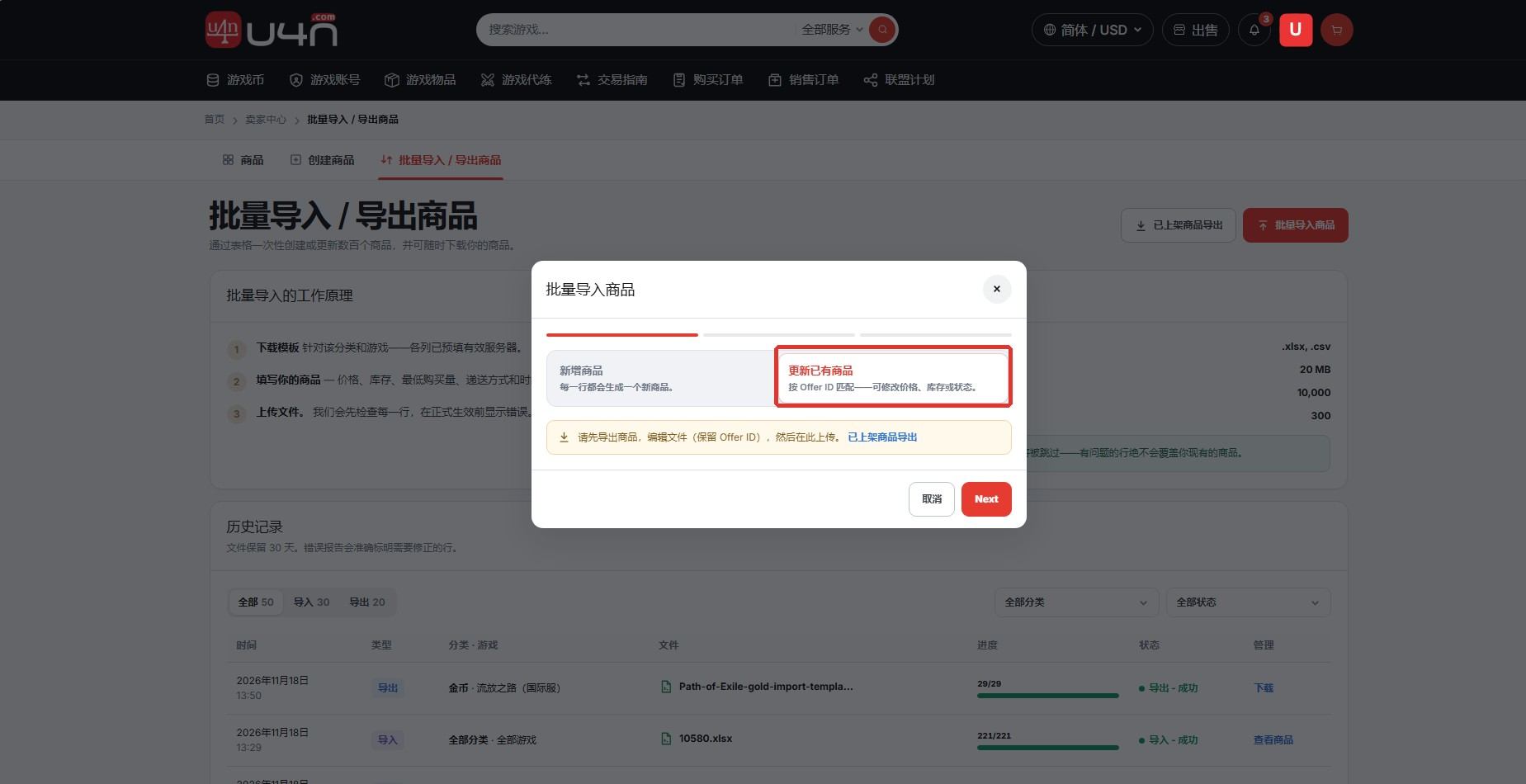
Pour mettre à jour des produits, sélectionnez d’abord « Exporter les produits publiés », puis générez et téléchargez le dernier fichier.
Modifiez les champs nécessaires dans le fichier exporté et conservez impérativement l’Offer ID. Revenez à l’importation, sélectionnez « Mettre à jour les produits », cliquez sur « Next » et envoyez le fichier.
Après l’importation, vérifiez l’historique, le rapport d’erreurs et la Gestion des produits afin de confirmer la mise à jour des prix, des stocks et des autres informations.
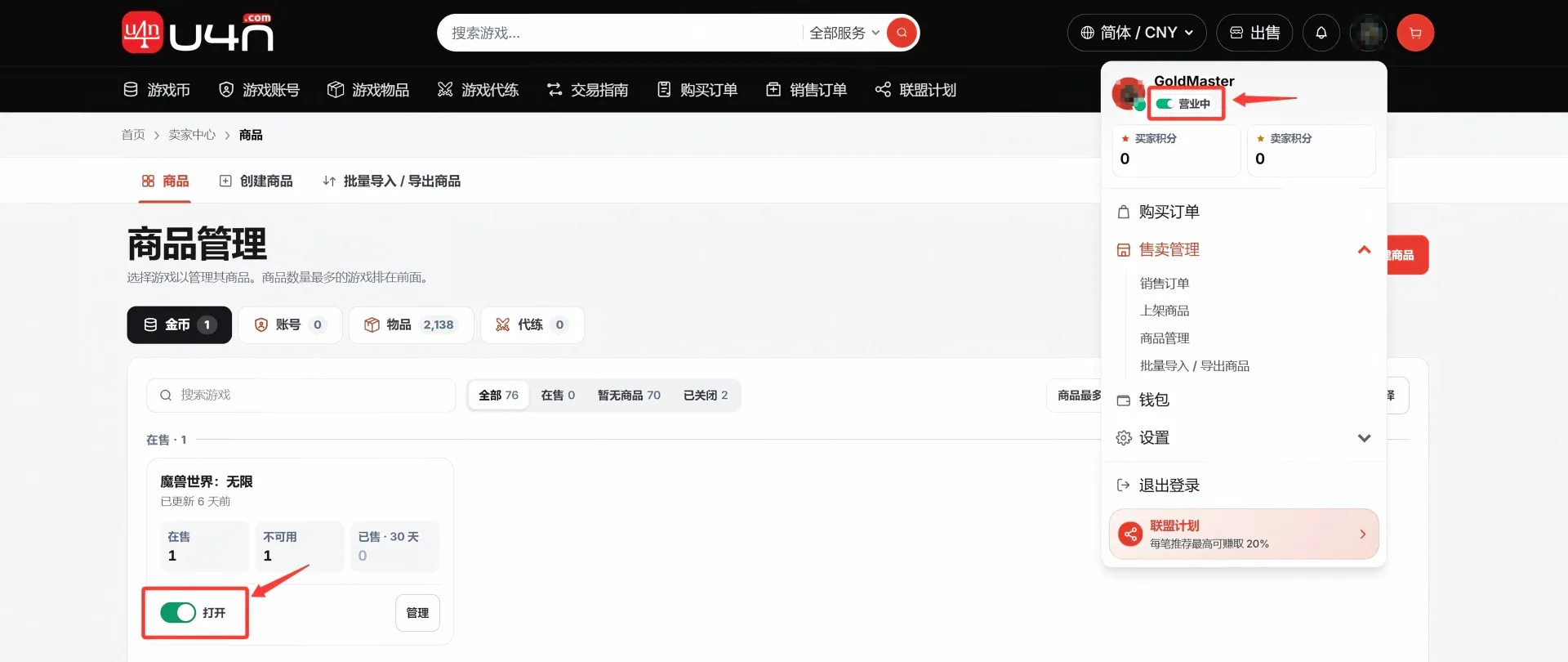
Étape 21 : fermer la boutique ou désactiver une catégorie de jeu
Fermer la boutique : Cliquez sur votre avatar dans l’en-tête, puis sur « Ouvert » pour passer hors ligne. Tous les produits actifs seront masqués des résultats de recherche et des filtres.
Désactiver une catégorie de jeu : Dans la Gestion des produits, trouvez le jeu et la catégorie, puis cliquez sur « Ouvert » pour passer à « Fermé ». Les produits de cette catégorie ne seront plus affichés dans les résultats de recherche et les filtres.
FAQ des vendeurs U4N
Dois-je choisir une offre standardisée ou personnalisée ?
Si le système fournit un nom et une image standardisés, utilisez la procédure standard. Sans SKU ou pour un contenu personnalisé, utilisez la procédure personnalisée.
Pourquoi n’ai-je pas reçu l’e-mail de vérification ?
La livraison peut être retardée. Vérifiez les indésirables et l’adresse saisie. Si le lien expire, renvoyez-le depuis la page.
Que faire si une importation en masse échoue ?
Téléchargez le rapport d’erreurs, vérifiez les lignes, champs obligatoires et formats. Corrigez le fichier sans modifier les en-têtes, puis renvoyez-le.
Que faire après la publication d’un produit ?
Vérifiez régulièrement le statut, le prix et le stock. Si le délai ne peut être respecté, actualisez les informations ou retirez le produit.


