


¿Quieres vender monedas, objetos o servicios de videojuegos en U4N? Esta guía explica el registro, el alta como vendedor, la publicación y la gestión masiva. Cada paso incluye una captura de pantalla.
Elige tu ruta
Antes de empezar
Una dirección de correo activa y un teléfono que pueda recibir SMS.
Juego, plataforma o servidor, categoría, precio y existencias disponibles.
Métodos de entrega, plazo estimado y periodo de garantía que puedes ofrecer.
Para productos personalizados, prepara imágenes claras y una descripción fiel.
Los campos pueden variar según el juego, servidor y tipo de producto. Sigue siempre la página actual de U4N y la plantilla más reciente.
1. Registra una cuenta U4N y completa el alta de vendedor
Si ya vendes en U4N, ve directamente a productos estandarizados, personalizados o gestión masiva.
Paso 1: accede al sitio web de U4N
Visita www.u4n.com y pulsa el avatar de la cuenta arriba a la derecha para abrir el inicio de sesión.
Comprobación:La página muestra las opciones de iniciar sesión y crear una cuenta.
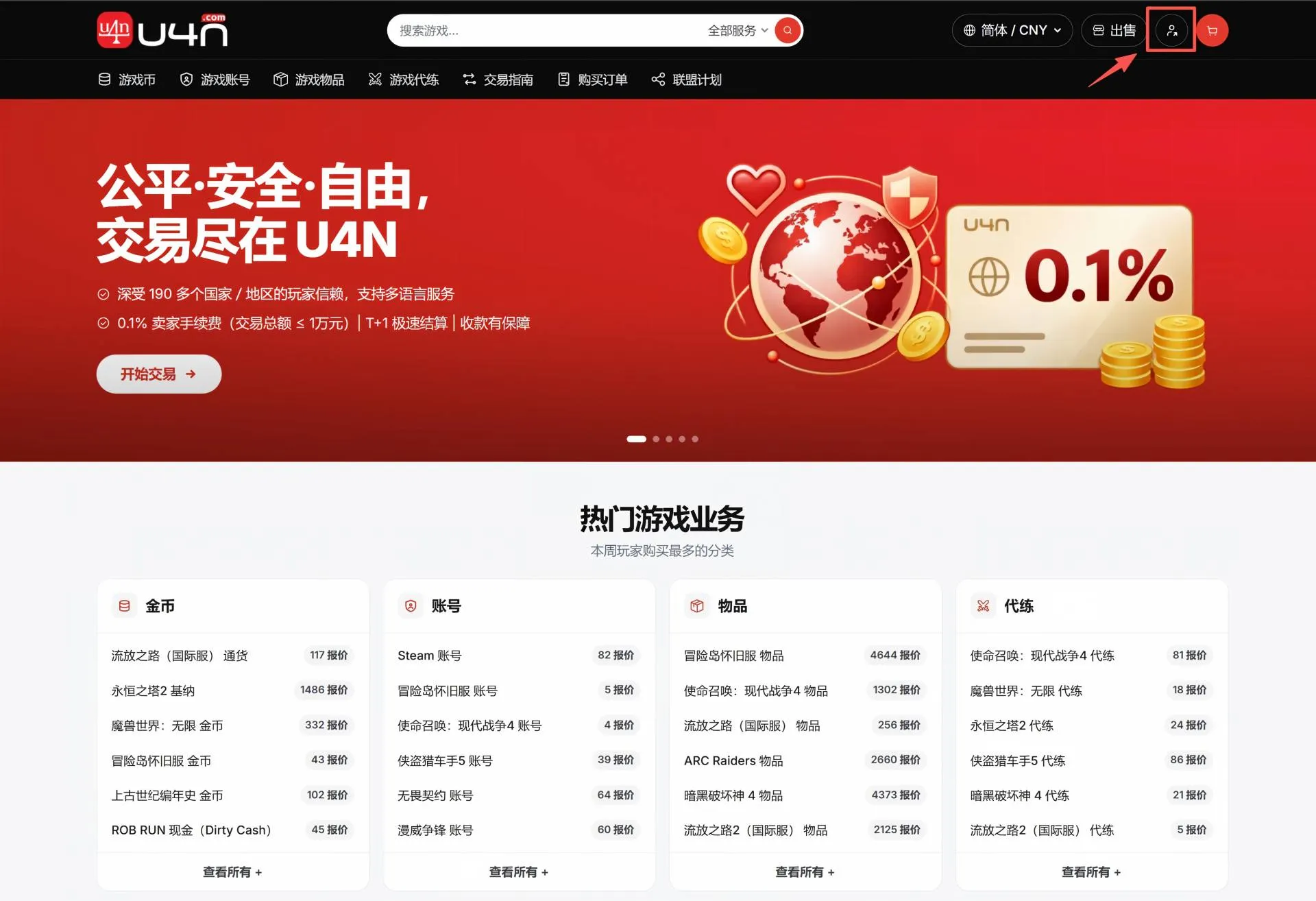
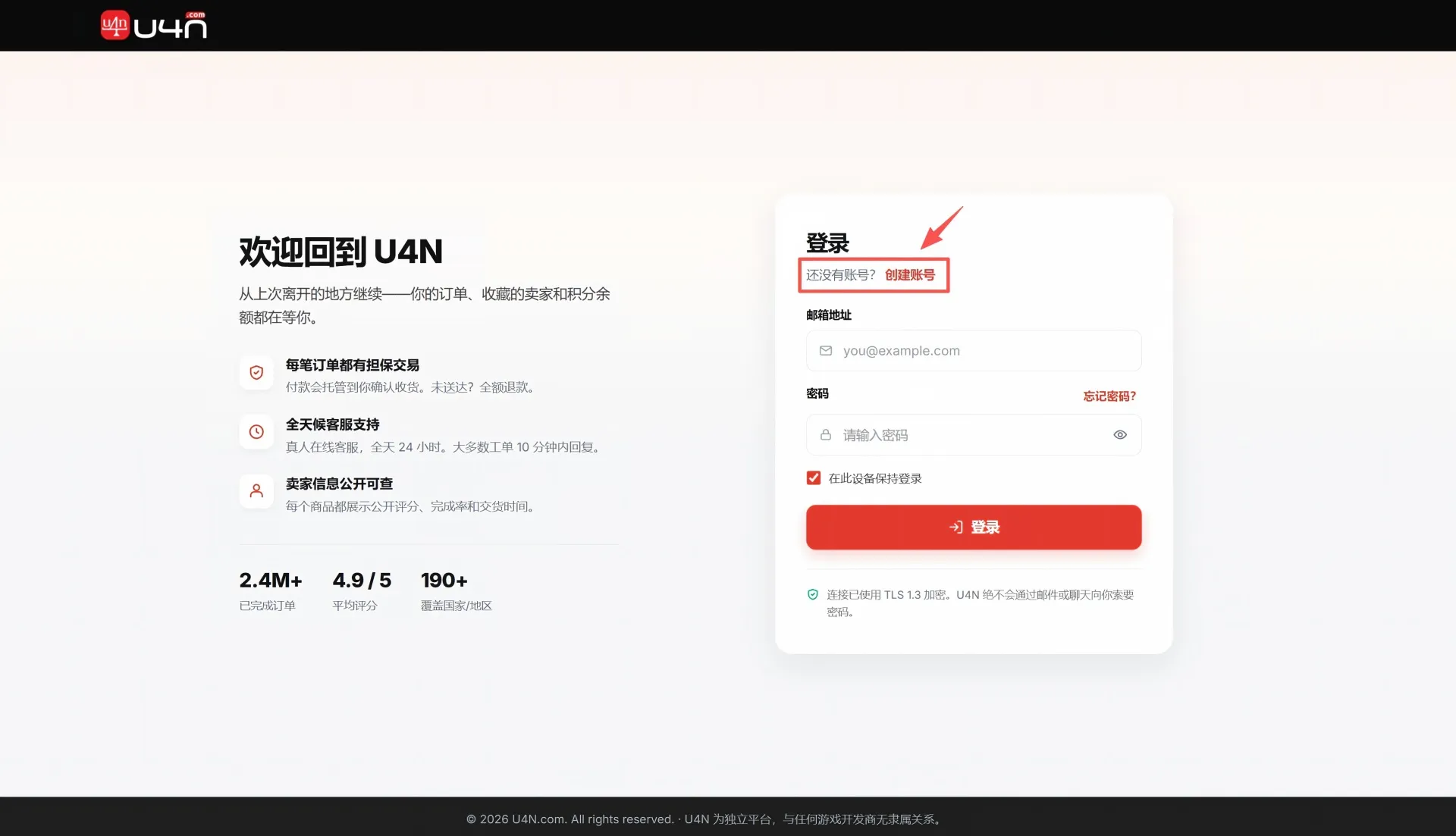
Paso 2: crea una cuenta U4N
En tu primera visita, pulsa «Crear cuenta» para abrir el registro. Si ya tienes cuenta, inicia sesión y ve al paso 6.
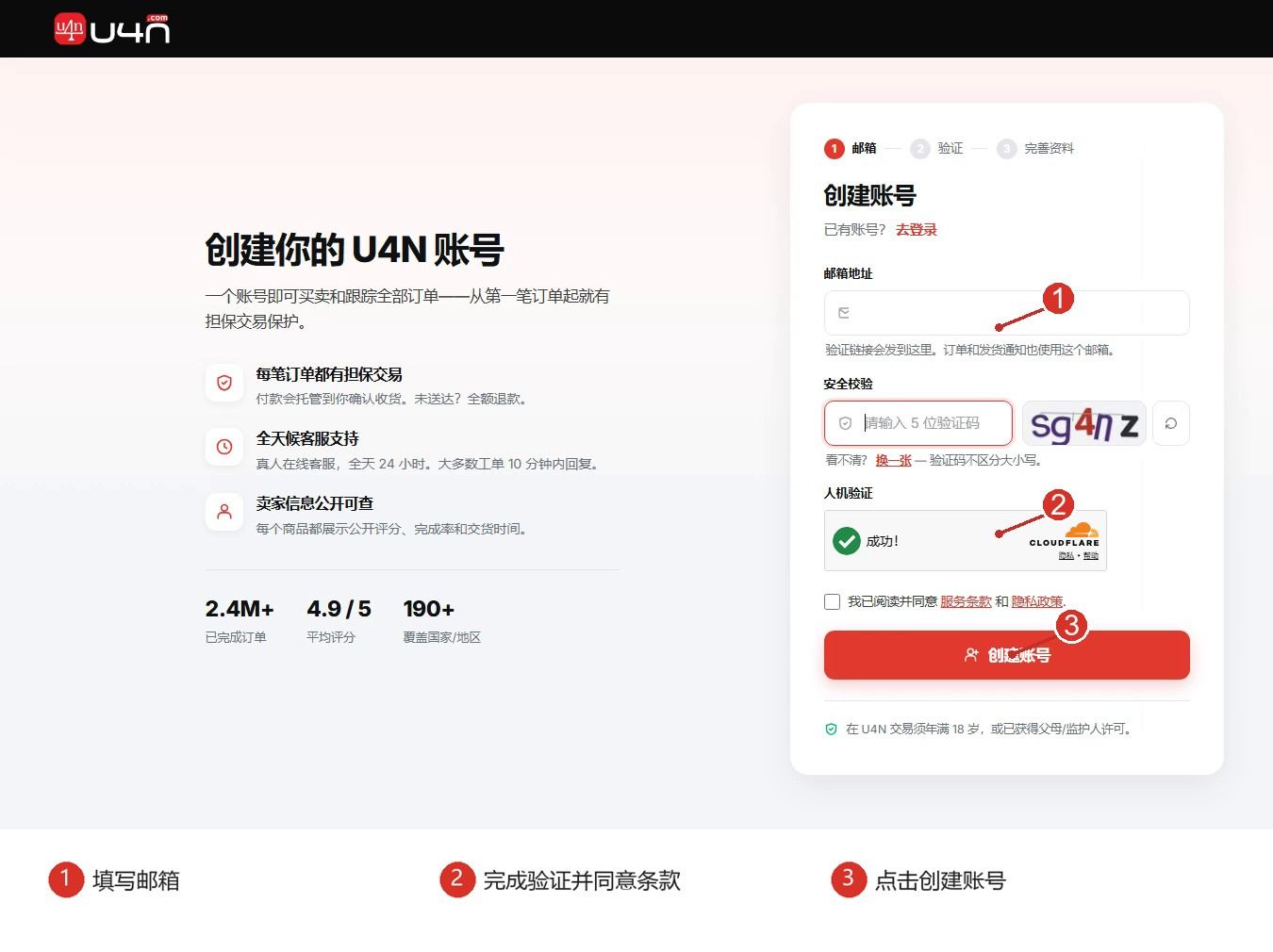
Paso 3: introduce el correo y envía el registro
Introduce un correo habitual, completa las verificaciones y acepta las Condiciones y la Política de privacidad. Después pulsa «Crear cuenta»。
Consejo:Utiliza un correo permanente. Allí recibirás verificaciones y avisos importantes.
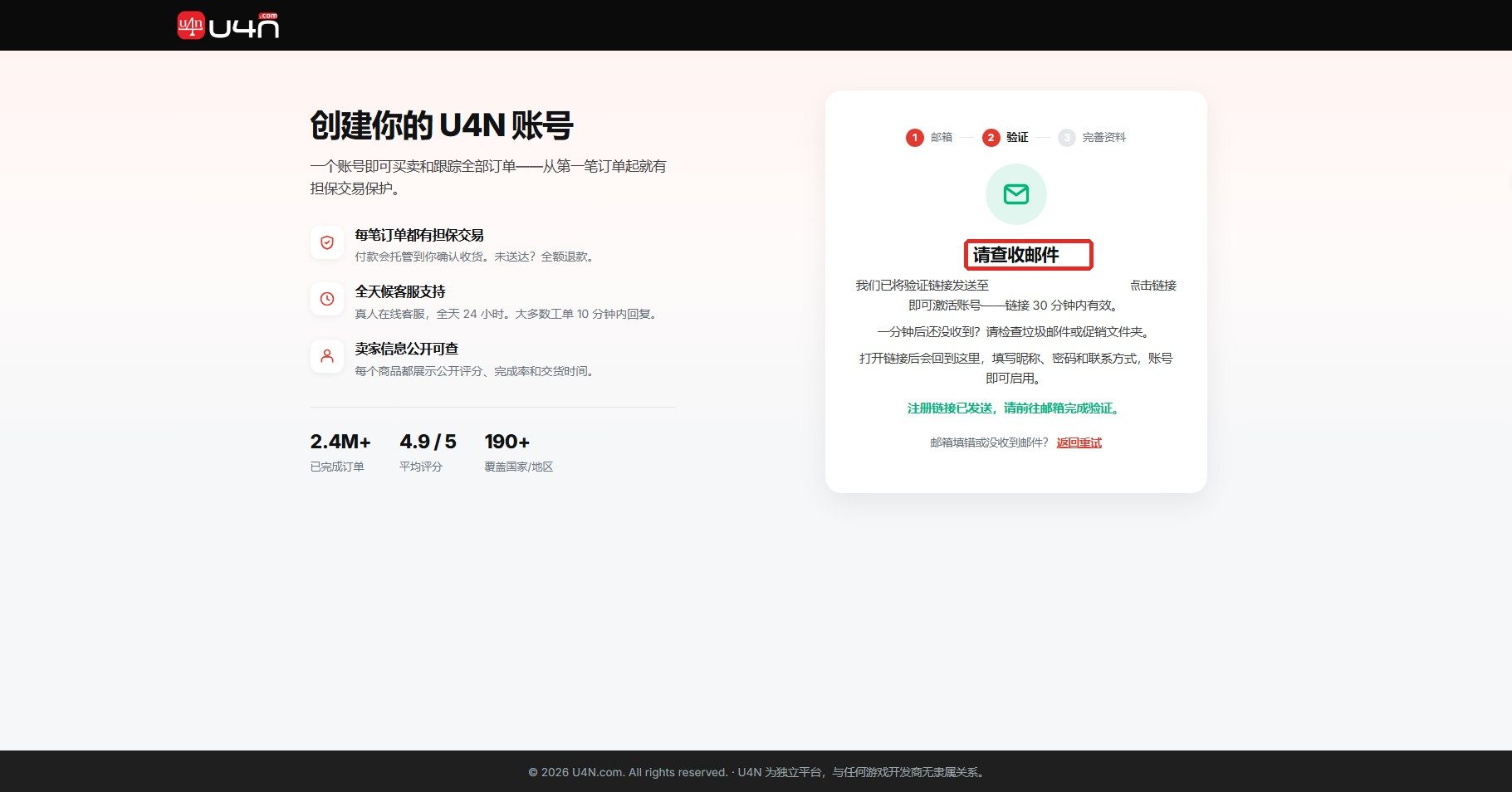
Paso 4: comprueba y verifica tu correo
Busca el correo de verificación de U4N y abre el enlace. Es válido durante 30 minutos.
¿No has recibido el correo?Espera unos instantes y revisa spam o promociones. Si no llega, vuelve al registro y reenvíalo.
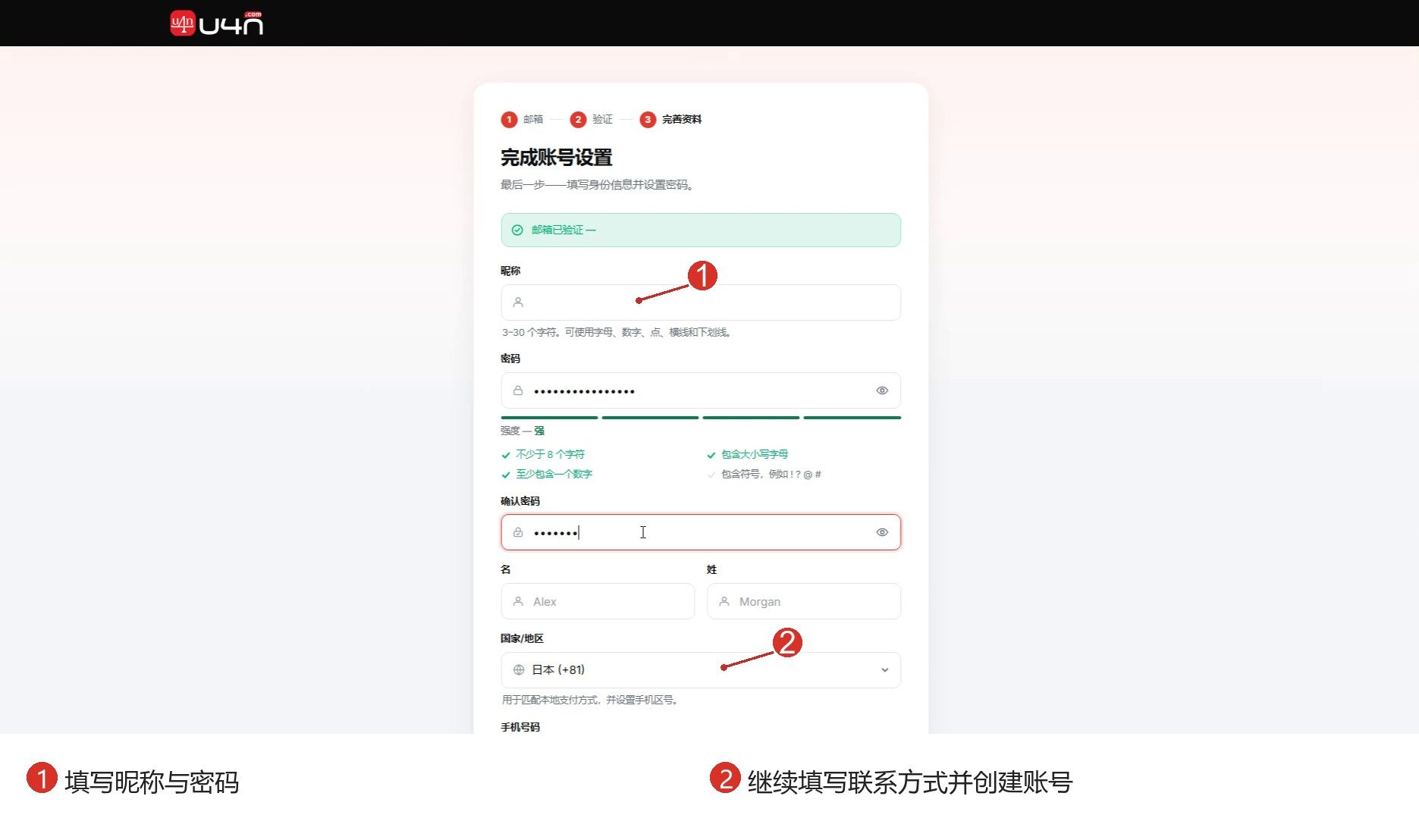
Paso 5: completa tu perfil e inicia sesión
Tras verificar, define nombre visible y contraseña e introduce nombre, país o región y teléfono. El referente es opcional.
Comprueba los datos y pulsa «Crear mi cuenta». Después inicia sesión con tu correo y contraseña.
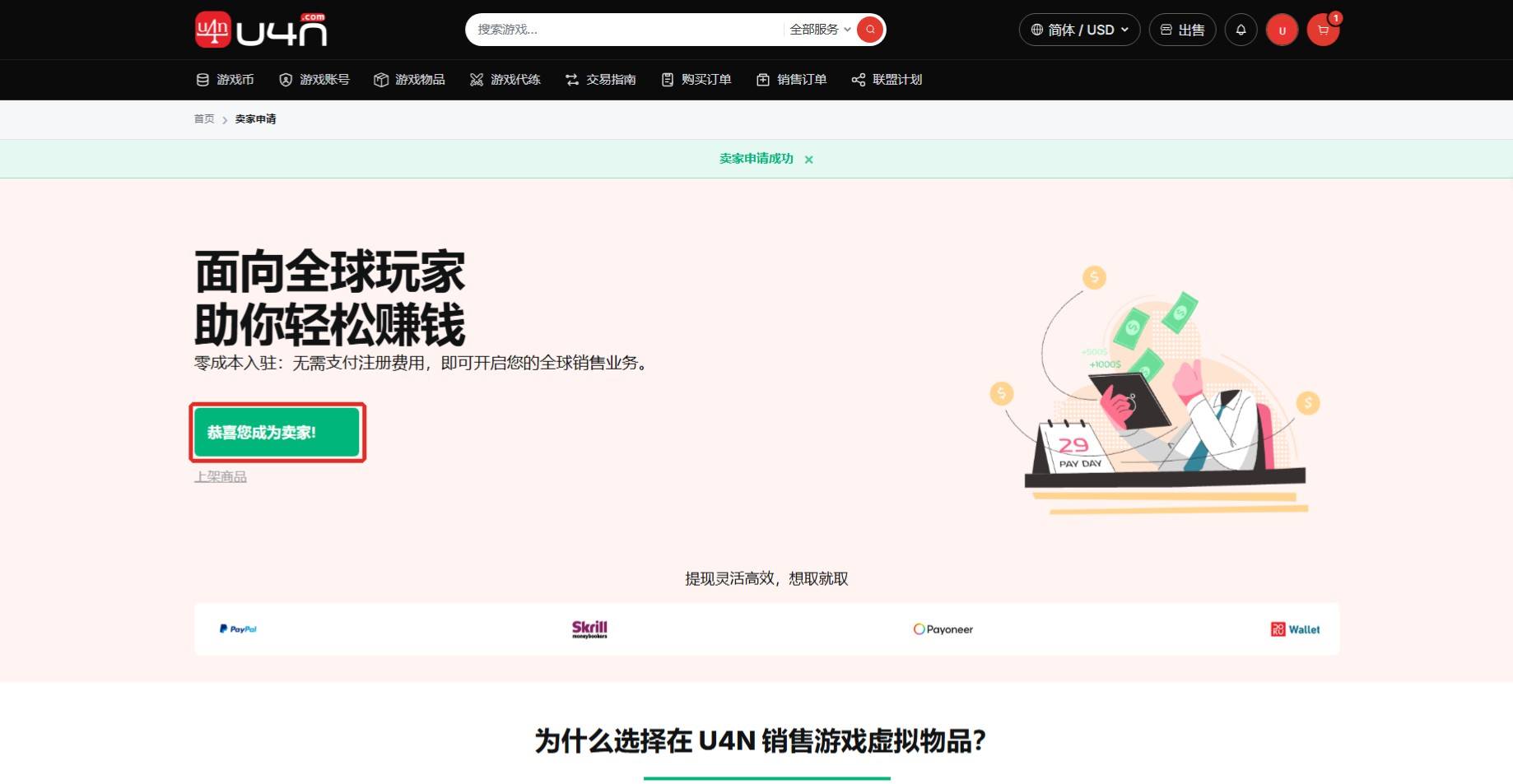
Paso 6: solicita ser vendedor de U4N
Después de iniciar sesión, pulsa «Vender» en la parte superior y sigue las instrucciones para enviar la solicitud.
Comprobación:Aparecerá la confirmación de vendedor. Pulsa «Publicar producto» para continuar.
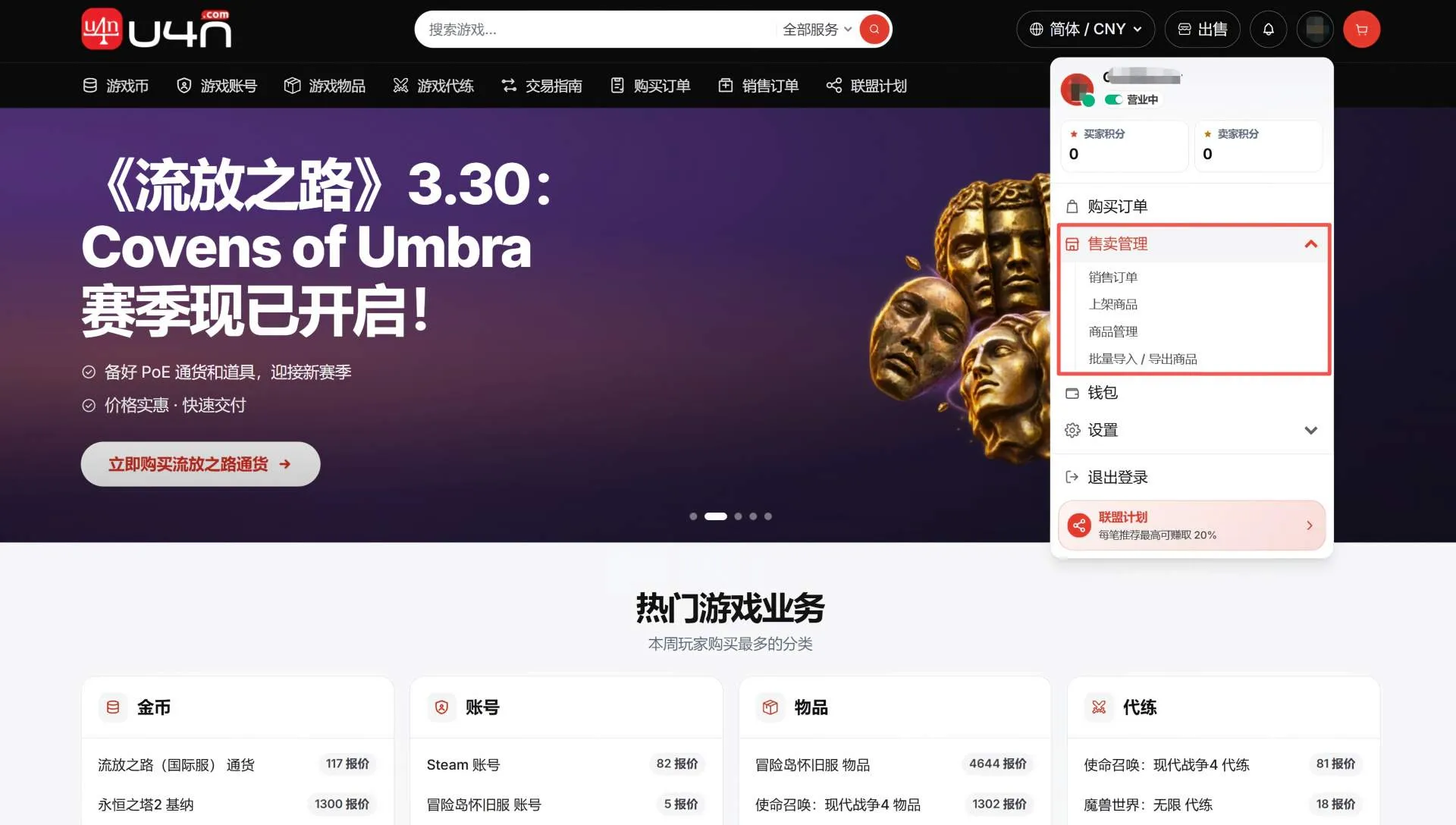
Paso 7: conoce el menú del vendedor
Pulsa el avatar arriba a la derecha y abre «Gestión de ventas». Opciones principales:
- Publicar productos:Publica productos de uno en uno.
- Gestión de productos:Consulta, edita o retira productos existentes.
- Importar / exportar productos en bloque:Añade o actualiza varios productos a la vez.
2. Publica productos estandarizados del catálogo
Usa este proceso para productos con nombre e imagen estandarizados. Selecciona el producto e indica precio, existencias y entrega.
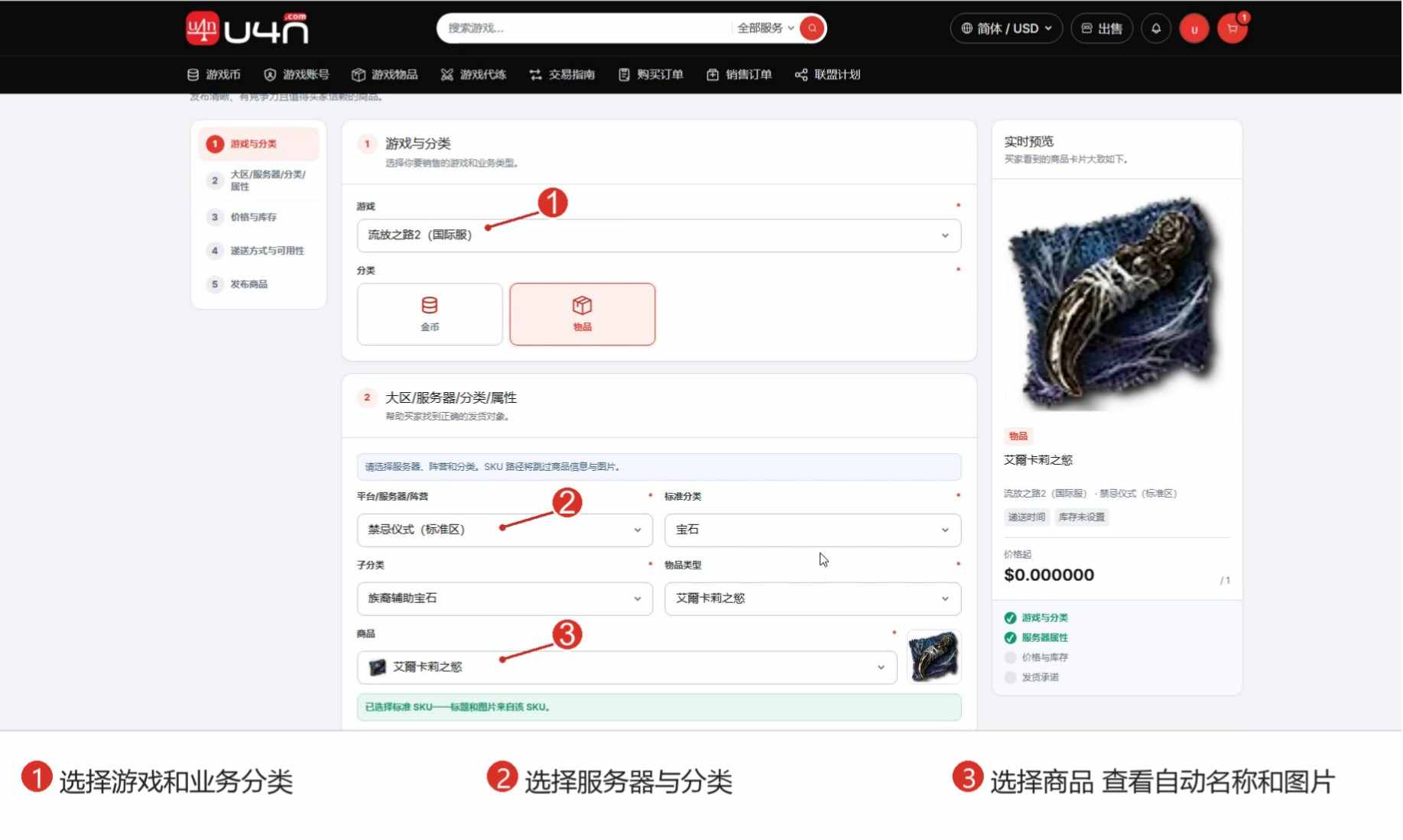
Paso 8: selecciona juego, servidor y producto estandarizado
Abre “Publicar productos” y selecciona juego, categoría, plataforma o servidor, subcategoría y producto.
El sistema muestra el nombre y la imagen. Comprueba versión, plataforma, servidor y producto.
¿No encuentras el producto o necesitas título e imágenes propios? Usa el proceso de producto personalizado。
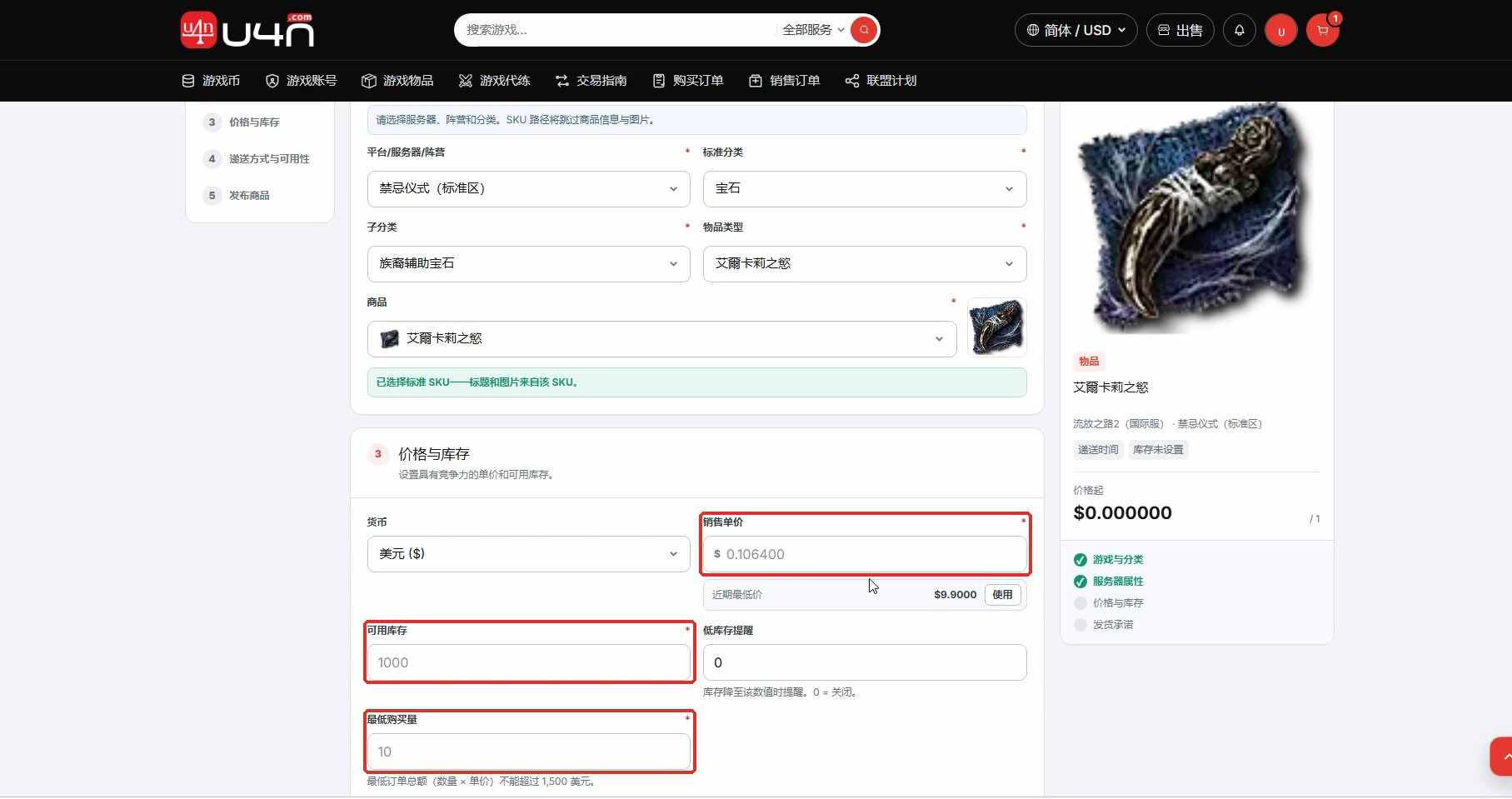
Paso 9: define precio, existencias y cantidad mínima
Introduce precio unitario, existencias y cantidad mínima. Configura una alerta de pocas existencias si hace falta.
Consejo para vendedores: Publica solo existencias que puedas entregar a tiempo y establece una cantidad mínima razonable.
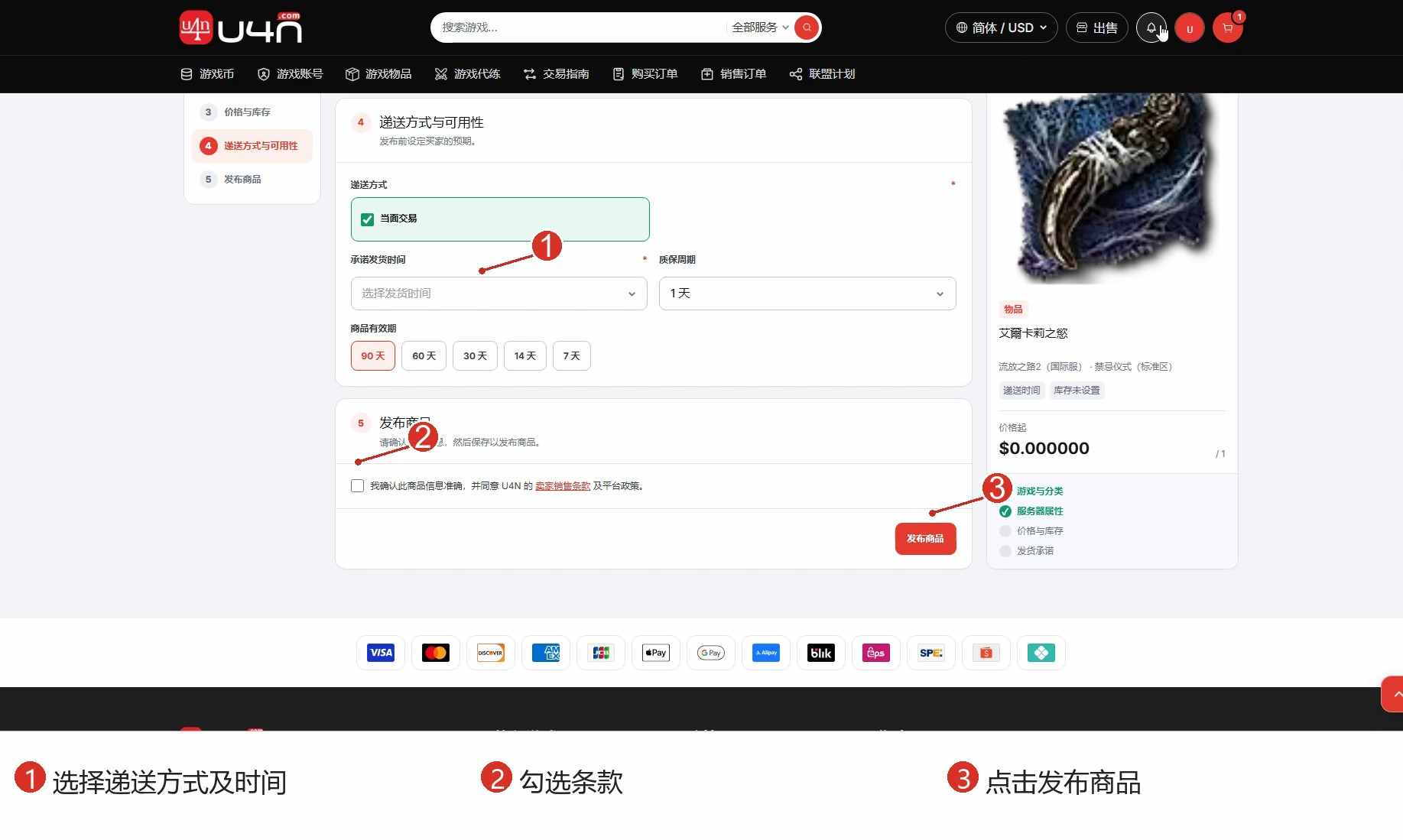
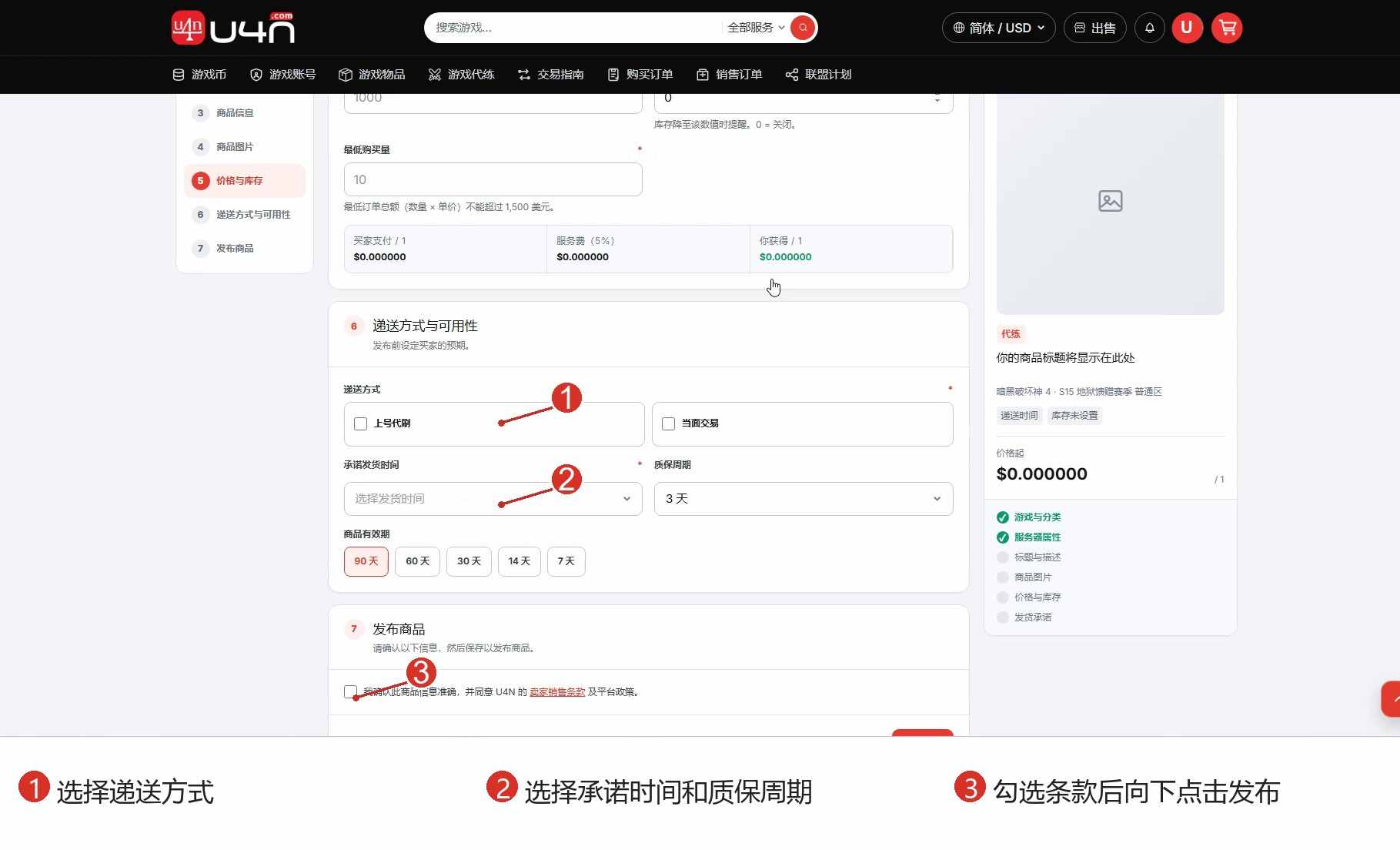
Paso 10: configura la entrega y publica el producto estandarizado
Selecciona los métodos disponibles, plazo, garantía y duración. Acepta las Condiciones del vendedor y pulsa «Publicar producto»。
Comprobación previa:Producto y servidor correctos, precio y existencias exactos, plazo realista y garantía clara.
3. Publica productos personalizados con título, descripción e imágenes propios
Usa este proceso para servicios personalizados o productos sin SKU estándar. Un título claro, imágenes fieles y entrega detallada generan confianza.
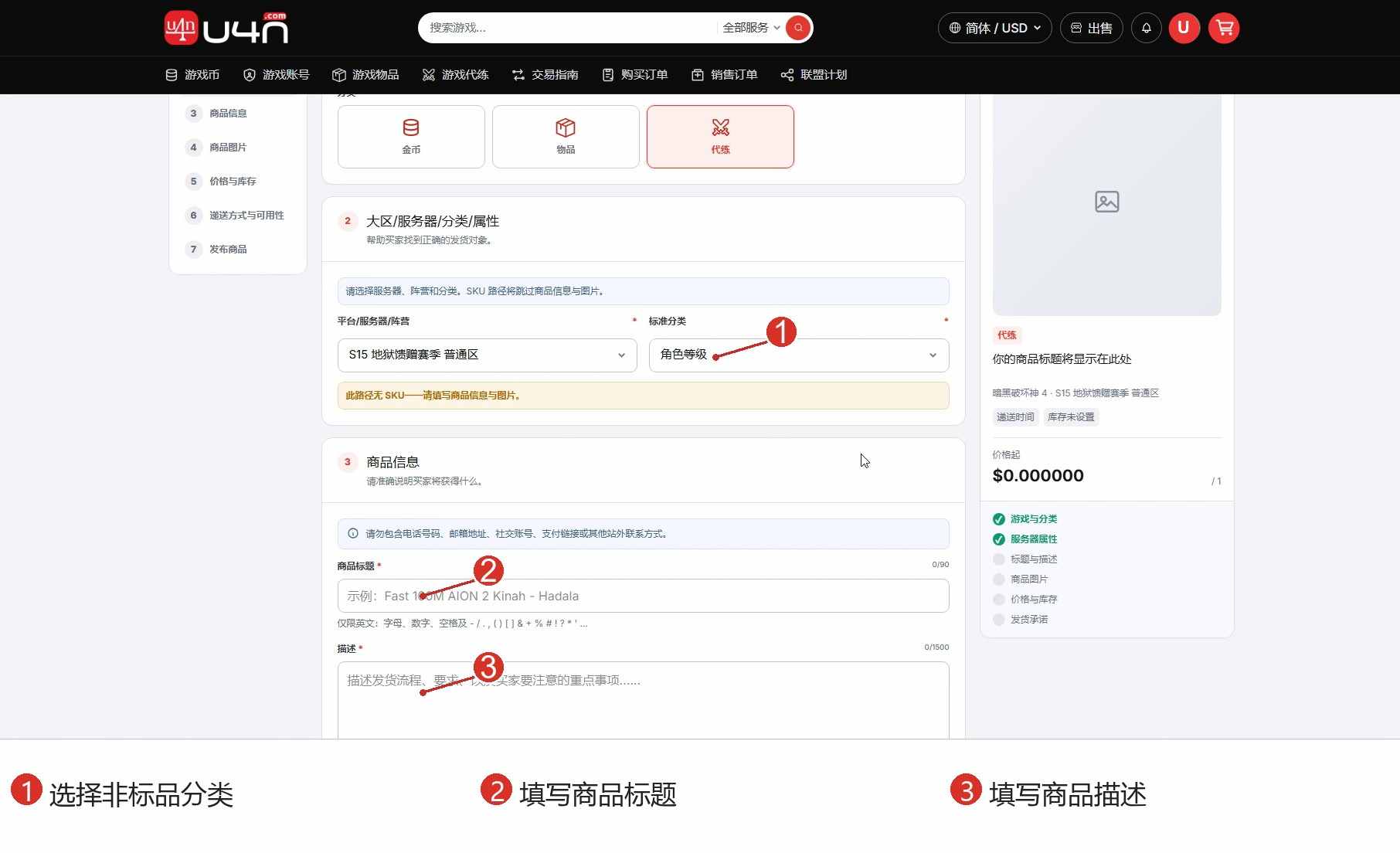
Paso 11: selecciona la categoría e introduce los detalles
Abre “Publicar productos”, then select the game, business type, server, and category. Some categories, such as boosting, may display “No SKU for this path,” which means you must enter the product details manually.
Consejo para el título: Indica juego, servidor y producto o servicio. Describe contenido, entrega, datos necesarios, restricciones y posventa.
Evita promesas vagas y palabras irrelevantes. La información precisa reduce preguntas.
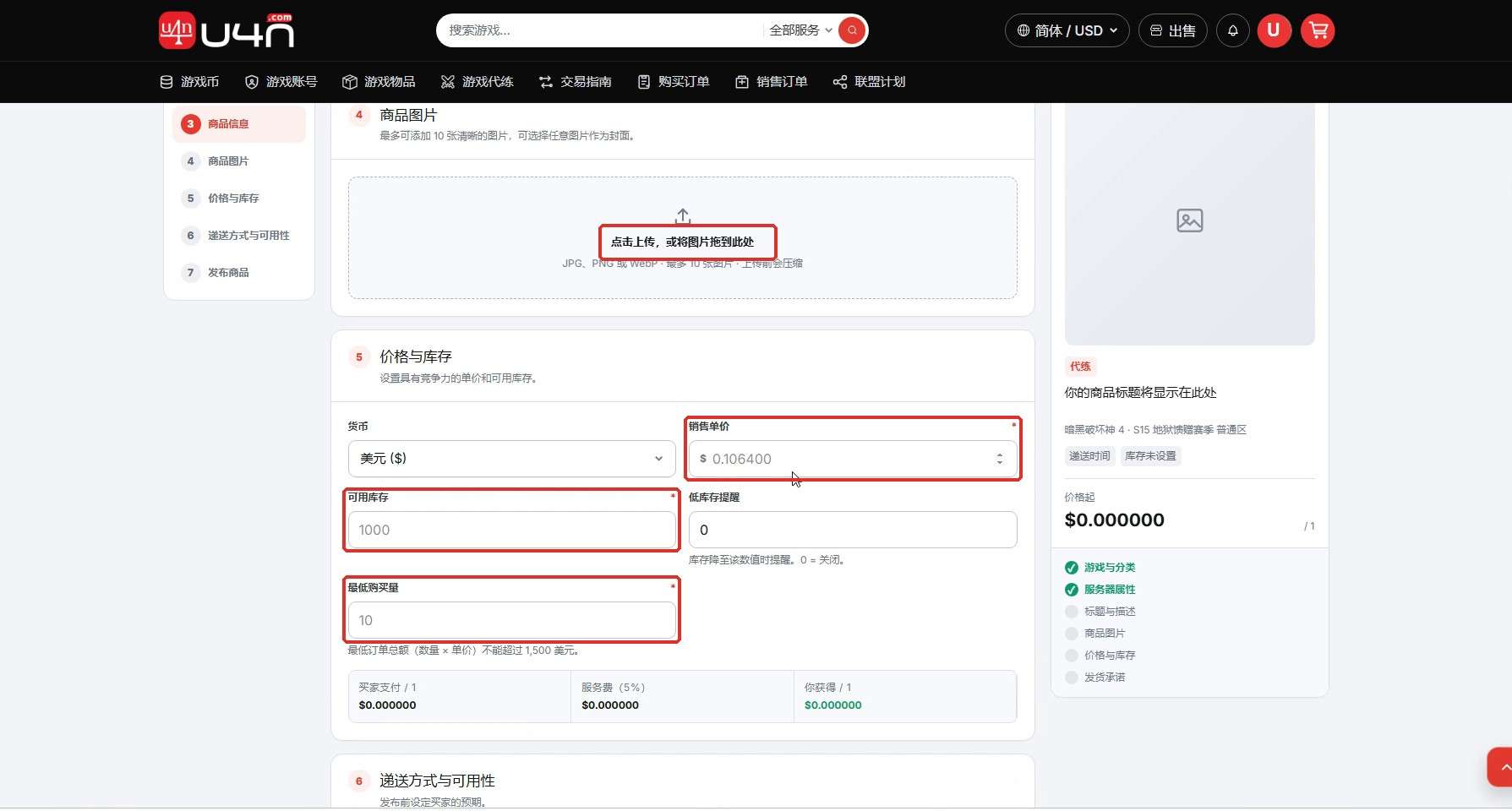
Paso 12: sube imágenes y define precio y existencias
Sube imágenes claras y fieles y elige la mejor como portada.
Introduce precio, existencias y cantidad mínima y configura una alerta si hace falta.
Consejo para imágenes: No incluyas en la imagen precios, existencias o promesas que puedan confundir. Usa los campos del producto.
Paso 13: configura la entrega y publica el producto personalizado
Selecciona los métodos disponibles y define plazo, garantía y duración realistas. Comprueba los datos, acepta las condiciones y pulsa «Publicar producto»。
Comprobación: El producto se ha publicado y aparece con el estado correcto en Gestión de productos.
4. Gestiona los productos después de publicarlos
Mantén precios, existencias y estado al día para evitar faltas y retrasos.
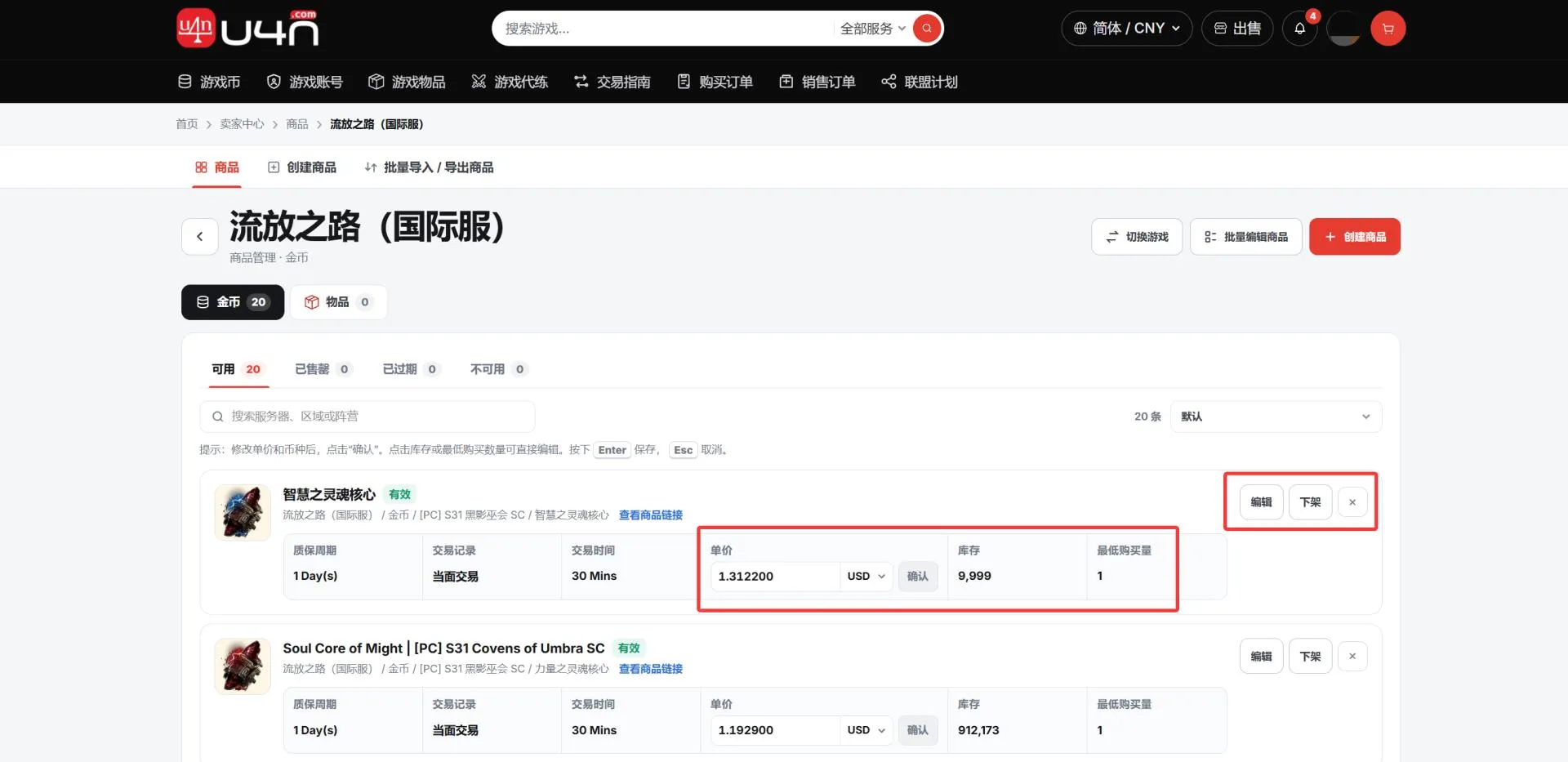
Paso 14: consulta, edita o retira productos
Abre the account menu and go to «Gestión de ventas» → “Gestión de productos” y selecciona el juego.
Comprueba estado, precio, existencias y cantidad mínima. Edita los cambios y retira temporalmente productos no disponibles.
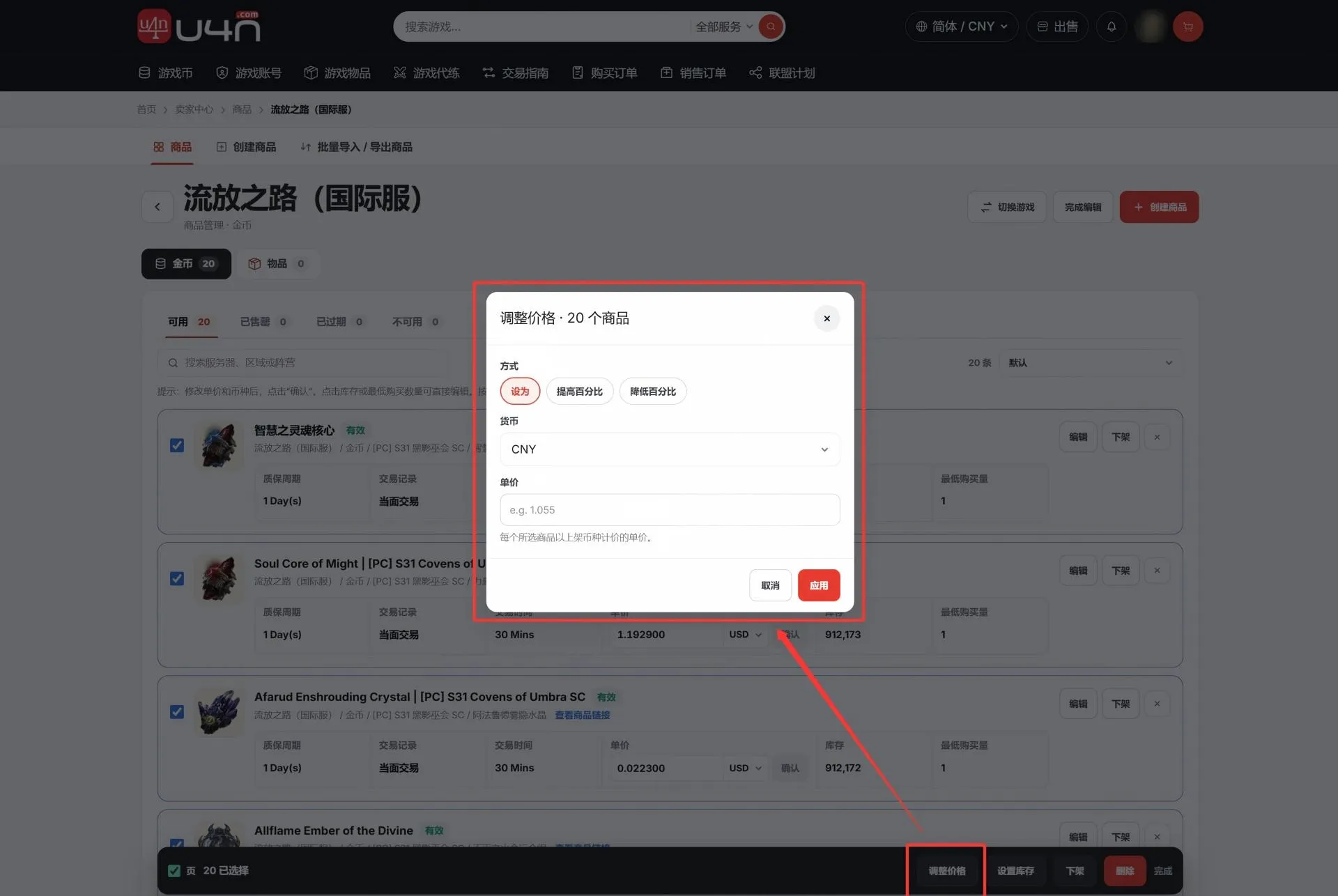
In Gestión de productos, select bulk editing to update prices and inventory, delist products, or relist products in bulk.
5. Añade, actualiza y exporta productos en bloque
Con muchos productos, usa la plantilla Excel. Prueba primero con pocos artículos.
Paso 15: abre la página de importación / exportación masiva
En «Gestión de ventas», abre “Importar / exportar productos en bloque”. Aquí puedes añadir, actualizar y exportar productos en bloque.
Antes de subir, comprueba formatos, tamaño y límites indicados.
Paso 16: descarga la plantilla más reciente de la categoría
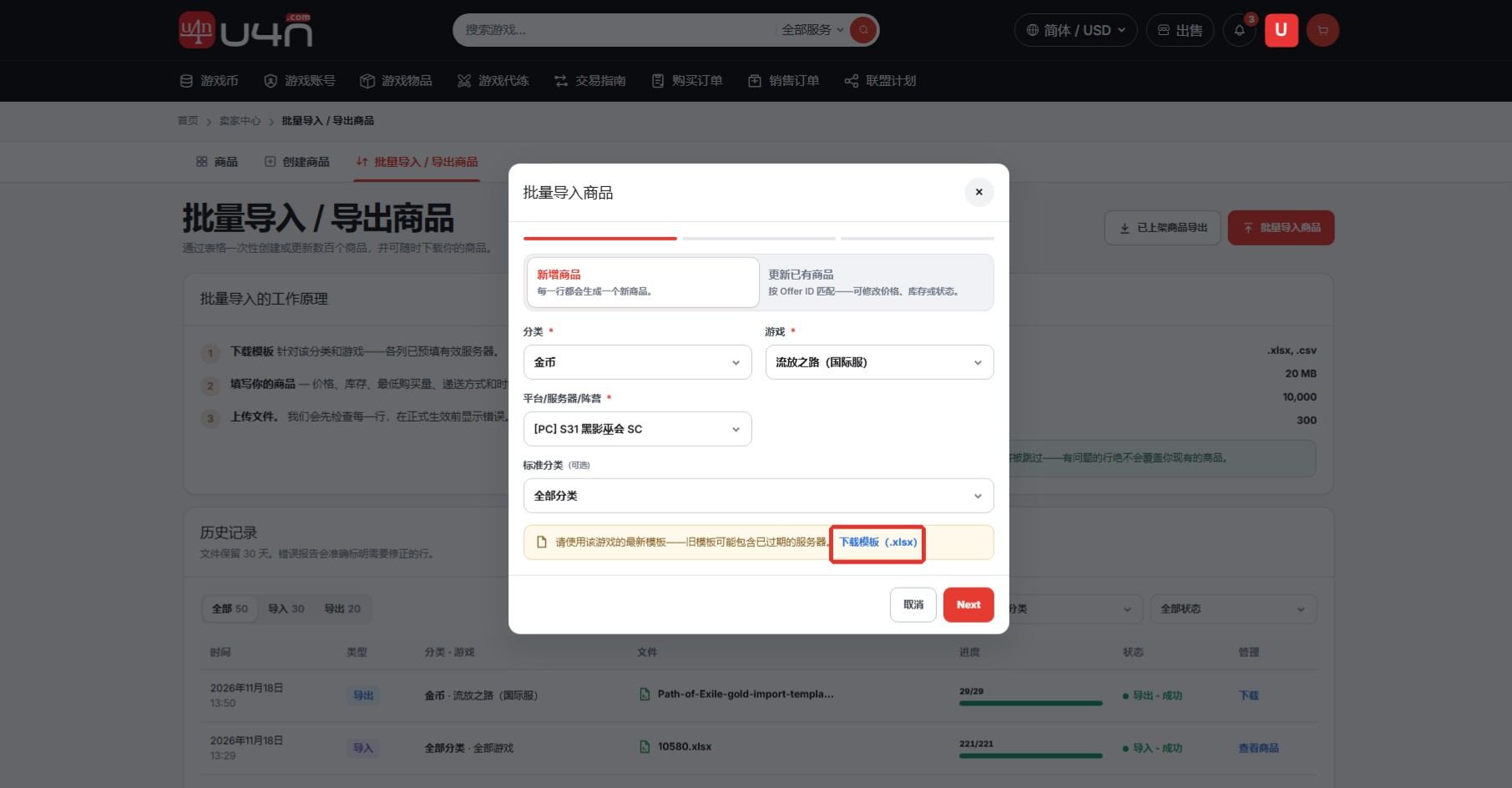
Pulsa «Importar productos en bloque» y selecciona «Añadir productos nuevos». Después elige categoría, juego y plataforma o servidor.
Pulsa «Descargar plantilla (.xlsx)» para obtener la plantilla actual. No uses una antigua ni de otro juego.
Paso 17: revisa la estructura y los campos bloqueados
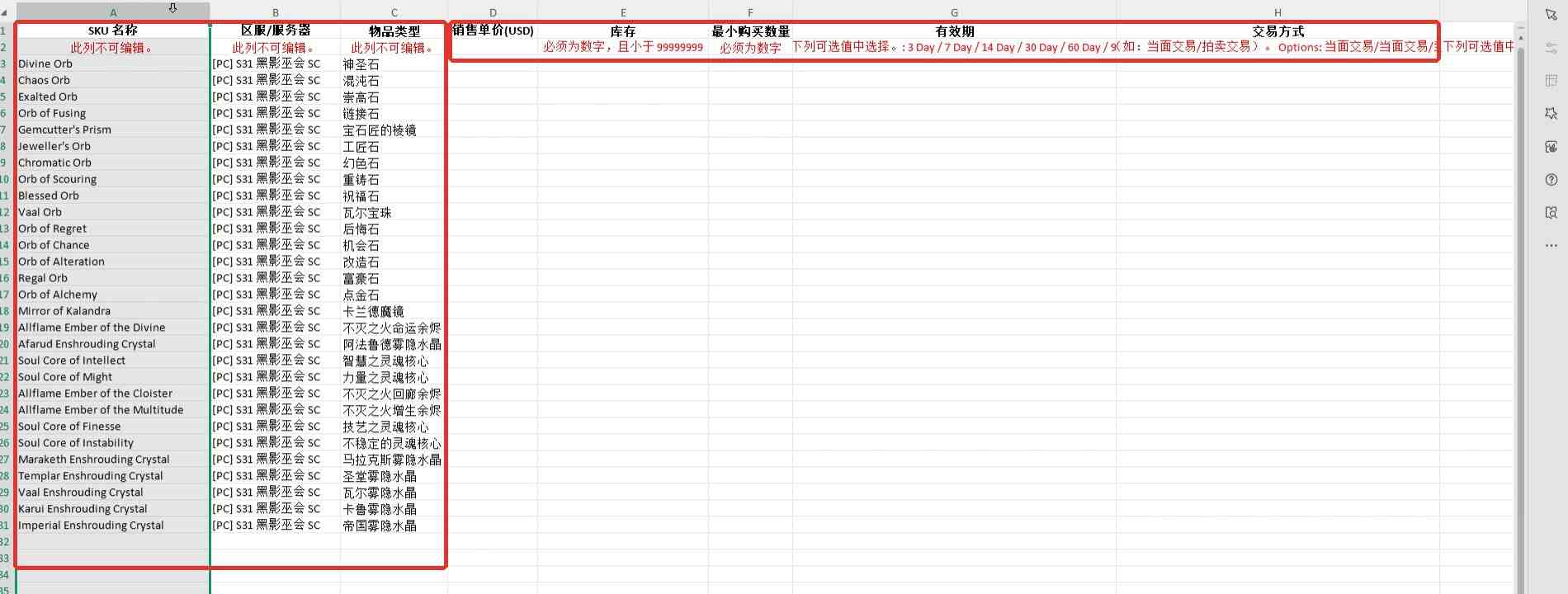
Abre the latest template. Row 1 contains column names, Row 2 contains completion rules, and product data begins on Row 3.
Las columnas A, B y C están predefinidas. No las edites:Contienen SKU, región o servidor y tipo de artículo. Comprueba que coincidan.
Paso 18: introduce precio, existencias y entrega
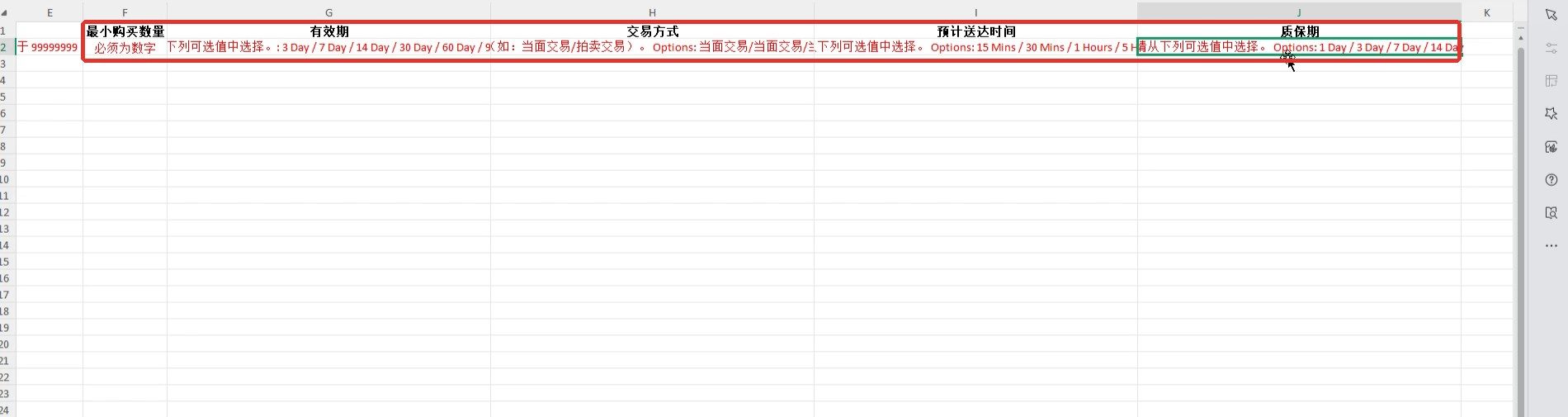
Para cada producto, empieza por «Precio unitario» en la columna D y completa la misma fila. Sigue siempre la plantilla actual.
| Columna | Campo | Cómo rellenar |
|---|---|---|
| A, B, C (tres primeras columnas) | Nombre del SKU, región/servidor, tipo de artículo | Predefinido y no editable. Comprueba producto y servidor. |
| Columna D | Precio unitario (USD) | Introduce el precio numérico en dólares estadounidenses. |
| Columna E | Existencias | Introduce la cantidad disponible, numérica y menor que 99.999.999. |
| Columna F | Cantidad mínima de compra | Introduce la cantidad mínima por pedido. Debe ser numérica. |
| Columna G | Duración del anuncio | Introduce un valor de la plantilla, como 30 Days. Opciones: 3 / 7 / 14 / 30 / 60 / 90 Days. |
| Columna H | Método de entrega | Usa una opción de la plantilla, como «Intercambio presencial». Separa varios métodos con /. |
| Columna I | Plazo estimado de entrega | Introduce un valor de la plantilla: 15 Mins / 30 Mins / 1 Hour / 5 Hours. |
| Columna J | Periodo de garantía | Introduce un valor de la plantilla: 1 Day / 3 Days / 7 Days / 14 Days. |
Ejemplo: Precio unitario 1,50, existencias 100, cantidad mínima 1, duración 30 Days, método «Intercambio presencial», plazo 15 Mins y garantía 1 Day. El ejemplo solo muestra el formato.
Evita errores de importación:No cambies encabezados ni columnas predefinidas ni añadas símbolos o texto a campos numéricos.
Paso 19: guarda, sube y revisa la importación
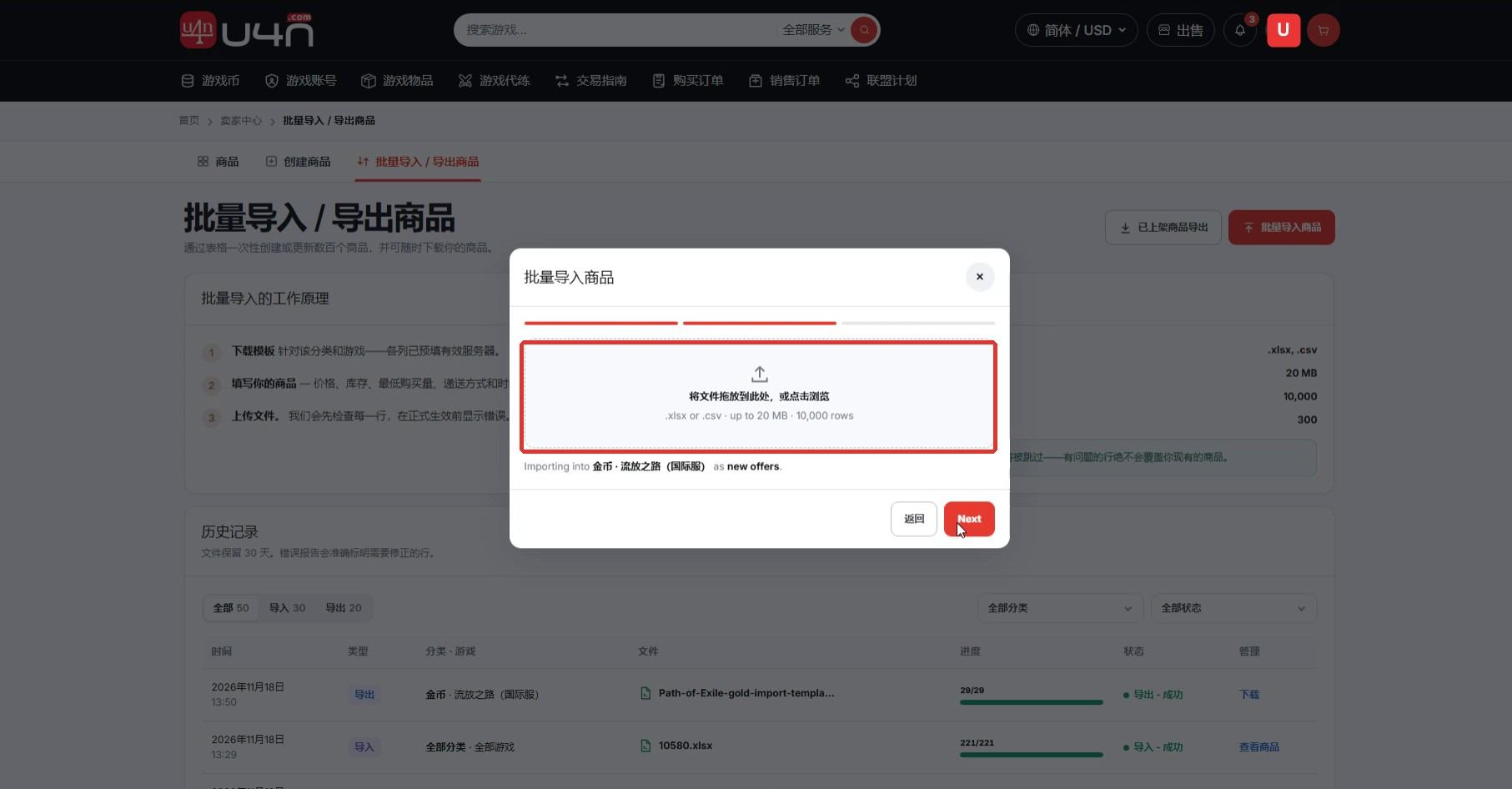
Revisa las filas, guarda en formato admitido, vuelve a importar, selecciona productos nuevos, pulsa «Next» y sube la plantilla.
Tras enviar, revisa el historial. Corrige las filas y campos del informe y vuelve a subir.
Comprobación: La importación se ha completado y los nuevos productos aparecen en Gestión de productos.
Paso 20: actualiza o exporta productos en bloque
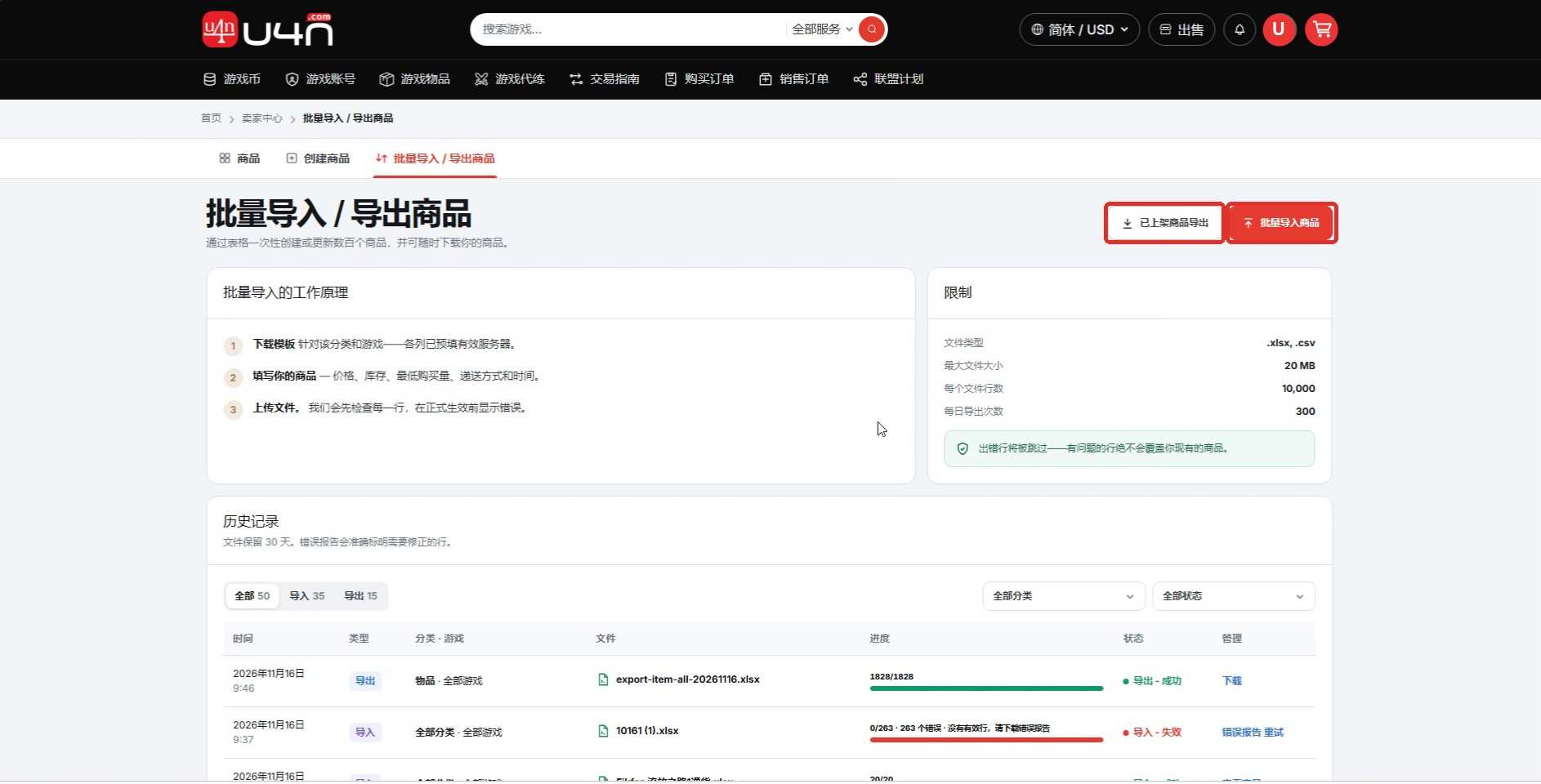
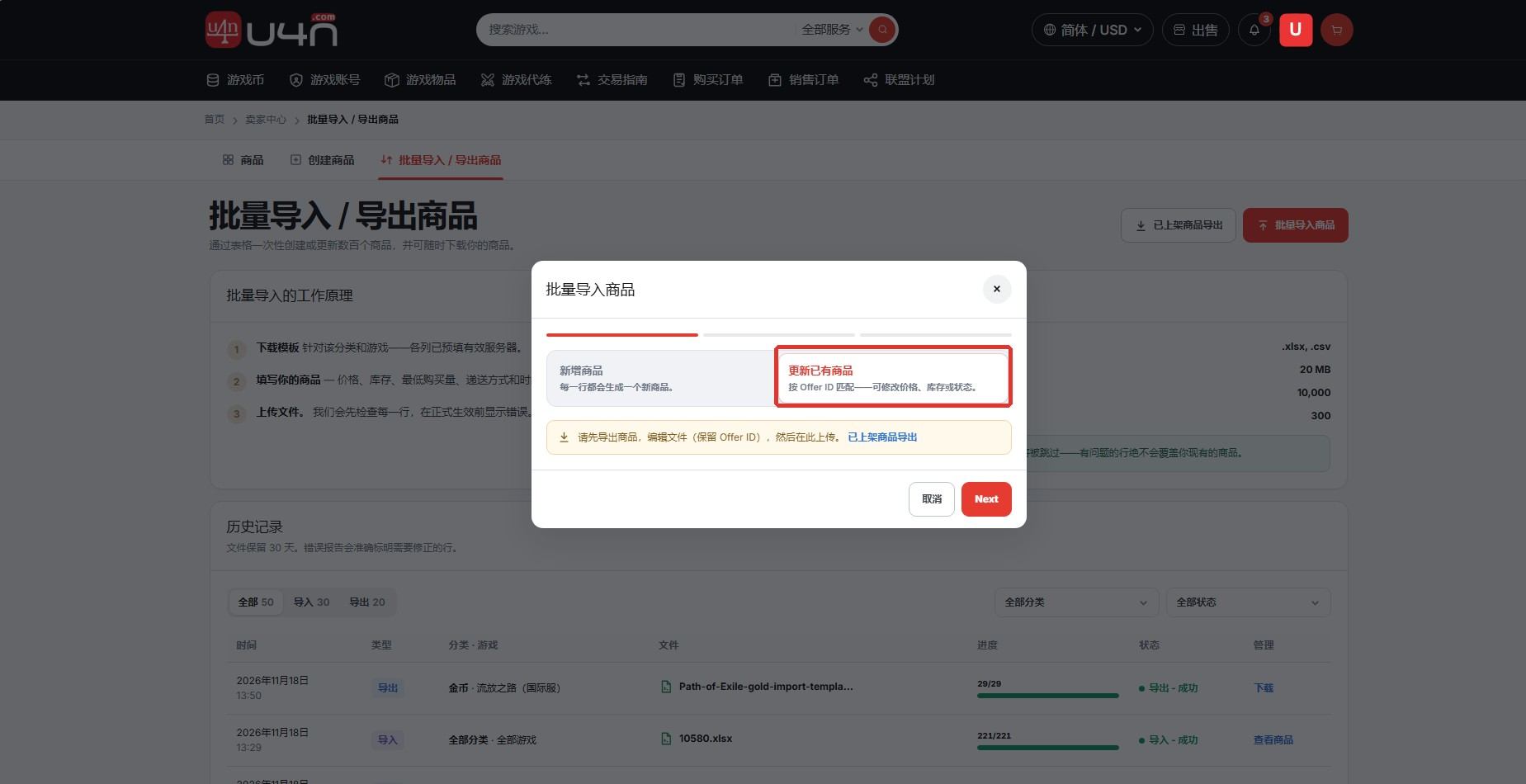
Para actualizar productos, selecciona primero «Exportar productos publicados» y genera el archivo más reciente.
Modifica los campos necesarios y conserva obligatoriamente el Offer ID. Vuelve a importar, selecciona «Actualizar productos», pulsa «Next» y sube el archivo.
Después de importar, revisa el historial, el informe de errores y Gestión de productos para confirmar los datos.
Paso 21: cierra la tienda o desactiva una categoría de juego
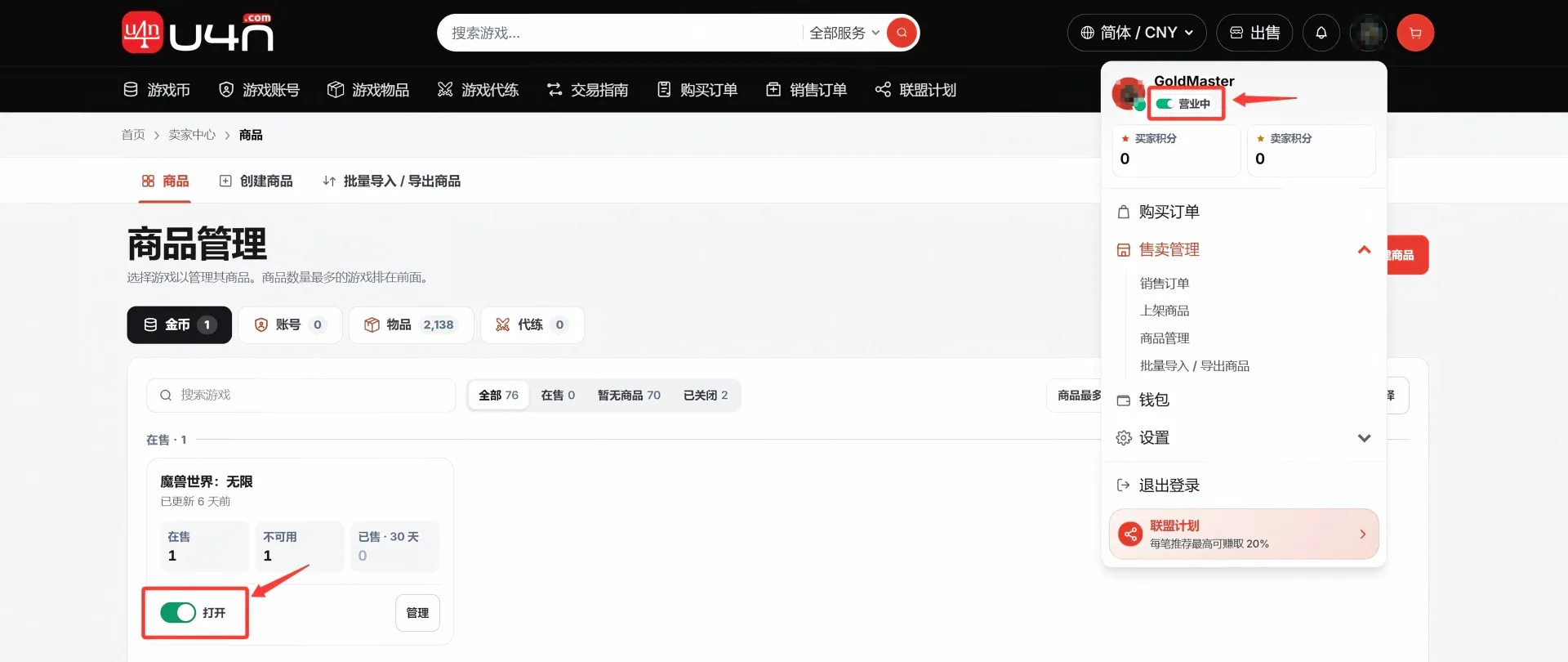
Cerrar la tienda: Pulsa your profile avatar in the header, then click “Open” to switch to offline status. All active products will be hidden from search and filter results.
Desactivar una categoría de juego: In Gestión de productos, find the game and category, then click the “Open” button to switch it to “Cerrard.” Products in the disabled game category will no longer appear in search and filter results.
Preguntas frecuentes para vendedores de U4N
¿Debo usar un producto estandarizado o personalizado?
Si el sistema proporciona nombre e imagen estándar, usa el proceso estandarizado. Sin SKU o con contenido propio, usa el personalizado.
¿Por qué no recibí el correo de verificación?
El correo puede retrasarse. Comprueba spam, promociones y la dirección. Reenvía enlaces caducados.
¿Qué hago si falla la importación masiva?
Descarga el informe y revisa filas, campos y formatos. No cambies encabezados; corrige el archivo y vuelve a subirlo.
¿Qué hago después de publicar un producto?
Revisa periódicamente estado, precio y existencias. Actualiza los datos o retira el producto si no cumples el plazo.


