


若要在永恆之塔2中查看每秒影格數(FPS),你需要使用外部軟體的螢幕疊加顯示功能,或作業系統內建的工具。由於遊戲採用 Unreal Engine 5 打造,並針對現代硬體進行了大量最佳化,因此監測影格數是調整畫面設定的重要依據。不過,遊戲的一般設定中並沒有內建 FPS 計數器的開關。
根據你啟動遊戲的方式及使用的硬體,以下是幾種最有效的效能數據顯示方法。

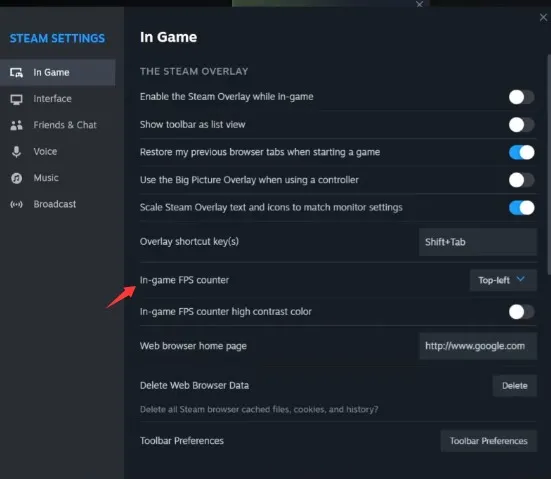
1. Steam 遊戲內嵌介面
如果你是直接透過 Steam 遊玩永恆之塔2的全球 PC 原生版本,或已將遊戲執行檔以非 Steam 遊戲的方式加入收藏庫,Valve 的內建遊戲內嵌介面就是最簡潔、對效能影響最小的選擇。
- 開啟 Steam,點選左上角的 Steam,然後選擇「設定」。
- 在設定選單中,切換至「遊戲中」分頁。
- 找到「遊戲中 FPS 計數器」下拉選單。
- 選擇你希望顯示的位置,例如左上角。
- 若要讓較小的文字在亞特雷亞色彩豐富的背景中更容易辨識,可以啟用「高對比色彩」,將文字改為綠色。
2. Windows Xbox Game Bar
如果你不想使用第三方應用程式,Windows 10 和 11 內建的效能小工具也能順暢搭配永恆之塔2使用。
- 啟動遊戲後,按下 Windows 鍵 + G,開啟 Game Bar 疊加介面。
- 在畫面上找到「效能」小工具視窗。
- 點選小工具中的 FPS 分頁。(注意:如果是第一次使用,你可能需要點選「要求存取權」,然後重新啟動電腦)。
- 點選「效能」小工具右上角的圖釘圖示。這樣即使關閉 Game Bar 主選單,影格數計數器仍會固定顯示在畫面上。
3. 顯示卡軟體疊加介面
NVIDIA 和 AMD 的顯示卡管理軟體都內建了經過充分最佳化的診斷監測工具。這些工具相當值得使用,因為它們能輕鬆顯示 DLSS 或影格生成等進階功能對效能造成的影響。
NVIDIA 使用者(NVIDIA App / GeForce Experience)
- 遊戲執行時,按下 Alt + Z 開啟疊加介面。
- 點選「設定」齒輪圖示,然後選擇「HUD 配置」。
- 點選「效能」,選擇 FPS,再指定要顯示的螢幕角落。
AMD 使用者(AMD Software: Adrenalin Edition)
- 按下 Alt + R,開啟 Adrenalin 軟體介面。
- 切換至視窗上方的「效能」分頁。
- 在「指標」子分頁中,找到 FPS 追蹤選項並啟用。你也可以選擇將這項數據直接疊加顯示在遊戲畫面上。
維持流暢的影格數,不只是為了讓亞特雷亞的景色更漂亮,也會直接影響激烈戰鬥時的遊戲表現。在競爭激烈的 MMORPG 中,短短一秒的卡頓,就可能決定你能否搶到稀有掉落物,或是在戰鬥中落敗。充分發揮硬體效能,才能讓你不錯過任何關鍵時刻。透過這些疊加介面追蹤 FPS,你就能微調設定,讓遊戲發揮最佳效能,取得高效率刷資源、稱霸 PvP 戰場所需的優勢,並最大化你的永恆之塔2基納收益。
4. 進階硬體監測(MSI Afterburner)
如果你在深淵的大規模陣營 PvP 戰鬥或 200 人團隊副本中遇到短暫卡頓,單靠 FPS 計數器可能無法提供足夠的資訊。若要深入排查問題,MSI Afterburner 搭配 RivaTuner Statistics Server(RTSS)就是標竿級的工具組合。
- 下載並安裝 MSI Afterburner,安裝時請務必勾選一併安裝 RivaTuner Statistics Server。
- 開啟 Afterburner,點選齒輪圖示進入「設定」,再切換至「監控」分頁。
- 在啟用的硬體監測項目清單中向下捲動,點選「影格率」,再勾選下方的「在螢幕顯示中顯示」。
- 你也可以勾選「最低影格率」和「1% Low 影格率」,追蹤激烈戰鬥中突然出現的效能下滑。
- 啟動永恆之塔2時,讓這兩個應用程式持續在背景執行即可。