


Vil du selge spillvaluta, gjenstander eller spilltjenester på U4N? Denne veiledningen tar deg gjennom kontoregistrering, opprettelse som selger, publisering av produkter og masseadministrasjon. Hvert trinn inneholder et skjermbilde, slik at nye selgere enkelt kan følge med.
Velg riktig vei
Før du begynner
En aktiv e-postadresse og et telefonnummer som kan motta SMS.
Spilll, plattform eller server, produktkategori, pris og tilgjengelig lager.
Leveringsmetodene, forventet leveringstid og garantiperioden du kan tilby.
For tilpassede produkter må du klargjøre tydelige, riktige bilder og en beskrivelse som samsvarer med produktet.
Feltene kan variere etter spill, server og produkttype. Veiledningen beskriver den generelle prosessen; følg alltid den gjeldende U4N-siden og den sist nedlastede malen.
1. Opprett en U4N-konto og fullfør selgerregistreringen
Hvis du allerede er U4N-selger, kan du gå direkte til delen om standardprodukter, tilpassede produkter eller masseadministrasjon.
Trinn 1: Gå til U4N-nettstedet
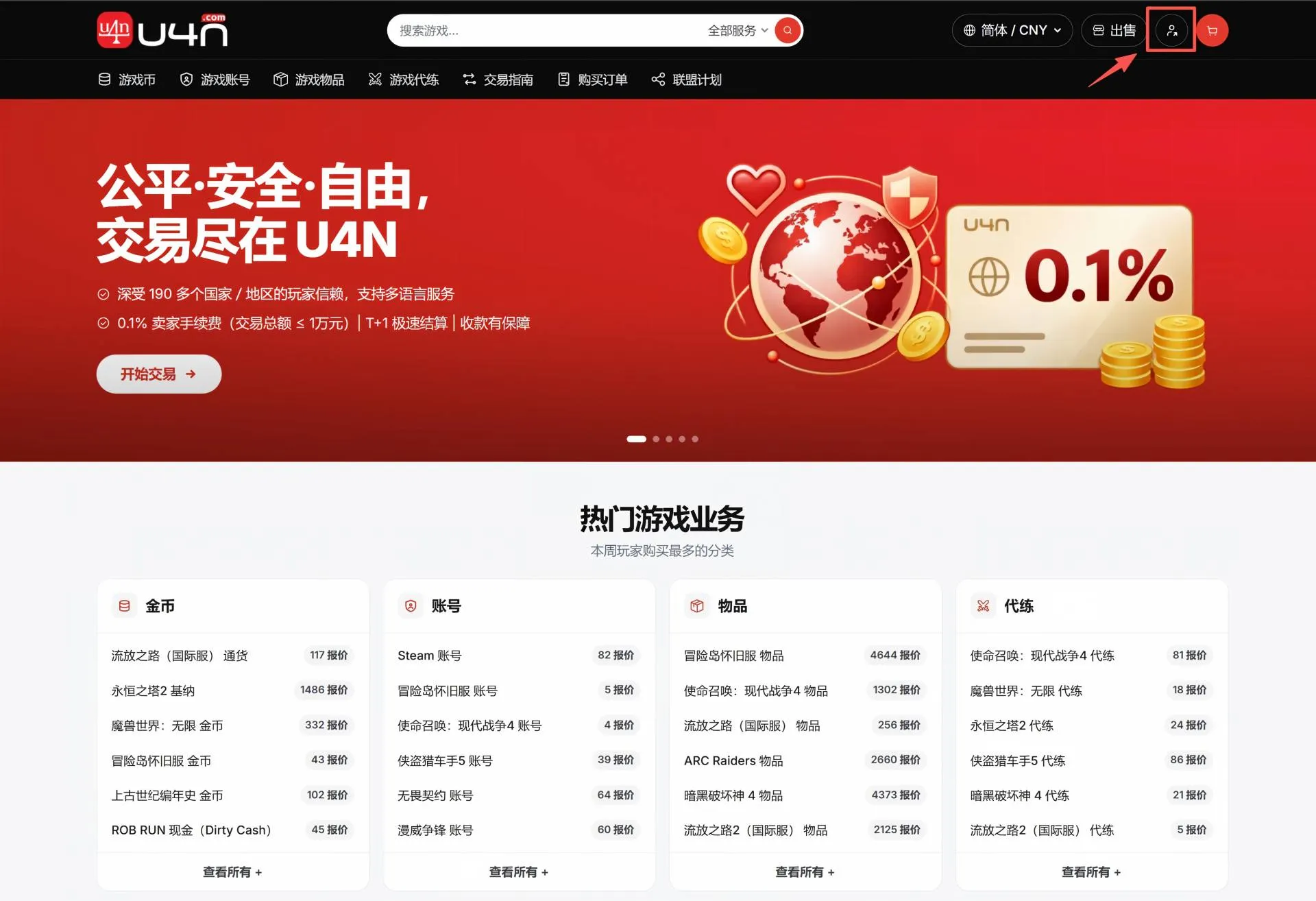
Besøk www.u4n.com, og klikk deretter på kontoavataren øverst til høyre på startsiden for å åpne innloggingssiden.
Kontroll:Siden viser alternativer for å logge inn og opprette en konto.
Trinn 2: Opprett en U4N-konto
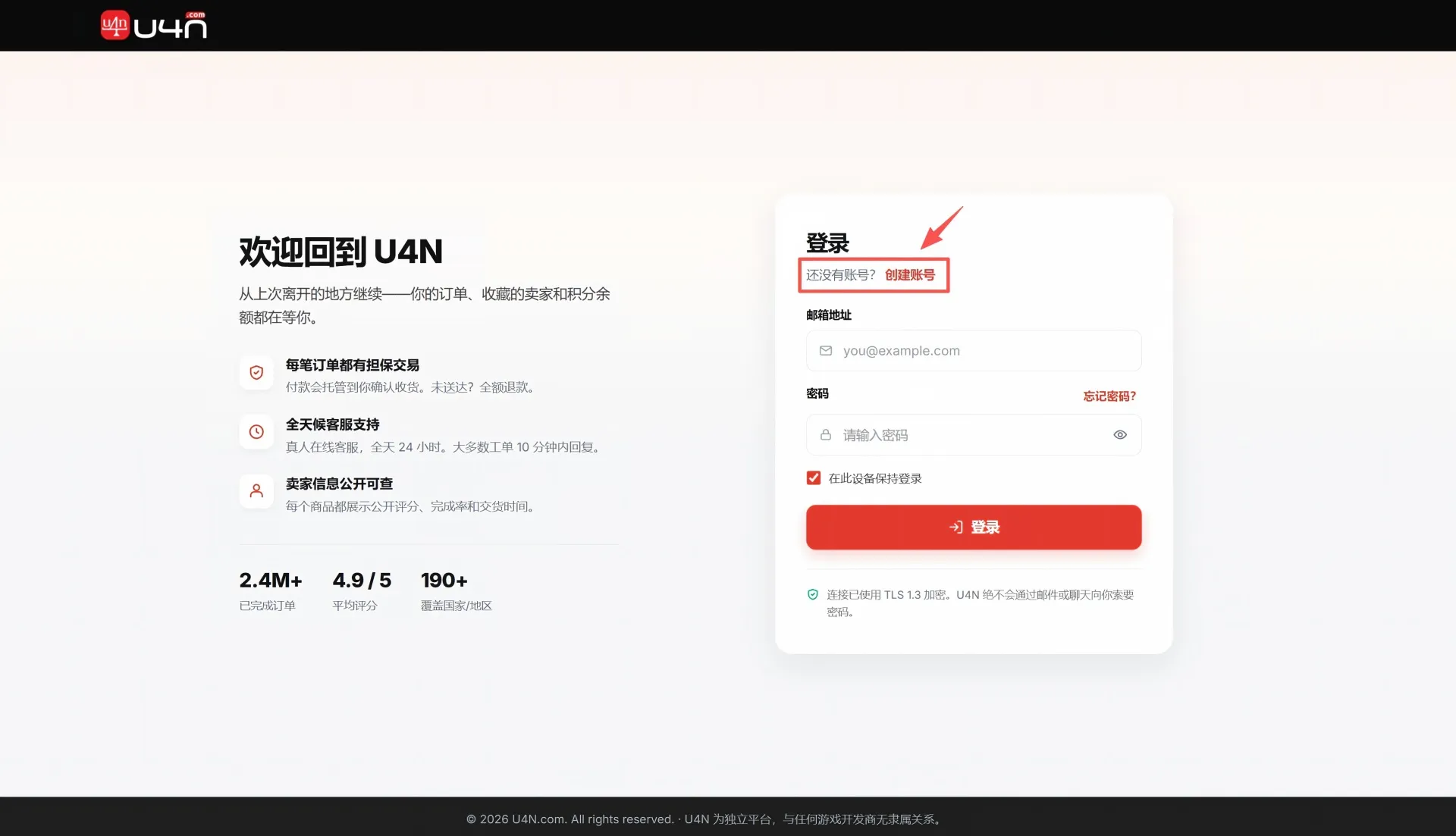
Hvis dette er ditt første besøk, klikker du på “Opprett konto” for å åpne registreringssiden. Hvis du allerede har en konto, logger du inn og går til trinn 6.
Trinn 3: Skriv inn e-postadressen din og send inn registreringen
Skriv inn en e-postadresse du bruker regelmessig, og fullfør sikkerhets- og menneskekontrollen. Les og godta tjenestevilkårene og personvernerklæringen, og klikk deretter på “Opprett konto”.
Tips:Bruk en e-postadresse du beholder over tid. Fremtidige innloggingsbekreftelser og viktige meldinger sendes dit.

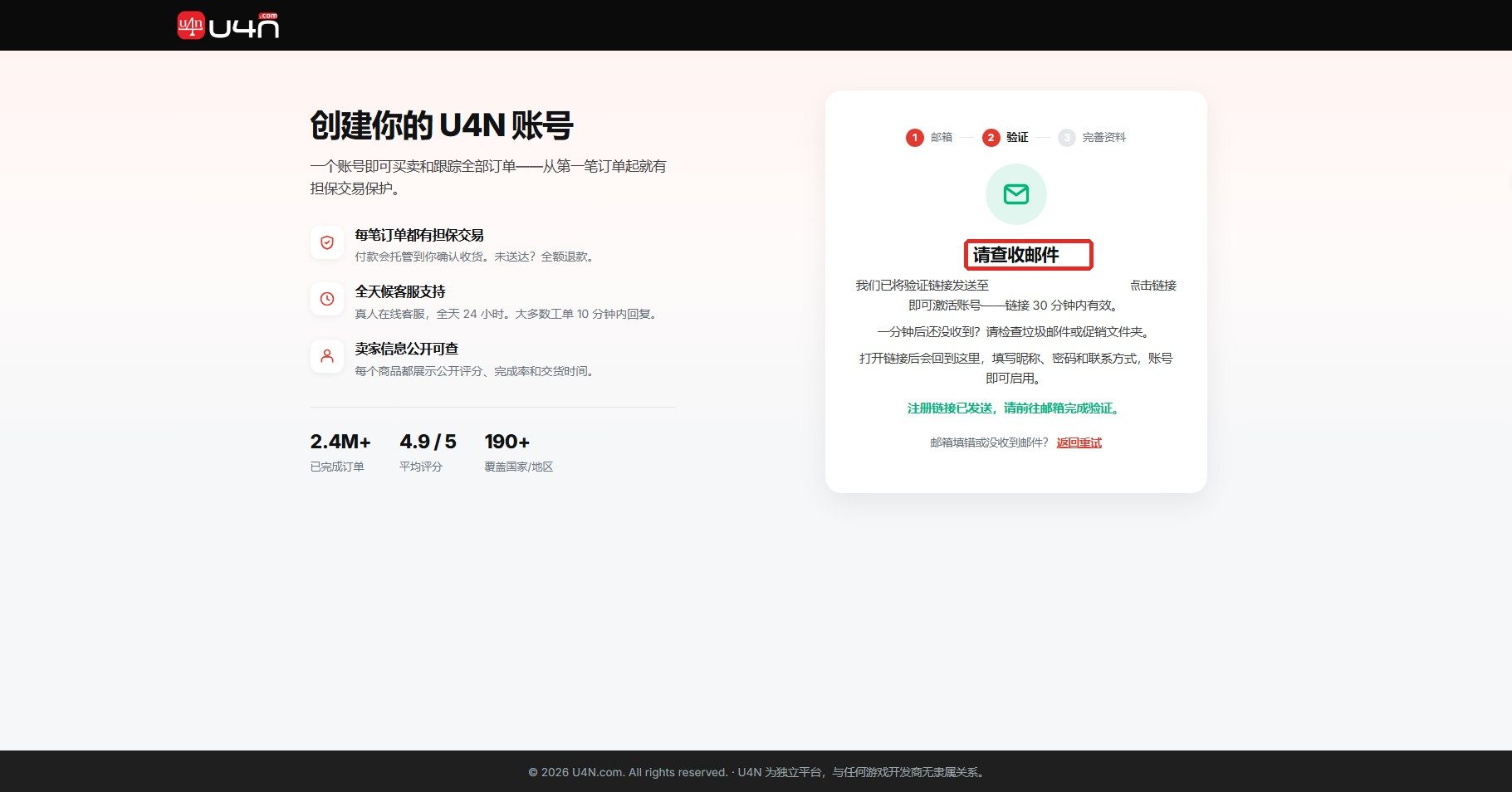
Trinn 4: Sjekk e-posten og bekreft adressen
Finn bekreftelsesmeldingen fra U4N i innboksen og åpne bekreftelseslenken. Lenken er gyldig i 30 minutter, så fullfør dette trinnet med en gang.
Har du ikke mottatt e-posten?Vent litt, og sjekk deretter søppelpost- eller reklamemappen. Hvis den fortsatt ikke kommer, går du tilbake til registreringssiden og sender den på nytt.
Trinn 5: Fyll ut profilen din og logg inn
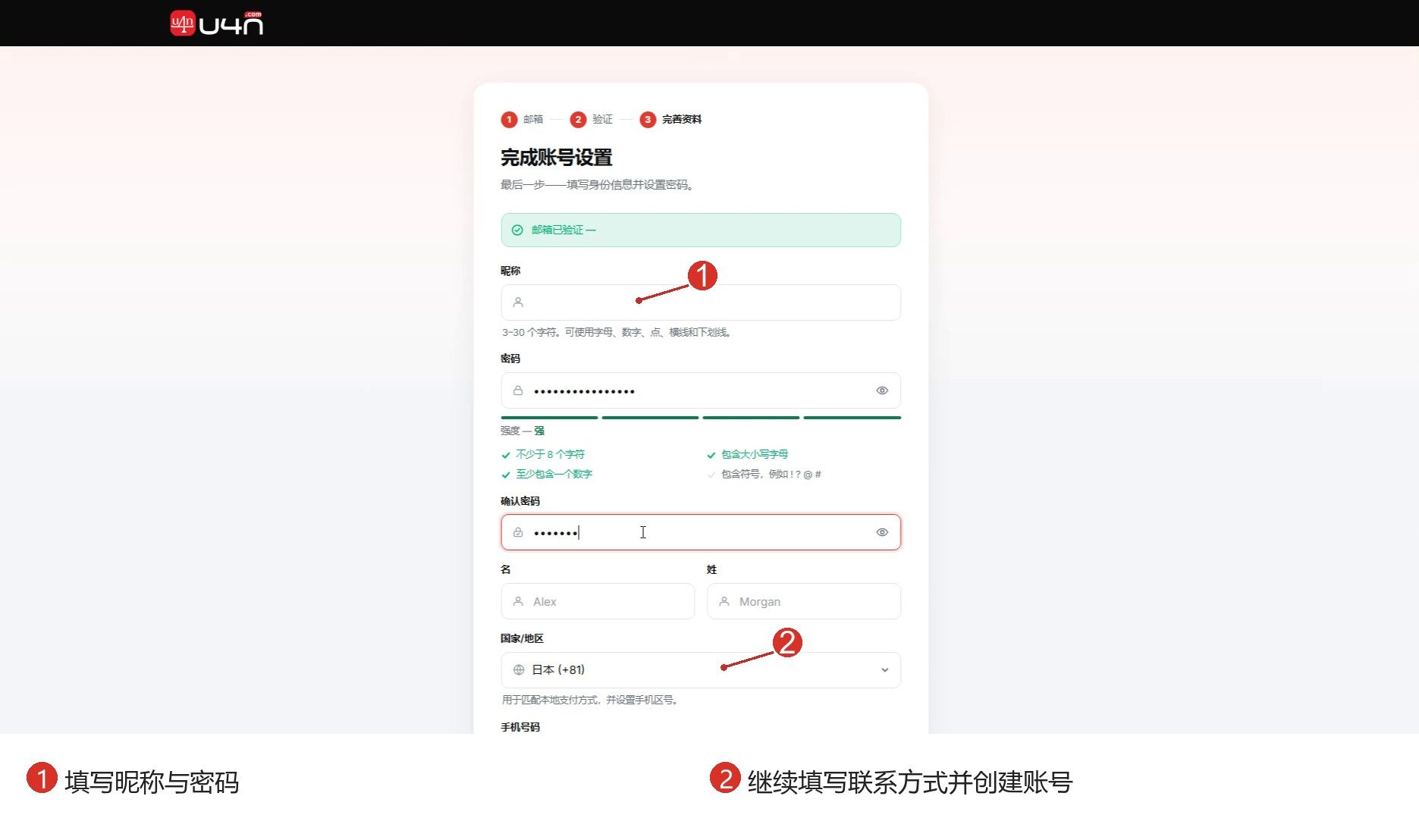
Etter bekreftelsen velger du visningsnavn og passord og skriver deretter inn navn, land eller region samt telefonnummer. Opplysninger om henviser er valgfrie.
Når du har bekreftet at opplysningene er riktige, klikker du på “Opprett kontoen min” og logger deretter inn med den registrerte e-postadressen og passordet.
Trinn 6: Søk om å bli U4N-selger
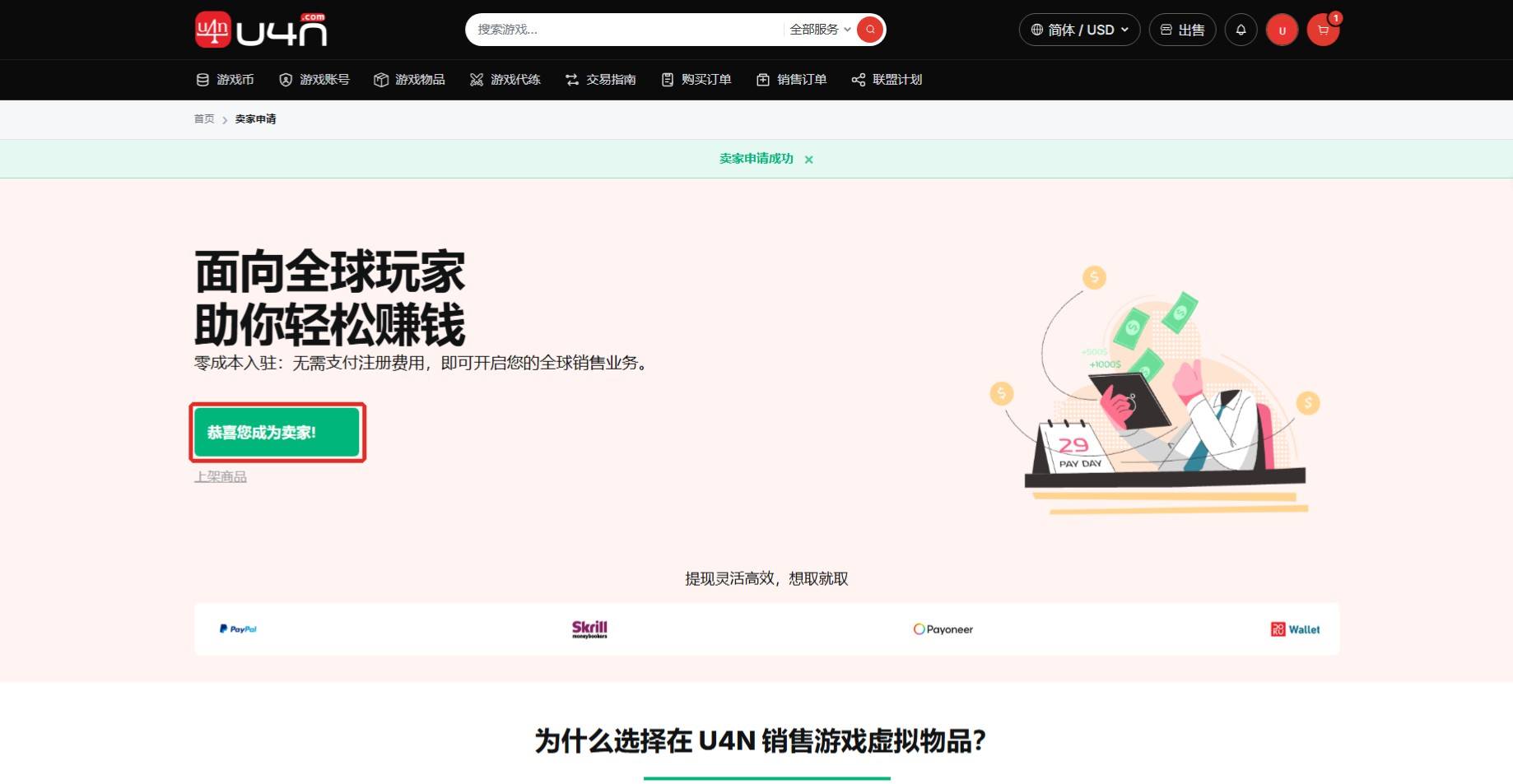
Når du er logget inn, klikker du på “Selg” øverst på siden for å åpne selgersøknaden. Følg deretter veiledningen på skjermen og send den inn.
Kontroll:Du ser “Selgersøknaden er godkjent” eller “Gratulerer, du er nå selger”. Klikk deretter på “Publiser produkt” for å fortsette.
Trinn 7: Bli kjent med selgermenyen
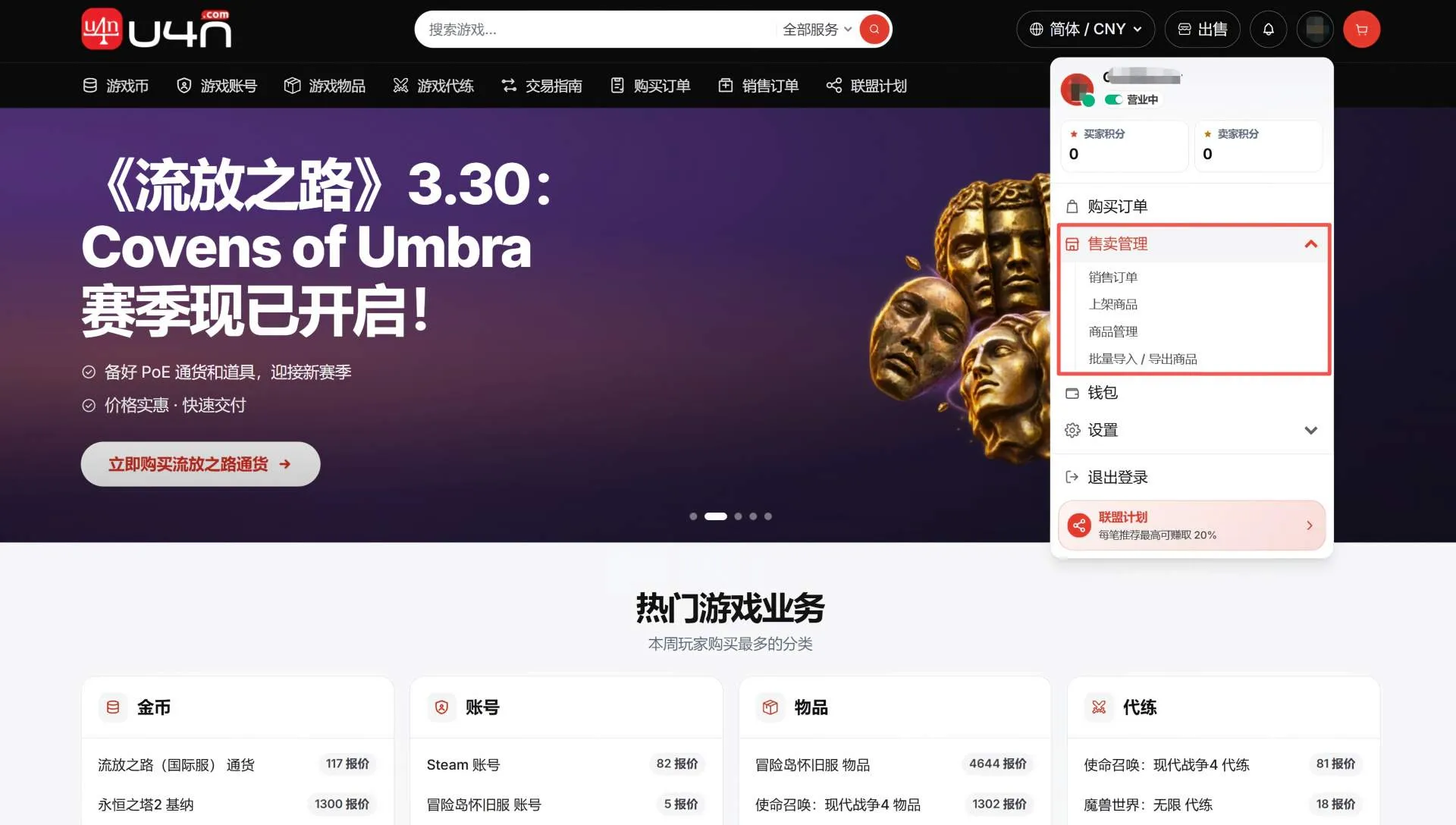
Klikkk på avataren øverst til høyre og åpne “Selgeradministrasjon”. Vanlige alternativer er:
- Publiser produkter:Publiser ett produkt om gangen.
- Produktadministrasjon:Se, rediger eller fjern eksisterende produkter.
- Masseimport/-eksport av produkter:Legg til eller oppdater flere produkter samtidig.
2. Publiser standardprodukter: Publiser eksisterende katalogvarer raskt
Bruk denne prosessen for produkter som allerede har et standardisert navn og bilde i systemet. Velg riktig produkt, og skriv deretter inn pris, lager og leveringsopplysninger.
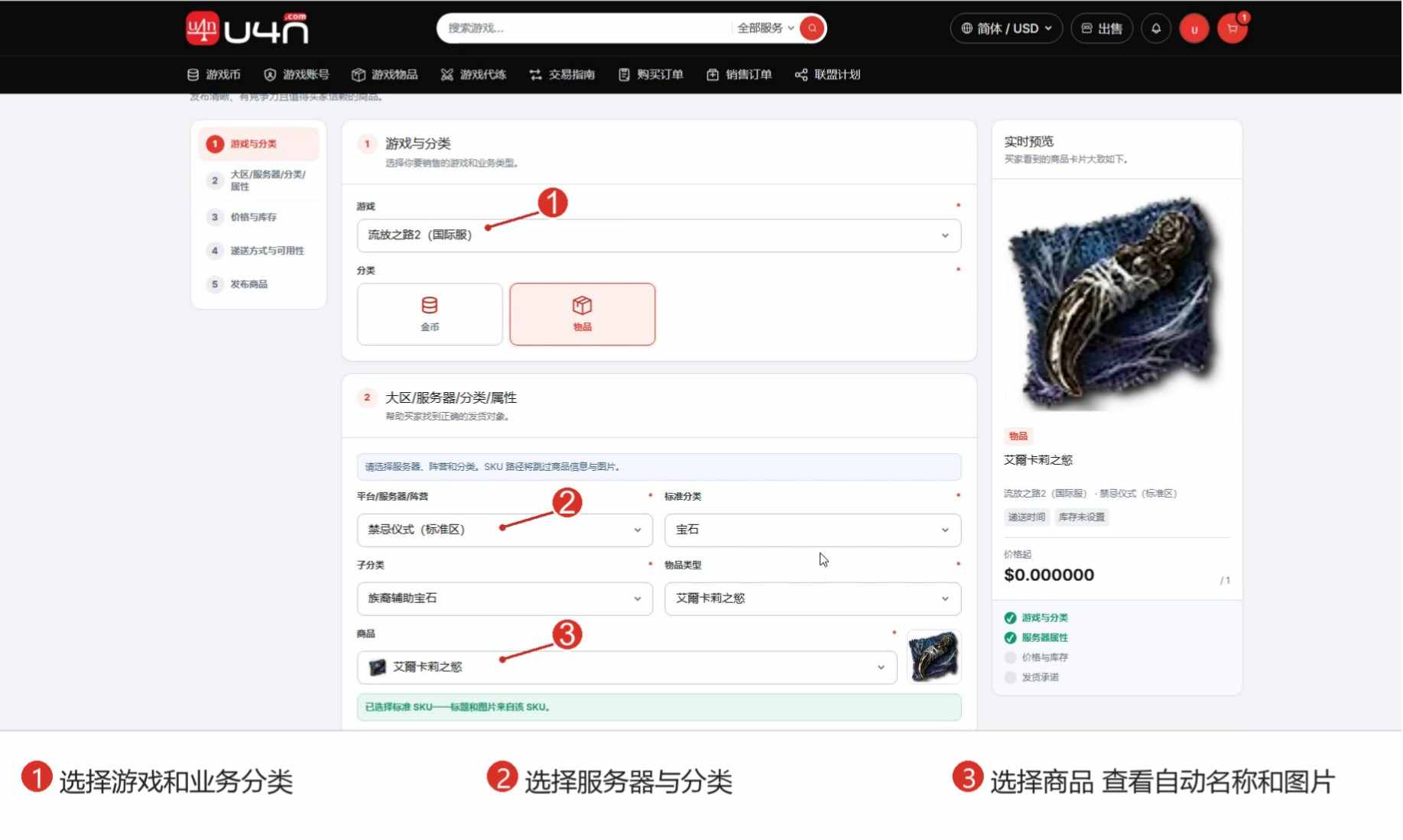
Trinn 8: Velg spill, server og standardprodukt
Åpne “Publiser produkter”, og velg deretter spill, forretningskategori, plattform eller server, standardkategori, underkategori og det konkrete produktet i rekkefølge.
Systemet viser automatisk produktets standardnavn og bilde. Kontroller nøye at spillversjon, plattform, server og produkt stemmer nøyaktig.
Finner du ikke riktig standardprodukt, eller må du skrive din egen tittel og laste opp bilder? Bruk prosessen for tilpassede produktoppføringer.
Trinn 9: Angi pris, lager og minste kjøpsmengde
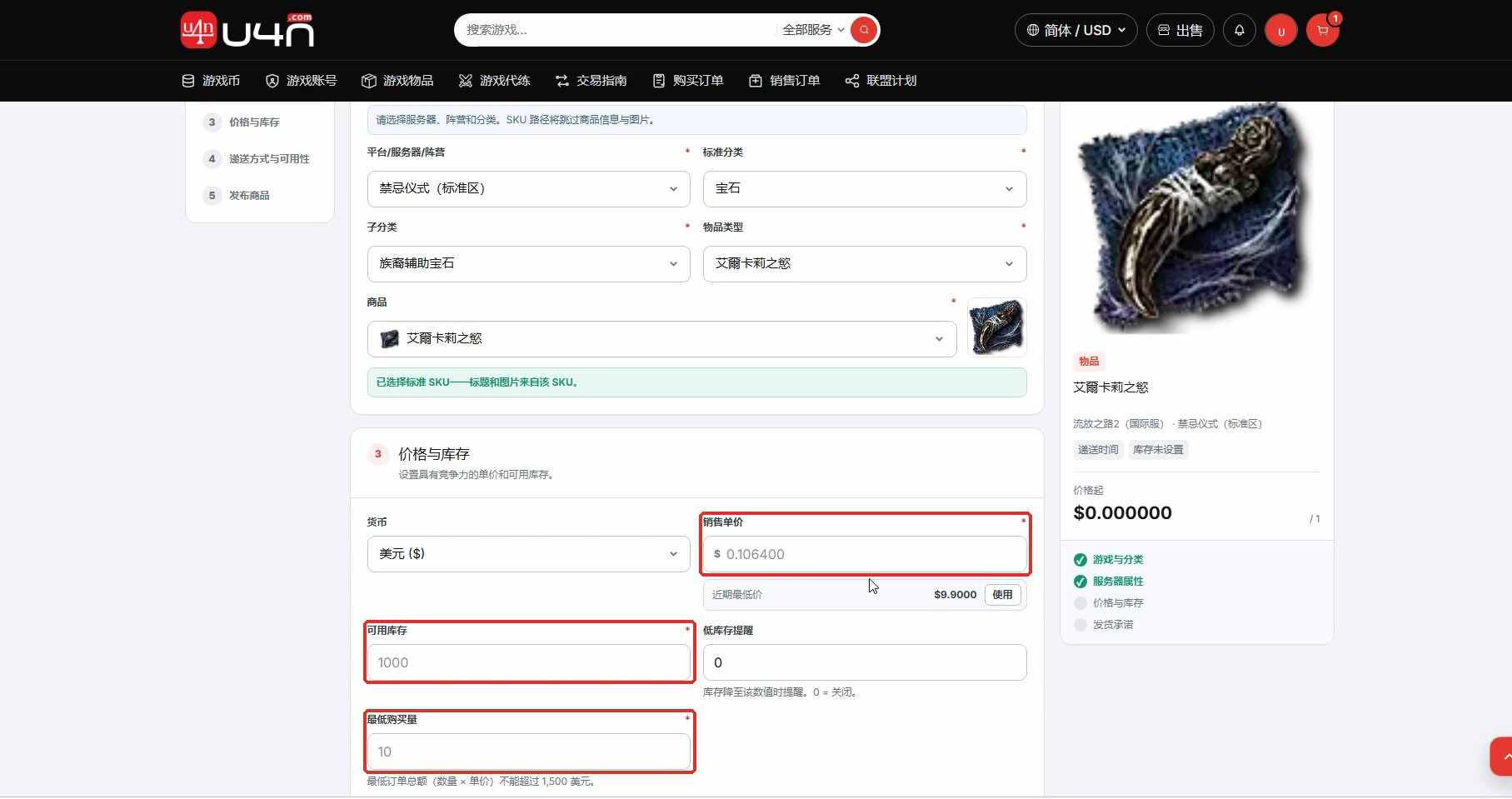
Skriv inn enhetspris, tilgjengelig lager og minste kjøpsmengde. Angi om nødvendig et varsel om lav lagerbeholdning. Kontroller før innsending at valuta, lager og minste kjøpsmengde er konsekvente.
Tips for en god selgeropplevelse: Publiser bare et lager du kan levere i tide. Angi en rimelig minste kjøpsmengde for å redusere leveringsproblemer og unødvendig kommunikasjon med kjøpere.
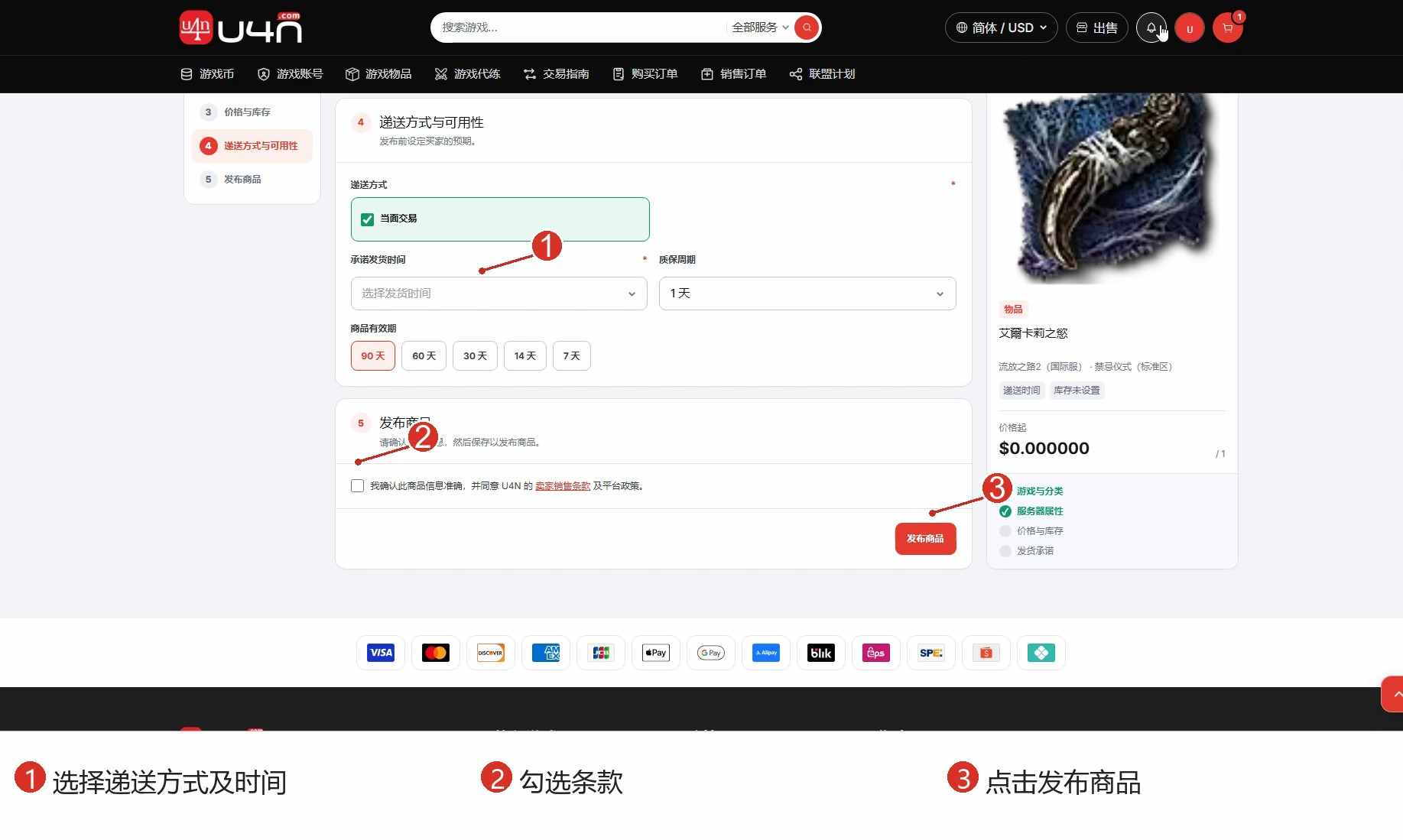
Trinn 10: Angi leveringsalternativer og publiser standardproduktet
Velg leveringsmetodene du faktisk støtter, og skriv deretter inn lovet leveringstid, garantiperiode og publiseringsperiode. Bekreft alle opplysninger, godta selgervilkårene og klikk på “Publiser produkt”.
Kontroll før publisering:Produkt og server er riktige, pris og lager er nøyaktige, leveringsløftet er realistisk og garantivilkårene er tydelige.
3. Publiser tilpassede produkter: Legg til din egen tittel, beskrivelse og egne bilder
Bruk denne prosessen for boosting, tilpassede tjenester eller produkter uten standard-SKU. En tydelig tittel, riktige bilder og konkrete leveringsopplysninger hjelper kjøpere med å forstå tilbudet og bestille trygt.
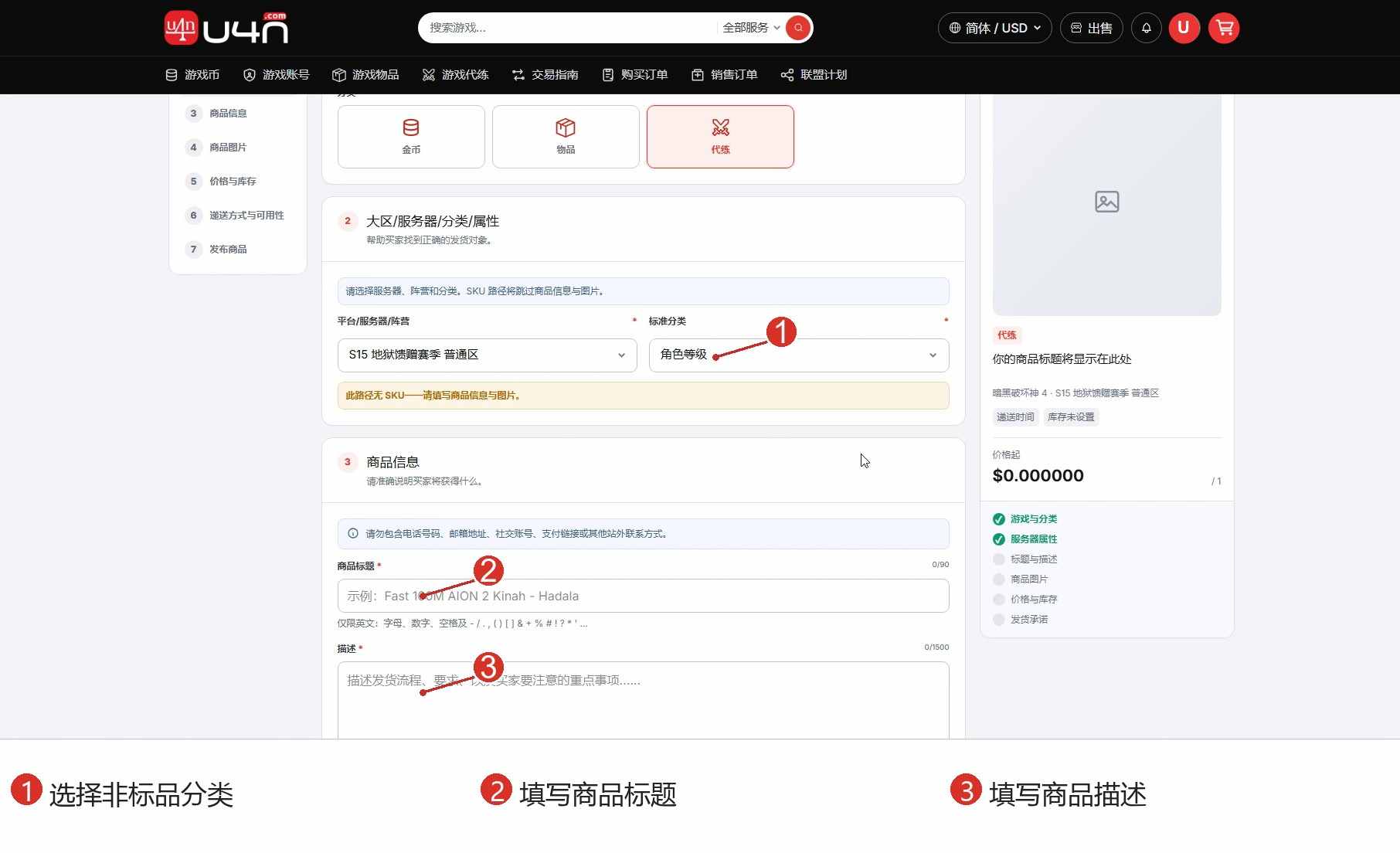
Trinn 11: Velg en kategori, og skriv inn produktopplysninger
Åpne “Publiser produkter”, og velg spill, forretningstype, server og kategori. Noen kategorier, for eksempel boosting, kan vise “Ingen SKU for denne banen”. Det betyr at produktopplysningene må skrives inn manuelt.
Titteltips: Angi tydelig spill, server og hovedprodukt eller -tjeneste. Forklar i beskrivelsen hva som er inkludert, leveringsprosessen, nødvendige opplysninger fra kjøperen, begrensninger og støtte etter salget.
Unngå uklare løfter og irrelevante søkeord. Presise opplysninger reduserer spørsmål frem og tilbake før kjøpet.
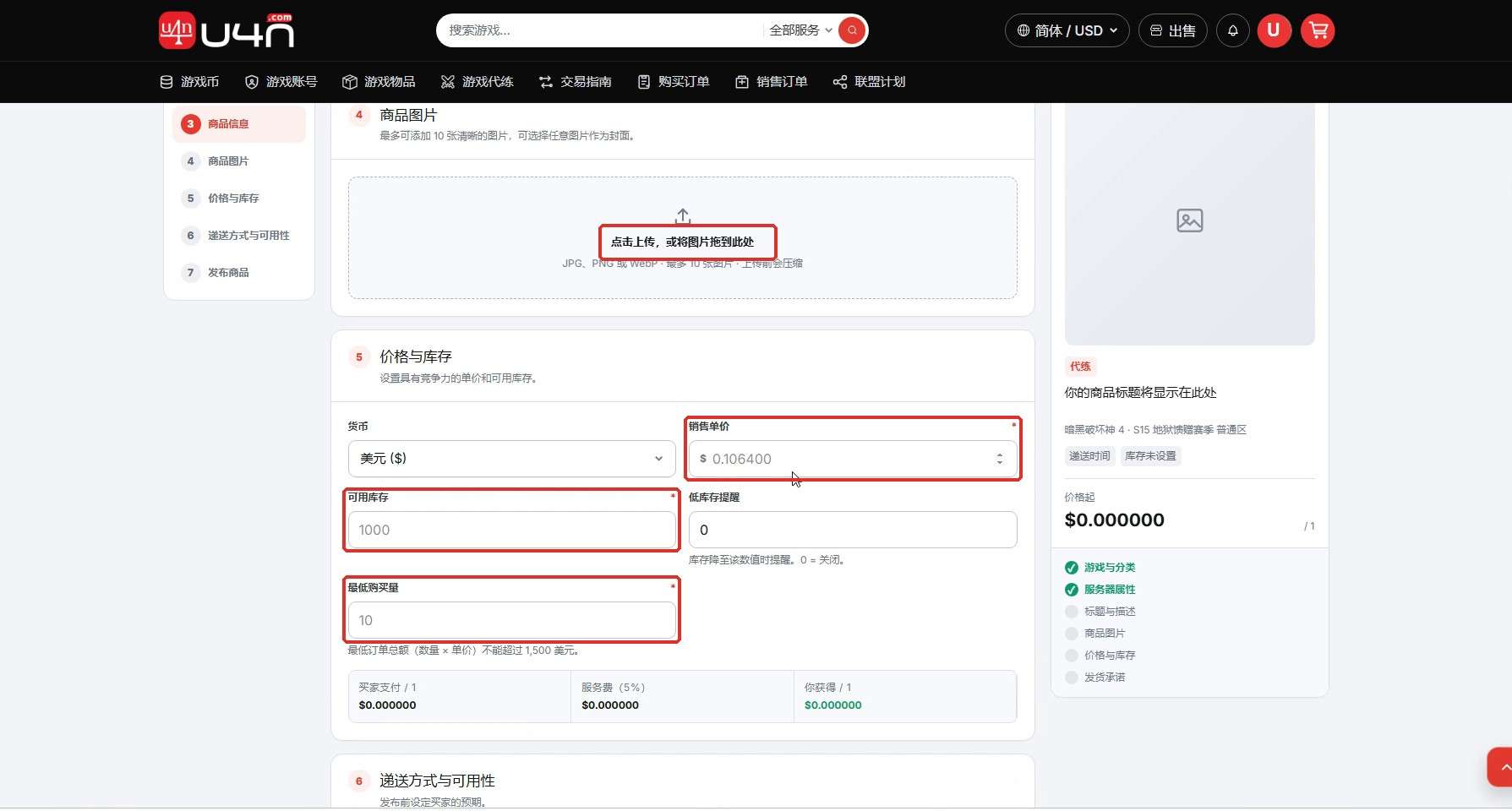
Trinn 12: Last opp produktbilder, og angi pris og lager
Last opp tydelige, riktige bilder som samsvarer med produktet, og velg bildet som best representerer tilbudet som forsidebilde.
Skriv inn enhetspris, tilgjengelig lager og minste kjøpsmengde, og indstil om nødvendig en advarsel om lav lager.
Bildetips: Ikke legg potensielt villedende priser, lagerbeholdning eller leveringsløfter i bildet. Bruk produktfeltene for opplysninger som endres ofte.
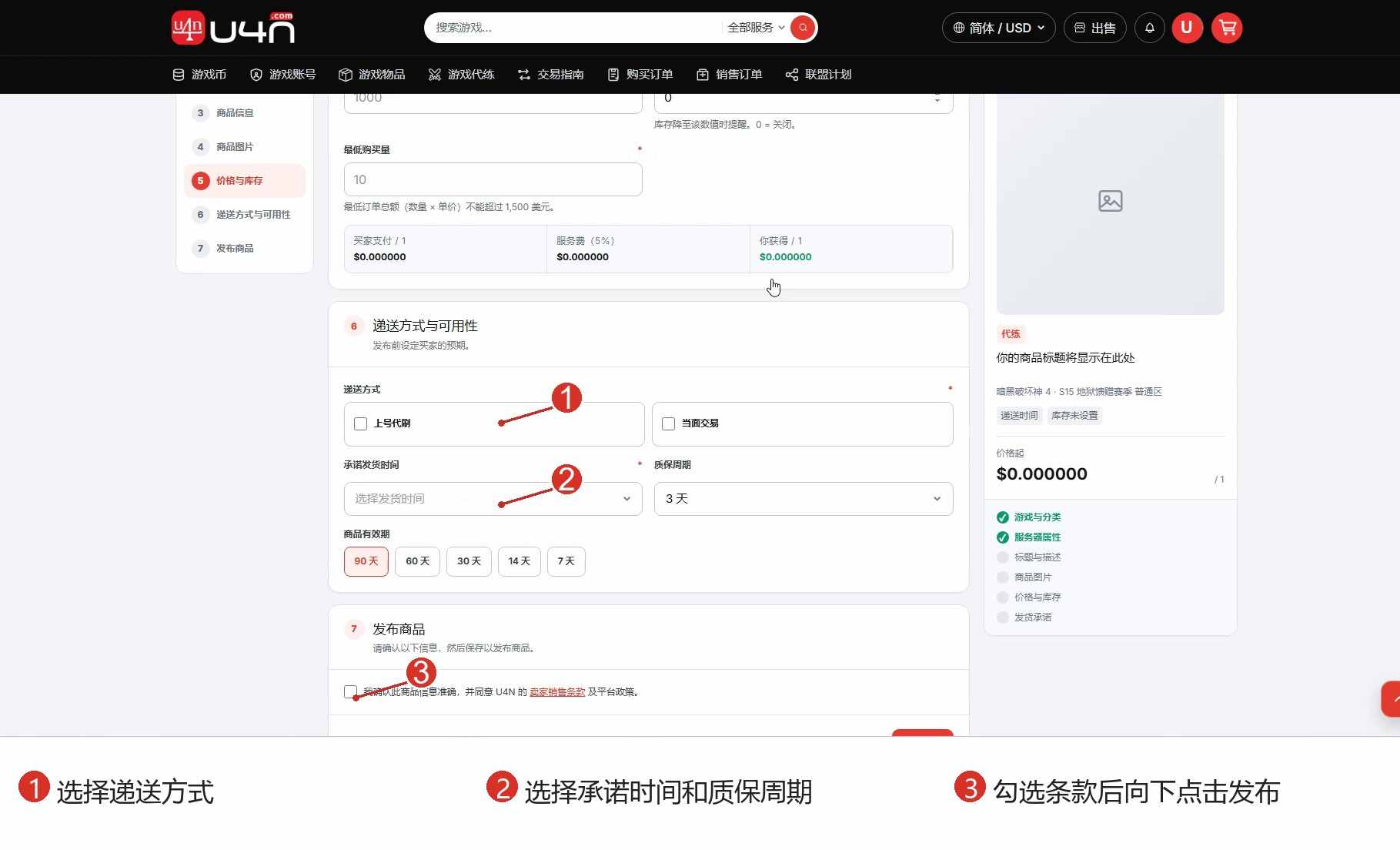
Trinn 13: Angi leveringsalternativer og publiser det tilpassede produktet
Velg leveringsmetodene du faktisk støtter, og angi en realistisk lovet leveringstid, garantiperiode og publiseringsperiode. Kontroller opplysningene, godta selgervilkårene og klikk på “Publiser produkt”.
Kontroll: Produktet er publisert og vises med riktig status i Produktadministrasjon.
4. Administrer produkter etter publisering
Publisering er ikke det siste trinnet. Hold priser, lager og status oppdatert for å redusere bestillinger av utsolgte varer, leveringsforsinkelser og misforståelser hos kjøpere.
Trinn 14: Se, rediger eller fjern produkter
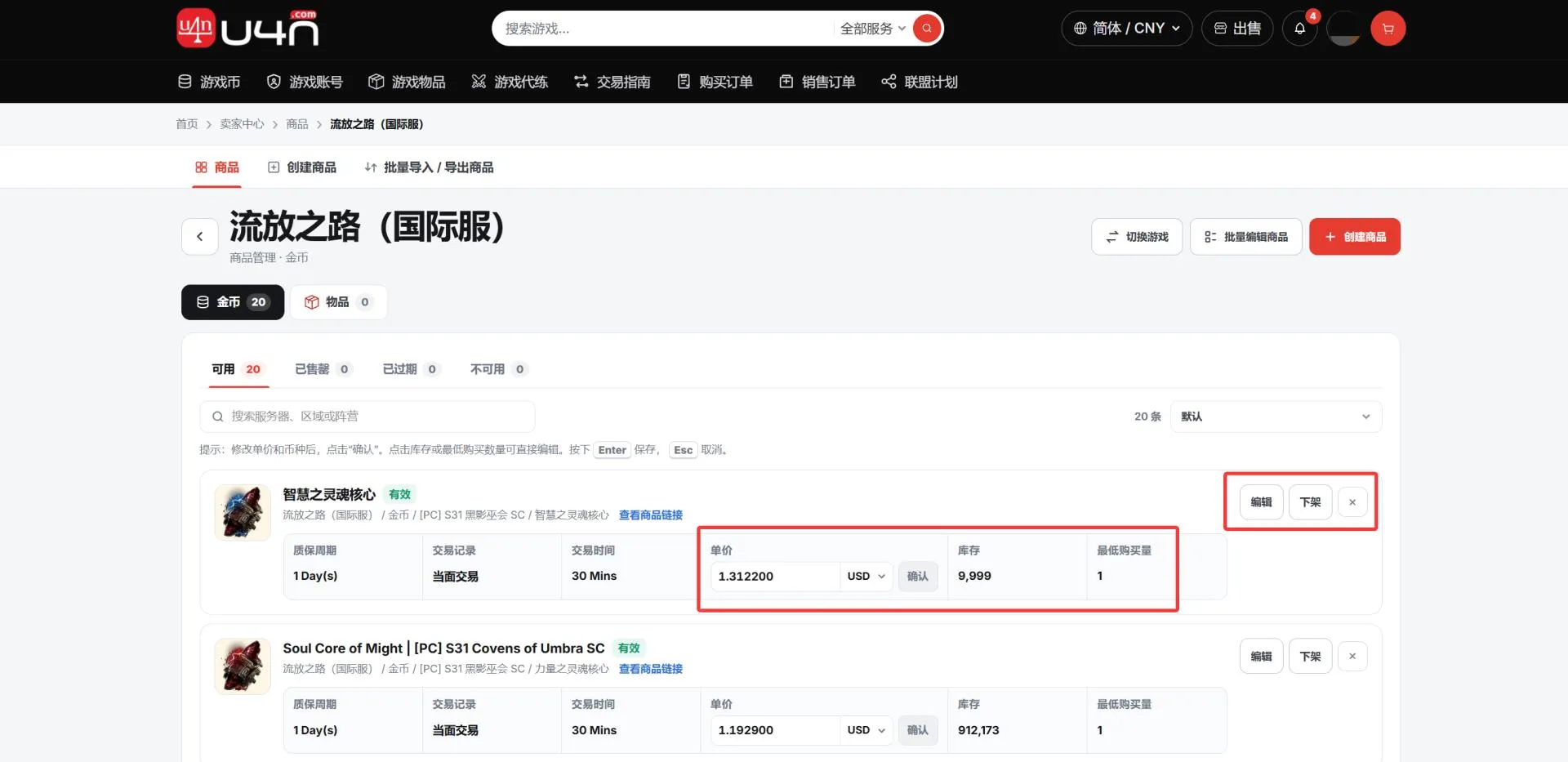
Åpne kontomenyen og gå til “Selgeradministrasjon” → “Produktadministrasjon”. Velg deretter spillet for å se produktene.
Kontroller produktstatus, pris, lager og minste kjøpsmengde. Klikk på “Rediger” når opplysninger endres. Hvis du midlertidig ikke kan levere, fjerner du produktet og publiserer det på nytt når leveransene gjenopptas.
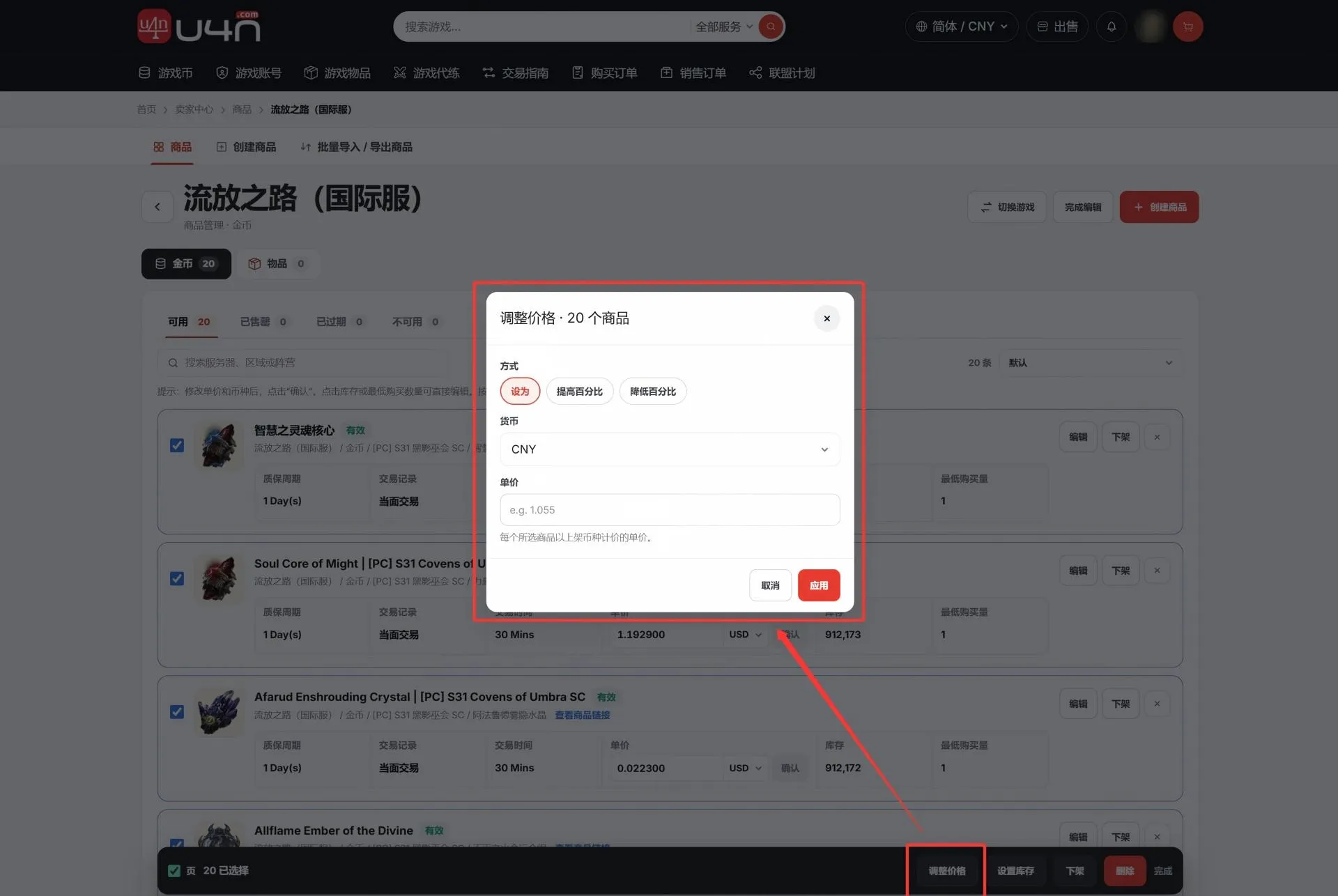
I Produktadministrasjon kan du velge masseredigering for å oppdatere priser og lager samt fjerne eller publisere flere produkter på nytt.
5. Legg til, oppdater og eksporter flere produkter samtidig
Bruk Excel-malen når du administrerer mange produkter for å redusere gjentatt dataregistrering. Test den første importen med noen få produkter, og øk antallet når resultatet er bekreftet.
Trinn 15: Åpne siden for masseimport/-eksport
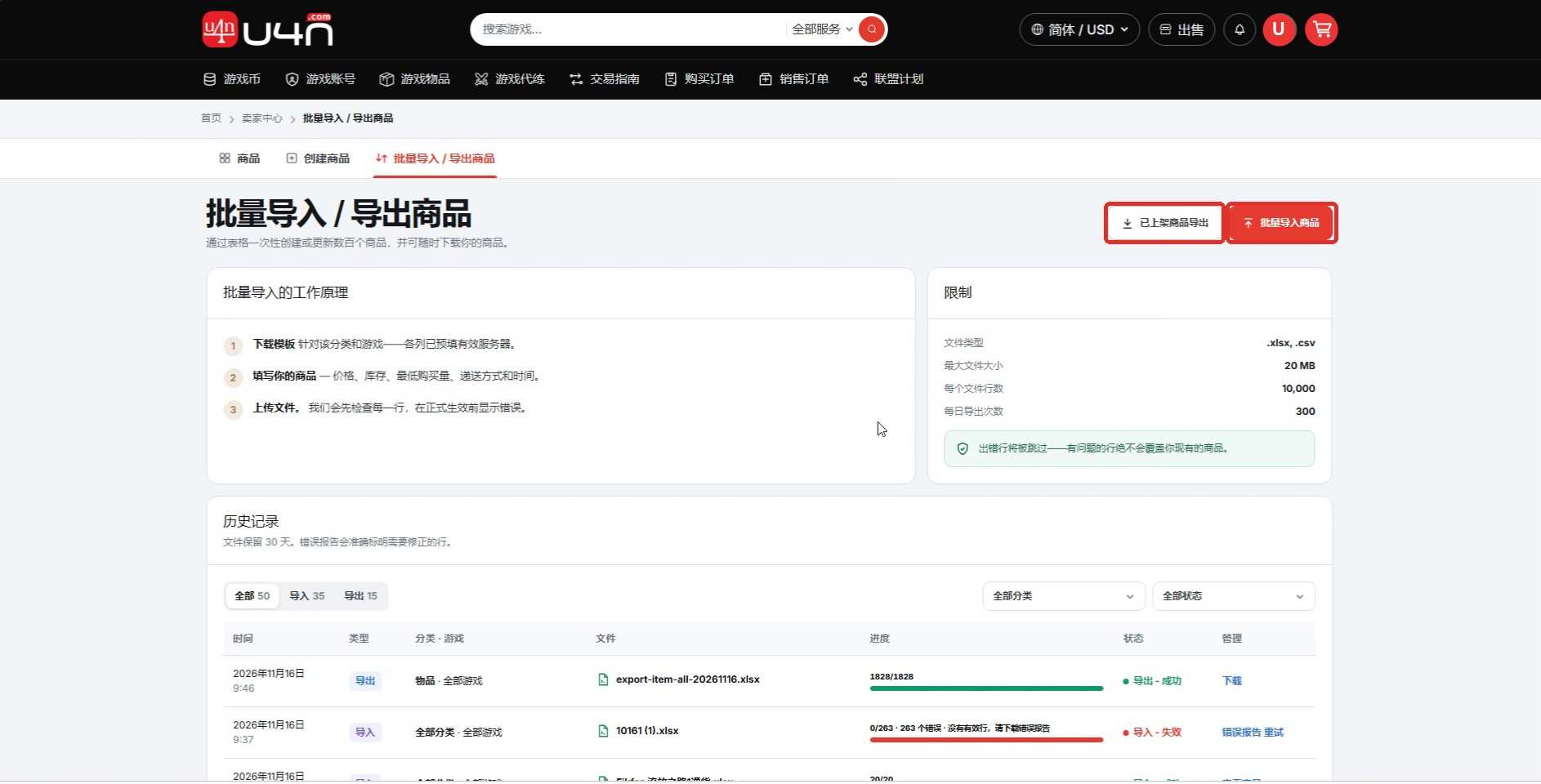
Åpne “Masseimport/-eksport av produkter” under “Selgeradministrasjon”. Her kan du legge til flere produkter, oppdatere eksisterende produkter og eksportere aktive oppføringer.
Kontroller hvilke filformater som støttes, samt grensene for filstørrelse og antall før opplasting. Følg de nyeste kravene på skjermen.
Trinn 16: Last ned den nyeste malen for kategorien
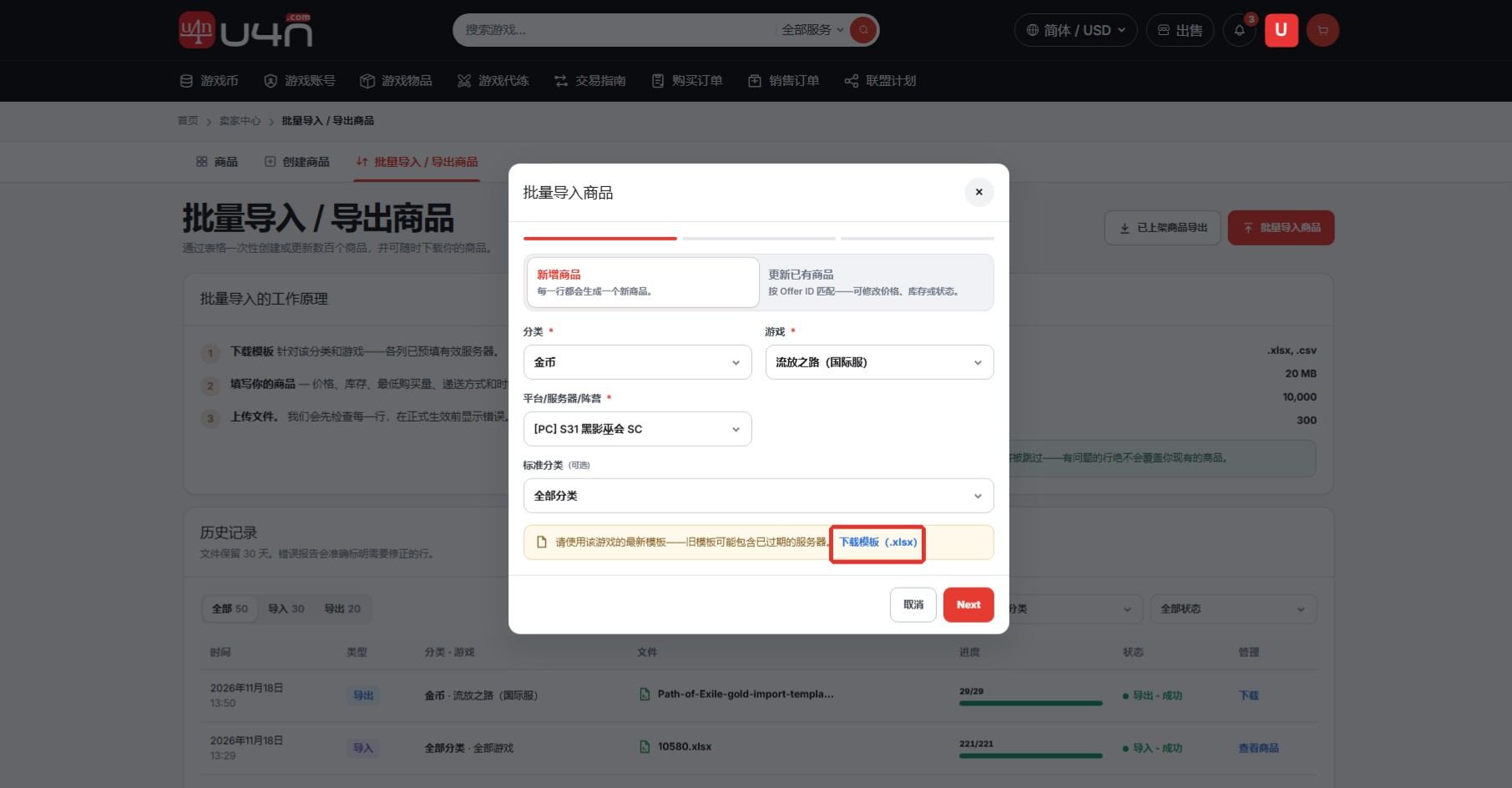
Klikk på “Masseimporter produkter”, velg “Legg til nye produkter”, og velg deretter kategori, spill og plattform eller server. Velg også en standardkategori hvis du blir bedt om det.
Klikk på “Last ned mal (.xlsx)” for å hente den nyeste malen for den valgte kategorien. Ikke gjenbruk en mal fra et annet spill eller en annen server, eller en utdatert versjon.
Trinn 17: Gå gjennom malens struktur og låste felter
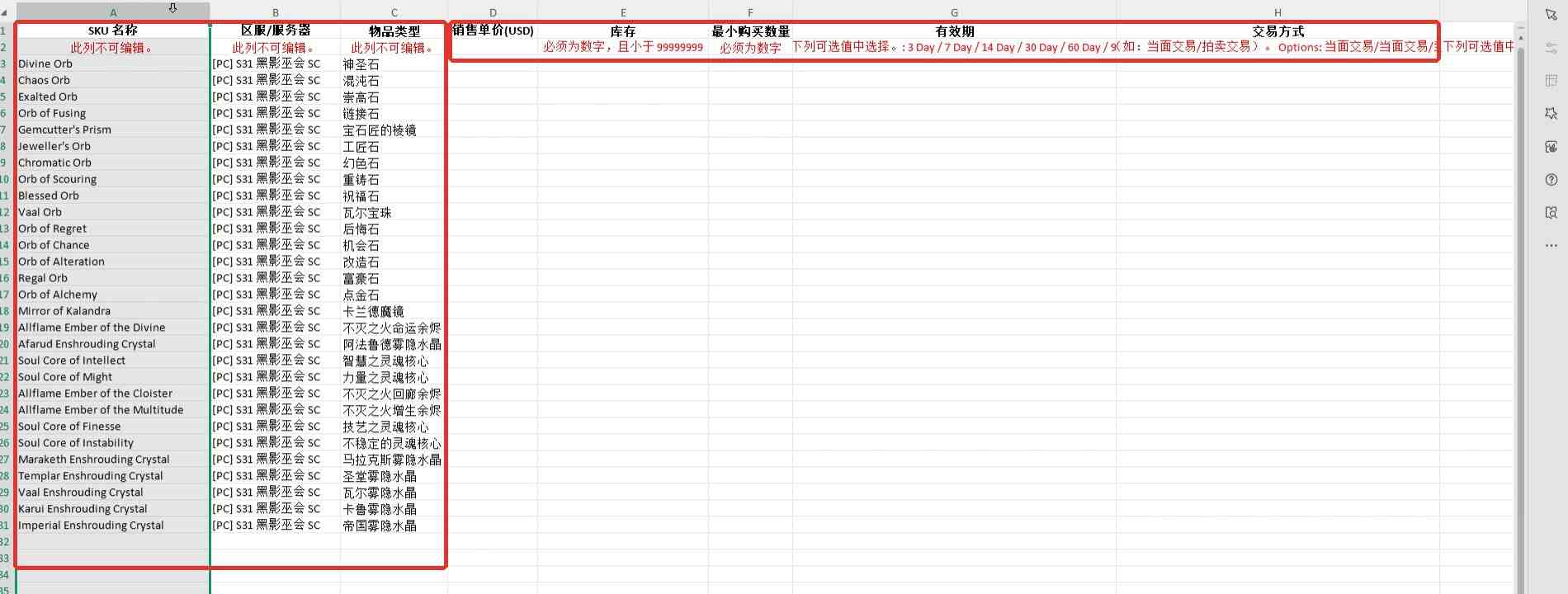
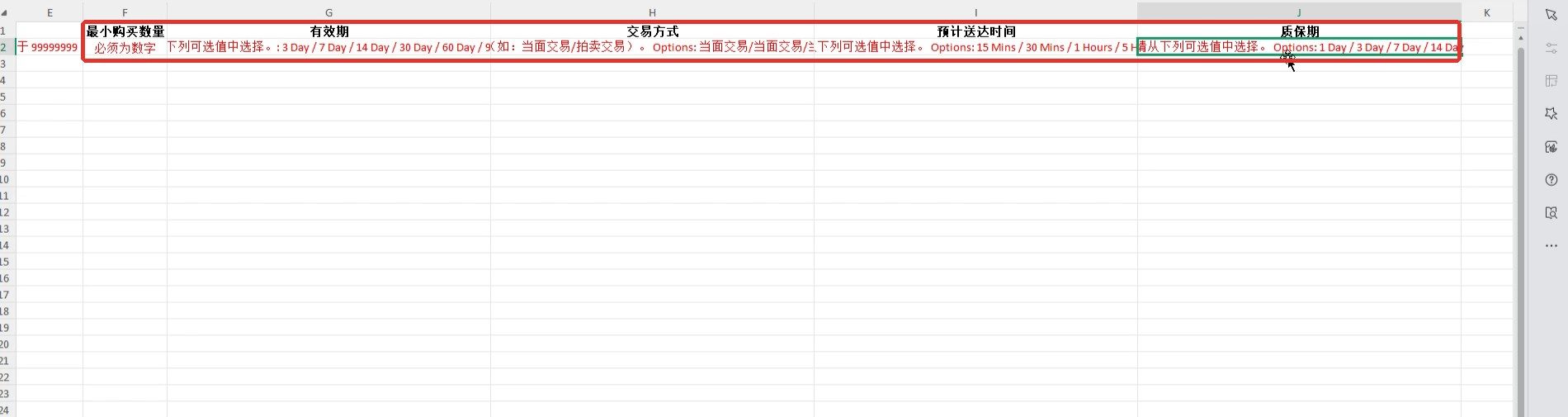
Åpne den nyeste malen. Rad 1 inneholder kolonnenavn, rad 2 inneholder regler for utfylling, og produktdata begynner på rad 3.
Kolonne A, B og C er forhåndsinnstilt av systemet. Ikke rediger dem:De inneholder SKU-navn, region eller server og varetype. Kontroller før dataregistrering at de samsvarer med produktet du vil selge.
Trinn 18: Skriv inn pris, lager og leveringsopplysninger
Start for hvert produkt med “Enhetspris” i kolonne D, og fyll ut de resterende feltene på samme rad. Tabellen nedenfor bruker den internasjonale valutamalen for Path of Exile som eksempel. For andre spill eller kategorier følger du feltene og de tillatte verdiene i den nyeste malen.
| Kolonne | Felt | Slik fyller du ut |
|---|---|---|
| A, B, C (de tre første kolonnene) | SKU-navn, område/server, varetype | Forhåndsinnstilt av systemet og kan ikke redigeres. Kontroller at produkt og server er riktige. |
| Kolonne D | Enhetspris (USD) | Skriv inn den numeriske enhetsprisen i amerikanske dollar. |
| Kolonne E | Lager | Skriv inn antallet som er tilgjengelig for salg. Det må være numerisk og mindre enn 99 999 999. |
| Kolonne F | Minste kjøpsmengde | Skriv inn det minste antallet en kjøper må kjøpe per ordre. Det må være numerisk. |
| Kolonne G | Publiseringsperiode | Skriv inn en verdi fra malen, for eksempel 30 Days. Alternativene er 3 / 7 / 14 / 30 / 60 / 90 Days. |
| Kolonne H | Leveringsmetode | Bruk et alternativ fra malen, for eksempel “Face-to-Face Trade”. Skill flere metoder med /. Følg den gjeldende malen. |
| Kolonne I | Forventet leveringstid | Skriv inn en verdi fra malen: 15 Mins / 30 Mins / 1 Hour / 5 Hours. |
| Kolonne J | Garantiperiode | Skriv inn en verdi fra malen: 1 Day / 3 Days / 7 Days / 14 Days. |
Eksempel: Enhetspris 1,50, lager 100, minste kjøpsmengde 1, publiseringsperiode 30 Days, leveringsmetode “Face-to-Face Trade”, forventet leveringstid 15 Mins og garantiperiode 1 Day. Eksemplet viser bare formatet. Skriv inn faktisk pris, lager og leveringskapasitet.
Unngå importfeil:Ikke endre overskriftene, slett forhåndsinnstilte kolonner eller skriv inn verdier som ikke finnes i malen. Ikke legg til valutasymboler eller ekstra tekst i numeriske kolonner.
Trinn 19: Lagre, last opp og gå gjennom importresultatene
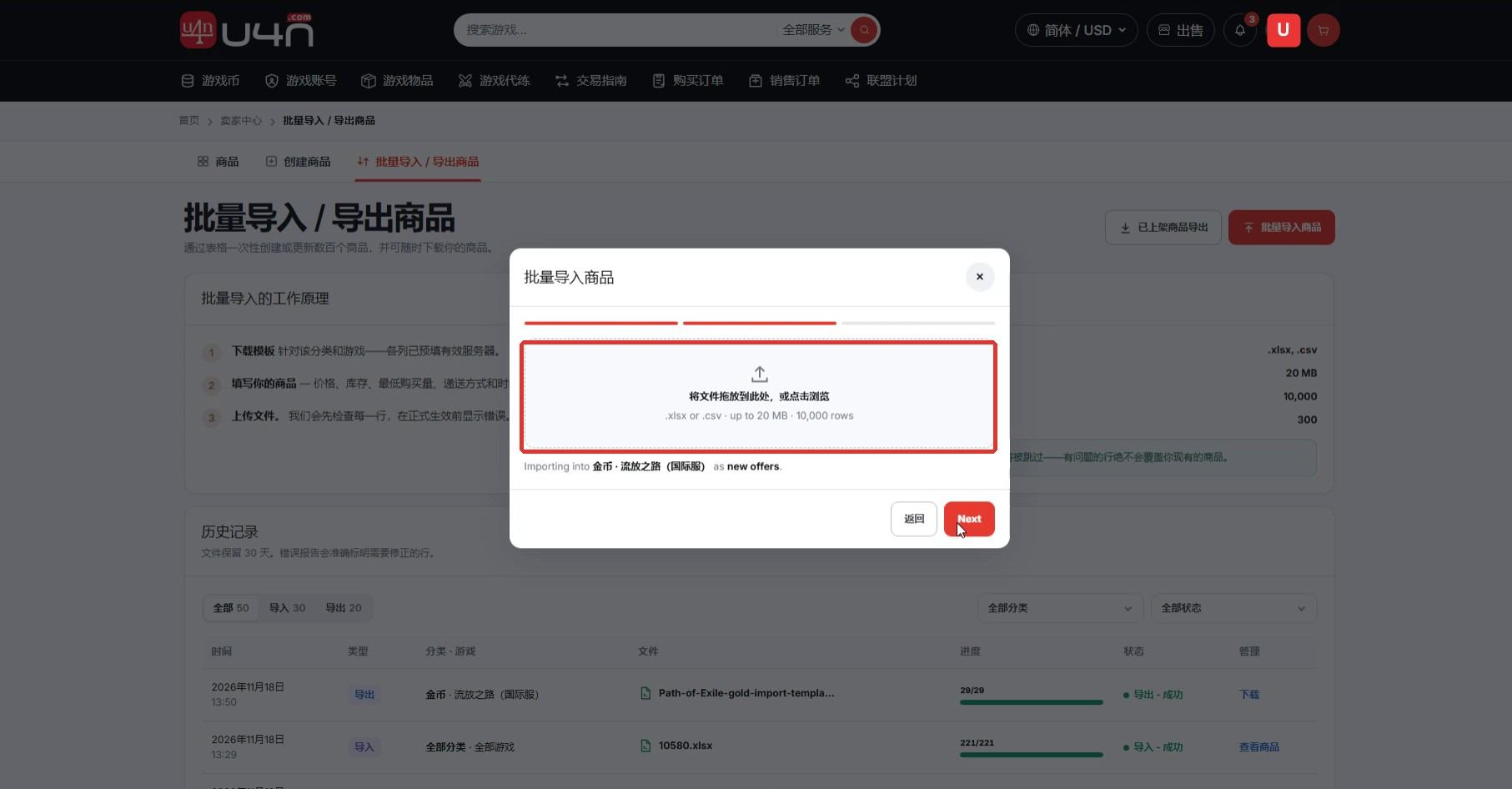
Gå gjennom hver rad og lagre filen i et format som støttes. Gå tilbake til “Masseimporter produkter”, velg Legg til nye produkter og riktig kategori, klikk på “Neste”, og last opp den utfylte malen.
Gå gjennom resultatene i historikken etter innsending. Hvis systemet oppretter en feilrapport, bruker du den angitte raden og det angitte feltet til å rette filen og laster den deretter opp på nytt.
Kontroll: Importhistorikken viser at importen var vellykket, og de nye produktene vises i Produktadministrasjon.
Trinn 20: Oppdater eller eksporter flere eksisterende produkter
Hvis du vil oppdatere flere eksisterende produkter, velger du først “Eksporter publiserte produkter” og bruker deretter alternativene på skjermen til å opprette og laste ned den nyeste produktfilen.
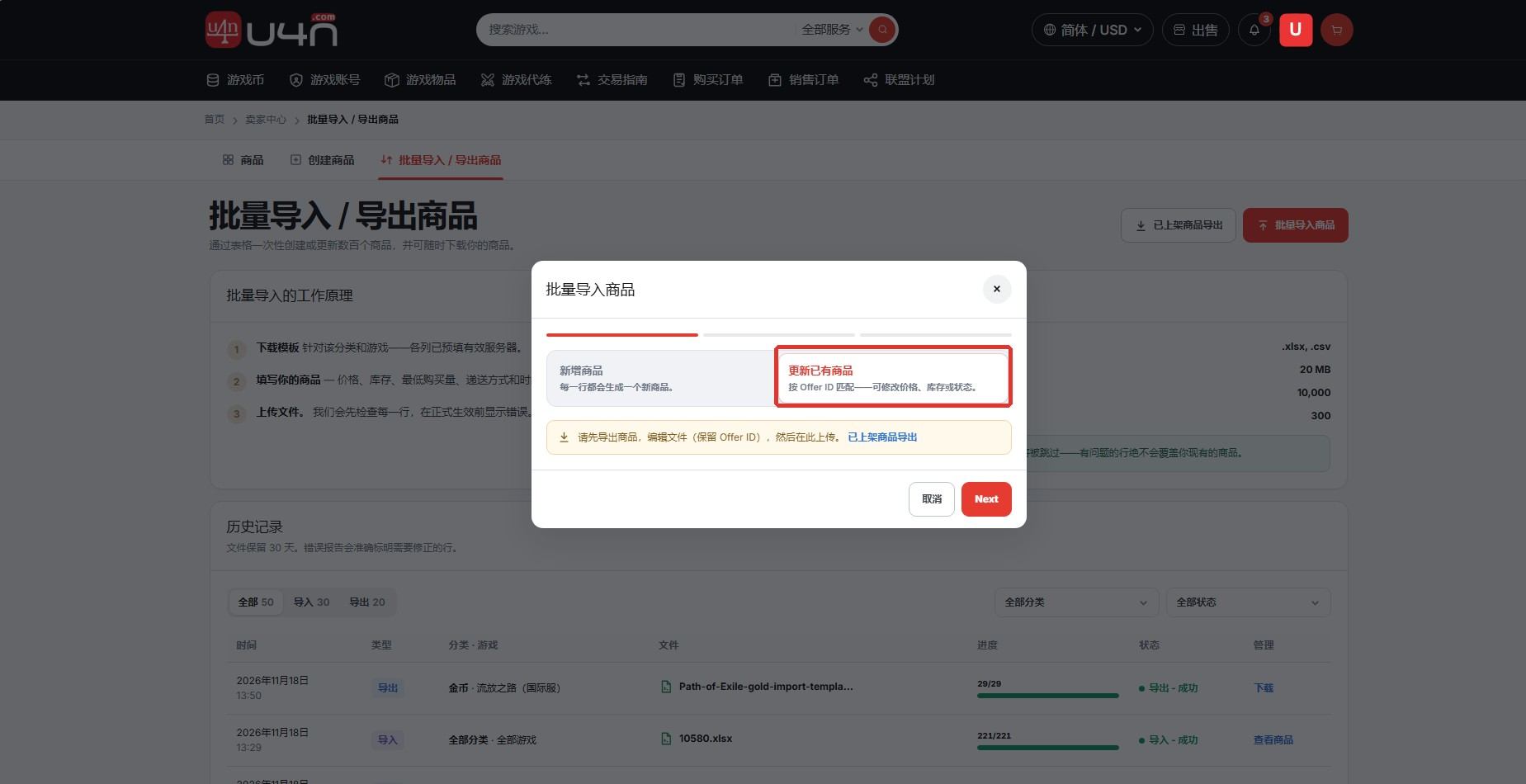
Rediger feltene som må oppdateres i den eksporterte filen, og sørg for å beholde Offer ID. Gå tilbake til “Masseimporter produkter”, velg “Oppdater eksisterende produkter”, klikk på “Neste”, og last opp filen.
Etter importen går du gjennom historikken, feilrapporten og siden Produktadministrasjon for å bekrefte at priser, lager og andre opplysninger er oppdatert riktig.
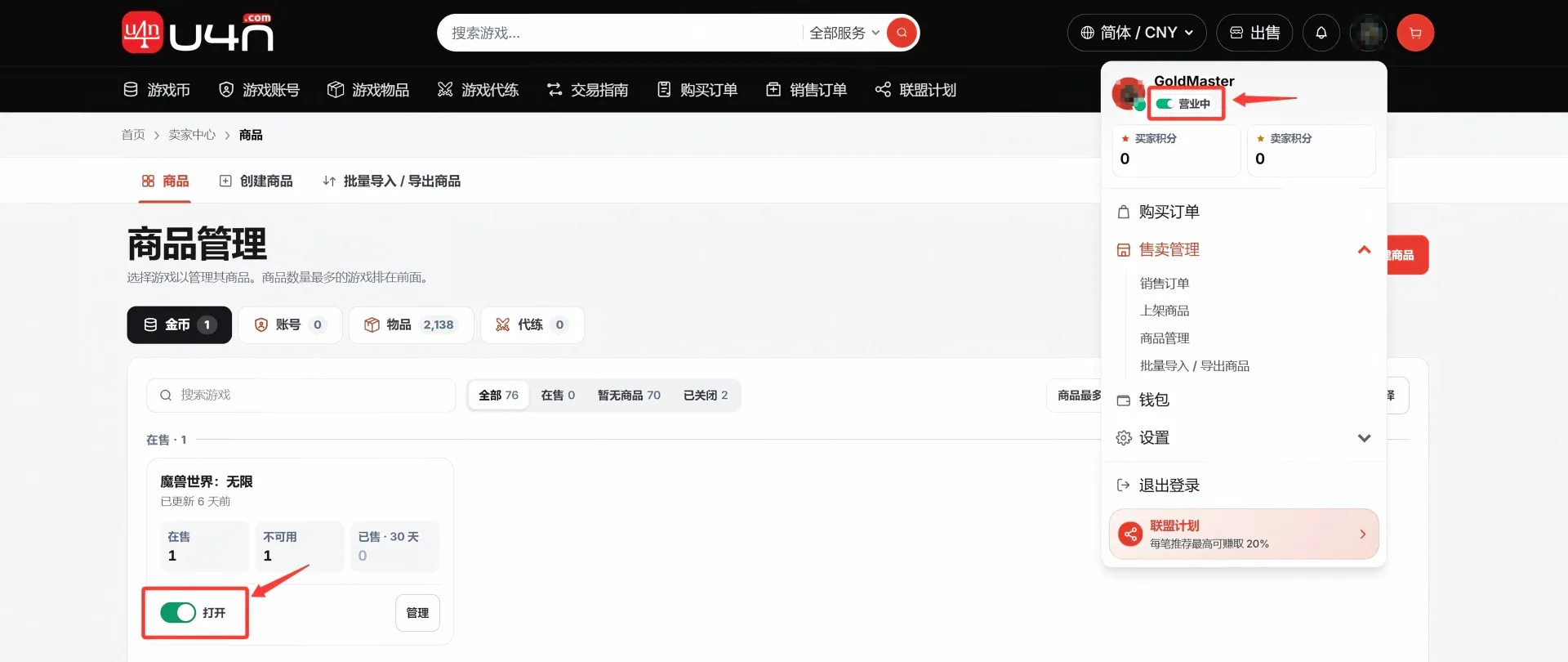
Trinn 21: Steng butikken eller deaktiver salg for en spillkategori
Steng butikken: Klikk på profilavataren i sidehodet, og klikk deretter på “Åpen” for å bytte til frakoblet status. Alle aktive produkter skjules i søkeresultater og filtrerte resultater.
Deaktiver salg for en spillkategori: Finn spillet og kategorien i Produktadministrasjon, og klikk deretter på knappen “Åpen” for å bytte til “Stengt”. Produkter i den deaktiverte spillkategorien vises ikke lenger i søkeresultater og filtrerte resultater.
Vanlige spørsmål for U4N-selgere
Skal jeg velge en standardisert eller tilpasset produktoppføring?
Hvis systemet lar deg velge produktet og automatisk legger til et standardnavn og bilde, bruker du prosessen for standardprodukter. Hvis siden ikke viser noen SKU, eller du trenger en tilpasset tittel, beskrivelse og egne bilder, bruker du prosessen for tilpassede produkter.
Hvorfor har jeg ikke mottatt bekreftelsesmeldingen?
Leveringen av e-post kan bli kortvarig forsinket. Sjekk søppelpost- eller reklamemappen, og bekreft at registreringsadressen er riktig. Hvis bekreftelseslenken utløper, går du tilbake til siden og sender den på nytt.
Hva skal jeg gjøre hvis en masseimport mislykkes?
Last ned og gå gjennom feilrapporten. Bruk radnummeret til å kontrollere obligatoriske felt, tallformater og tillatte malverdier. Ikke endre overskrifter eller systemets forhåndsinnstilte kolonner. Rett filen og last den opp på nytt.
Hva skal jeg gjøre etter at et produkt er publisert?
Gå regelmessig gjennom produktstatus, pris og lager. Hvis du ikke kan overholde den lovede leveringstiden, oppdaterer du lager- eller leveringsopplysningene eller fjerner produktet for å beskytte kjøperopplevelsen.


