


U4N에서 게임 화폐, 아이템 또는 게임 서비스를 판매하고 싶으신가요? 이 가이드는 계정 가입, 판매자 등록, 상품 등록 및 일괄 관리를 안내합니다. 모든 단계에 화면 이미지가 포함되어 있습니다.
진행 경로 선택
시작 전 준비
수신 가능한 이메일 주소와 문자 메시지를 받을 수 있는 전화번호
판매할 게임, 플랫폼 또는 서버, 상품 카테고리, 가격 및 재고
지원 가능한 거래 방식, 예상 배송 시간 및 보증 기간
맞춤 상품은 상품과 일치하는 선명한 이미지와 설명을 준비하세요.
게임, 서버 및 상품 유형에 따라 필드가 다를 수 있습니다. 항상 현재 U4N 페이지와 최신 템플릿을 따르세요.
1. U4N 계정 가입 및 판매자 등록
이미 U4N 판매자라면 표준 상품, 맞춤 상품 또는 일괄 관리 섹션으로 이동하세요.
1단계: U4N 웹사이트 접속
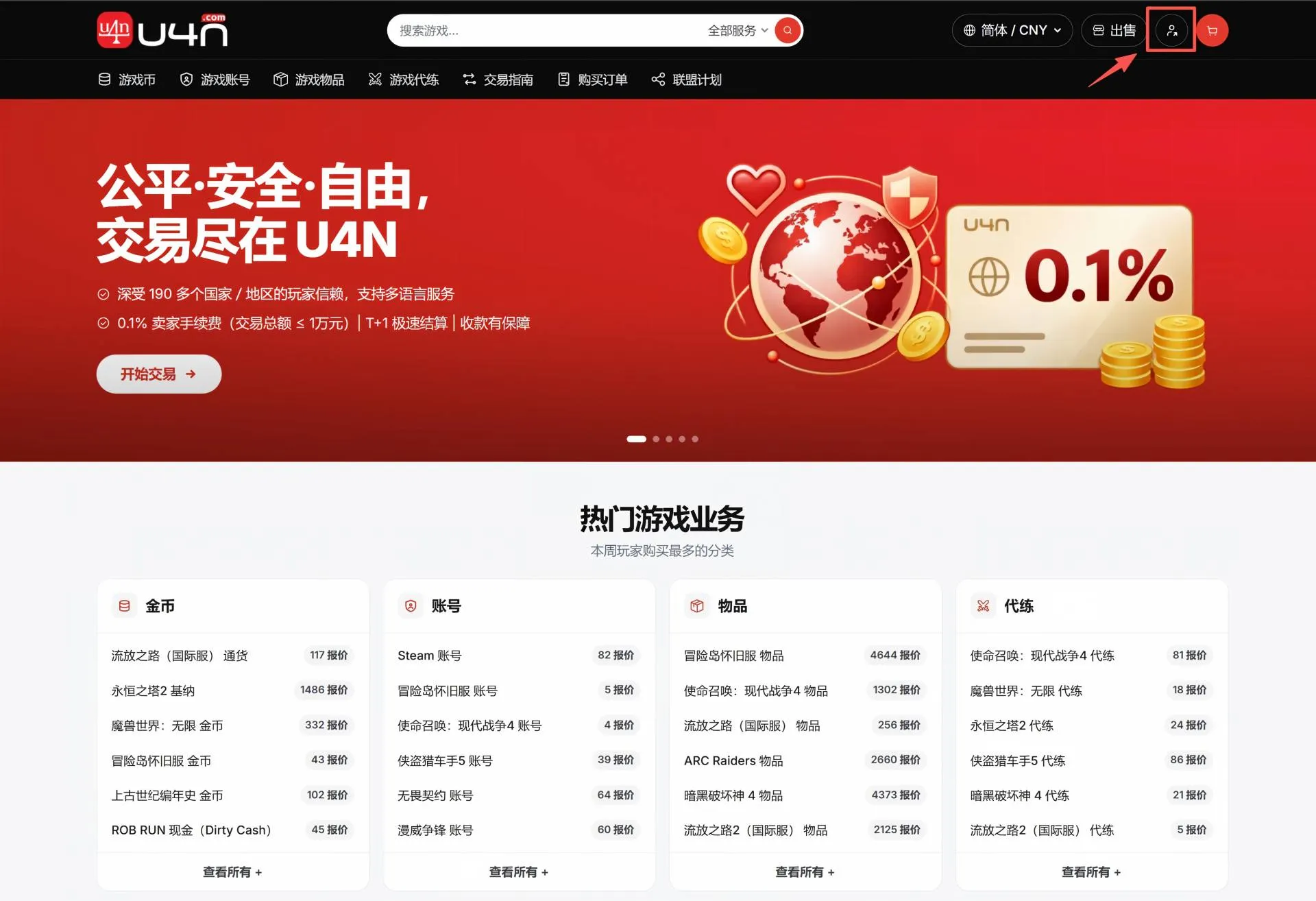
다음 주소에 접속하세요: www.u4n.com. 홈페이지 오른쪽 위의 계정 아바타를 클릭하여 로그인 페이지를 엽니다.
완료 확인:로그인 및 계정 만들기 옵션이 표시됩니다.
2단계: U4N 계정 만들기
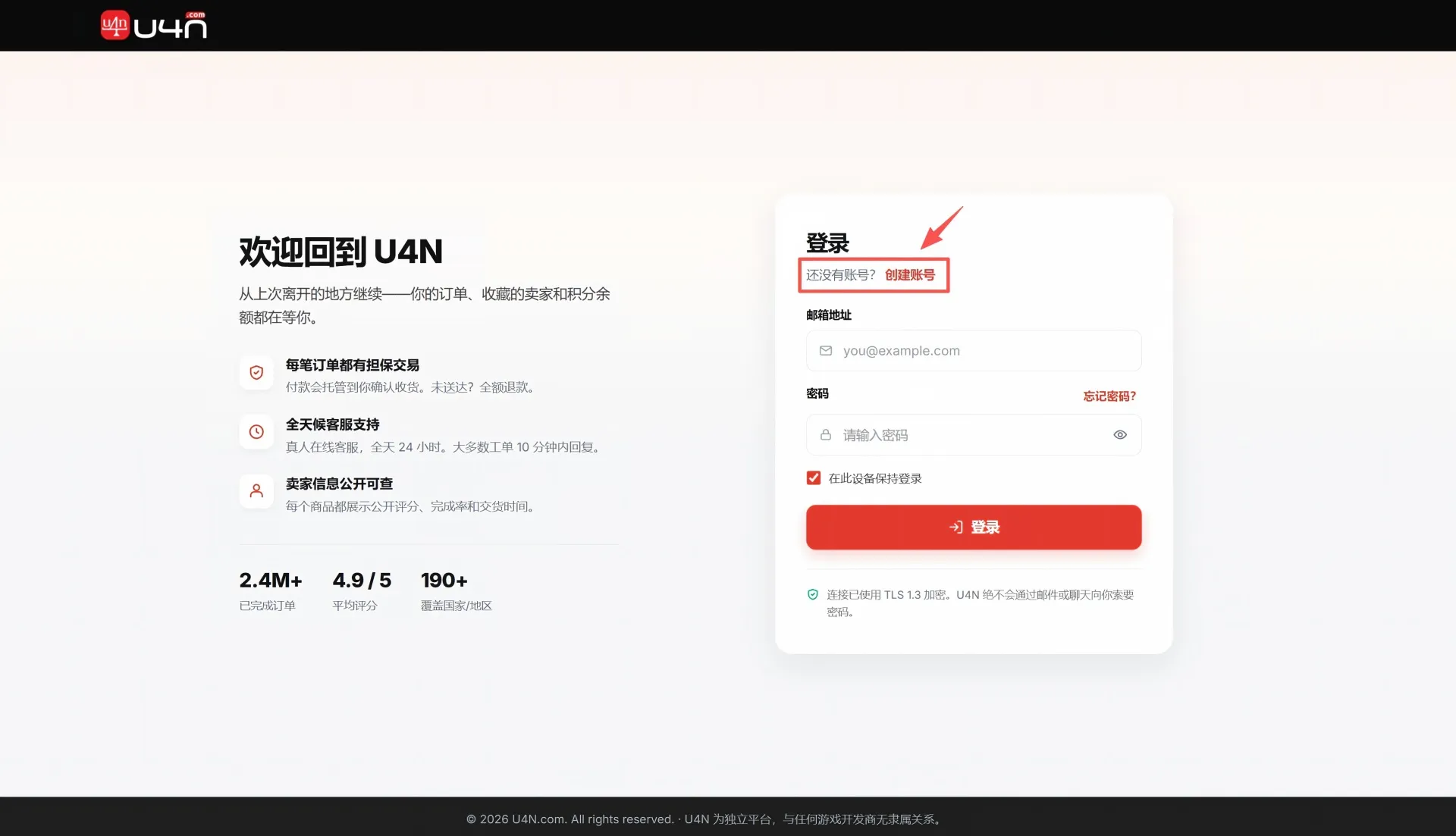
처음 방문한 경우 “계정 만들기”를 클릭하세요. 기존 계정이 있으면 로그인한 후 6단계로 이동합니다.
3단계: 이메일 입력 및 가입 제출
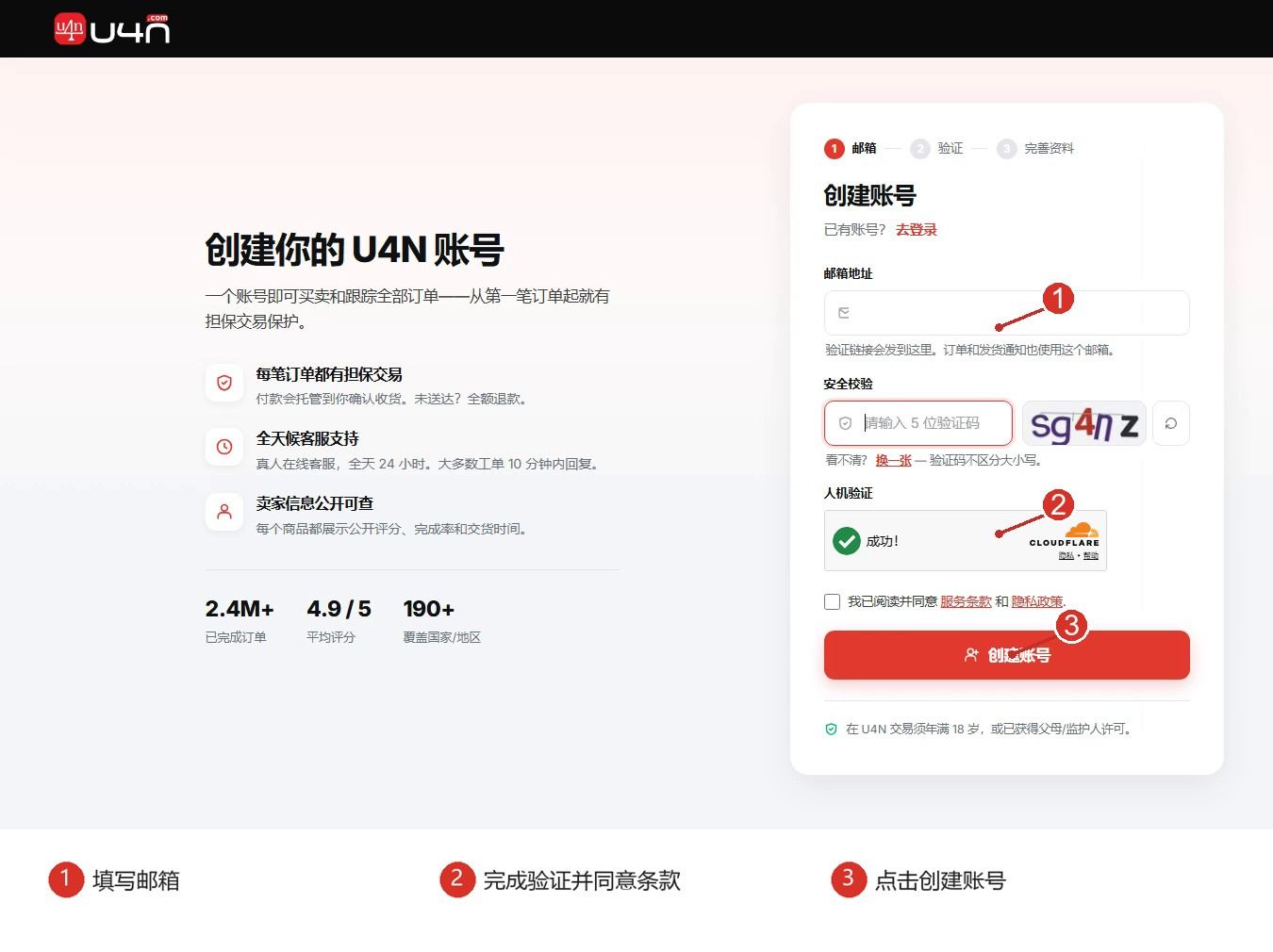
자주 사용하는 이메일을 입력하고 보안 인증을 완료하세요. 이용약관과 개인정보 처리방침에 동의한 후 “계정 만들기”。
팁:계속 사용할 수 있는 이메일을 사용하세요. 로그인 인증과 중요 알림이 전송됩니다.
4단계: 이메일 확인 및 인증
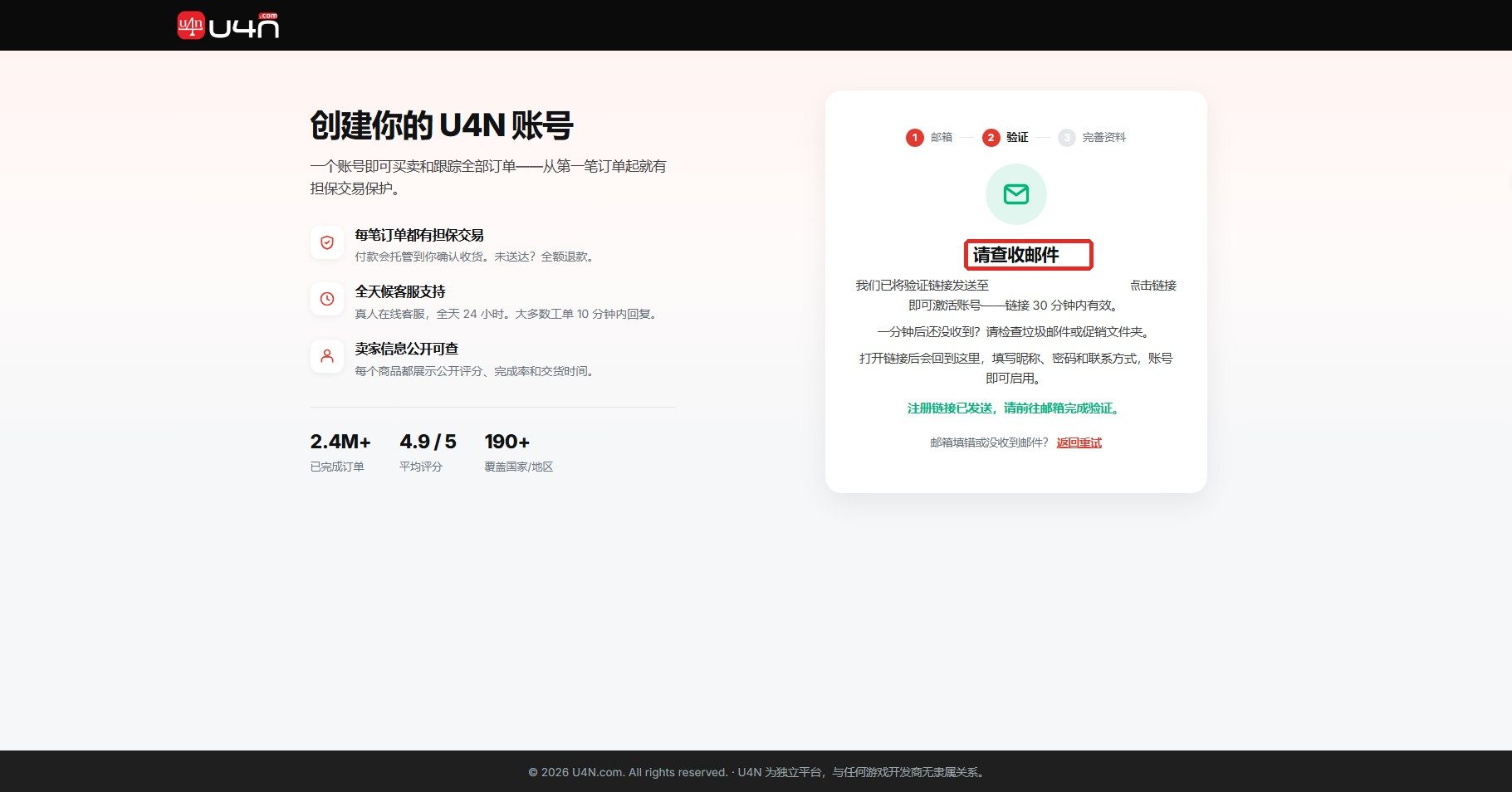
U4N 인증 이메일을 확인하고 링크를 여세요. 링크는 30분 동안 유효합니다.
이메일을 받지 못했나요?잠시 기다린 후 스팸 또는 프로모션 폴더를 확인하세요. 그래도 없으면 가입 페이지에서 다시 전송하세요.
5단계: 프로필 작성 및 로그인
인증 후 닉네임과 비밀번호를 설정하고 이름, 국가 또는 지역, 전화번호를 입력하세요. 추천인 정보는 선택 사항입니다.
정보를 확인한 후 “내 계정 만들기”를 클릭하고 가입 이메일과 비밀번호로 로그인하세요.
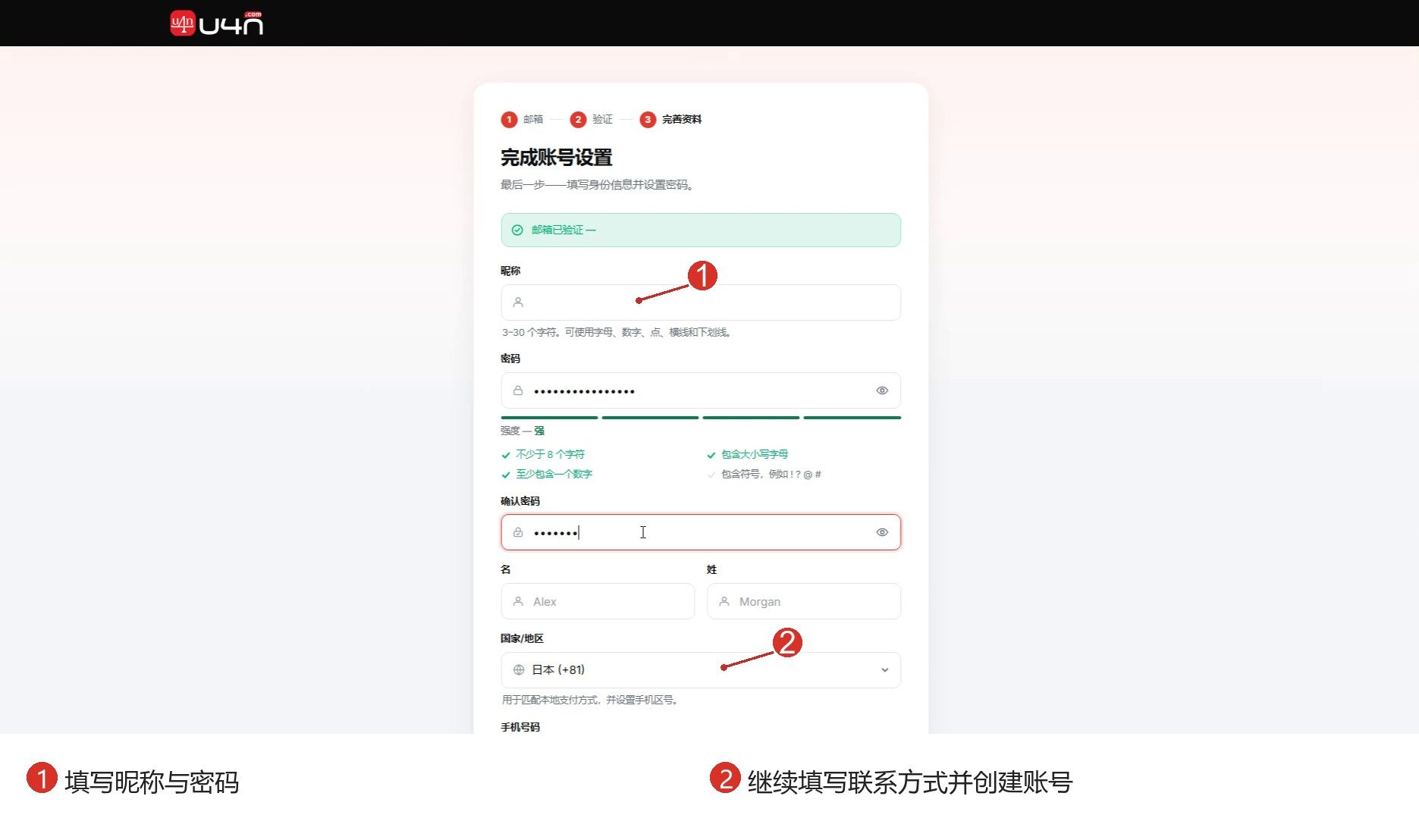
6단계: U4N 판매자 신청
로그인 후 페이지 상단의 “판매”를 클릭하고 화면 안내에 따라 판매자 신청을 제출하세요.
완료 확인:판매자 신청 성공 메시지가 표시되면 “상품 등록”을 클릭하여 계속하세요.
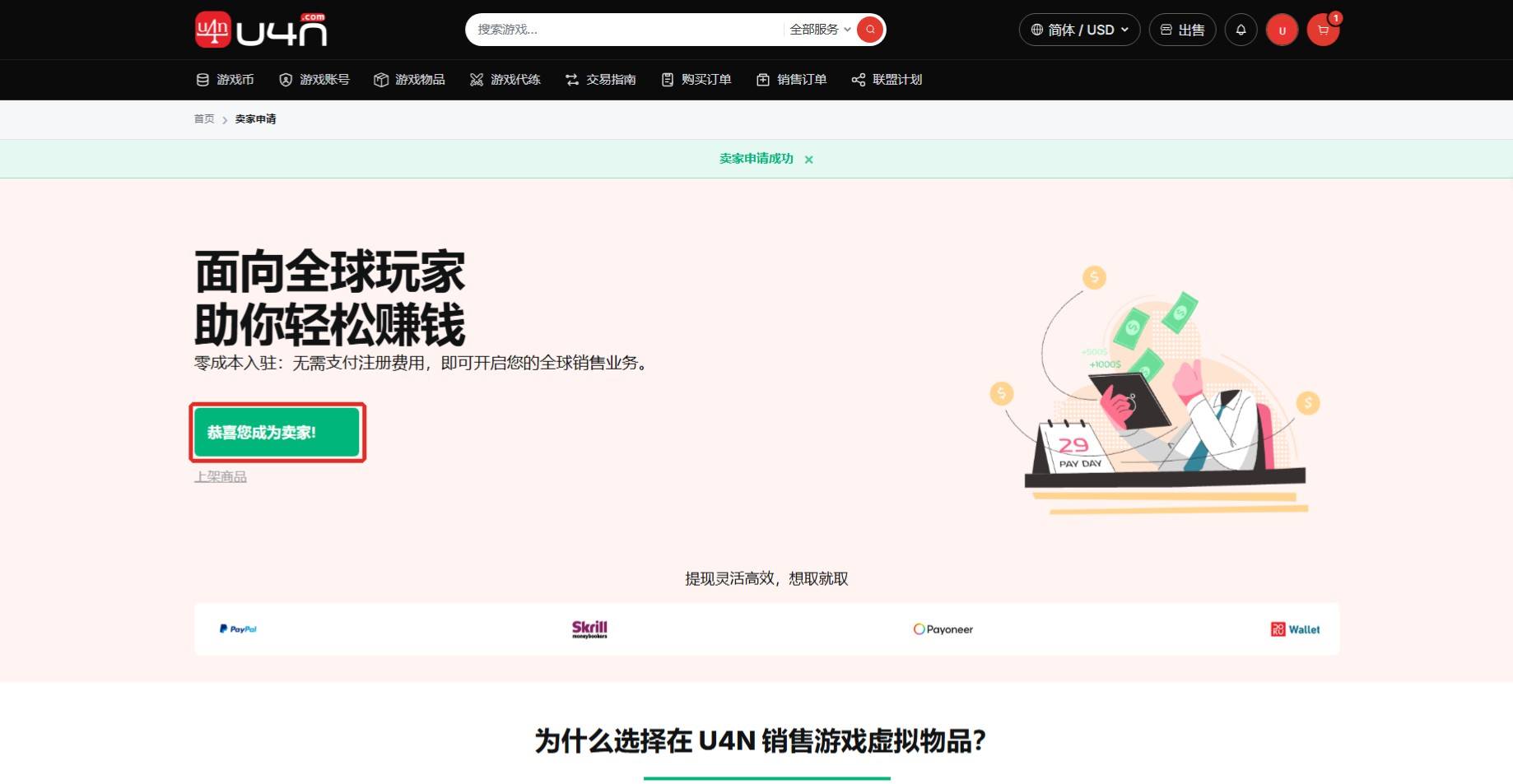
7단계: 판매자 메뉴 확인
오른쪽 위의 아바타를 클릭하고 “판매 관리”를 펼치세요. 주요 메뉴는 다음과 같습니다.
- 상품 등록:상품을 하나씩 등록합니다.
- 상품 관리:상품을 확인, 수정 또는 판매 중지합니다.
- 상품 일괄 가져오기 / 내보내기:여러 상품을 한 번에 추가하거나 업데이트합니다.
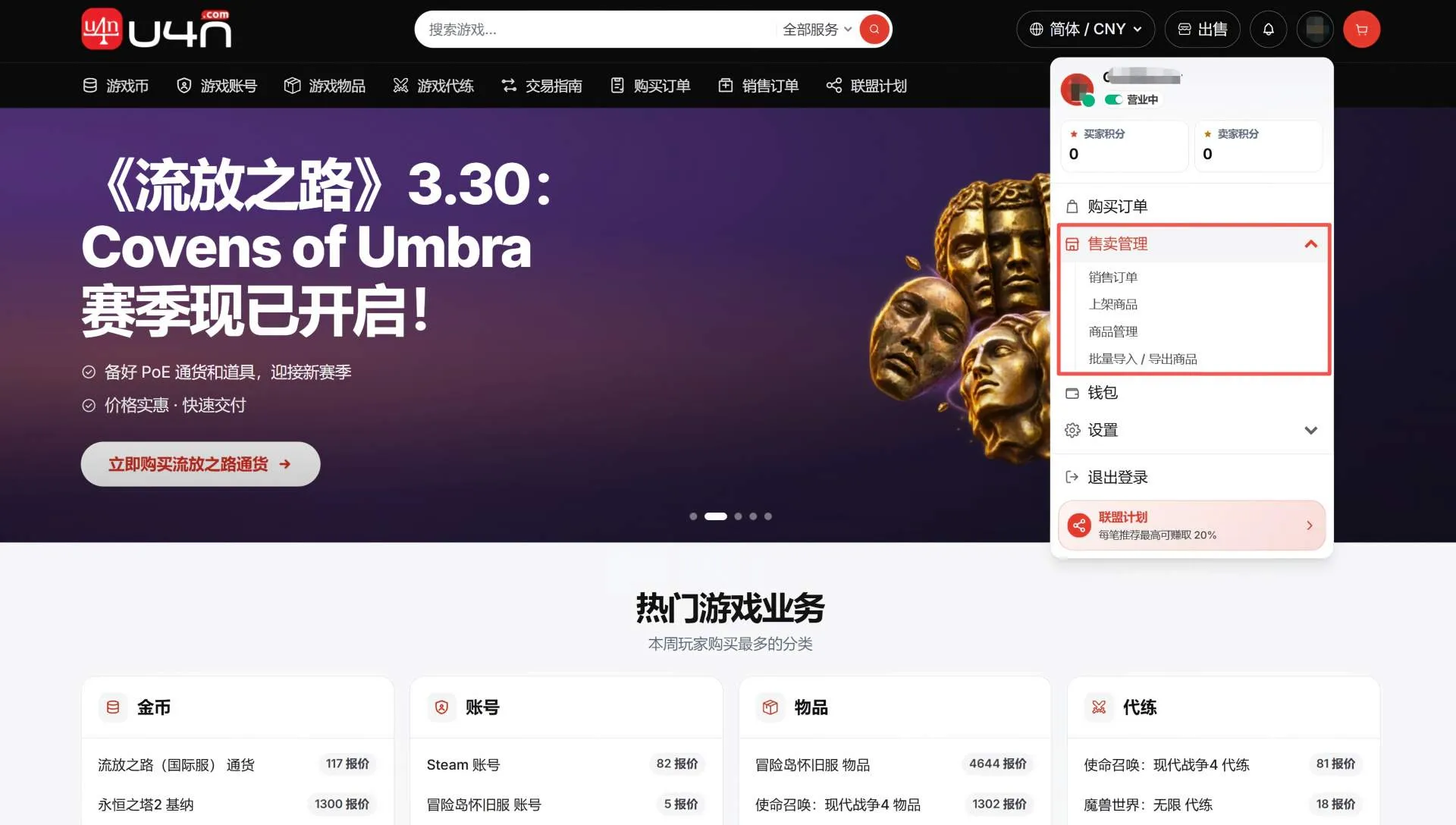
2. 표준 상품 등록: 기존 카탈로그 상품 빠르게 등록
시스템에 표준 이름과 이미지가 있는 상품에 사용합니다. 상품을 선택한 후 가격, 재고 및 배송 정보를 입력하세요.
8단계: 게임, 서버 및 표준 상품 선택
다음을 여세요: “상품 등록”. 게임, 카테고리, 플랫폼 또는 서버, 하위 카테고리 및 상품을 차례로 선택합니다.
시스템이 표준 상품명과 이미지를 표시합니다. 게임 버전, 플랫폼, 서버 및 상품이 정확한지 확인하세요.
상품을 찾을 수 없거나 제목과 이미지를 직접 입력해야 하나요? 맞춤 상품 등록 절차。
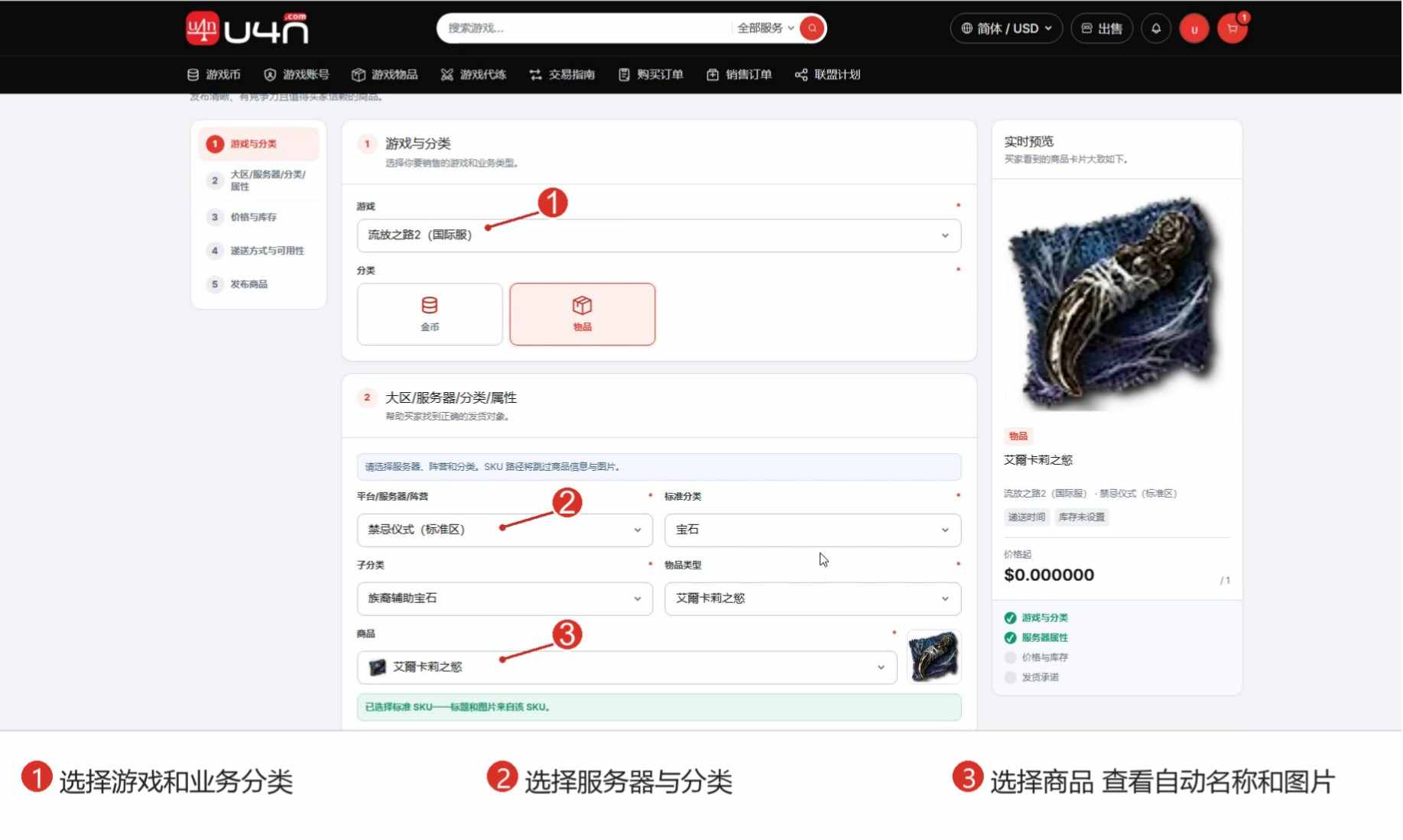
9단계: 가격, 재고 및 최소 구매 수량 설정
판매 단가, 재고 및 최소 구매 수량을 입력하세요. 필요한 경우 재고 부족 알림을 설정합니다.
판매자 팁: 기한 내 배송할 수 있는 재고만 등록하고 합리적인 최소 구매 수량을 설정하세요.
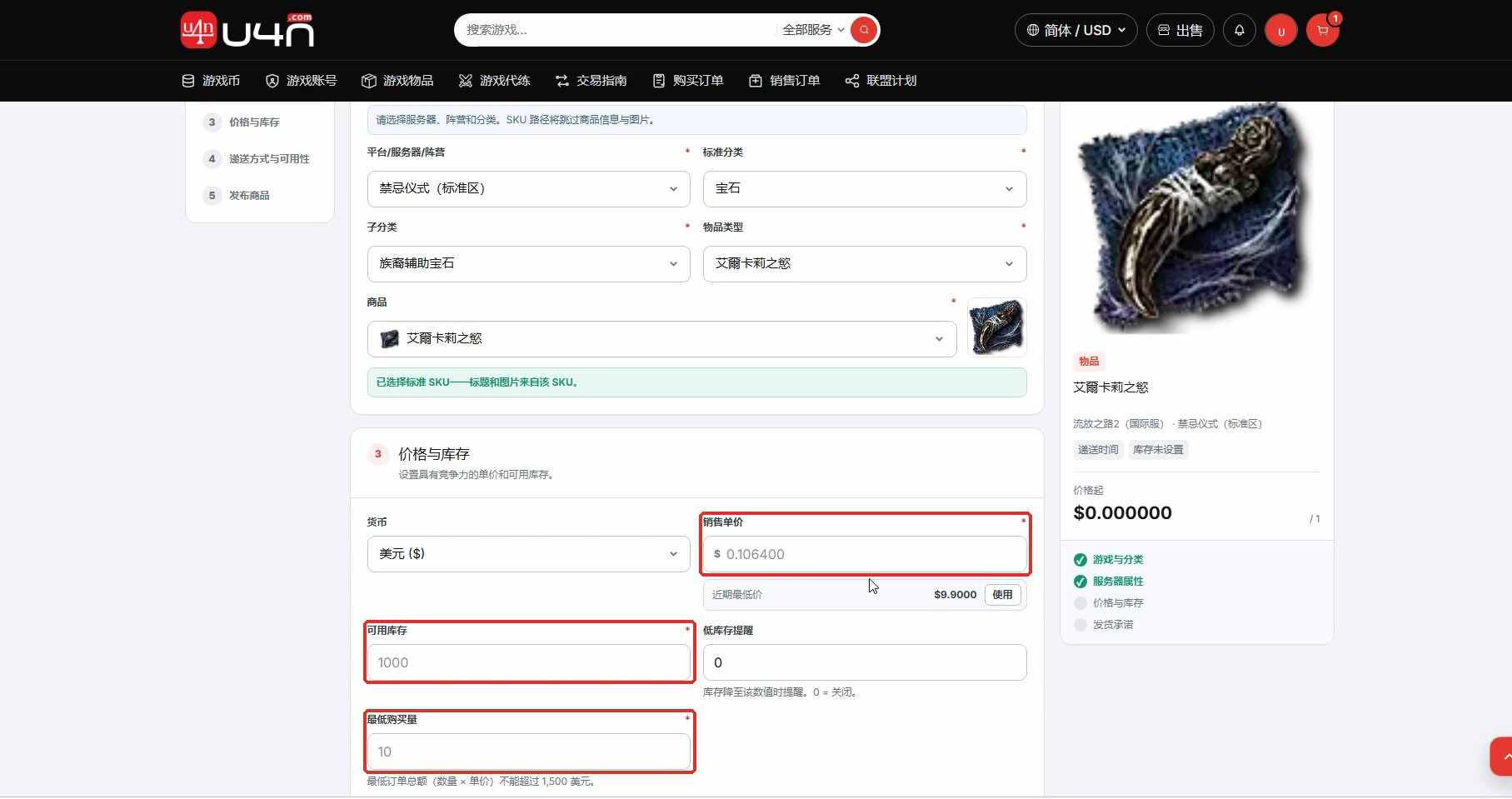
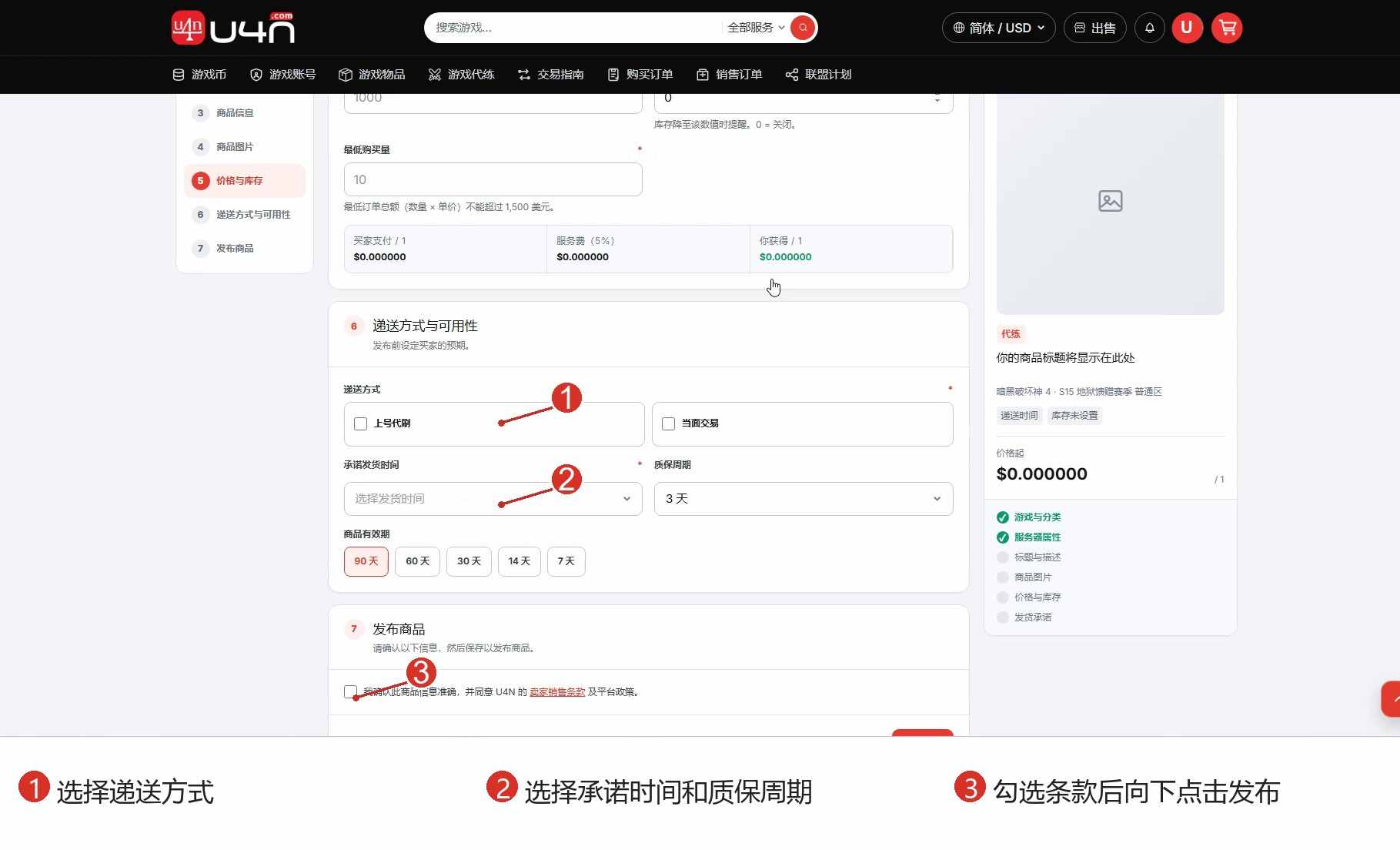
10단계: 배송 설정 후 표준 상품 게시
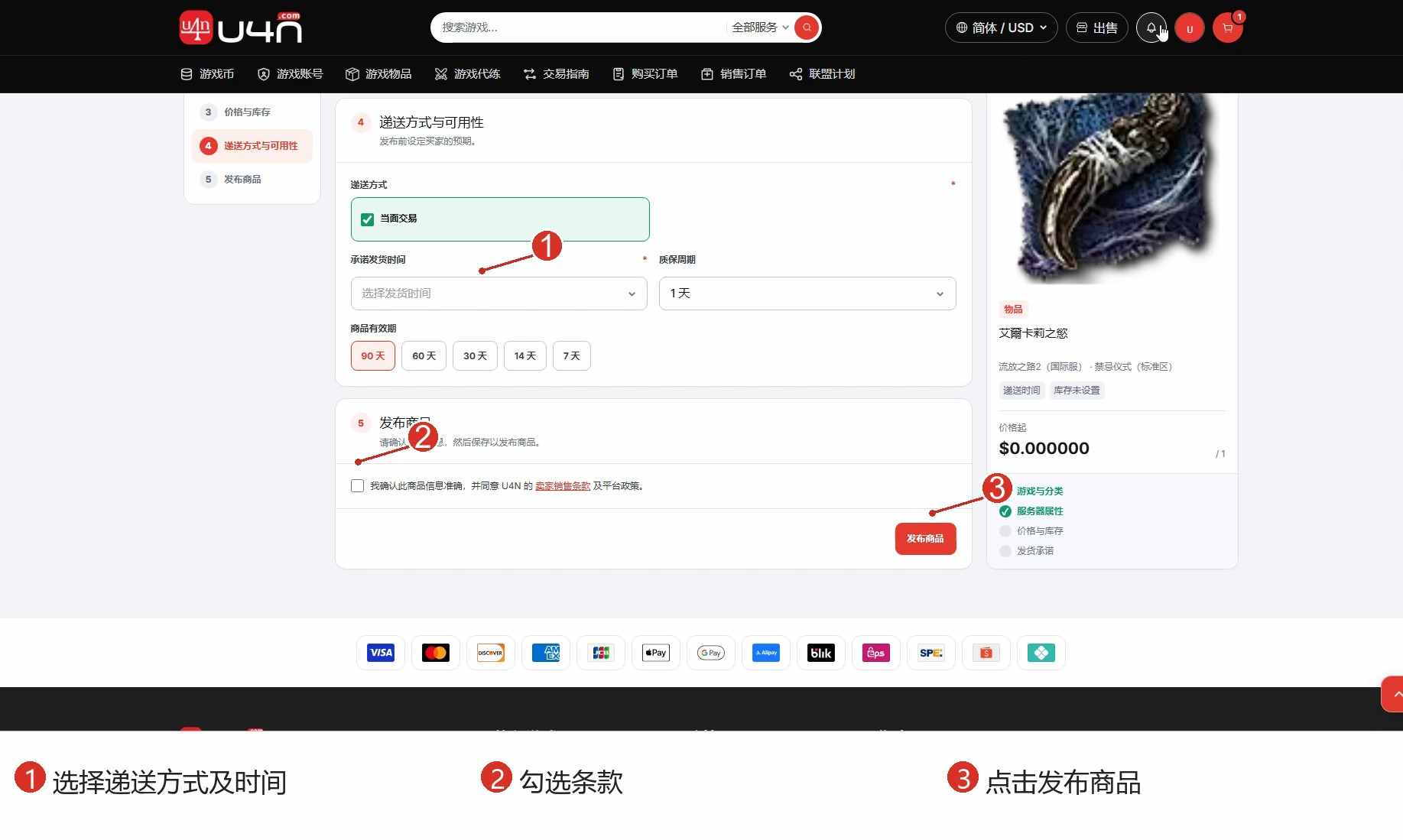
지원하는 배송 방식, 배송 시간, 보증 기간 및 게시 기간을 설정하세요. 판매자 약관에 동의한 후 “상품 게시”。
게시 전 확인:상품과 서버, 가격과 재고가 정확하고 배송 약속과 보증 조건이 명확해야 합니다.
3. 맞춤 상품 등록: 제목, 설명 및 이미지 직접 입력
대리 서비스, 맞춤 서비스 또는 표준 SKU가 없는 상품에 사용합니다. 명확한 제목, 정확한 이미지와 배송 정보가 필요합니다.
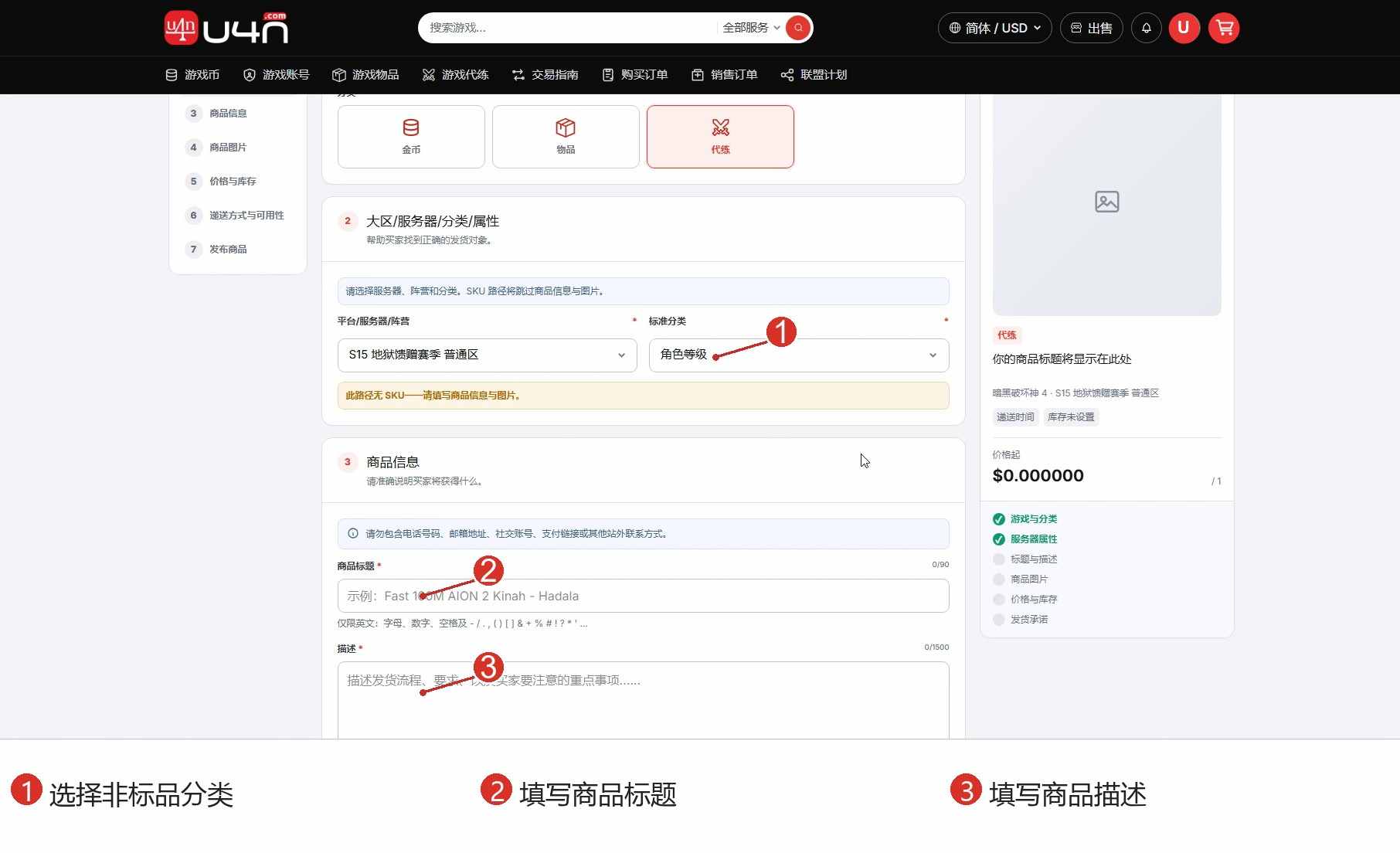
11단계: 카테고리 선택 및 상품 정보 입력
다음을 여세요: “상품 등록”, then select the game, business type, server, and category. Some categories, such as boosting, may display “No SKU for this path,” which means you must enter the product details manually.
제목 팁: 게임, 서버와 주요 상품 또는 서비스를 명확히 표시하세요. 설명에는 포함 내용, 배송 절차, 구매자 필요 정보, 제한 및 사후 지원을 작성합니다.
모호한 약속과 관련 없는 키워드는 피하세요. 정확한 정보는 구매 전 문의를 줄입니다.
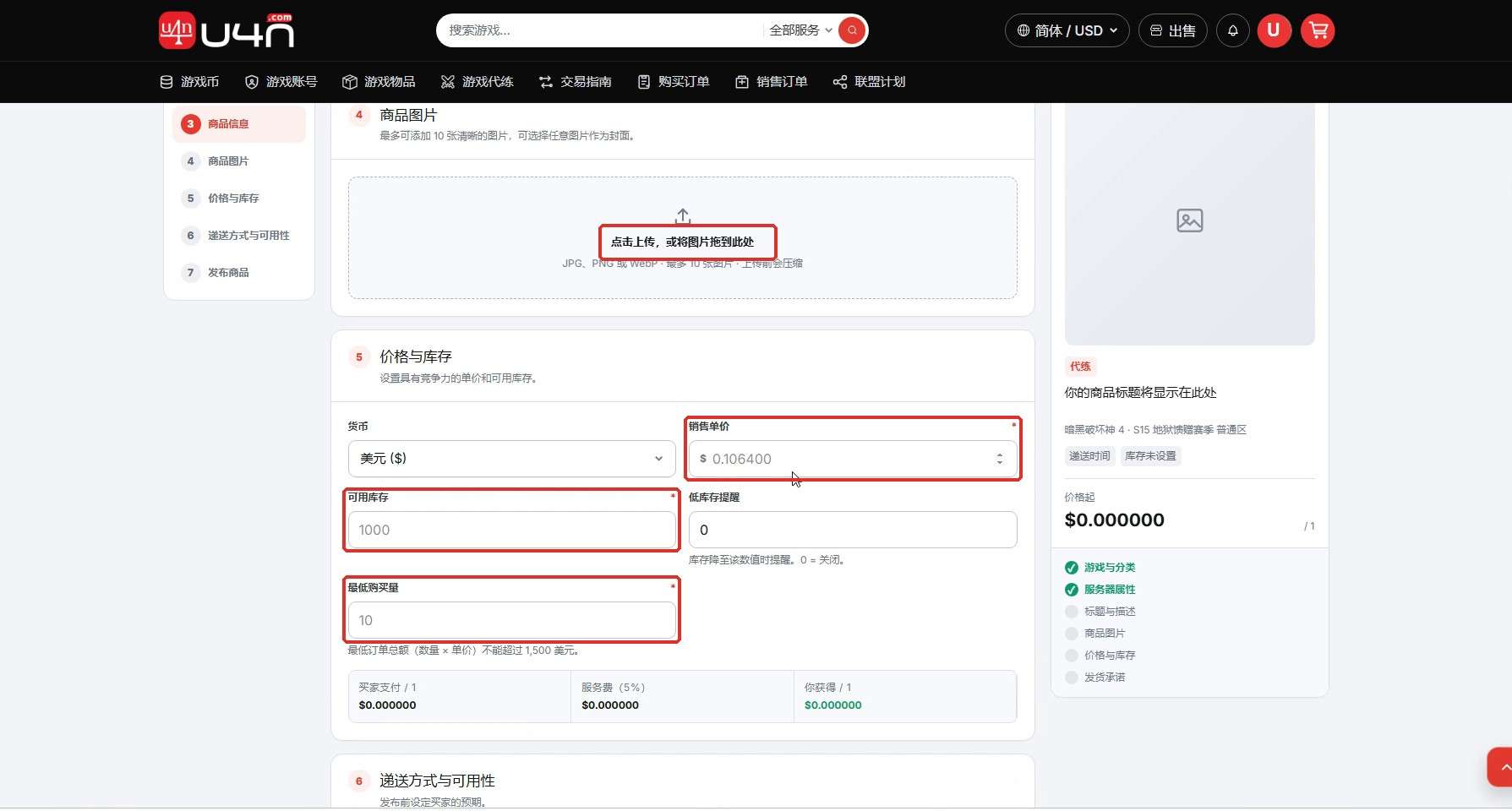
12단계: 상품 이미지 업로드 및 가격과 재고 설정
상품과 일치하는 선명한 이미지를 업로드하고 대표 이미지를 선택하세요.
판매 단가, 재고 및 최소 구매 수량을 입력하고 필요한 경우 알림을 설정하세요.
이미지 팁: 이미지에 오해를 줄 수 있는 가격, 재고 또는 배송 약속을 넣지 마세요. 변경 정보는 상품 필드를 사용하세요.
13단계: 배송 설정 후 맞춤 상품 게시
지원하는 배송 방식과 현실적인 배송 시간, 보증 기간 및 게시 기간을 설정하세요. 정보를 확인하고 약관에 동의한 후 “상품 게시”。
완료 확인: 상품이 게시되고 상품 관리에 올바른 상태로 표시됩니다.
4. 게시 후 상품 관리
가격, 재고 및 상태를 최신으로 유지하여 품절 주문과 배송 지연을 줄이세요.
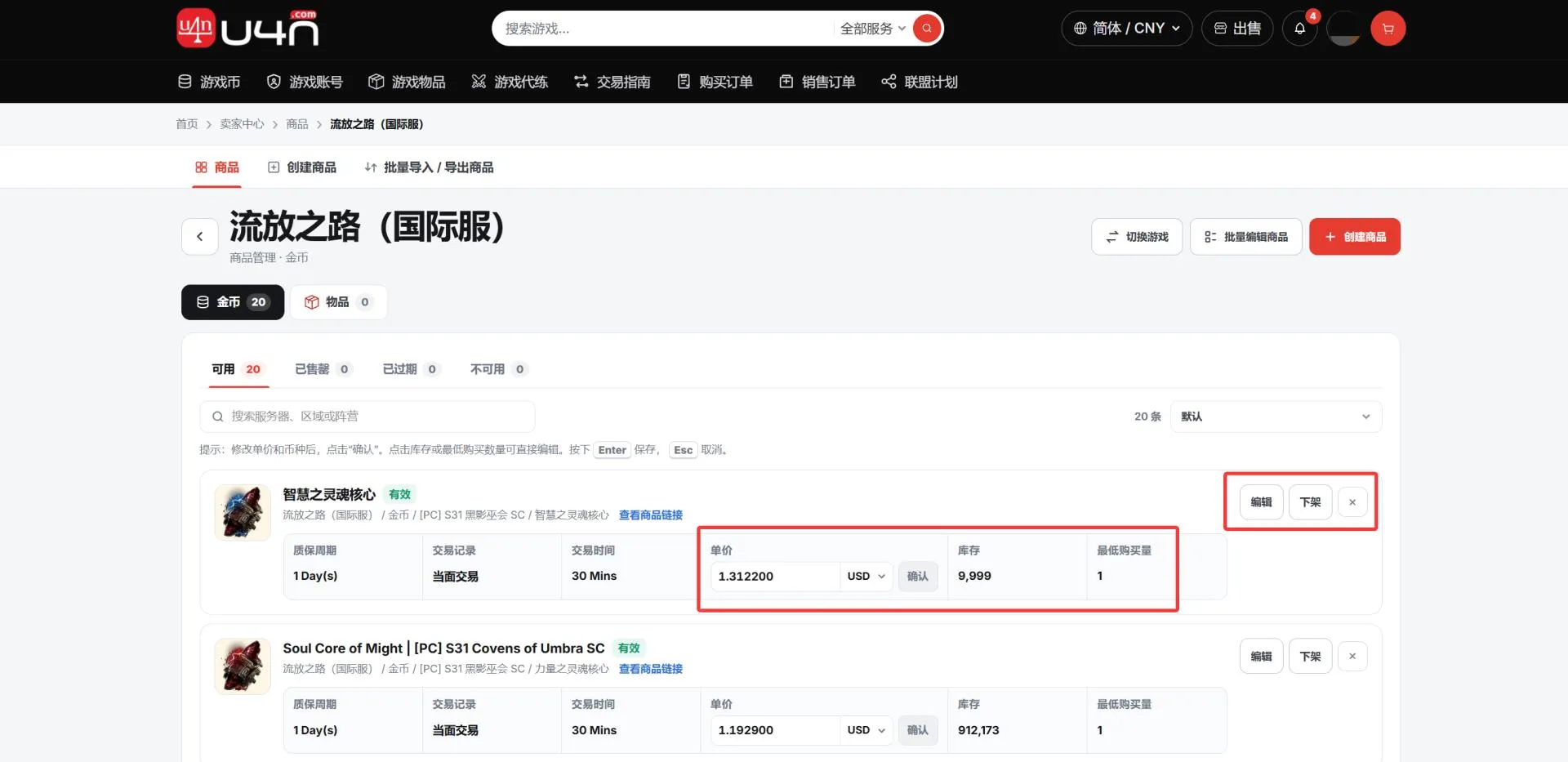
14단계: 상품 확인, 수정 또는 판매 중지
다음을 여세요: the account menu and go to “판매 관리” → “상품 관리”로 이동한 다음 게임을 선택하세요.
상품 상태, 가격, 재고 및 최소 구매 수량을 확인하세요. 변경 사항은 수정하고 일시적으로 배송할 수 없으면 판매를 중지하세요.
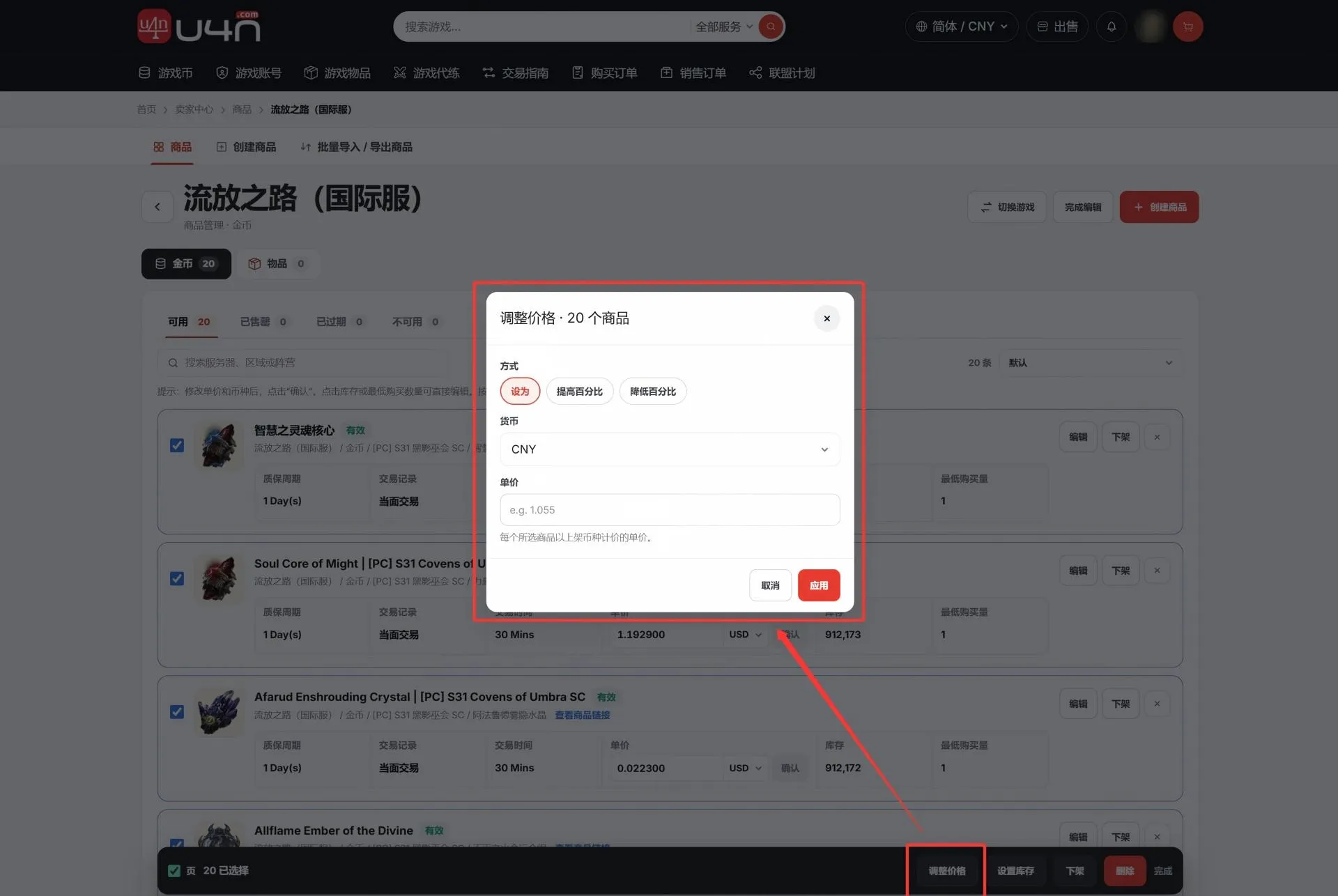
In 상품 관리, select bulk editing to update prices and inventory, delist products, or relist products in bulk.
5. 상품 일괄 추가, 업데이트 및 내보내기
상품이 많으면 Excel 템플릿을 사용하세요. 먼저 소량으로 테스트하세요.
15단계: 일괄 가져오기 / 내보내기 페이지 열기
“판매 관리”에서 “상품 일괄 가져오기 / 내보내기”를 여세요. 상품을 일괄 추가, 업데이트 및 내보낼 수 있습니다.
업로드 전에 지원 형식, 파일 크기 및 수량 제한을 확인하세요.
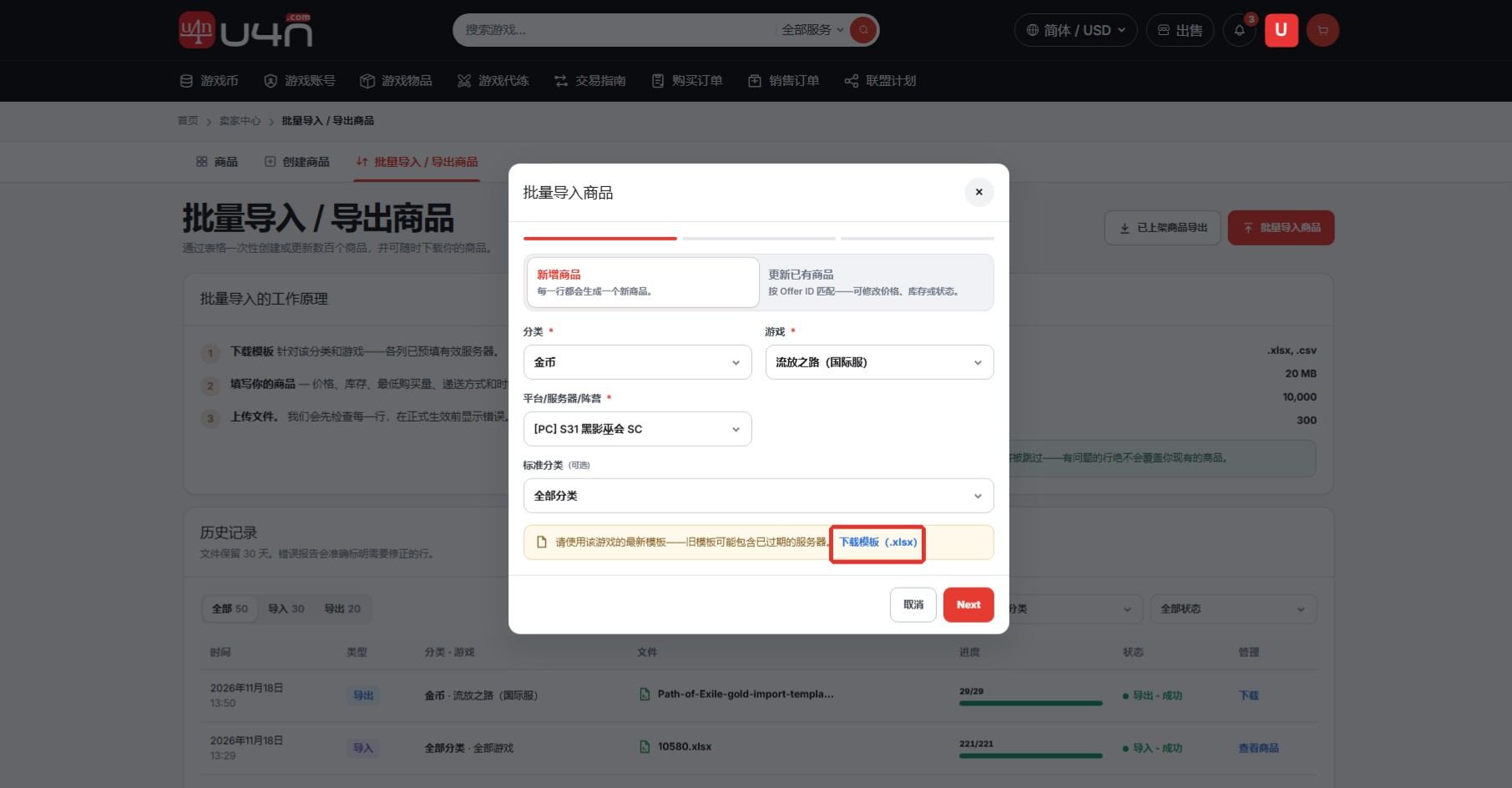
16단계: 카테고리 최신 템플릿 다운로드
“상품 일괄 가져오기”를 클릭하고 “새 상품 추가”를 선택한 후 카테고리, 게임 및 플랫폼 또는 서버를 선택하세요.
다음을 클릭하세요: “템플릿 다운로드(.xlsx)”. 다른 게임이나 서버의 템플릿 또는 이전 버전은 사용하지 마세요.
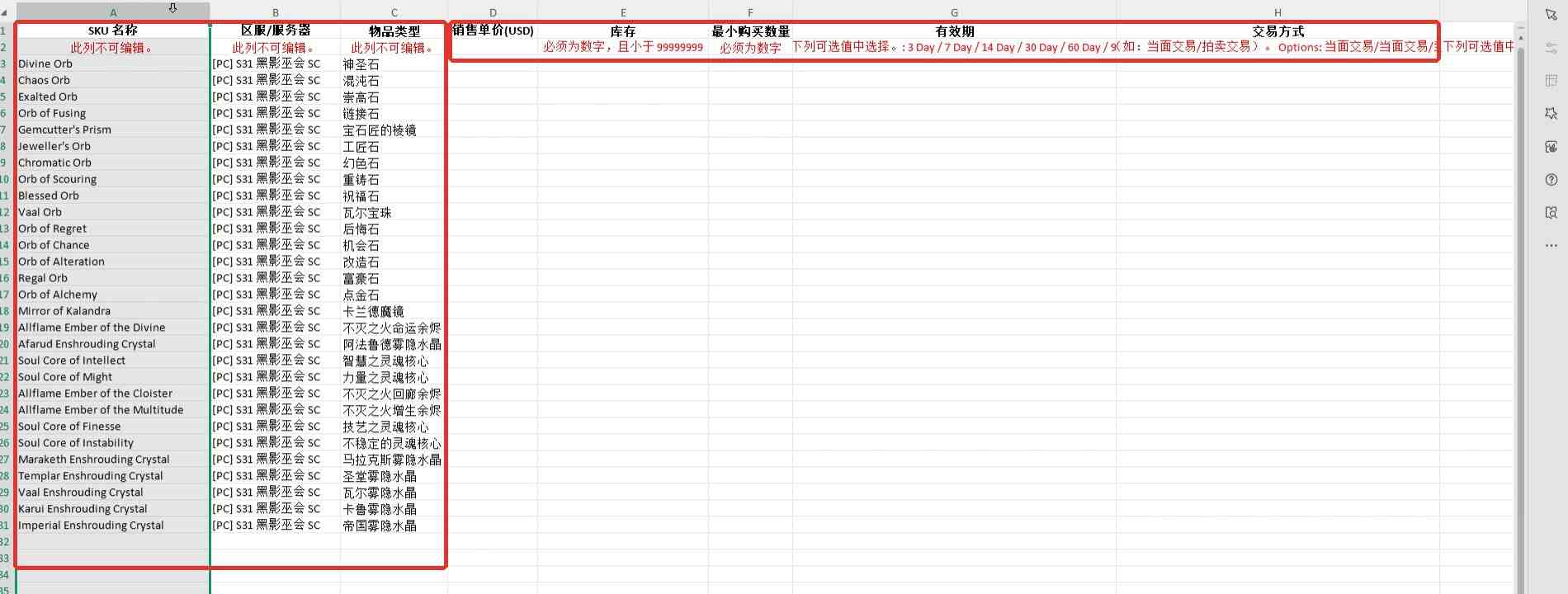
17단계: 템플릿 구조와 수정 불가 필드 확인
다음을 여세요: the latest template. Row 1 contains column names, Row 2 contains completion rules, and product data begins on Row 3.
A, B, C열은 시스템에서 설정하므로 수정하지 마세요.SKU 이름, 지역 또는 서버 및 아이템 유형입니다. 판매 상품과 일치하는지 확인하세요.
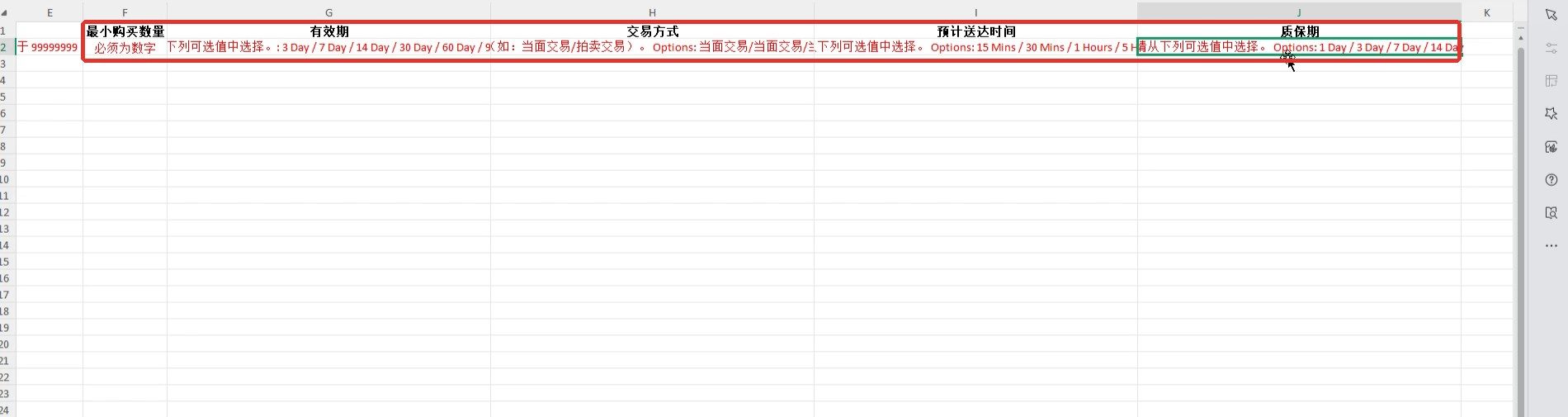
18단계: 가격, 재고 및 배송 정보 입력
각 상품의 D열 “판매 단가”부터 같은 행을 작성하세요. 항상 최신 템플릿의 필드와 허용 값을 따르세요.
| 열 | 필드 | 입력 방법 |
|---|---|---|
| A, B, C(처음 세 열) | SKU 이름, 지역/서버, 아이템 유형 | 시스템 설정값으로 수정할 수 없습니다. 상품과 서버를 확인하세요. |
| 열 D | 판매 단가(USD) | 미국 달러 단가를 숫자로 입력하세요. |
| 열 E | 재고 | 판매 가능한 수량을 99,999,999 미만의 숫자로 입력하세요. |
| 열 F | 최소 구매 수량 | 주문당 최소 구매 수량을 숫자로 입력하세요. |
| 열 G | 게시 기간 | 템플릿에 표시된 값(예: 30 Days)을 입력하세요. 옵션: 3 / 7 / 14 / 30 / 60 / 90 Days. |
| 열 H | 거래 방식 | 템플릿의 옵션(예: “대면 거래”)을 사용하세요. 여러 방식은 /로 구분합니다. |
| 열 I | 예상 배송 시간 | 템플릿 값을 입력하세요: 15 Mins / 30 Mins / 1 Hour / 5 Hours. |
| 열 J | 보증 기간 | 템플릿 값을 입력하세요: 1 Day / 3 Days / 7 Days / 14 Days. |
예시: 판매 단가 1.50, 재고 100, 최소 구매 1, 게시 기간 30 Days, 거래 방식 “대면 거래”, 배송 시간 15 Mins, 보증 1 Day. 형식 예시이므로 실제 정보를 입력하세요.
가져오기 오류 방지:머리글이나 설정 열을 변경하지 말고 숫자 열에 통화 기호나 텍스트를 추가하지 마세요.
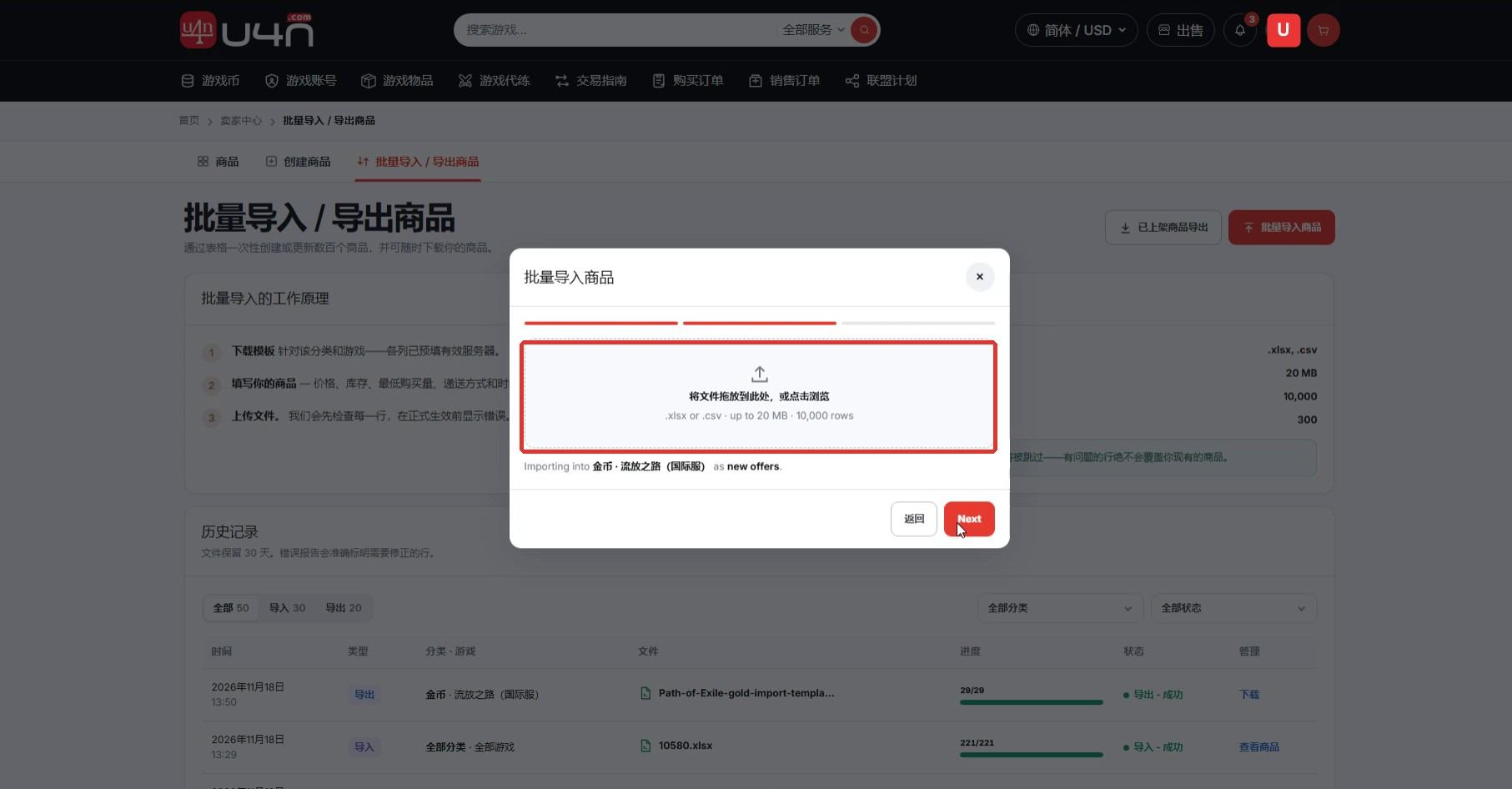
19단계: 저장, 업로드 및 가져오기 결과 확인
각 행을 확인하고 지원 형식으로 저장하세요. 일괄 가져오기로 돌아가 새 상품과 카테고리를 선택하고 “Next”를 클릭해 업로드합니다.
제출 후 기록을 확인하세요. 오류 보고서의 행과 필드를 수정한 후 다시 업로드합니다.
완료 확인: 가져오기가 성공하고 새 상품이 상품 관리에 표시됩니다.
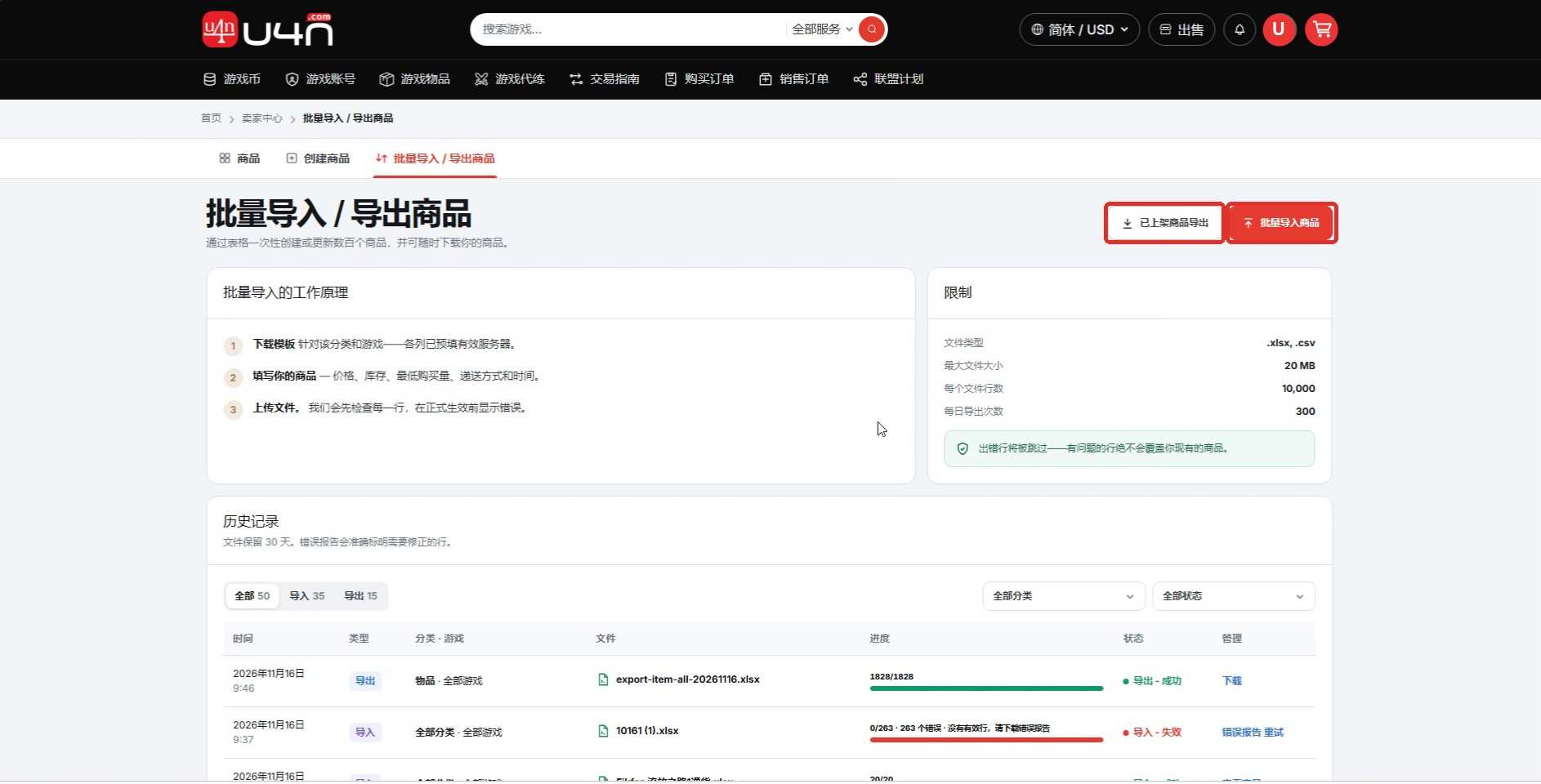
20단계: 기존 상품 일괄 업데이트 또는 내보내기
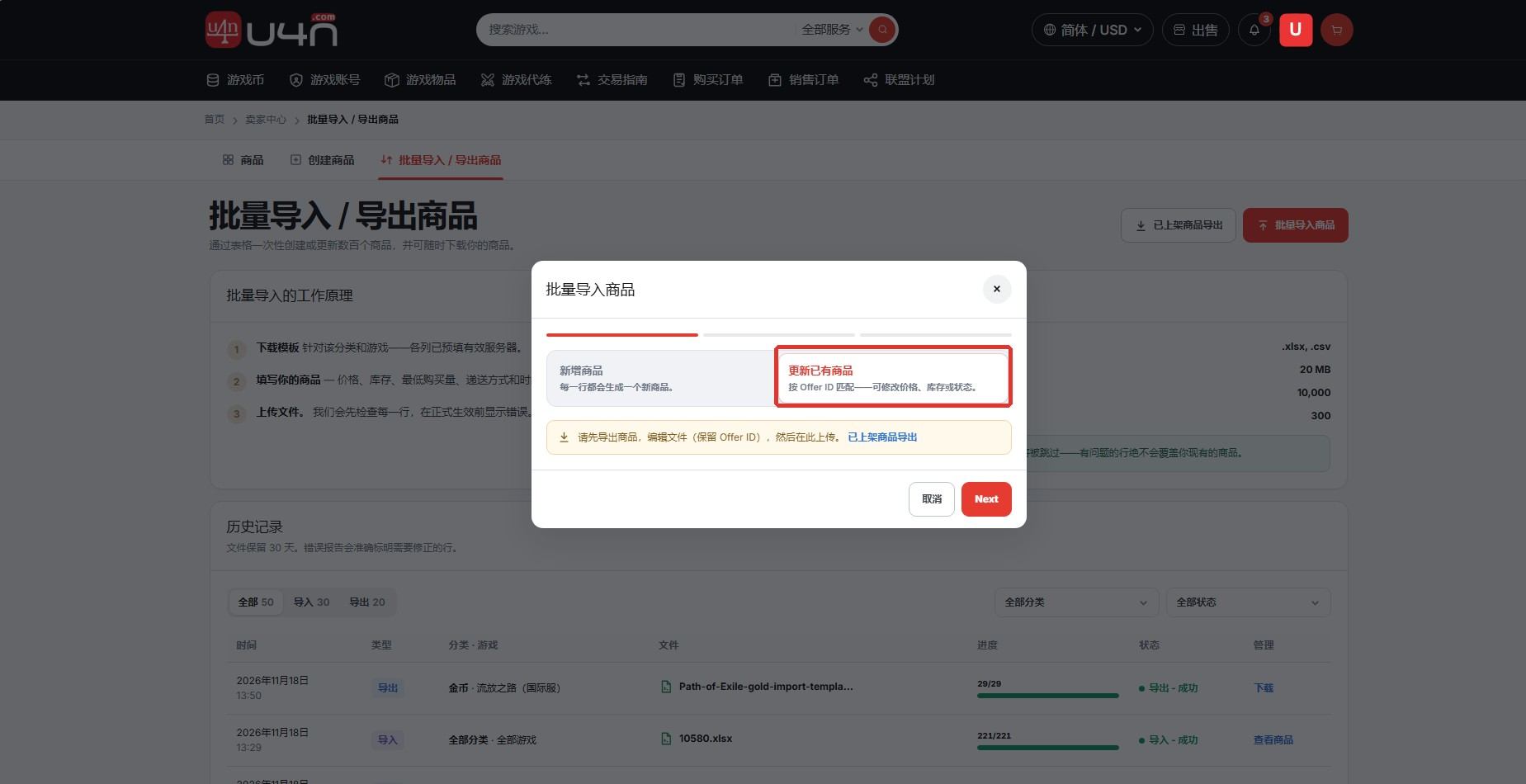
기존 상품을 일괄 업데이트하려면 먼저 “등록 상품 내보내기”를 선택하고 최신 상품 파일을 생성해 다운로드하세요.
내보낸 파일에서 필요한 필드를 수정하고 반드시 Offer ID를 유지하세요. 일괄 가져오기로 돌아가 “기존 상품 업데이트”를 선택하고 파일을 업로드합니다.
가져오기 후 기록, 오류 보고서 및 상품 관리에서 가격, 재고 등의 업데이트를 확인하세요.
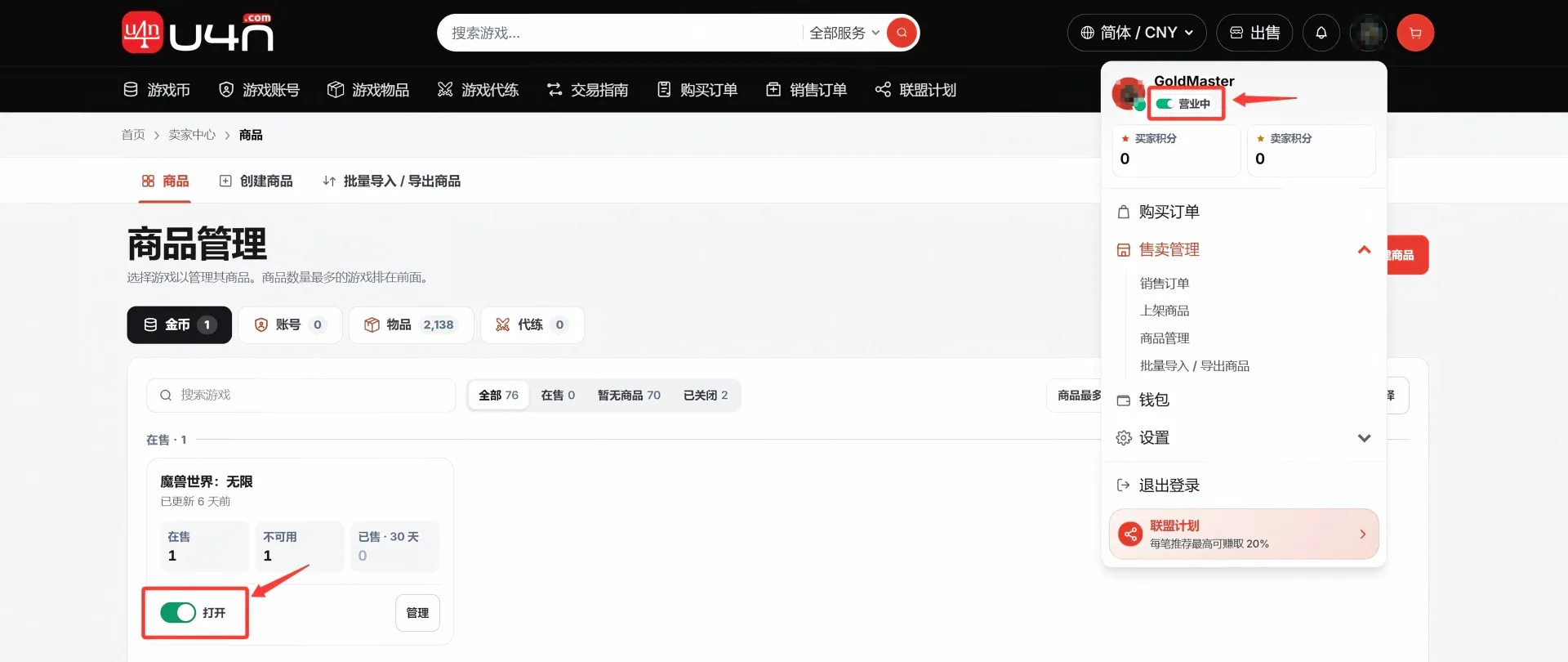
21단계: 상점 영업 종료 또는 게임 카테고리 판매 중지
상점 영업 종료: 다음을 클릭하세요: your profile avatar in the header, then click “Open” to switch to offline status. All active products will be hidden from search and filter results.
게임 카테고리 판매 중지: In 상품 관리, find the game and category, then click the “Open” button to switch it to “닫기d.” Products in the disabled game category will no longer appear in search and filter results.
U4N 판매자 자주 묻는 질문
표준 상품과 맞춤 상품 중 무엇을 선택해야 하나요?
시스템이 표준 이름과 이미지를 제공하면 표준 상품 절차를 사용하세요. SKU가 없거나 직접 작성해야 하면 맞춤 상품 절차를 사용하세요.
인증 이메일을 받지 못한 이유는 무엇인가요?
이메일이 지연될 수 있습니다. 스팸 폴더와 이메일 주소를 확인하고 만료된 링크는 다시 보내세요.
일괄 가져오기가 실패하면 어떻게 하나요?
오류 보고서를 다운로드하여 행, 필수 필드 및 형식을 확인하세요. 머리글은 변경하지 말고 수정 후 다시 업로드하세요.
상품 게시 후 무엇을 해야 하나요?
상품 상태, 가격 및 재고를 정기적으로 확인하세요. 배송 시간을 지킬 수 없으면 정보를 수정하거나 판매를 중지하세요.


