

Rustのアップデート後にFPSが急に低下した場合は、設定を大きく変更する前に、制御された方法で確認する必要があります。昨日は快適だった基地周辺のルートが今日はカクつく場合、まずアップデートを確認し、同じ設定でそのルートを再度移動します。比較の際は、いつも使っているRustアイテムを装備したままにして、パフォーマンス低下に気づいたセッションに近い条件を保ってください。
問題が始まった時点も正確に記録します。"11月のアップデート後"という表現は、同じ月に複数のパッチが出た場合には混乱を招きやすいです。日付入りのメモ、分かる場所、明確な症状の説明は、最適化設定を詰め込んだフォルダよりも、はるかに確かな出発点になります。
Hotfix 6が実際に修正した内容
関係する更新の流れは短いです。Hotfix 5は2026年11月23日に配信されました。Hotfix 6は11月24日に、任意のクライアントおよびサーバー向けアップデートとして配信され、その告知ではHotfix 5が引き起こしたパフォーマンス低下の修正が示されました。さらに、鉱夫の帽子、ロウソクの帽子、位置ずれした科学者のヒットボックスの修正も記載されていました。Hotfix 7は11月25日に、任意のサーバー向けアップデートとして配信され、脆弱性の修正が記載されました。今月の初めには、Facepunchの11月5日のPrinted and Polishedアップデートにも、より幅広いパフォーマンス作業が含まれていました。これらの更新は同じ時系列にありますが、明示された目的は異なります。
| 更新 | パッチノートが確認できる内容 | この情報の使い方 |
|---|---|---|
| Hotfix 5 | 後にパフォーマンス低下の原因と確認されたパッチ | インストール日と低下の開始時点を比較する |
| Hotfix 6 | そのパフォーマンス低下の修正、帽子と科学者のヒットボックスの修復 | グラフィック設定を変える前にクライアント更新を確認する |
| Hotfix 7 | 脆弱性修正を含む任意のサーバー向け更新 | これを別の公表済みFPS改善として扱わない |
パフォーマンスに関する記述は、特定のパフォーマンス低下を指しています。FPS向上を保証するものではなく、影響を受けるGPUの一覧も示さず、残るすべてのカクつきを解決するものでもありません。以前の月次最適化作業も、後のパフォーマンス低下修正とは別に扱う必要があります。
トラブルシューティングでは、この違いを使って期待値を設定します。低下がHotfix 5の直後に始まったなら、その後のクライアント更新の確認を最初に行います。同じ問題がそのパッチより前にすでにあったなら、最初の引き金を引き続き調べます。
帽子やヒットボックスの修正に、告知で説明されていないパフォーマンス向上効果を与えることも避けます。これらの変更は更新の範囲を説明する助けにはなりますが、フレームレートに関する追加の根拠にはなりません。
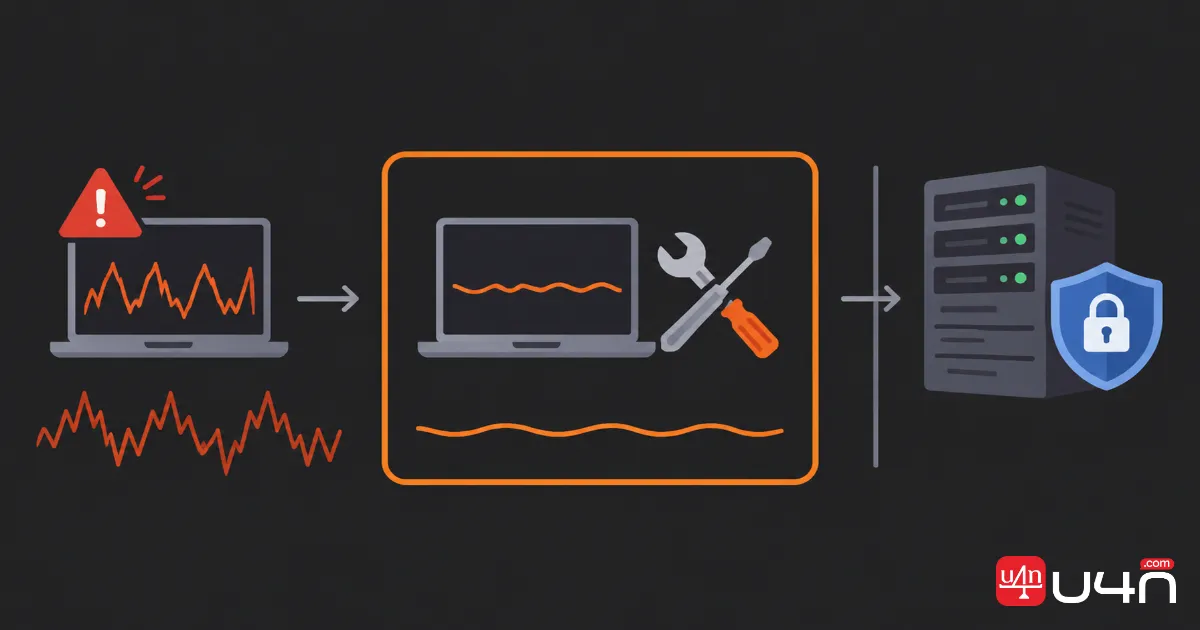
何かを変える前に症状を特定する
最初の診断質問はシンプルです。実際に何が悪くなったのでしょうか。
継続的に低いフレームレートと短い停止を分け、問題が描画された動きにあるのか、サーバー内の移動にあるのかを確認します。以下の表を使って問題を説明し、テストを選びましょう。これは実用的なチェックリストであり、診断結果ではありません。
| 観察される現象 | 記録する内容 | 最初に試す比較 |
|---|---|---|
| 画面全体が継続的に滑らかさを欠く | 静止時と移動時のFPS範囲 | 更新を確認した後、同じ視点を繰り返す |
| 特定の基地付近で短いフリーズが起こる | 正確な接近ルートと停止が起きる地点 | 初回の接近と再訪問を比較する |
| 射撃時に明確な中断が起こる | 武器、場所、その後の射撃が異なるかどうか | 似た条件で行動を繰り返す |
| カメラは滑らかなのにキャラクターが後ろへ戻る | FPSの挙動、接続情報、影響を受けたサーバー | グラフィック設定を変えずに別のサーバーを試す |
| セッションが続くほどパフォーマンスが悪化する | 参加後の経過時間、変化前の行動 | 新しいセッションと長いセッションを比較する |
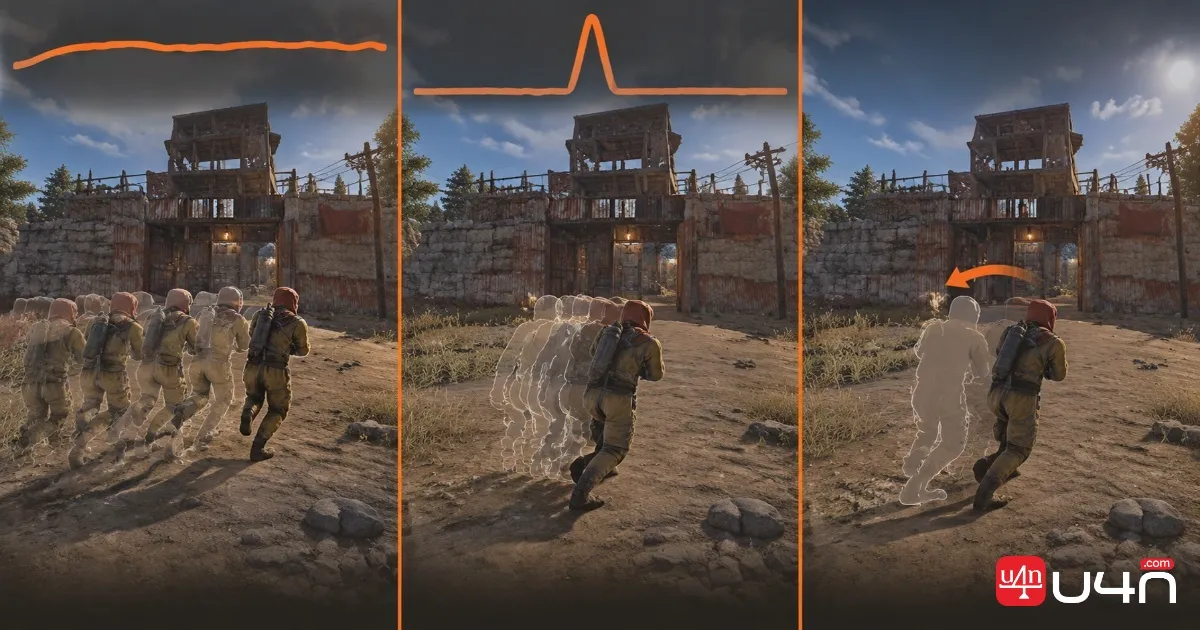
行動は具体的に説明してください。"建物群の方へ向き直るとき、門の前でカクつく"は繰り返せる情報です。"アップデートでパフォーマンスが壊れた"は疑いにすぎず、まだ役に立つテストではありません。
同じセッションで複数の症状が現れることもあります。建物群に近づくと短い停止が起き、その後もフレームレートが低いままなら、両方を別々に記録してください。停止を改善する変更が、持続するパフォーマンス低下まで改善するとは限りません。
基地周辺に繰り返せるテストを作る
設定メニューを開く前に、現在の構成のスクリーンショットを保存します。解像度、表示モード、グラフィックオプション、すでに使っている起動オプションを含めてください。これにより、後のすべての実験に明確な復元地点ができます。
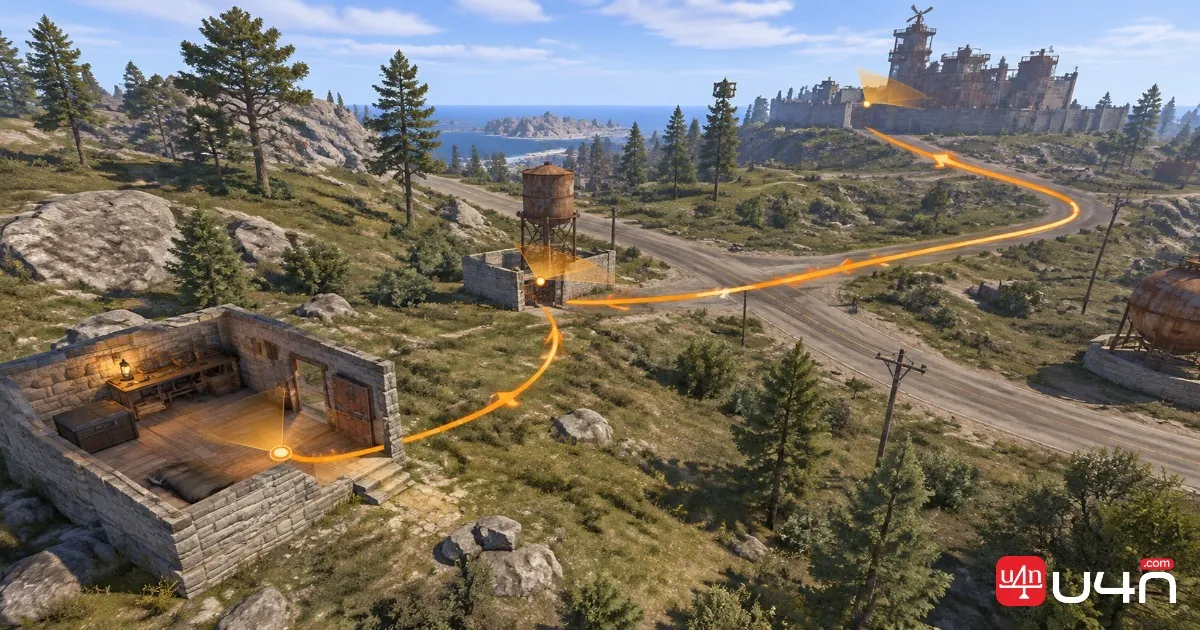
推奨ルートは約2分で、地図を見なくても分かる場所を使います。
- 基地の中から始め、特定の扉や保管エリアを向きます。
- 外へ出て、固定された目印の前で止まります。
- 低下が見える近くの建造物の方へ向き直ります。
- 短い屋外区間を進みます。
- 同じ経路で戻ります。
比較的安全な時間帯を選んでください。レイド、追跡、激しい戦闘は、通常のプレイセッションを不適切な比較条件に変えます。こうした中断を記録し、後でテストを繰り返します。無理にきれいな結果を出そうとしません。
テスト条件を見える状態に保つ
- 基準テストには、同じサーバー、ルート、解像度、グラフィック構成を使ってください。テスト範囲付近のおおよその人数と目立つ変化も記録します。基地のそばに新しい建物群が現れた場合は、メモに含めてください。
- ルートを複数回移動し、各回にラベルを付けることを勧めます。最初の接近と後の訪問を分け、すべての結果を黙って一つの印象にまとめないでください。
- 同じ停止地点でFPS範囲と見える停止を記録してください。すでにフレームタイム表示を使っているなら、比較全体で一定に保ってください。始めるために複数の監視ツールを入れる必要はありません。
何を改善とするか決める
変更の効果が繰り返しの移動で再び現れたときだけ、改善と認めます。地面を見ているときに一度だけ高い数値が出たという理由で設定を残すには、根拠が弱すぎます。
短いメモで十分です。"2回目と3回目の移動では門の前が滑らかで、屋内区間は変化がなかった。"これにより、改善がどこで現れ、どこで現れなかったかが分かります。
条件が大きく変わった場合は、比較を不確定としてください。観察は残せますが、どのパッチや設定が結果を作ったかを証明すると主張してはいけません。
インストールを確認してから、一つの変数をテストする
推奨する順序は、更新とインストールを確認してから、目的を絞った実験を行うことです。この順序により、ゲームの見た目を変える前に使える基準が作れます。
更新が完了したことを確認する
Rustを終了し、Steamのダウンロード待ちを確認してください。残っているゲーム更新とインストール作業が終わるのを待ってから、新しいセッションを開始してください。
最初の比較では、グラフィック構成を変えないでください。記録したルートを繰り返します。別の変数を入れる前に、慣れた条件で更新後のインストールを確認したいのです。
サーバーを自分で管理している場合は、サーバーの更新状態も別に記録してください。他の人が管理している場合は、クライアントとサーバーが同時に更新されたと決めつけず、確認できるバージョン情報をメモに含めてください。
インストールが疑わしいときにファイルを検証する
Steamの検証ツールは、インストールされたゲームファイルが正しいかを確認し、インストール問題を修復できます。公式に案内されている手順は、ライブラリでRustを右クリックし、プロパティを開き、インストール済みファイルを選び、ゲームファイルの整合性を確認を選ぶことです。Steamは、一部のローカル設定ファイルは通常どおり検証に失敗する場合があるとも説明しています。そのため、失敗したファイルの通知だけでは、パフォーマンス低下の原因を確定できません。
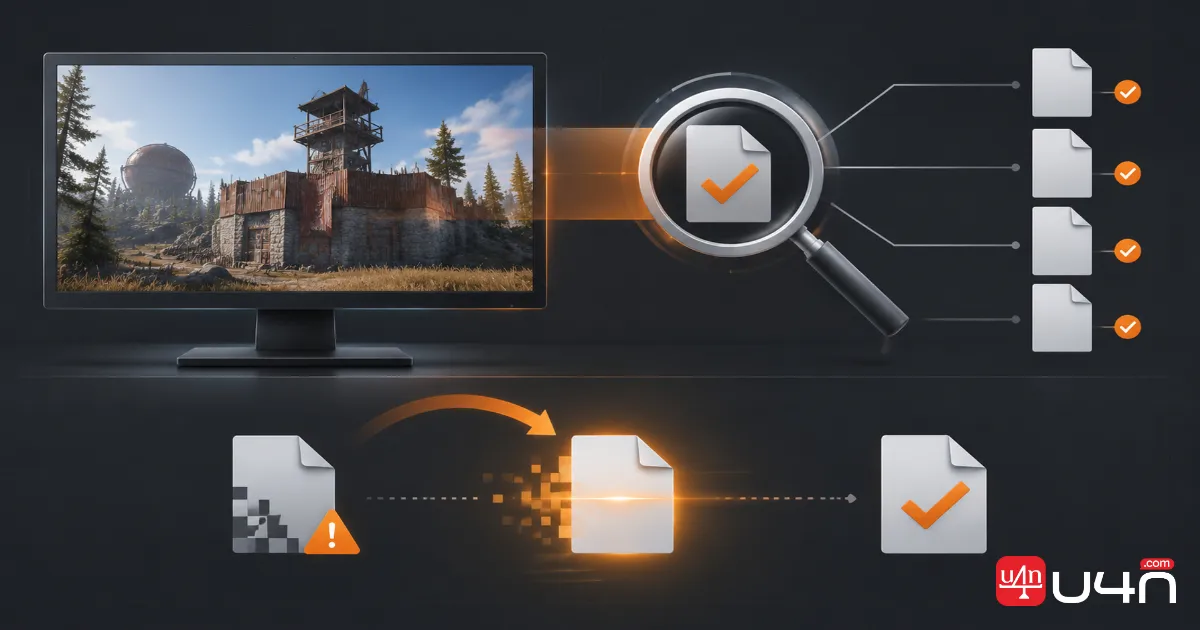
結果を記録し、ゲームを再起動して、基準ルートを繰り返します。検証はインストールの確認として扱ってください。同じテストがその後に繰り返せる変化を示した場合だけ、その問題が改善したと認めます。
質問のある設定実験を選ぶ
すべての調整は、具体的な質問に答える必要があります。
持続するパフォーマンス低下の場合は、一時的に解像度を下げることを一つの比較として考えます。同じ視点で何が起きるかを記録し、別のオプションを試す前に元の解像度へ戻します。反応が出れば調べる方向ができますが、それだけで全原因を特定できるわけではありません。
特定の場所や行動と結び付いた停止の場合は、その引き金を実験の中心に置いてください。変更ごとに同じ接近や行動を繰り返し、関係のない海岸区間で結果を判断しないでください。
作業の途中で、完成した"最大FPS"構成をそのまま取り込むことは避けます。複数のオプションを同時に変えると、どの調整が役立ったか、どの見た目の妥協が必要なかったかを判別できなくなります。
バックグラウンドの変更は分けてテストする
録画ソフト、オーバーレイ、その他のバックグラウンドアプリをテストしたい場合は、別の比較として行ってください。アプリを一つ閉じ、ルートを繰り返し、結果を記録します。
ドライバーの変更にも同じ方法を使ってください。現在のバージョンを保存し、別のバージョンを試す理由を説明します。ドライバーのインストール、グラフィックのリセット、新しい起動オプションを一度に試しません。
繰り返せる効果がない変更は元に戻してください。トラブルシューティングのセッションは、証拠と理解できる構成を残すべきです。
残った問題を役立つ報告にする
パフォーマンス低下が続く場合は、他の人が追跡できる報告書を作成します。CPU、GPU、RAM、OS、ストレージ、解像度、グラフィック設定、ドライバーバージョンを含めてください。サーバー、おおよその人数、問題の開始日、問題を明らかにする具体的な行動も加えます。クライアント更新の確認とファイル検証のうち、何を完了したかを書いてください。
症状そのものについては、自分の観察で埋めた短い説明を使ってください。" [日付] から、 [場所] に近づくと [症状] が起こります。設定を変えない状態で繰り返すと [結果] です。 [単一の変更] 後、同じルートでは [結果] です。"短いクリップと設定のスクリーンショットを添付してください。別のサーバーと比較した場合は、マップ、人数、近くの建物、分かる範囲でのプラグインの違いを記録してください。その比較は元の基準と別に保管してください。
アカウントに関わる観察も、パフォーマンス測定とは分けてください。複数のRustアカウントでメモを管理しているなら、各セッションで使ったサーバーと設定を示してください。基準テストでは、一つのアカウントと慣れたルートを使い続けます。比較が答えられる具体的で繰り返せる質問があるときだけ、別のアカウントを調査に加えてください。
推奨する次のステップ
推奨する順序は、クライアント更新を確認し、慣れたルートを繰り返し、残った症状を分類し、一つの目的を絞った確認を選ぶことです。全体を通して元の構成を残してください。この方法は何が変わったかを明確に記録し、短いトラブルシューティングが説明のない調整の午後に変わるのを防ぎます。
ルートが継続して許容できる状態に戻ったら、設定の調整を止めます。問題が残る場合は、失敗したテストケースを保存し、すでに集めた結果とともに報告してください。特定の門で繰り返される停止は、役立つ証拠です。その詳細をそのまま残してください。
FAQ
更新後にすべてのグラフィック設定をリセットすべきですか?
最初のテストでは、現在の構成を残します。スクリーンショットを保存し、インストールが更新されたことを確認し、ルートを繰り返します。さらに調整が必要なら、一度に一つのオプションだけ変えて、結果を解釈できる状態に保ってください。
平均FPSは良く見えるのにフリーズが残る場合はどうすればいいですか?
フリーズは別の未解決の症状として記録します。各中断が起きた行動、場所、セッション内の時点を示してください。その後、平均FPSで成功を判断せず、同じ設定でその引き金を直接繰り返してください。
別のサーバーで性能が良いことは、元のサーバーが原因だと証明しますか?
文脈が必要な役立つ比較として扱います。観察できる違い、特に近くの建物、人数、サーバーの変更を記録してください。その後、元のルートへ戻り、最初の問題に対する直接テストを残します。
検証で変化がない場合は、Rustを再インストールすべきですか?
完全な再インストールを決める前に、証拠をさらに集めます。構成を残し、症状を繰り返し、検証が報告した内容を記録してください。記録した基準と、インストールを疑う明確な理由があれば、再インストールをより簡単に評価できます。