


U4Nでゲーム通貨、アイテム、ゲームサービスを販売したい方へ。アカウント登録、出品者申請、商品出品、一括管理までを画面付きで案内します。
目的に合う手順を選択
開始前の準備
受信可能なメールアドレスとSMSを受け取れる電話番号。
ゲーム、プラットフォームまたはサーバー、商品カテゴリ、価格、販売可能在庫。
対応可能な取引方法、予定受け渡し時間、保証期間。
カスタム商品では、内容に合う鮮明な画像と説明を準備してください。
項目はゲーム、サーバー、商品種類により異なります。U4Nの最新画面とテンプレートに従ってください。
1. U4Nアカウント登録と出品者申請
すでにU4N出品者の場合は、標準商品、カスタム商品、または一括管理へ進んでください。
ステップ1:U4Nサイトを開く
次のサイトを開きます:www.u4n.com。トップページ右上のアカウントアイコンをクリックしてログイン画面を開きます。
完了確認:ログインとアカウント作成の項目が表示されます。
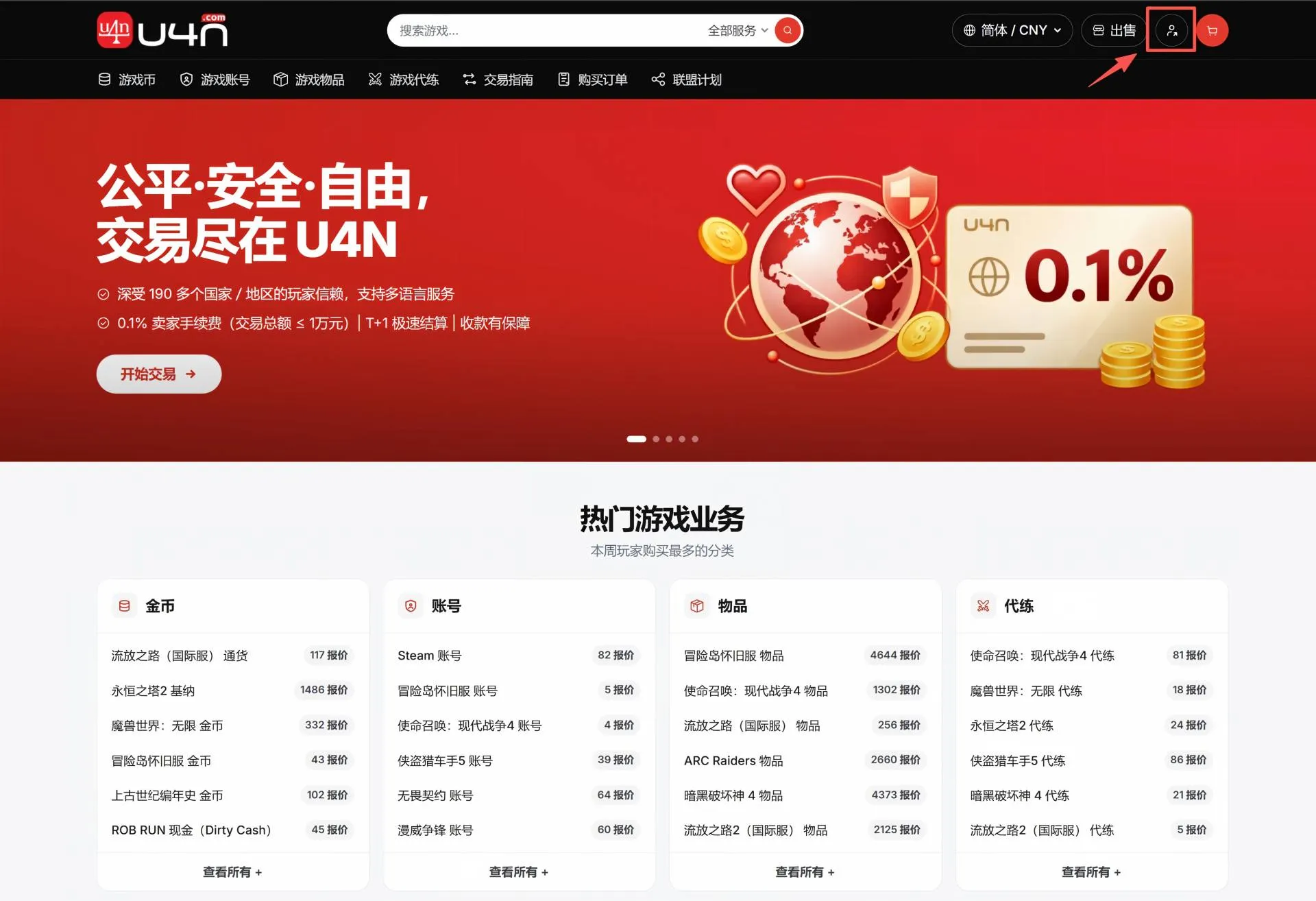
ステップ2:U4Nアカウントを作成
初めて利用する場合は、「アカウント作成」をクリックします。既存アカウントがある場合はログインしてステップ6へ進みます。
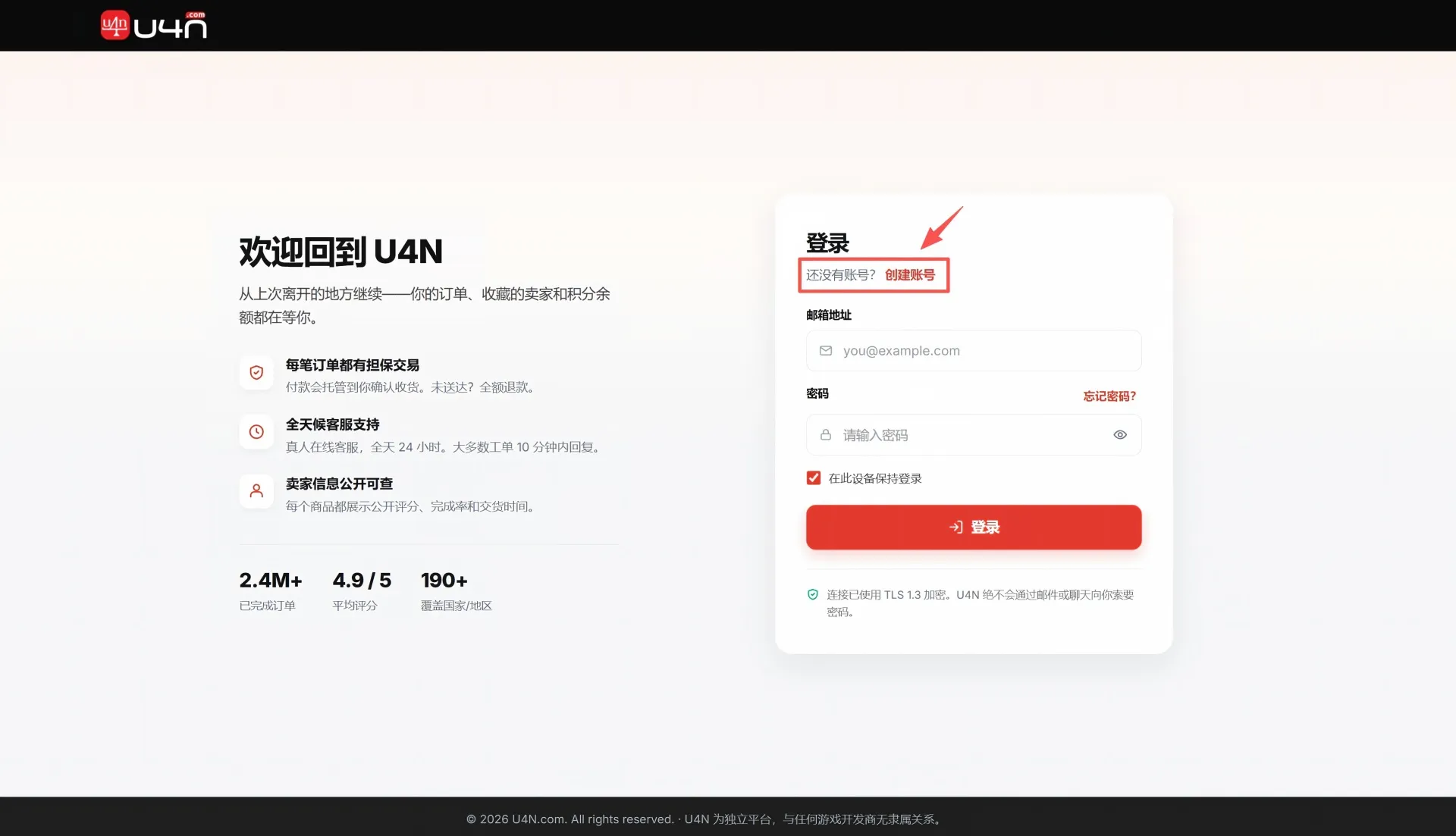
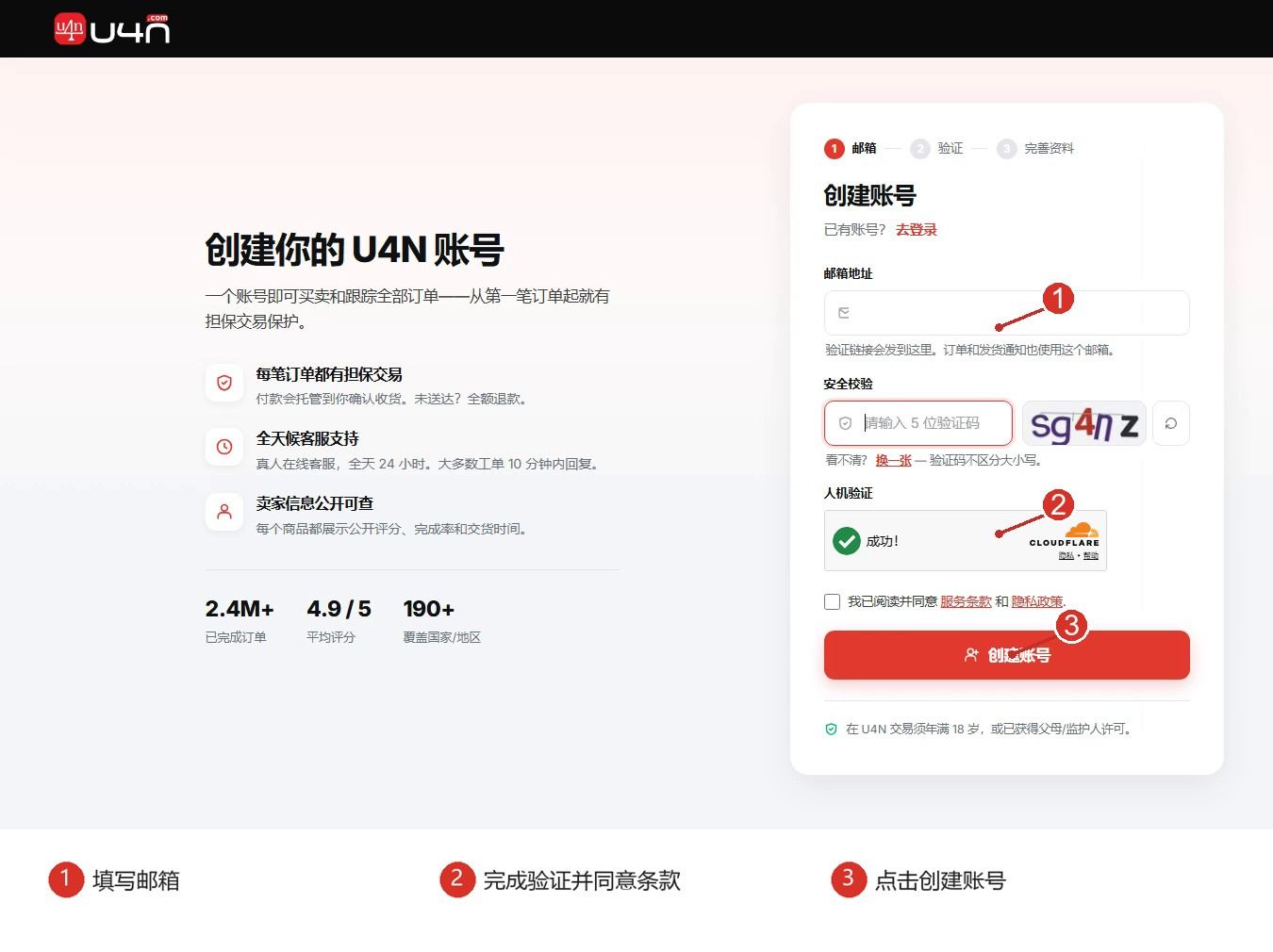
ステップ3:メールアドレスを入力して登録
普段使用するメールアドレスを入力し、セキュリティ認証を完了します。利用規約とプライバシーポリシーに同意して、「アカウント作成」。
ヒント:継続して使用できるメールアドレスを使ってください。認証や重要なお知らせが届きます。
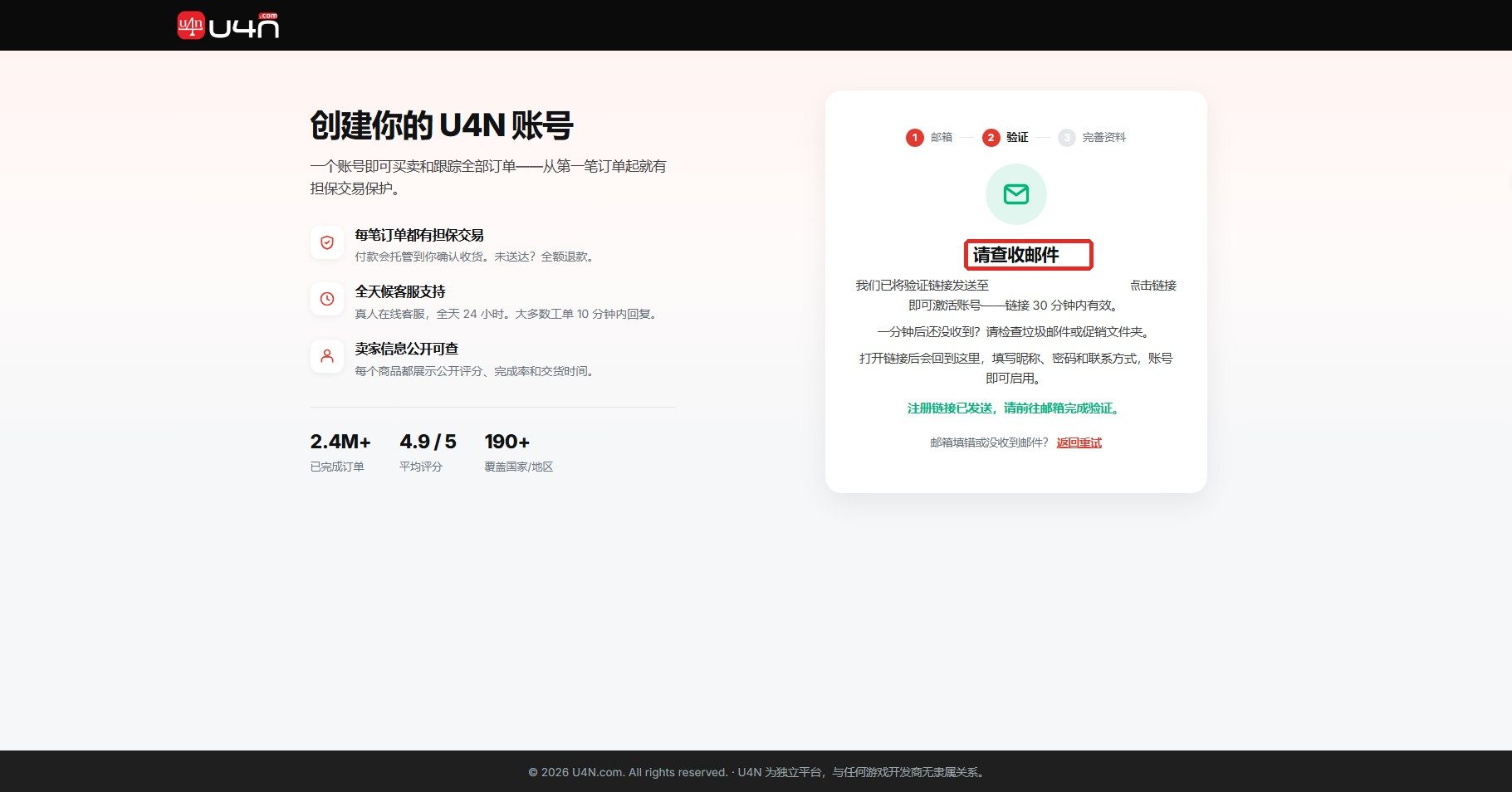
ステップ4:メールを確認して認証
U4Nからの認証メールを開き、認証リンクをクリックします。リンクの有効時間は30分です。
メールが届かない場合少し待ってから迷惑メールやプロモーションフォルダを確認し、届かない場合は登録画面から再送してください。
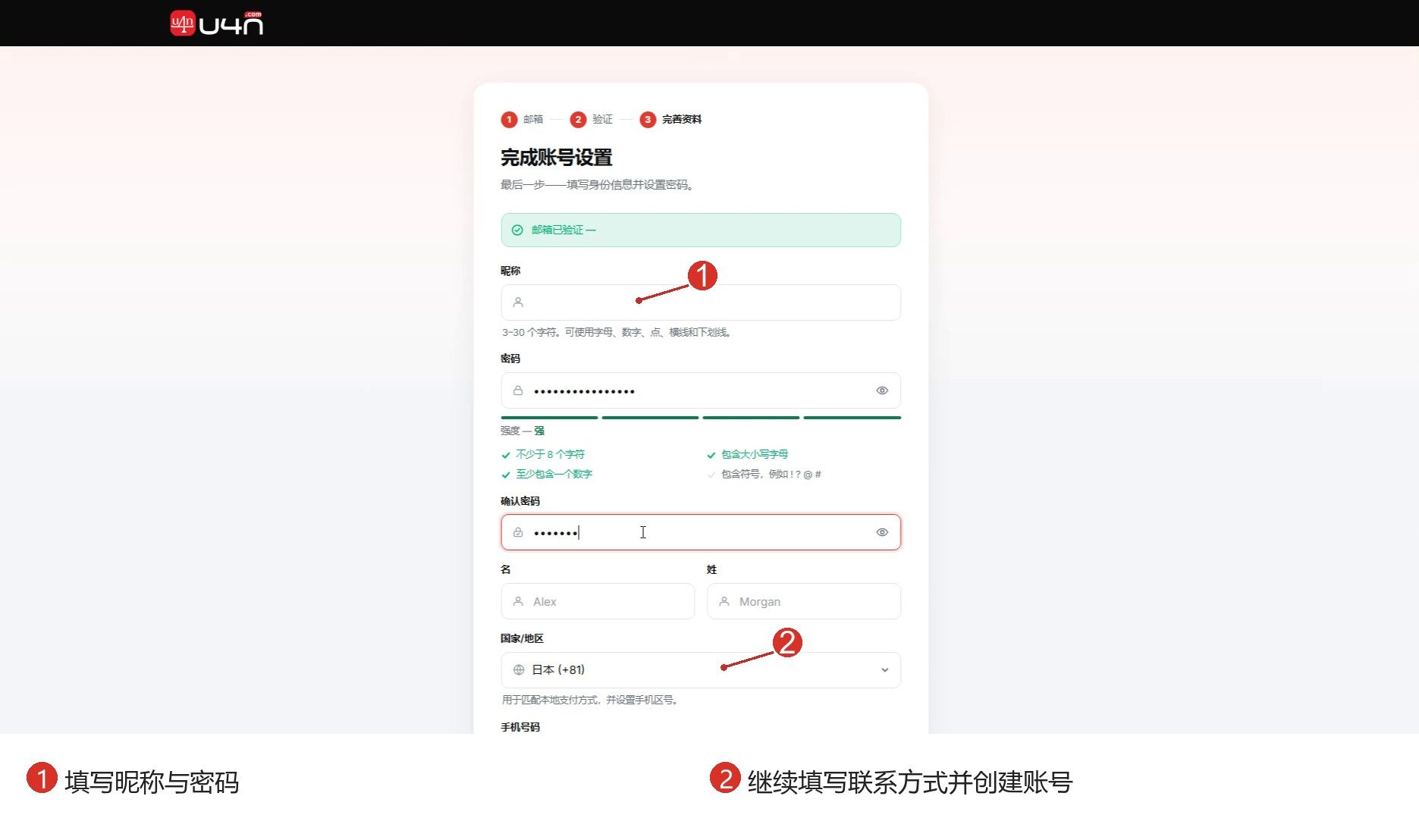
ステップ5:プロフィールを完成してログイン
認証後、表示名とパスワードを設定し、氏名、国または地域、電話番号を入力します。紹介者情報は任意です。
情報を確認して、「アカウントを作成」をクリックします。その後、登録メールアドレスとパスワードでログインします。
ステップ6:U4N出品者に申請
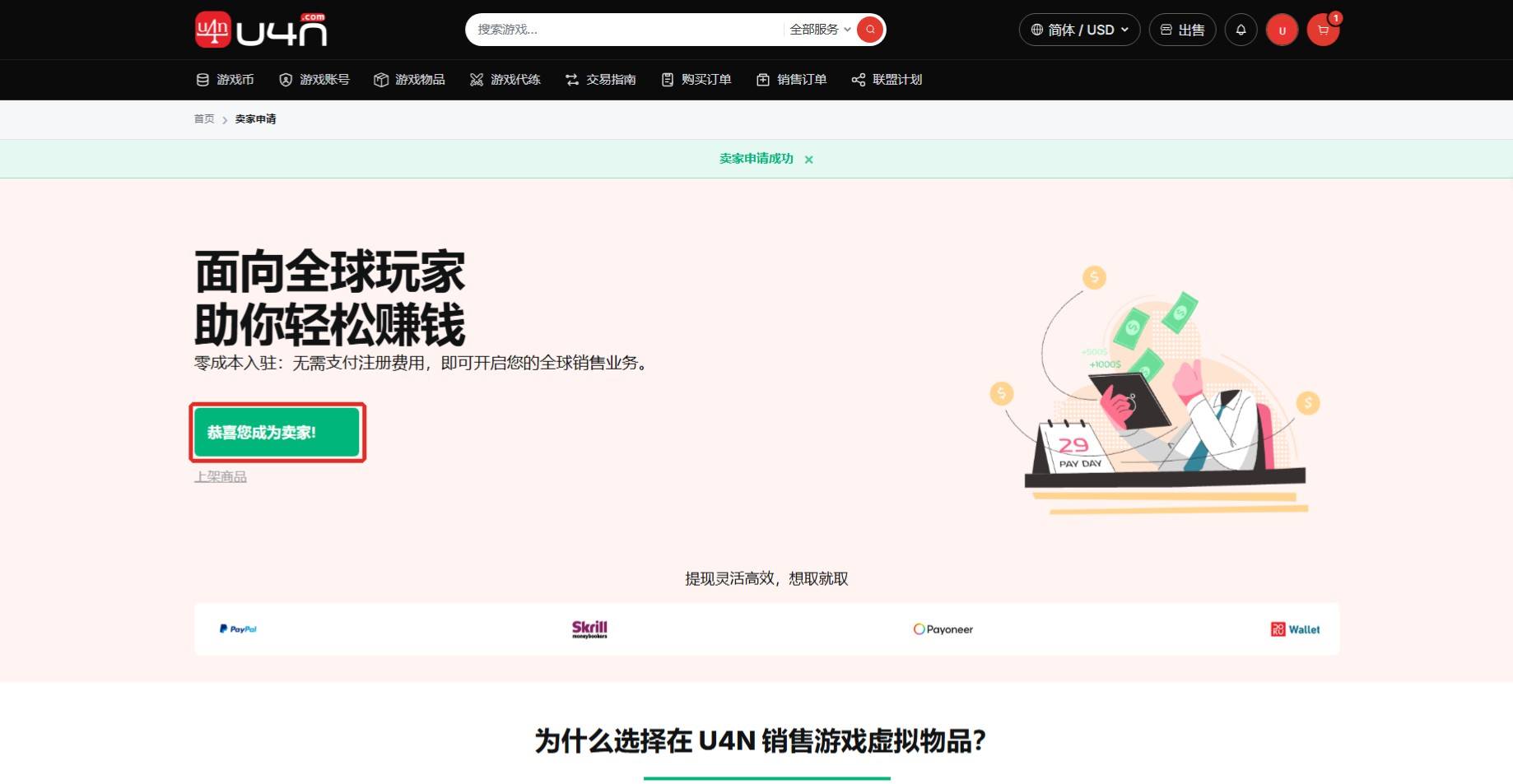
ログイン後、ページ上部の「販売」をクリックし、画面の案内に従って出品者申請を送信します。
完了確認:出品者申請の成功画面が表示されたら、「商品を出品」をクリックして続行します。
ステップ7:出品者メニューを確認
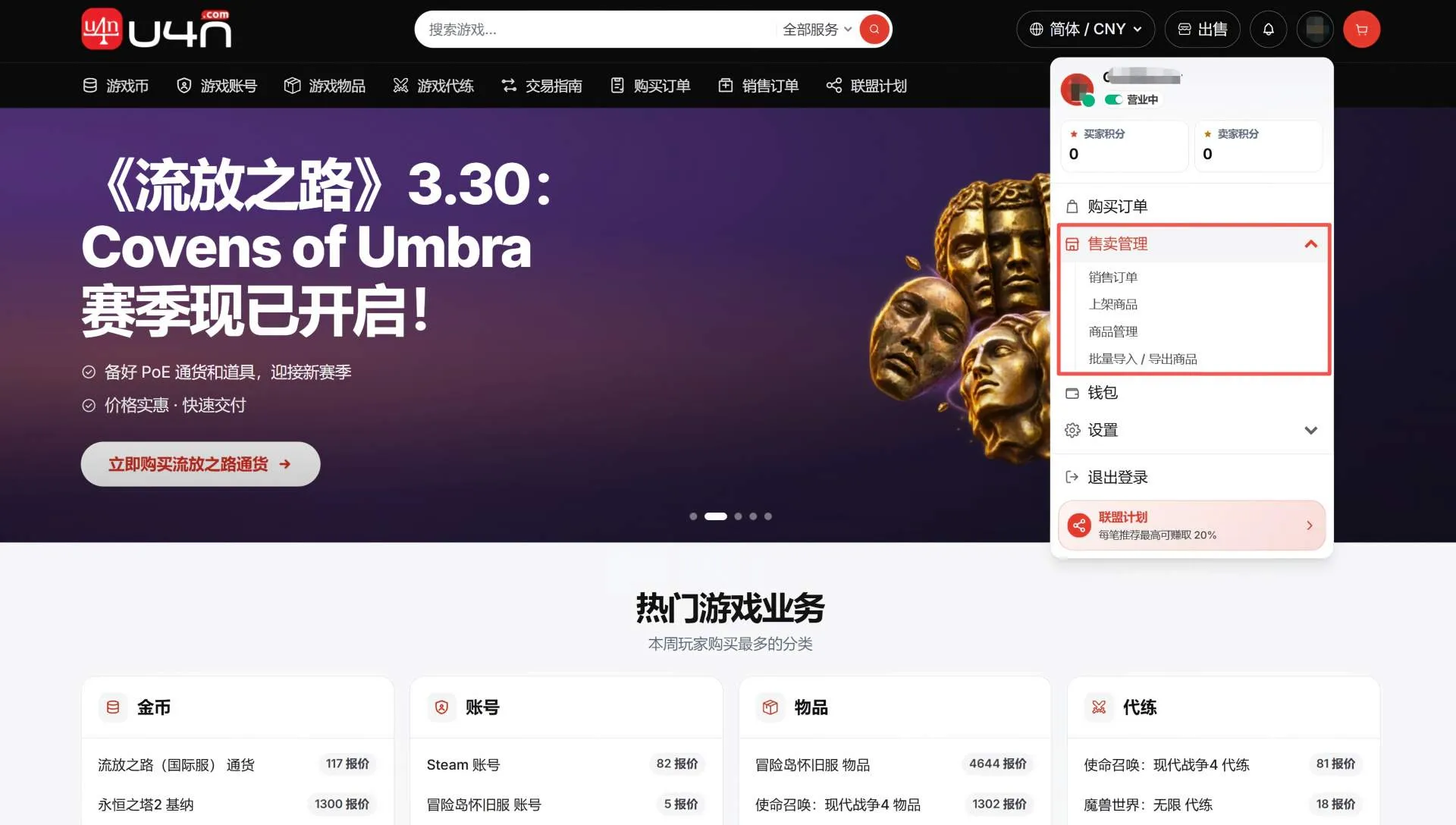
右上のアバターをクリックし、「販売管理」を開きます。主な項目:
- 商品を出品:商品を1件ずつ出品します。
- 商品管理:既存商品を確認、編集、出品停止します。
- 商品の一括インポート/エクスポート:複数商品をまとめて追加または更新します。
2. 標準商品をカタログから出品
システムに標準名と画像がある商品向けです。商品を選択し、価格、在庫、受け渡し情報を入力します。
ステップ8:ゲーム、サーバー、標準商品を選択
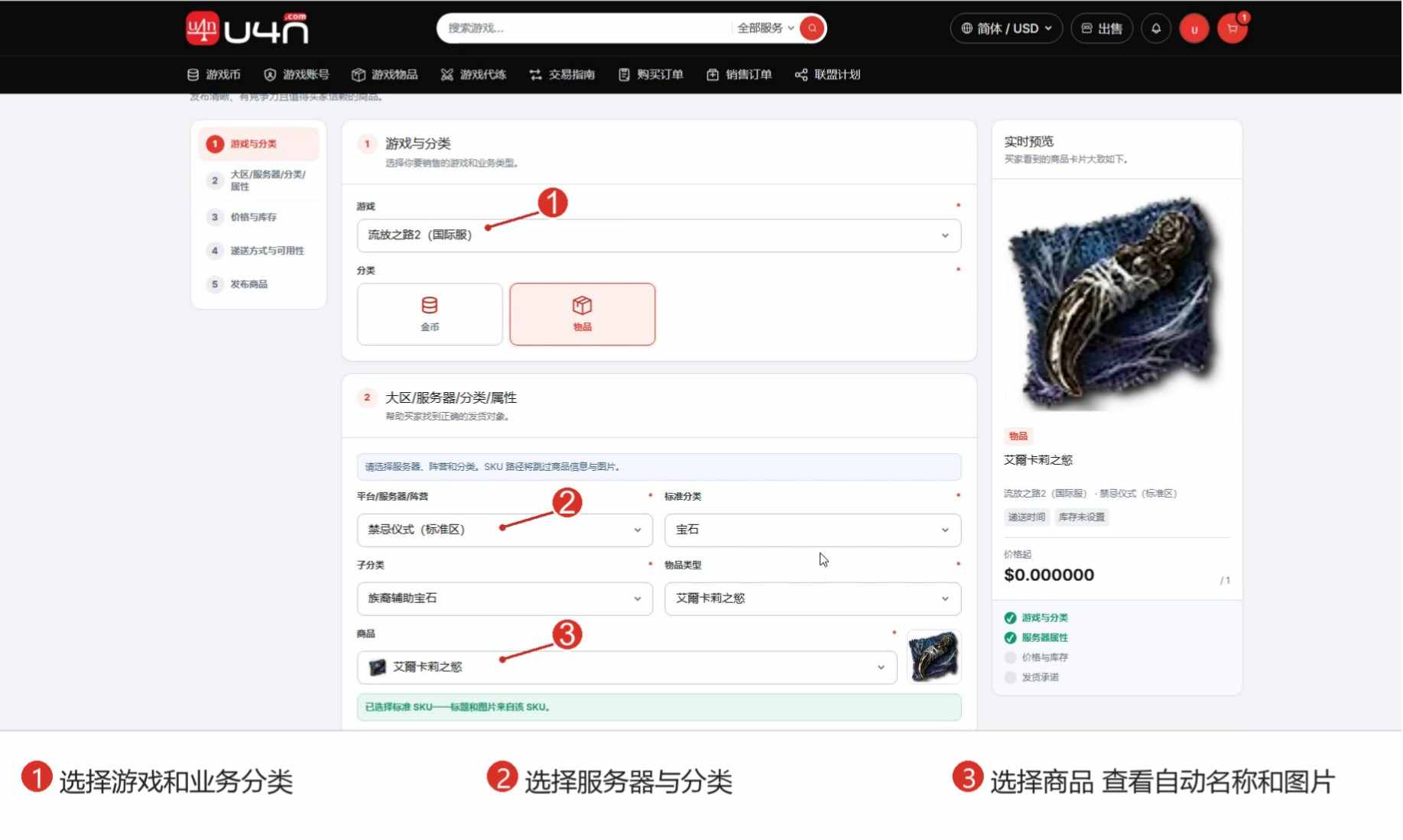
次を開きます:“商品を出品”。ゲーム、カテゴリ、プラットフォームまたはサーバー、サブカテゴリ、商品を順に選びます。
標準商品名と画像が自動表示されます。ゲーム版、プラットフォーム、サーバー、商品を確認してください。
該当する商品がない、または独自のタイトルと画像が必要な場合は、カスタム商品の出品手順。
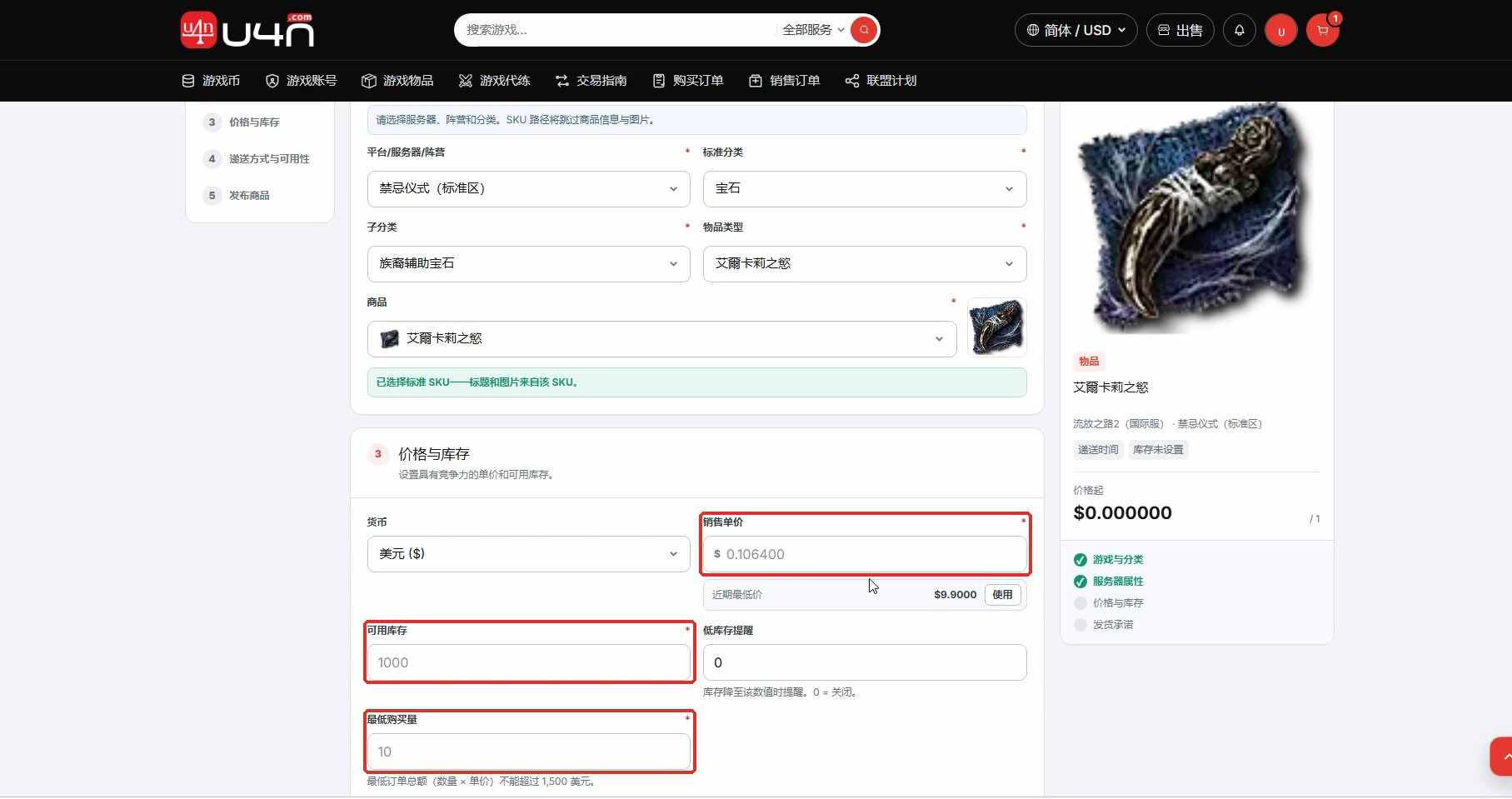
ステップ9:価格、在庫、最低購入数を設定
販売単価、在庫、最低購入数を入力します。必要に応じて在庫不足通知を設定してください。
出品者向けヒント: 期限内に受け渡せる在庫のみを登録し、適切な最低購入数を設定してください。
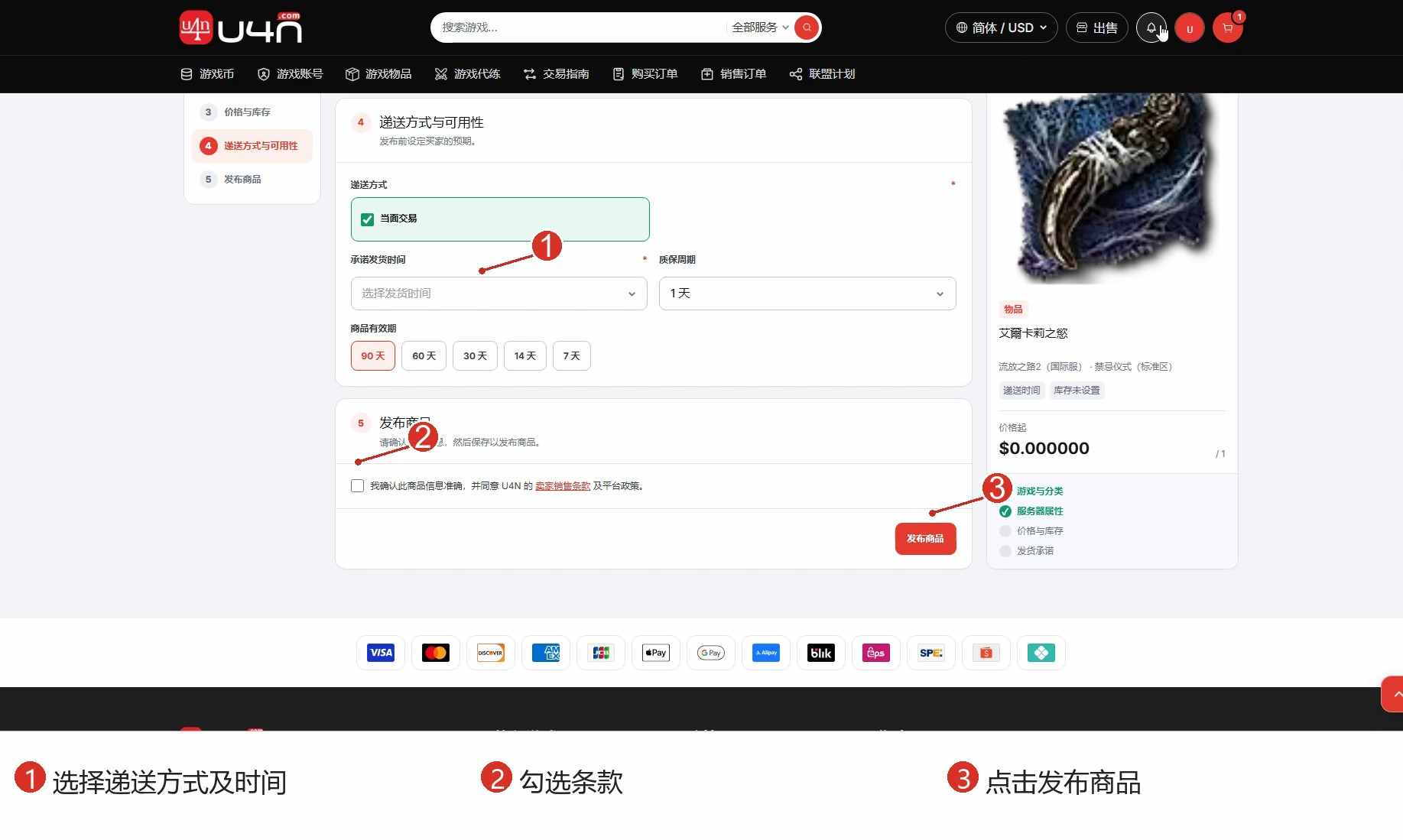
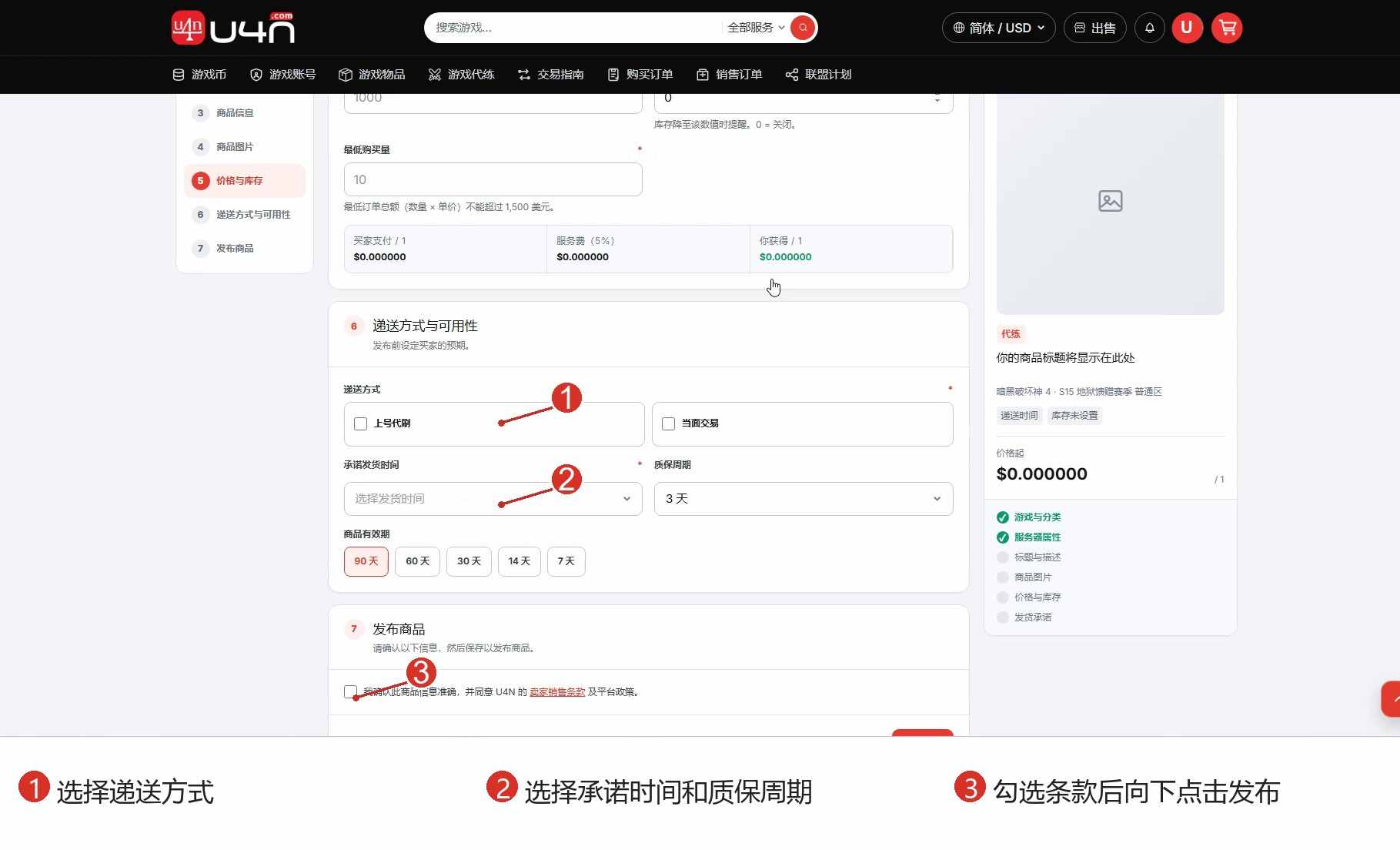
ステップ10:受け渡し方法を設定して標準商品を公開
対応可能な受け渡し方法、時間、保証期間、掲載期間を設定します。出品者規約に同意して、「商品を公開」。
公開前の確認:商品とサーバー、価格と在庫が正しく、受け渡し時間と保証条件が明確であることを確認します。
3. カスタム商品に独自のタイトル、説明、画像を設定
代行、カスタムサービス、標準SKUがない商品向けです。明確なタイトル、正確な画像、受け渡し情報を用意してください。
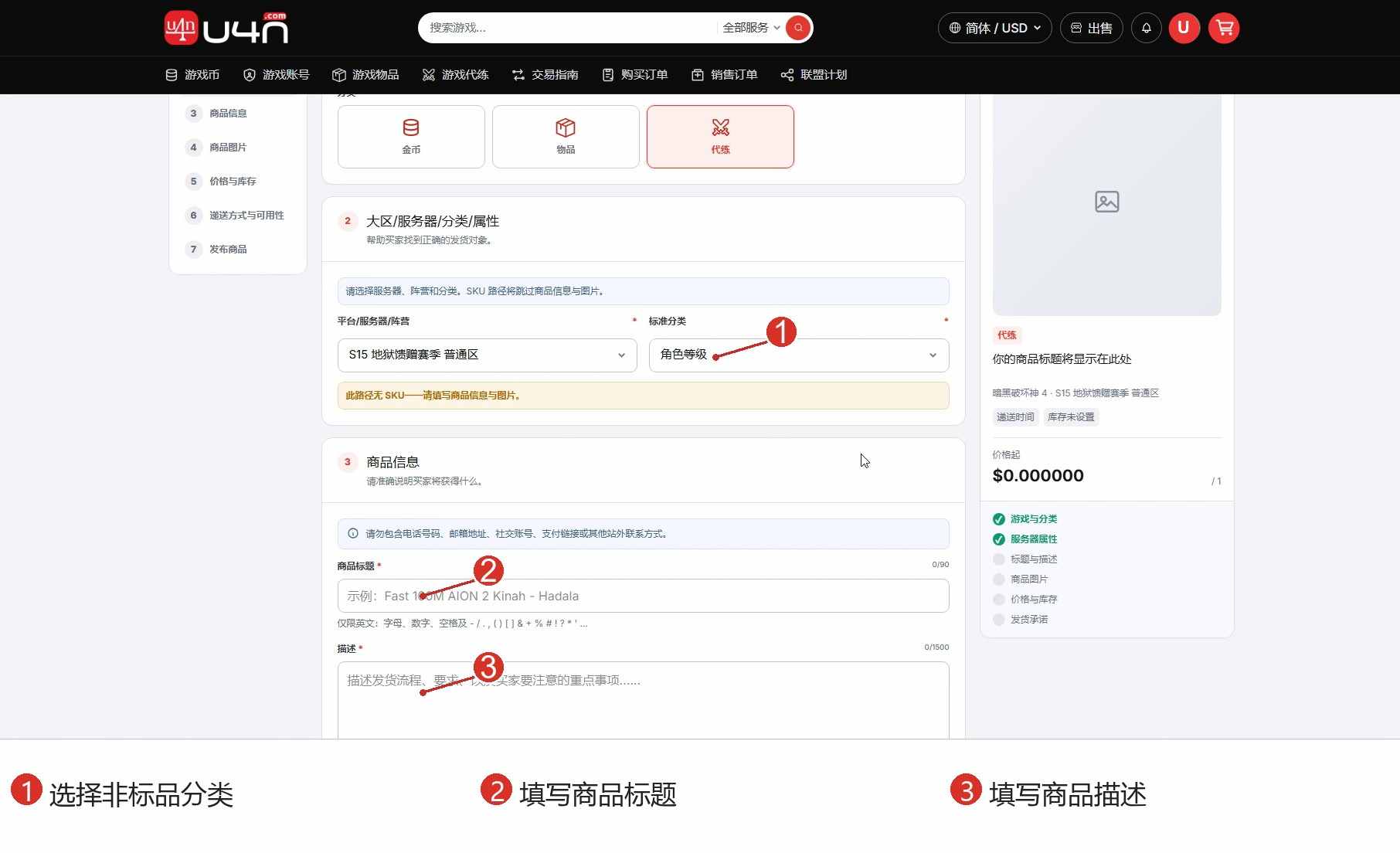
ステップ11:カテゴリを選択して商品情報を入力
「商品を出品」を開き、ゲーム、取引タイプ、サーバー、カテゴリーを選択します。ブースティングなど一部のカテゴリーでは「このパスにはSKUがありません」と表示される場合があります。その場合は商品情報を手動で入力してください。
タイトルのヒント: ゲーム、サーバー、商品またはサービスを明記し、内容、受け渡し手順、購入者の必要情報、制限、アフターサポートを説明します。
曖昧な表現や無関係なキーワードを避け、正確な情報を記載してください。
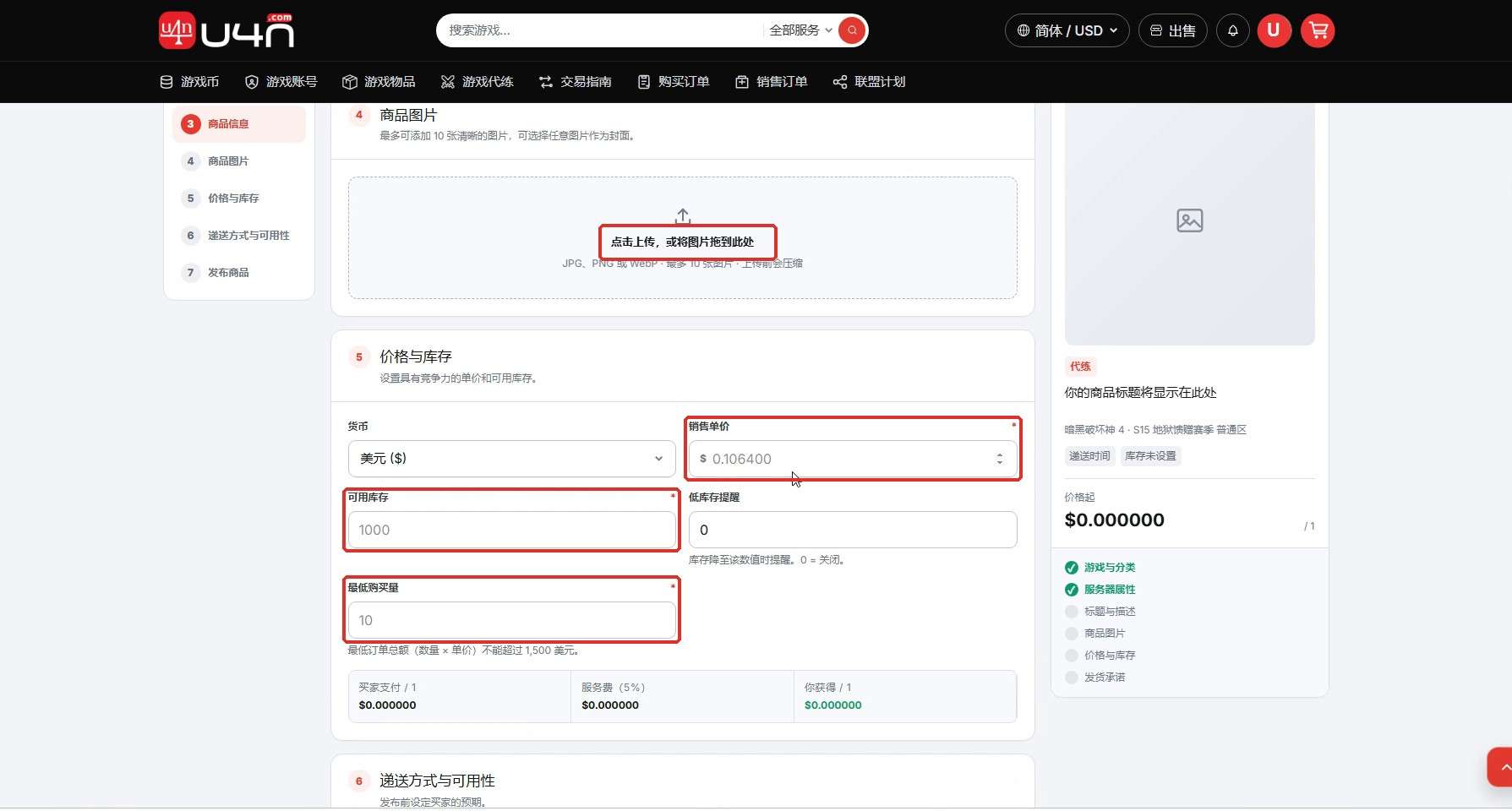
ステップ12:商品画像をアップロードして価格と在庫を設定
商品に合う鮮明な画像をアップロードし、最適な画像をメイン画像にします。
販売単価、在庫、最低購入数を入力し、必要に応じて通知を設定します。
画像のヒント: 誤解を招く価格、在庫、受け渡し条件を画像に入れないでください。変更情報は商品項目に入力します。
ステップ13:受け渡し方法を設定してカスタム商品を公開
対応可能な方法と現実的な受け渡し時間、保証期間、掲載期間を設定します。内容を確認し規約に同意して、「商品を公開」。
完了確認:商品が正常に公開され、商品管理に正しいステータスで表示されます。
4. 公開後の商品管理
価格、在庫、状態を最新に保ち、在庫切れや遅延を防ぎます。
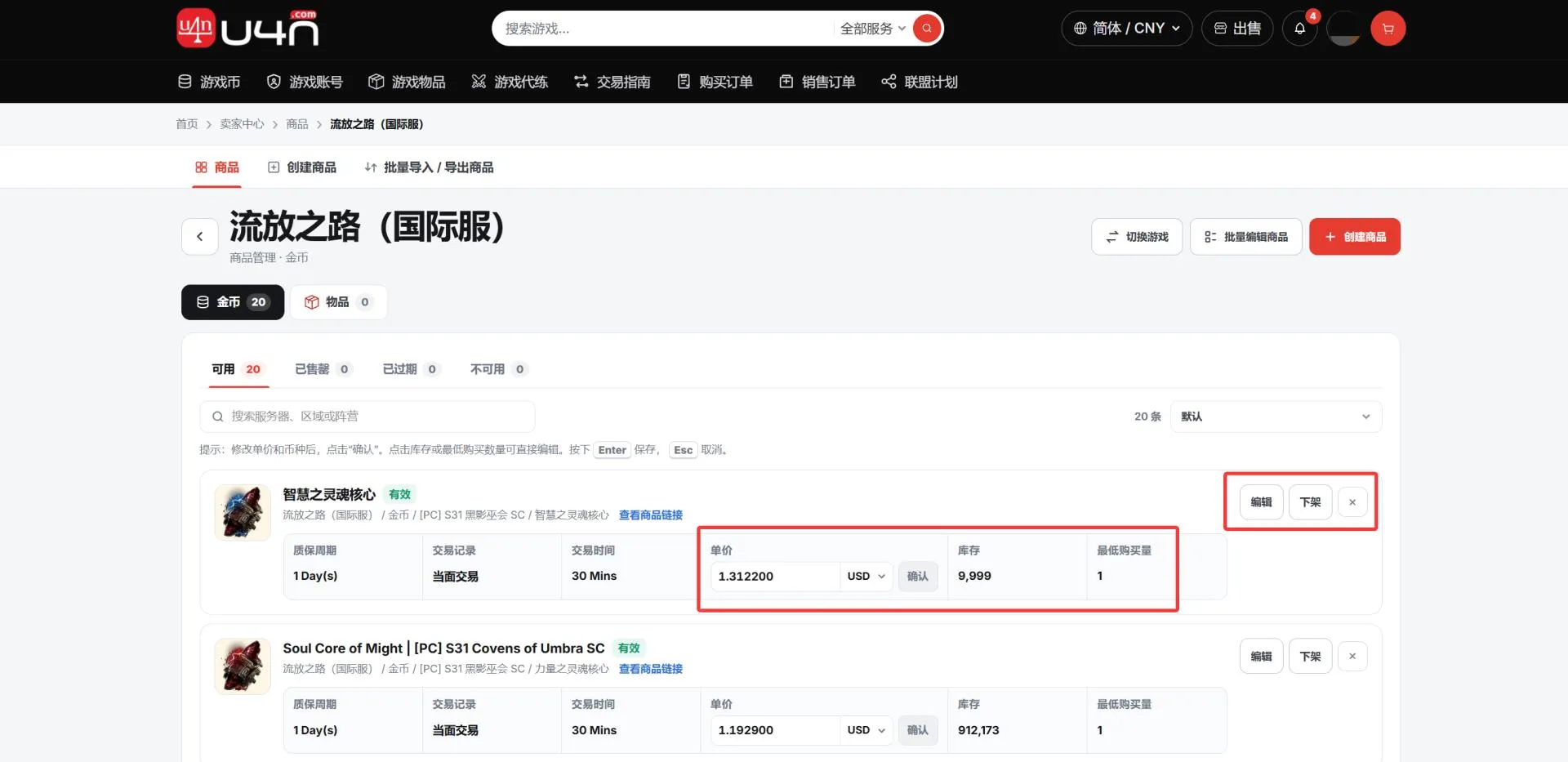
ステップ14:商品を確認、編集、出品停止
アカウントメニューを開き、「販売管理」→ 「商品管理」へ移動してゲームを選びます。
状態、価格、在庫、最低購入数を確認し、変更時は編集します。一時的に対応できない商品は出品停止してください。
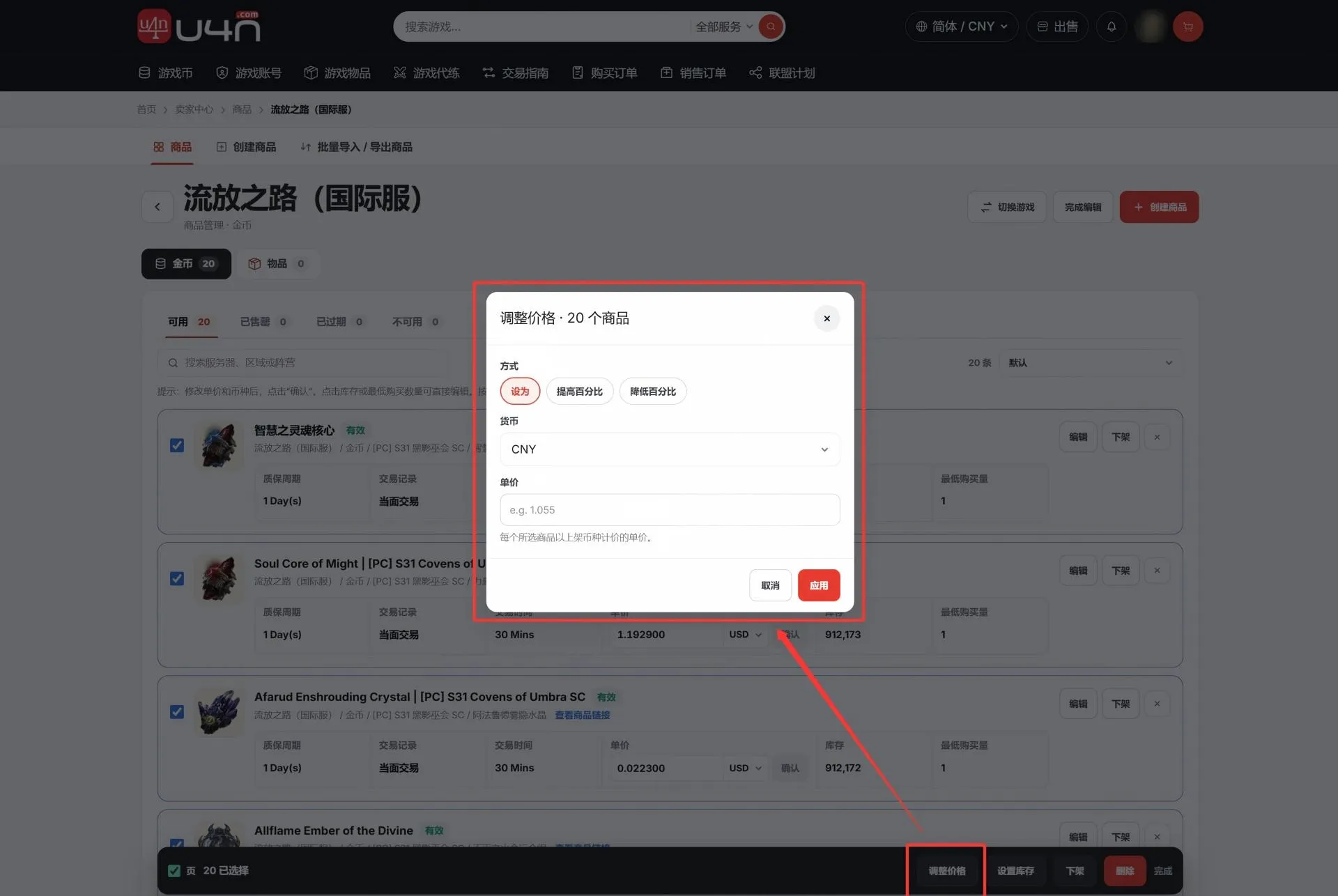
商品管理で一括編集を選択すると、価格や在庫の更新、商品の出品停止、再出品をまとめて行えます。
5. 商品を一括追加、更新、エクスポート
商品が多い場合はExcelテンプレートを使い、最初は少量でテストしてください。
ステップ15:一括インポート/エクスポート画面を開く
「販売管理」で“商品の一括インポート/エクスポート”を開きます。商品を一括追加、更新、エクスポートできます。
アップロード前に対応形式、ファイルサイズ、件数制限を確認してください。
ステップ16:カテゴリの最新テンプレートをダウンロード
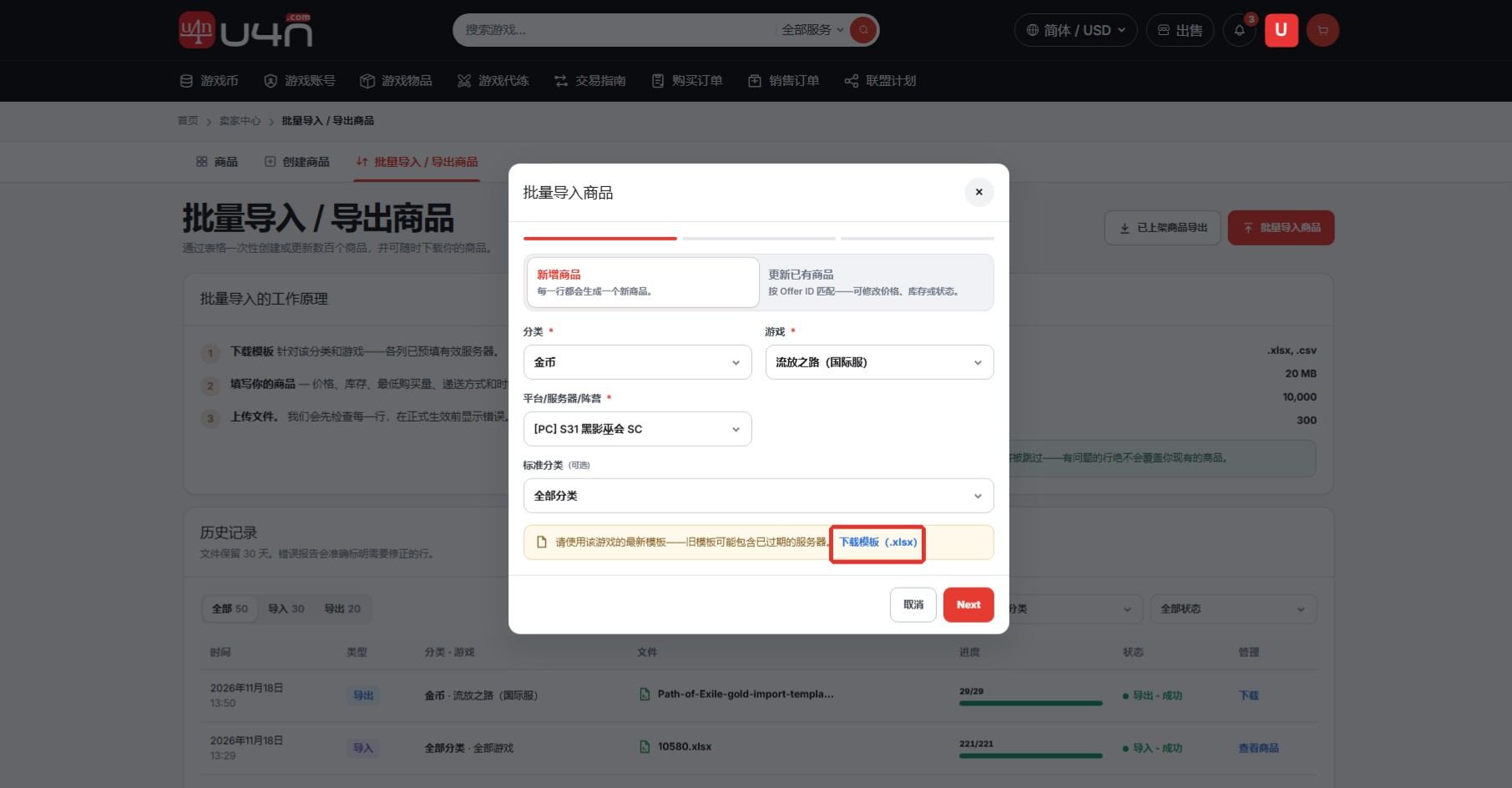
「商品一括インポート」をクリックし、「新しい商品を追加」を選択して、カテゴリ、ゲーム、プラットフォームまたはサーバーを選びます。
次をクリックします:「テンプレートをダウンロード(.xlsx)」。他のゲームやサーバーのテンプレート、古い版は使用しないでください。
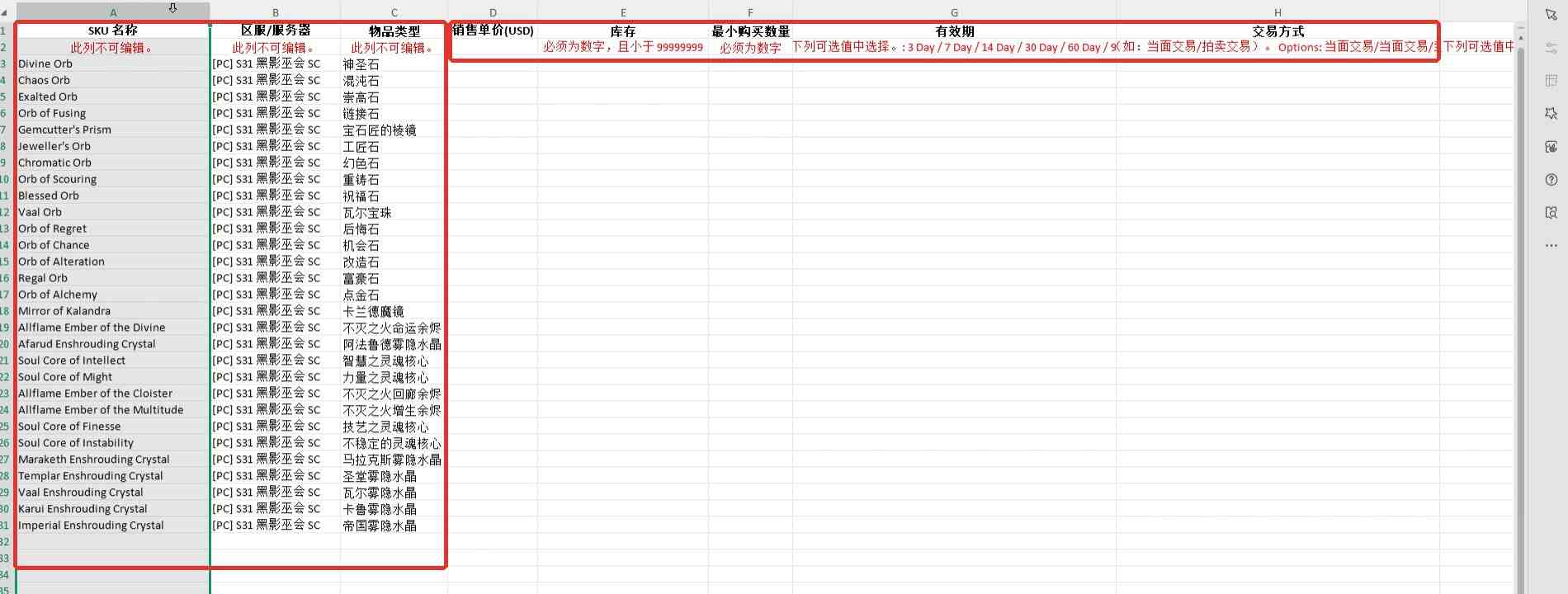
ステップ17:テンプレート構成と編集不可項目を確認
最新のテンプレートを開きます。1行目は列名、2行目は入力ルールで、商品データは3行目から入力します。
A、B、C列はシステム設定済みのため編集しないでください。SKU名、地域またはサーバー、アイテム種類です。販売商品と一致するか確認してください。
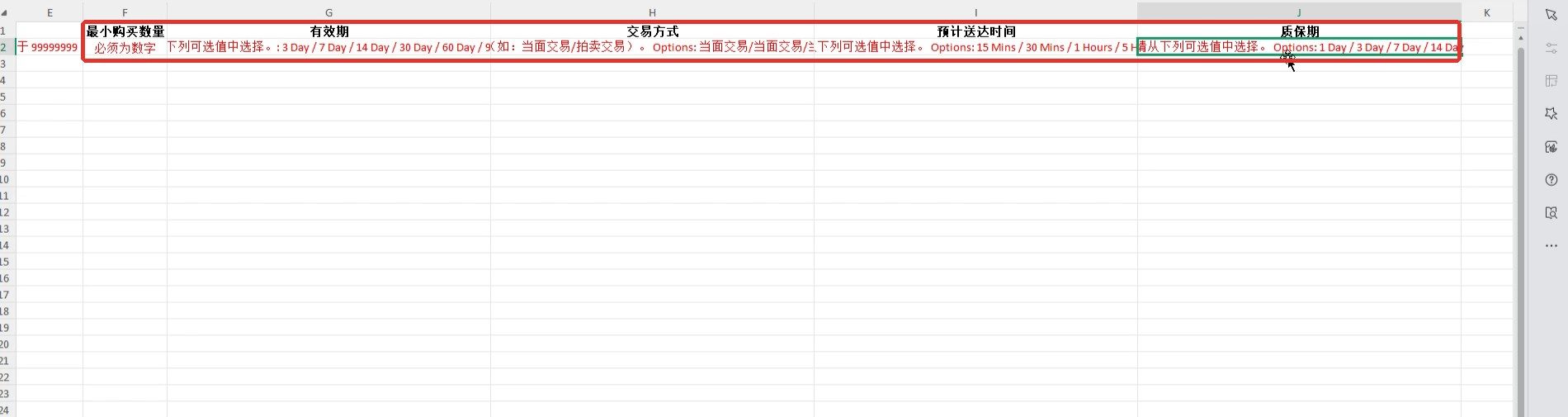
ステップ18:価格、在庫、受け渡し情報を入力
各商品のD列「販売単価」から同じ行を入力します。必ず最新テンプレートの項目と選択肢に従ってください。
| 列 | 項目 | 入力方法 |
|---|---|---|
| A、B、C(最初の3列) | SKU名、地域/サーバー、アイテム種類 | システム設定済みで編集できません。商品とサーバーを確認してください。 |
| 列 D | 販売単価(USD) | 米ドルの販売単価を数値で入力します。 |
| 列 E | 在庫 | 販売可能数を99,999,999未満の数値で入力します。 |
| 列 F | 最低購入数 | 1注文あたりの最低購入数を数値で入力します。 |
| 列 G | 掲載期間 | テンプレートに記載された値(例:30 Days)を入力します。選択肢:3 / 7 / 14 / 30 / 60 / 90 Days。 |
| 列 H | 取引方法 | テンプレートの選択肢(例:「対面取引」)を使用し、複数の方法は / で区切ります。現在のテンプレートに従ってください。 |
| 列 I | 予定受け渡し時間 | テンプレートに記載された値を入力します:15 Mins / 30 Mins / 1 Hour / 5 Hours。 |
| 列 J | 保証期間 | テンプレートに記載された値を入力します:1 Day / 3 Days / 7 Days / 14 Days。 |
例:販売単価1.50、在庫100、最低購入数1、掲載期間30 Days、取引方法「対面取引」、予定時間15 Mins、保証期間1 Day。この例は入力形式のみを示しています。実際の価格、在庫、対応可能な取引方法を入力してください。
インポートエラーを防ぐには:見出しや設定列を変更せず、数値列に通貨記号や文字を追加しないでください。
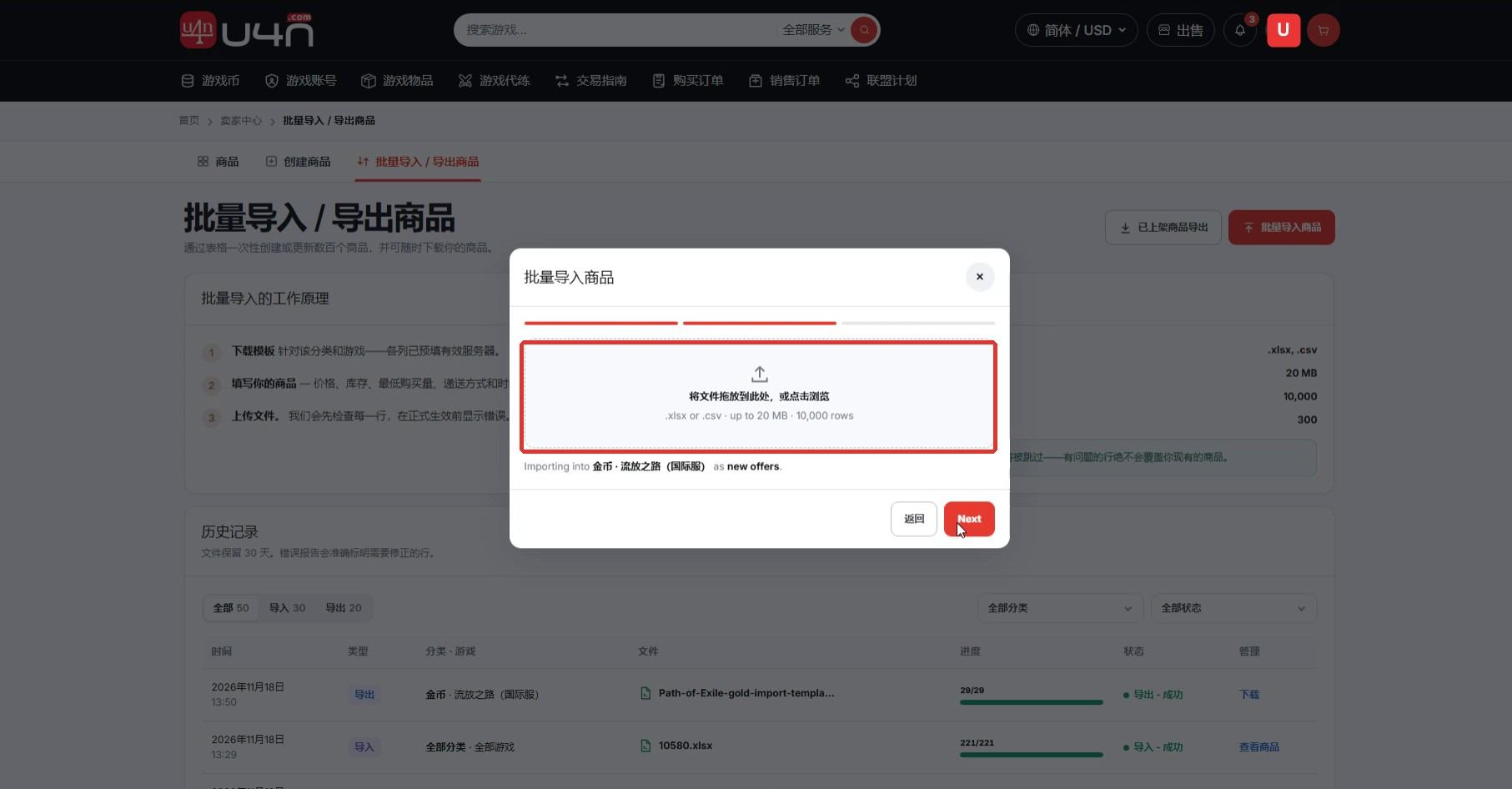
ステップ19:保存、アップロード、結果確認
各行を確認して対応形式で保存します。一括インポートに戻り、新規商品とカテゴリを選び、「Next」をクリックしてアップロードします。
送信後、履歴を確認します。エラーレポートの行と項目を修正して再アップロードしてください。
完了確認:インポート履歴に成功と表示され、新しい商品が商品管理に表示されます。
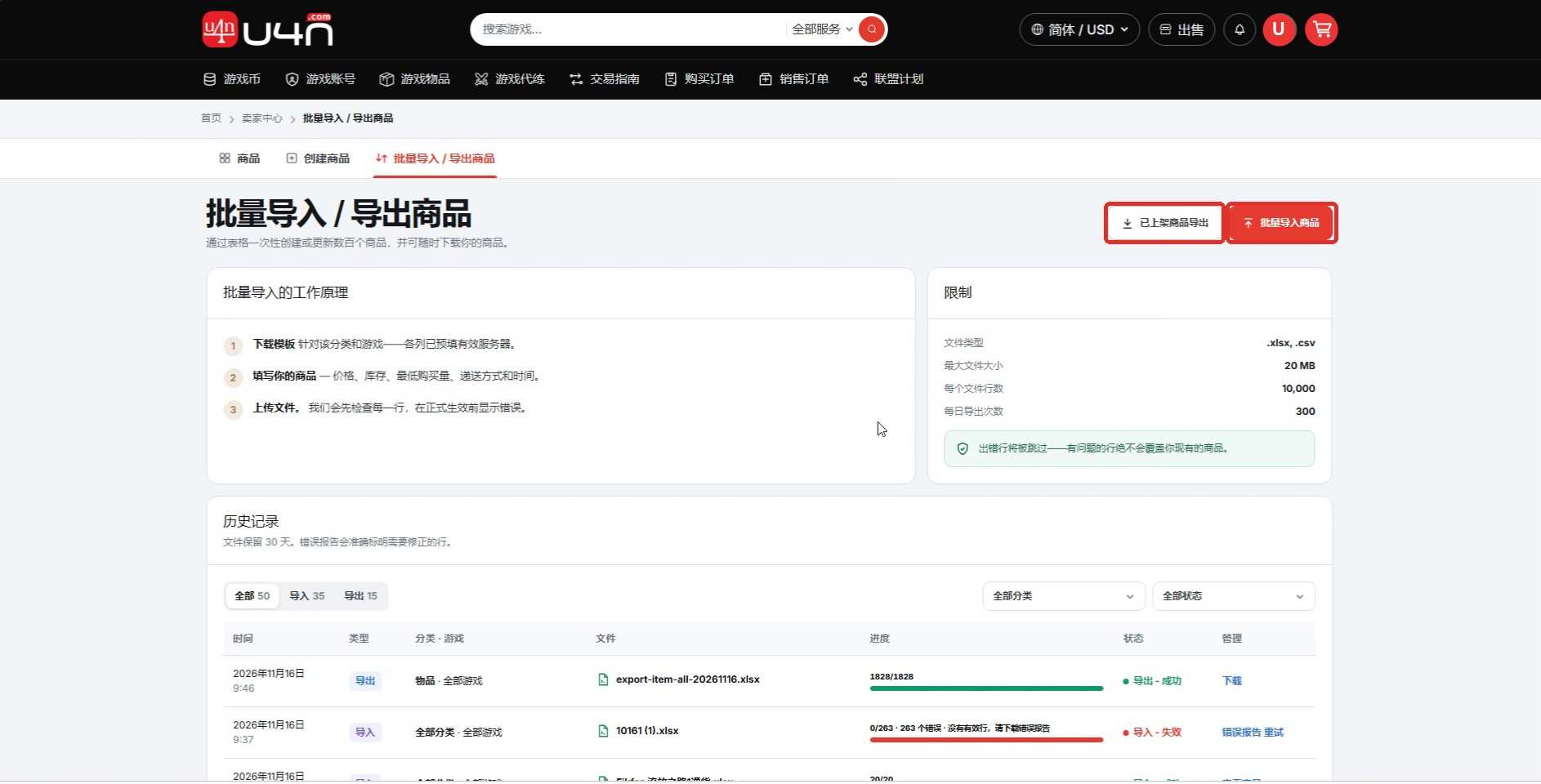
ステップ20:既存商品を一括更新またはエクスポート
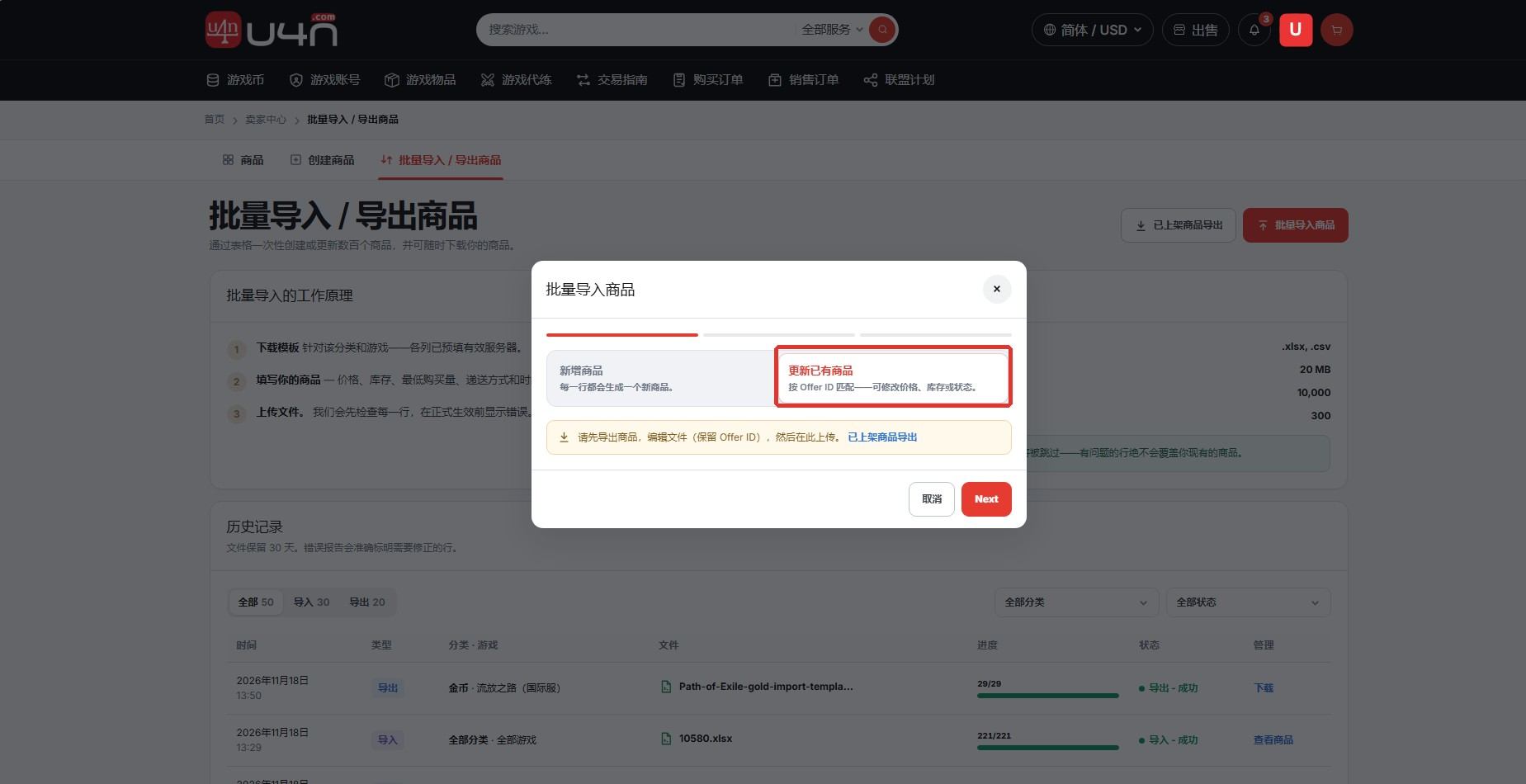
既存商品を一括更新するには、まず「出品中の商品をエクスポート」を選択し、最新の商品ファイルを生成してダウンロードします。
エクスポートしたファイルで必要な項目を変更し、必ずOffer IDを保持します。一括インポートに戻り、「既存商品を更新」を選んでファイルをアップロードします。
インポート後、履歴、エラーレポート、商品管理ページを確認し、価格や在庫などが正しく更新されたことを確認します。
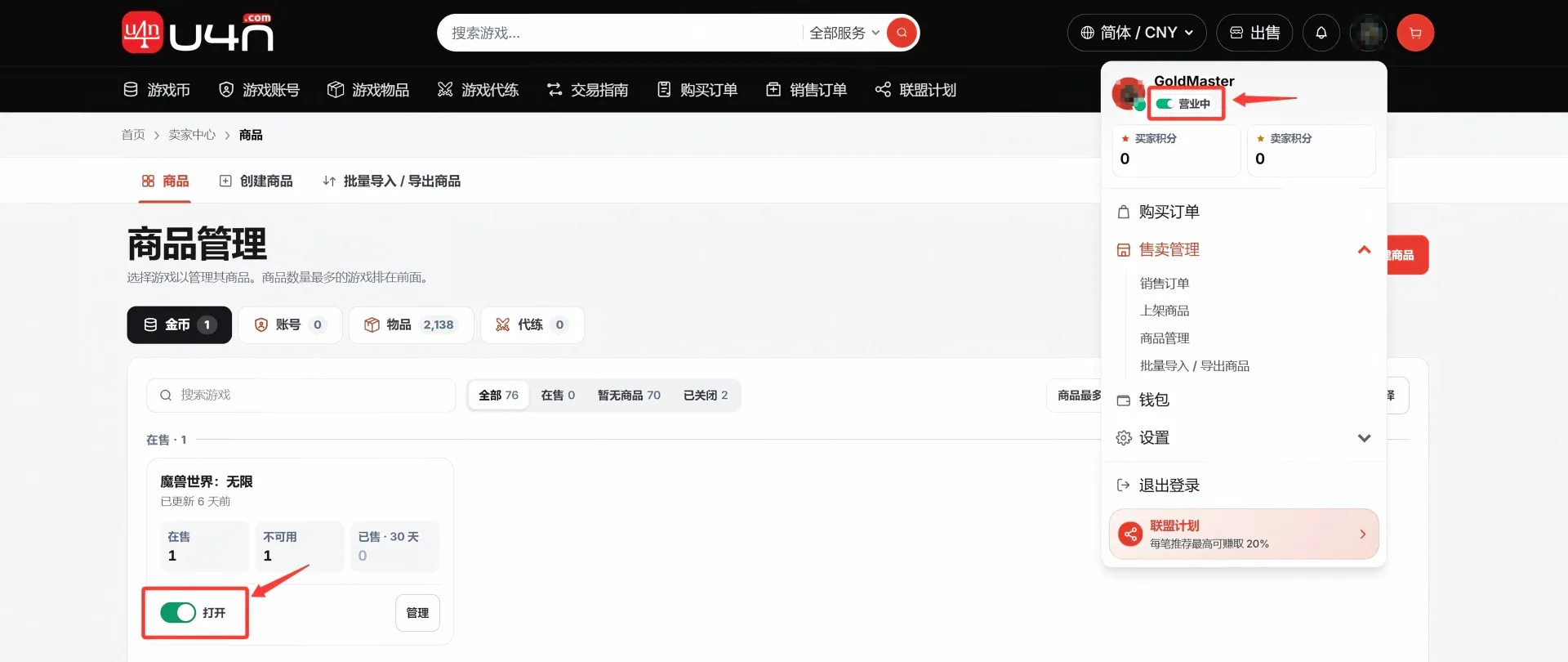
ステップ21:ストアを休止またはゲームカテゴリを停止
ストアを休止:ヘッダーのプロフィール画像をクリックし、「営業中」をクリックしてオフライン状態に切り替えます。公開中の商品はすべて検索結果と絞り込み結果に表示されなくなります。
ゲームカテゴリの販売を停止: In 商品管理, find the game and category, then click the “Open” button to switch it to “閉じるd.” Products in the disabled game category will no longer appear in search and filter results.
U4N出品者のよくある質問
標準商品とカスタム商品のどちらを選べばよいですか?
標準名と画像が自動表示される場合は標準商品を使用します。SKUがない、または独自内容が必要な場合はカスタム商品を使用します。
認証メールが届かないのはなぜですか?
メールが遅れることがあります。迷惑メールとアドレスを確認し、期限切れの場合は再送してください。
一括インポートに失敗した場合は?
エラーレポートを確認し、行、必須項目、形式を修正します。見出しは変更せず再アップロードしてください。
商品公開後に必要なことは?
商品状態、価格、在庫を定期的に確認します。時間内に対応できない場合は情報を更新するか出品を停止してください。


