


AION 2でフレームレート(FPS)を確認するには、外部ソフトのオーバーレイ機能か、OSに標準搭載されているツールを使用する必要があります。本作はUnreal Engine 5で開発され、最新のハードウェアに向けて大幅に最適化されているため、グラフィック設定を調整するうえでフレームレートの確認が重要です。ただし、通常のゲーム設定には、FPSカウンターの表示を切り替える標準機能はありません。
ゲームの起動方法や使用しているハードウェアに合わせて、パフォーマンス情報を表示する効果的な方法を紹介します。

1. Steamオーバーレイ
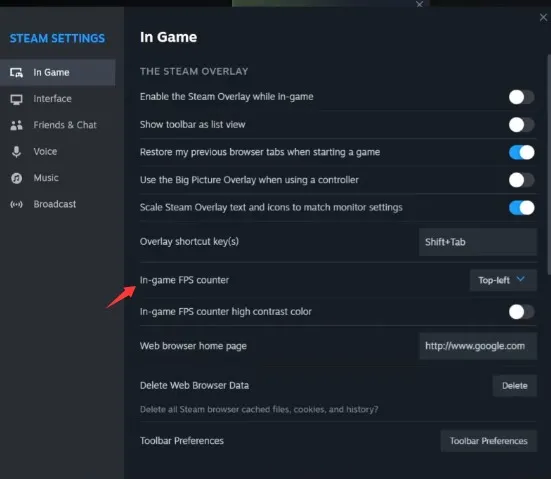
AION 2のPCネイティブのグローバル版をSteamから直接プレイしている場合や、ゲームの実行ファイルを非Steamゲームとしてライブラリに追加している場合は、Valveの標準オーバーレイが最もシンプルで、動作への負荷も少ない選択肢です。
- Steamを開き、左上のSteamをクリックして、設定を選択します。
- 設定メニューからゲーム中タブに移動します。
- ゲーム中のFPSカウンターのドロップダウンメニューを探します。
- 左上など、表示したい画面の隅を選びます。
- アトレイアの色鮮やかな背景でも小さな文字を読みやすくするには、高コントラストカラーを有効にして文字を緑色にします。
2. Windows Xbox Game Bar
サードパーティー製アプリを使いたくない場合は、Windows 10と11に標準搭載されているパフォーマンスウィジェットを利用できます。AION 2でもスムーズに使用できます。
- ゲームを起動し、Windowsキー + Gを押してGame Barのオーバーレイを開きます。
- 画面上でパフォーマンスウィジェットのウィンドウを探します。
- ウィジェット内のFPSタブをクリックします。(注意:初めて使用する場合は、「アクセスの要求」をクリックしてPCを再起動する必要があることがあります)。
- パフォーマンスウィジェット右上のピン留めアイコンをクリックします。これでGame Barのメインメニューを閉じた後も、フレームレートカウンターが画面に固定表示されます。
3. GPUソフトウェアのオーバーレイ
NVIDIAとAMDは、どちらもグラフィックカードの管理ソフトに高度に最適化された診断・モニタリング機能を搭載しています。DLSSやフレーム生成といった高度な機能がパフォーマンスに与える影響を簡単に確認できるため、特におすすめです。
NVIDIAユーザー向け(NVIDIA App / GeForce Experience)
- ゲームの起動中にAlt + Zを押して、オーバーレイを表示します。
- 設定の歯車アイコンをクリックし、HUDレイアウトを選択します。
- パフォーマンスをクリックしてFPSを選び、表示する画面の隅を指定します。
AMDユーザー向け(AMD Software: Adrenalin Edition)
- Alt + Rを押して、Adrenalinソフトウェアの画面を開きます。
- ウィンドウ上部のパフォーマンスタブに移動します。
- メトリクスのサブタブでFPSの追跡オプションを探し、有効にします。この数値をゲーム画面に直接オーバーレイ表示することもできます。
フレームレートを滑らかに保つことは、アトレイアの美しい景色を楽しむためだけではありません。激しい戦闘中のプレイにも直接影響します。競争の激しいMMORPGでは、わずか1秒のカクつきがレアドロップを確保できるかどうかや、戦闘の勝敗を分けることもあります。ハードウェアの性能を最大限に引き出せば、重要な瞬間を逃さずに済みます。これらのオーバーレイでFPSを確認しながら設定を細かく調整することで、最適なパフォーマンスを実現できます。効率的な素材集めやPvPでの勝利に必要な優位性を確保し、AION 2のギーナの獲得量を最大化しましょう。
4. 高度なハードウェア監視(MSI Afterburner)
アビスでの大規模な勢力間PvPや200人レイド中に細かなカクつきが発生する場合、単純なFPSカウンターだけでは十分な情報が得られないことがあります。詳しく原因を調べるなら、MSI AfterburnerとRivaTuner Statistics Server(RTSS)の組み合わせが定番です。
- MSI Afterburnerをダウンロードしてインストールします。インストール時は、RivaTuner Statistics Serverも一緒にインストールする項目に必ずチェックを入れてください。
- Afterburnerを開き、歯車アイコンをクリックして設定画面を表示し、モニタリングタブに移動します。
- 有効なハードウェア監視項目の一覧をスクロールしてFramerateをクリックし、その下にあるShow in On-Screen Displayにチェックを入れます。
- Framerate MinとFramerate 1% Lowにもチェックを入れると、激しい戦闘中に突然発生するパフォーマンスの低下を確認できます。
- AION 2を起動するときは、両方のアプリをバックグラウンドで動作させておきます。