

Aion 2を快適にプレイし、高いFPSと対人戦でのパフォーマンスを実現するには、ゲーム内のグラフィック設定とシステム設定の両方を調整することが大切です。画質とパフォーマンスのバランスを取り、特に高フレームレートや対人戦での優位性を目指す場合でも、ゲームを滑らかに動作させることが目標です。このガイドでは、重要なグラフィック設定と、パフォーマンスを大きく向上させる最適化のヒントを紹介します。
重要なグラフィック設定
具体的な設定を見る前に、それぞれの項目が画質とパフォーマンスにどう影響するかを確認しましょう。
- テクスチャ品質:キャラクターモデル、環境、オブジェクトなどのテクスチャの細かさを設定します。高くすると映像がより精細になりますが、性能の低いシステムではパフォーマンスが低下することがあります。
- 描画距離/視界距離:ゲーム内でどれだけ遠くまで見えるかを設定します。高くすると遠くのオブジェクトまで表示されますが、システムへの負荷も大きくなります。
- 影の品質:影は場面をリアルに見せるうえで重要ですが、パフォーマンスに大きく影響します。影の品質を下げると、高いFPSを維持しやすくなります。
- アンチエイリアス:映像の輪郭に出るギザギザを抑えて、オブジェクトを滑らかに表示しますが、システムリソースを多く消費します。
- ポストプロセス効果:モーションブラーやブルームなどの効果は見栄えを良くしますが、パフォーマンスを低下させることがあります。無効にすると、大幅な性能向上につながる場合があります。
- アップスケーラー(TSR):低い解像度でゲームを動かし、画面に合わせて映像を拡大することで、画質を保ちながらパフォーマンスを向上させます。
- アンビエントオクルージョン(SSAO):影やライティングに奥行きを加え、世界をよりリアルに見せますが、ハードウェアへの負荷も高くなります。
基本を確認したところで、画質とパフォーマンスのバランスを取るためのおすすめ設定を見ていきましょう。

Aion 2のおすすめグラフィック設定
以下の設定は、画質を保ちながらゲームを滑らかに動作させることを目指したものです。
- 解像度:ディスプレイのネイティブ解像度に設定します。たとえばフルHDなら1080p、さらに高解像度でプレイしたい場合は2Kを選びます。解像度が高いほど映像は鮮明になりますが、FPSを上げたい場合は、特に性能の低いシステムでは解像度を下げると効果があります。
- 全体品質:システム性能に応じて中または高に設定します。この項目では、テクスチャ、ライティング、エフェクトなどの全体的な品質を調整します。
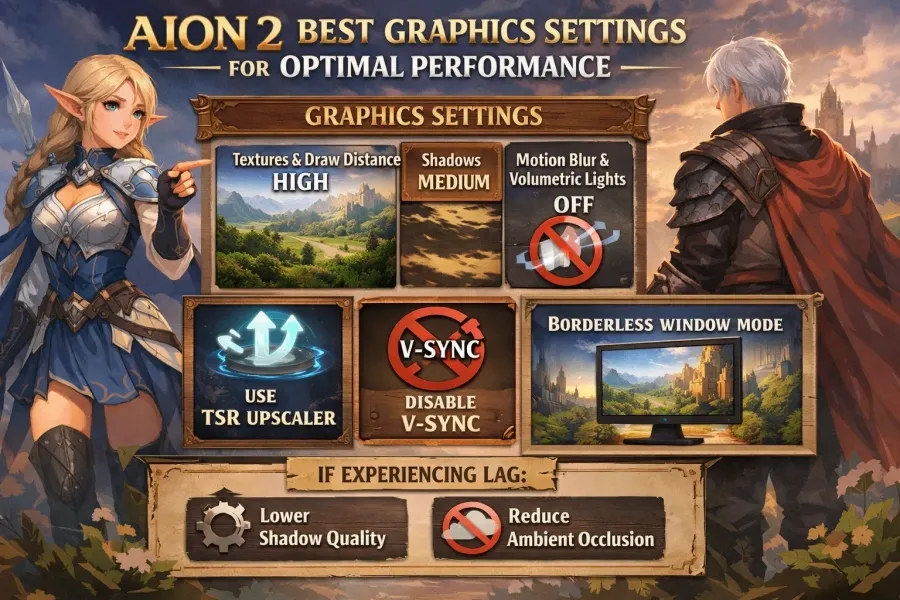
- テクスチャ品質:高に設定します。テクスチャは画面の印象を大きく左右し、高く設定するとゲーム内のオブジェクトが鮮明で精細に見えます。FPSが低い場合は中に下げてみましょう。
- 描画距離/視界距離:高または最大に設定します。視界距離を伸ばすとゲーム世界への没入感が高まりますが、FPSに影響する場合があります。パフォーマンスを優先するなら中に下げましょう。
- 影の品質:バランスを重視するなら中に設定します。影の品質を高から中または低に下げると、画質を大きく損なわずにFPSを大幅に向上させられます。影は多くのリソースを使うため、設定を下げるとFPS向上にリソースを回せます。
- エフェクト品質:中に設定します。高くすると爆発やライティングの演出が美しくなりますが、中に設定すれば、特に人が多い場所や大規模な戦闘でFPSを向上させられます。
- ポストプロセス:オフまたは低に設定します。モーションブラーなどのポストプロセス効果を無効にすると、パフォーマンスが大きく向上する場合があります。モーションブラーは見栄えが良い一方で、FPSを下げたり、操作への反応を鈍く感じさせたりすることがあります。
- アンチエイリアス:TAA(時間的アンチエイリアス)またはFXAA(高速近似アンチエイリアス)に設定します。TAAは輪郭を滑らかにできますが、より多くのリソースを使います。FXAAは負荷が軽い一方で、ギザギザを抑える効果はTAAより弱い場合があります。
- アップスケーラー(TSR):TSR(時間的スーパー解像度)に設定します。このアップスケーリング方式は、画質を高く保ちながらパフォーマンスを向上させます。画質を大きく犠牲にせずFPSを上げたい場合におすすめです。
- 垂直同期:オフにします。垂直同期は画面のティアリングを抑えますが、FPSに上限がかかってパフォーマンスが制限されることがあります。特にテンポの速い戦闘では、オフにするとFPSの制限を解除できます。
- FPS上限:無制限または120以上に設定します。FPSを制限すると入力遅延が減る場合もありますが、競争力を高めるには上限を解除して性能を最大限に活用するのがおすすめです。高いフレームレートを維持するのが難しい場合は、120 FPSなどに制限してもよいでしょう。
Aion 2をより快適に楽しみながらゲーム内経済も管理したい場合は、U4NでAion 2のキナをお得に購入する方法もあります。ゲームをスムーズに進めたい方は検討してみてください。
パフォーマンス向上と対人戦のヒント
グラフィック設定の調整に加えて、以下の方法でもパフォーマンスを向上させられます。
- ボリューメトリックライトと水面反射を無効にする:これらの設定をオフにすると、特に屋外や水辺の多いエリアでFPSが大きく向上することがあります。リアルさを高める効果ですが、ゲームプレイに必須ではなく、システムに大きな負荷をかける場合があります。
- SSAO(アンビエントオクルージョン)を無効にする:SSAOはライティングや影に奥行きを加えますが、パフォーマンスに目立った影響を与えることがあります。オフにすれば、画質を大きく損なわずにFPSを向上させられます。
- Nvidiaユーザー:電源管理モードを"パフォーマンス最大化を優先"に設定します。Nvidiaコントロールパネルでこのモードを選ぶと、GPUの性能を最大限に引き出し、激しい戦闘中のFPSや応答性を高められます。
- カメラの揺れをオフにする:カメラの揺れは臨場感を高めますが、戦闘中の集中を妨げることもあります。無効にすると操作に集中しやすくなり、動きの速い場面でも状況を把握しやすくなります。
低スペック環境向けのヒント:"最低画質"設定
低スペックのシステムでAion 2をプレイする場合、パフォーマンスを優先するために画質をある程度犠牲にする必要があります。性能を高めるため、次の設定を試してみてください。
- 解像度スケール:パフォーマンスを優先するために解像度スケールを下げます。たとえば、ディスプレイのネイティブ解像度の70%または80%にすると、FPSを向上させられます。
- テクスチャ/モデル品質:中または低に設定します。テクスチャの精細さは下がりますが、フレームレートの向上につながります。
- それ以外の設定:影、ポストプロセス効果、アンチエイリアスなど、他のグラフィック設定はすべて低またはオフにします。設定を下げることで貴重なシステムリソースを確保し、ゲームをより滑らかに動作させられます。
まとめ
Aion 2で最高のパフォーマンスを得るには、画質とシステムリソースのバランスを取ることが重要です。TSRアップスケーラーを使い、テクスチャ品質と視界距離を高く設定し、モーションブラーなどの不要な効果を無効にすれば、没入感のある世界を楽しみながらパフォーマンスを大きく向上させられます。低スペックのシステムでは影やエフェクトの品質を下げると、ゲームが滑らかになり、対人戦に集中しやすくなります。これらのヒントを参考にすれば、どのようなシステムでもAion 2をより快適に楽しめます。
自分のニーズや好みに合わせて設定を調整し、理想のゲーム環境を作りましょう。ちょっとした変更でも、全体のパフォーマンスが大きく変わることがあります。