

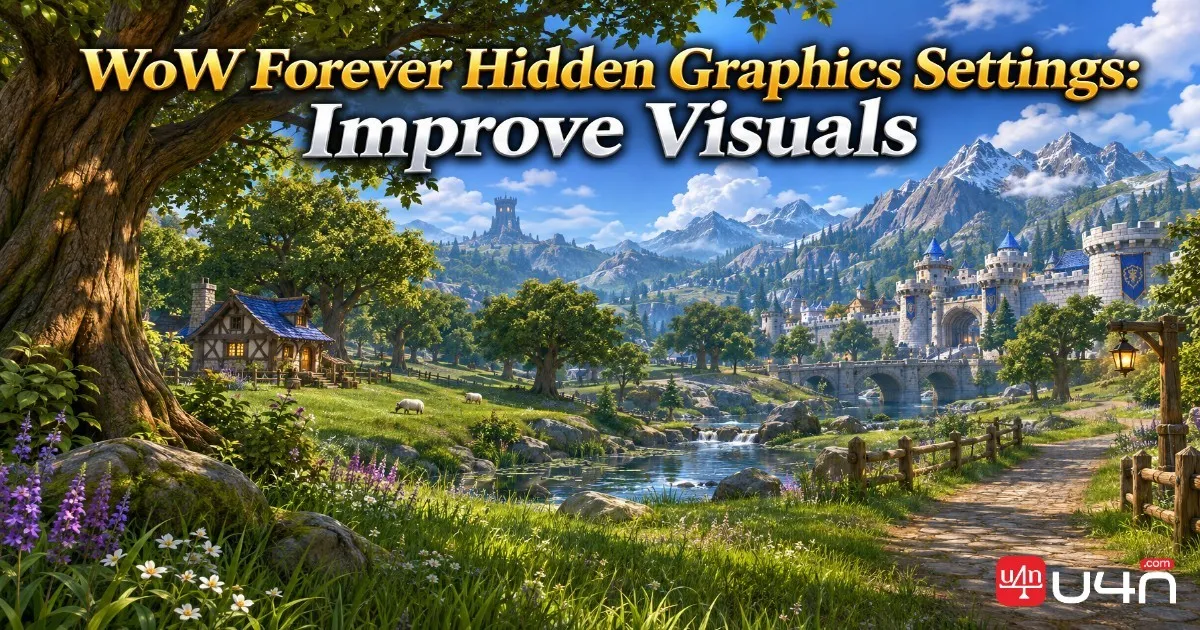
WoW Forever propose davantage de possibilités de personnalisation graphique que beaucoup de joueurs ne le pensent au premier abord. Au-delà du menu des options standard, plusieurs variables de console cachées permettent d'ajuster la netteté de l'image, la densité des détails au sol, la distance d'affichage et la visibilité des objets éloignés. Ces paramètres méritent votre attention si vous souhaitez profiter d'un Azeroth plus détaillé sans simplement pousser tous les réglages graphiques au maximum. Que vous exploriez de nouvelles zones, récoltiez des matériaux ou passiez du temps à farmer de l'or WoW Forever, une image nette et agréable peut rendre les longues sessions de jeu plus plaisantes.
Cependant, de meilleurs graphismes ne signifient pas toujours de meilleures performances. Certaines commandes augmentent le nombre d'éléments du décor à afficher, tandis que d'autres modifient l'apparence des paysages lointains. Notre équipe recommande de modifier ces valeurs une par une, d'observer les résultats dans des lieux familiers et de vérifier que la fréquence d'images reste stable avant de passer au paramètre suivant.
Quelles commandes graphiques cachées essayer ?
Les paramètres cachés les plus utiles concernent cinq aspects : la netteté de l'image, les détails au sol, la visibilité du monde, le masquage des objets et leur distance de disparition progressive. Chaque commande agit sur un aspect différent du rendu visuel. Il est donc plus important de comprendre son rôle que de recopier toutes les valeurs suggérées en une seule fois.
Voici un récapitulatif des commandes à tester :
| Fonction graphique | Commande de console | Valeur suggérée | Principal avantage |
|---|---|---|---|
| Accentuation de la netteté | ResampleAlwaysSharpen | 1 | Rend les contours et les détails plus nets |
| Détails au sol | groundEffectDensity | 256 | Ajoute davantage d'herbe et de détails dans l'environnement |
| Distance d'affichage | farclip | 5000 | Permet de voir le monde plus loin |
| Masquage des objets | lodObjectCullSize | 8 | Modifie le seuil de disparition des petits objets |
| Disparition progressive des objets | lodObjectFadeScale | 200 | Ajuste la disparition progressive des objets éloignés |
Ces valeurs constituent des points de départ plutôt que des recommandations universelles. Le résultat réel peut varier selon la version du client, votre matériel et la scène affichée.
Améliorer la netteté de l'image
/console ResampleAlwaysSharpen 1
Cette commande active l'accentuation de la netteté même lorsque le jeu n'utilise aucune méthode de mise à l'échelle. Elle peut rendre les contours, les silhouettes des personnages et les détails de l'environnement plus précis, notamment si l'image semble légèrement floue.
Nous vous conseillons d'essayer ce réglage avant de passer à des modifications plus gourmandes. L'accentuation de la netteté n'augmente pas la résolution de rendu réelle et n'ajoute aucun détail aux textures, mais elle peut améliorer la netteté perçue de l'image sans nécessiter de modification majeure des paramètres graphiques.
Augmenter la densité de l'herbe et des détails au sol
/console groundEffectDensity 256
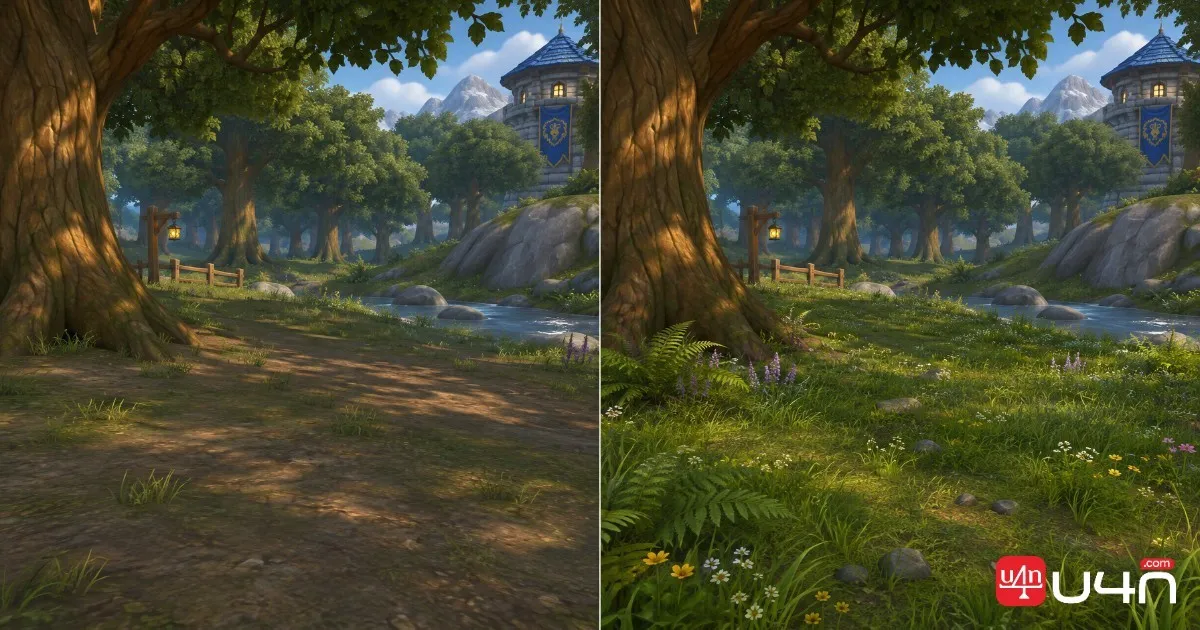
La densité des effets au sol détermine la quantité de détails de l'environnement, comme l'herbe, les fleurs, les fougères et les petits rochers. Augmenter cette valeur peut donner aux zones extérieures un aspect plus riche et plus naturel.
La valeur suggérée de 256 correspond au réglage maximal indiqué pour cette variable dans le guide de référence. Toutefois, la densité maximale n'est pas forcément adaptée à tous les ordinateurs. Afficher davantage d'éléments du décor peut augmenter la charge de rendu, surtout dans les zones à la végétation abondante.
Si votre fréquence d'images devient instable, essayez d'abord une valeur plus basse, comprise entre 48 et 80, puis augmentez-la progressivement. Cette approche est plus judicieuse que de choisir immédiatement le réglage le plus élevé.
Augmenter la distance d'affichage du monde
/console farclip 5000
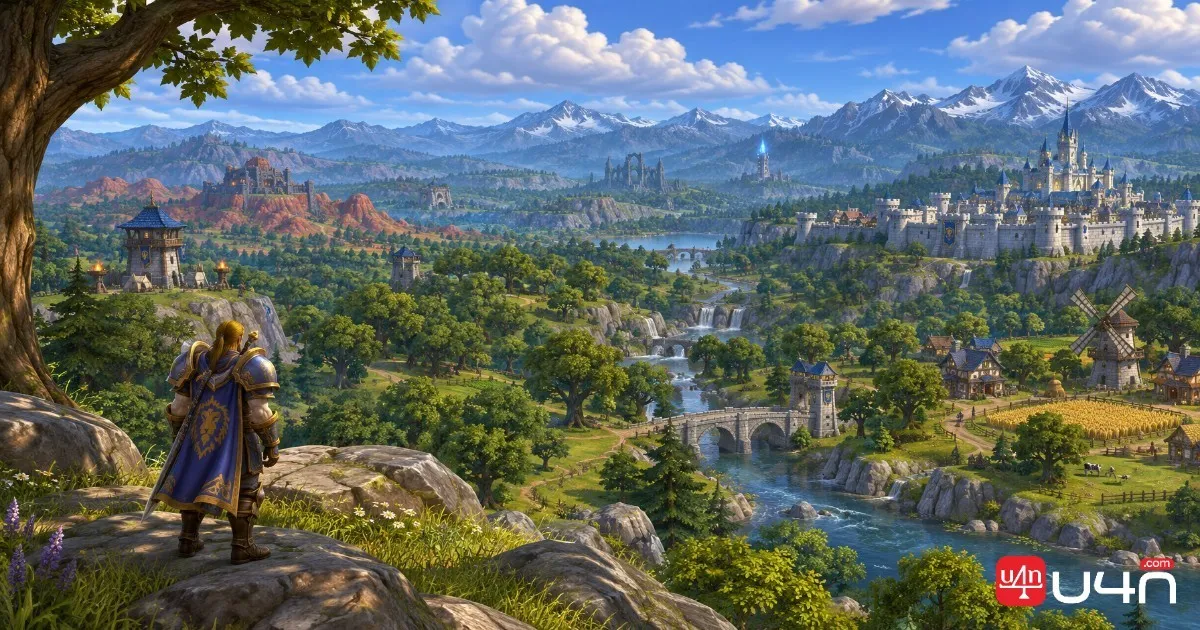
La variable farclip détermine la distance jusqu'à laquelle le terrain et les principaux éléments du monde peuvent être affichés. Augmenter sa valeur peut rendre les montagnes, les bâtiments et les autres éléments du paysage plus visibles au loin.
La valeur suggérée est de 5000, même si certains joueurs préféreront essayer 4000 ou 7000 selon leur matériel et leurs préférences visuelles.
Un point de compatibilité important est à prendre en compte : farclip est une ancienne variable graphique, dont le comportement peut varier selon les versions du client. Si la commande ne produit aucun changement visible, essayez cette alternative plus récente :
/console graphicsViewDistance 9
Le paramètre graphicsViewDistance contrôle le curseur moderne de distance de vue, avec une plage documentée de 0 à 9. Nous recommandons d'utiliser la variable prise en charge par votre client actuel plutôt que de supposer que les deux commandes fonctionnent de manière identique.
Ajuster la visibilité des petits objets
/console lodObjectCullSize 8
Les jeux utilisent couramment des systèmes de niveau de détail, ou LOD, pour réduire la charge de rendu en simplifiant ou en supprimant les objets éloignés. Les petits détails de l'environnement peuvent disparaître lorsqu'ils passent sous un certain seuil de visibilité.
Cette commande ajuste ce mécanisme de masquage. Une valeur adaptée peut permettre de conserver davantage de petits objets dans les paysages lointains, donnant aux forêts et aux décors extérieurs un aspect moins vide.
La différence visuelle peut être subtile à certains endroits. Testez donc ce réglage dans une zone riche en éléments du décor plutôt que de juger le résultat depuis une simple plaine dégagée.
Retarder la disparition progressive des objets éloignés
/console lodObjectFadeScale 200
Cette variable ajuste la manière dont les objets éloignés passent de leur apparence visible à des représentations moins détaillées. Avec la valeur suggérée, les bâtiments, les arbres et les autres éléments de l'environnement peuvent conserver leur apparence plus longtemps.
Associée aux réglages de masquage des objets, elle peut contribuer à rendre les paysages lointains plus cohérents. Toutefois, ces commandes n'ajoutent ni textures de résolution supérieure ni modèles entièrement nouveaux. Elles modifient principalement la façon dont les éléments existants du jeu sont affichés selon la distance.

Appliquer et réinitialiser les paramètres graphiques cachés
Vous n'avez pas besoin d'un outil de modification graphique distinct pour essayer ces commandes. Vous pouvez saisir les variables de console prises en charge directement dans la fenêtre de discussion du jeu.
Voici la procédure simple que nous recommandons :
- Connectez-vous au jeu et ouvrez le champ de saisie de la discussion.
- Saisissez une commande de console, en incluant le préfixe
/console. - Appuyez sur Entrée pour l'exécuter.
- Rendez-vous dans un lieu familier et comparez le résultat visuel.
- Vérifiez vos FPS avant de saisir la commande suivante.
- Conservez le réglage uniquement si l'amélioration est perceptible et que les performances restent stables.
Évitez de coller les cinq commandes en une seule fois lorsque vous les testez pour la première fois. Modifier une seule variable à la fois permet de repérer plus facilement le réglage qui apporte une amélioration utile.
Rétablir les valeurs par défaut
Si un réglage provoque des problèmes visuels, un comportement inattendu ou une baisse des performances, vous pouvez essayer de rétablir sa valeur par défaut définie par le client.
Saisissez les commandes suivantes une par une :
/console cvar_default ResampleAlwaysSharpen
/console cvar_default groundEffectDensity
/console cvar_default farclip
/console cvar_default lodObjectCullSize
/console cvar_default lodObjectFadeScale
Ces commandes rétablissent les valeurs par défaut des variables de console correspondantes. Elles ne réinitialisent pas automatiquement les autres options graphiques.
La luminosité et le contraste doivent être réglés séparément dans le menu graphique standard. Si votre client ne prend pas une commande en charge, ne supposez pas que la répéter ou imposer une autre valeur résoudra le problème.
Réglages conseillés pour la luminosité et le contraste
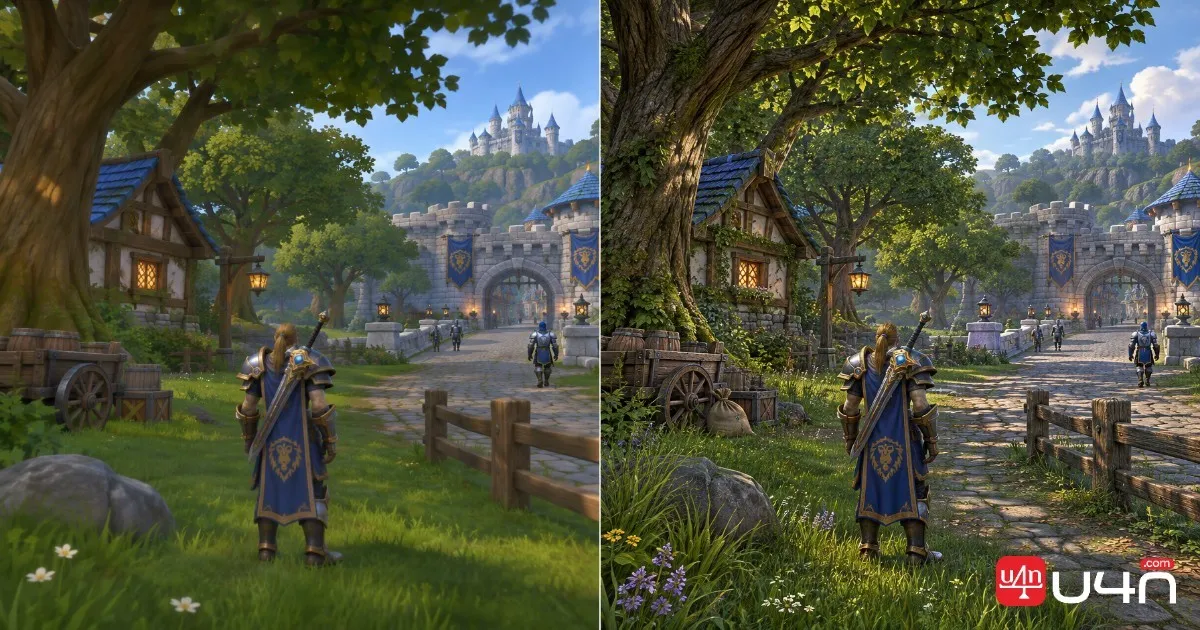
Les commandes de console cachées ne sont pas le seul moyen d'améliorer l'apparence du jeu. Les options standard de luminosité et de contraste peuvent également faire une différence notable, notamment lorsque vous explorez des zones aux conditions d'éclairage changeantes.
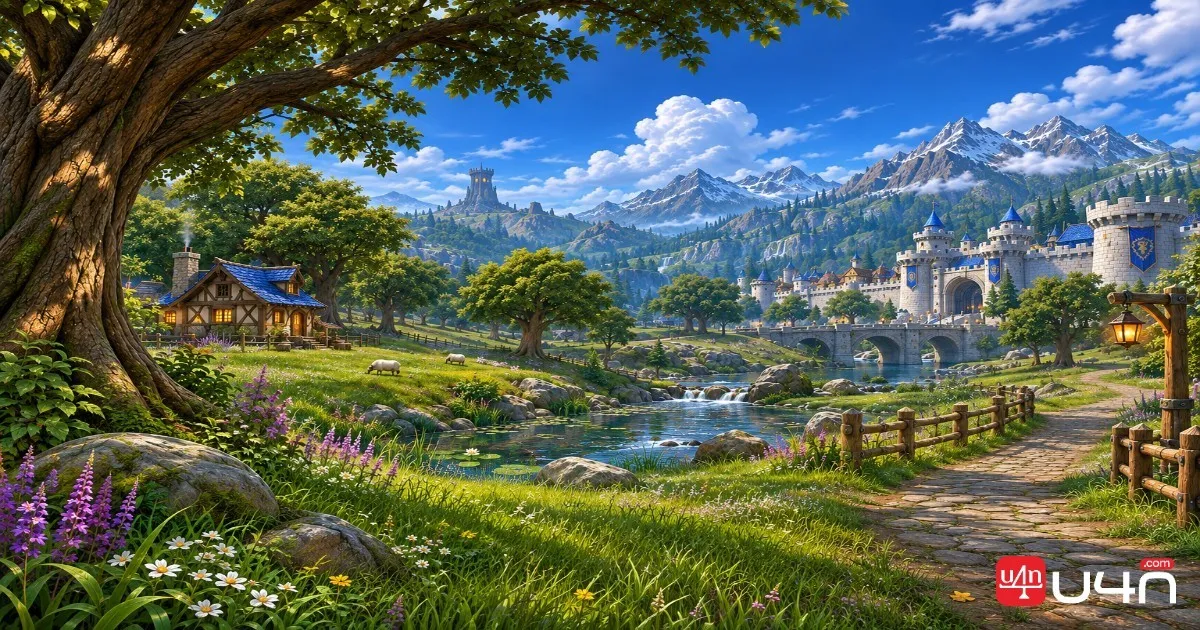
La comparaison visuelle d'origine utilisait les réglages suivants :
| Option graphique | Valeur suggérée |
|---|---|
| Luminosité | 45 |
| Contraste | 60 |
Nous considérons ces chiffres comme des repères plutôt que comme des recommandations fixes. L'étalonnage de l'écran, l'éclairage de la pièce, la technologie d'affichage et vos préférences personnelles influencent tous le rendu final.
Par exemple, un contraste excessif peut rendre les zones sombres plus difficiles à distinguer, tandis qu'une luminosité trop élevée peut estomper les détails de l'environnement. Essayez plusieurs combinaisons au même endroit et comparez-les dans des conditions d'éclairage similaires.
Une bonne approche consiste à procéder par petites touches plutôt qu'à modifier radicalement les deux curseurs. L'objectif est d'améliorer la visibilité tout en préservant l'ambiance et le style visuel reconnaissable d'Azeroth.
Quel est l'impact des paramètres cachés sur les performances ?
Toutes les commandes graphiques ne sollicitent pas votre ordinateur de la même manière. L'accentuation de la netteté agit principalement sur le traitement de l'image, tandis qu'une densité au sol plus élevée et une visibilité étendue peuvent augmenter la quantité de détails de l'environnement à afficher.
Voici l'ordre de priorité que nous recommandons pour trouver un équilibre entre qualité visuelle et performances :
| Paramètre | Impact potentiel sur les performances | Notre recommandation |
|---|---|---|
| Accentuation de la netteté | Généralement limité | À essayer en premier |
| Densité au sol | Potentiellement perceptible | Commencez par une valeur basse |
| Distance d'affichage | Peut être important | Augmentez progressivement |
| Masquage des objets | Dépend de la complexité de la scène | Testez dans des zones extérieures |
| Disparition progressive des objets | Dépend de la densité des objets visibles | Comparez différentes valeurs |
Les forêts, les villes et villages très fréquentés ainsi que les zones riches en éléments du décor sont de bons endroits pour tester ces modifications. Un paysage dégagé peut offrir un excellent rendu avec des paramètres de visibilité au maximum, mais une zone densément peuplée peut donner un résultat différent.
Notre équipe recommande de comparer les FPS avant et après chaque réglage. Si possible, utilisez le même lieu, le même angle de caméra et un niveau d'activité comparable pour obtenir une comparaison plus fiable.
Les joueurs équipés d'une carte graphique ancienne ou d'un ordinateur portable de jeu devraient privilégier une fréquence d'images stable plutôt qu'un niveau maximal de détails dans l'environnement. Il n'y a guère d'intérêt à rendre les paysages lointains plus détaillés si l'expérience globale devient nettement moins réactive.
En résumé : trouver le bon équilibre graphique dans WoW Forever
Les commandes de console cachées offrent un moyen supplémentaire de personnaliser WoW Forever au-delà du menu graphique standard. L'accentuation de la netteté peut améliorer la clarté perçue, la densité au sol peut enrichir les environnements extérieurs et les variables liées à la visibilité peuvent modifier l'apparence des paysages lointains.
Nous recommandons de commencer par l'accentuation de la netteté, puis de tester séparément la densité au sol et la distance d'affichage. Les réglages de masquage et de disparition progressive des objets méritent ensuite d'être explorés, surtout si vous remarquez que les petits détails de l'environnement disparaissent trop rapidement.
Surtout, ne considérez pas les valeurs les plus élevées comme une amélioration automatique. La configuration idéale dépend de votre matériel, de la compatibilité de votre client et des lieux où vous passez le plus de temps. Les joueurs qui consacrent également du temps à récolter des matériaux, à améliorer leur équipement et à préparer leurs objets WoW Forever devraient viser des réglages qui restent confortables pendant les longues sessions de jeu.
FAQ : les paramètres graphiques cachés de WoW Forever
Les commandes graphiques cachées augmentent-elles les FPS ?
Pas nécessairement. Certaines commandes modifient principalement le rendu de l'image, tandis que d'autres augmentent la charge de rendu. L'accentuation de la netteté peut avoir un impact relativement limité, mais une densité au sol plus élevée et une distance d'affichage accrue peuvent réduire les FPS sur certaines configurations.
Quel est le meilleur réglage de densité des effets au sol ?
Il n'existe pas de valeur idéale pour tous les joueurs. Le maximum suggéré est de 256, mais commencer avec une valeur comprise entre 48 et 80, puis l'augmenter progressivement, est une approche plus prudente pour les configurations sujettes aux baisses de fréquence d'images.
Pourquoi la commande farclip ne fonctionne-t-elle pas ?
Farclip est une ancienne variable graphique, dont le comportement peut varier selon les versions du client. Vérifiez si votre client prend cette commande en charge et essayez graphicsViewDistance comme alternative si le curseur standard de distance de vue est disponible.
Puis-je réinitialiser toutes les commandes graphiques cachées ?
Vous pouvez rétablir individuellement les valeurs par défaut des variables de console répertoriées à l'aide des commandes cvar_default. Les réglages standard de luminosité et de contraste doivent être réinitialisés séparément dans le menu des options graphiques.
Faut-il régler tous les paramètres cachés sur leur valeur maximale ?
Non. Des valeurs plus élevées peuvent augmenter la charge de rendu de l'environnement sans apporter d'amélioration visuelle significative sur toutes les configurations. Testez chaque réglage individuellement et conservez la combinaison qui offre le meilleur équilibre entre qualité d'image et fluidité du jeu.