


Path of Exile 2 offre de nombreuses possibilités de personnalisation des personnages, mais suivre un build détaillé peut s'avérer difficile lorsque vous découvrez encore l'arbre des talents passifs, le système de gemmes et les prérequis d'attributs. Le planificateur de builds intégré au jeu facilite cette démarche en permettant d'importer des builds créés par la communauté et de suivre leur progression directement en jeu. Si accumuler de la monnaie PoE 2 pour améliorer votre équipement fait partie de l'évolution de votre personnage, disposer d'un plan de build clair peut aussi vous faire gagner beaucoup de temps et éviter de dépenser inutilement des points de talents passifs.
Dans ce guide, notre équipe explique comment fonctionne le planificateur de builds dans la mise à jour 0.5, où placer les fichiers importés, comment utiliser les recommandations de gemmes et quels outils sont nécessaires pour exporter le build de votre personnage. Nous aborderons également plusieurs vérifications de compatibilité à effectuer avant d'adopter la configuration d'un autre joueur.
À quoi sert le planificateur de builds de PoE 2 ?
Le planificateur de builds est un outil de référence intégré au jeu qui vous aide à suivre un build prédéfini sans devoir constamment passer du jeu à un guide externe.
Une fois un fichier .build compatible importé, le système peut afficher plusieurs types d'informations sur la progression, notamment les talents passifs, les gemmes d'aptitude, les gemmes de soutien et les statistiques à privilégier.
Une fois un fichier .build compatible importé, le système peut afficher les informations de progression suivantes :
- Arbre des talents passifs : met en évidence les talents recommandés et l'ordre prévu pour les attribuer.
- Gemmes d'aptitude : indique les gemmes d'aptitude actives nécessaires aux différents paliers de gemmes.
- Gemmes de soutien : propose des recommandations pour soutenir certaines aptitudes.
- Statistiques prioritaires : affiche les attributs et les priorités d'équipement conseillés lorsque ces informations figurent dans le fichier.
Une distinction importante s'impose : le planificateur ne crée pas automatiquement un build complet pour votre personnage. Il affiche les informations fournies par l'auteur du build.
Par exemple, un fichier contenant uniquement les données de l'arbre des talents passifs ne comprend pas forcément de recommandations détaillées sur l'équipement ou d'instructions de fabrication. Avant de choisir un build, vérifiez les informations réellement incluses par son auteur.
Comment importer des builds dans Path of Exile 2
L'importation d'un build est relativement simple sur PC. Vous avez besoin d'un fichier .build compatible et d'un accès au dossier BuildPlanner du jeu.
Étape 1 : télécharger le fichier du build
Trouvez un build sur un site communautaire ou auprès d'une autre source fiable. Téléchargez le fichier .build et assurez-vous qu'il correspond à la classe, à l'Ascendance et à la version du jeu que vous souhaitez utiliser.
Ne téléchargez pas un fichier uniquement parce que les dégâts annoncés ou ses performances en fin de jeu semblent impressionnants. Un build conçu pour un personnage entièrement équipé n'est pas forcément adapté à la montée en niveaux.
Étape 2 : trouver le dossier BuildPlanner
Sous Windows, le chemin habituel est le suivant :
C:/Users/YourName/Documents/My Games/Path of Exile 2/BuildPlannerRemplacez YourName par le nom réel de votre compte Windows. Votre dossier Documents peut aussi se trouver sur un autre lecteur.
Pour les utilisateurs du Steam Deck sous SteamOS, le guide d'origine indique le chemin suivant :
/home/deck/.local/share/Steam/steamapps/compatdata/2315204395/pfx/drive_c/users/steamuser/Documents/My Games/Path of Exile 2/BuildPlannerL'emplacement exact peut varier selon votre installation et votre environnement de compatibilité.
Étape 3 : copier le fichier et activer le build
Une fois le dossier trouvé :
- Faites un clic droit sur le fichier .build téléchargé et sélectionnez Copier.
- Ouvrez le dossier BuildPlanner.
- Collez le fichier dans ce dossier.
- Lancez Path of Exile 2.
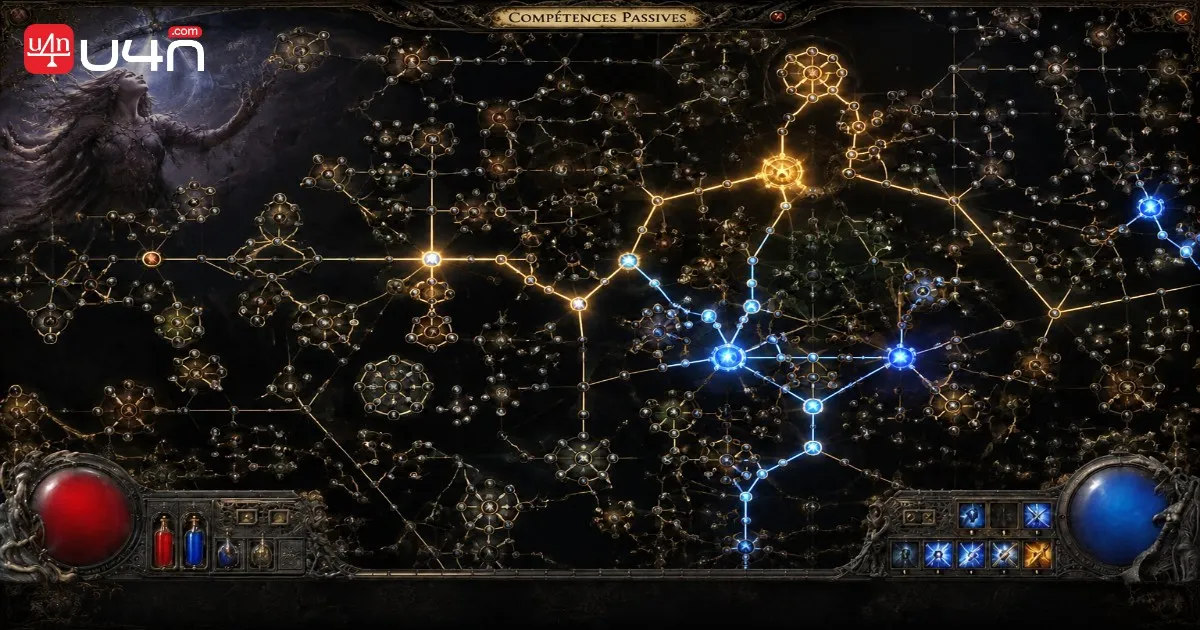
- Appuyez sur P pour ouvrir l'arbre des talents passifs.
- Repérez le menu du planificateur de builds dans le coin supérieur gauche.
- Sélectionnez le build importé.
Les talents passifs recommandés devraient désormais être mis en évidence dans l'arbre.

Comment suivre les recommandations de gemmes d'aptitude et de soutien
Le planificateur de builds ne sert pas uniquement à répartir vos points de talents passifs. Il peut également vous aider à déterminer quelles gemmes privilégier au fil de la progression de votre personnage.
Utiliser les recommandations de gemmes d'aptitude
Pour consulter les gemmes d'aptitude recommandées :
- Ouvrez votre inventaire.
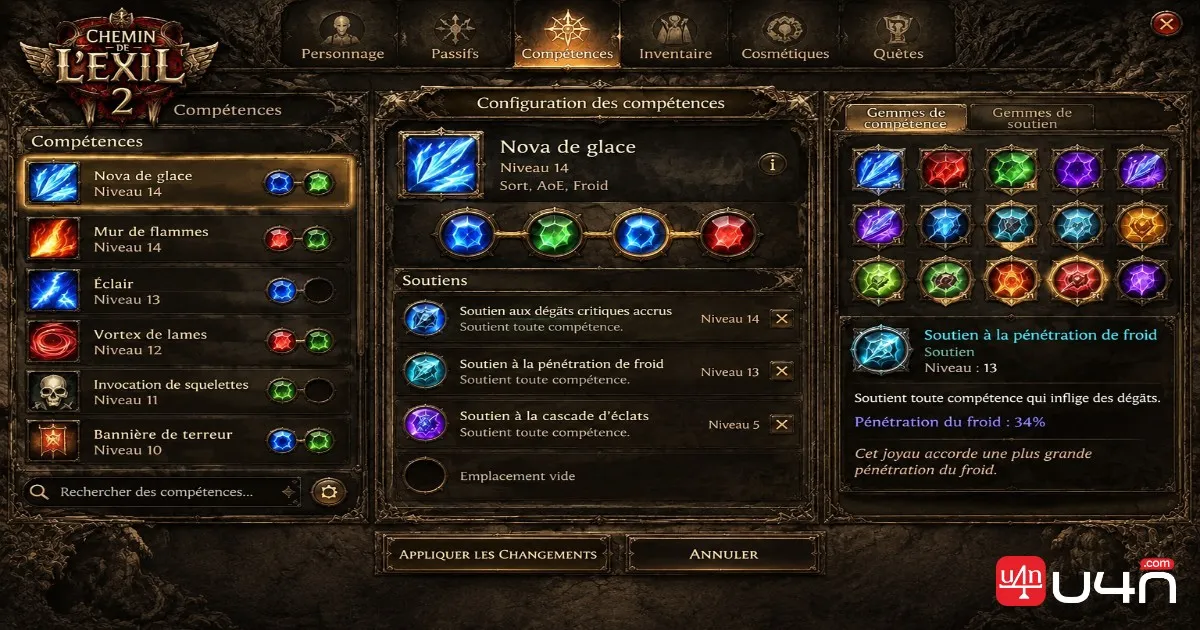
- Faites un clic droit sur une gemme pour ouvrir sa fenêtre d'informations.
- Repérez le menu de sélection du build dans le coin supérieur gauche.
- Choisissez le build importé que vous souhaitez suivre.
- Consultez les gemmes recommandées et les paliers de gemmes correspondants.
Vous n'avez pas nécessairement besoin de posséder toutes les gemmes recommandées pour consulter la liste. Cette fonction est donc utile pour planifier vos prochaines améliorations et décider quelles gemmes obtenir en priorité.
Consulter les recommandations de gemmes de soutien
La sélection des gemmes de soutien suit une procédure légèrement différente.
Commencez par choisir l'aptitude active que vous souhaitez renforcer. Repérez ensuite l'option de sélection du build dans le coin supérieur droit de la fenêtre concernée, puis sélectionnez le build importé.
Le système peut alors afficher les gemmes de soutien recommandées pour cette aptitude.
Notre équipe vous conseille de consulter ces suggestions chaque fois que vous débloquez un nouveau palier de gemmes. Une combinaison de soutiens efficace pour une aptitude active ne convient pas forcément à une autre. Évitez donc de considérer toute la liste de gemmes comme un ensemble interchangeable.
Comment exporter votre propre build PoE 2
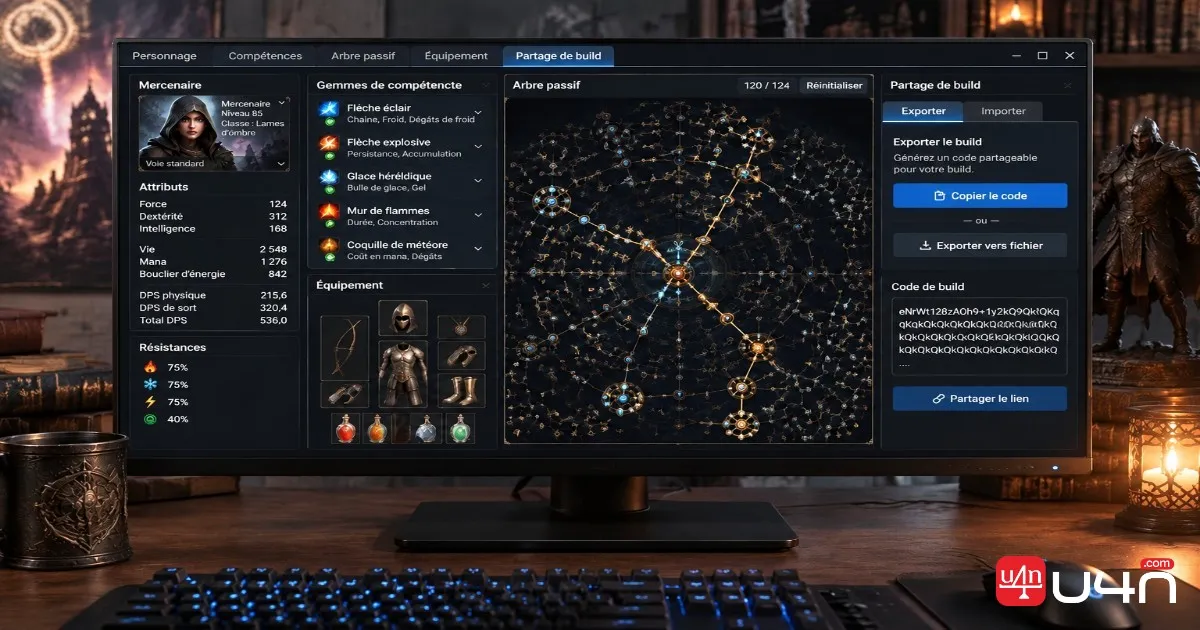
L'importation s'effectue dans le planificateur intégré au jeu, mais la création d'un fichier .build partageable nécessite une conversion supplémentaire.
Pour suivre la méthode décrite dans le guide d'origine, les joueurs sur PC ont besoin de deux outils externes :
| Outil | Fonction principale |
|---|---|
| Path of Building 2 | Génère un code de partage du build de votre personnage |
| PoE2 Build Forge | Convertit le code généré en fichier .build |
Exporter un build étape par étape
- Ouvrez Path of Building 2 et chargez votre personnage.
- Accédez à Import/Export Build dans le coin supérieur gauche.
- Repérez la section Build Sharing et sélectionnez Generate.
- Cliquez sur Share, puis sur Copy, pour copier les informations de partage.
- Ouvrez PoE2 Build Forge et collez le code généré dans le champ de saisie.
- Sélectionnez Convert.
- Si le site indique qu'il ne peut pas récupérer directement le code, ouvrez le lien fourni.
- Copiez le code complet affiché sur la page ouverte.
- Revenez sur Build Forge, collez le code copié et sélectionnez de nouveau Convert.
- Téléchargez le fichier .build obtenu.
Une fois la conversion terminée, vous disposez d'un fichier que vous pouvez partager avec d'autres joueurs ou importer dans une autre installation compatible du jeu.
Un détail est à retenir : les informations exportées peuvent refléter l'équipement actuel de votre personnage et ses gemmes enchâssées. Si vous souhaitez partager une configuration théorique de fin de jeu, assurez-vous que les paramètres du personnage correspondent bien au build que vous voulez proposer aux autres.
Compatibilité des builds et problèmes courants à vérifier
Un build importé peut être techniquement valide tout en donnant de mauvais résultats si ses prérequis ne correspondent pas à votre personnage. Nous vous recommandons de vérifier les points suivants avant d'investir beaucoup de ressources dans une nouvelle configuration.
| Point à vérifier | Pourquoi c'est important |
|---|---|
| Version du jeu | Les talents passifs, l'équilibrage et l'efficacité des builds peuvent évoluer entre les mises à jour. |
| Classe et Ascendance | La progression recommandée doit correspondre à votre personnage. |
| Objectif du build | La montée en niveaux, les cartes, les combats de boss et le farm de fin de jeu peuvent demander des configurations différentes. |
| Objets uniques indispensables | Certains builds dépendent d'objets uniques précis pour fonctionner correctement. |
| Prérequis d'attributs | Les gemmes d'aptitude peuvent nécessiter suffisamment de Force, de Dextérité ou d'Intelligence. |
| Type d'arme | Certains builds reposent sur des catégories d'armes précises et ne permettent pas d'en changer librement. |
| Notes du build | Les explications vous aident à comprendre l'importance de certains talents, statistiques et choix d'équipement. |
Problèmes courants du planificateur de builds
Si votre build importé n'apparaît pas ou si ses recommandations semblent incorrectes, commencez par ces vérifications :
- Mauvais dossier : vérifiez que le fichier .build se trouve dans le bon dossier BuildPlanner.
- Fichier obsolète : vérifiez si le build a été créé pour une ancienne version du jeu.
- Personnage incompatible : assurez-vous que le build sélectionné correspond à votre classe et à votre Ascendance.
- Équipement manquant : vérifiez si la configuration exige certaines armes, des objets uniques ou des seuils d'attributs précis.
- Informations incomplètes : certains fichiers contiennent uniquement les données de l'arbre des talents passifs, sans notes détaillées sur les gemmes ou l'équipement.
Si tout semble correct, mais que le planificateur se comporte toujours de manière inattendue, redémarrez le jeu et vérifiez que le fichier est compatible avec la version actuelle de votre client. Si les problèmes persistent, il peut être nécessaire de consulter les ressources d'assistance officielles du jeu.
Une autre erreur fréquente dans la planification d'un build consiste à choisir une configuration uniquement en fonction de ses performances finales. Un personnage qui nécessite un équipement coûteux, des gemmes de haut niveau et des attributs soigneusement équilibrés peut rencontrer des difficultés pendant les premières étapes de sa progression.
Si vous comparez des améliorations d'équipement ou préparez une autre configuration de personnage, consulter les objets de Path of Exile 2 en vente peut vous donner un aperçu supplémentaire des options disponibles. Toutefois, évaluez toujours l'équipement en fonction des besoins réels du build plutôt que de ses performances annoncées en fin de jeu.
Résumé
Le planificateur de builds de Path of Exile 2 facilite le suivi des builds communautaires en intégrant directement au jeu la progression des talents passifs, les recommandations de gemmes et les statistiques à privilégier.
Importer un fichier .build est simple une fois que vous connaissez l'emplacement du dossier BuildPlanner. L'exportation nécessite des logiciels supplémentaires, mais Path of Building 2 et Build Forge permettent de convertir les informations de votre personnage en fichier partageable.
Notre équipe recommande avant tout de vérifier la compatibilité avec la version du jeu, les prérequis d'équipement et l'adéquation à la montée en niveaux avant d'adopter un build. Une configuration bien documentée et adaptée à votre progression actuelle est généralement plus utile qu'un build de fin de jeu coûteux que vous ne pouvez pas encore jouer confortablement.
Questions fréquentes
1. Qu'est-ce que le planificateur de builds dans Path of Exile 2 ?
Il s'agit d'un outil intégré au jeu qui vous aide à suivre des builds de personnage importés. Il peut mettre en évidence les talents passifs et afficher les gemmes d'aptitude, les gemmes de soutien et les statistiques recommandées lorsque ces informations sont incluses dans le fichier importé.
2. Où se trouve le dossier BuildPlanner de PoE 2 ?
Sous Windows, il se trouve généralement à cet emplacement :
Documents/My Games/Path of Exile 2/BuildPlannerLe chemin exact dépend de votre compte Windows et de l'emplacement de l'installation.
3. Puis-je utiliser le planificateur de builds sur Steam Deck ?
Oui. Sur Steam Deck, vous pouvez accéder au dossier du jeu correspondant via l'environnement de compatibilité de SteamOS. Le chemin du dossier diffère de celui d'une installation Windows classique.
4. Ai-je besoin de Path of Building 2 pour importer des builds ?
Non. Le planificateur intégré au jeu peut importer directement les fichiers .build compatibles. Path of Building 2 est utilisé dans la procédure d'exportation décrite dans ce guide.
5. Les joueurs sur console peuvent-ils exporter leurs propres builds ?
Le guide d'origine présente cette procédure d'exportation comme réservée au PC. Les joueurs sur console doivent consulter la documentation actuelle de leur plateforme pour savoir si cette restriction a évolué.