

Comment configurer le raccourci pour masquer l'interface dans Aion 2
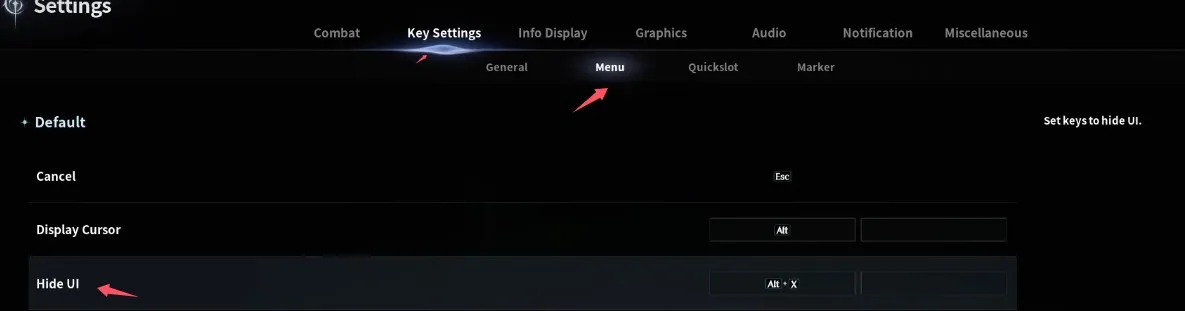
Pour masquer l'interface utilisateur (UI) dans Aion 2, tu dois définir manuellement un raccourci clavier personnalisé dans le menu du jeu.
Comment définir le raccourci pour masquer l'interface
Le jeu ne propose pas de touche par défaut pour masquer les éléments qui encombrent l'écran lorsque tu prends des captures ou admires des panoramas dignes d'un film, mais tu peux facilement définir ton propre raccourci :
- Ouvre le menu du jeu et accède aux paramètres.
- Clique sur l'onglet de configuration des touches (raccourcis clavier).
- Cherche l'option permettant de masquer l'interface.
- Clique dessus et appuie sur la combinaison de touches souhaitée (par exemple Alt + Z ou Ctrl + U).
Une fois les paramètres enregistrés, tu peux utiliser ton nouveau raccourci à tout moment pour afficher ou masquer l'interface !
Configurer un raccourci pour masquer l'interface est idéal pour immortaliser les paysages époustouflants du jeu sans éléments gênants. Si un écran dégagé est parfait pour les captures, n'oublie pas qu'une bonne gestion de tes Kinahs dans Aion 2 reste essentielle pour faire progresser ton personnage et obtenir le meilleur équipement. Pour profiter pleinement de l'aventure, maîtrise ces commandes et optimise tes ressources tout en explorant les richesses du monde.

Les principales fonctionnalités de l'interface d'Aion 2
L'interface utilisateur (UI) d'Aion 2 propose une disposition claire et pratique. Elle est conçue pour retrouver les sensations d'un MMORPG classique sur PC. Tu peux modifier de nombreux éléments à l'écran pour les adapter à ta façon de jouer.
Les points forts de l'interface
- Disposition personnalisable : tu peux déplacer et redimensionner presque tous les éléments à l'écran. Cela permet de garder une bonne visibilité pendant les grandes batailles.
- Davantage de raccourcis de compétences : des rangées supplémentaires de barres d'action accueillent toutes tes attaques. Tu n'es pas limité à une petite roue de compétences comme dans les jeux mobiles.
- Statistiques de combat : le jeu intègre des outils pour afficher tes dégâts. Un compteur de DPS et un affichage de la puissance de combat t'aident à évaluer ta force.
- Inventaire pratique : le système de sacs permet de déplacer les objets par simple glisser-déposer. Trier ton butin devient rapide et facile.
- Affichage épuré sur PC : la version PC masque les gros boutons de l'interface mobile. Elle offre une vue plus large sur le monde et des menus plus petits et plus clairs.
Conseils pour configurer tes raccourcis et gagner en réactivité au combat
Une bonne configuration pour les combats rapides garde ta main près des touches WASD afin de faciliter les déplacements. Elle te permet d'utiliser tes compétences sans étirer les doigts ni perdre le contrôle de ton personnage.
Touches essentielles de déplacement et d'action
- Touches de déplacement : réserve W, A, S et D uniquement aux déplacements de ton personnage.
- Touches principales : attribue tes attaques les plus fréquentes à Q, E, R, F, Z, X et C. Ces touches restent à portée de tes doigts et permettent de réagir instantanément.
- Rangée de chiffres : utilise 1, 2, 3, 4 et 5 pour les compétences clés de ta rotation. Évite les touches de 6 à 0, trop éloignées pour être atteintes rapidement en plein combat.
Des touches de modification pour étendre tes barres d'action
Les touches de modification permettent de doubler ou de tripler le nombre d'emplacements de compétences accessibles. Ta main reste au même endroit tout en te donnant accès à des barres d'action supplémentaires.
- Combinaisons avec Shift : maintiens Shift et appuie sur une touche principale (comme Shift + Q ou Shift + 1) pour utiliser tes buffs importants ou tes compétences défensives.
- Combinaisons avec Ctrl : utilise ces raccourcis pour les compétences à long temps de recharge, les potions ou la nourriture.
- Combinaisons avec Alt : réserve ces raccourcis aux compétences utilitaires, aux montures ou à l'ouverture des menus du jeu.
Boutons de souris et ciblage
- Boutons du pouce : si ta souris possède des boutons latéraux, attribue-les à tes compétences d'urgence, comme un soin instantané, un bouclier ou une compétence permettant de dissiper les effets de contrôle.
- Ciblage : attribue la touche Tab à la sélection de l'ennemi le plus proche. Si tu joues un rôle de soutien ou de soigneur, utilise Caps Lock ou un bouton de souris pour cibler les membres alliés du groupe.