

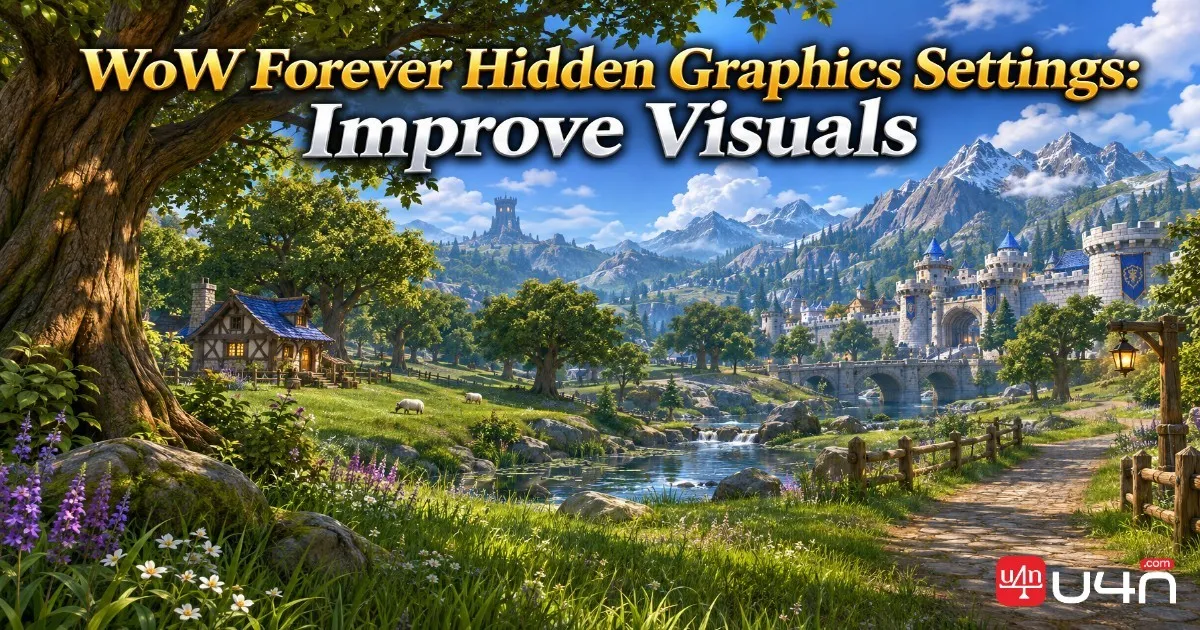
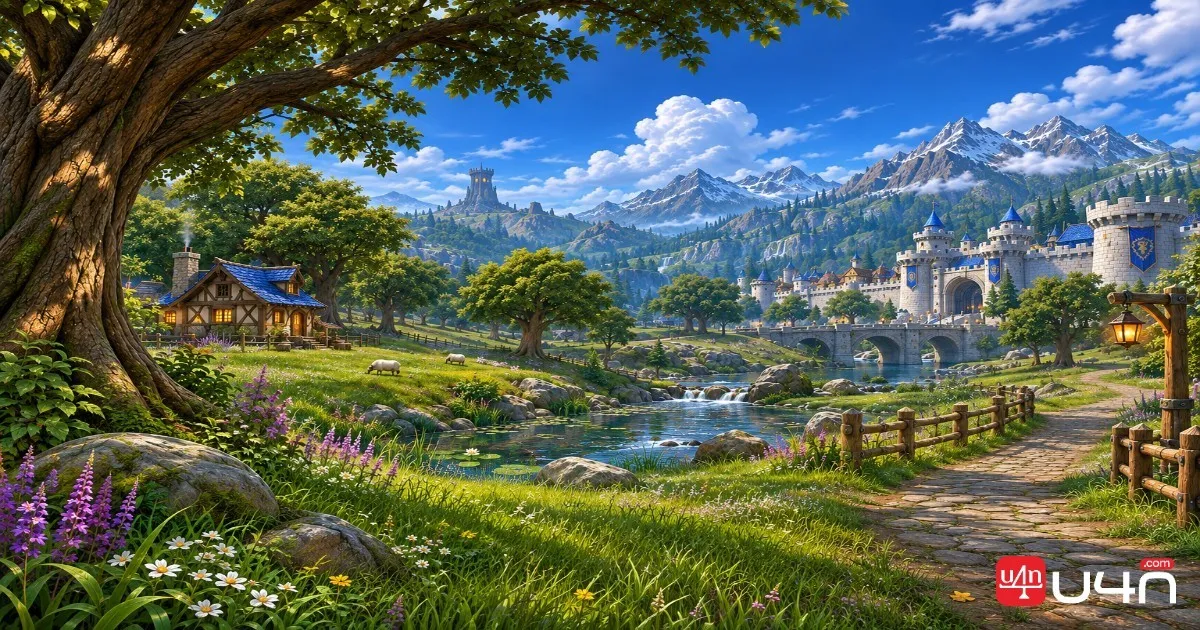
WoW Forever ofrece más opciones de personalización gráfica de lo que muchos jugadores creen al principio. Además del menú de opciones estándar, varias variables de consola ocultas permiten ajustar la nitidez de la imagen, la vegetación y los detalles del suelo, la distancia de dibujado y la visibilidad de los objetos lejanos. Merece la pena explorar estos ajustes si quieres disfrutar de una vista más detallada de Azeroth sin limitarte a poner todas las opciones gráficas al máximo. Ya sea explorando nuevas zonas, recolectando materiales o dedicando tiempo a farmear oro de WoW Forever, una imagen clara y agradable puede hacer que las sesiones largas resulten más entretenidas.
Sin embargo, unos gráficos mejores no siempre se traducen en un mejor rendimiento. Algunos comandos aumentan la cantidad de objetos del entorno que se renderizan, mientras que otros modifican el aspecto del paisaje lejano. Nuestro equipo recomienda ajustar estos valores de uno en uno, comprobar los resultados en lugares conocidos y asegurarse de mantener una tasa de fotogramas estable antes de pasar al siguiente ajuste.
¿Qué comandos gráficos ocultos deberías probar?
Los ajustes ocultos más útiles se centran en cinco aspectos: la nitidez de la imagen, los detalles del suelo, la visibilidad del mundo, el descarte de objetos y la distancia de desvanecimiento. Cada comando modifica una parte distinta de la experiencia visual, por lo que entender su función es más importante que copiar todos los valores sugeridos de golpe.
Aquí tienes una referencia rápida de los comandos que merece la pena probar:
| Función gráfica | Comando de consola | Valor sugerido | Ventaja principal |
|---|---|---|---|
| Nitidez de la imagen | ResampleAlwaysSharpen | 1 | Hace que los bordes y los detalles se vean más nítidos |
| Vegetación y detalles del suelo | groundEffectDensity | 256 | Añade más hierba y detalles al entorno |
| Distancia de dibujado | farclip | 5000 | Amplía la visibilidad del mundo a lo lejos |
| Descarte de objetos | lodObjectCullSize | 8 | Modifica cuándo desaparecen los objetos pequeños |
| Desvanecimiento de objetos | lodObjectFadeScale | 200 | Ajusta el desvanecimiento de los objetos lejanos |
Estos valores son puntos de partida, no recomendaciones universales. El resultado real puede depender de la versión del cliente, del hardware y de la escena que se esté renderizando.
Mejora la nitidez de la imagen
/console ResampleAlwaysSharpen 1
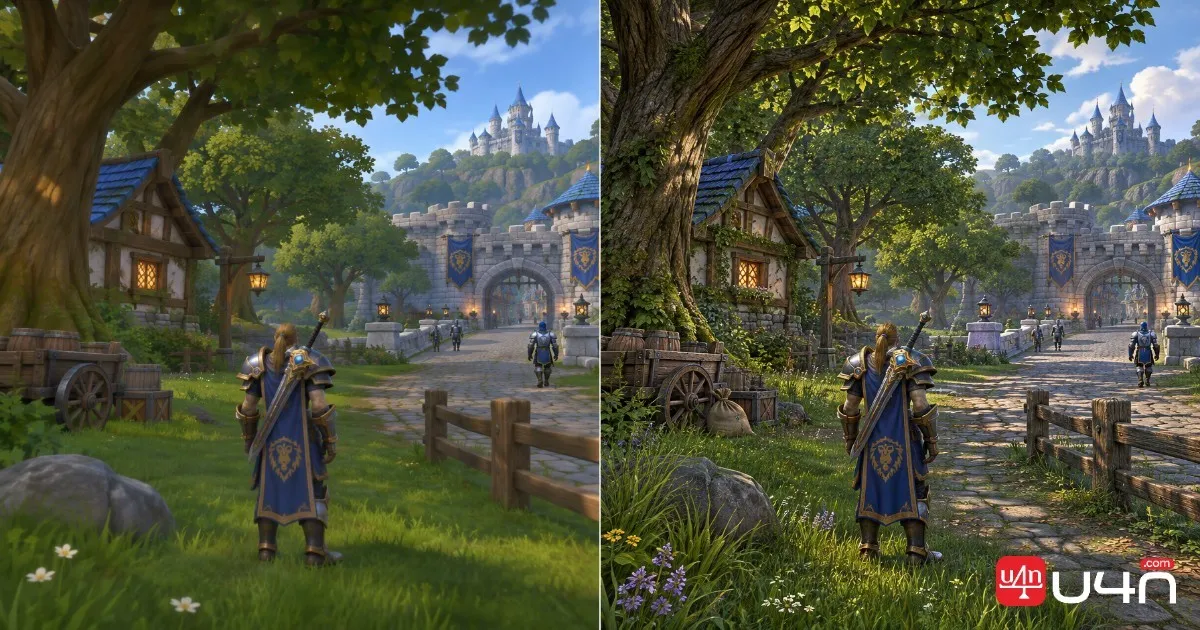
Este comando activa el filtro de nitidez incluso cuando el juego no utiliza ningún método de reescalado. Puede hacer que los bordes, las siluetas de los personajes y los detalles del entorno se vean más definidos, especialmente si la imagen parece algo borrosa.
Recomendamos probar este ajuste antes de realizar cambios más exigentes. El filtro de nitidez no aumenta la resolución real de renderizado ni añade nuevos detalles a las texturas, pero puede mejorar la claridad percibida de la imagen sin necesidad de grandes cambios en la configuración gráfica.
Aumenta la hierba y los detalles del suelo
/console groundEffectDensity 256
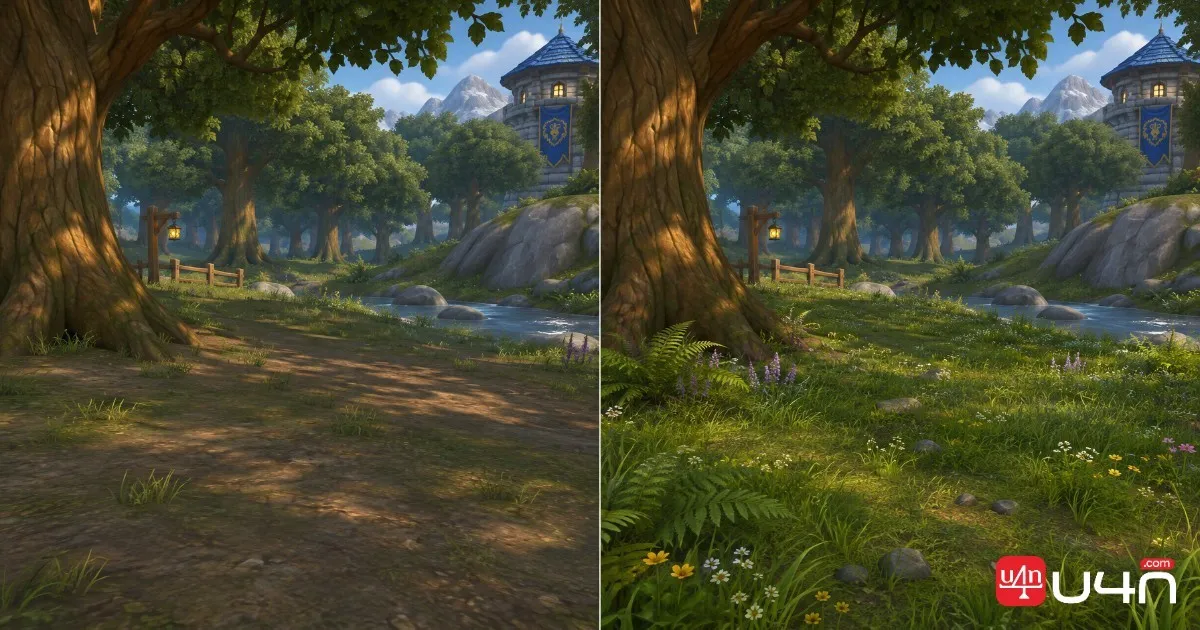
La densidad de efectos del suelo controla los detalles del entorno, como la hierba, las flores, los helechos y las piedras pequeñas. Aumentar el valor puede hacer que las zonas exteriores parezcan más frondosas y naturales.
El valor sugerido de 256 representa el ajuste máximo documentado para esta variable en la guía de referencia. Sin embargo, la densidad máxima no es necesariamente la opción adecuada para todos los equipos. Una mayor cantidad de objetos visibles en el entorno puede aumentar las exigencias de renderizado, sobre todo en zonas con mucha vegetación.
Si la tasa de fotogramas se vuelve inestable, prueba primero un valor más bajo, entre 48 y 80, y luego auméntalo gradualmente. Es un enfoque más práctico que seleccionar directamente el ajuste más alto.
Amplía la distancia de dibujado del mundo
/console farclip 5000
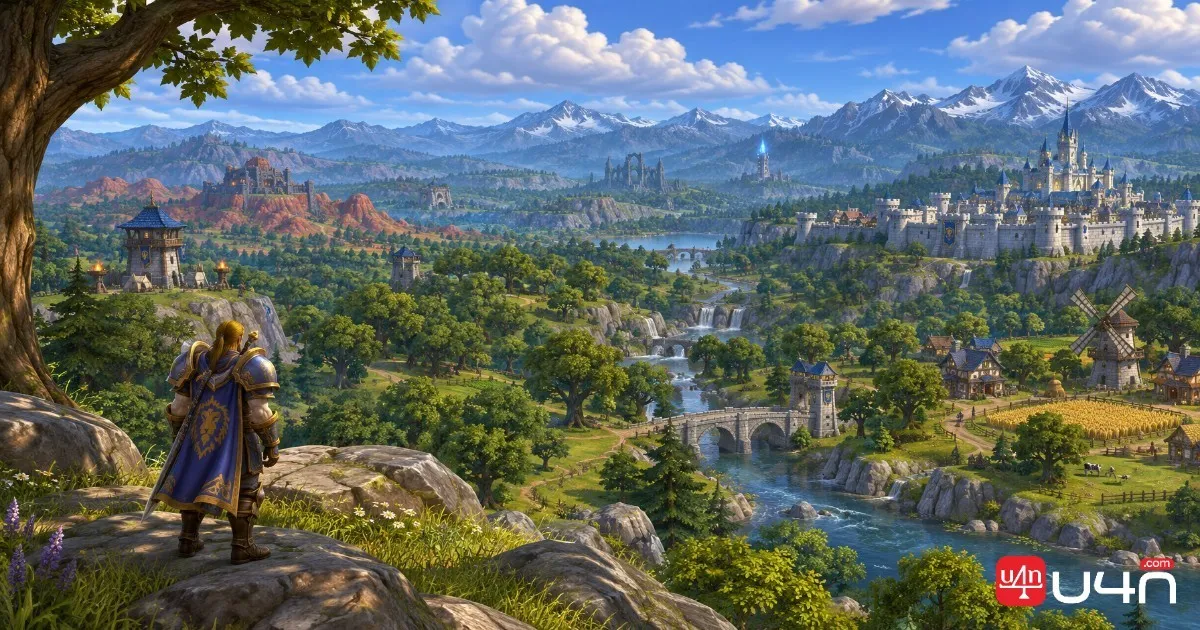
La variable farclip controla hasta qué distancia se pueden renderizar el terreno y los objetos principales del mundo. Aumentarla puede hacer que las montañas, los edificios y otros elementos lejanos del paisaje sean más visibles.
El valor sugerido es 5000, aunque algunos jugadores pueden preferir probar con 4000 o 7000 según su hardware y sus preferencias visuales.
Hay un detalle importante sobre la compatibilidad: farclip es una variable gráfica antigua y su comportamiento puede variar entre versiones del cliente. Si el comando no produce ningún cambio visible, prueba la alternativa moderna:
/console graphicsViewDistance 9
El ajuste graphicsViewDistance controla el deslizador moderno de distancia de visión, con un intervalo documentado de 0 a 9. Recomendamos utilizar la variable compatible con tu cliente actual en lugar de dar por hecho que ambos comandos funcionan de la misma manera.
Ajusta la visibilidad de los objetos pequeños
/console lodObjectCullSize 8
Los juegos suelen utilizar sistemas de nivel de detalle (LOD) para reducir las exigencias de renderizado simplificando u omitiendo los objetos que están lejos. Los pequeños detalles del entorno pueden desaparecer cuando quedan por debajo de un determinado umbral de visibilidad.
Este comando ajusta ese comportamiento de descarte. Un valor adecuado puede ayudar a mantener más objetos pequeños en los paisajes lejanos, haciendo que los bosques y los entornos exteriores parezcan menos vacíos.
La diferencia visual puede ser sutil en algunos lugares, así que pruébalo en una zona con abundantes objetos del entorno en lugar de valorar el resultado desde un simple campo abierto.
Retrasa el desvanecimiento de los objetos lejanos
/console lodObjectFadeScale 200
Esta variable ajusta cómo los objetos lejanos pasan de su representación visible a otras de menor detalle. Con el valor sugerido, los edificios, los árboles y otros elementos del entorno pueden conservar su aspecto durante más tiempo.
En combinación con los ajustes de descarte de objetos, puede ayudar a crear un paisaje lejano más uniforme. Sin embargo, estos comandos no añaden texturas de mayor resolución ni modelos completamente nuevos. Principalmente cambian la forma en que se muestran los recursos existentes del juego a distintas distancias.

Cómo aplicar y restablecer los ajustes gráficos ocultos
No necesitas una herramienta de modificación gráfica independiente para probar estos comandos. Los jugadores pueden introducir las variables de consola compatibles directamente desde el chat del juego.
El procedimiento que recomendamos es sencillo:
- Entra en el juego y abre el cuadro de texto del chat.
- Escribe un comando de consola, incluido el prefijo
/console. - Pulsa Intro para ejecutarlo.
- Ve a un lugar conocido y compara el resultado visual.
- Comprueba los FPS antes de introducir el siguiente comando.
- Conserva el ajuste solo si la mejora es perceptible y el rendimiento se mantiene estable.
Evita pegar los cinco comandos a la vez cuando los pruebes por primera vez. Cambiar una sola variable cada vez facilita identificar qué ajuste aporta una mejora útil.
Cómo restaurar los valores predeterminados
Si un ajuste provoca problemas visuales, un comportamiento inesperado o caídas de rendimiento, puedes intentar restaurar el valor predeterminado que tenga definido el cliente.
Introduce los siguientes comandos de uno en uno:
/console cvar_default ResampleAlwaysSharpen
/console cvar_default groundEffectDensity
/console cvar_default farclip
/console cvar_default lodObjectCullSize
/console cvar_default lodObjectFadeScale
Estos comandos restauran los valores predeterminados de las variables de consola correspondientes. No restablecen automáticamente otras opciones gráficas.
El brillo y el contraste deben ajustarse por separado desde el menú gráfico estándar. Si tu cliente no admite un comando, no des por hecho que repetirlo o forzar un valor diferente solucionará el problema.
Ajustes recomendados de brillo y contraste
Los comandos de consola ocultos no son la única forma de mejorar el aspecto del juego. Las opciones estándar de brillo y contraste también pueden marcar una diferencia apreciable, especialmente al explorar zonas con condiciones de iluminación cambiantes.
En la comparación visual original se utilizaron los siguientes ajustes:
| Opción gráfica | Valor sugerido |
|---|---|
| Brillo | 45 |
| Contraste | 60 |
Recomendamos tomar estos números como referencia, no como una recomendación fija. La calibración del monitor, la iluminación de la habitación, la tecnología de la pantalla y las preferencias personales influyen en el aspecto final de la imagen.
Por ejemplo, un contraste excesivo puede dificultar la distinción de los detalles en las zonas oscuras, mientras que demasiado brillo puede dejar deslavados los detalles del entorno. Prueba varias combinaciones en el mismo lugar y compáralas en condiciones de iluminación similares.
Un método útil consiste en realizar pequeños ajustes en lugar de cambiar drásticamente ambos deslizadores. El objetivo es mejorar la visibilidad sin perder la ambientación ni el estilo visual característico de Azeroth.
¿Cuánto afectan al rendimiento los ajustes ocultos?
No todos los comandos gráficos exigen lo mismo a tu equipo. El filtro de nitidez modifica principalmente el procesamiento de la imagen, mientras que la densidad de detalles del suelo y la ampliación de la visibilidad pueden aumentar la cantidad de elementos del entorno que se renderizan.
Este es el orden de prioridad que recomendamos para equilibrar la calidad visual y el rendimiento:
| Ajuste | Posible impacto en el rendimiento | Nuestra recomendación |
|---|---|---|
| Nitidez de la imagen | Generalmente limitado | Pruébalo primero |
| Densidad de detalles del suelo | Potencialmente perceptible | Empieza con un valor más bajo |
| Distancia de dibujado | Puede ser considerable | Auméntala gradualmente |
| Descarte de objetos | Depende de la complejidad de la escena | Pruébalo en zonas exteriores |
| Desvanecimiento de objetos | Depende de la densidad de objetos visibles | Compara distintos valores |
Los bosques, los asentamientos concurridos y las zonas con muchos objetos del entorno son lugares útiles para probar estos cambios. Un paisaje abierto puede verse excelente con la visibilidad al máximo, pero una zona densamente poblada podría ofrecer un resultado distinto.
Nuestro equipo recomienda comparar los FPS antes y después de cada ajuste. Si es posible, utiliza el mismo lugar, el mismo ángulo de cámara y un nivel de actividad similar para que la comparación sea más consistente.
Los jugadores con tarjetas gráficas antiguas o portátiles para juegos deberían priorizar una tasa de fotogramas estable frente al máximo nivel de detalle del entorno. De poco sirve que el paisaje lejano sea más detallado si la experiencia general pierde fluidez de forma notable.
Resumen: encuentra el equilibrio gráfico adecuado en WoW Forever
Los comandos de consola ocultos ofrecen otra forma de personalizar WoW Forever más allá del menú gráfico estándar. El filtro de nitidez puede mejorar la claridad percibida, la densidad de detalles del suelo puede enriquecer los entornos exteriores y las variables relacionadas con la visibilidad pueden modificar el aspecto de los paisajes lejanos.
Recomendamos empezar por la nitidez de la imagen y después probar por separado la densidad de detalles del suelo y la distancia de dibujado. A continuación, merece la pena explorar los ajustes de descarte y desvanecimiento de objetos, sobre todo si notas que los pequeños detalles del entorno desaparecen demasiado pronto.
Lo más importante es no considerar que los valores más altos disponibles suponen una mejora automática. La configuración adecuada depende de tu hardware, de la compatibilidad del cliente y de los lugares donde pases más tiempo. Los jugadores que también se dediquen a recolectar materiales, mejorar su equipo y preparar sus objetos de WoW Forever deberían buscar una configuración que siga resultando cómoda durante las sesiones de juego más largas.
Preguntas frecuentes sobre los ajustes gráficos ocultos de WoW Forever
¿Los comandos gráficos ocultos mejoran los FPS?
No necesariamente. Algunos comandos modifican principalmente la presentación de la imagen, mientras que otros aumentan la carga de renderizado. El filtro de nitidez puede tener un impacto relativamente limitado, pero una mayor densidad de detalles del suelo y una distancia de dibujado más larga pueden reducir los FPS en ciertos equipos.
¿Cuál es el mejor ajuste de densidad de efectos del suelo?
No existe un único valor ideal para todos los jugadores. El máximo sugerido es 256, pero empezar con un valor de entre 48 y 80 y aumentarlo gradualmente es una opción más prudente para los equipos que sufren caídas en la tasa de fotogramas.
¿Por qué no funciona el comando farclip?
Farclip es una variable gráfica antigua, por lo que su comportamiento puede variar entre versiones del cliente. Comprueba si tu cliente admite el comando y prueba graphicsViewDistance como alternativa si está disponible el deslizador estándar de distancia de visión.
¿Puedo restablecer todos los comandos gráficos ocultos?
Puedes restaurar las variables de consola indicadas de forma individual mediante los comandos cvar_default. Los ajustes estándar de brillo y contraste deben restablecerse por separado desde el menú de opciones gráficas.
¿Debería poner todos los ajustes ocultos en su valor máximo?
No. Los valores más altos pueden aumentar las exigencias de renderizado del entorno sin aportar una mejora visual significativa en todos los equipos. Prueba cada ajuste por separado y conserva la combinación que ofrezca el mejor equilibrio entre calidad de imagen y fluidez de juego.