

WoW Forever 提供的畫質自訂選項,比許多玩家最初想像的還要多。除了標準設定選單,還有幾個隱藏的控制台變數,可讓玩家調整影像銳利化、地面植被與雜物、繪製距離,以及遠處物件的可見程度。如果你想欣賞細節更豐富的艾澤拉斯,而不是單純將所有畫質設定拉到最高,這些設定就值得一試。無論是探索新區域、採集材料,還是花時間刷取 WoW Forever 金幣,清晰舒適的視覺體驗,都能讓長時間遊玩更加愉快。
不過,畫質更好不一定代表效能也更好。有些指令會增加需要算繪的環境物件數量,有些則會改變遠景的呈現方式。我們團隊建議逐一調整這些數值,在熟悉的地點檢查效果,並確認影格率穩定後,再調整下一項設定。
哪些隱藏畫質指令值得嘗試?
最實用的隱藏設定主要涵蓋五個面向:影像銳利度、地面細節、世界可視距離、物件剔除,以及淡出距離。每個指令調整的視覺效果都不同,因此,理解各項指令的用途,比一次照抄所有建議數值更重要。
以下是值得測試的指令速查表:
| 畫質功能 | 控制台指令 | 建議數值 | 主要效果 |
|---|---|---|---|
| 影像銳利化 | ResampleAlwaysSharpen | 1 | 讓邊緣與細節看起來更清晰 |
| 地面植被與雜物 | groundEffectDensity | 256 | 增加草叢與環境細節 |
| 繪製距離 | farclip | 5000 | 延伸遠處場景的可視範圍 |
| 物件剔除 | lodObjectCullSize | 8 | 調整小型物件消失的時機 |
| 物件淡出 | lodObjectFadeScale | 200 | 調整遠處物件的淡出效果 |
這些數值只是調整的起點,並非適用於所有玩家的通用建議。實際效果可能因遊戲用戶端版本、硬體,以及正在算繪的場景而異。
提升影像銳利度
/console ResampleAlwaysSharpen 1
這個指令可讓遊戲即使未使用升頻技術,也能啟用影像銳利化。它可以讓邊緣、角色輪廓與環境細節更加鮮明,尤其適合畫面看起來略為模糊時使用。
我們會先嘗試這項設定,再進行對效能要求更高的調整。銳利化不會提高實際算繪解析度,也不會增加新的材質細節,但不必大幅調整畫質,就能改善視覺上的清晰度。
增加草叢與地面植被雜物
/console groundEffectDensity 256
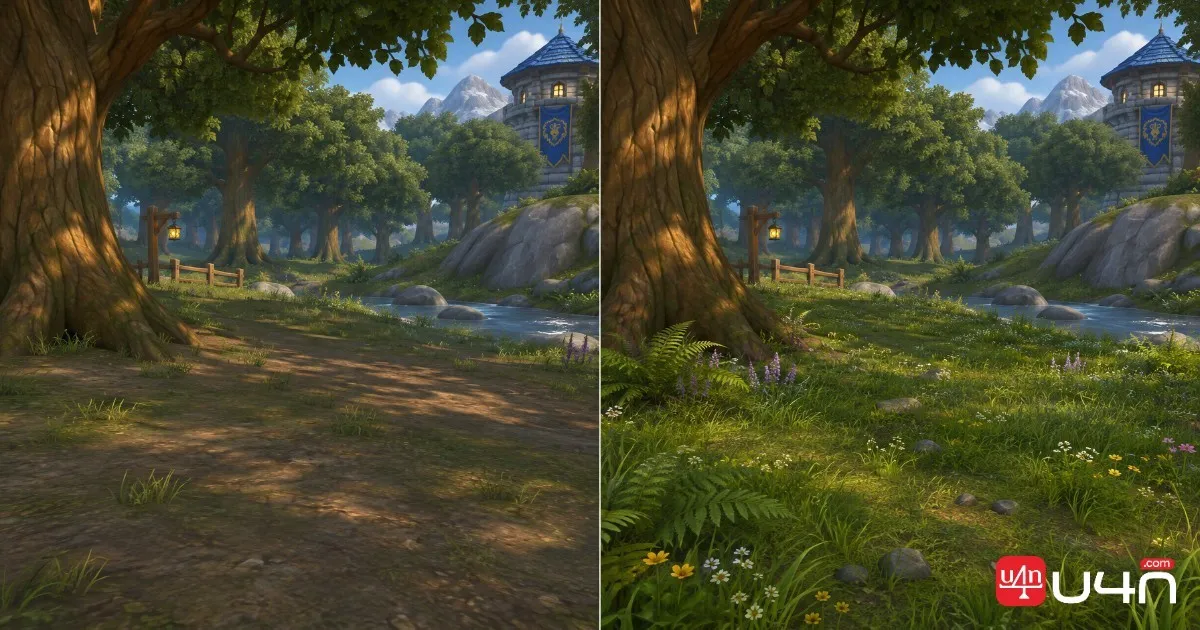
地面效果密度會控制草叢、花朵、蕨類與小石塊等環境細節。提高數值能讓戶外區域看起來更豐富、更自然。
建議數值 256 是參考指南中記載的此變數最高設定值。不過,最高密度未必適合每一台電腦。顯示更多環境物件可能增加算繪負擔,尤其是在植被茂密的區域。
如果影格率變得不穩定,建議先嘗試 48 到 80 之間的較低數值,再逐步提高。這比一開始就直接使用最高設定更實際。
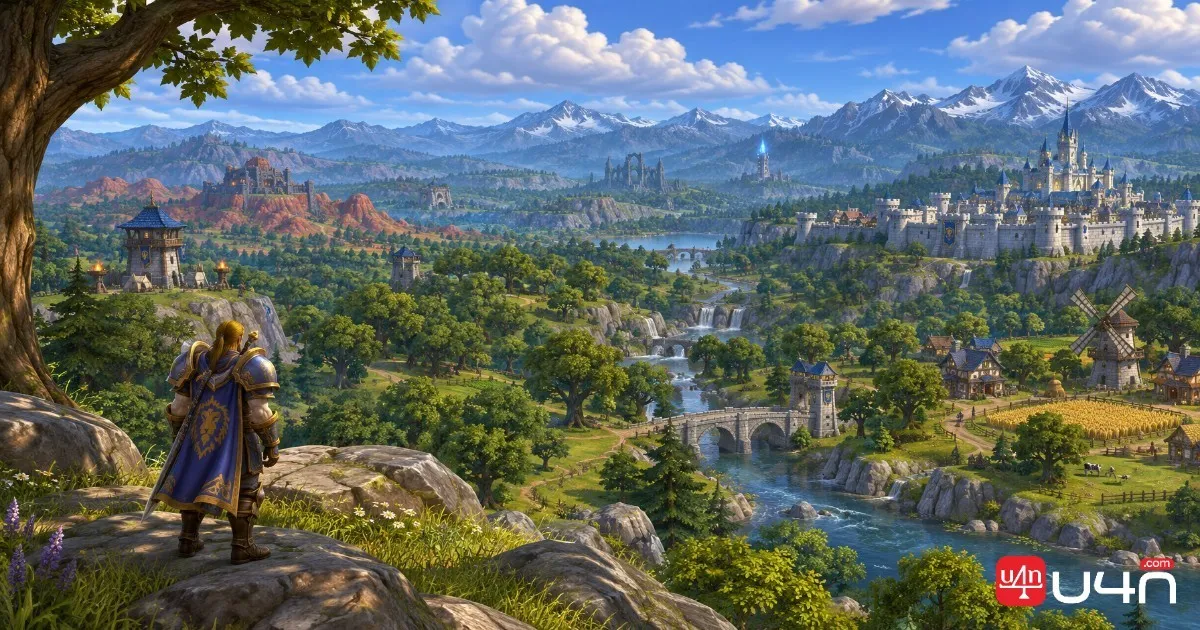
延伸世界繪製距離
/console farclip 5000
farclip 變數會控制地形與主要場景物件的最遠算繪距離。提高數值,可以讓遠處的山脈、建築物及其他地景更清楚地呈現。
建議數值為 5000,不過部分玩家也可以依照自己的硬體與視覺偏好,嘗試 4000 或 7000。
相容性方面有一點需要特別注意:farclip 是舊版畫質變數,在不同用戶端版本中的運作方式可能不同。如果輸入指令後沒有明顯變化,可以試試較新版本使用的替代設定:
/console graphicsViewDistance 9
graphicsViewDistance 設定對應較新版本的視野距離滑桿,文件記載的範圍為 0 至 9。我們建議使用目前用戶端支援的變數,而不是假設這兩個指令的效果完全相同。
調整小型物件的可見程度
/console lodObjectCullSize 8
遊戲通常會使用細節層級(LOD)系統,透過簡化或移除遠處物件來降低算繪負擔。小型環境細節在低於特定可見性門檻時,可能就會消失。
這個指令可調整上述剔除機制。適當的數值有助於保留遠景中更多小型物件,讓森林與戶外地景看起來不那麼空曠。
某些地點的視覺差異可能不太明顯,因此建議在環境物件較多的區域測試,而不是只在空曠平原上判斷效果。
延後遠處物件淡出
/console lodObjectFadeScale 200
這個變數可調整遠處物件在可見狀態與較低細節呈現之間的過渡方式。使用建議數值後,建築物、樹木與其他環境元素可能會在更遠的距離仍保留原有外觀。
搭配物件剔除調整,有助於讓遠景看起來更加連貫。不過,這些指令不會新增更高解析度的材質,也不會加入全新模型,主要是改變既有遊戲素材在不同距離下的顯示方式。

如何套用與重設隱藏畫質設定
嘗試這些指令不需要額外的畫質修改工具。玩家可以直接透過遊戲內的聊天介面,輸入用戶端支援的控制台變數。
我們建議的操作流程很簡單:
- 進入遊戲,開啟聊天輸入框。
- 輸入一個控制台指令,並包含
/console前綴。 - 按下 Enter 執行。
- 前往熟悉的地點,比較視覺效果。
- 輸入下一個指令前,先檢查 FPS。
- 只有在改善明顯且效能維持穩定時,才保留該設定。
第一次測試時,請避免一次貼上全部五個指令。每次只更改一個變數,會更容易判斷哪項調整帶來了實際改善。
如何還原預設值
如果某項設定造成畫面問題、非預期狀況或效能下降,可以嘗試將其還原為用戶端定義的預設值。
請逐一輸入以下指令:
/console cvar_default ResampleAlwaysSharpen
/console cvar_default groundEffectDensity
/console cvar_default farclip
/console cvar_default lodObjectCullSize
/console cvar_default lodObjectFadeScale
這些指令會將對應的控制台變數還原為預設值,不會自動重設其他無關的畫質選項。
亮度與對比度必須透過標準畫質選單另外調整。如果你的用戶端不支援某個指令,不要認為重複輸入或強行改用其他數值就能解決問題。
亮度與對比度調整建議
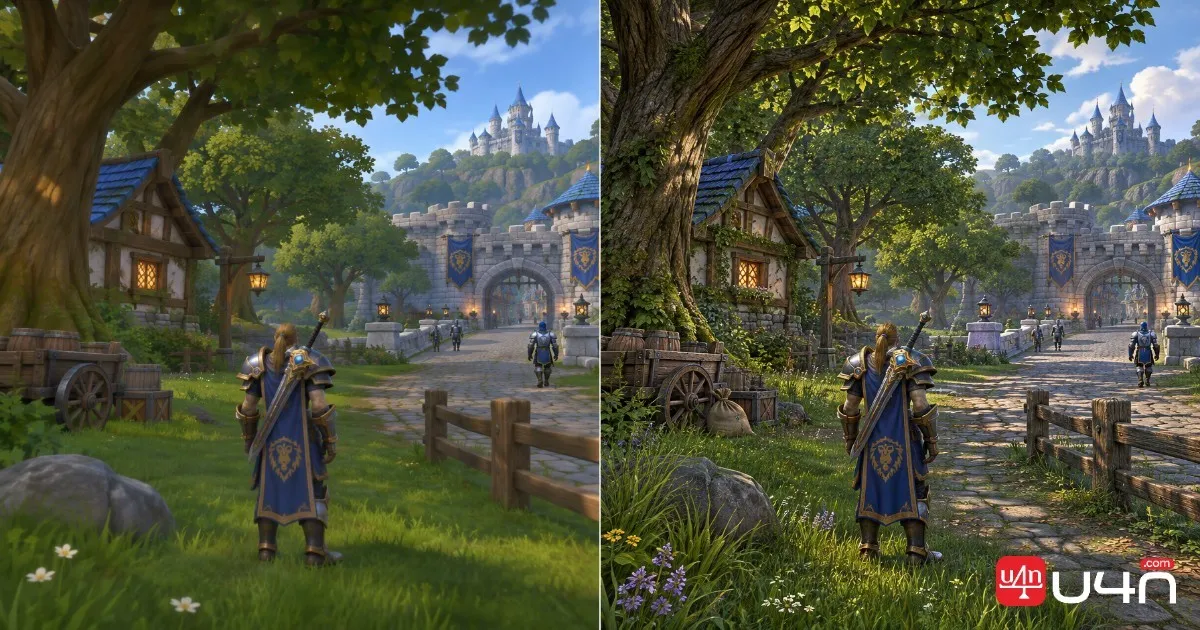
隱藏控制台指令並不是改善遊戲畫面的唯一方法。標準的亮度與對比度選項也能帶來明顯差異,尤其是在探索光線條件多變的區域時。
原始視覺比較使用了以下設定:
| 畫質選項 | 建議數值 |
|---|---|
| 亮度 | 45 |
| 對比度 | 60 |
我們會將這些數字視為參考,而不是固定建議。螢幕校正、室內照明、顯示技術與個人偏好,都會影響最終的畫面呈現。
例如,對比度過高可能讓暗處更難辨識,亮度過高則可能讓環境細節變得泛白。建議在同一個地點嘗試幾種組合,並在相近的光線條件下進行比較。
比較實用的做法是小幅微調,而不是同時大幅拉動兩個滑桿。目標是在保留艾澤拉斯氛圍與鮮明視覺風格的同時,提升畫面的可辨識度。
隱藏設定對效能的影響有多大?
各種畫質指令對電腦的負擔並不相同。影像銳利化主要改變影像處理方式,而地面密度與延伸可視距離,則可能增加需要算繪的環境細節。
在兼顧畫質與效能時,我們建議依照以下方式安排設定的調整優先順序:
| 設定 | 可能的效能影響 | 我們的建議 |
|---|---|---|
| 影像銳利化 | 通常影響有限 | 優先嘗試 |
| 地面密度 | 可能有明顯影響 | 從較低數值開始 |
| 繪製距離 | 可能有顯著影響 | 逐步提高 |
| 物件剔除 | 取決於場景複雜度 | 在戶外區域測試 |
| 物件淡出 | 取決於可見物件密度 | 比較不同數值 |
森林、擁擠的聚落,以及環境物件眾多的區域,都很適合用來測試這些調整。在開闊地景中,最高可視距離設定可能看起來很棒,但到了人群密集的區域,結果可能就不同。
我們團隊建議比較每次調整前後的 FPS。如果可以,請使用相同地點、鏡頭角度,以及大致相同的場景活動程度,讓比較條件更一致。
使用較舊顯示卡或電競筆電的玩家,應優先維持穩定影格率,而不是追求最高環境細節。如果整體操作反應明顯變差,即使遠景更加細緻,實際益處也相當有限。
總結:找到適合自己的 WoW Forever 畫質平衡
除了標準畫質選單,隱藏控制台指令也提供了另一種自訂 WoW Forever 畫面的方式。影像銳利化能改善視覺上的清晰度,地面密度能讓戶外環境更豐富,而可視距離相關變數則能改變遠景的呈現方式。
我們建議先從影像銳利化開始,再分別測試地面密度與繪製距離。接著可以嘗試物件剔除與淡出設定,尤其是當你發現小型環境細節太快消失時。
最重要的是,不要認為將數值調到最高就一定能改善體驗。合適的配置取決於你的硬體、用戶端相容性,以及最常活動的地點。如果你也會花時間採集材料、升級裝備,以及準備 WoW Forever 道具,就應以長時間遊玩仍然舒適的設定為目標。
常見問題:WoW Forever 隱藏畫質設定
隱藏畫質指令能提高 FPS 嗎?
不一定。有些指令主要改變影像呈現方式,有些則會增加算繪負擔。影像銳利化的影響可能相對有限,但更高的地面密度與更長的繪製距離,可能讓部分電腦的 FPS 下降。
地面效果密度設多少最好?
沒有一個數值適合所有玩家。建議的最高值為 256,但對於容易掉幀的電腦,先從 48 至 80 左右開始,再逐步提高,會是更穩妥的做法。
為什麼 Farclip 指令沒有作用?
Farclip 是舊版畫質變數,因此在不同用戶端版本中的運作方式可能不同。請確認你的用戶端是否支援此指令;如果有標準視野距離滑桿,也可以測試以 graphicsViewDistance 作為替代。
可以重設所有隱藏畫質指令嗎?
你可以使用 cvar_default 指令,逐一還原文中列出的控制台變數。標準亮度與對比度則必須透過畫質選項選單另外重設。
應該將所有隱藏設定都調到最高嗎?
不應該。較高數值可能增加環境算繪負擔,卻未必能在每台電腦上帶來實質的視覺改善。請逐一測試各項設定,保留最能兼顧畫質與遊戲流暢度的組合。