

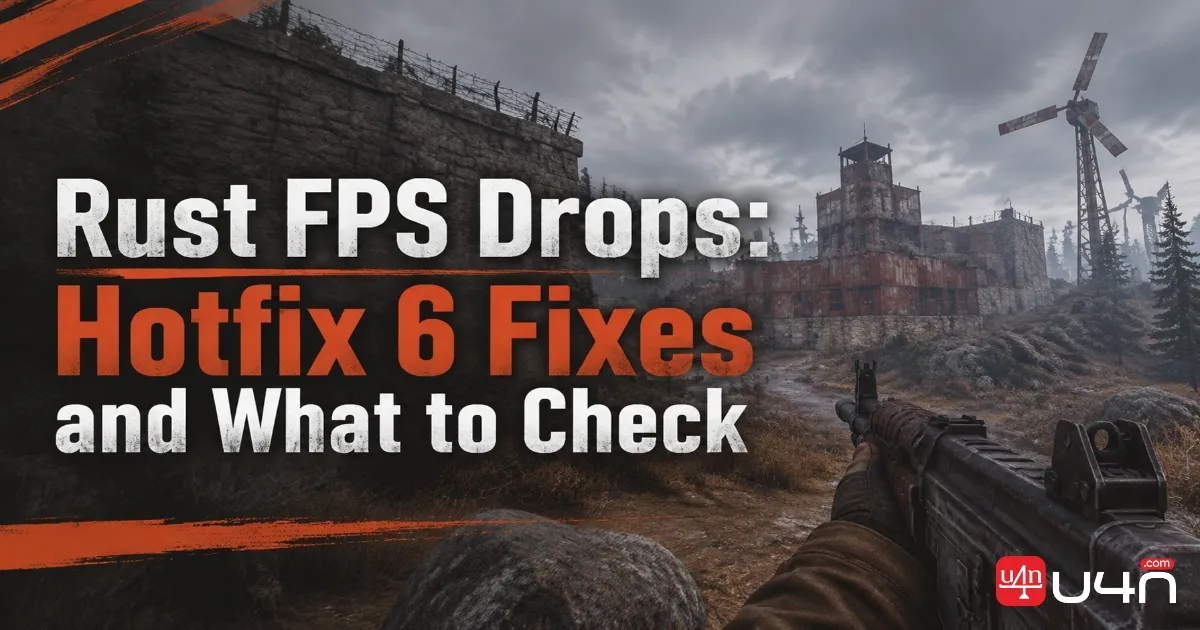
Nagły spadek FPS po aktualizacji Rust wymaga kontrolowanego sprawdzenia, zanim zaczniesz zmieniać wszystkie ustawienia. Jeśli znana Ci trasa wokół bazy była wczoraj płynna, a dziś wydaje się zgrzytna, nasz zespół najpierw potwierdziłby aktualizację, a następnie powtórzyłby tę trasę z tą samą konfiguracją. Zachowaj swoje zwykłe Rust Items wyposażone podczas porównania, aby test pozostał bliski sesji, w której zauważyłeś spowolnienie.
Zapisalibyśmy też dokładnie, kiedy problem się zaczął. "Po aktualizacji listopadowej" pozostawia zbyt dużo miejsca na nieporozumienia, gdy w tym samym miesiącu pojawiło się kilka patchy. Notatka z datą, rozpoznawalne miejsce i jasny opis objawu dają znacznie mocniejszy punkt wyjścia niż folder pełny poprawek optymalizacyjnych.
Co Hotfix 6 faktycznie naprawił
Istotna sekwencja jest krótka. Hotfix 5 pojawił się 23 listopada 2026 roku. Hotfix 6 ukazał się 24 listopada jako opcjonalna aktualizacja klienta i serwera, a jego ogłoszenie wskazywało regresję wydajności wprowadzoną przez Hotfix 5. Wymieniał też poprawki hełmu górnika, kapelusza świecy oraz przesuniętych hitboxów naukowców. Hotfix 7 pojawił się 25 listopada jako opcjonalna aktualizacja serwera i wymieniał poprawkę exploita. Wcześniej w miesiącu aktualizacja Facepunch Printed and Polished z 5 listopada zawierała również szersze prace nad wydajnością. Te wydania należą do tej samej osi czasu, ale mają różne zadeklarowane cele.
| Wydanie | Co potwierdzają notatki | Jak wykorzystalibyśmy tę informację |
|---|---|---|
| Hotfix 5 | Patch później zidentyfikowany jako przyczyna regresji | Porównać datę instalacji z początkiem spowolnienia |
| Hotfix 6 | Poprawka tej regresji oraz naprawy hełmów i hitboxów naukowców | Potwierdzić aktualizację klienta przed zmianą ustawień graficznych |
| Hotfix 7 | Opcjonalna aktualizacja serwera z poprawką exploita | Nie traktować jej jako kolejnej ogłoszonej poprawy FPS |
Sformułowanie dotyczące wydajności wskazuje konkretną regresję. Nie gwarantuje wzrostu FPS, nie wymienia dotkniętych kart graficznych i nie rozwiązuje każdego pozostałego zacięcia. Wcześniejsze miesięczne prace optymalizacyjne należy też traktować oddzielnie od późniejszej naprawy regresji.
W diagnozowaniu wykorzystalibyśmy to rozróżnienie, aby ustawić oczekiwania. Jeśli spowolnienie zaczęło się bezpośrednio po Hotfix 5, sprawdzenie kolejnej aktualizacji klienta powinno być na początku listy. Jeśli ten sam problem istniał dużo wcześniej niż patch, kontynuowalibyśmy badanie pierwotnego wyzwalacza.
Nie przypisalibyśmy też poprawkom hełmów ani hitboxów korzyści wydajnościowej, której ogłoszenie nie opisuje. Te zmiany pomagają wyjaśnić zakres aktualizacji, ale nie dostarczają dodatkowych dowodów dotyczących Twojej liczby klatek.
Zidentyfikuj objaw, zanim coś zmienisz
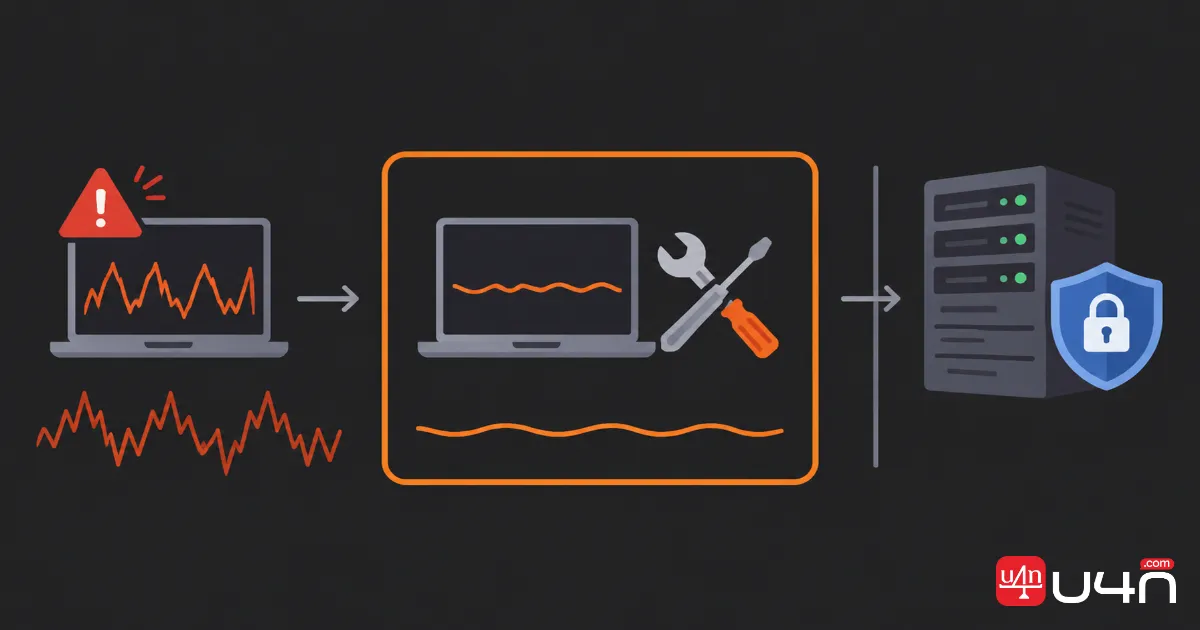
Nasze pierwsze pytanie diagnostyczne byłoby proste: co właściwie stało się gorsze?
Oddzielilibyśmy stale niską liczbę klatek od krótkiej pauzy, a następnie sprawdzilibyśmy, czy problem dotyczy renderowanego ruchu czy poruszania się po serwerze. Użyj poniższej tabeli, aby opisać problem i wybrać test. To praktyczna lista kontrolna, a nie diagnoza.
| Co obserwujesz | Co zapisalibyśmy | Pierwsze porównanie, które byśmy wypróbowali |
|---|---|---|
| Cała scena wydaje się stale mniej płynna | Zakres FPS w bezruchu i podczas ruchu | Powtórzyć ten sam widok po potwierdzeniu aktualizacji |
| Krótkie zawieszenie pojawia się przy jednej bazie | Dokładna trasa podejścia i miejsce pauzy | Porównać pierwsze podejście z kolejną wizytą |
| Strzelanie powoduje zauważalną przerwę | Broń, miejsce i to, czy kolejne strzały zachowują się inaczej | Powtórzyć czynność w podobnych warunkach |
| Ruch cofa się, a kamera pozostaje płynna | Zachowanie FPS, informacje o połączeniu i dotknięty serwer | Wypróbować inny serwer bez zmiany grafiki |
| Wydajność pogarsza się w miarę trwania sesji | Czas od dołączenia i aktywności przed zmianą | Porównać nową sesję z dłuższą sesją |
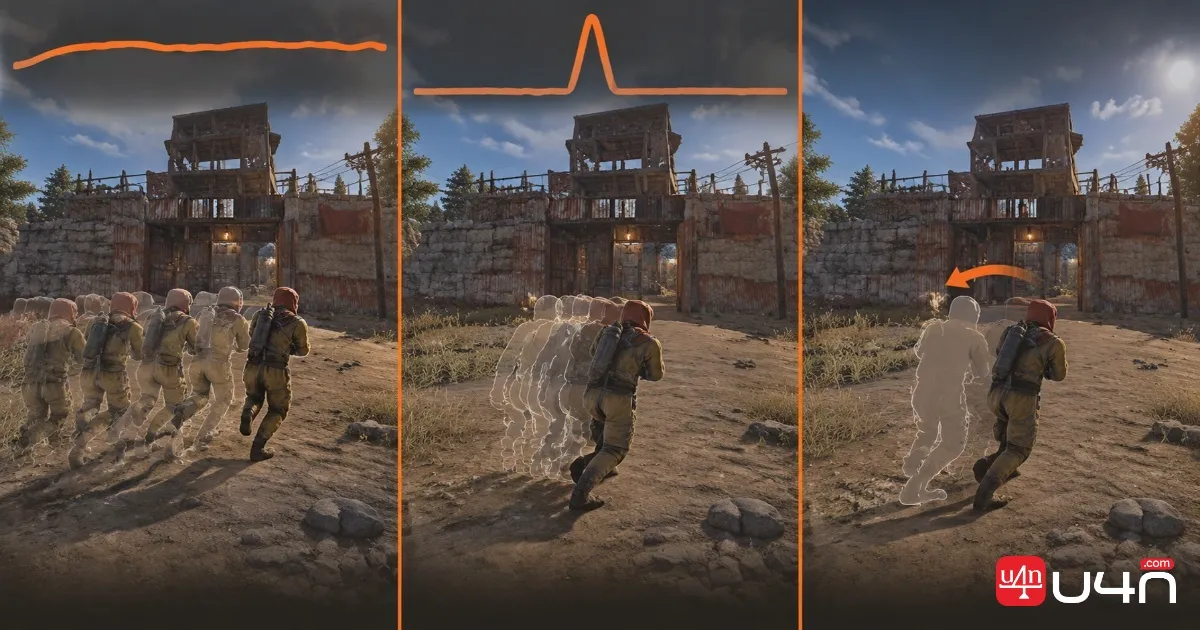
Bądź konkretny co do czynności. "Zacięcie następuje przy bramie, gdy obracamy się w stronę kompleksu" daje coś powtarzalnego. "Aktualizacja zepsuła wydajność" to podejrzenie, ale jeszcze nie użyteczny test.
W tej samej sesji może wystąpić więcej niż jeden objaw. Jeśli zbliżenie do kompleksu powoduje krótką pauzę, a liczba klatek później pozostaje niska, zapisz te sytuacje osobno. Zmiana poprawiająca pauzę niekoniecznie poprawia utrzymujące się spowolnienie.
Zbuduj powtarzalny test wokół swojej bazy
Zanim otworzysz menu ustawień, zapisalibyśmy zrzuty ekranu obecnej konfiguracji. Uwzględnij rozdzielczość, tryb wyświetlania, opcje graficzne oraz parametry startowe, których już używasz. Dzięki temu każde późniejsze doświadczenie ma jasny punkt powrotu.
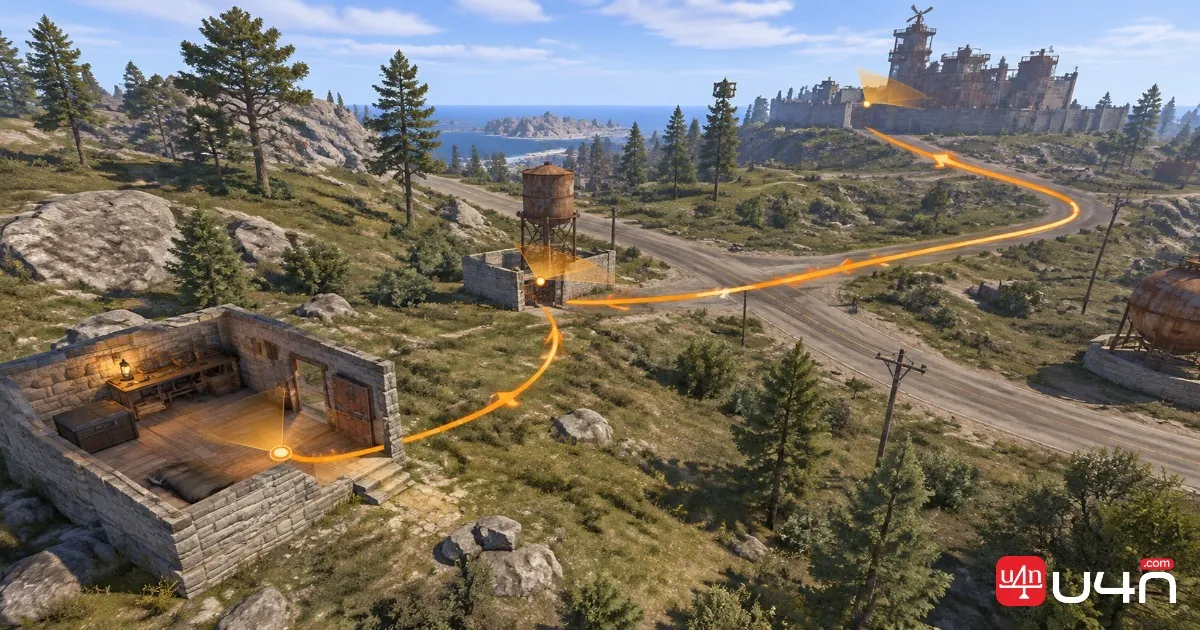
Nasza proponowana trasa zajmuje około dwóch minut i wykorzystuje miejsca rozpoznawalne bez sprawdzania mapy:
- Zacznij wewnątrz bazy, zwrócony w stronę konkretnych drzwi lub magazynu.
- Wyjdź na zewnątrz i zatrzymaj się przy stałym punkcie orientacyjnym.
- Obróć się w stronę pobliskich struktur, które ujawniają spowolnienie.
- Przejdź krótki odcinek na zewnątrz.
- Wróć tą samą ścieżką.
Wybierz w miarę bezpieczne okno czasowe. Raid, pościg lub intensywna walka zamienia zwykłą sesję w słabe porównanie. Zapisalibyśmy te przerwania i powtórzylibyśmy test później, zamiast próbować wyciągnąć z nich czysty wynik.
Zachowaj widoczne warunki testu
- Dla punktu odniesienia używaj tego samego serwera, trasy, rozdzielczości i konfiguracji graficznej. Zapisz przybliżoną liczbę graczy i widoczne zmiany wokół obszaru testu. Jeśli obok Twojej bazy pojawił się nowy kompleks, uwzględnij to w notatce.
- Sugerujemy przejście trasy więcej niż raz i oznaczenie każdego podejścia. Trzymaj pierwsze podejście osobno od kolejnych wizyt, zamiast po cichu łączyć wszystkie wyniki w jedno wrażenie.
- Zapisuj zakres FPS w tych samych punktach zatrzymania oraz widoczne pauzy. Jeśli już używasz wyświetlania frame time, zachowaj je w całym porównaniu. Na początek nie musisz instalować kilku narzędzi monitorujących.
Zdecyduj, co liczy się jako poprawa
Zmianę uznalibyśmy tylko wtedy, gdy jej korzyść pojawi się ponownie podczas powtórzonego przejścia. Jedno wyższe odczytanie podczas patrzenia w ziemię to zbyt słaby powód, aby zachować ustawienie.
Wystarczy krótka notatka: "Drugie i trzecie przejście były płynniejsze przy bramie; część wewnętrzna pozostała bez zmian." To pokazuje, gdzie pojawiła się poprawa, a gdzie nie.
Jeśli warunki zmieniły się istotnie, oznacz porównanie jako niepewne. Możesz zachować obserwację, nie udając, że dowodzi ona, który patch lub ustawienie spowodowało wynik.
Sprawdź instalację, a potem przetestuj jedną zmienną
Nasza zalecana kolejność zaczyna się od aktualizacji i instalacji, a następnie przechodzi do ukierunkowanych eksperymentów. Taka sekwencja tworzy użyteczny punkt odniesienia, zanim zaczniesz zmieniać wygląd gry.
Potwierdź, że aktualizacja została ukończona
Zamknij Rust i sprawdź kolejkę pobierania Steam. Pozwól zakończyć wszystkie oczekujące aktualizacje i prace instalacyjne, a następnie uruchom nową sesję.
Przy pierwszym porównaniu nie zmieniaj konfiguracji graficznej. Powtórz zapisaną trasę. Chcemy zobaczyć zaktualizowaną instalację w znanych warunkach, zanim wprowadzimy kolejną zmienną.
Jeśli zarządzasz serwerem, zapisz jego status aktualizacji osobno. Jeśli zarządza nim ktoś inny, dodaj dostępne informacje o wersji do notatek, zamiast zakładać, że klient i serwer zostały zaktualizowane razem.
Zweryfikuj pliki, gdy instalacja budzi wątpliwości
Narzędzie weryfikacji Steam sprawdza, czy zainstalowane pliki gry są poprawne, i może naprawić problemy instalacyjne. Udokumentowana ścieżka to kliknięcie prawym przyciskiem Rust w Bibliotece, otwarcie Właściwości, wybranie Zainstalowane pliki, a następnie Zweryfikuj integralność plików gry. Steam zaznacza też, że niektóre lokalne pliki konfiguracyjne mogą normalnie nie przejść weryfikacji. Sam komunikat o nieprawidłowym pliku nie ustala więc przyczyny spowolnienia.
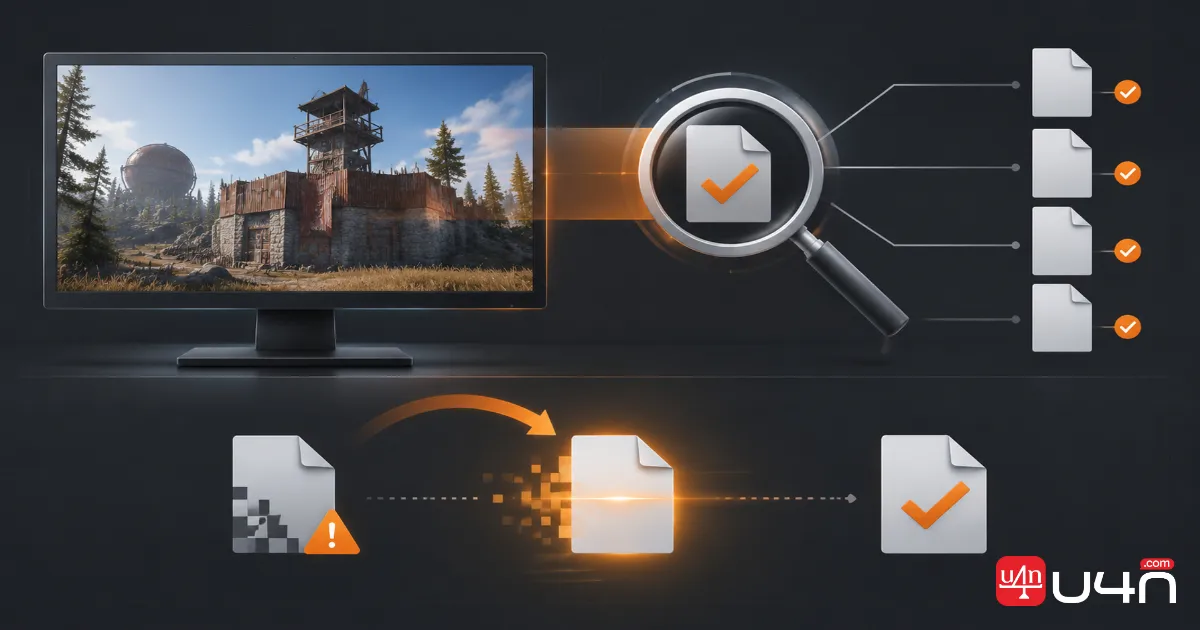
Zapisalibyśmy wynik, uruchomili grę ponownie i powtórzyli trasę bazową. Traktuj weryfikację jako kontrolę instalacji. Przypisalibyśmy jej poprawę Twojego konkretnego problemu tylko wtedy, gdy ten sam test pokaże potem powtarzalną zmianę.
Wybierz eksperyment ustawień z konkretnym pytaniem
Każda zmiana powinna odpowiadać na coś konkretnego.
Przy utrzymującym się spowolnieniu rozważalibyśmy tymczasowe obniżenie rozdzielczości jako jedno porównanie. Zapisz, co dzieje się w tych samych punktach widzenia, a następnie przywróć pierwotną rozdzielczość przed testowaniem innej opcji. Reakcja wskazuje kierunek dalszych badań, ale sama nie identyfikuje całej przyczyny.
Przy pauzie związanej z miejscem lub czynnością trzymaj ten wyzwalacz w centrum eksperymentu. Po każdej zmianie powtórz podejście lub czynność, zamiast oceniać wynik na niezwiązanym odcinku wybrzeża.
Unikalibyśmy importowania kompletnej konfiguracji "maksymalny FPS" w trakcie tego procesu. Jeśli zmienisz kilka opcji jednocześnie, tracisz możliwość ustalenia, która zmiana pomogła, a które kompromisy wizualne były zbędne.
Oddziel zmiany w tle
Jeśli chcesz przetestować oprogramowanie do nagrywania, nakładki lub inną aplikację działającą w tle, zrób z tego osobne porównanie. Zamknij jedną aplikację, powtórz trasę i zapisz wynik.
Tę samą metodę zastosuj przy zmianach sterownika. Zapisz aktualną wersję i wyjaśnij, dlaczego testujesz inną. Nie łączylibyśmy instalacji sterownika, resetu grafiki i nowych parametrów startowych w jednej próbie.
Przywróć zmiany, które nie dają powtarzalnej korzyści. Sesja rozwiązywania problemów powinna zostawić Ci dowody i konfigurację, którą rozumiesz.
Zamień pozostały problem w użyteczne zgłoszenie
Jeśli spowolnienie nadal występuje, przygotowalibyśmy raport, który inna osoba może odtworzyć. Uwzględnij CPU, GPU, RAM, system operacyjny, urządzenie pamięci masowej, rozdzielczość, ustawienia graficzne i wersję sterownika. Dodaj serwer, przybliżoną liczbę graczy, datę rozpoczęcia problemu oraz konkretną czynność, która go ujawnia. Napisz, jakie sprawdzenia aktualizacji klienta i plików wykonałeś.
Dla samego objawu użyj zwięzłego opisu z miejscami do uzupełnienia własnymi obserwacjami: "Od [data] zbliżenie do [miejsca] powoduje [objaw]. Przy niezmienionych ustawieniach powtórzone przejścia pokazują [wynik]. Po [pojedynczej zmianie] ta sama trasa pokazuje [wynik]." Dołącz krótki klip i zrzuty ekranu ustawień. Jeśli porównujesz inny serwer, zapisz różnice w mapie, liczbie graczy, pobliskich budynkach i pluginach, o ile są znane. Trzymaj to porównanie osobno od pierwotnego punktu odniesienia.
Obserwacje związane z kontem również trzymaj oddzielnie od pomiarów wydajności. Jeśli prowadzisz notatki między Rust Accounts, określ serwer i ustawienia używane w każdej sesji. Dla punktu odniesienia pozostalibyśmy przy jednym koncie i znanej trasie. Wprowadź inne konto tylko wtedy, gdy masz konkretne, powtarzalne pytanie, na które porównanie może odpowiedzieć.
Nasze zalecane kolejne kroki
Nasza preferowana kolejność to potwierdzenie aktualizacji klienta, powtórzenie znanej trasy, sklasyfikowanie pozostałego objawu i wybranie jednego ukierunkowanego sprawdzenia. Zachowaj oryginalną konfigurację przez cały proces. To podejście daje jasny zapis zmian i zapobiega przekształceniu krótkiej sesji rozwiązywania problemów w popołudnie niewyjaśnionych poprawek.
Przestalibyśmy zmieniać ustawienia, gdy trasa konsekwentnie wróci do akceptowalnego stanu. Jeśli problem pozostaje, zachowaj nieudany przypadek testowy i zgłoś go z już zebranymi wynikami. Powtarzalna pauza przy konkretnej bramie to użyteczny dowód. Zachowaj ten szczegół.
FAQ
Czy po aktualizacji powinniśmy zresetować wszystkie ustawienia graficzne?
Przy pierwszym teście zachowalibyśmy obecną konfigurację. Zapisz zrzuty ekranu, potwierdź, że instalacja jest aktualna, i powtórz trasę. Jeśli potrzebne są dalsze zmiany, zmieniaj po jednej opcji, aby wynik pozostał czytelny.
Co zrobić, gdy średni FPS wygląda lepiej, ale zawieszenia nadal występują?
Zapisalibyśmy zawieszenia jako osobny, nierozwiązany objaw. Oznacz czynność, miejsce i moment sesji, w którym pojawia się każde przerwanie. Następnie bezpośrednio powtórz ten wyzwalacz przy tych samych ustawieniach, zamiast oceniać sukces na podstawie średniego FPS.
Czy lepsza wydajność na innym serwerze dowodzi, że oryginalny serwer jest odpowiedzialny?
Traktowalibyśmy to jako użyteczne porównanie wymagające kontekstu. Zapisz obserwowalne różnice, zwłaszcza pobliskie budynki, liczbę graczy i modyfikacje serwera. Potem wróć do pierwotnej trasy, aby zachować bezpośredni test pierwotnego problemu.
Czy powinniśmy ponownie zainstalować Rust, jeśli weryfikacja nic nie zmienia?
Kontynuowalibyśmy zbieranie dowodów, zanim zdecydujemy się na pełną reinstalację. Zachowaj konfigurację, powtórz objaw i udokumentuj, co zgłosiła weryfikacja. Reinstalacja jest łatwiejsza do oceny, gdy masz zapisany punkt odniesienia i wyraźny powód, by podejrzewać instalację.