


Chcesz sprzedawać walutę, przedmioty lub usługi do gier w U4N? Ten przewodnik pokazuje rejestrację konta, aktywację sprzedawcy, wystawianie ofert i zarządzanie zbiorcze. Każdy krok zawiera zrzut ekranu.
Wybierz swoją ścieżkę
Zanim zaczniesz
Aktywny adres e-mail i numer telefonu odbierający SMS-y.
Gra, platforma lub serwer, kategoria, cena i dostępny zapas.
Obsługiwane metody dostawy, przewidywany czas i okres gwarancji.
Dla produktów niestandardowych przygotuj wyraźne, zgodne zdjęcia i opis.
Pola mogą się różnić zależnie od gry, serwera i typu produktu. Zawsze stosuj aktualną stronę U4N i najnowszy szablon.
1. Zarejestruj konto U4N i aktywuj sprzedaż
Jeśli jesteś już sprzedawcą U4N, przejdź do produktów standardowych, niestandardowych lub zarządzania zbiorczego.
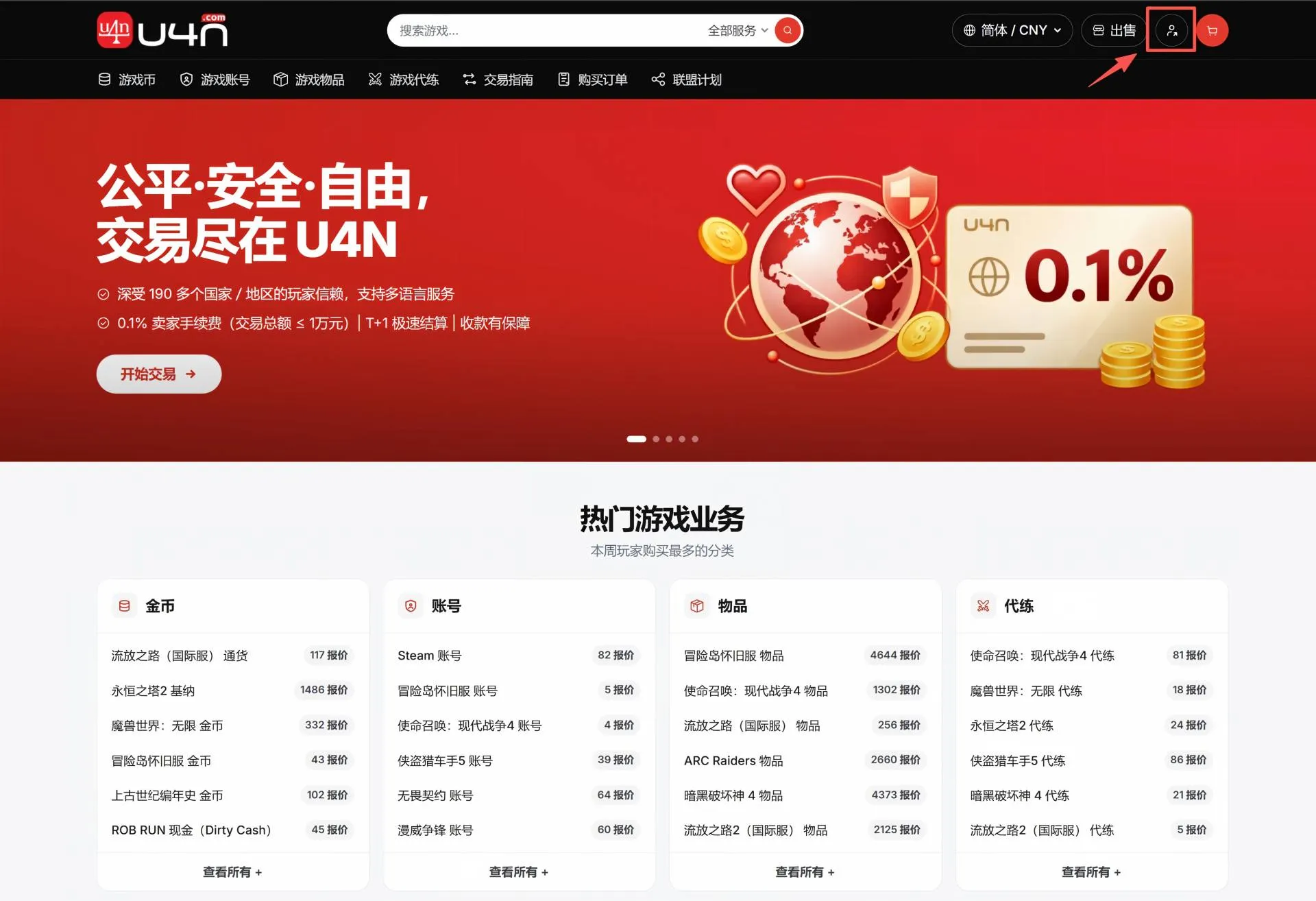
Krok 1: otwórz witrynę U4N
Otwórz www.u4n.com, a następnie kliknij awatar konta w prawym górnym rogu, aby otworzyć logowanie.
Potwierdzenie:Strona wyświetla opcje logowania i tworzenia konta.
Krok 2: utwórz konto U4N
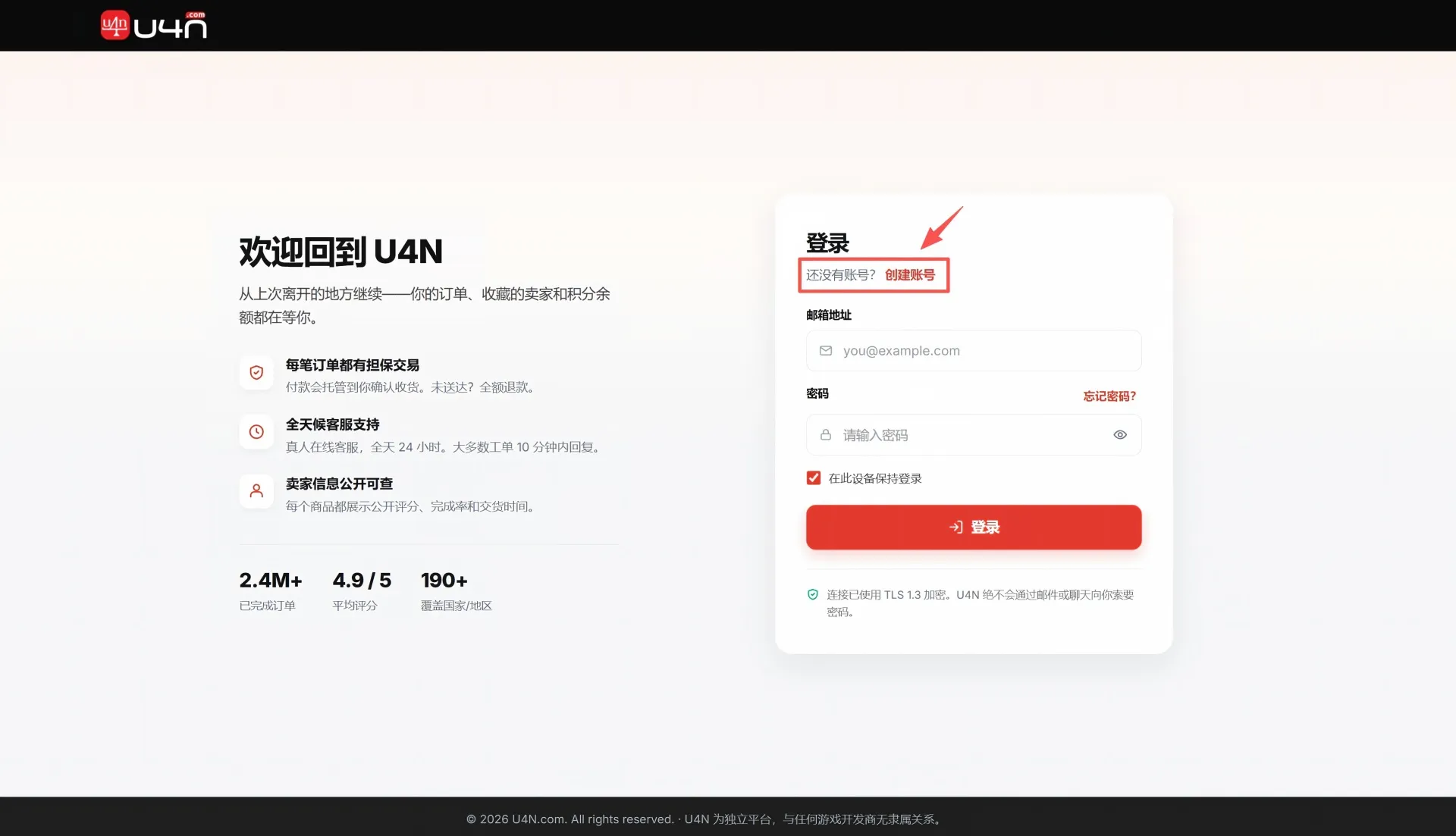
Podczas pierwszej wizyty kliknij „Utwórz konto”, aby otworzyć rejestrację. Jeśli masz konto, zaloguj się i przejdź do kroku 6.
Krok 3: podaj e-mail i wyślij rejestrację
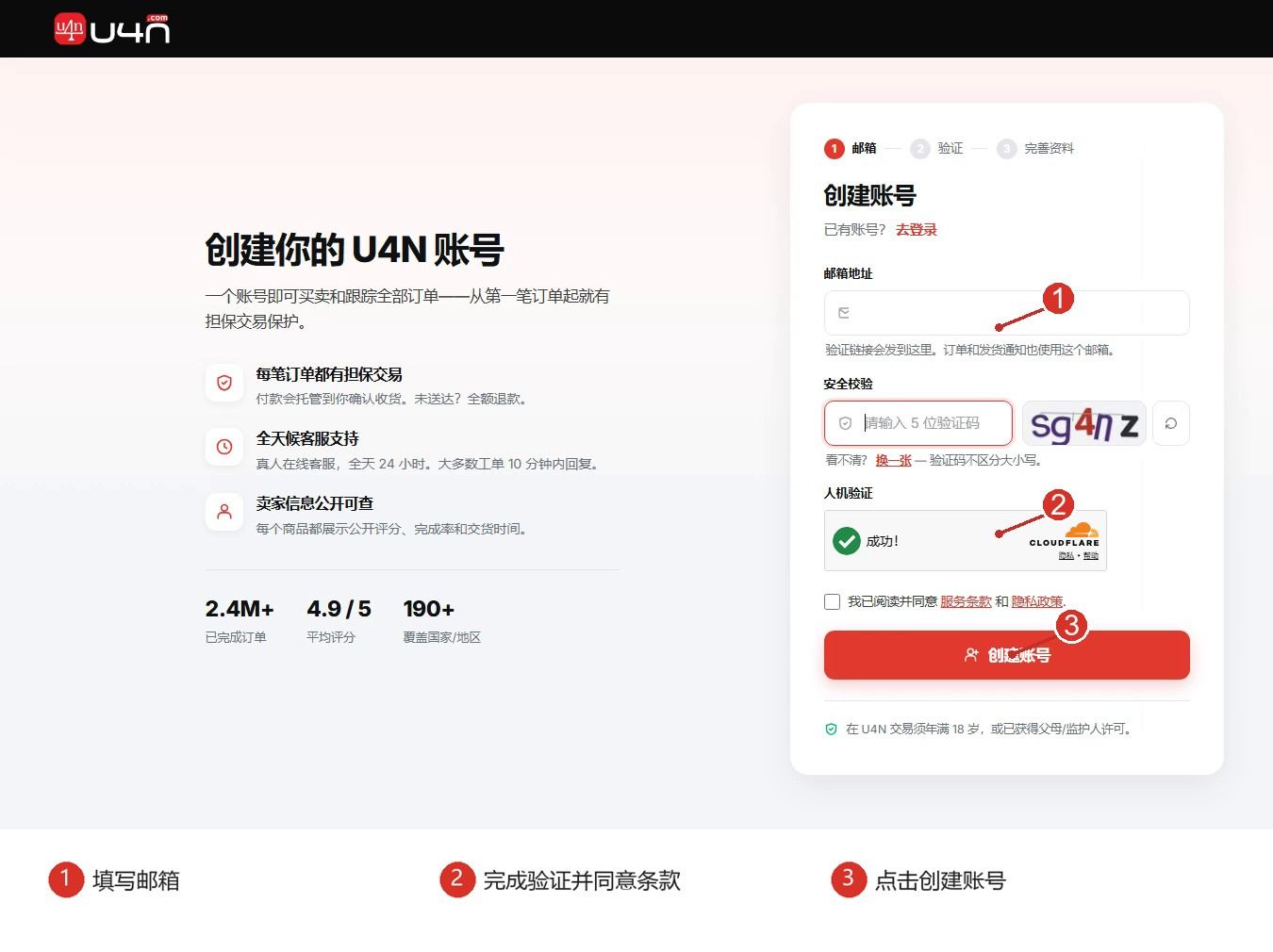
Podaj używany adres e-mail, wykonaj weryfikację i zaakceptuj Warunki oraz Politykę prywatności. Następnie kliknij „Utwórz konto”。
Wskazówka:Użyj stałego adresu e-mail. Będą na niego wysyłane weryfikacje i ważne powiadomienia.
Krok 4: sprawdź i zweryfikuj e-mail
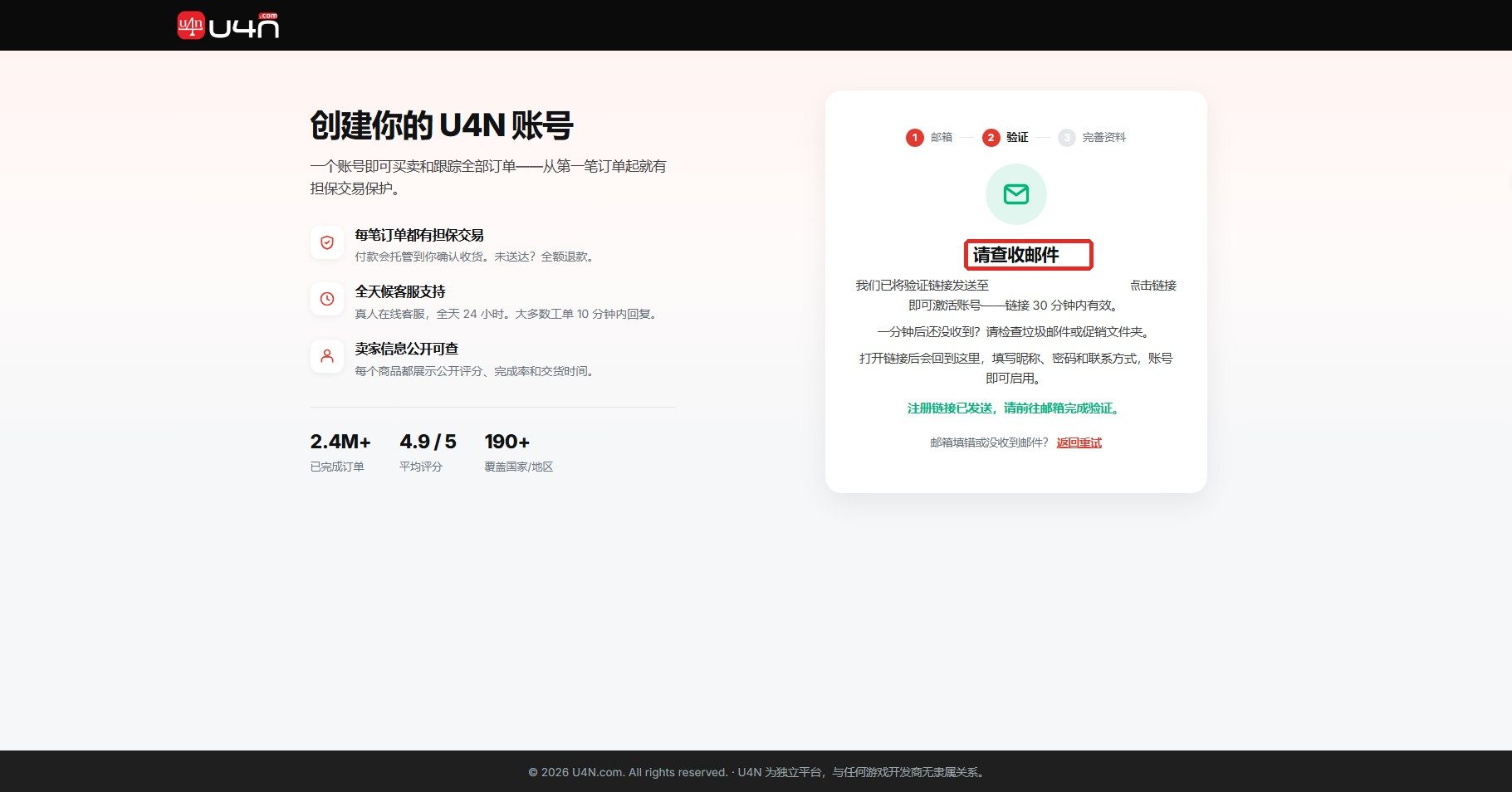
Otwórz wiadomość weryfikacyjną U4N i link. Link jest ważny przez 30 minut.
Nie otrzymano wiadomości?Odczekaj chwilę i sprawdź spam lub promocje. W razie potrzeby wróć do rejestracji i wyślij ponownie.
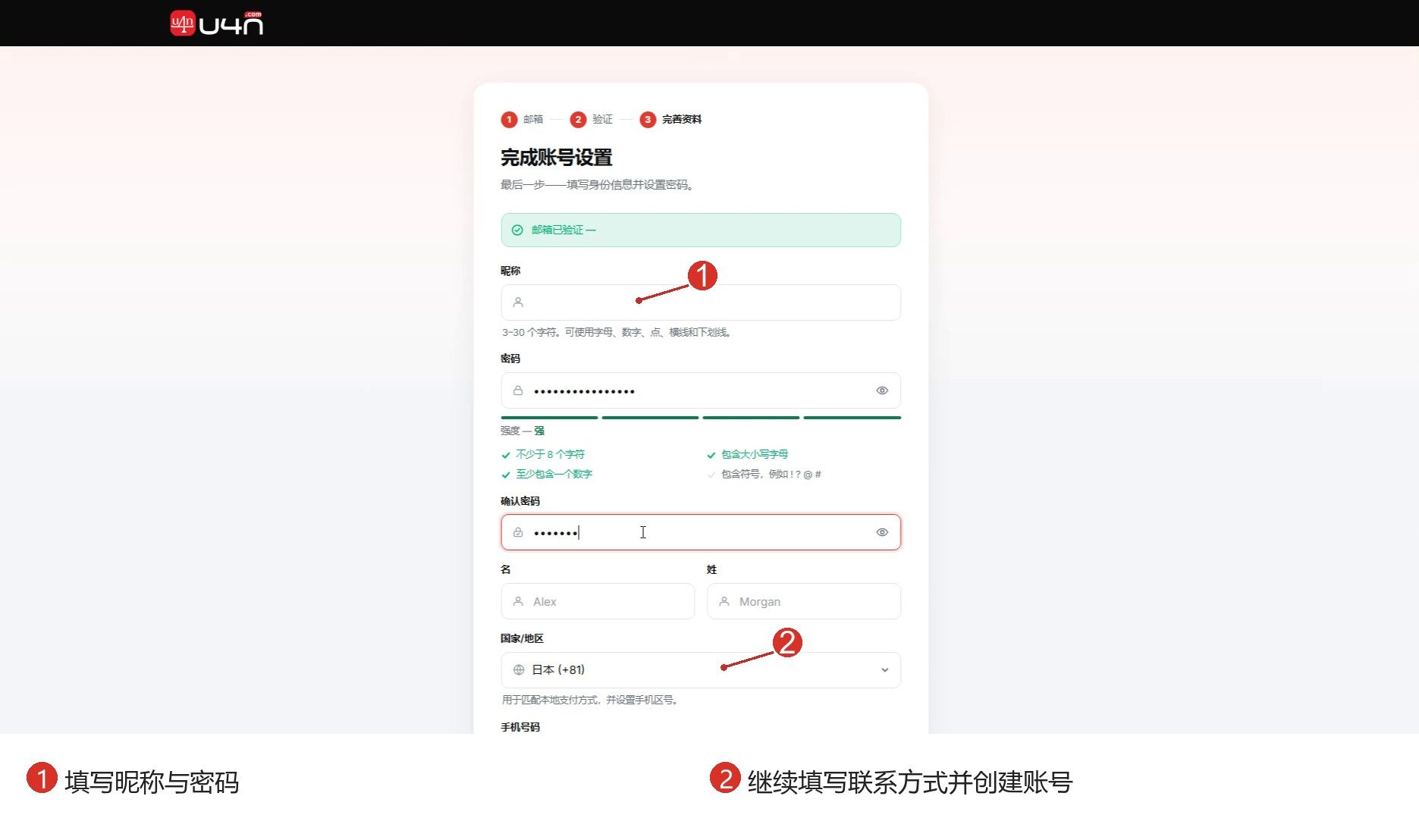
Krok 5: uzupełnij profil i zaloguj się
Po weryfikacji ustaw nazwę i hasło, podaj imię i nazwisko, kraj lub region oraz telefon. Dane polecającego są opcjonalne.
Sprawdź dane i kliknij „Utwórz moje konto”, a następnie zaloguj się e-mailem i hasłem.
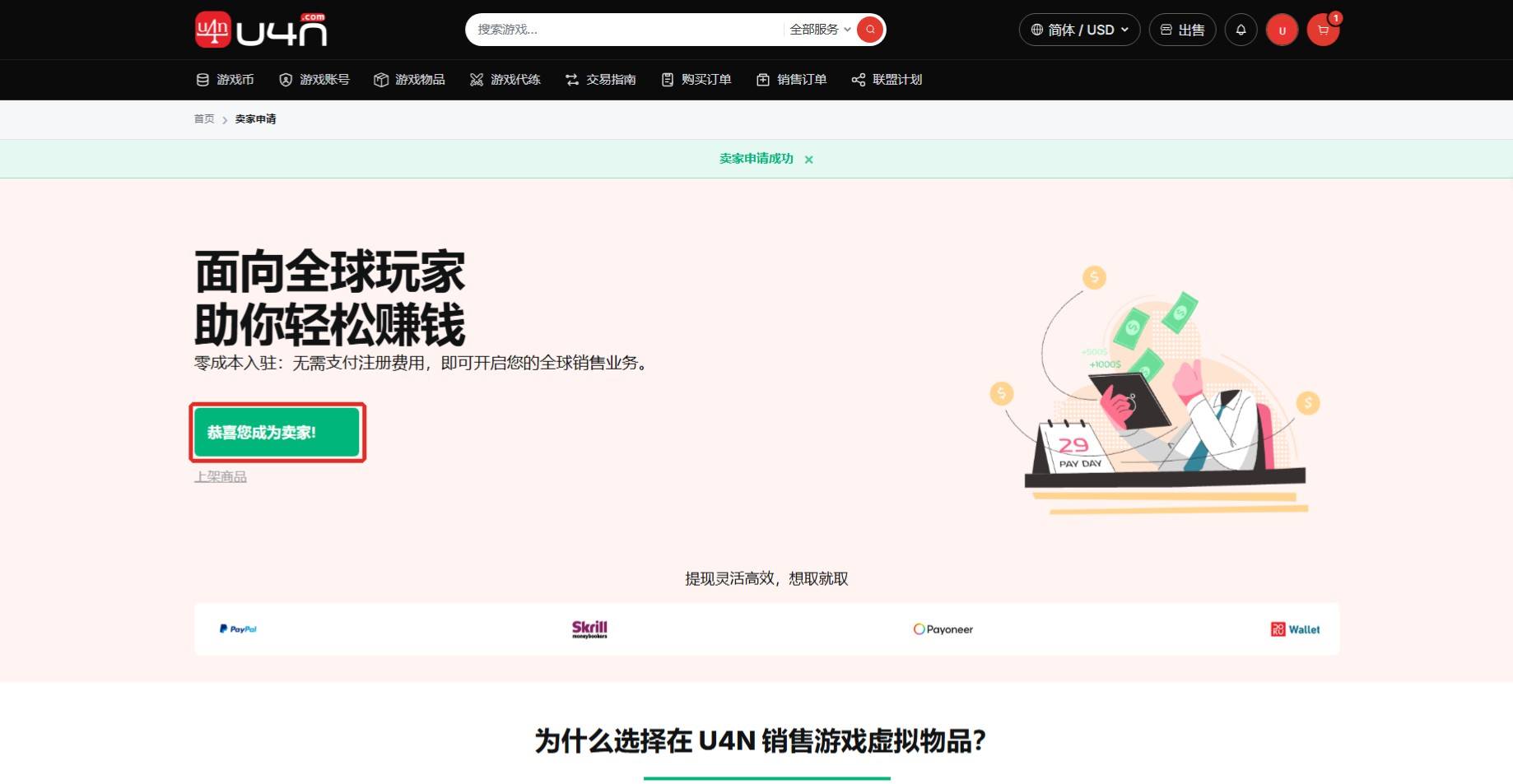
Krok 6: złóż wniosek o status sprzedawcy U4N
Po zalogowaniu kliknij „Sprzedawaj” u góry strony i postępuj zgodnie z instrukcjami.
Potwierdzenie:Po potwierdzeniu statusu sprzedawcy kliknij „Wystaw produkt”.
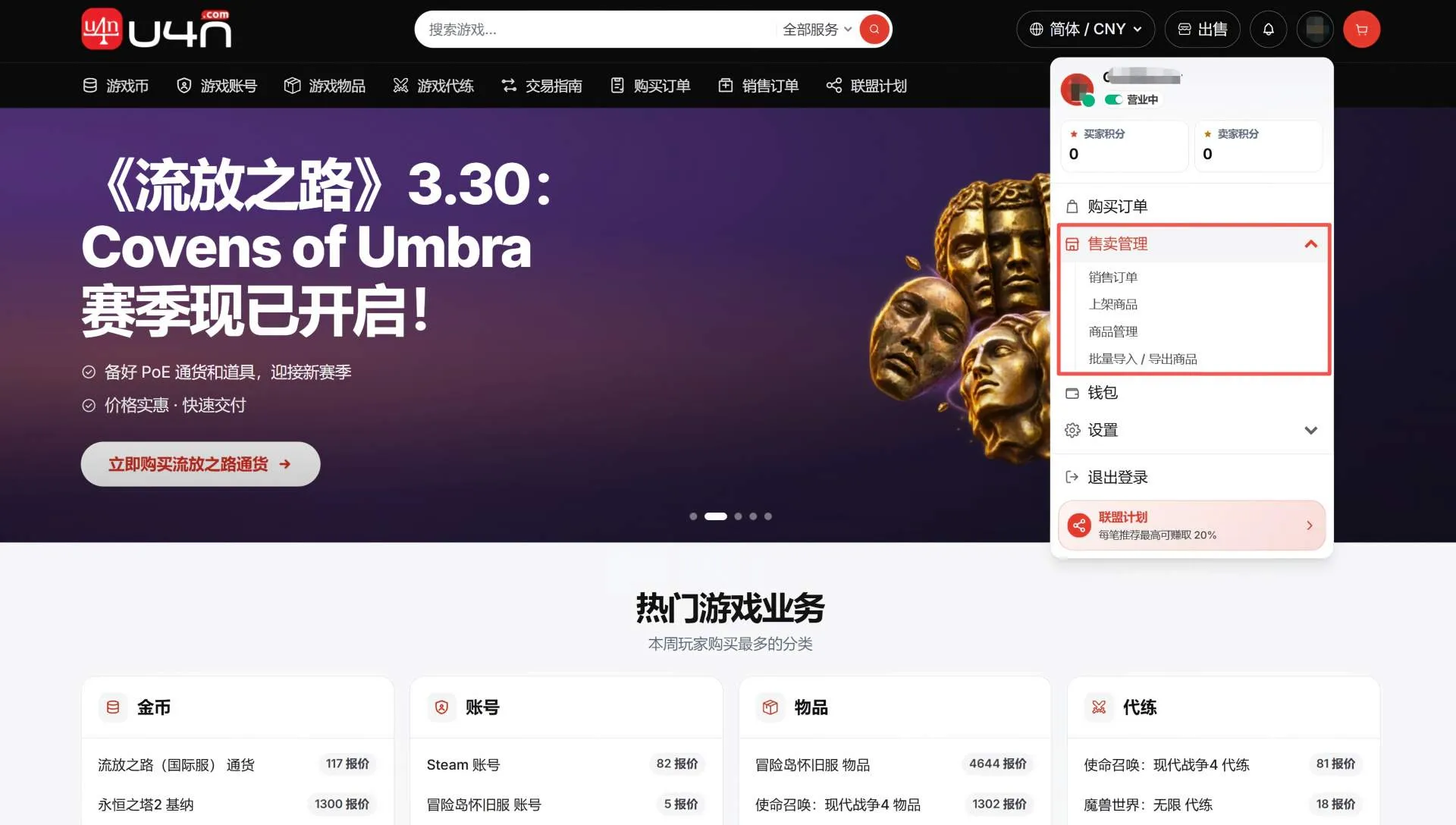
Krok 7: poznaj menu sprzedawcy
Kliknij awatar w prawym górnym rogu i rozwiń „Zarządzanie sprzedażą”. Najważniejsze opcje:
- Wystaw produkty:Publikuj produkty pojedynczo.
- Zarządzanie produktami:Wyświetlaj, edytuj lub wycofuj produkty.
- Zbiorczy import / eksport produktów:Dodawaj lub aktualizuj wiele produktów jednocześnie.
2. Wystaw produkty standardowe z katalogu
Użyj tej procedury dla produktów z gotową nazwą i obrazem. Wybierz produkt, a następnie podaj cenę, zapas i dostawę.
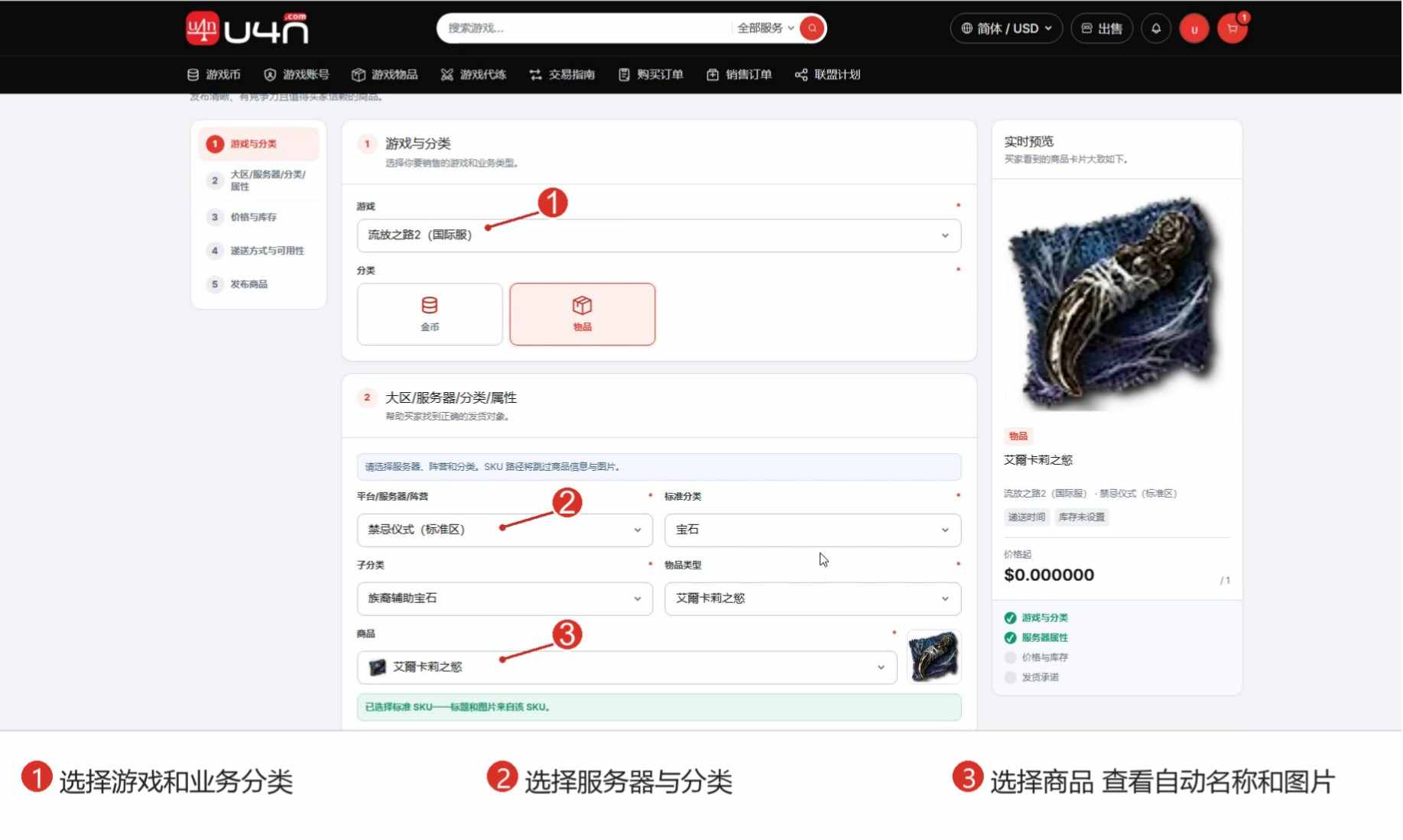
Krok 8: wybierz grę, serwer i produkt standardowy
Otwórz “Wystaw produkty”, a następnie wybierz grę, kategorię, platformę lub serwer, podkategorię i produkt.
System automatycznie wyświetla nazwę i obraz. Dokładnie sprawdź wersję gry, platformę, serwer i produkt.
Nie ma odpowiedniego produktu lub potrzebujesz własnego tytułu i zdjęć? Użyj procedury dla produktu niestandardowego。
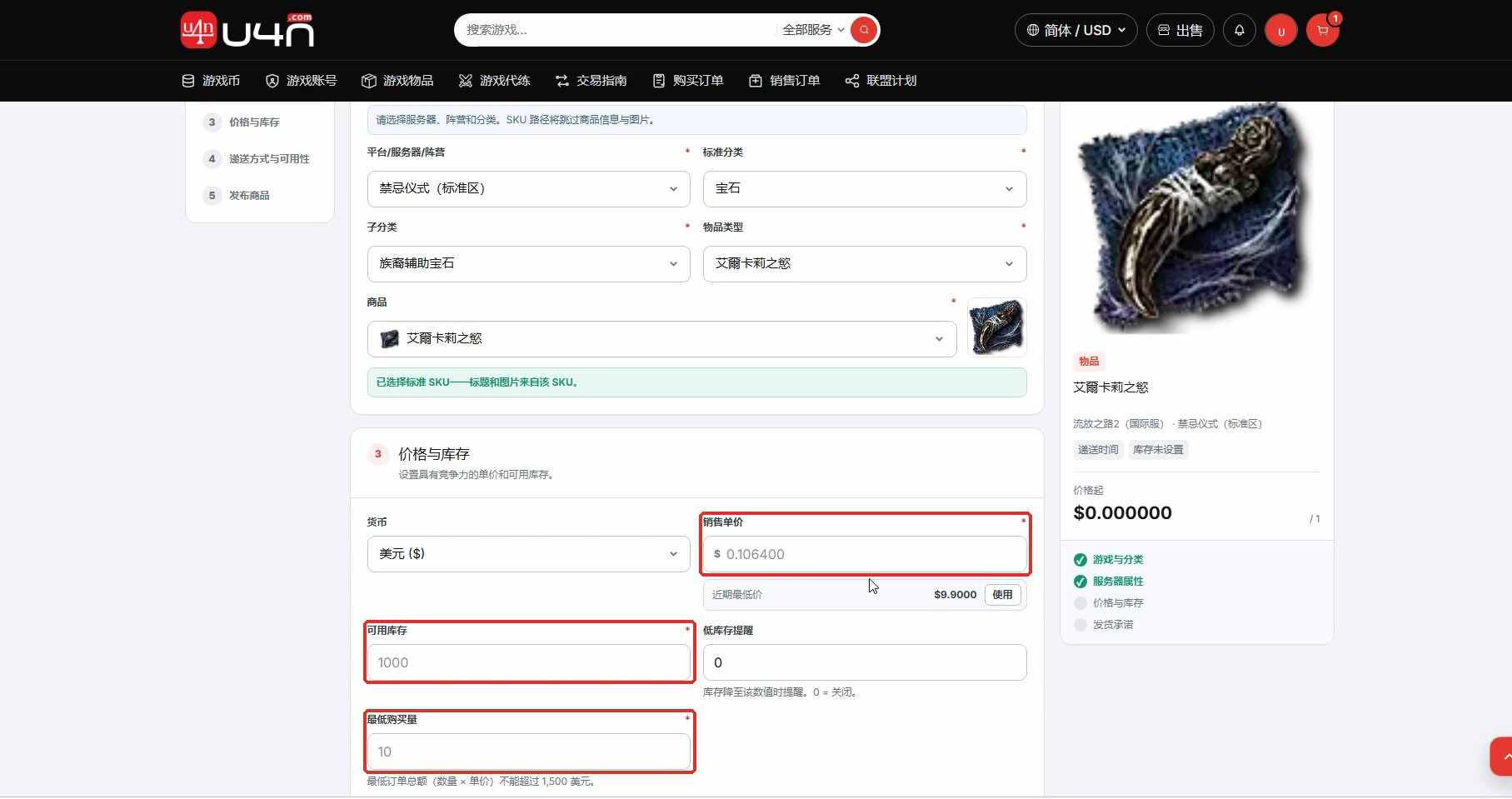
Krok 9: ustaw cenę, zapas i minimalną ilość
Podaj cenę jednostkową, dostępny zapas i minimalną ilość. W razie potrzeby ustaw alert niskiego stanu.
Wskazówka dla sprzedawcy: Wystawiaj tylko zapas możliwy do terminowej dostawy i ustaw rozsądną ilość minimalną.
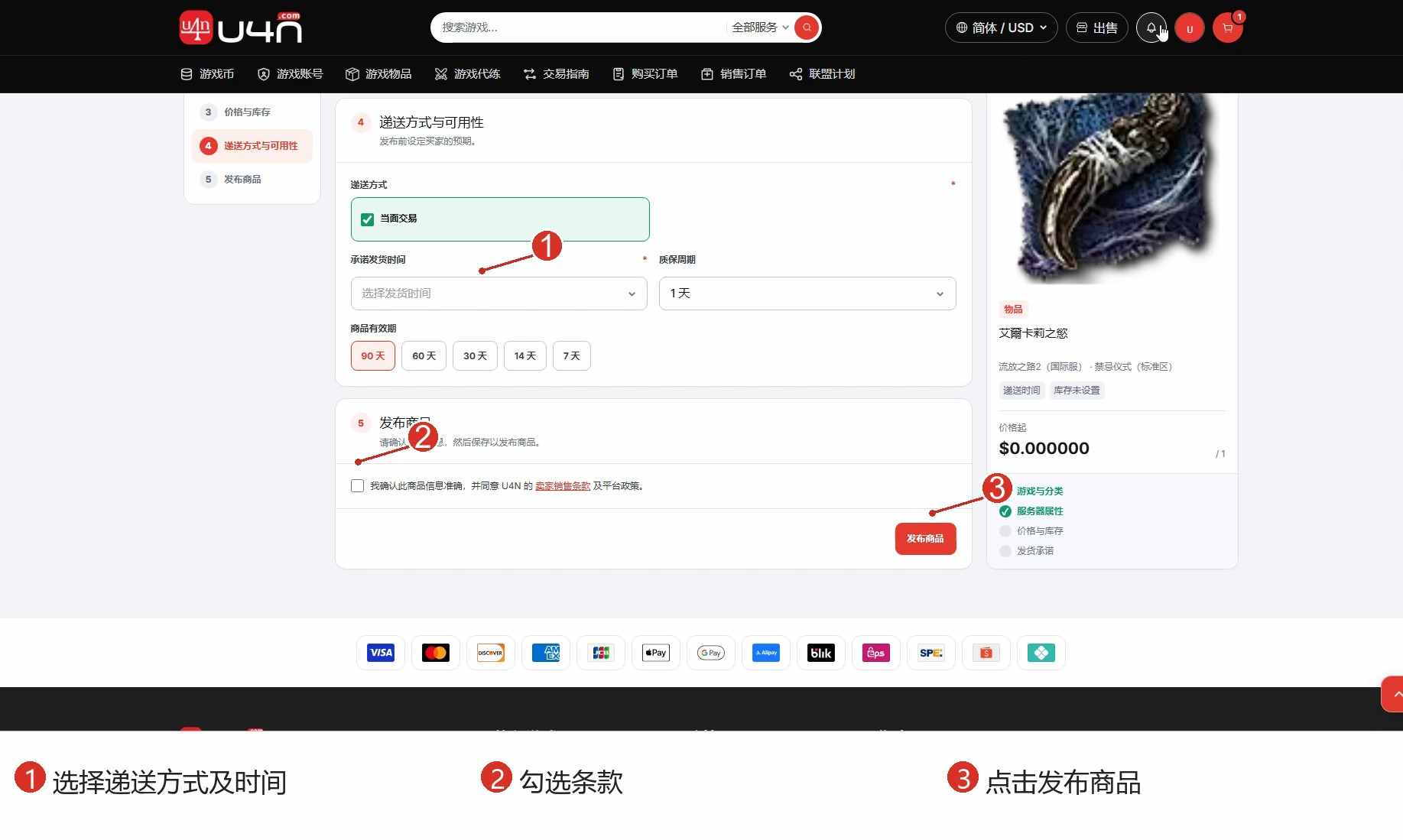
Krok 10: ustaw dostawę i opublikuj produkt standardowy
Wybierz obsługiwane metody dostawy, czas, gwarancję i okres oferty. Zaakceptuj warunki sprzedawcy i kliknij „Opublikuj produkt”。
Kontrola przed publikacją:Produkt i serwer są poprawne, cena i zapas dokładne, a dostawa i gwarancja jasne.
3. Wystaw produkty niestandardowe z własnym tytułem, opisem i zdjęciami
Użyj tej procedury dla usług niestandardowych lub produktów bez standardowego SKU. Jasny tytuł, prawidłowe zdjęcia i szczegóły dostawy pomagają kupującym.
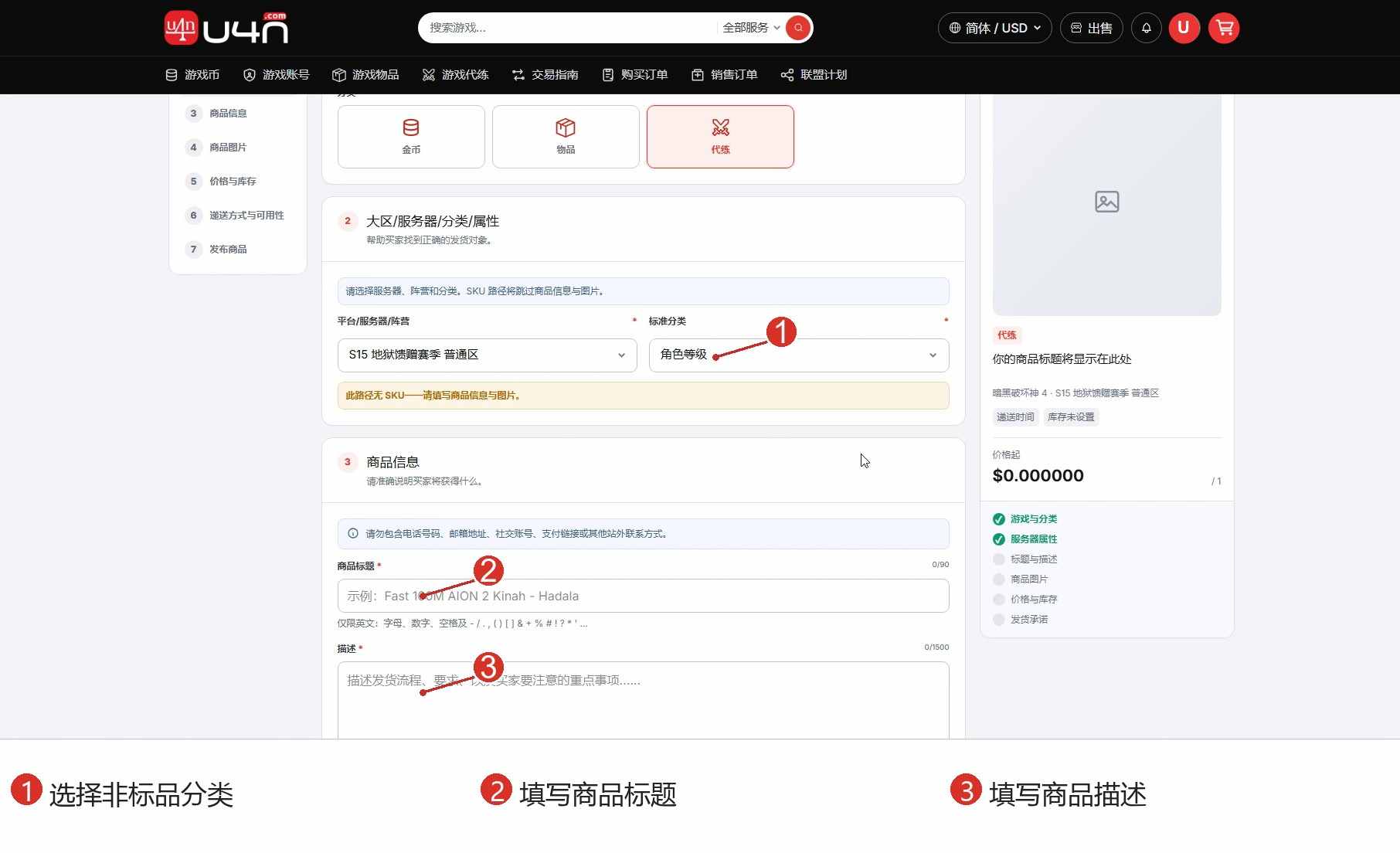
Krok 11: wybierz kategorię i podaj szczegóły
Otwórz “Wystaw produkty”, then select the game, business type, server, and category. Some categories, such as boosting, may display “No SKU for this path,” which means you must enter the product details manually.
Wskazówka dotycząca tytułu: Podaj grę, serwer i produkt lub usługę. Opisz zawartość, dostawę, wymagane dane, ograniczenia i obsługę posprzedażową.
Unikaj niejasnych obietnic i zbędnych słów. Precyzyjne informacje ograniczają pytania.
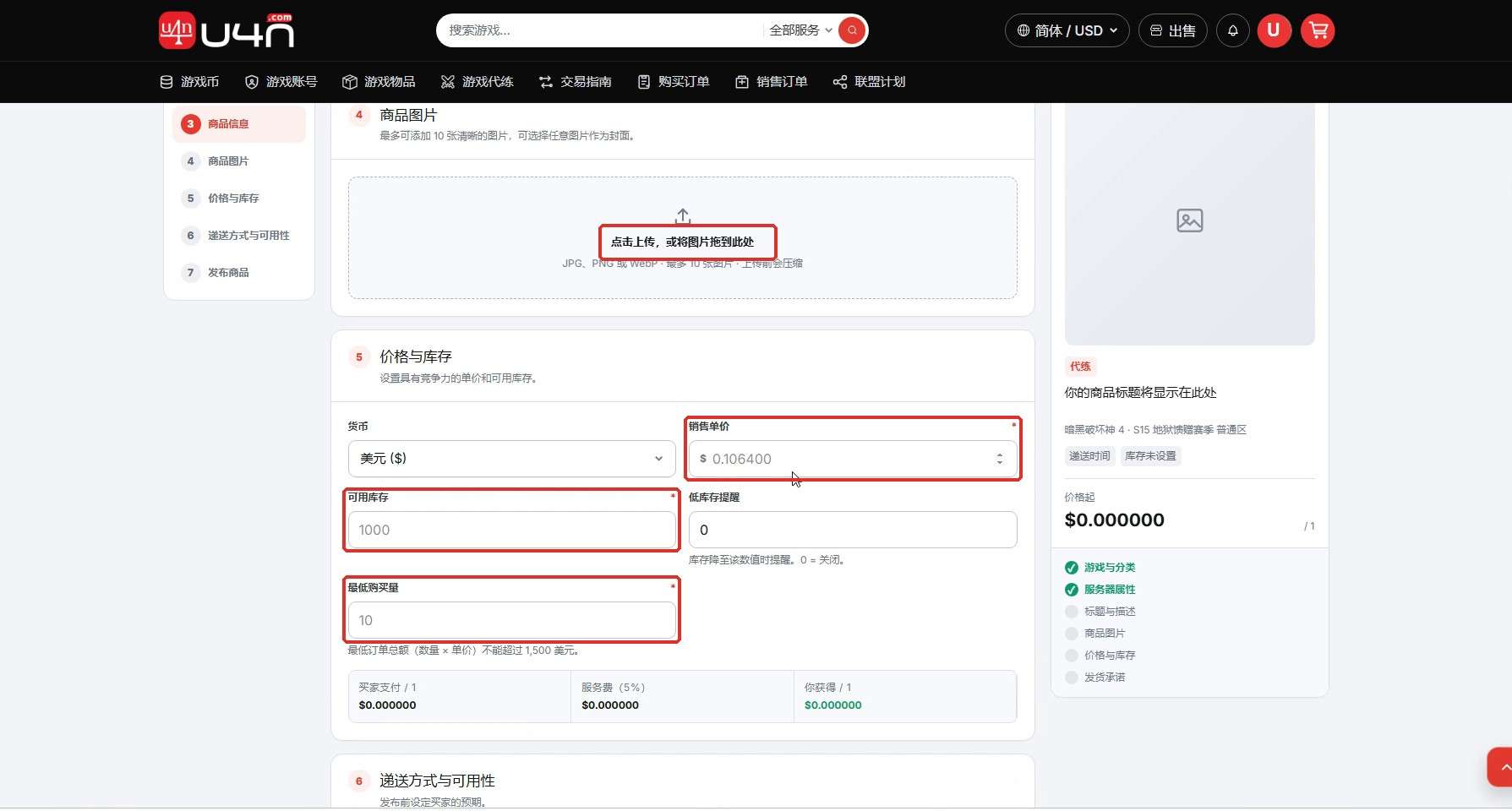
Krok 12: prześlij zdjęcia i ustaw cenę oraz zapas
Prześlij wyraźne zdjęcia zgodne z produktem i wybierz najlepsze jako okładkę.
Podaj cenę, zapas i minimalną ilość oraz ustaw alert w razie potrzeby.
Wskazówka dotycząca zdjęć: Nie umieszczaj na zdjęciu mylących cen, zapasów ani obietnic dostawy. Użyj pól produktu.
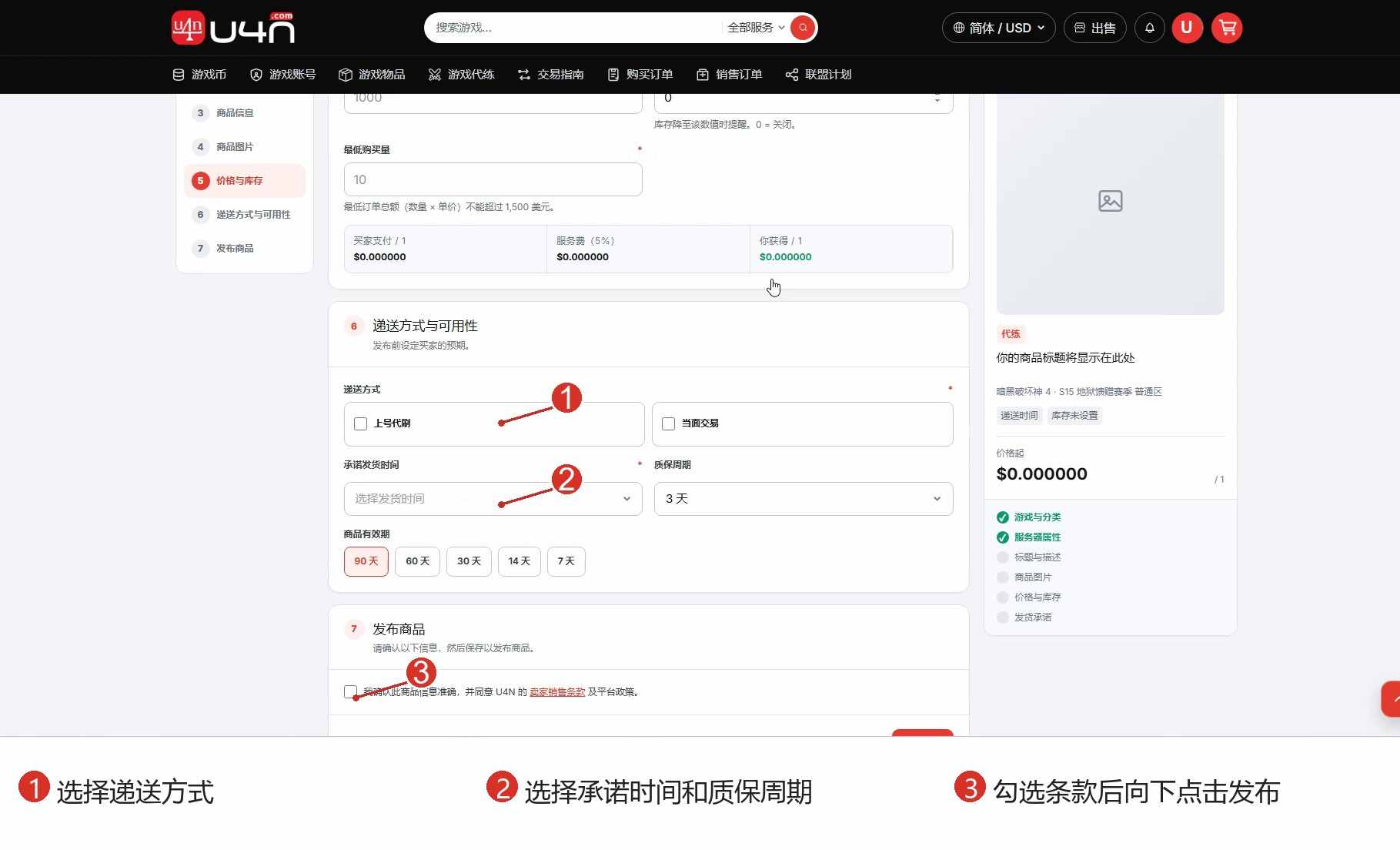
Krok 13: ustaw dostawę i opublikuj produkt niestandardowy
Wybierz obsługiwane metody dostawy oraz realistyczny czas, gwarancję i okres oferty. Sprawdź dane, zaakceptuj warunki i kliknij „Opublikuj produkt”。
Potwierdzenie: Produkt został opublikowany i ma prawidłowy status w Zarządzaniu produktami.
4. Zarządzaj produktami po publikacji
Aktualizuj ceny, zapasy i status, aby ograniczyć braki i opóźnienia.
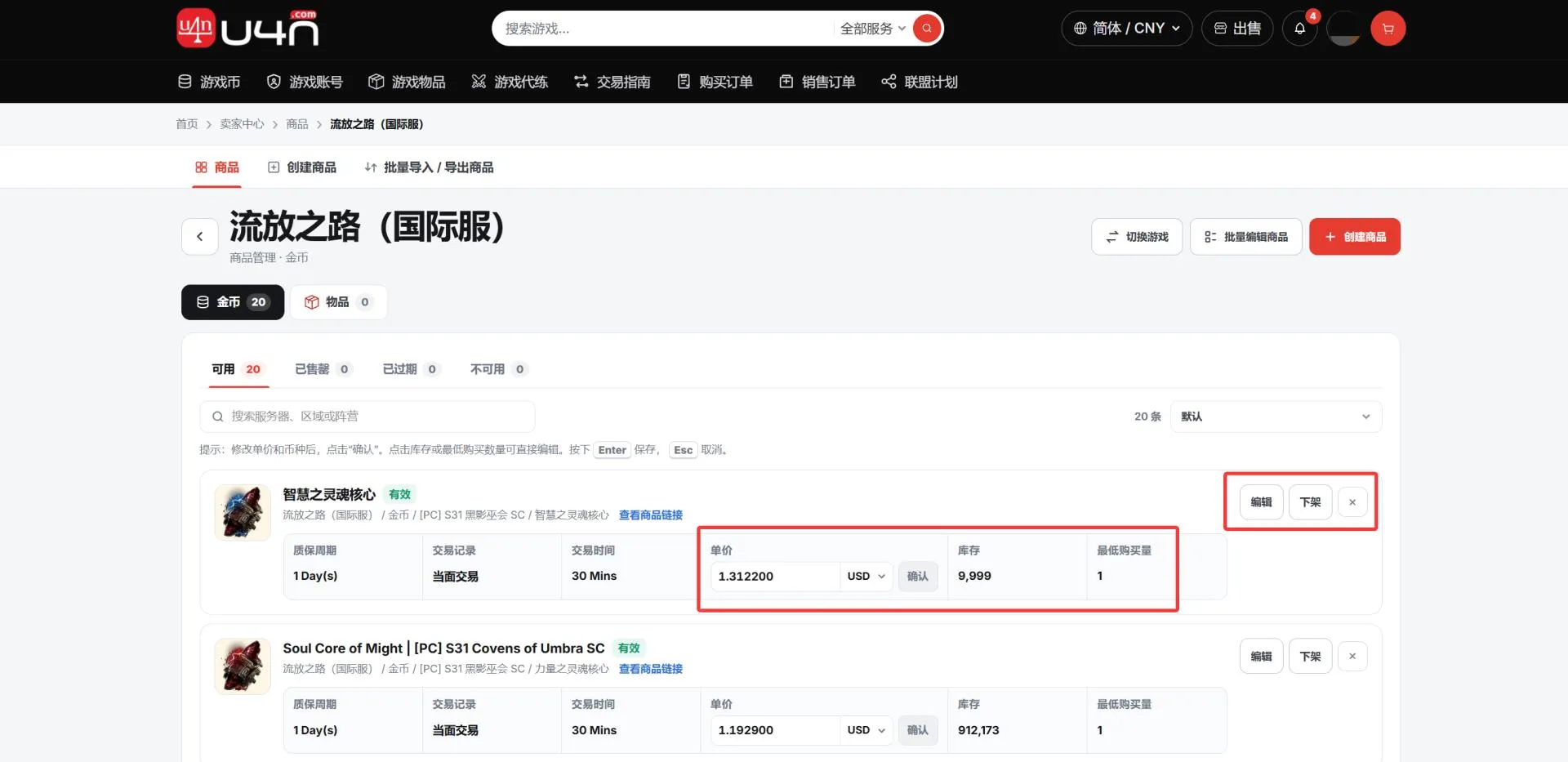
Krok 14: wyświetlaj, edytuj lub wycofuj produkty
Otwórz the account menu and go to „Zarządzanie sprzedażą” → “Zarządzanie produktami”, a następnie wybierz grę.
Sprawdź status, cenę, zapas i minimalną ilość. Edytuj zmiany i wycofaj tymczasowo niedostępne produkty.
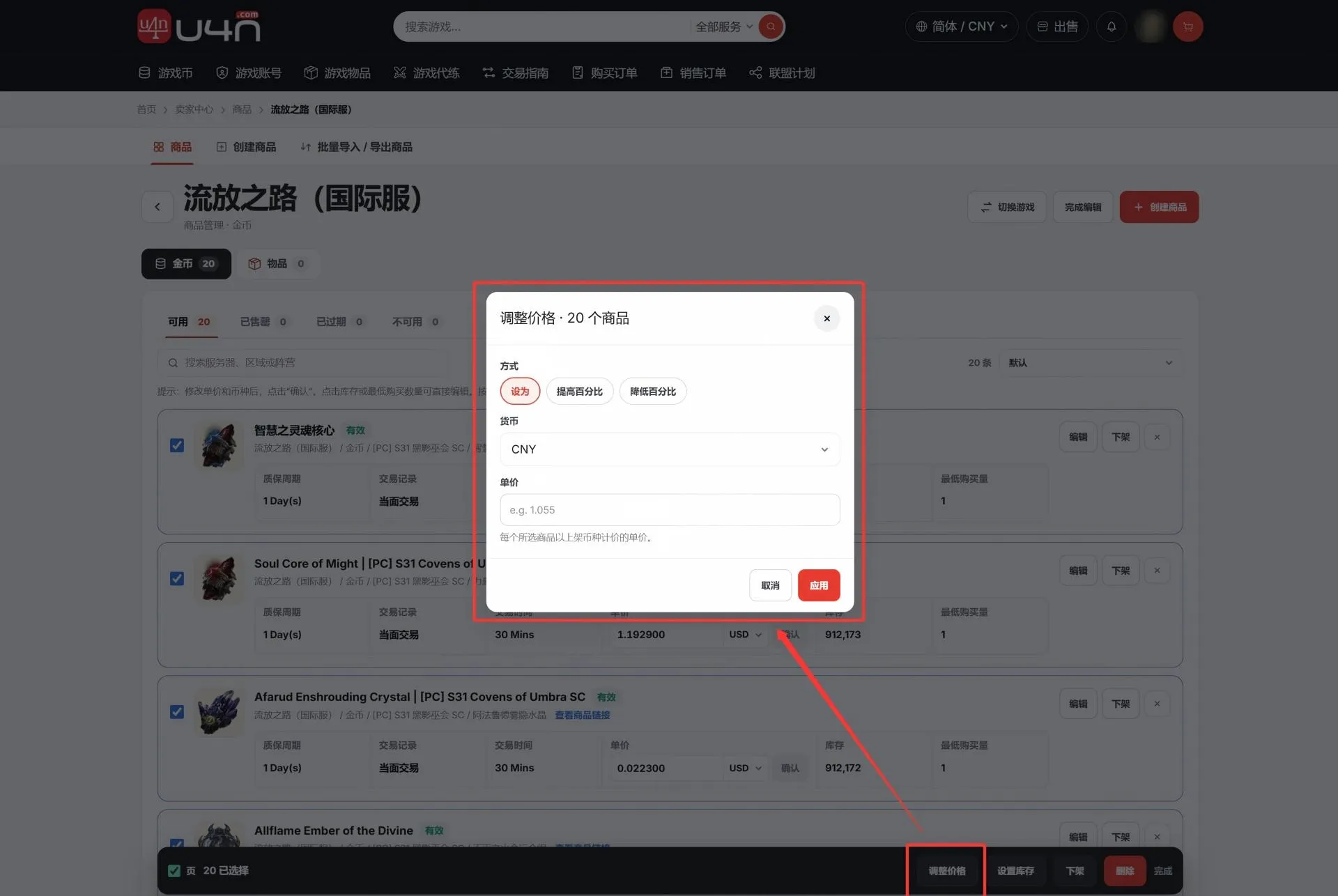
In Zarządzanie produktami, select bulk editing to update prices and inventory, delist products, or relist products in bulk.
5. Dodawaj, aktualizuj i eksportuj produkty zbiorczo
Przy wielu produktach użyj szablonu Excel. Najpierw przetestuj małą liczbę pozycji.
Krok 15: otwórz stronę zbiorczego importu / eksportu
W „Zarządzaniu sprzedażą” otwórz “Zbiorczy import / eksport produktów”. Tutaj możesz zbiorczo dodawać, aktualizować i eksportować produkty.
Przed przesłaniem sprawdź formaty, rozmiar i limity na stronie.
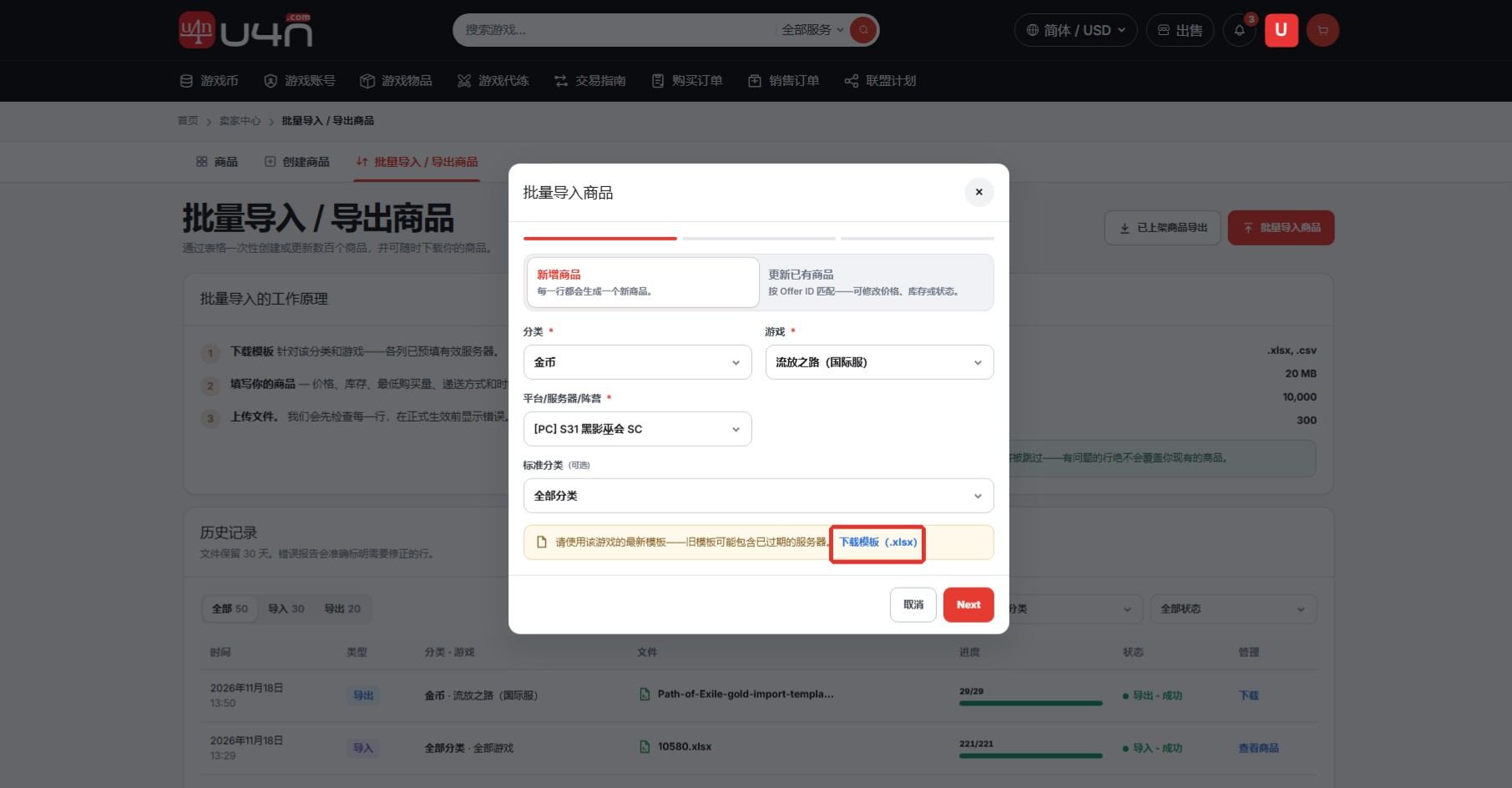
Krok 16: pobierz najnowszy szablon kategorii
Kliknij „Zbiorczy import produktów” i wybierz „Dodaj nowe produkty”, a następnie kategorię, grę i platformę lub serwer.
Kliknij „Pobierz szablon (.xlsx)”, aby pobrać aktualny szablon. Nie używaj starego lub z innej gry.
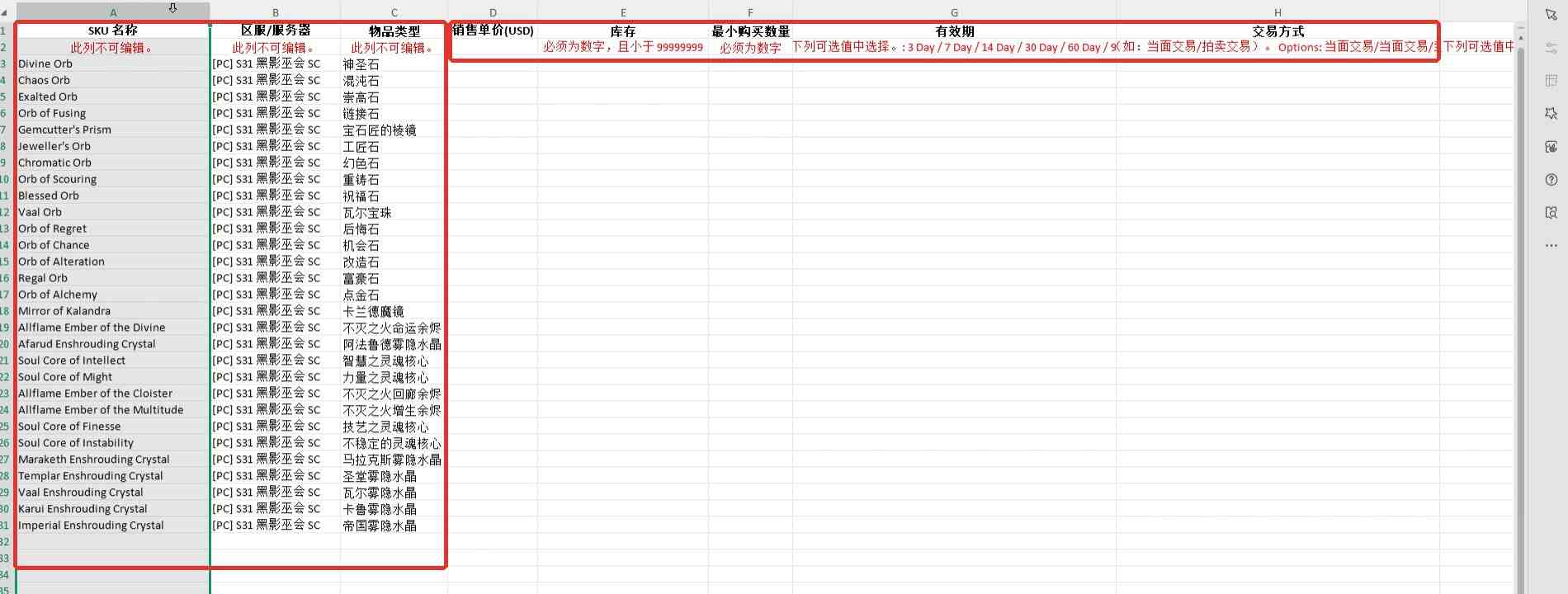
Krok 17: sprawdź strukturę i zablokowane pola
Otwórz the latest template. Row 1 contains column names, Row 2 contains completion rules, and product data begins on Row 3.
Kolumny A, B i C są wstępnie ustawione. Nie edytuj ich:Zawierają SKU, region lub serwer i typ przedmiotu. Sprawdź zgodność z produktem.
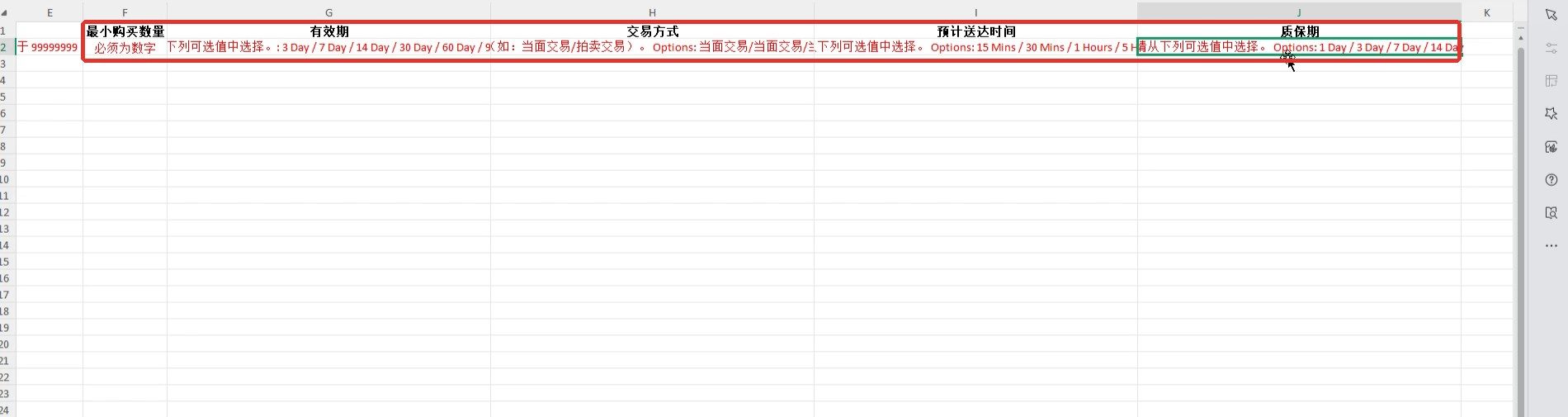
Krok 18: podaj cenę, zapas i dostawę
Dla każdego produktu zacznij od „Ceny jednostkowej” w kolumnie D i uzupełnij ten sam wiersz. Korzystaj z aktualnego szablonu.
| Kolumna | Pole | Sposób wypełnienia |
|---|---|---|
| A, B, C (pierwsze trzy kolumny) | Nazwa SKU, region/serwer, typ przedmiotu | Ustawione przez system. Sprawdź produkt i serwer. |
| Kolumna D | Cena jednostkowa (USD) | Wpisz liczbową cenę w dolarach amerykańskich. |
| Kolumna E | Zapas | Wpisz dostępny zapas jako liczbę mniejszą niż 99 999 999. |
| Kolumna F | Minimalna ilość zakupu | Wpisz liczbową minimalną ilość na zamówienie. |
| Kolumna G | Okres oferty | Wpisz wartość z szablonu, np. 30 Days. Opcje: 3 / 7 / 14 / 30 / 60 / 90 Days. |
| Kolumna H | Metoda dostawy | Użyj opcji z szablonu, np. „Handel bezpośredni”. Kilka metod oddziel znakiem /. |
| Kolumna I | Przewidywany czas dostawy | Wpisz wartość z szablonu: 15 Mins / 30 Mins / 1 Hour / 5 Hours. |
| Kolumna J | Okres gwarancji | Wpisz wartość z szablonu: 1 Day / 3 Days / 7 Days / 14 Days. |
Przykład: Cena jednostkowa 1,50, zapas 100, minimalna ilość 1, okres 30 Days, metoda „Handel bezpośredni”, czas 15 Mins i gwarancja 1 Day. Przykład pokazuje tylko format.
Jak uniknąć błędów importu:Nie zmieniaj nagłówków ani kolumn systemowych. Nie dodawaj symboli ani tekstu do pól liczbowych.
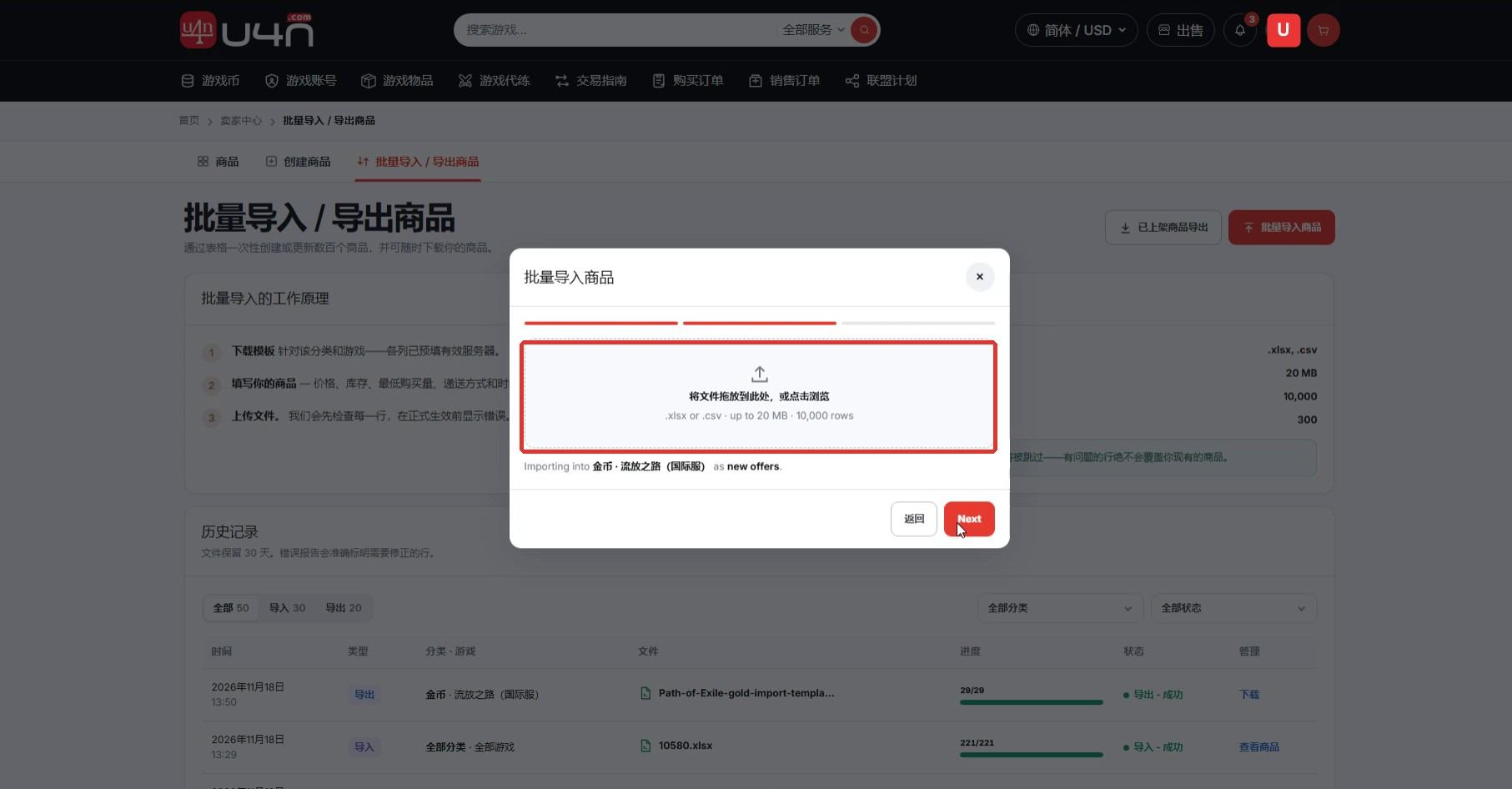
Krok 19: zapisz, prześlij i sprawdź import
Sprawdź wiersze, zapisz plik, wróć do importu, wybierz nowe produkty, kliknij „Next” i prześlij szablon.
Po przesłaniu sprawdź historię. Popraw wskazane wiersze i pola, a następnie prześlij ponownie.
Potwierdzenie: Import zakończył się powodzeniem, a nowe produkty pojawiły się w Zarządzaniu produktami.
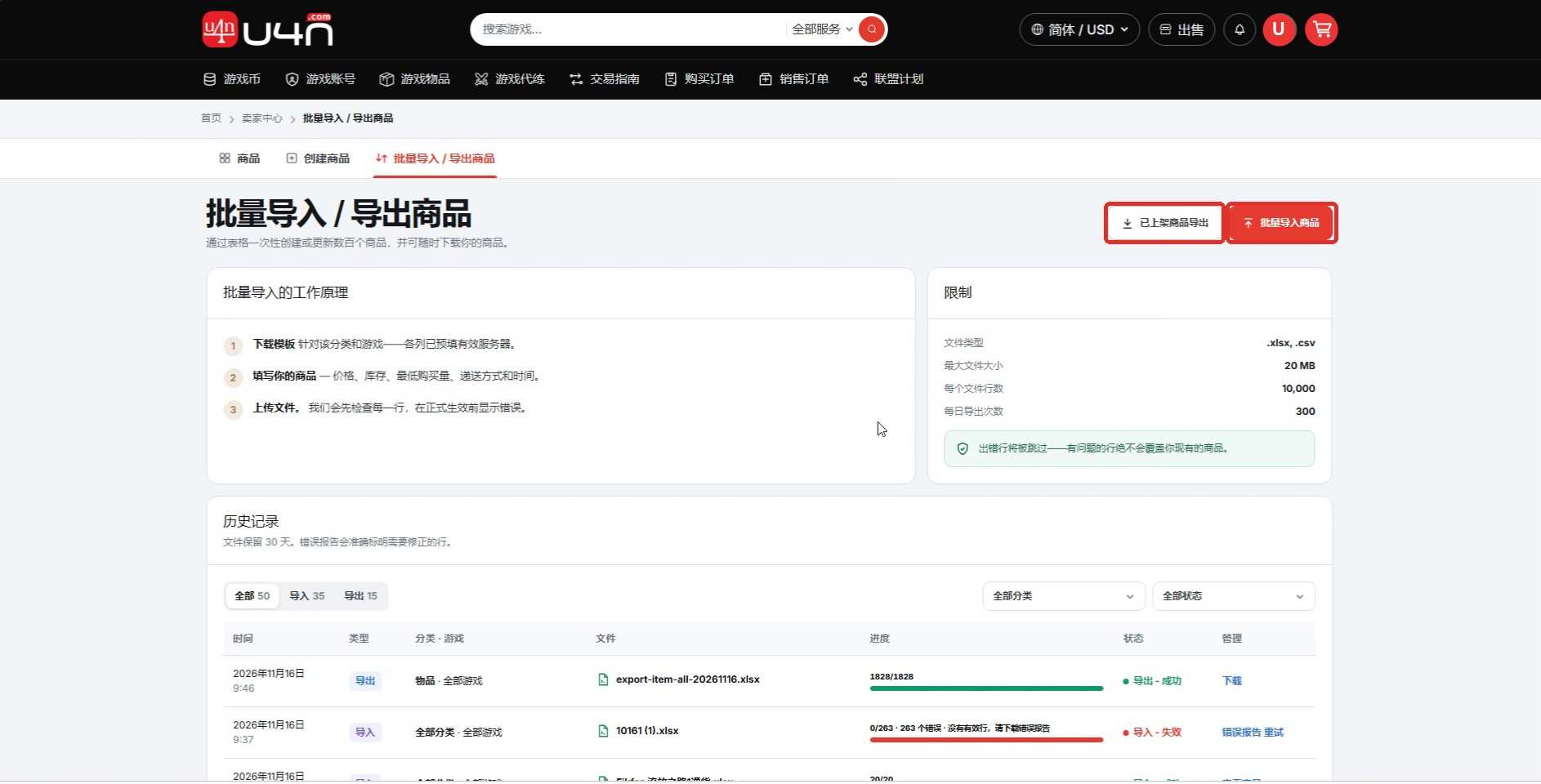
Krok 20: aktualizuj lub eksportuj produkty zbiorczo
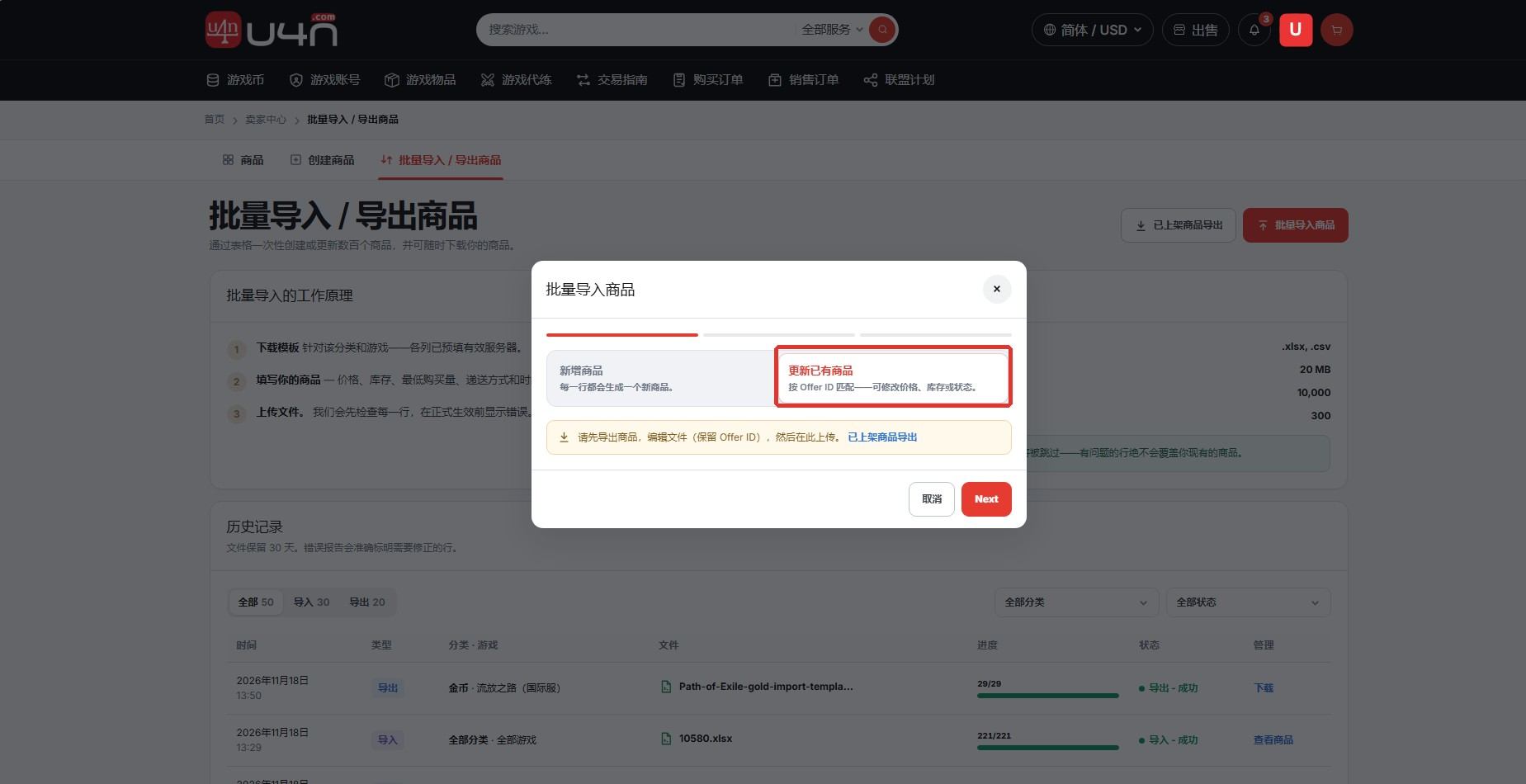
Aby aktualizować zbiorczo, wybierz „Eksportuj wystawione produkty” i wygeneruj najnowszy plik produktów.
Zmień wymagane pola i zachowaj koniecznie Offer ID. Wróć do importu, wybierz „Aktualizuj produkty”, kliknij „Next” i prześlij plik.
Po imporcie sprawdź historię, raport błędów i Zarządzanie produktami, aby potwierdzić aktualizację danych.
Krok 21: zamknij sklep lub wyłącz kategorię gry
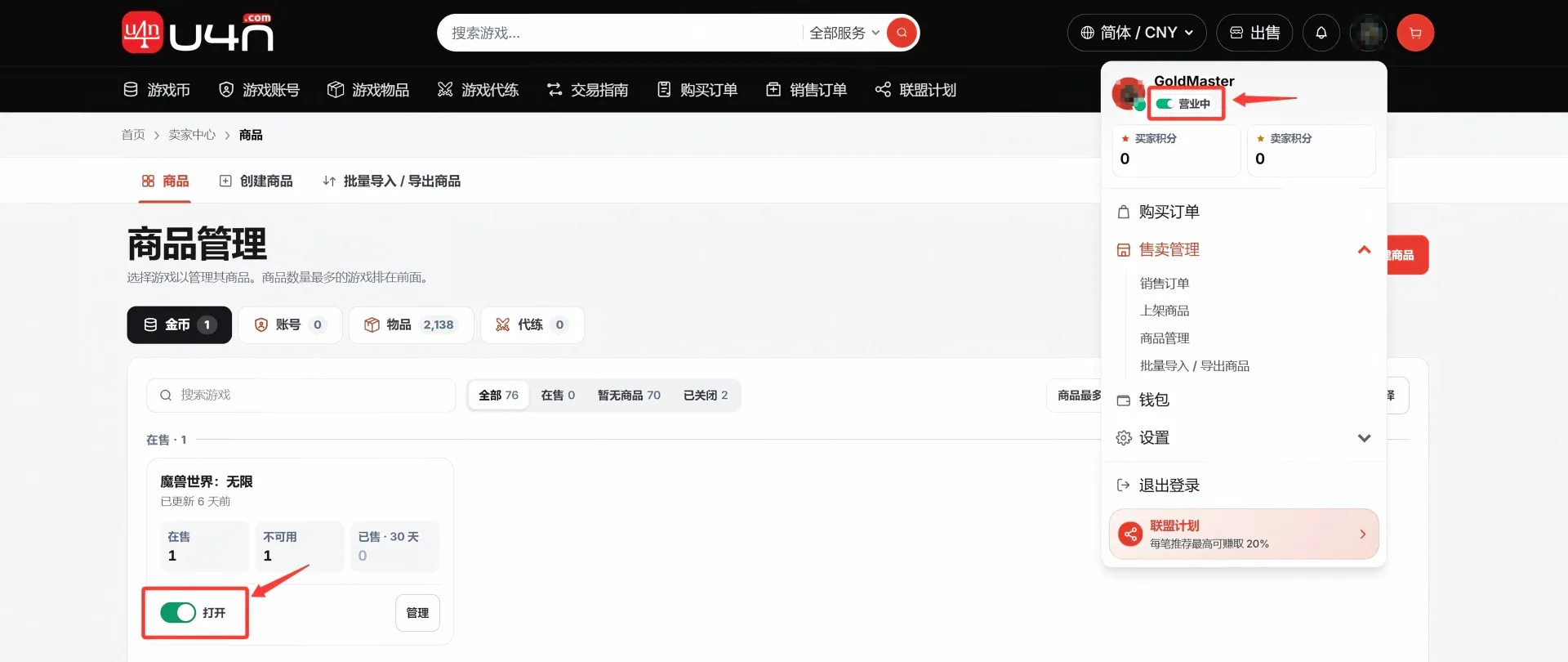
Zamknij sklep: Kliknij your profile avatar in the header, then click “Open” to switch to offline status. All active products will be hidden from search and filter results.
Wyłącz sprzedaż kategorii gry: In Zarządzanie produktami, find the game and category, then click the “Open” button to switch it to “Zamknijd.” Products in the disabled game category will no longer appear in search and filter results.
Najczęstsze pytania sprzedawców U4N
Wybrać produkt standardowy czy niestandardowy?
Jeśli system podaje nazwę i obraz, użyj procesu standardowego. Bez SKU lub z własnymi treściami użyj niestandardowego.
Dlaczego nie otrzymałem wiadomości weryfikacyjnej?
Wiadomość może się opóźnić. Sprawdź spam i adres. Wyślij ponownie wygasły link.
Co zrobić, gdy import zbiorczy się nie powiedzie?
Pobierz raport błędów i sprawdź wiersze, pola oraz formaty. Nie zmieniaj nagłówków; popraw plik i prześlij ponownie.
Co zrobić po publikacji produktu?
Regularnie sprawdzaj status, cenę i zapas. Aktualizuj dane lub wycofaj produkt, jeśli nie możesz dotrzymać terminu.


