


Jak ustawić skrót klawiszowy do ukrywania interfejsu w Aion 2
Aby ukryć interfejs użytkownika (UI) w Aion 2, musisz ręcznie ustawić własny skrót klawiszowy w menu gry.
Jak ustawić skrót do ukrywania interfejsu
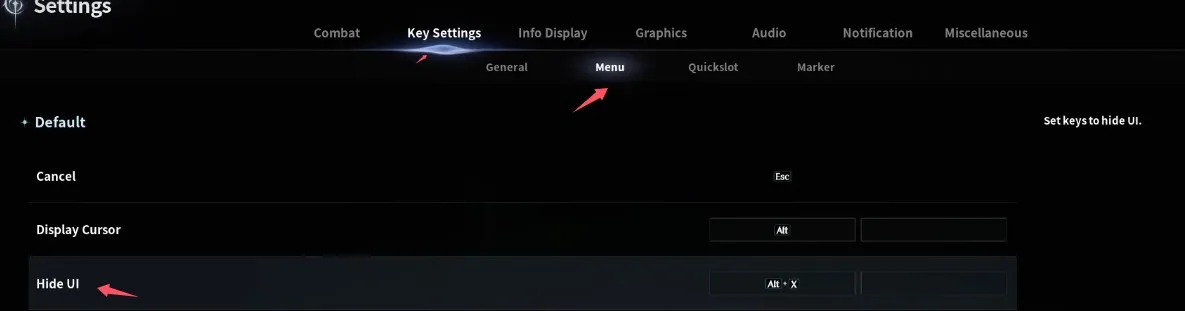
Gra nie ma domyślnego klawisza do ukrywania elementów interfejsu na potrzeby zrzutów ekranu lub podziwiania filmowych widoków, ale możesz łatwo przypisać własny skrót:
- Otwórz menu gry i przejdź do ustawień.
- Kliknij kartę ustawień klawiszy (skrótów klawiszowych).
- Znajdź opcję ukrywania interfejsu.
- Kliknij ją i naciśnij wybraną kombinację klawiszy (na przykład Alt + Z lub Ctrl + U).
Po zapisaniu ustawień możesz w dowolnym momencie nacisnąć nowy skrót, aby ukryć lub wyświetlić interfejs!
Ustawienie skrótu do ukrywania interfejsu to świetny sposób na uwiecznienie zapierających dech w piersiach krajobrazów bez zbędnych elementów na ekranie. Czysty ekran idealnie nadaje się do robienia zrzutów, ale pamiętaj, że sprawne zarządzanie Kinah w Aion 2 nadal ma kluczowe znaczenie dla rozwoju postaci i zdobywania najlepszego ekwipunku. Aby w pełni cieszyć się grą, opanuj te elementy sterowania i rozsądnie wykorzystuj zasoby podczas odkrywania świata.

Najważniejsze funkcje interfejsu w Aion 2
Interfejs użytkownika (UI) w Aion 2 oferuje przejrzysty i praktyczny układ. Zaprojektowano go z myślą o wrażeniach znanych z klasycznych gier MMORPG na PC. Wiele elementów ekranu możesz dostosować do własnego stylu gry.
Główne zalety interfejsu
- Swobodna konfiguracja: możesz przesuwać niemal każdy element ekranu i zmieniać jego rozmiar. Pomaga to zachować dobrą widoczność podczas dużych starć.
- Więcej miejsc na umiejętności: dodatkowe rzędy pasków skrótów pomieszczą wszystkie twoje ataki. Nie ogranicza cię małe koło umiejętności, jak w grach mobilnych.
- Statystyki walki: gra ma wbudowane narzędzia do wyświetlania obrażeń. Licznik DPS i wskaźnik mocy bojowej pomagają ocenić siłę twojej postaci.
- Wygodny ekwipunek: system toreb pozwala sprawnie przeciągać i upuszczać przedmioty. Dzięki temu porządkowanie łupów jest szybkie i proste.
- Przejrzysty widok na PC: wersja na PC ukrywa duże przyciski interfejsu mobilnego. Zapewnia szerszy widok na świat oraz mniejsze i czytelniejsze menu.
Wskazówki dotyczące skrótów klawiszowych do dynamicznej walki
Dobrze dobrane skróty do dynamicznej walki pozwalają trzymać dłoń blisko klawiszy WASD, aby szybko się poruszać. Przemyślany układ umożliwia używanie umiejętności bez nadmiernego rozciągania palców i utraty kontroli nad postacią.
Podstawowe klawisze ruchu i akcji
- Klawisze ruchu: zarezerwuj W, A, S i D wyłącznie do poruszania postacią.
- Najważniejsze klawisze: przypisz najczęściej używane ataki do Q, E, R, F, Z, X i C. Są blisko palców i pozwalają reagować w ułamku sekundy.
- Rząd cyfr: używaj 1, 2, 3, 4 i 5 do kluczowych umiejętności w swojej rotacji. Unikaj klawiszy od 6 do 0, ponieważ są zbyt daleko, by szybko dosięgnąć ich podczas intensywnej walki.
Dodatkowe paski skrótów dzięki klawiszom modyfikującym
Klawisze modyfikujące pozwalają podwoić lub potroić liczbę dostępnych miejsc na umiejętności. Dzięki nim twoja dłoń pozostaje w tym samym miejscu, a ty zyskujesz dostęp do kolejnych pełnych pasków akcji.
- Kombinacje z Shift: przytrzymaj Shift i naciśnij jeden z głównych klawiszy (na przykład Shift + Q lub Shift + 1), aby użyć najważniejszych wzmocnień lub umiejętności obronnych.
- Kombinacje z Ctrl: przypisz do nich umiejętności z długim czasem odnowienia, mikstury lub jedzenie.
- Kombinacje z Alt: używaj ich do umiejętności użytkowych, wierzchowców lub otwierania menu gry.
Przyciski myszy i wybór celu
- Przyciski pod kciukiem: jeśli twoja mysz ma przyciski boczne, przypisz do nich umiejętności ratunkowe, takie jak natychmiastowe leczenie, tarcza lub uwolnienie od efektów kontroli.
- Wybór celu: przypisz klawisz Tab do wybierania najbliższego przeciwnika. Jeśli grasz postacią wspierającą lub leczącą, przypisz Caps Lock albo przycisk myszy do wybierania sojuszników z drużyny.