


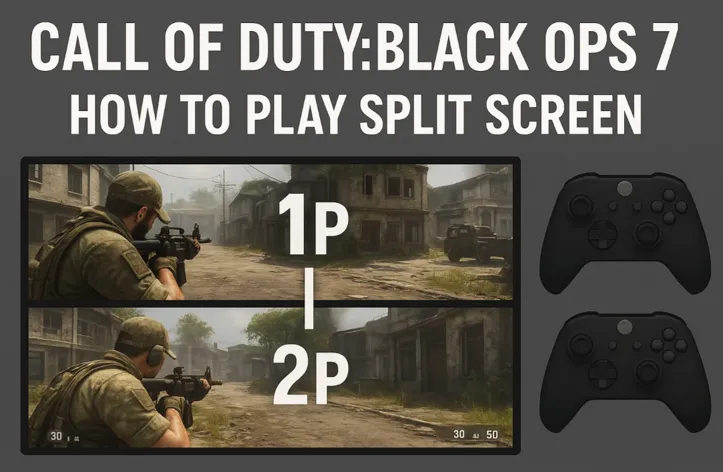
블랙 옵스 7에서 화면 분할을 설정하는 방법은 간단하며, 친구와 함께 로컬 멀티플레이를 즐길 수 있습니다. 다음 단계에 따라 게임을 시작해 보세요.
콜 오브 듀티: 블랙 옵스 7에서 화면 분할로 플레이하는 방법
1. 두 번째 컨트롤러 연결하기
두 번째 컨트롤러가 콘솔에 연결되어 있는지 확인하세요. 사용하는 시스템에 따라 블루투스로 페어링하거나 유선으로 연결할 수 있습니다.
2. 블랙 옵스 7 실행하기
콘솔 전원을 켜고 블랙 옵스 7 게임 아이콘을 찾아 선택하면 게임이 실행됩니다.
3. 게임 모드 선택하기
두 플레이어가 모두 로그인한 다음 게임의 메인 메뉴로 이동해 멀티플레이어를 선택하세요. 오프라인으로 플레이하려면 로컬 플레이를 선택하고, Wi‑Fi 연결을 통해 다른 플레이어와 대결하려면 온라인 플레이를 선택하면 됩니다.
4. 화면 분할 설정 구성하기
화면 분할 환경설정을 지정하라는 메시지가 표시될 수 있습니다. 콘솔과 개인 취향에 따라 가로 분할 또는 세로 분할 화면을 선택할 수 있습니다.
5. 맵과 게임 규칙 선택하기
화면 분할 모드를 선택한 후 맵을 고르고 원하는 게임 모드의 규칙을 설정하세요. 팀 데스매치, 깃발 빼앗기 또는 긴장감 넘치는 좀비 모드 중 원하는 모드를 선택하면 됩니다.
6. 게임 시작하기
이제 모든 준비가 끝났습니다! 로컬 멀티플레이 세션을 시작하고 친구와 대결하거나 함께 팀을 이루어 즐겨 보세요.
게임 경험을 한 단계 더 끌어올리고 싶다면 CoD BO7 봇 로비를 이용하는 것도 고려해 볼 수 있습니다. 이러한 로비에서는 실제 플레이어와 대결해야 하는 부담 없이 빠르게 레벨을 올리고 실력을 연습할 수 있습니다. 실력을 갈고닦거나 부담 없이 게임을 즐기고 싶다면 CoD BO7 봇 로비 구매가 블랙 옵스 7을 더욱 즐기는 한 가지 방법이 될 수 있습니다.
PS5에서 PS Plus 없이 로컬 화면 분할 플레이를 할 수 있나요?
많은 플레이어가 블랙 옵스 7의 로컬 화면 분할 플레이에 PS Plus 구독이 필요한지 궁금해합니다.
답은 그렇습니다. 로컬 멀티플레이를 이용할 때도 PS Plus 구독이 필요합니다. 다만 좋은 소식도 있습니다. 한 계정에서 PS Plus를 구독하면 같은 PlayStation 콘솔의 다른 계정도 일반적으로 관련 혜택을 공유할 수 있어 별도로 구독할 필요가 없습니다.
커뮤니티에서 공유된 의견은 다음과 같습니다.
- Low_Obligation_3731은 한 계정에서 PS Plus를 구독하면 같은 PS5의 다른 계정은 별도 구독이 필요하지 않다고 설명했습니다.
- Immediate_Fortune_91은 블랙 옵스 7이 온라인 플레이 중심의 게임이며, 로컬 화면 분할 플레이에도 PS Plus가 필요하다고 지적했습니다.
화면 분할 플레이 요구 사항
블랙 옵스 7에서 화면 분할을 즐기려면 다음 기본 조건을 충족해야 합니다.
- 두 플레이어 모두 Activision 계정이 있어야 합니다.
- 현세대 콘솔의 화면 분할 기능을 사용하려면 PS5 또는 Xbox Series X/S가 필요합니다.
- 두 번째 컨트롤러나 마우스와 키보드 같은 추가 입력 장치가 필요합니다.
- 인터넷에 연결되어 있어야 하며 PS Plus 또는 Xbox Live Gold와 같은 온라인 서비스 구독이 필요합니다.
알아 두어야 할 제한 사항
- PC, PS4, Xbox One에서는 화면 분할을 사용할 수 없습니다.
- 화면 분할은 멀티플레이어와 좀비 모드에서만 지원되며, 캠페인은 화면 분할로 플레이할 수 없습니다.
- 멀티플레이어에서 화면 분할로 플레이할 경우 봇과만 매치할 수 있습니다.
화면 분할 플레이 시작 방법
모든 조건을 충족했다면 다음 단계에 따라 게임을 시작하세요.
- 멀티플레이어 또는 좀비 모드로 들어갑니다.
- 두 번째 컨트롤러 또는 입력 장치를 연결한 다음 해당 버튼을 누릅니다. PS5에서는 X를, Xbox에서는 A를 누르세요.
- 두 번째 플레이어의 Activision 계정으로 로그인합니다.
- 원하는 멀티플레이어 모드 또는 좀비 임무를 선택합니다.
- 좀비 모드를 두 명만 플레이하려면 '분대 채우기' 옵션을 꺼서 2인 세션을 진행하세요.
기능이 예상대로 작동하지 않으면 게임을 다시 시작하거나 관련 문제를 해결할 수 있는 향후 패치를 기다려 보세요.