

아이온2에서 프레임 속도(FPS)를 확인하려면 외부 프로그램의 오버레이나 운영체제에 기본으로 제공되는 도구를 사용해야 합니다. 이 게임은 언리얼 엔진 5로 제작되었으며 최신 하드웨어에 맞춰 상당한 최적화가 적용되어 있어, 그래픽 설정을 조정할 때 프레임을 확인하는 것이 중요합니다. 다만 일반 게임 설정에는 FPS 표시를 켜고 끄는 자체 기능이 없습니다.
게임 실행 방식과 사용하는 하드웨어에 따라 성능 수치를 표시하는 가장 효과적인 방법을 정리했습니다.

1. Steam 오버레이
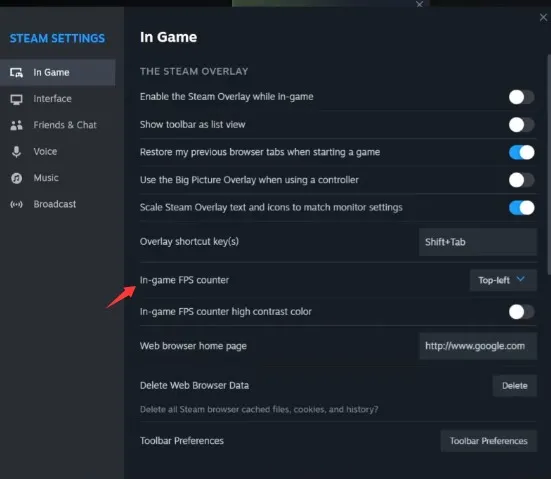
아이온2의 PC 네이티브 글로벌 버전을 Steam에서 직접 플레이하거나, 게임 실행 파일을 비 Steam 게임으로 라이브러리에 추가했다면 Valve의 기본 오버레이가 가장 깔끔하고 성능 부담이 적은 선택입니다.
- Steam을 열고 왼쪽 위의 Steam을 클릭한 다음 설정을 선택합니다.
- 설정 메뉴에서 게임 중 탭으로 이동합니다.
- 게임 내 FPS 카운터 드롭다운 메뉴를 찾습니다.
- 왼쪽 위 등 원하는 표시 위치를 선택합니다.
- 아트레이아의 화려한 배경에서도 작은 글씨가 잘 보이도록 하려면 고대비 색상 옵션을 켜서 글자색을 녹색으로 바꿉니다.
2. Windows Xbox Game Bar
별도의 외부 앱을 사용하고 싶지 않다면 Windows 10과 11에 기본으로 제공되는 성능 위젯을 활용할 수 있습니다. 아이온2에서도 원활하게 사용할 수 있습니다.
- 게임을 실행한 뒤 Windows 키 + G를 눌러 Game Bar 오버레이를 엽니다.
- 화면에서 성능 위젯 창을 찾습니다.
- 위젯 안의 FPS 탭을 클릭합니다. (참고: 처음 사용하는 경우 "액세스 요청"을 클릭한 뒤 PC를 다시 시작해야 할 수 있습니다).
- 성능 위젯 오른쪽 위의 고정 아이콘을 클릭합니다. 이렇게 하면 Game Bar 기본 메뉴를 닫아도 프레임 카운터가 화면에 고정되어 계속 표시됩니다.
3. 그래픽카드 소프트웨어 오버레이
NVIDIA와 AMD는 모두 그래픽카드 관리 소프트웨어에 최적화된 진단 및 모니터링 도구를 제공합니다. DLSS나 프레임 생성 같은 고급 기능이 성능에 어떤 영향을 주는지 쉽게 확인할 수 있어 활용을 추천합니다.
NVIDIA 사용자용(NVIDIA App / GeForce Experience)
- 게임 실행 중 Alt + Z를 눌러 오버레이를 엽니다.
- 설정 톱니바퀴 아이콘을 클릭한 뒤 HUD 레이아웃을 선택합니다.
- 성능을 클릭하고 FPS를 선택한 다음, 표시할 화면 모서리를 지정합니다.
AMD 사용자용(AMD Software: Adrenalin Edition)
- Alt + R을 눌러 Adrenalin 소프트웨어 인터페이스를 엽니다.
- 창 상단의 성능 탭으로 이동합니다.
- 메트릭 하위 탭에서 FPS 추적 옵션을 찾아 켭니다. 해당 수치를 게임 화면 위에 오버레이로 표시하도록 설정할 수도 있습니다.
프레임을 안정적으로 유지하는 것은 단순히 아트레이아의 풍경을 멋지게 감상하기 위한 것만은 아닙니다. 치열한 전투에서 실제 플레이에도 직접적인 영향을 줍니다. 경쟁이 치열한 MMORPG에서는 단 1초의 끊김이 희귀 전리품 획득 여부를 가르거나 전투의 패배로 이어질 수 있으므로, 하드웨어 성능을 최대한 활용해야 중요한 순간을 놓치지 않을 수 있습니다. 이러한 오버레이로 FPS를 확인하면서 설정을 세밀하게 조정하면 최적의 성능을 확보할 수 있습니다. 이를 통해 효율적인 자원 파밍과 PvP 전투에서 우위를 점하고, 아이온2 키나 수입도 극대화할 수 있습니다.
4. 고급 하드웨어 모니터링(MSI Afterburner)
어비스의 대규모 진영 PvP 전투나 200인 레이드에서 미세한 끊김이 발생한다면, 단순한 FPS 카운터만으로는 충분한 정보를 얻기 어려울 수 있습니다. 원인을 자세히 분석하려면 MSI Afterburner와 RivaTuner Statistics Server(RTSS)의 조합이 가장 대표적인 선택입니다.
- MSI Afterburner를 다운로드하고 설치합니다. 설치 과정에서 RivaTuner Statistics Server를 함께 설치하는 항목을 반드시 체크하세요.
- Afterburner를 열고 톱니바퀴 아이콘을 클릭해 설정으로 들어간 뒤 모니터링 탭으로 이동합니다.
- 활성 하드웨어 모니터링 목록을 아래로 내려 Framerate를 클릭한 다음, 아래에 있는 Show in On-Screen Display 항목을 체크합니다.
- Framerate Min과 Framerate 1% Low도 체크하면 치열한 전투 중 갑자기 발생하는 성능 저하를 확인할 수 있습니다.
- 아이온2를 실행할 때 두 프로그램을 모두 백그라운드에서 실행 상태로 유지합니다.