

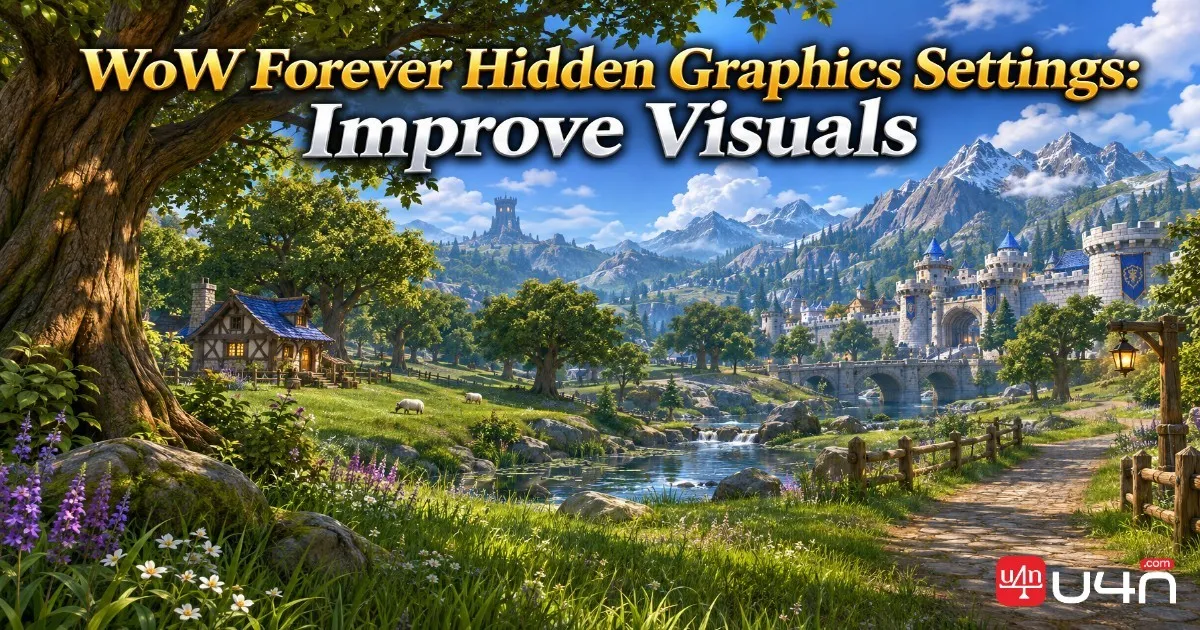
WoW Forever bietet mehr Möglichkeiten zur Grafikanpassung, als viele Spieler zunächst vermuten. Neben dem normalen Optionsmenü gibt es mehrere versteckte Konsolenvariablen, mit denen ihr die Bildschärfe, Bodendetails, Sichtweite und Sichtbarkeit entfernter Objekte anpassen könnt. Diese Einstellungen sind einen Blick wert, wenn ihr Azeroth detailreicher erleben möchtet, ohne einfach alle Grafikregler auf das Maximum zu stellen. Ob wir neue Gebiete erkunden, Materialien sammeln oder Gold in WoW Forever farmen: Eine klare und angenehme Darstellung kann längere Spielsitzungen deutlich angenehmer machen.
Eine bessere Grafik bedeutet allerdings nicht automatisch eine bessere Leistung. Einige Befehle erhöhen die Anzahl der dargestellten Umgebungsobjekte, während andere das Erscheinungsbild entfernter Landschaften verändern. Unser Team empfiehlt, die Werte einzeln anzupassen, die Ergebnisse an vertrauten Orten zu überprüfen und auf eine stabile Bildrate zu achten, bevor ihr zur nächsten Einstellung übergeht.
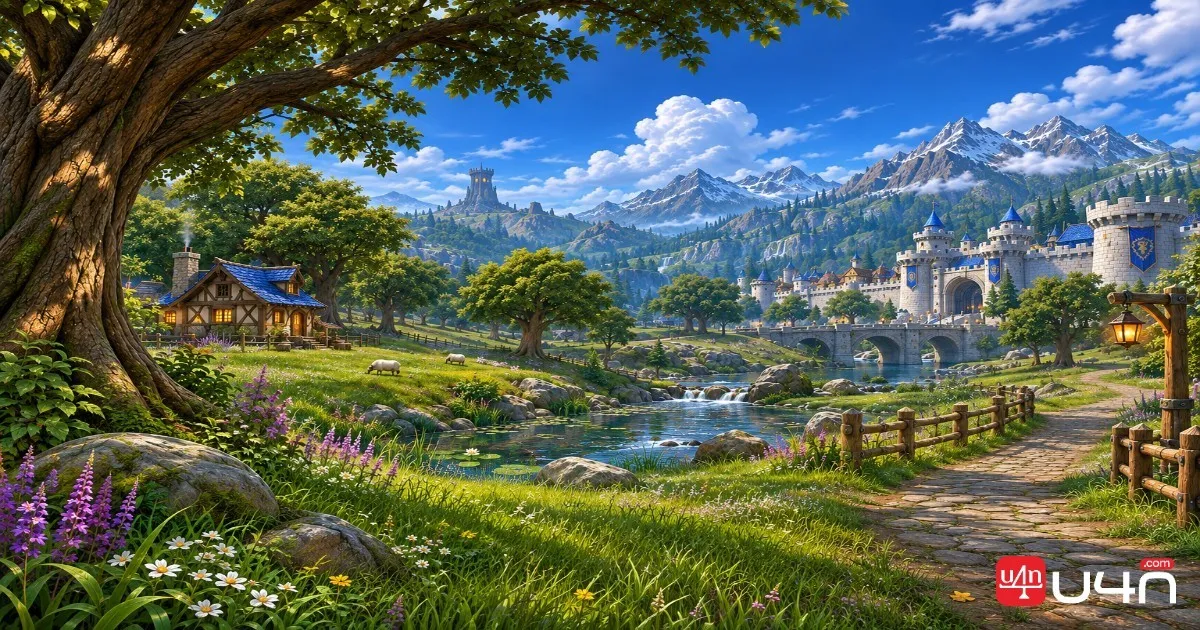
Welche versteckten Grafikbefehle solltet ihr ausprobieren?
Die nützlichsten versteckten Einstellungen betreffen fünf Bereiche: Bildschärfe, Bodendetails, Sichtweite, das Ausblenden kleiner Objekte und die Entfernung für das allmähliche Ausblenden von Objekten. Jeder Befehl verändert einen anderen Aspekt der Darstellung. Deshalb ist es wichtiger, seinen Zweck zu verstehen, als alle vorgeschlagenen Werte auf einmal zu übernehmen.
Hier findet ihr eine kurze Übersicht der Befehle, die sich zum Ausprobieren lohnen:
| Grafikfunktion | Konsolenbefehl | Vorgeschlagener Wert | Wichtigster Vorteil |
|---|---|---|---|
| Bildnachschärfung | ResampleAlwaysSharpen | 1 | Lässt Kanten und Details schärfer erscheinen |
| Bodendetails | groundEffectDensity | 256 | Fügt mehr Gras und Umgebungsdetails hinzu |
| Sichtweite | farclip | 5000 | Erhöht die Sichtweite in der Spielwelt |
| Ausblenden kleiner Objekte | lodObjectCullSize | 8 | Verändert, wann kleine Objekte verschwinden |
| Allmähliches Ausblenden von Objekten | lodObjectFadeScale | 200 | Passt das Ausblenden entfernter Objekte an |
Diese Werte sind als Ausgangspunkte gedacht und nicht als allgemeingültige Empfehlungen. Das tatsächliche Ergebnis kann von der Clientversion, eurer Hardware und der dargestellten Szene abhängen.
Bildschärfe verbessern
/console ResampleAlwaysSharpen 1
Dieser Befehl aktiviert die Bildnachschärfung auch dann, wenn das Spiel kein Upscaling verwendet. Dadurch können Kanten, Charakterumrisse und Umgebungsdetails klarer wirken, insbesondere wenn das Bild etwas weich erscheint.
Wir würden diese Einstellung ausprobieren, bevor wir aufwendigere Änderungen vornehmen. Die Nachschärfung erhöht weder die tatsächliche Renderauflösung noch fügt sie neue Texturdetails hinzu. Sie kann aber die wahrgenommene Bildklarheit verbessern, ohne dass ihr dafür größere Grafikanpassungen vornehmen müsst.
Mehr Gras und Bodendetails anzeigen
/console groundEffectDensity 256
Die Bodeneffektdichte steuert Umgebungsdetails wie Gras, Blumen, Farne und kleine Steine. Ein höherer Wert kann Außenbereiche dichter und natürlicher wirken lassen.
Der vorgeschlagene Wert von 256 entspricht dem im Referenzhandbuch dokumentierten Höchstwert dieser Variablen. Die maximale Dichte ist allerdings nicht für jeden Computer die richtige Wahl. Mehr sichtbare Umgebungsobjekte können den Renderaufwand erhöhen, insbesondere in Gebieten mit dichter Vegetation.
Wenn eure Bildrate instabil wird, probiert zunächst einen niedrigeren Wert zwischen 48 und 80 aus und erhöht ihn anschließend schrittweise. Das ist sinnvoller, als sofort die höchste Einstellung zu wählen.
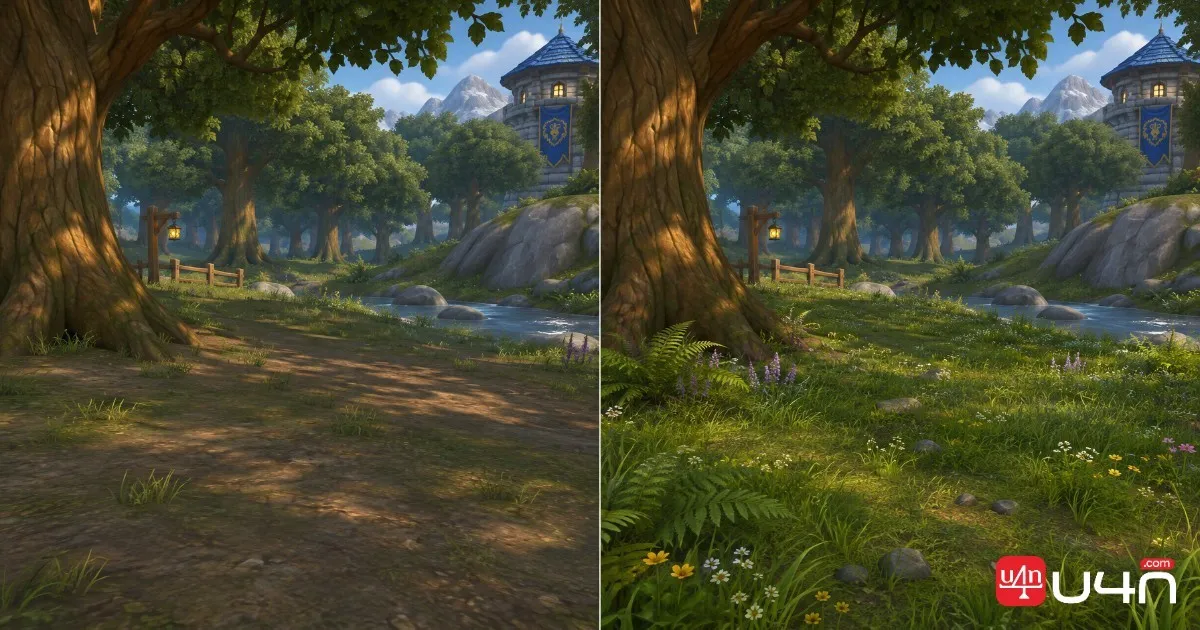
Sichtweite der Spielwelt erhöhen
/console farclip 5000
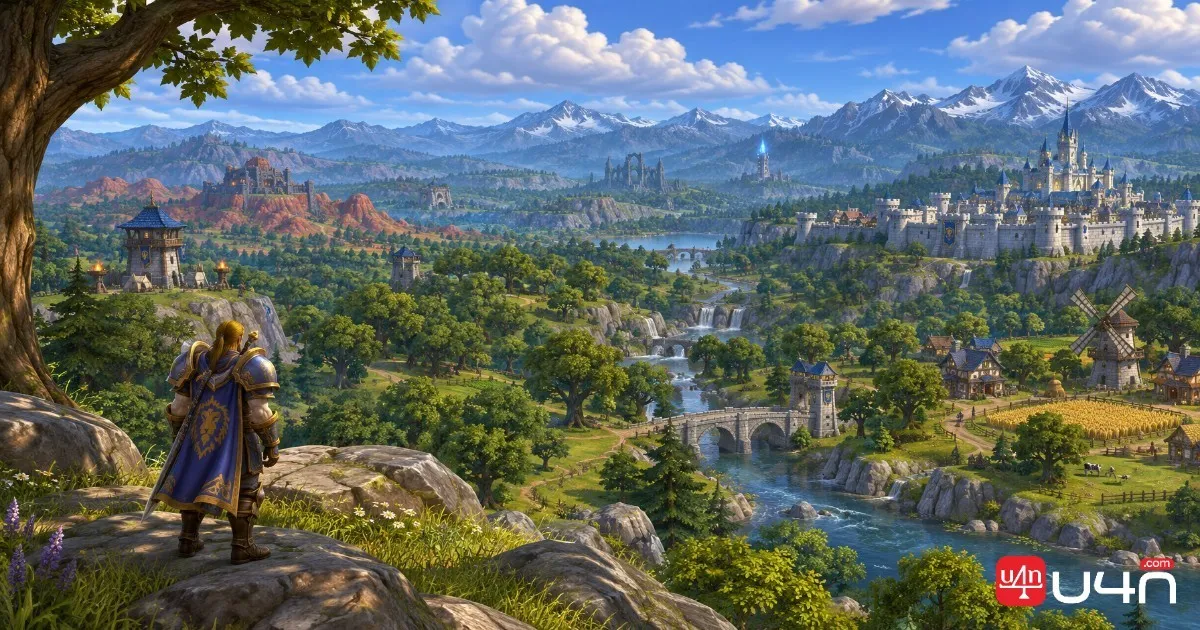
Die Variable farclip steuert, bis zu welcher Entfernung Gelände und große Objekte der Spielwelt dargestellt werden. Ein höherer Wert kann entfernte Berge, Gebäude und andere Landschaftselemente besser sichtbar machen.
Der vorgeschlagene Wert beträgt 5000. Je nach Hardware und persönlichen Vorlieben könnt ihr aber auch mit 4000 oder 7000 experimentieren.
Dabei gibt es einen wichtigen Hinweis zur Kompatibilität: farclip ist eine ältere Grafikvariable, deren Verhalten sich je nach Clientversion unterscheiden kann. Wenn der Befehl keine sichtbare Änderung bewirkt, probiert die moderne Alternative aus:
/console graphicsViewDistance 9
Die Einstellung graphicsViewDistance steuert den aktuellen Sichtweiteregler und hat einen dokumentierten Wertebereich von 0–9. Wir empfehlen, die von eurem aktuellen Client unterstützte Variable zu verwenden, statt davon auszugehen, dass beide Befehle identisch funktionieren.
Sichtbarkeit kleiner Objekte anpassen
/console lodObjectCullSize 8
Spiele verwenden häufig Systeme für den Detailgrad, sogenannte LOD-Systeme, um den Renderaufwand zu verringern. Dazu werden weit entfernte Objekte vereinfacht dargestellt oder ausgeblendet. Kleine Umgebungsdetails können verschwinden, sobald sie einen bestimmten Schwellenwert für die Sichtbarkeit unterschreiten.
Dieser Befehl passt dieses Ausblendverhalten an. Ein geeigneter Wert kann dafür sorgen, dass mehr kleine Objekte in der Ferne sichtbar bleiben. Dadurch wirken Wälder und offene Landschaften weniger leer.
Der sichtbare Unterschied kann an manchen Orten gering ausfallen. Testet die Einstellung deshalb in einem Gebiet mit vielen Umgebungsobjekten, statt das Ergebnis auf einer weitgehend leeren Wiese zu beurteilen.
Entfernte Objekte später ausblenden
/console lodObjectFadeScale 200
Diese Variable passt an, wie entfernte Objekte zwischen ihrer sichtbaren Darstellung und Varianten mit geringerem Detailgrad übergehen. Mit dem vorgeschlagenen Wert können Gebäude, Bäume und andere Umgebungselemente ihr Erscheinungsbild länger beibehalten.
Zusammen mit Anpassungen am Ausblenden kleiner Objekte kann dies für ein stimmigeres Landschaftsbild in der Ferne sorgen. Diese Befehle fügen allerdings weder höher aufgelöste Texturen noch völlig neue Modelle hinzu. Sie verändern hauptsächlich, wie vorhandene Spielinhalte in unterschiedlichen Entfernungen dargestellt werden.

Versteckte Grafikeinstellungen anwenden und zurücksetzen
Ihr benötigt kein zusätzliches Tool zur Grafikanpassung, um diese Befehle auszuprobieren. Unterstützte Konsolenvariablen könnt ihr direkt über den Chat im Spiel eingeben.
Wir empfehlen folgende einfache Vorgehensweise:
- Startet das Spiel und öffnet das Eingabefeld des Chats.
- Gebt einen Konsolenbefehl einschließlich des Präfixes
/consoleein. - Drückt die Eingabetaste, um ihn auszuführen.
- Begebt euch an einen vertrauten Ort und vergleicht die Darstellung.
- Überprüft eure FPS, bevor ihr den nächsten Befehl eingebt.
- Behaltet die Einstellung nur bei, wenn die Verbesserung erkennbar ist und die Leistung stabil bleibt.
Fügt beim ersten Test nicht alle fünf Befehle auf einmal ein. Wenn ihr jeweils nur eine Variable ändert, könnt ihr leichter erkennen, welche Anpassung tatsächlich eine sinnvolle Verbesserung bringt.
Standardwerte wiederherstellen
Wenn eine Einstellung Darstellungsprobleme, unerwartetes Verhalten oder Leistungseinbrüche verursacht, könnt ihr versuchen, den vom Client festgelegten Standardwert wiederherzustellen.
Gebt die folgenden Befehle einzeln ein:
/console cvar_default ResampleAlwaysSharpen
/console cvar_default groundEffectDensity
/console cvar_default farclip
/console cvar_default lodObjectCullSize
/console cvar_default lodObjectFadeScale
Diese Befehle setzen die jeweiligen Konsolenvariablen auf ihre Standardwerte zurück. Andere Grafikoptionen werden dadurch nicht automatisch zurückgesetzt.
Helligkeit und Kontrast müsst ihr separat über das normale Grafikmenü anpassen. Wenn euer Client einen Befehl nicht unterstützt, solltet ihr nicht davon ausgehen, dass eine erneute Eingabe oder das Erzwingen eines anderen Werts das Problem löst.
Empfohlene Anpassungen für Helligkeit und Kontrast
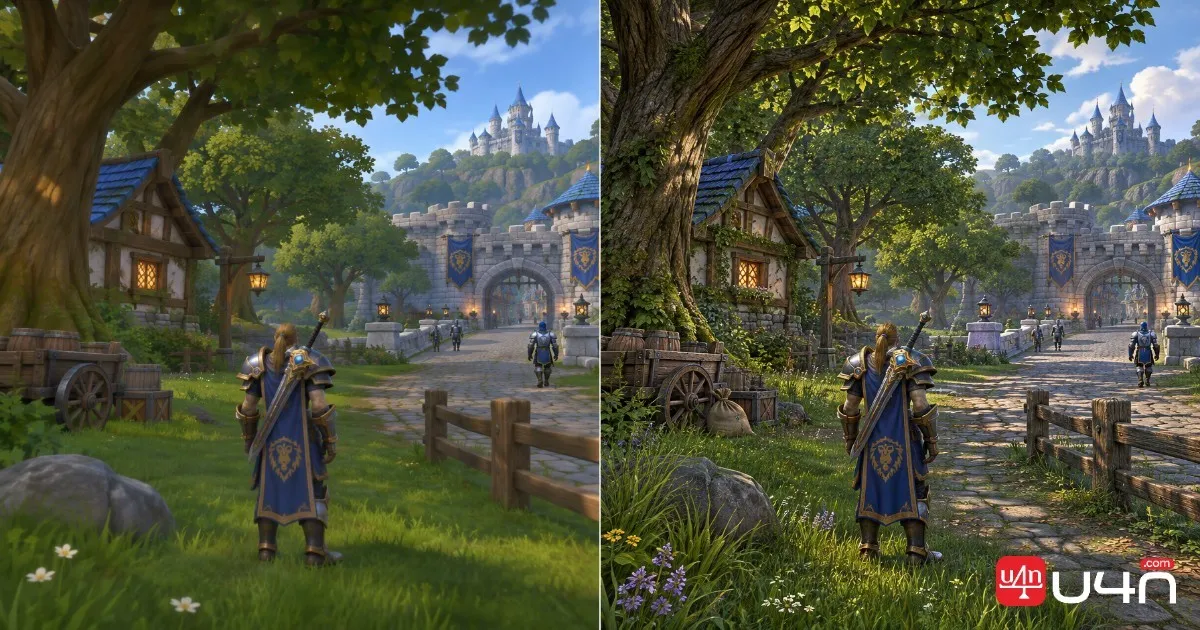
Versteckte Konsolenbefehle sind nicht die einzige Möglichkeit, die Optik des Spiels zu verbessern. Auch die normalen Optionen für Helligkeit und Kontrast können einen deutlichen Unterschied machen, insbesondere beim Erkunden von Gebieten mit wechselnden Lichtverhältnissen.
Für den ursprünglichen Bildvergleich wurden folgende Einstellungen verwendet:
| Grafikoption | Vorgeschlagener Wert |
|---|---|
| Helligkeit | 45 |
| Kontrast | 60 |
Wir würden diese Zahlen als Orientierung und nicht als feste Empfehlung betrachten. Monitorkalibrierung, Raumbeleuchtung, Bildschirmtechnologie und persönliche Vorlieben beeinflussen, wie das fertige Bild aussieht.
Ein zu hoher Kontrast kann beispielsweise dazu führen, dass sich Details in dunklen Bereichen schlechter unterscheiden lassen. Zu viel Helligkeit wiederum kann Umgebungsdetails blass wirken lassen. Probiert mehrere Kombinationen am selben Ort aus und vergleicht sie unter ähnlichen Lichtverhältnissen.
Sinnvoll sind kleine Anpassungen, statt beide Regler stark zu verändern. Das Ziel ist eine bessere Sichtbarkeit, ohne die Atmosphäre und den unverwechselbaren Grafikstil Azeroths zu beeinträchtigen.
Wie stark beeinflussen versteckte Einstellungen die Leistung?
Nicht jeder Grafikbefehl stellt dieselben Anforderungen an euren Computer. Die Bildnachschärfung verändert hauptsächlich die Bildverarbeitung. Eine höhere Dichte der Bodendetails und eine größere Sichtweite können dagegen die Menge der zu rendernden Umgebungsdetails erhöhen.
Für ein ausgewogenes Verhältnis zwischen Bildqualität und Leistung würden wir die Einstellungen folgendermaßen priorisieren:
| Einstellung | Mögliche Auswirkungen auf die Leistung | Unsere Empfehlung |
|---|---|---|
| Bildnachschärfung | Meist gering | Zuerst ausprobieren |
| Dichte der Bodendetails | Möglicherweise spürbar | Mit einem niedrigeren Wert beginnen |
| Sichtweite | Können erheblich sein | Schrittweise erhöhen |
| Ausblenden kleiner Objekte | Abhängig von der Komplexität der Szene | In Außenbereichen testen |
| Allmähliches Ausblenden von Objekten | Abhängig von der Dichte sichtbarer Objekte | Verschiedene Werte vergleichen |
Wälder, belebte Siedlungen und Gebiete mit vielen Umgebungsobjekten eignen sich gut, um diese Änderungen zu testen. Eine offene Landschaft kann mit maximaler Sichtweite hervorragend aussehen, während ein dicht bevölkertes Gebiet ein anderes Ergebnis liefern kann.
Unser Team empfiehlt, die FPS vor und nach jeder Anpassung zu vergleichen. Verwendet nach Möglichkeit denselben Standort, denselben Kamerawinkel und ein ähnliches Aktivitätsniveau, damit der Vergleich möglichst aussagekräftig ist.
Wer eine ältere Grafikkarte oder einen Gaminglaptop verwendet, sollte stabile Bildraten gegenüber maximalen Umgebungsdetails bevorzugen. Eine detailreichere Landschaft in der Ferne bringt wenig, wenn sich das Spiel dadurch insgesamt spürbar weniger direkt steuern lässt.
Fazit: Die richtige Balance für die Grafik in WoW Forever finden
Versteckte Konsolenbefehle bieten euch zusätzliche Möglichkeiten, WoW Forever über das normale Grafikmenü hinaus anzupassen. Die Bildnachschärfung kann die wahrgenommene Klarheit verbessern, eine höhere Dichte der Bodendetails lässt Außenbereiche lebendiger wirken, und Variablen zur Sichtbarkeit verändern die Darstellung entfernter Landschaften.
Wir empfehlen, mit der Bildnachschärfung zu beginnen und anschließend die Dichte der Bodendetails und die Sichtweite getrennt zu testen. Danach lohnt es sich, das Ausblenden kleiner und entfernter Objekte anzupassen, insbesondere wenn euch auffällt, dass kleine Umgebungsdetails zu schnell verschwinden.
Vor allem solltet ihr die höchsten verfügbaren Werte nicht automatisch als Verbesserung betrachten. Die richtige Konfiguration hängt von eurer Hardware, der Kompatibilität eures Clients und den Orten ab, an denen ihr die meiste Zeit verbringt. Wer außerdem Materialien sammelt, Ausrüstung verbessert und seine Gegenstände in WoW Forever vorbereitet, sollte eine Konfiguration wählen, die auch bei längeren Spielsitzungen angenehm bleibt.
Häufige Fragen zu versteckten Grafikeinstellungen in WoW Forever
Verbessern versteckte Grafikbefehle die FPS?
Nicht unbedingt. Einige Befehle verändern hauptsächlich die Bilddarstellung, während andere den Renderaufwand erhöhen. Die Bildnachschärfung kann vergleichsweise geringe Auswirkungen haben. Eine höhere Dichte der Bodendetails und eine größere Sichtweite können die FPS auf manchen Systemen jedoch verringern.
Welcher Wert für die Bodeneffektdichte ist am besten?
Es gibt keinen einzelnen Idealwert für alle Spieler. Der vorgeschlagene Höchstwert beträgt 256. Auf Systemen mit Bildrateneinbrüchen ist es jedoch vorsichtiger, mit etwa 48–80 zu beginnen und den Wert schrittweise zu erhöhen.
Warum funktioniert der Befehl farclip nicht?
farclip ist eine ältere Grafikvariable, deren Verhalten sich je nach Clientversion unterscheiden kann. Prüft, ob euer Client den Befehl unterstützt, und testet alternativ graphicsViewDistance, wenn der normale Sichtweiteregler verfügbar ist.
Kann ich alle versteckten Grafikbefehle zurücksetzen?
Ihr könnt die aufgeführten Konsolenvariablen mit den Befehlen für cvar_default einzeln auf ihre Standardwerte zurücksetzen. Die normalen Einstellungen für Helligkeit und Kontrast müsst ihr separat im Grafikmenü zurücksetzen.
Sollte ich jede versteckte Einstellung auf den Höchstwert setzen?
Nein. Höhere Werte können den Renderaufwand für die Umgebung erhöhen, ohne auf jedem System eine nennenswerte optische Verbesserung zu erzielen. Testet jede Einstellung einzeln und behaltet die Kombination bei, die das beste Verhältnis zwischen Bildqualität und flüssigem Spielen bietet.