

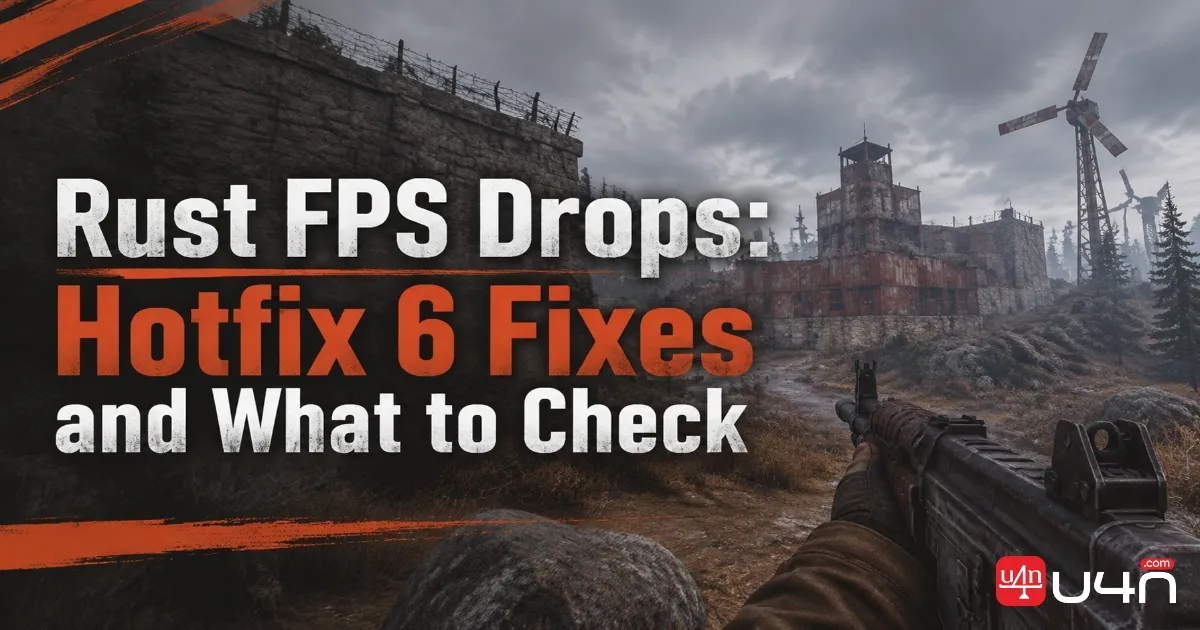
Ein plötzlicher FPS Einbruch nach einem Rust Patch verdient eine kontrollierte Prüfung, bevor du alle Einstellungen überarbeitest. Wenn deine vertraute Route um die Basis sich gestern noch flüssig anfühlte und heute ruckelt, würden wir zunächst bestätigen, dass das Update installiert ist, und die Route anschließend mit derselben Konfiguration wiederholen. Behalte deine üblichen Rust Items ausgerüstet, damit der Vergleich nah an der Sitzung bleibt, in der du den Leistungsabfall bemerkt hast.
Wir würden außerdem genau festhalten, wann das Problem begann. "Nach dem November Update" lässt zu viel Spielraum für Verwirrung, wenn im selben Monat mehrere Patche erschienen sind. Eine datierte Notiz, ein wiedererkennbarer Ort und eine klare Beschreibung des Symptoms liefern einen deutlich besseren Ausgangspunkt als ein Ordner voller Optimierungseinstellungen.
Was Hotfix 6 tatsächlich behoben hat
Die relevante Reihenfolge ist kurz. Hotfix 5 erschien am 23. November 2026. Hotfix 6 folgte am 24. November als optionales Client und Server Update. Seine Ankündigung nannte eine von Hotfix 5 verursachte Leistungsverschlechterung sowie Korrekturen für den Miner Helm, Kerzenhelm und falsch ausgerichtete Scientist Hitboxen. Hotfix 7 erschien am 25. November als optionales Server Update und listete eine Exploit Korrektur. Anfang des Monats enthielt Facepunchs Veröffentlichung Printed and Polished vom 5. November ebenfalls umfassendere Leistungsarbeiten. Diese Veröffentlichungen gehören zur selben Zeitlinie, haben aber unterschiedliche erklärte Zwecke.
| Veröffentlichung | Was die Notizen belegen | Wie wir diese Information nutzen würden |
|---|---|---|
| Hotfix 5 | Der Patch, der anschließend als Ursache der Verschlechterung identifiziert wurde | Sein Installationsdatum mit dem Beginn des Leistungsabfalls vergleichen |
| Hotfix 6 | Eine Korrektur dieser Verschlechterung sowie Reparaturen an Helmen und Scientist Hitboxen | Das Client Update bestätigen, bevor Grafikeinstellungen geändert werden |
| Hotfix 7 | Ein optionales Server Update mit einer Exploit Korrektur | Es nicht als weitere angekündigte FPS Verbesserung behandeln |
Die Leistungsformulierung identifiziert eine bestimmte Verschlechterung. Sie garantiert keinen FPS Anstieg, nennt keine betroffenen GPUs und löst nicht jedes verbleibende Stottern. Die frühere monatliche Optimierungsarbeit muss ebenfalls getrennt von der späteren Reparatur der Verschlechterung betrachtet werden.
Für die Fehlerbehebung würden wir diese Unterscheidung nutzen, um Erwartungen zu setzen. Begann dein Leistungsabfall unmittelbar nach Hotfix 5, gehört die Prüfung des nachfolgenden Client Updates an den Anfang der Liste. Bestand dasselbe Problem bereits deutlich vor diesem Patch, würden wir den ursprünglichen Auslöser weiter untersuchen.
Wir würden den Helm oder Hitbox Korrekturen auch keinen Leistungsvorteil zuschreiben, den die Ankündigung nicht beschreibt. Diese Änderungen erklären den Umfang des Updates, liefern aber keinen zusätzlichen Nachweis über deine Bildrate.
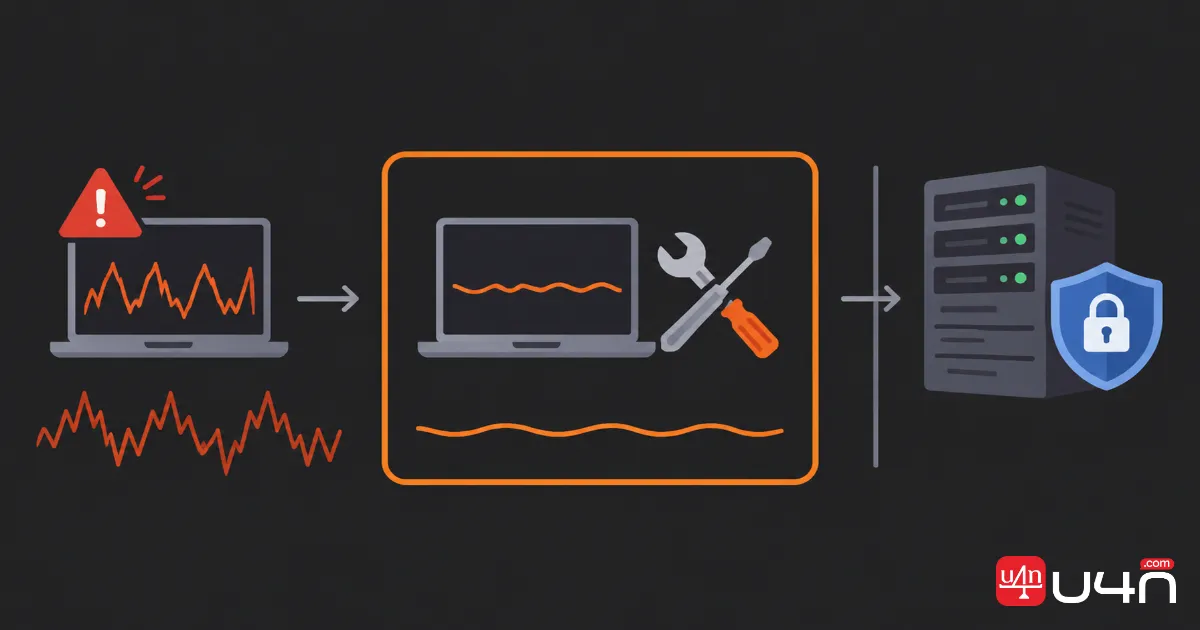
Identifiziere das Symptom, bevor du etwas änderst
Unsere erste Diagnosefrage wäre einfach: Was wird tatsächlich schlechter?
Wir würden eine dauerhaft niedrige Bildrate von einer kurzen Unterbrechung trennen und prüfen, ob das Problem die gerenderte Bewegung oder die Bewegung auf dem Server betrifft. Nutze die folgende Tabelle, um das Problem zu beschreiben und einen Test auszuwählen. Es ist eine praktische Checkliste, keine Diagnose.
| Was du beobachtest | Was wir notieren würden | Erster Vergleich, den wir versuchen würden |
|---|---|---|
| Die gesamte Szene fühlt sich dauerhaft weniger flüssig an | FPS Bereich im Stehen und bei Bewegung | Dieselbe Ansicht nach Bestätigung des Updates wiederholen |
| Ein kurzes Einfrieren tritt nahe einer Basis auf | Exakte Annäherungsroute und Punkt der Unterbrechung | Erste Annäherung mit einem erneuten Besuch vergleichen |
| Feuern löst eine deutliche Unterbrechung aus | Waffe, Ort und ob spätere Schüsse anders reagieren | Aktion unter ähnlichen Bedingungen wiederholen |
| Bewegung springt zurück, während die Kamera flüssig bleibt | FPS Verhalten, Verbindungsinformationen und betroffener Server | Einen anderen Server testen, ohne Grafikeinstellungen zu ändern |
| Die Leistung wird im Laufe der Sitzung schlechter | Zeit seit dem Beitritt und Aktivitäten vor der Änderung | Eine neue Sitzung mit einer längeren Sitzung vergleichen |
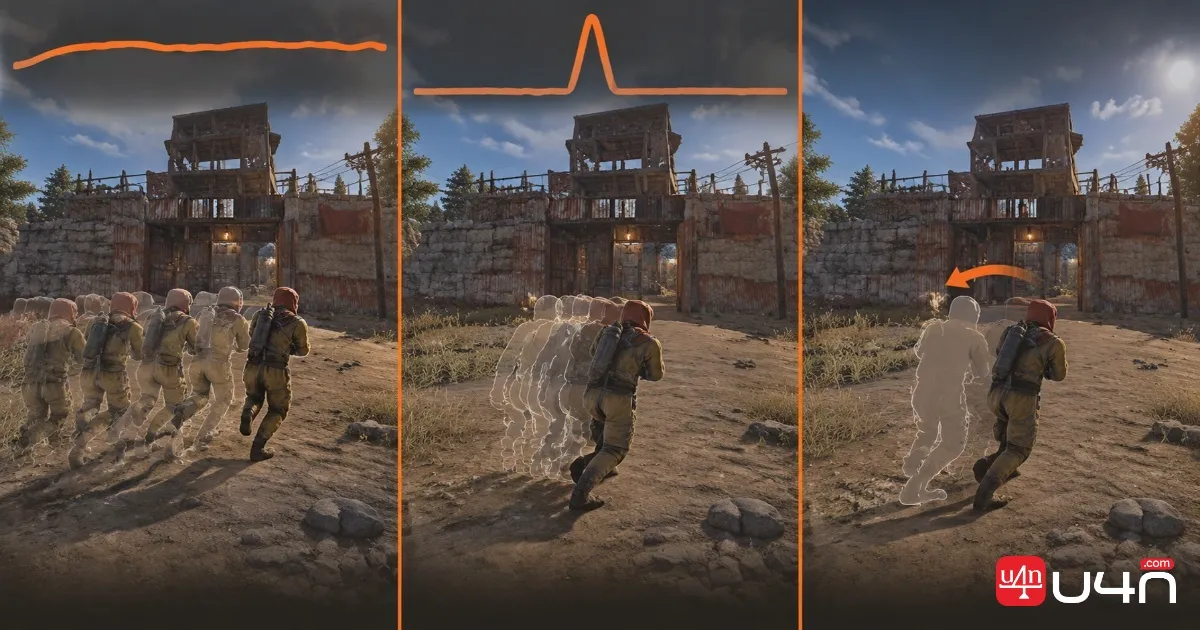
Sei beim Vorgang konkret. "Es stottert am Tor, wenn wir uns dem Compound zuwenden" liefert etwas Wiederholbares. "Das Update hat die Leistung zerstört" ist ein Verdacht, aber noch kein brauchbarer Test.
In derselben Sitzung können mehrere Symptome auftreten. Wenn sich die Annäherung an ein Compound kurz einfriert und die Bildrate anschließend niedrig bleibt, notiere beides getrennt. Eine Änderung, die die Unterbrechung verbessert, verbessert nicht unbedingt den anhaltenden Leistungsabfall.
Baue einen wiederholbaren Test um deine Basis
Bevor du das Einstellungsmenü öffnest, würden wir Screenshots der aktuellen Konfiguration speichern. Schließe Auflösung, Anzeigemodus, Grafikoptionen und bereits verwendete Startoptionen ein. So hat jedes spätere Experiment einen klaren Rückkehrpunkt.
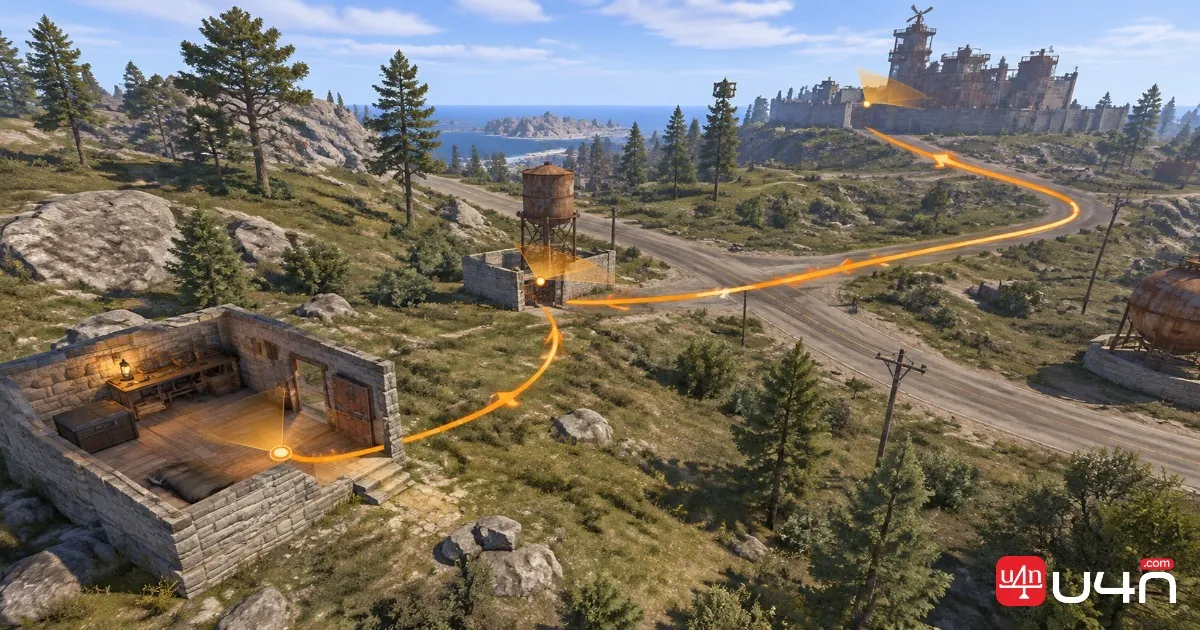
Unsere vorgeschlagene Route dauert etwa zwei Minuten und nutzt Orte, die du ohne Karte erkennst:
- Starte in deiner Basis und schaue zu einer bestimmten Tür oder einem Lagerbereich.
- Gehe nach draußen und stoppe an einem festen Orientierungspunkt.
- Drehe dich zu den nahen Strukturen, die den Leistungsabfall sichtbar machen.
- Gehe durch einen kurzen Außenbereich.
- Kehre auf demselben Weg zurück.
Wähle ein verhältnismäßig sicheres Zeitfenster. Ein Raid, eine Verfolgung oder ein hektischer Kampf macht eine gewöhnliche Spielsitzung zu einem schlechten Vergleich. Wir würden diese Unterbrechungen notieren und den Test später wiederholen, statt daraus ein sauberes Ergebnis herauszulesen.
Halte die Bedingungen sichtbar
- Nutze für den Basiswert denselben Server, dieselbe Route, Auflösung und Grafikkonfiguration. Notiere die ungefähre Spielerzahl und offensichtliche Änderungen rund um den Testbereich. Wenn neben deiner Basis ein neues Compound entstand, nimm das in die Notiz auf.
- Wir empfehlen, die Route mehrfach zu laufen und die Durchgänge zu beschriften. Halte die erste Annäherung getrennt von späteren Besuchen, statt alle Ergebnisse stillschweigend zu einem Eindruck zusammenzufassen.
- Notiere den FPS Bereich an denselben Stopppunkten sowie sichtbare Unterbrechungen. Wenn du bereits eine Frame Time Anzeige nutzt, behalte sie während des gesamten Vergleichs bei. Für den Anfang musst du nicht mehrere Überwachungstools installieren.
Entscheide, was als Verbesserung zählt
Wir würden eine Änderung nur akzeptieren, wenn ihr Nutzen bei einem wiederholten Durchlauf erneut erscheint. Eine einzelne höhere Messung, während du auf den Boden schaust, ist zu schwach, um eine Einstellung beizubehalten.
Eine kurze Notiz genügt: "Der zweite und dritte Durchlauf fühlten sich am Tor flüssiger an; der Innenbereich blieb unverändert." Das zeigt, wo die Verbesserung auftrat und wo nicht.
Wenn sich die Bedingungen deutlich geändert haben, markiere den Vergleich als unsicher. Du kannst die Beobachtung behalten, ohne zu behaupten, sie beweise, welcher Patch oder welche Einstellung das Ergebnis verursacht hat.
Prüfe die Installation, dann teste eine Variable
Unsere empfohlene Reihenfolge beginnt mit Update und Installation, gefolgt von gezielten Experimenten. Diese Abfolge schafft eine brauchbare Grundlinie, bevor wir verändern, wie das Spiel aussieht.
Bestätige, dass das Update abgeschlossen ist
Schließe Rust und prüfe die Download Warteschlange von Steam. Lass ausstehende Spielupdates und Installationsarbeiten abschließen und starte dann eine neue Sitzung.
Lasse die Grafikkonfiguration für den ersten Vergleich unverändert. Wiederhole die notierte Route. Wir möchten die aktualisierte Installation unter vertrauten Bedingungen sehen, bevor wir eine weitere Variable einführen.
Wenn du den Server verwaltest, notiere seinen Update Status separat. Verwaltet jemand anderes ihn, nimm verfügbare Versionsinformationen in deine Notizen auf, statt anzunehmen, dass Client und Server gleichzeitig aktualisiert wurden.
Prüfe Dateien, wenn die Installation verdächtig ist
Steams Überprüfungswerkzeug prüft, ob installierte Spieldateien korrekt sind, und kann Installationsprobleme reparieren. Der dokumentierte Weg ist: Rust in der Bibliothek mit der rechten Maustaste anklicken, Eigenschaften öffnen, Installierte Dateien auswählen und Integrität der Spieldateien überprüfen wählen. Steam weist außerdem darauf hin, dass manche lokale Konfigurationsdateien normalerweise die Überprüfung nicht bestehen. Eine Meldung über fehlerhafte Dateien beweist daher allein nicht die Ursache deines Leistungsabfalls.
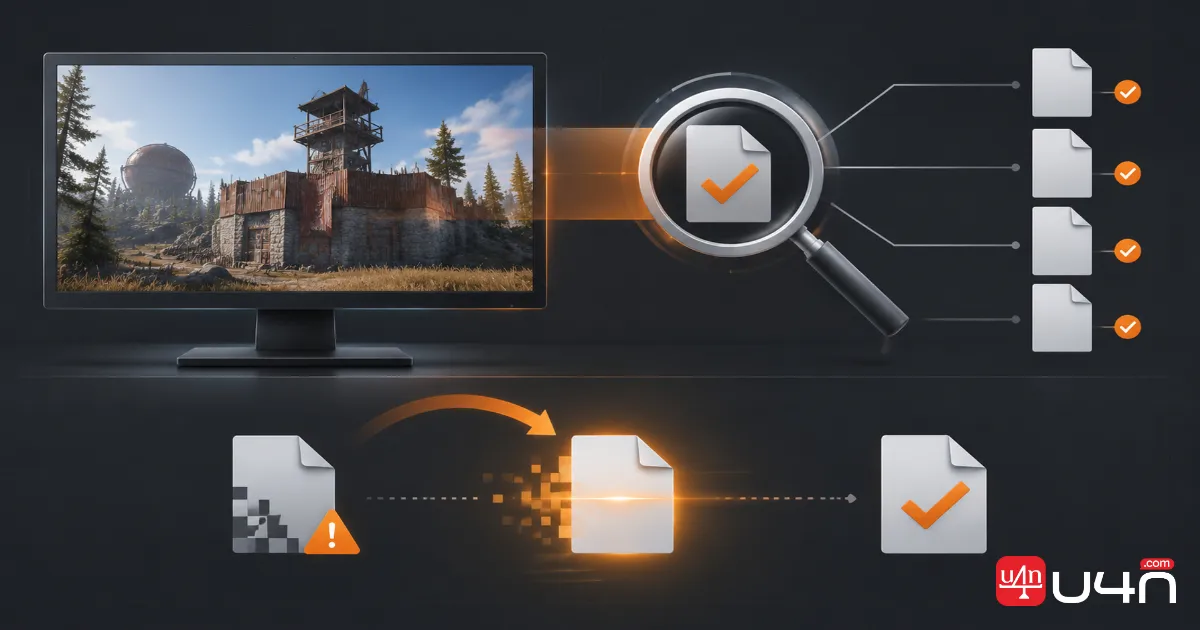
Wir würden das Ergebnis notieren, das Spiel neu starten und die Basisroute wiederholen. Behandle die Überprüfung als Installationskontrolle. Wir würden ihr nur dann eine Verbesserung deines konkreten Problems zuschreiben, wenn derselbe Test anschließend eine wiederholbare Veränderung zeigt.
Wähle ein Einstellungsexperiment mit einer Frage
Jede Anpassung sollte etwas Bestimmtes beantworten.
Bei einem anhaltenden Leistungsabfall würden wir eine vorübergehende Verringerung der Auflösung als einen Vergleich betrachten. Notiere, was an denselben Blickpunkten passiert, und stelle die ursprüngliche Auflösung wieder her, bevor du eine andere Option testest. Eine Reaktion gibt eine Richtung zur Untersuchung, identifiziert aber nicht allein die gesamte Ursache.
Bei einer Unterbrechung, die an einen Ort oder eine Aktion gebunden ist, halte diesen Auslöser im Mittelpunkt des Experiments. Wiederhole die Annäherung oder Aktion nach jeder Änderung, statt das Ergebnis an einem unrelated Küstenabschnitt zu bewerten.
Wir würden während dieses Vorgangs keine vollständige "maximale FPS" Konfiguration importieren. Wenn du mehrere Optionen gleichzeitig änderst, kannst du nicht mehr erkennen, welche Anpassung geholfen hat und welche visuellen Kompromisse unnötig waren.
Halte Hintergrundänderungen getrennt
Wenn du Aufnahmesoftware, Overlays oder eine andere Hintergrundanwendung testen möchtest, mache daraus einen separaten Vergleich. Schließe eine Anwendung, wiederhole die Route und notiere das Ergebnis.
Verwende denselben Ansatz bei Treiberänderungen. Speichere die aktuelle Version und erkläre, warum du eine andere testest. Wir würden eine Treiberinstallation, einen Grafikreset und neue Startoptionen nicht in einem einzigen Versuch kombinieren.
Stelle Änderungen wieder her, die keinen wiederholbaren Nutzen bringen. Eine Fehlerbehebungssitzung sollte dir Beweise und eine Konfiguration hinterlassen, die du verstehst.
Verwandle das verbleibende Problem in einen nützlichen Bericht
Wenn der Leistungsabfall bestehen bleibt, würden wir einen Bericht erstellen, dem eine andere Person folgen kann. Füge CPU, GPU, RAM, Betriebssystem, Speichergerät, Auflösung, Grafikeinstellungen und Treiberversion hinzu. Ergänze Server, ungefähre Spielerzahl, Beginn des Problems und die konkrete Aktion, die es sichtbar macht. Gib an, welche Client Update und Dateiprüfungen du durchgeführt hast.
Verwende für das Symptom eine kompakte Beschreibung mit Platzhaltern aus deinen Beobachtungen: "Seit dem [Datum] verursacht die Annäherung an [Ort] [Symptom]. Bei unveränderten Einstellungen zeigen wiederholte Durchläufe [Ergebnis]. Nach [einer einzelnen Änderung] zeigt dieselbe Route [Ergebnis]." Hänge einen kurzen Clip und Screenshots der Einstellungen an. Wenn du einen anderen Server vergleichst, notiere Unterschiede bei Karte, Spielerzahl, nahen Gebäuden und Plugins, sofern bekannt. Halte diesen Vergleich getrennt von deiner ursprünglichen Grundlinie.
Halte auch kontobezogene Beobachtungen getrennt von Leistungsmessungen. Wenn du Notizen über mehrere Rust Accounts führst, identifiziere den Server und die Einstellungen jeder Sitzung. Für die Grundlinie würden wir bei einem Konto und einer vertrauten Route bleiben. Führe ein weiteres Konto nur ein, wenn du eine konkrete, wiederholbare Frage hast, die der Vergleich beantworten kann.
Unsere empfohlenen nächsten Schritte
Unsere bevorzugte Reihenfolge ist, das Client Update zu bestätigen, eine vertraute Route zu wiederholen, das verbleibende Symptom einzuordnen und eine gezielte Prüfung auszuwählen. Behalte die ursprüngliche Konfiguration während des gesamten Vorgangs verfügbar. Dieser Ansatz schafft eine klare Aufzeichnung der Änderungen und verhindert, dass eine kurze Fehlerbehebung zu einem Nachmittag unerklärter Anpassungen wird.
Wir würden aufhören, Einstellungen anzupassen, sobald die Route dauerhaft wieder in einem akzeptablen Zustand ist. Bleibt das Problem bestehen, bewahre den fehlerhaften Testfall auf und melde ihn mit den bereits gesammelten Ergebnissen. Eine wiederholbare Unterbrechung an einem bestimmten Tor ist nützlicher Nachweis. Bewahre dieses Detail auf.
FAQ
Sollten wir nach dem Update alle Grafikeinstellungen zurücksetzen?
Für den ersten Test würden wir die aktuelle Einrichtung beibehalten. Speichere Screenshots, bestätige, dass die Installation aktualisiert ist, und wiederhole die Route. Wenn weitere Anpassungen nötig sind, ändere jeweils nur eine Option, damit das Ergebnis interpretierbar bleibt.
Was sollen wir tun, wenn die durchschnittliche FPS besser aussieht, Einfrierungen aber bleiben?
Wir würden die Einfrierungen als separates ungelöstes Symptom notieren. Markiere Aktion, Ort und Zeitpunkt in der Sitzung, an dem jede Unterbrechung auftritt. Wiederhole dann diesen Auslöser direkt mit denselben Einstellungen, statt den Erfolg anhand der durchschnittlichen FPS zu beurteilen.
Beweist bessere Leistung auf einem anderen Server, dass der ursprüngliche Server verantwortlich ist?
Wir würden es als nützlichen Vergleich behandeln, der Kontext benötigt. Notiere die beobachtbaren Unterschiede, besonders nahe Gebäude, Spielerzahl und Serveränderungen. Kehre anschließend zur ursprünglichen Route zurück, damit du einen direkten Test des Ausgangsproblems behältst.
Sollten wir Rust neu installieren, wenn die Überprüfung nichts ändert?
Wir würden weiter Beweise sammeln, bevor wir uns für eine vollständige Neuinstallation entscheiden. Bewahre die Konfiguration auf, wiederhole das Symptom und dokumentiere, was die Überprüfung meldete. Eine Neuinstallation lässt sich leichter bewerten, wenn du eine aufgezeichnete Grundlinie und einen klaren Grund hast, die Installation zu verdächtigen.