


Möchten Sie Spielwährung, Gegenstände oder Gaming-Dienstleistungen auf U4N verkaufen? Dieser Leitfaden führt Sie durch Registrierung, Verkäuferfreischaltung, Angebotserstellung und Massenverwaltung. Jeder Schritt enthält einen Screenshot.
Wählen Sie Ihren Weg
Vorbereitung
Eine aktive E-Mail-Adresse und eine Telefonnummer, die SMS empfangen kann.
Spiel, Plattform oder Server, Produktkategorie, Preis und verfügbarer Bestand.
Unterstützte Liefermethoden, voraussichtliche Lieferzeit und Garantiezeitraum.
Bereiten Sie für individuelle Produkte klare, zutreffende Bilder und eine passende Beschreibung vor.
Felder können je nach Spiel, Server und Produkttyp variieren. Beachten Sie stets die aktuelle U4N-Seite und die neueste Vorlage.
1. U4N-Konto registrieren und Verkäuferfreischaltung abschließen
Wenn Sie bereits U4N-Verkäufer sind, wechseln Sie direkt zum Standardprodukt, individuellen Produkt oder zur Massenverwaltung.
Schritt 1: U4N-Website öffnen
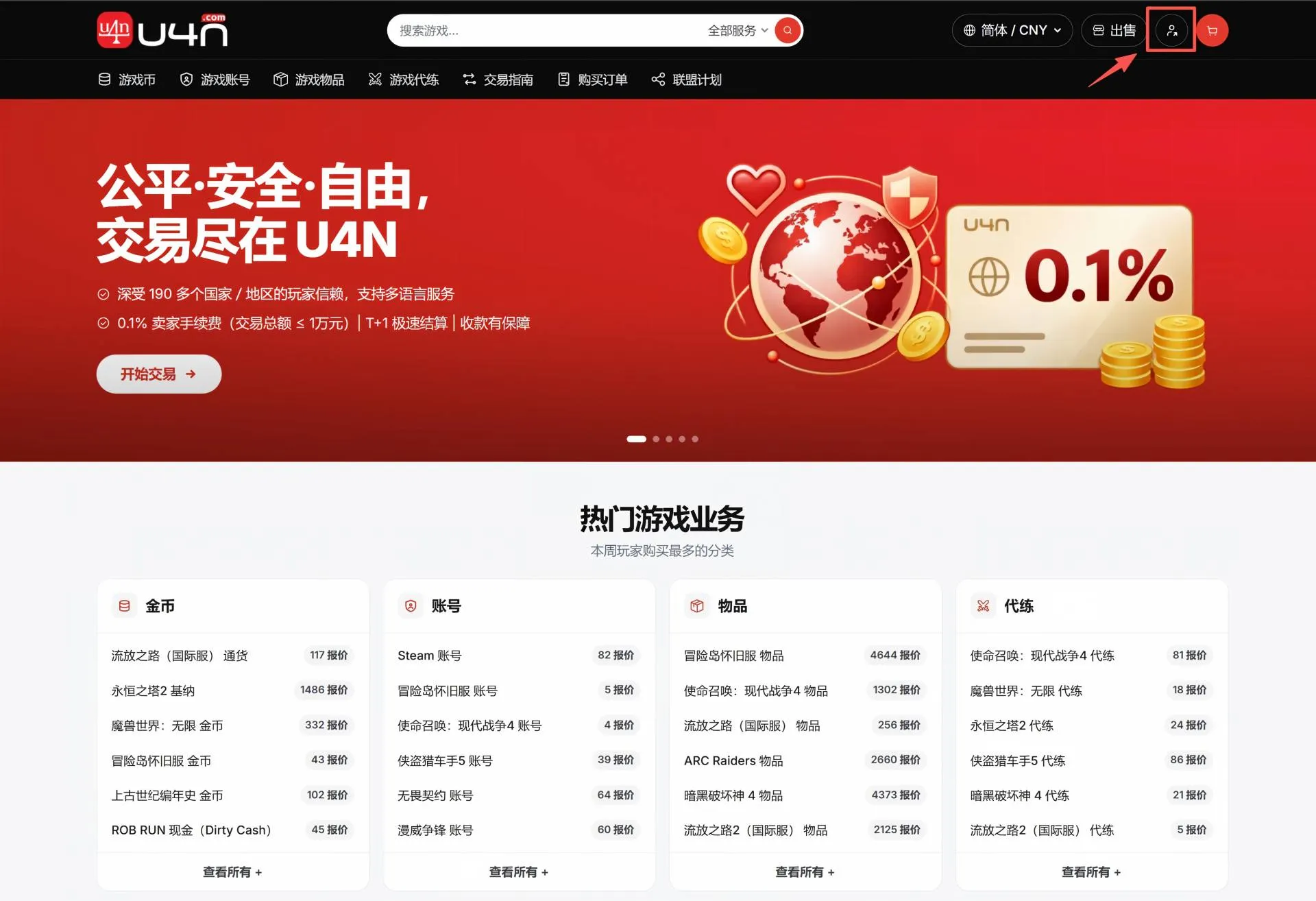
Öffnen Sie www.u4n.com und klicken Sie oben rechts auf den Kontoavatar, um die Anmeldeseite zu öffnen.
Abschlussprüfung:Die Seite zeigt Optionen zum Anmelden und Erstellen eines Kontos.
Schritt 2: U4N-Konto erstellen
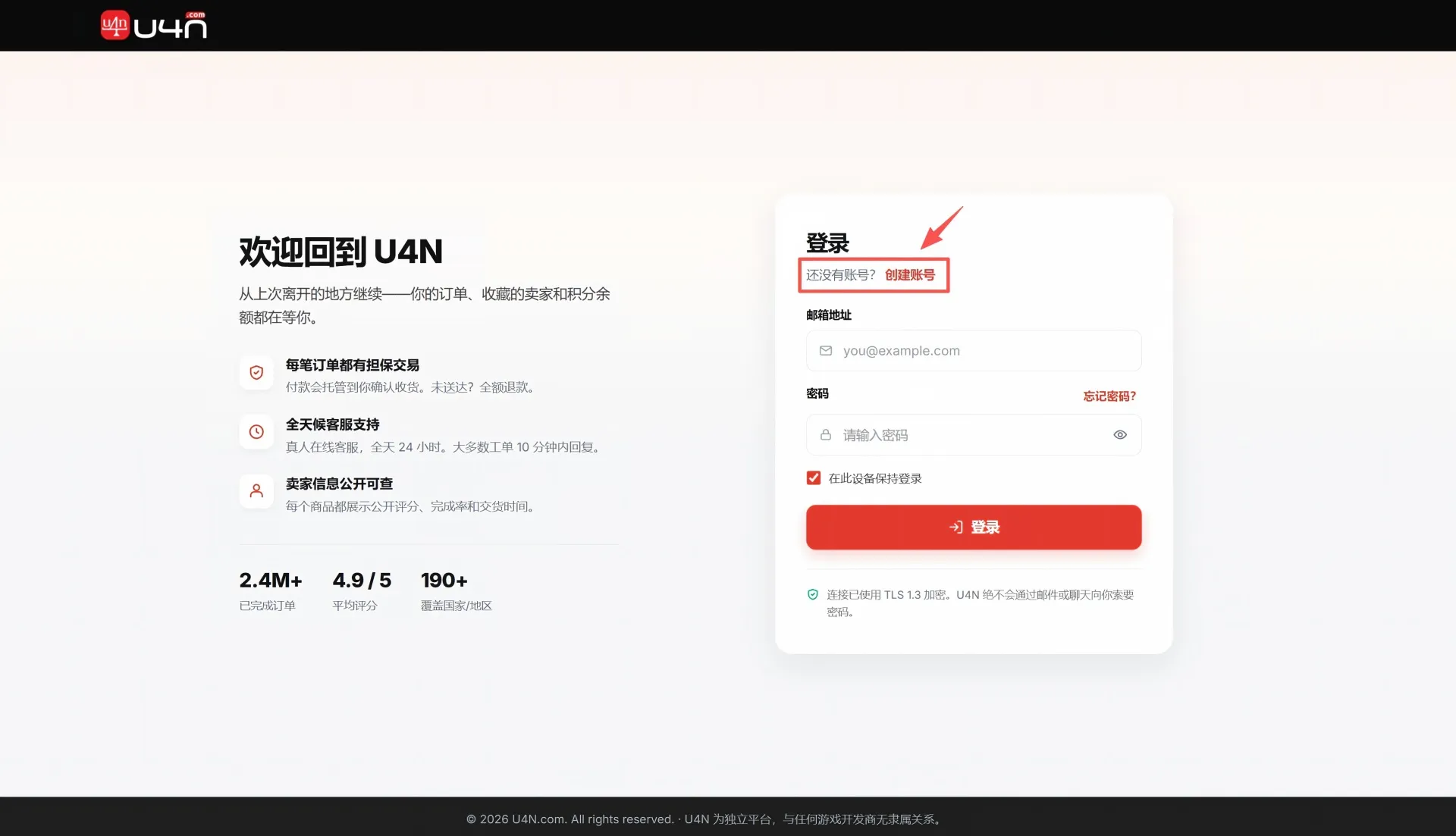
Klicken Sie beim ersten Besuch auf „Konto erstellen“, um die Registrierung zu öffnen. Mit bestehendem Konto melden Sie sich an und fahren mit Schritt 6 fort.
Schritt 3: E-Mail eingeben und Registrierung absenden
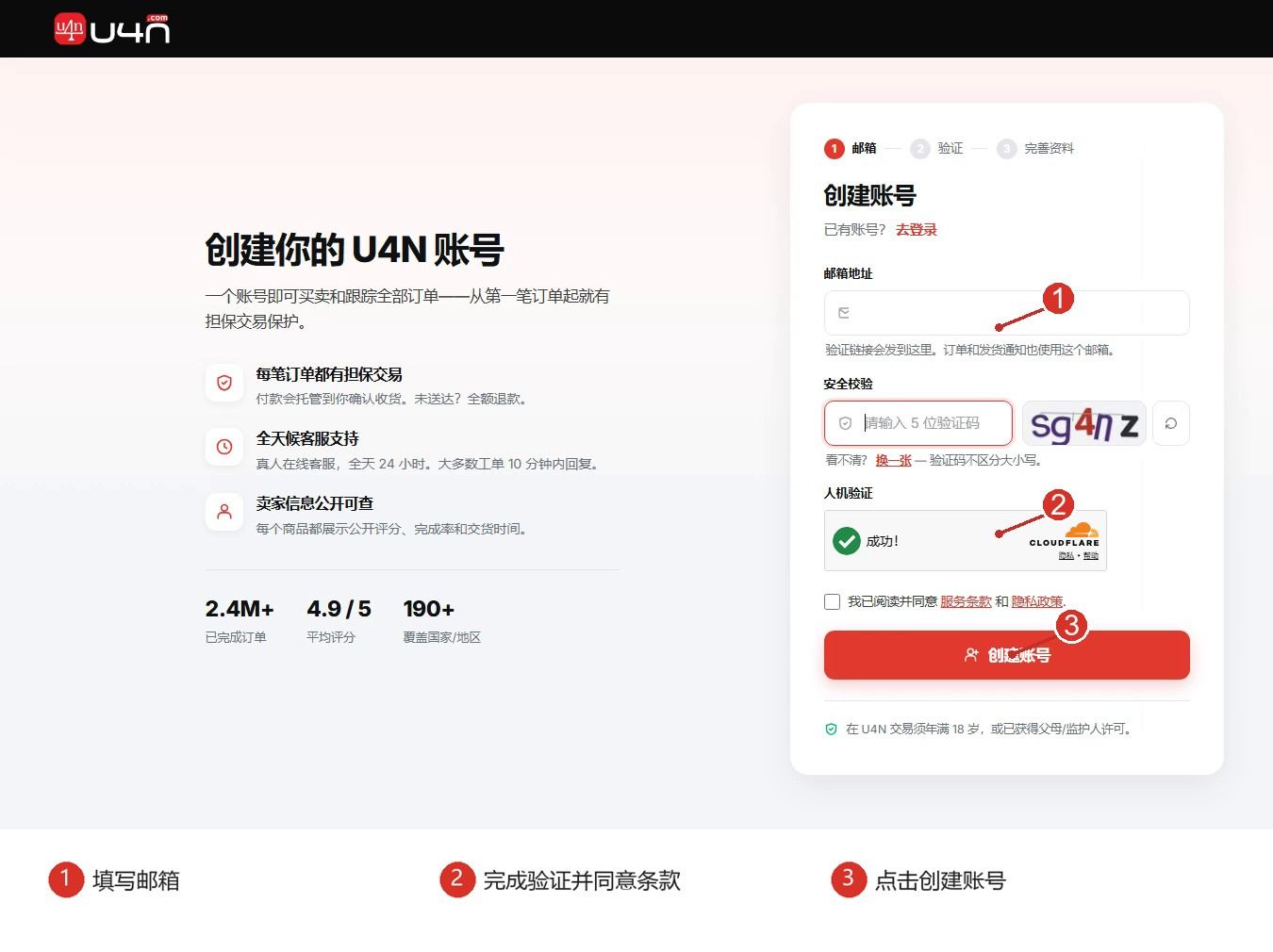
Geben Sie eine regelmäßig genutzte E-Mail-Adresse ein, führen Sie die Sicherheitsprüfung durch und akzeptieren Sie Nutzungsbedingungen und Datenschutzrichtlinie. Klicken Sie anschließend auf „Konto erstellen“。
Tipp:Verwenden Sie eine dauerhaft erreichbare E-Mail-Adresse. Bestätigungen und wichtige Hinweise werden dorthin gesendet.
Schritt 4: E-Mail prüfen und Adresse bestätigen
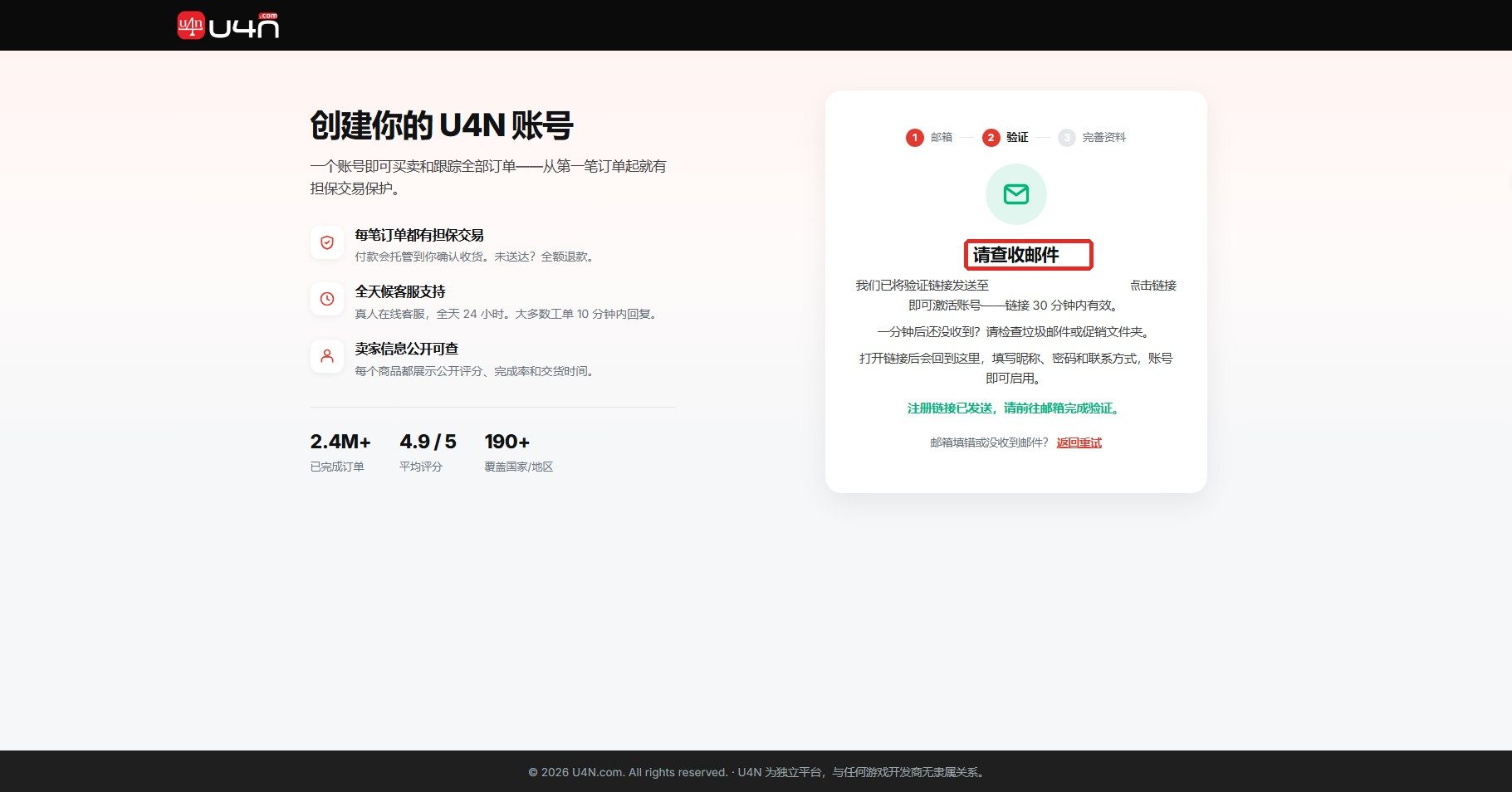
Öffnen Sie die U4N-Bestätigungs-E-Mail und den darin enthaltenen Link. Er ist 30 Minuten gültig.
Keine E-Mail erhalten?Warten Sie kurz und prüfen Sie Spam- oder Werbeordner. Kehren Sie andernfalls zur Registrierung zurück und senden Sie die E-Mail erneut.
Schritt 5: Profil vervollständigen und anmelden
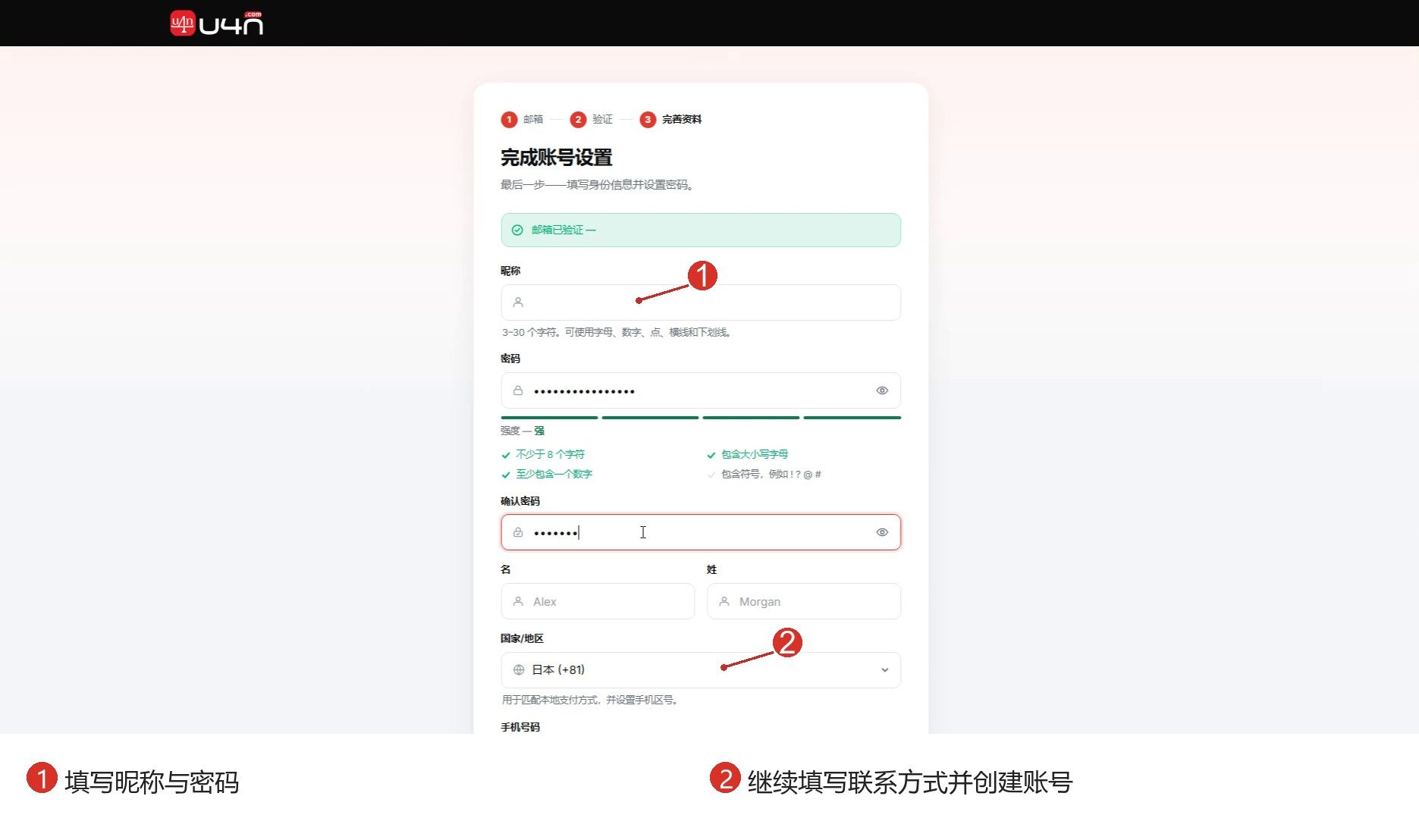
Legen Sie nach der Bestätigung Anzeigenamen und Passwort fest und geben Sie Name, Land oder Region und Telefonnummer ein. Empfehlungsangaben sind optional.
Prüfen Sie die Angaben und klicken Sie auf „Mein Konto erstellen“. Melden Sie sich danach mit E-Mail-Adresse und Passwort an.
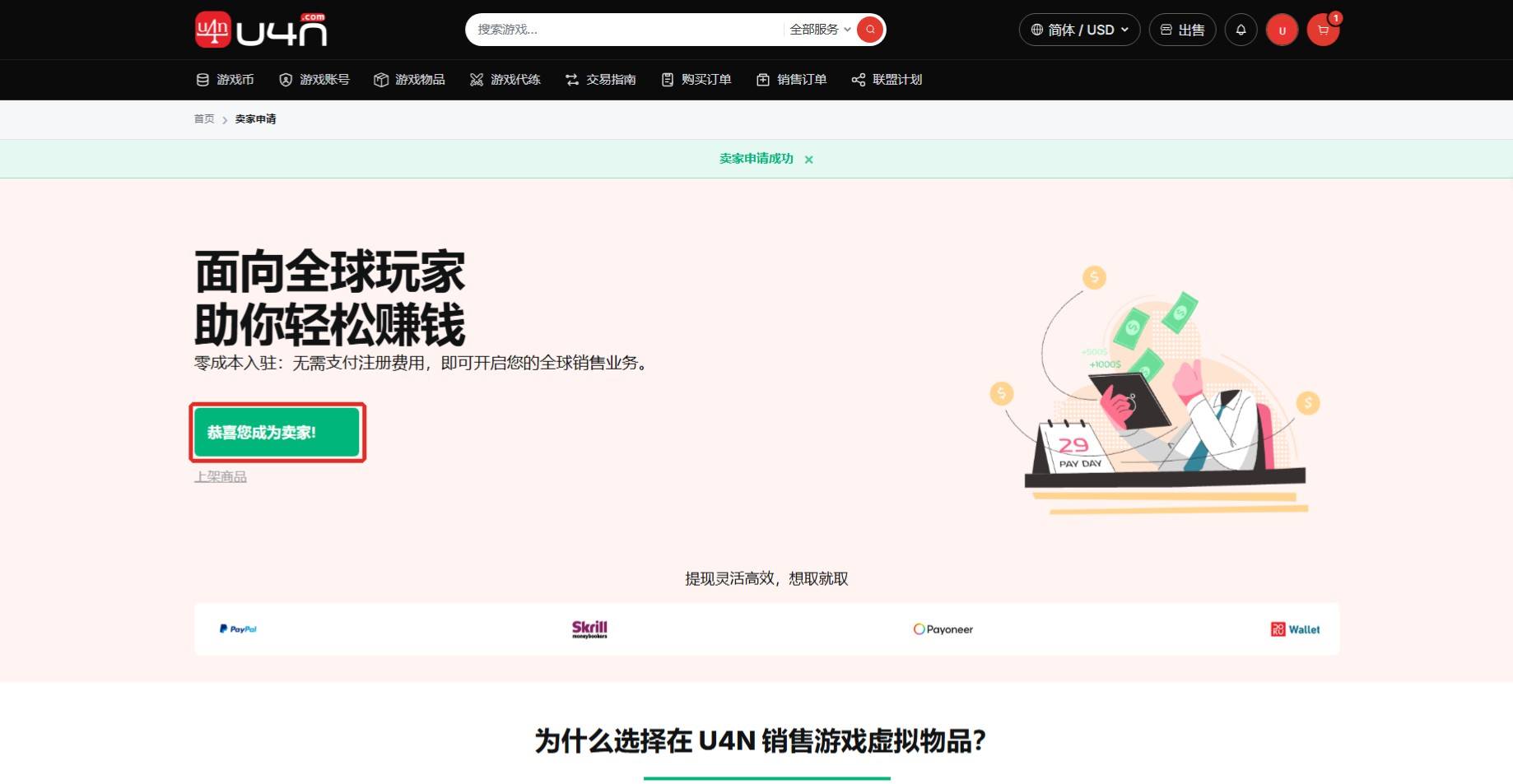
Schritt 6: U4N-Verkäufer werden
Klicken Sie nach der Anmeldung auf „Verkaufen“ oben auf der Seite und folgen Sie den Anweisungen zum Verkäuferantrag.
Abschlussprüfung:Die erfolgreiche Freischaltung wird bestätigt. Klicken Sie anschließend auf „Produkt einstellen“.
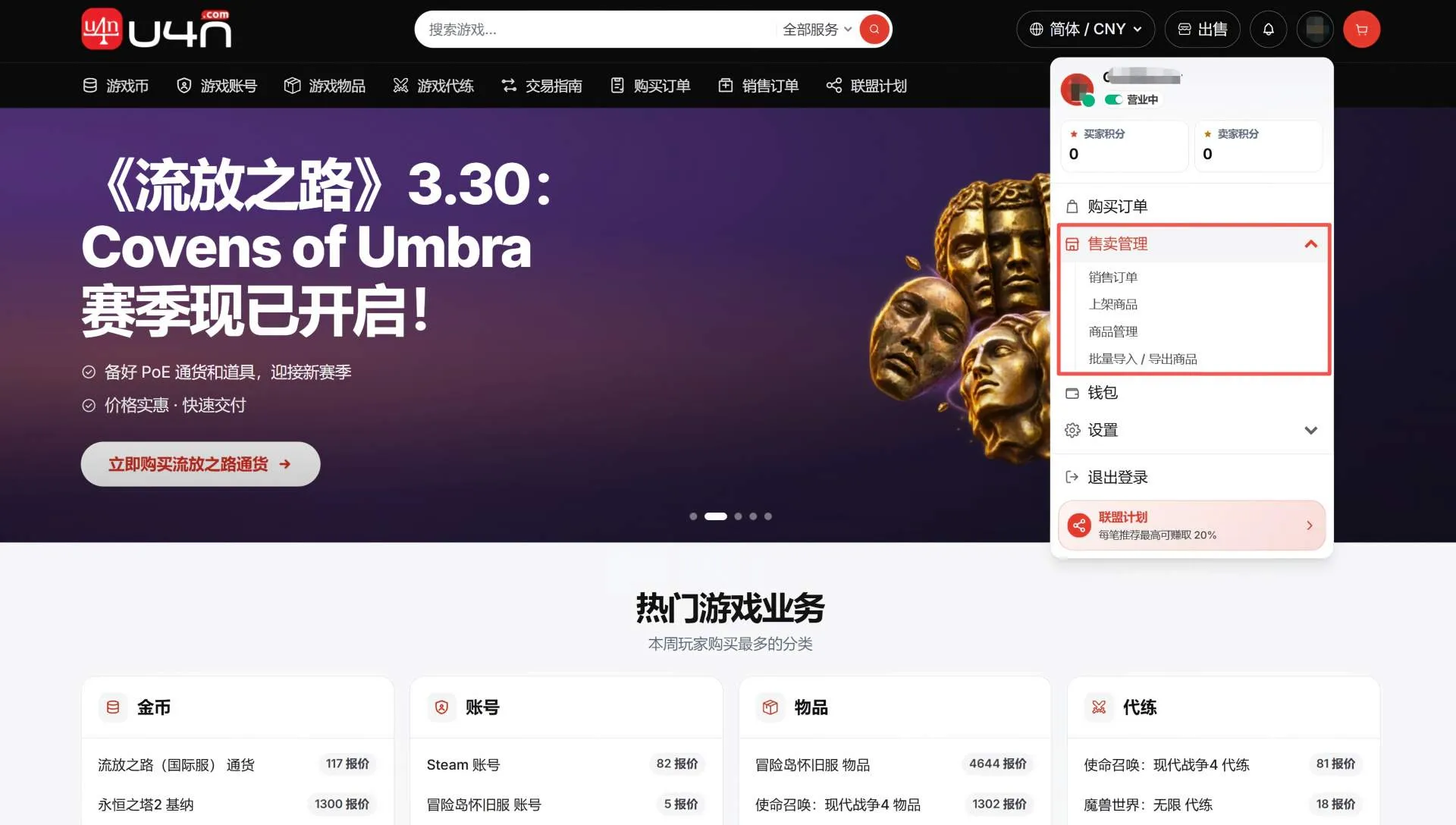
Schritt 7: Verkäufermenü kennenlernen
Klicken Sie oben rechts auf den Avatar und öffnen Sie „Verkaufsverwaltung“. Wichtige Optionen:
- Produkte einstellen:Produkte einzeln veröffentlichen.
- Produktverwaltung:Vorhandene Produkte anzeigen, bearbeiten oder deaktivieren.
- Produkte gesammelt importieren/exportieren:Mehrere Produkte gleichzeitig hinzufügen oder aktualisieren.
2. Standardprodukte aus dem Katalog einstellen
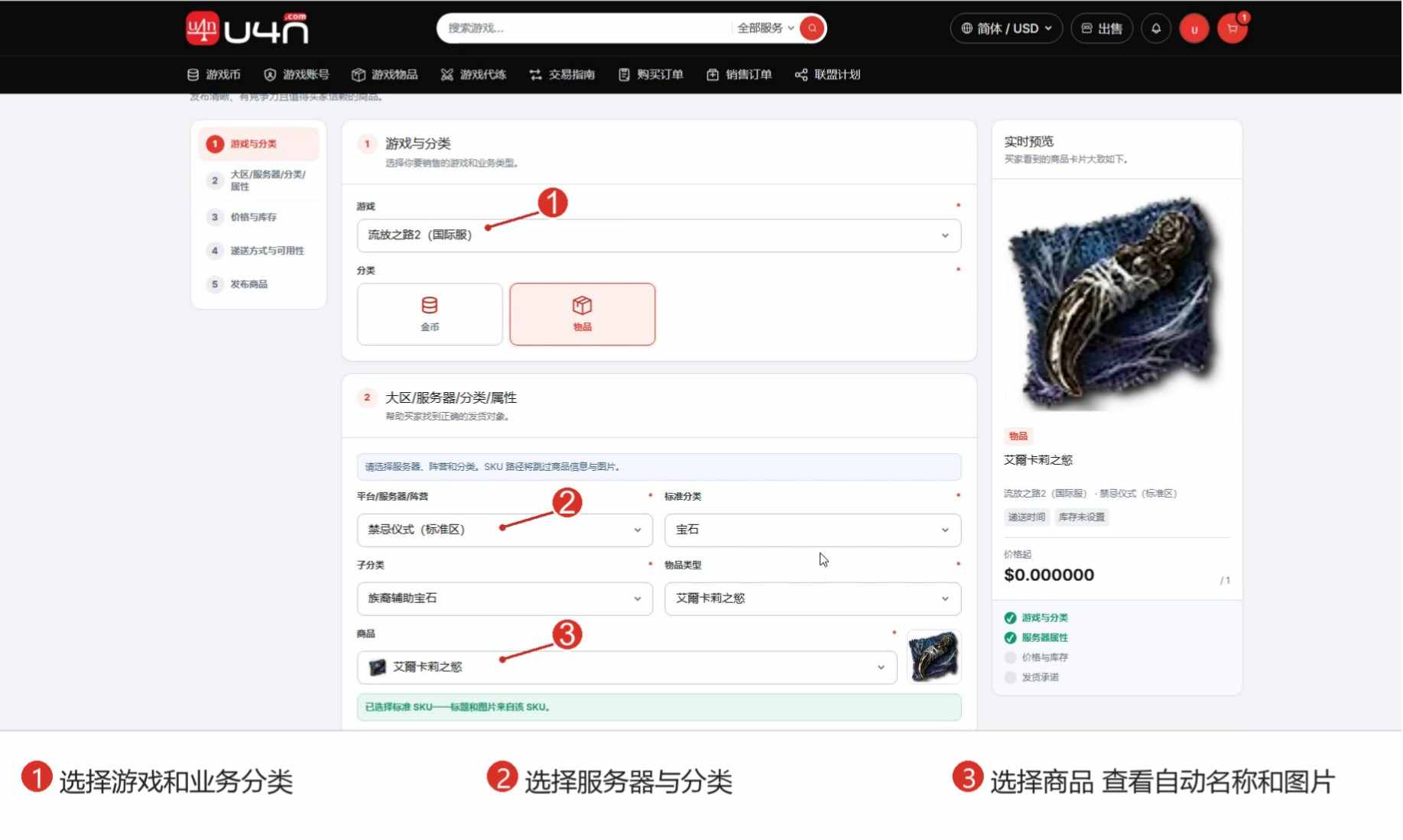
Verwenden Sie diesen Ablauf für Produkte mit vorhandenem Standardnamen und Bild. Wählen Sie das Produkt und geben Sie Preis, Bestand und Lieferdetails ein.
Schritt 8: Spiel, Server und Standardprodukt auswählen
Öffnen Sie “Produkte einstellen” und wählen Sie nacheinander Spiel, Kategorie, Plattform oder Server, Unterkategorie und Produkt.
Das System zeigt Standardname und Bild automatisch an. Prüfen Sie Spielversion, Plattform, Server und Produkt sorgfältig.
Kein passendes Standardprodukt gefunden oder eigener Titel und Bilder erforderlich? Nutzen Sie den Ablauf für individuelle Produkte。
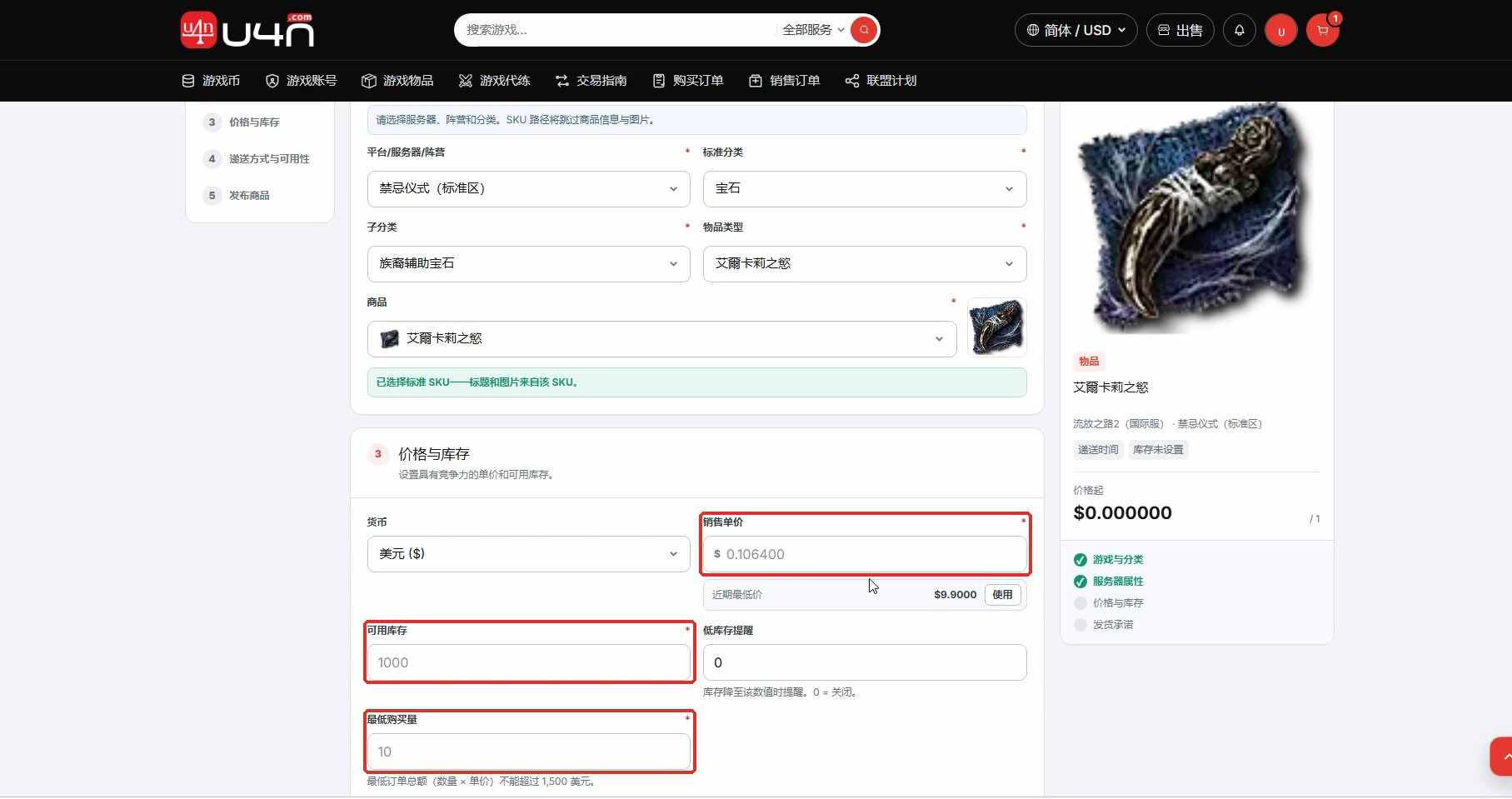
Schritt 9: Preis, Bestand und Mindestmenge festlegen
Geben Sie Stückpreis, verfügbaren Bestand und Mindestmenge ein. Richten Sie bei Bedarf eine Bestandswarnung ein.
Verkäufertipp: Stellen Sie nur rechtzeitig lieferbaren Bestand ein und wählen Sie eine angemessene Mindestmenge.
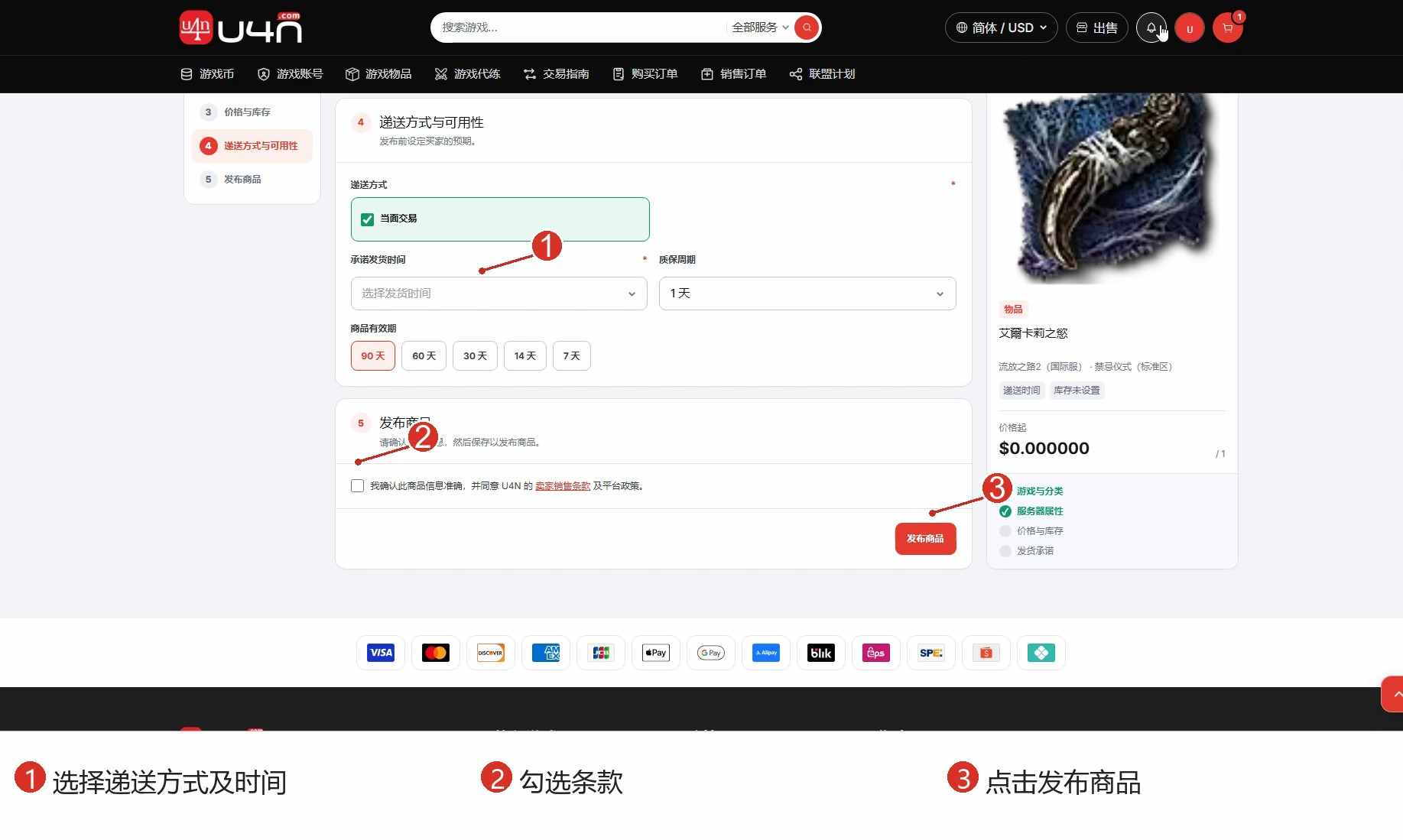
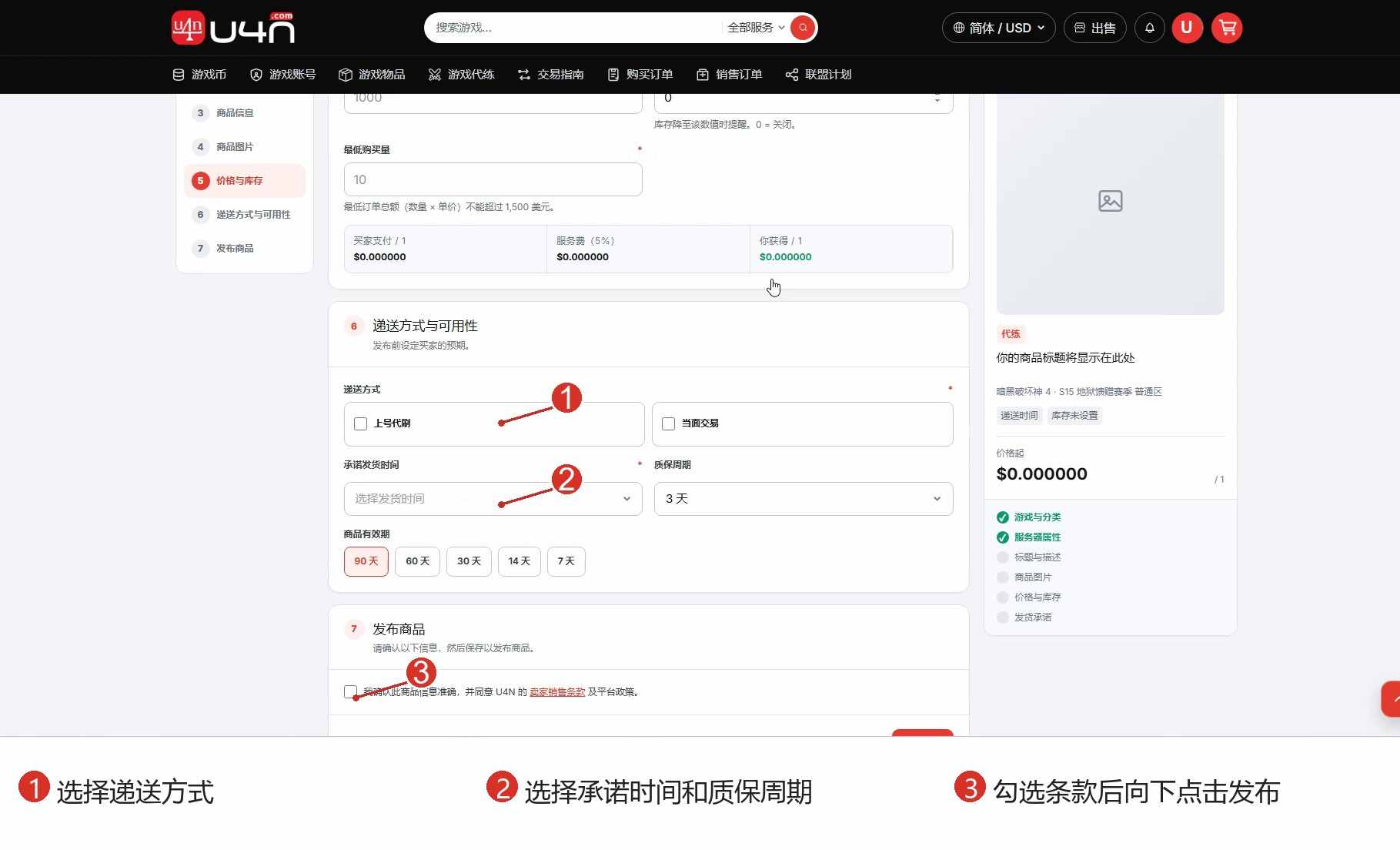
Schritt 10: Lieferung festlegen und Standardprodukt veröffentlichen
Wählen Sie unterstützte Liefermethoden, Lieferzeit, Garantie und Angebotsdauer. Akzeptieren Sie die Verkäuferbedingungen und klicken Sie auf „Produkt veröffentlichen“。
Prüfung vor Veröffentlichung:Produkt und Server stimmen, Preis und Bestand sind korrekt, Lieferzusage ist realistisch und Garantiebedingungen sind klar.
3. Individuelle Produkte mit eigenem Titel, Beschreibung und Bildern
Für Boosting, individuelle Leistungen oder Produkte ohne Standard-SKU. Klare Titel, passende Bilder und Lieferangaben schaffen Vertrauen.
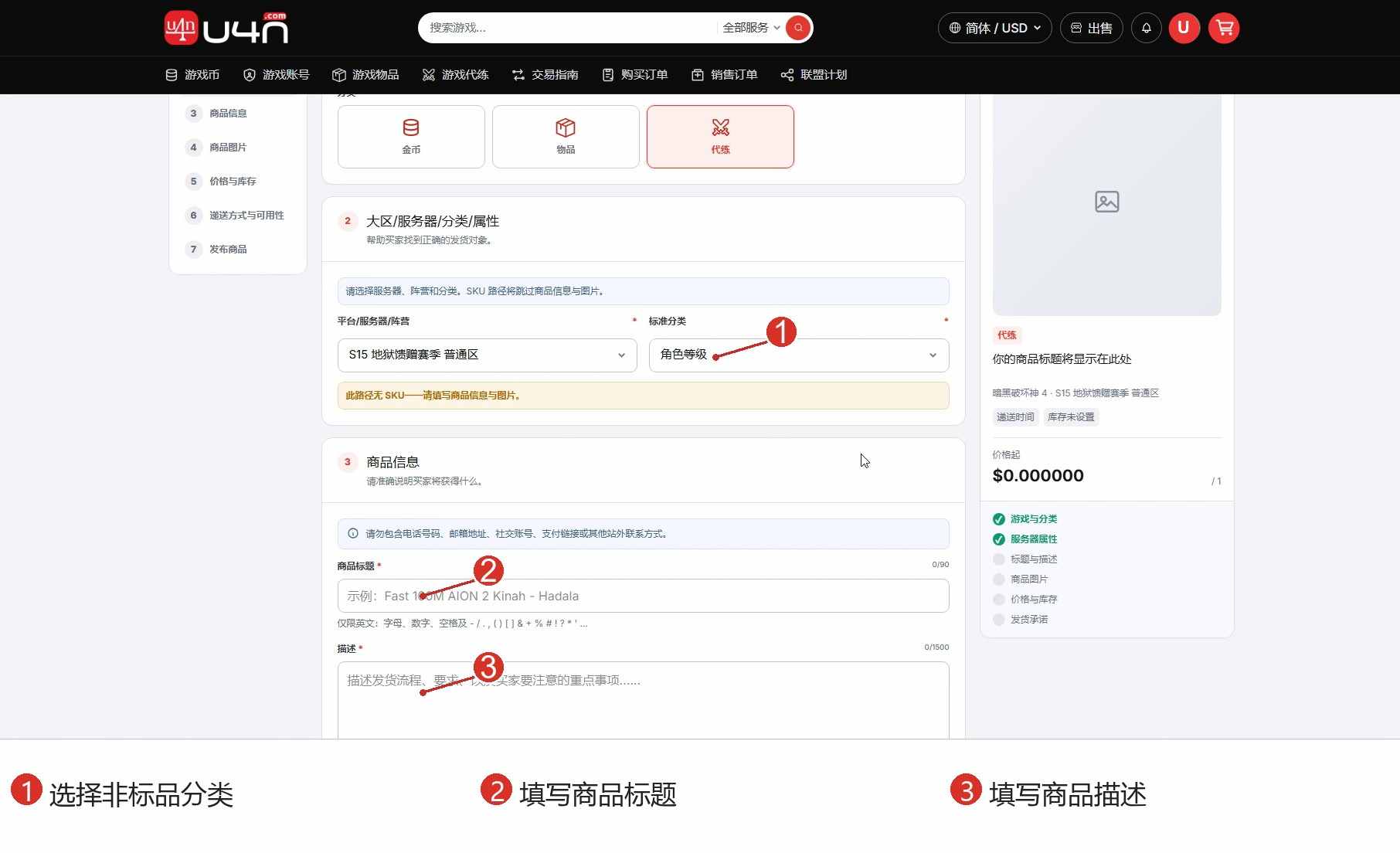
Schritt 11: Kategorie wählen und Produktdetails eingeben
Öffnen Sie “Produkte einstellen”, then select the game, business type, server, and category. Some categories, such as boosting, may display “No SKU for this path,” which means you must enter the product details manually.
Titeltipp: Nennen Sie Spiel, Server und Leistung eindeutig. Beschreiben Sie Inhalt, Lieferung, benötigte Käuferangaben, Einschränkungen und Kundendienst.
Vermeiden Sie unklare Versprechen und irrelevante Begriffe. Präzise Angaben reduzieren Rückfragen.
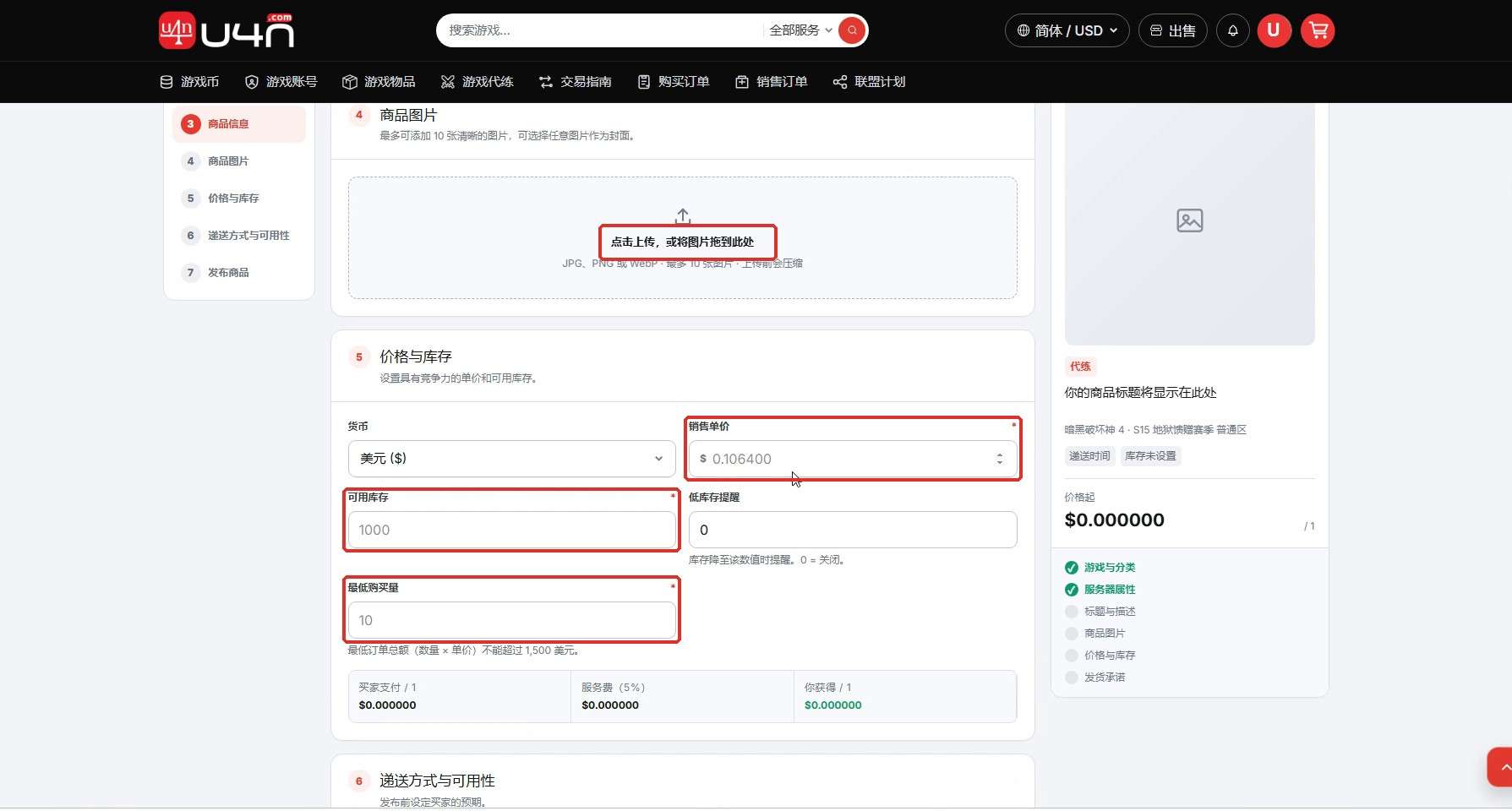
Schritt 12: Produktbilder hochladen und Preis sowie Bestand festlegen
Laden Sie klare, passende Bilder hoch und wählen Sie das aussagekräftigste Titelbild.
Geben Sie Stückpreis, Bestand und Mindestmenge ein und richten Sie bei Bedarf eine Warnung ein.
Bildertipp: Vermeiden Sie irreführende Preise, Bestände oder Lieferzusagen im Bild. Nutzen Sie dafür die Produktfelder.
Schritt 13: Lieferung festlegen und individuelles Produkt veröffentlichen
Wählen Sie unterstützte Liefermethoden sowie realistische Lieferzeit, Garantie und Angebotsdauer. Prüfen Sie alles, akzeptieren Sie die Bedingungen und klicken Sie auf „Produkt veröffentlichen“。
Abschlussprüfung: Das Produkt wurde erfolgreich veröffentlicht und erscheint mit dem richtigen Status in der Produktverwaltung.
4. Produkte nach der Veröffentlichung verwalten
Halten Sie Preise, Bestand und Status aktuell, um Fehlbestellungen und Verzögerungen zu vermeiden.
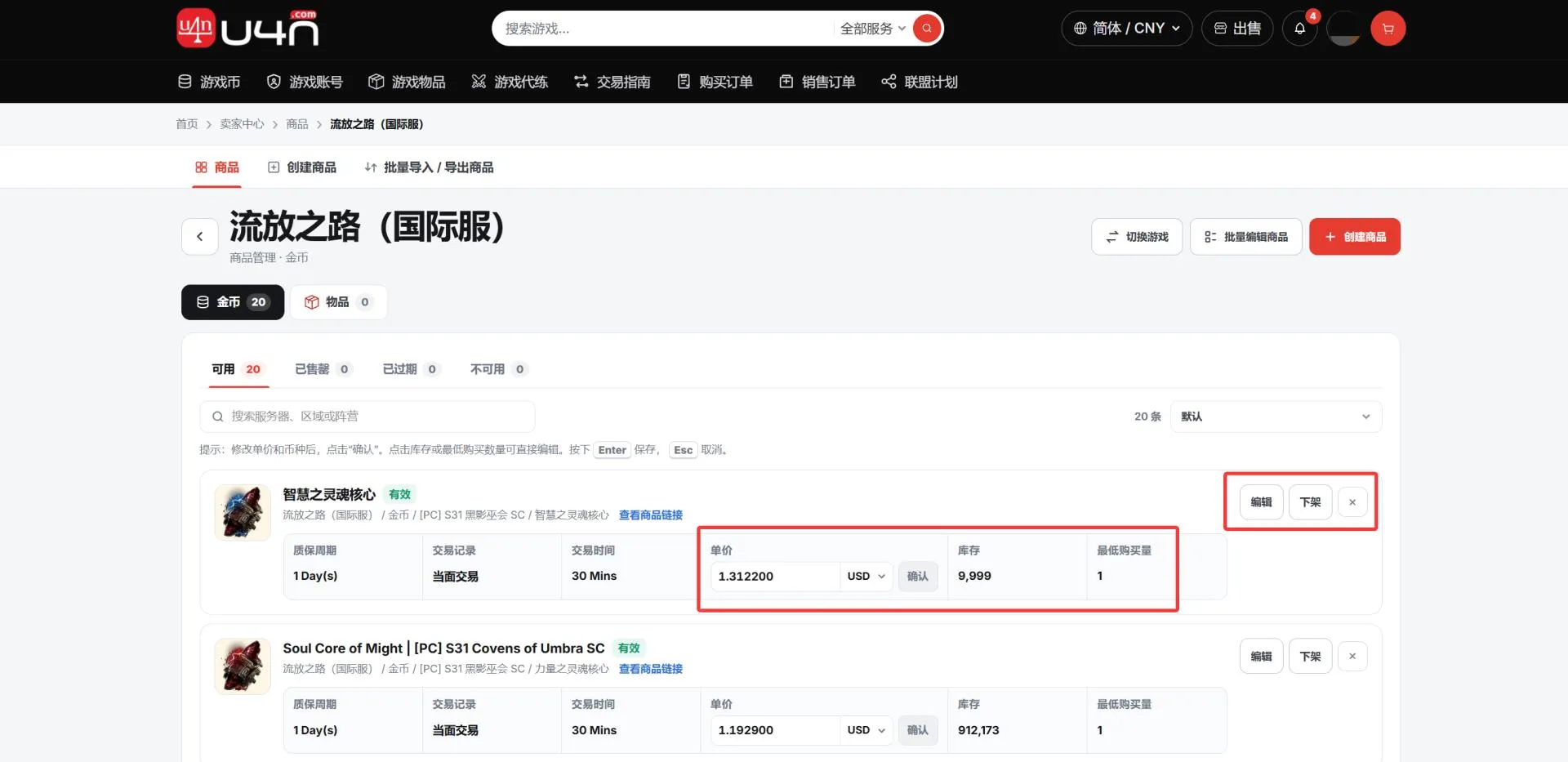
Schritt 14: Produkte anzeigen, bearbeiten oder deaktivieren
Öffnen Sie the account menu and go to „Verkaufsverwaltung“ → “Produktverwaltung” und wählen Sie das Spiel, um Produkte anzuzeigen.
Prüfen Sie Status, Preis, Bestand und Mindestmenge. Bearbeiten Sie Änderungen zeitnah und deaktivieren Sie vorübergehend nicht lieferbare Produkte.
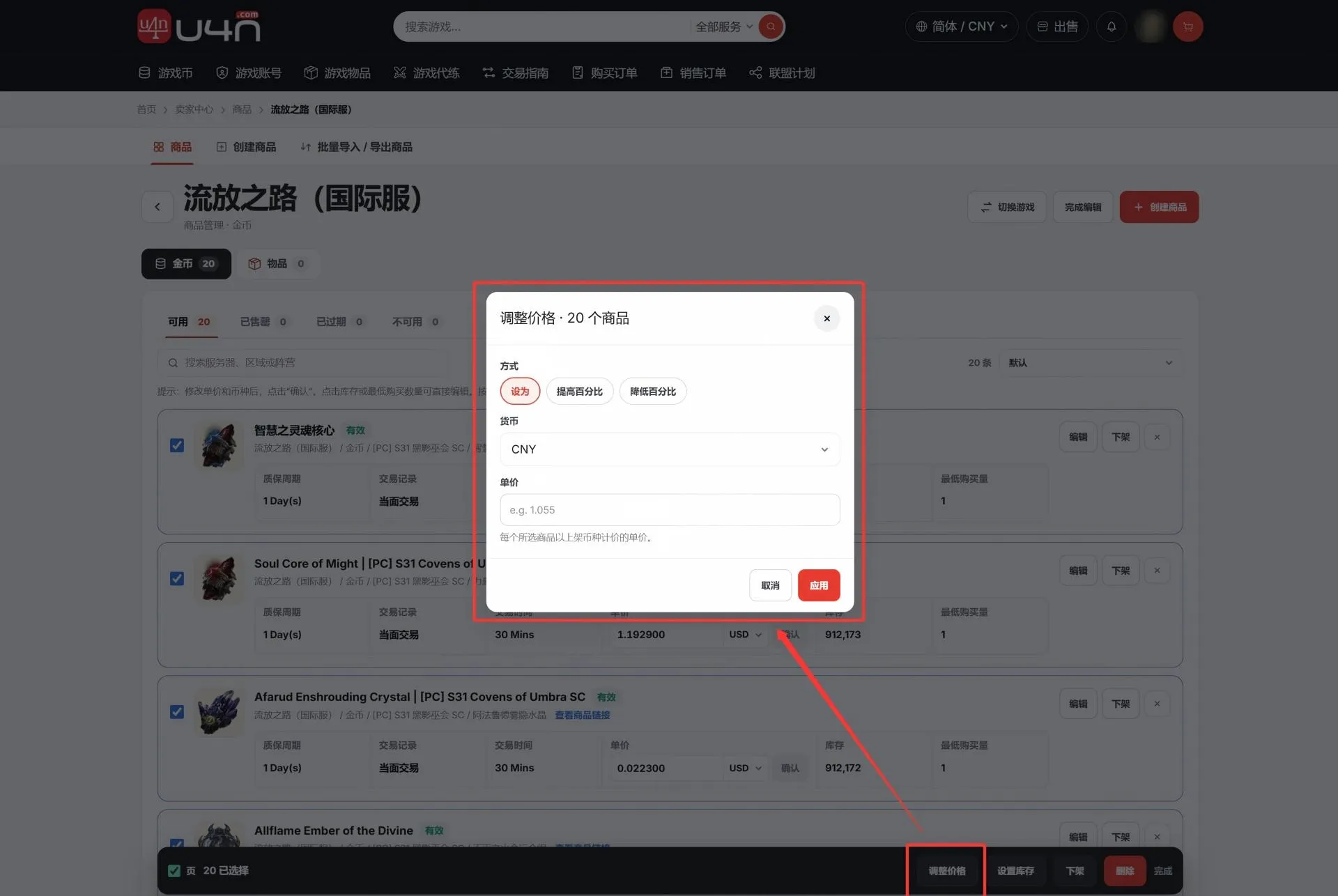
In Produktverwaltung, select bulk editing to update prices and inventory, delist products, or relist products in bulk.
5. Produkte gesammelt hinzufügen, aktualisieren und exportieren
Nutzen Sie bei vielen Produkten die Excel-Vorlage. Testen Sie zunächst wenige Produkte.
Schritt 15: Seite für Massenimport und -export öffnen
Öffnen Sie in der „Verkaufsverwaltung“ “Produkte gesammelt importieren/exportieren”. Dort können Sie Produkte gesammelt hinzufügen, aktualisieren und exportieren.
Prüfen Sie vor dem Upload unterstützte Formate, Dateigröße und Mengenlimits.
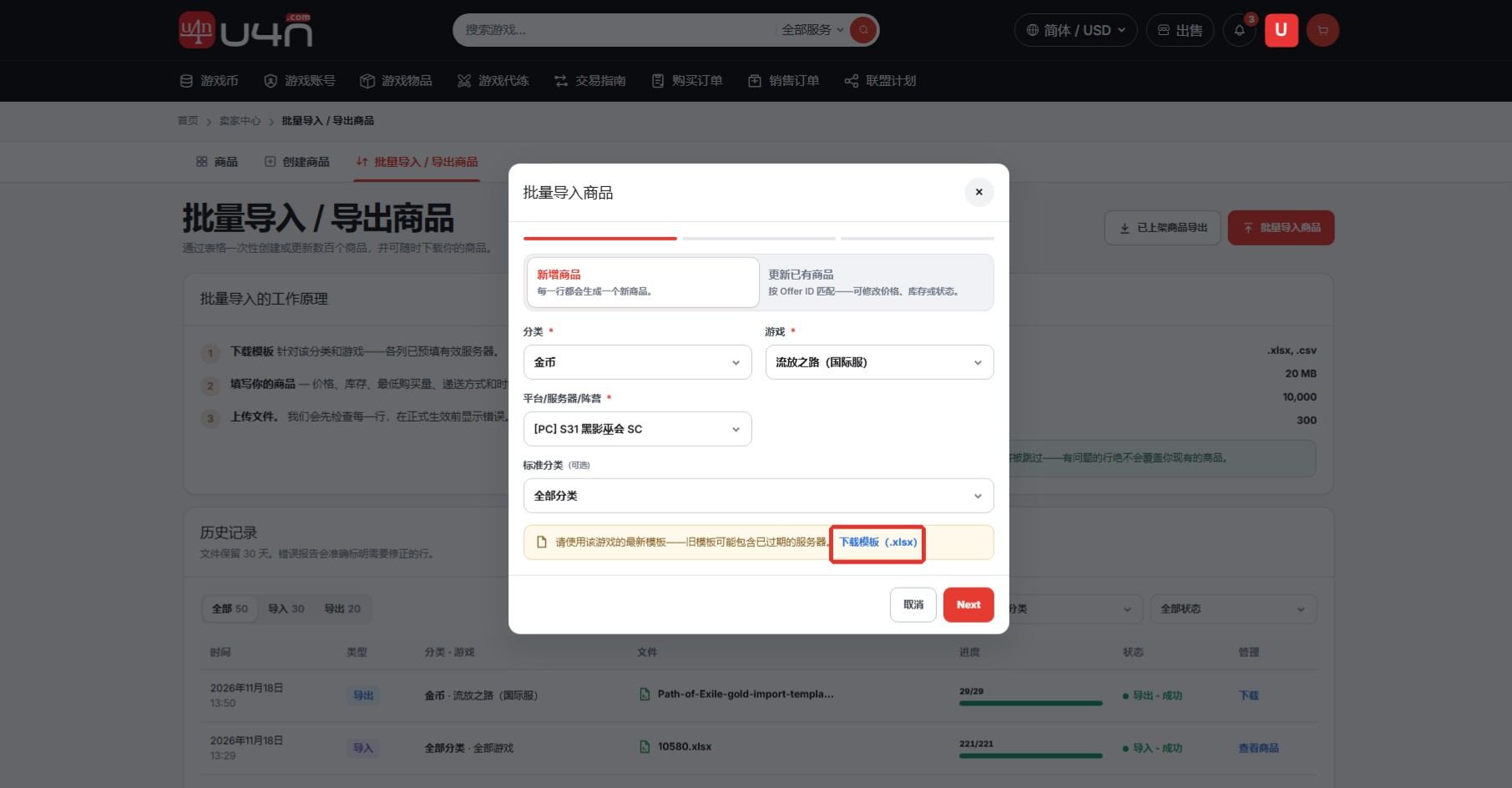
Schritt 16: Neueste Vorlage der Kategorie herunterladen
Klicken Sie auf „Produkte gesammelt importieren“ und wählen Sie „Neue Produkte hinzufügen“. Wählen Sie anschließend Kategorie, Spiel und Plattform oder Server.
Klicken Sie auf „Vorlage herunterladen (.xlsx)“. Verwenden Sie keine alte Vorlage oder eine Vorlage eines anderen Spiels oder Servers.
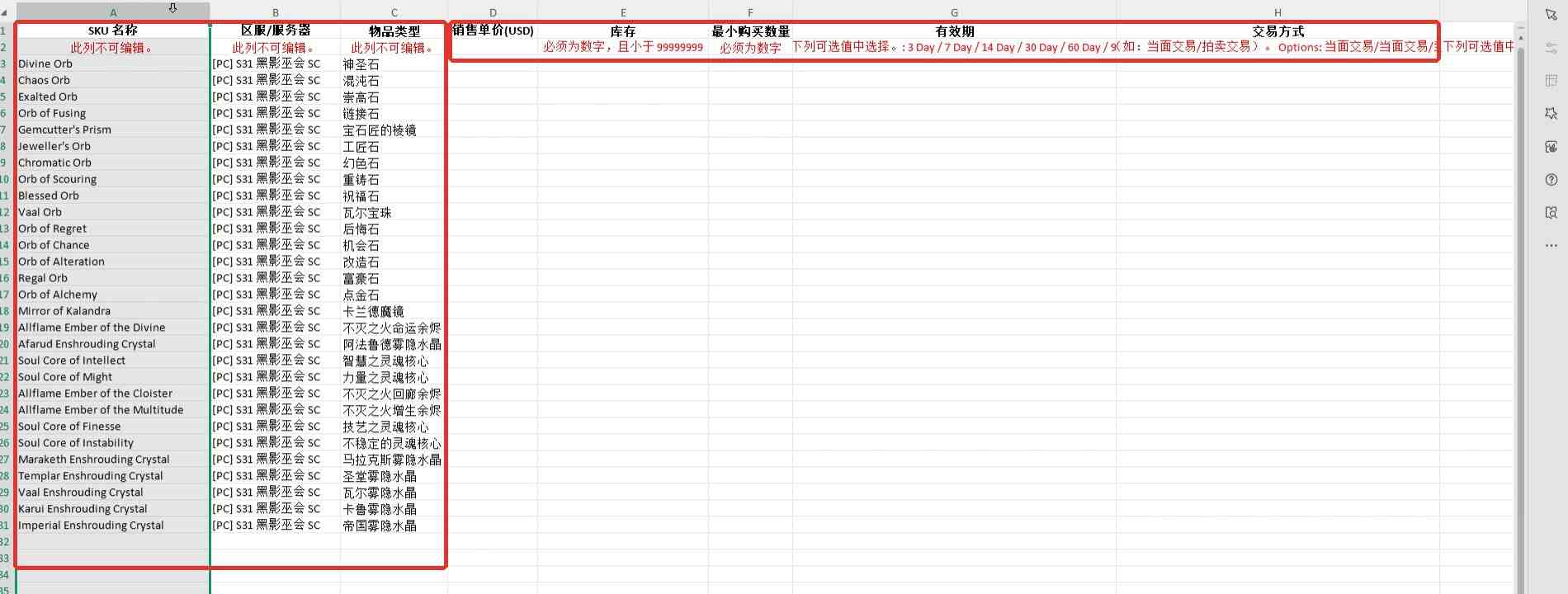
Schritt 17: Vorlagenstruktur und gesperrte Felder prüfen
Öffnen Sie the latest template. Row 1 contains column names, Row 2 contains completion rules, and product data begins on Row 3.
Die Spalten A, B und C sind vorgegeben und dürfen nicht geändert werden:Sie enthalten SKU-Name, Region oder Server und Artikeltyp. Prüfen Sie die Übereinstimmung.
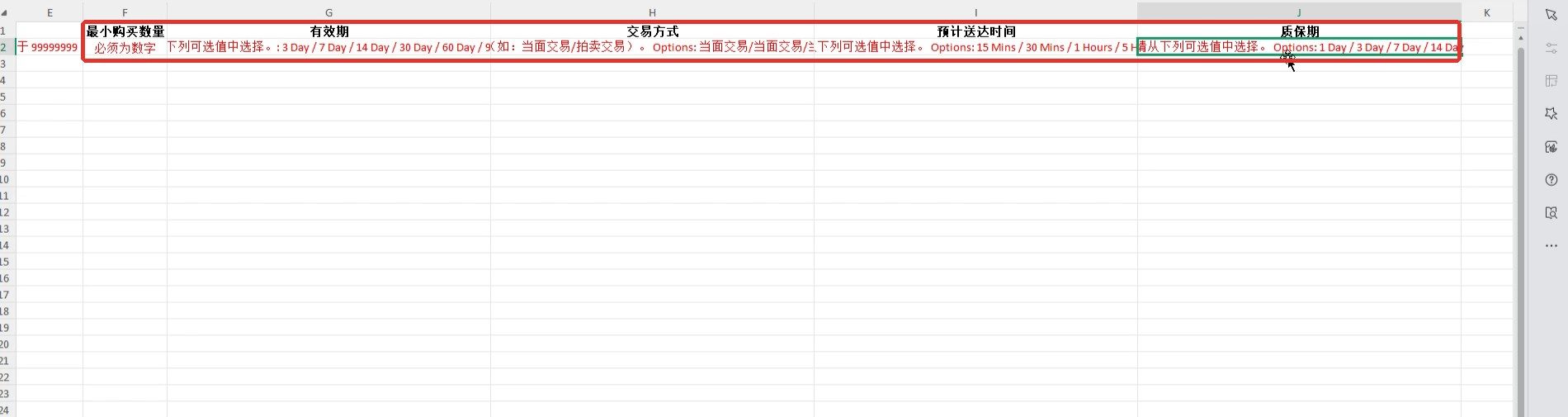
Schritt 18: Preis, Bestand und Lieferdetails eingeben
Beginnen Sie je Produkt mit „Stückpreis“ in Spalte D und füllen Sie dieselbe Zeile aus. Beachten Sie für andere Spiele die aktuelle Vorlage.
| Spalte | Feld | Eingabe |
|---|---|---|
| A, B, C (erste drei Spalten) | SKU-Name, Region/Server, Artikeltyp | Vom System vorgegeben. Prüfen Sie Produkt und Server. |
| Spalte D | Stückpreis (USD) | Geben Sie den Stückpreis numerisch in US-Dollar ein. |
| Spalte E | Bestand | Geben Sie den verfügbaren Bestand numerisch und kleiner als 99.999.999 ein. |
| Spalte F | Mindestkaufmenge | Geben Sie die numerische Mindestmenge pro Bestellung ein. |
| Spalte G | Angebotsdauer | Geben Sie einen in der Vorlage aufgeführten Wert ein, z. B. 30 Days. Optionen: 3 / 7 / 14 / 30 / 60 / 90 Days. |
| Spalte H | Liefermethode | Verwenden Sie eine Option aus der Vorlage, z. B. „Direkthandel“. Trennen Sie mehrere Methoden mit /. |
| Spalte I | Voraussichtliche Lieferzeit | Geben Sie einen Vorlagenwert ein: 15 Mins / 30 Mins / 1 Hour / 5 Hours. |
| Spalte J | Garantiezeitraum | Geben Sie einen Vorlagenwert ein: 1 Day / 3 Days / 7 Days / 14 Days. |
Beispiel: Stückpreis 1,50, Bestand 100, Mindestmenge 1, Angebotsdauer 30 Days, Liefermethode „Direkthandel“, Lieferzeit 15 Mins und Garantie 1 Day. Das Beispiel zeigt nur das Format; verwenden Sie Ihre tatsächlichen Angaben.
Importfehler vermeiden:Ändern Sie keine Überschriften oder Vorgabespalten und fügen Sie Zahlenfeldern keine Symbole oder Texte hinzu.
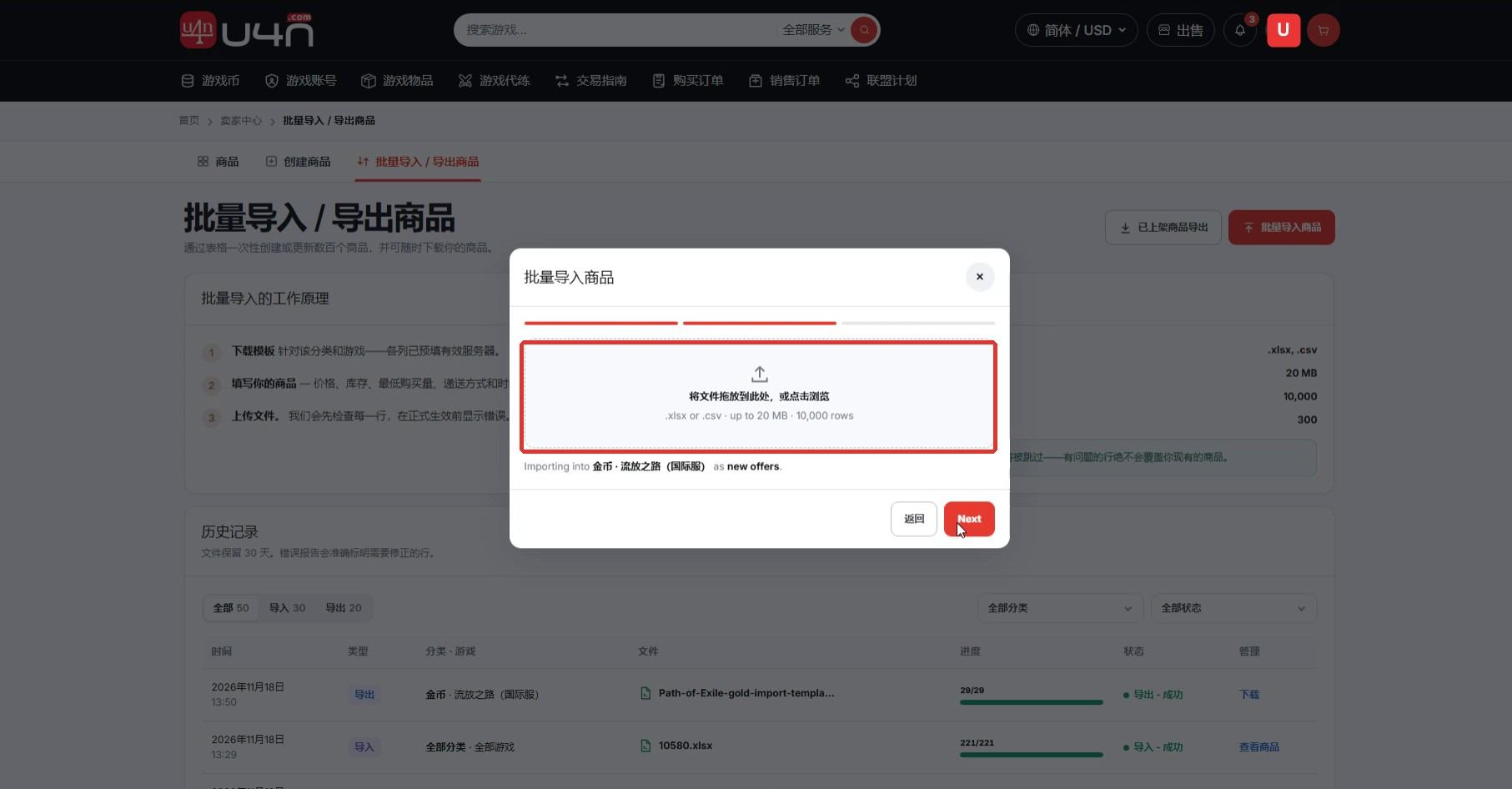
Schritt 19: Speichern, hochladen und Import prüfen
Prüfen Sie jede Zeile, speichern Sie in einem unterstützten Format und laden Sie die ausgefüllte Vorlage über „Next“ hoch.
Prüfen Sie anschließend den Verlauf. Korrigieren Sie gemeldete Zeilen und Felder und laden Sie erneut hoch.
Abschlussprüfung: Der Import wurde erfolgreich abgeschlossen und die neuen Produkte erscheinen in der Produktverwaltung.
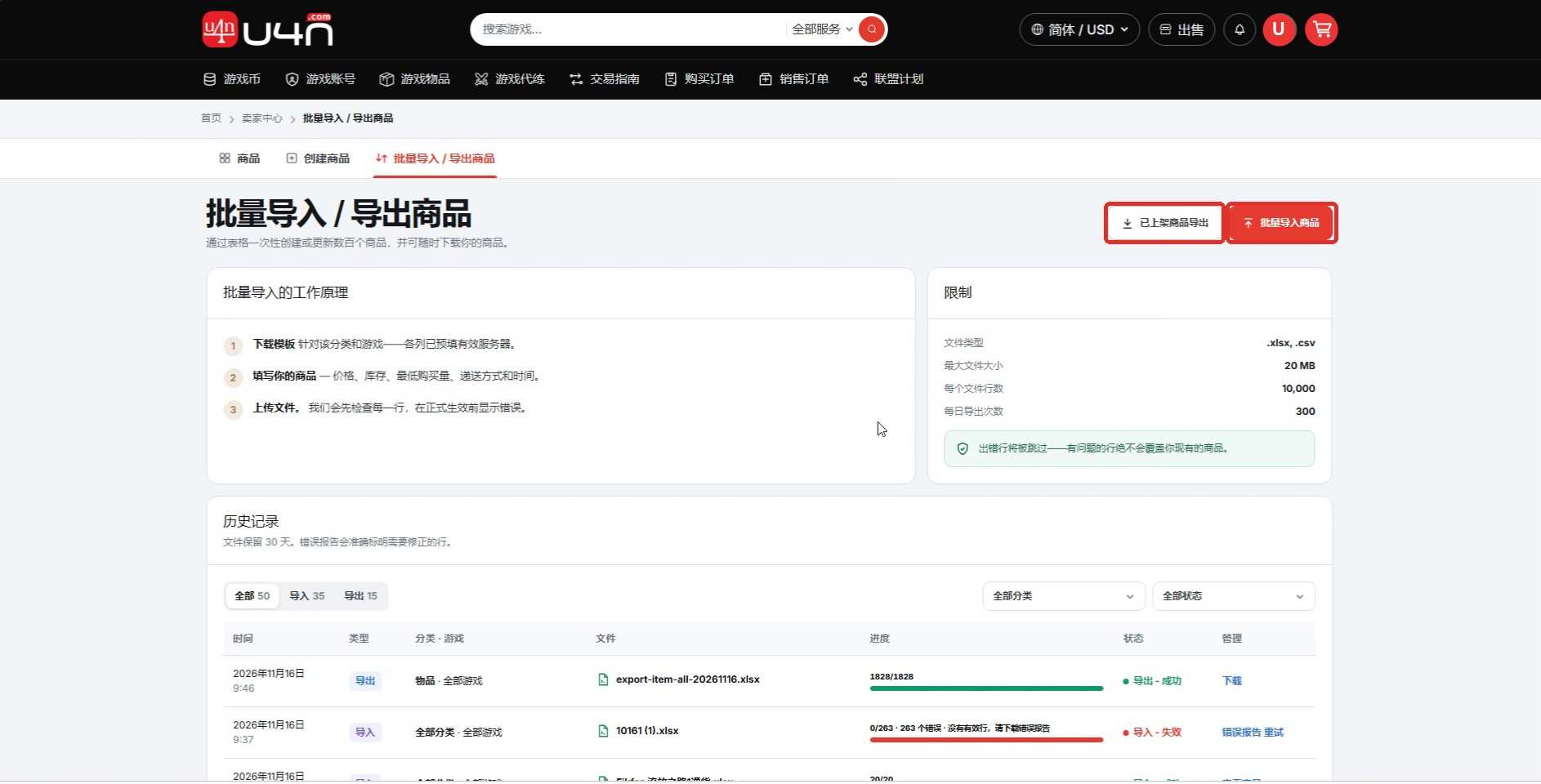
Schritt 20: Vorhandene Produkte gesammelt aktualisieren oder exportieren
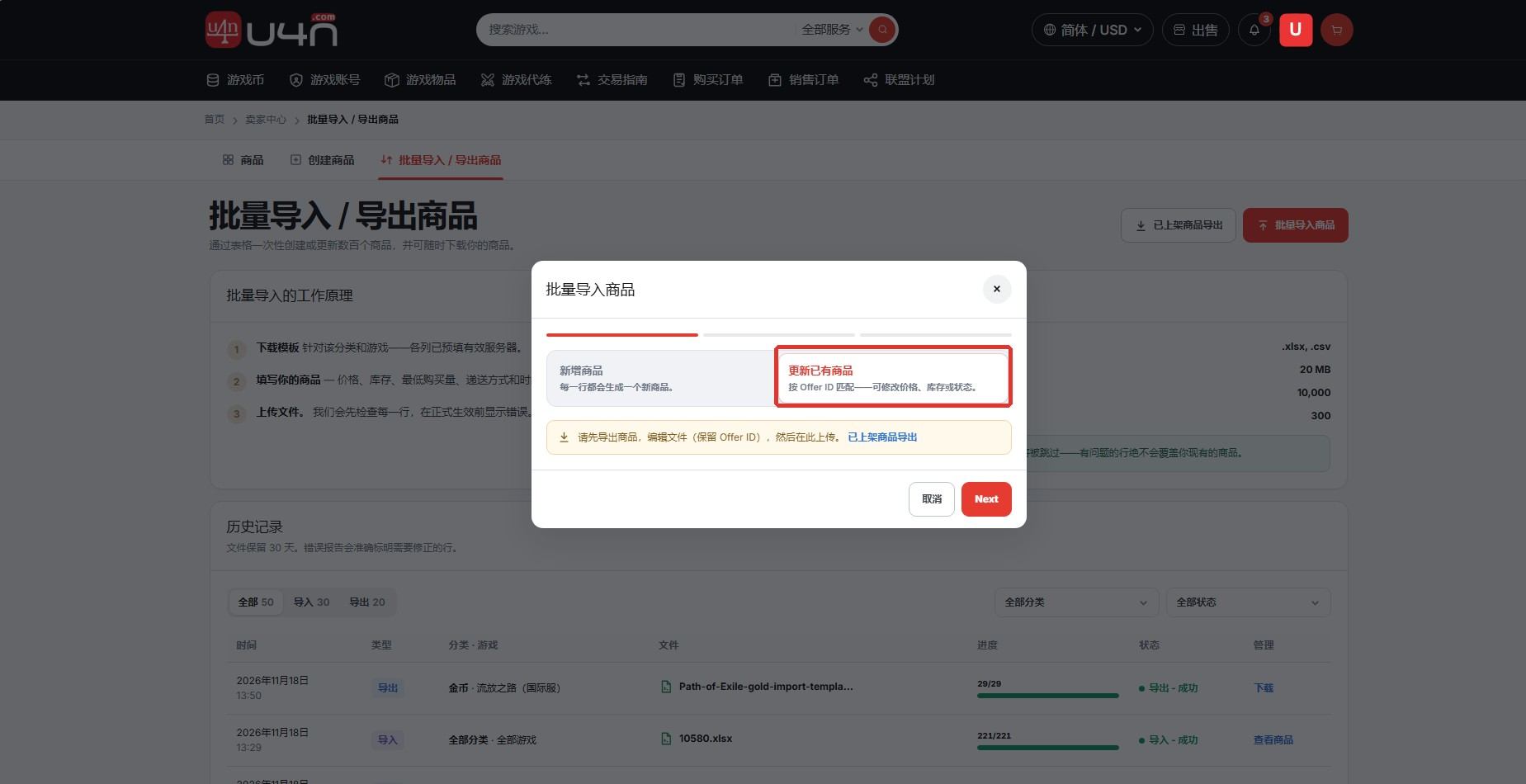
Wählen Sie für eine Massenaktualisierung zuerst „Eingestellte Produkte exportieren“ und erzeugen Sie die neueste Produktdatei.
Ändern Sie die gewünschten Felder und behalten Sie unbedingt die Offer ID. Kehren Sie zum Massenimport zurück, wählen Sie „Vorhandene Produkte aktualisieren“ und laden Sie die Datei hoch.
Prüfen Sie nach dem Import Verlauf, Fehlerbericht und Produktverwaltung, um die Aktualisierung von Preisen, Beständen und weiteren Angaben zu bestätigen.
Schritt 21: Shop schließen oder Spielkategorie deaktivieren
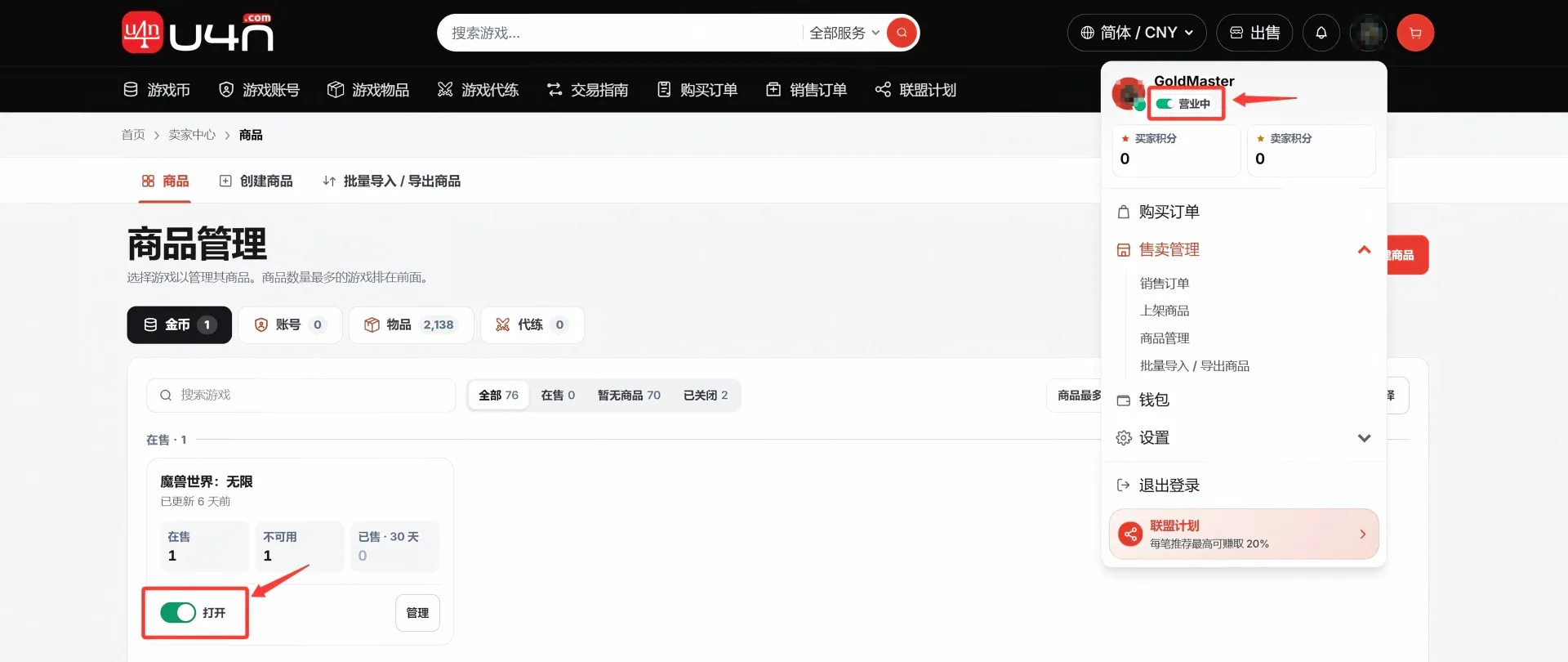
Shop schließen: Klicken Sie auf your profile avatar in the header, then click “Open” to switch to offline status. All active products will be hidden from search and filter results.
Verkauf einer Spielkategorie deaktivieren: In Produktverwaltung, find the game and category, then click the “Open” button to switch it to “Schließend.” Products in the disabled game category will no longer appear in search and filter results.
Häufige Fragen für U4N-Verkäufer
Soll ich ein Standardprodukt oder ein individuelles Produkt einstellen?
Wenn Name und Bild automatisch vorgegeben werden, nutzen Sie den Standardablauf. Ohne SKU oder bei eigenen Inhalten nutzen Sie den individuellen Ablauf.
Warum habe ich keine Bestätigungs-E-Mail erhalten?
Die Zustellung kann sich verzögern. Prüfen Sie Spamordner und Adresse. Senden Sie einen abgelaufenen Link erneut.
Was tun, wenn der Massenimport fehlschlägt?
Prüfen Sie den Fehlerbericht sowie Pflichtfelder und Formate. Ändern Sie keine Vorgabespalten, korrigieren Sie die Datei und laden Sie erneut hoch.
Was ist nach der Veröffentlichung zu tun?
Prüfen Sie regelmäßig Status, Preis und Bestand. Aktualisieren oder deaktivieren Sie nicht rechtzeitig lieferbare Produkte.


