


Path of Exile 2 bietet umfangreiche Möglichkeiten zur Charaktergestaltung. Einem detaillierten Build zu folgen, kann jedoch schwierig sein, wenn ihr euch noch mit dem passiven Fertigkeitenbaum, dem Gemmensystem und den Attributsanforderungen vertraut macht. Der Buildplaner im Spiel erleichtert diesen Prozess: Ihr könnt Builds aus der Community importieren und ihrer Entwicklung direkt im Spiel folgen. Das Sammeln von PoE 2 Währung für bessere Ausrüstung gehört zwar zur Charakterentwicklung, doch ein klarer Plan spart ebenfalls viel Zeit und hilft, unnötig vergebene passive Fertigkeitspunkte zu vermeiden.
In diesem Guide erklärt unser Team, wie der Buildplaner in Patch 0.5 funktioniert, wo ihr importierte Dateien ablegt, wie ihr die Gemmenempfehlungen nutzt und was ihr zum Exportieren eures eigenen Builds benötigt. Außerdem gehen wir auf einige Kompatibilitätsprüfungen ein, die ihr vor der Entscheidung für einen fremden Build durchführen solltet.
Was macht der Buildplaner in PoE 2?
Der Buildplaner ist eine Orientierungshilfe im Spiel. Er hilft euch, einem vorgegebenen Charakterbuild zu folgen, ohne ständig zwischen dem Spiel und einem externen Guide wechseln zu müssen.
Nach dem Import einer kompatiblen .build-Datei kann das System verschiedene Informationen zur Charakterentwicklung anzeigen, darunter passive Fertigkeitsknoten, Fertigkeitengemmen, Unterstützungsgemmen und Prioritäten bei den Werten.
Nach dem Import einer kompatiblen .build-Datei kann das System folgende Informationen zur Charakterentwicklung anzeigen:
- Passiver Fertigkeitenbaum: Hebt empfohlene passive Knoten und die vorgesehene Reihenfolge ihrer Vergabe hervor.
- Fertigkeitengemmen: Zeigt, welche aktiven Fertigkeitengemmen auf den jeweiligen Gemmenrängen benötigt werden.
- Unterstützungsgemmen: Gibt Empfehlungen zur Unterstützung bestimmter Fertigkeiten.
- Prioritäten bei den Werten: Zeigt empfohlene Attribute und Ausrüstungsprioritäten an, sofern diese Informationen in der Datei enthalten sind.
Dabei ist eine wichtige Unterscheidung zu beachten: Der Buildplaner erstellt nicht automatisch einen vollständigen Charakterbuild für euch. Er zeigt die Informationen an, die der Ersteller des Builds bereitgestellt hat.
Eine Datei, die nur Informationen zum passiven Fertigkeitenbaum enthält, umfasst beispielsweise nicht unbedingt ausführliche Ausrüstungsempfehlungen oder Anleitungen zur Herstellung von Gegenständen. Prüft vor der Auswahl eines Builds, welche Informationen der Ersteller tatsächlich beigefügt hat.
So importiert ihr Builds in Path of Exile 2
Auf dem PC ist der Import eines Builds recht einfach. Ihr benötigt eine kompatible .build-Datei und Zugriff auf den Ordner BuildPlanner des Spiels.
Schritt 1: Die Builddatei herunterladen
Sucht auf einer Communitywebsite oder bei einer anderen vertrauenswürdigen Quelle nach einem Build. Ladet die .build-Datei herunter und prüft, ob sie zu eurer gewünschten Klasse, Aszendenzklasse und Spielversion passt.
Ladet einen Build nicht allein deshalb herunter, weil der beworbene Schaden oder seine Leistung im Endgame beeindruckend aussieht. Ein Build für vollständig ausgerüstete Charaktere eignet sich möglicherweise nicht zum Leveln.
Schritt 2: Den Ordner BuildPlanner finden
Unter Windows lautet der übliche Pfad:
C:/Users/YourName/Documents/My Games/Path of Exile 2/BuildPlannerErsetzt YourName durch den tatsächlichen Namen eures Windowskontos. Euer Dokumentenordner kann sich auch auf einem anderen Laufwerk befinden.
Für das Steam Deck mit SteamOS wird im ursprünglichen Guide folgender Pfad angegeben:
/home/deck/.local/share/Steam/steamapps/compatdata/2315204395/pfx/drive_c/users/steamuser/Documents/My Games/Path of Exile 2/BuildPlannerDer genaue Speicherort kann je nach Installation und Kompatibilitätsumgebung abweichen.
Schritt 3: Die Datei kopieren und den Build aktivieren
Nachdem ihr den Ordner gefunden habt:
- Klickt mit der rechten Maustaste auf die heruntergeladene .build-Datei und wählt Kopieren.
- Öffnet den Ordner BuildPlanner.
- Fügt die Datei in den Ordner ein.
- Startet Path of Exile 2.
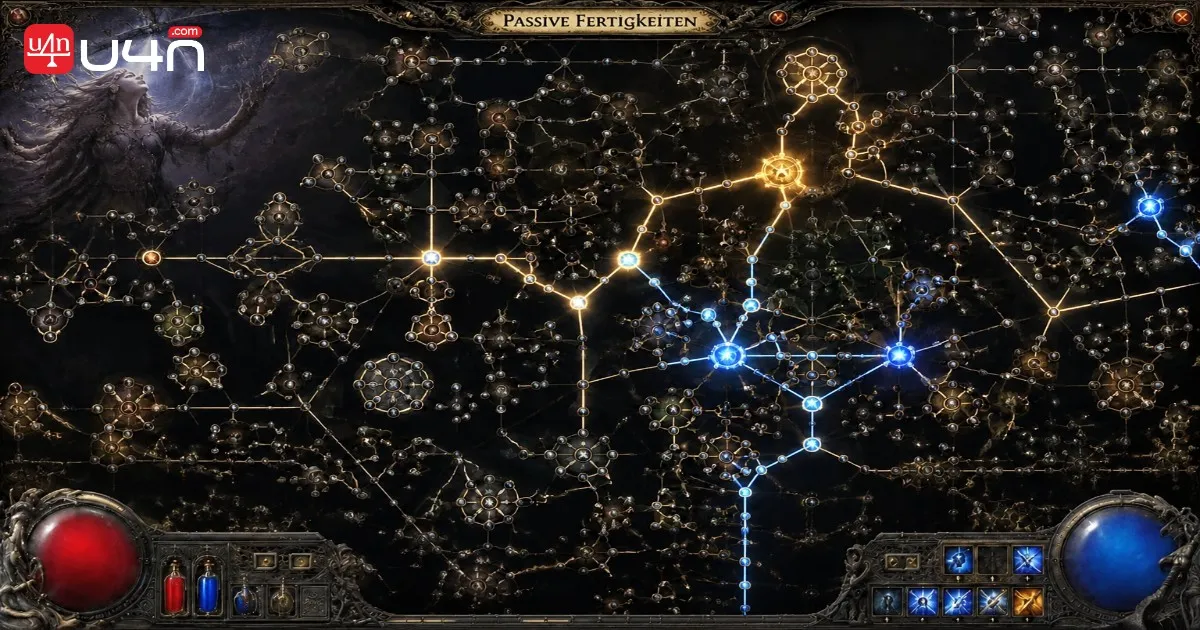
- Drückt P, um den passiven Fertigkeitenbaum zu öffnen.
- Sucht oben links nach dem Menü des Buildplaners.
- Wählt euren importierten Build aus.
Die empfohlenen passiven Knoten sollten nun im Fertigkeitenbaum hervorgehoben sein.

So nutzt ihr die Empfehlungen für Fertigkeiten und Unterstützungsgemmen
Der Buildplaner hilft euch nicht nur bei der Vergabe passiver Fertigkeitspunkte. Er kann euch auch zeigen, welche Gemmen ihr während der Charakterentwicklung priorisieren solltet.
Empfehlungen für Fertigkeitengemmen nutzen
So seht ihr euch die empfohlenen Fertigkeitengemmen an:
- Öffnet euer Inventar.
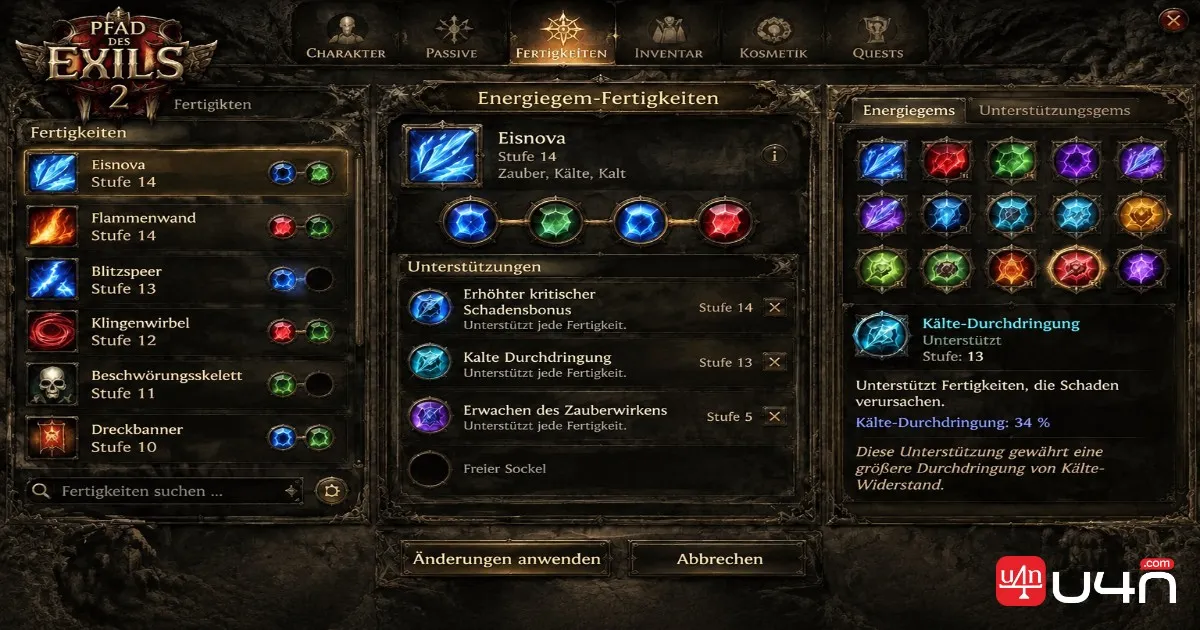
- Klickt mit der rechten Maustaste auf eine Gemme, um ihr Informationsfenster zu öffnen.
- Sucht oben links nach dem Menü zur Buildauswahl.
- Wählt den importierten Build aus, dem ihr folgen möchtet.
- Seht euch die empfohlenen Gemmen und ihre jeweiligen Gemmenränge an.
Ihr müsst nicht unbedingt jede empfohlene Gemme besitzen, um die Liste anzusehen. Die Funktion eignet sich daher gut, um zukünftige Verbesserungen zu planen und zu entscheiden, welche Gemmen ihr als Nächstes beschaffen möchtet.
Empfehlungen für Unterstützungsgemmen prüfen
Bei Unterstützungsgemmen läuft die Auswahl etwas anders ab.
Wählt zunächst die aktive Fertigkeit aus, die ihr verstärken möchtet. Sucht anschließend oben rechts im entsprechenden Fenster nach der Buildauswahl und wählt euren importierten Build aus.
Das System kann dann die empfohlenen Unterstützungsgemmen für diese Fertigkeit anzeigen.
Unser Team empfiehlt, diese Vorschläge jedes Mal zu prüfen, wenn ihr einen neuen Gemmenrang freischaltet. Eine Kombination von Unterstützungsgemmen, die bei einer aktiven Fertigkeit gut funktioniert, muss nicht zu einer anderen passen. Betrachtet die gesamte Gemmenliste daher nicht als beliebig austauschbares Set.
So exportiert ihr euren eigenen Build aus PoE 2
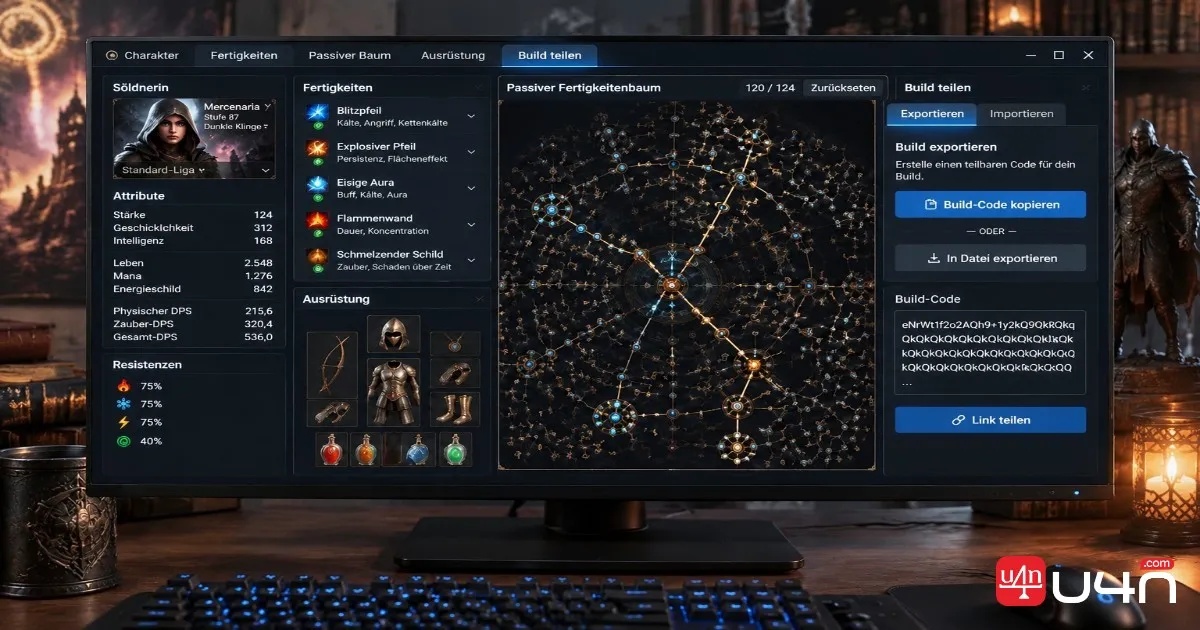
Der Import erfolgt über den Buildplaner im Spiel. Zum Erstellen einer teilbaren .build-Datei ist jedoch eine zusätzliche Konvertierung erforderlich.
Für den im ursprünglichen Guide beschriebenen Ablauf benötigen Spieler auf dem PC zwei externe Hilfsmittel:
| Tool | Hauptzweck |
|---|---|
| Path of Building 2 | Erzeugt einen Code zum Teilen des Charakterbuilds |
| PoE2 Build Forge | Wandelt den erzeugten Code in eine .build-Datei um |
Schrittweise Anleitung zum Export
- Öffnet Path of Building 2 und ladet euren Charakter.
- Wechselt oben links zu Import/Export Build.
- Sucht den Bereich Build Sharing und wählt Generate.
- Klickt auf Share und anschließend auf Copy, um die Informationen zum Teilen zu kopieren.
- Öffnet PoE2 Build Forge und fügt den erzeugten Code in das Eingabefeld ein.
- Wählt Convert.
- Falls die Website meldet, dass sie den Code nicht direkt abrufen kann, öffnet den angegebenen Link.
- Kopiert den vollständigen Code von der geöffneten Seite.
- Kehrt zu Build Forge zurück, fügt den kopierten Code ein und wählt erneut Convert.
- Ladet die erzeugte .build-Datei herunter.
Nach der Konvertierung habt ihr eine Datei, die ihr mit anderen Spielern teilen oder in eine andere kompatible Spielinstallation importieren könnt.
Ein Detail solltet ihr dabei beachten: Die exportierten Informationen können die aktuelle Ausrüstung und die eingesetzten Gemmen eures Charakters abbilden. Wenn ihr eine theoretische Konfiguration für das Endgame teilen möchtet, stellt sicher, dass die Charakterkonfiguration tatsächlich dem Build entspricht, den andere übernehmen sollen.
Buildkompatibilität und häufige Probleme prüfen
Ein importierter Build kann technisch gültig sein und trotzdem schlecht funktionieren, wenn seine Anforderungen nicht zu eurem Charakter passen. Wir empfehlen, die folgenden Punkte zu prüfen, bevor ihr viele Ressourcen in eine neue Konfiguration investiert.
| Prüfpunkt | Warum er wichtig ist |
|---|---|
| Patchversion | Passive Fertigkeiten, Spielbalance und die Leistungsfähigkeit von Builds können sich zwischen Patches ändern. |
| Klasse und Aszendenzklasse | Die empfohlene Entwicklung muss zu eurem Charakter passen. |
| Einsatzzweck des Builds | Leveln, Maps, Bosskämpfe und das Farmen im Endgame können unterschiedliche Konfigurationen erfordern. |
| Benötigte einzigartige Gegenstände | Manche Builds benötigen bestimmte einzigartige Ausrüstungsgegenstände, um richtig zu funktionieren. |
| Attributsanforderungen | Fertigkeitengemmen können ausreichend Stärke, Geschick oder Intelligenz voraussetzen. |
| Waffentyp | Bestimmte Builds sind auf bestimmte Waffenkategorien angewiesen und erlauben keinen beliebigen Wechsel. |
| Hinweise zum Build | Erklärungen helfen euch zu verstehen, warum bestimmte Knoten, Werte und Ausrüstungsentscheidungen wichtig sind. |
Häufige Probleme mit dem Buildplaner
Falls euer importierter Build nicht erscheint oder seine Empfehlungen falsch wirken, prüft zunächst Folgendes:
- Falscher Ordner: Stellt sicher, dass sich die .build-Datei im richtigen Ordner BuildPlanner befindet.
- Veraltete Datei: Prüft, ob der Build für einen älteren Patch erstellt wurde.
- Unpassender Charakter: Achtet darauf, dass der gewählte Build zu eurer Klasse und Aszendenzklasse passt.
- Fehlende Ausrüstung: Prüft, ob die Konfiguration bestimmte Waffen, einzigartige Gegenstände oder Mindestwerte bei den Attributen erfordert.
- Unvollständige Buildinformationen: Manche Dateien enthalten nur Daten zum passiven Fertigkeitenbaum und keine ausführlichen Hinweise zu Gemmen oder Ausrüstung.
Wenn alles korrekt aussieht, der Planer aber weiterhin unerwartet reagiert, startet das Spiel neu und prüft, ob die Datei mit eurer aktuellen Clientversion kompatibel ist. Bei anhaltenden Problemen können die offiziellen Supportangebote des Spiels weiterhelfen.
Ein weiterer Fehler, den wir bei der Buildplanung häufig sehen, ist die Auswahl ausschließlich nach der späteren Leistung. Ein Charakter, der teure Ausrüstung, hochstufige Gemmen und sorgfältig abgestimmte Attribute benötigt, kann in der frühen Entwicklung große Schwierigkeiten haben.
Wenn ihr Ausrüstungsverbesserungen vergleicht oder eine andere Charakterkonfiguration vorbereitet, kann euch ein Blick auf zum Verkauf angebotene Gegenstände für Path of Exile 2 einen zusätzlichen Überblick über verfügbare Ausrüstung geben. Bewertet Ausrüstung jedoch immer anhand der tatsächlichen Anforderungen des Builds und nicht allein anhand seiner beworbenen Leistung im Endgame.
Zusammenfassung
Der Buildplaner von Path of Exile 2 erleichtert das Nachspielen von Communitybuilds, indem er die Entwicklung im passiven Fertigkeitenbaum, Gemmenempfehlungen und Prioritäten bei den Werten direkt ins Spiel bringt.
Sobald ihr wisst, wo sich der Ordner BuildPlanner befindet, ist der Import einer .build-Datei einfach. Für den Export benötigt ihr zusätzliche Software. Path of Building 2 und Build Forge bieten jedoch eine Möglichkeit, Charakterinformationen in eine teilbare Datei umzuwandeln.
Unser Team empfiehlt vor allem, vor der Entscheidung für einen Build die Patchkompatibilität, die Ausrüstungsanforderungen und die Eignung zum Leveln zu prüfen. Eine gut dokumentierte Konfiguration, die zu eurem aktuellen Fortschritt passt, ist meist hilfreicher als ein teurer Build für das Endgame, den ihr noch nicht flüssig spielen könnt.
Häufige Fragen
1. Was ist der Buildplaner in Path of Exile 2?
Er ist ein Werkzeug im Spiel, mit dem ihr importierten Charakterbuilds folgen könnt. Er kann passive Fertigkeitsknoten hervorheben sowie empfohlene Fertigkeitengemmen, Unterstützungsgemmen und Prioritäten bei den Werten anzeigen, sofern die importierte Datei diese Informationen enthält.
2. Wo befindet sich der Ordner BuildPlanner von PoE 2?
Unter Windows befindet er sich normalerweise hier:
Documents/My Games/Path of Exile 2/BuildPlannerDer genaue Pfad hängt von eurem Windowskonto und dem Installationsort ab.
3. Kann ich den Buildplaner auf dem Steam Deck nutzen?
Ja. Auf dem Steam Deck könnt ihr über die Kompatibilitätsumgebung von SteamOS auf das entsprechende Spielverzeichnis zugreifen. Der Ordnerpfad unterscheidet sich von dem einer normalen Windowsinstallation.
4. Brauche ich Path of Building 2, um Builds zu importieren?
Nein. Der Buildplaner im Spiel kann kompatible .build-Dateien direkt importieren. Path of Building 2 wird für den in diesem Guide beschriebenen Export verwendet.
5. Können Konsolenspieler ihre eigenen Builds exportieren?
Im ursprünglichen Guide wird der beschriebene Export als ausschließlich auf dem PC verfügbar dargestellt. Konsolenspieler sollten die aktuelle Dokumentation ihrer Plattform prüfen, um festzustellen, ob sich diese Einschränkung geändert hat.