


Um deine Bildrate (FPS) in Aion 2 zu überprüfen, benötigst du ein externes Software-Overlay oder die integrierten Tools deines Betriebssystems. Da das Spiel auf der Unreal Engine 5 basiert und stark für moderne Hardware optimiert ist, ist die Überwachung der Bildrate entscheidend, wenn du deine Grafikeinstellungen anpassen möchtest. In den regulären Spieleinstellungen gibt es allerdings keinen Schalter für einen integrierten FPS-Zähler.
Je nachdem, wie du das Spiel startest und welche Hardware du verwendest, sind dies die effektivsten Methoden, um deine Leistungswerte anzuzeigen.

1. Das Steam-Overlay
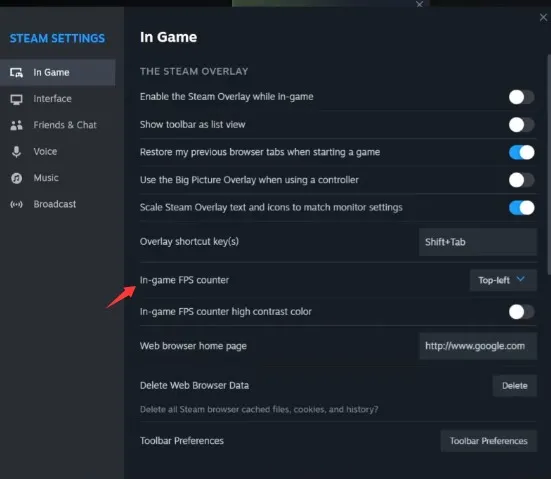
Wenn du die native globale PC-Version von Aion 2 direkt über Steam spielst oder die ausführbare Spieldatei als steamfremdes Spiel zu deiner Bibliothek hinzugefügt hast, ist das integrierte Overlay von Valve die unkomplizierteste und ressourcenschonendste Option.
- Öffne Steam, klicke oben links auf Steam und wähle Einstellungen.
- Wechsle im Einstellungsmenü zum Bereich Im Spiel.
- Suche das Dropdown-Menü für die FPS-Anzeige im Spiel.
- Wähle die gewünschte Bildschirmecke aus, zum Beispiel oben links.
- Damit die kleine Schrift vor den farbenfrohen Hintergründen Atreias besser lesbar ist, aktiviere die Option für kontrastreiche Farben. Dadurch wird die Anzeige grün.
2. Windows Xbox Game Bar
Wenn du keine Drittanbieterprogramme verwenden möchtest, bieten Windows 10 und 11 ein integriertes Leistungswidget, das sich problemlos mit Aion 2 nutzen lässt.
- Starte das Spiel und drücke Windows-Taste + G, um das Game-Bar-Overlay zu öffnen.
- Suche auf dem Bildschirm nach dem Widget Leistung.
- Klicke im Widget auf den Reiter FPS. (Hinweis: Bei der ersten Nutzung musst du möglicherweise auf „Zugriff anfordern“ klicken und deinen PC neu starten).
- Klicke oben rechts im Leistungswidget auf das Anheften-Symbol. So bleibt der FPS-Zähler auf deinem Bildschirm sichtbar, auch nachdem du das Hauptmenü der Game Bar geschlossen hast.
3. Overlays der Grafikkartensoftware
Sowohl NVIDIA als auch AMD bieten in ihrer Grafikkartensoftware umfassend optimierte Diagnose- und Überwachungsfunktionen. Diese sind besonders empfehlenswert, weil sie leicht erkennen lassen, wie sich erweiterte Funktionen wie DLSS oder Frame Generation auf die Leistung auswirken.
Für NVIDIA-Nutzer (NVIDIA App / GeForce Experience)
- Drücke bei laufendem Spiel Alt + Z, um das Overlay zu öffnen.
- Klicke auf das Zahnrad für die Einstellungen und wähle HUD-Layout.
- Klicke auf Leistung, wähle FPS und lege fest, in welcher Bildschirmecke die Anzeige erscheinen soll.
Für AMD-Nutzer (AMD Software: Adrenalin Edition)
- Drücke Alt + R, um die Oberfläche der Adrenalin-Software zu öffnen.
- Wechsle oben im Fenster zum Reiter Leistung.
- Suche im Unterreiter Metriken nach der Option zur FPS-Erfassung und aktiviere sie. Du kannst diesen Wert auch direkt als Overlay im Spiel einblenden lassen.
Eine flüssige Bildrate sorgt nicht nur dafür, dass die Welt von Atreia beeindruckend aussieht, sondern wirkt sich auch direkt auf dein Spiel in hitzigen Kämpfen aus. In einem hart umkämpften MMORPG kann schon eine einzige Sekunde Ruckeln darüber entscheiden, ob du dir einen seltenen Drop sicherst oder einen Kampf verlierst. Wenn du deine Hardware optimal ausnutzt, verpasst du keinen entscheidenden Moment. Mit diesen Overlays kannst du deine FPS überwachen und die Einstellungen für optimale Leistung fein abstimmen. So verschaffst du dir den nötigen Vorteil, um effizient Ressourcen zu farmen, im PvP zu dominieren und deine Einnahmen an Aion 2 Kinah zu maximieren.
4. Erweiterte Hardwareüberwachung (MSI Afterburner)
Wenn bei großen Fraktionskämpfen im Abyss oder in Raids mit 200 Spielern Mikroruckler auftreten, liefert ein einfacher FPS-Zähler möglicherweise nicht genügend Informationen. Für eine gründliche Fehlersuche gilt MSI Afterburner in Kombination mit RivaTuner Statistics Server (RTSS) als Goldstandard.
- Lade MSI Afterburner herunter und installiere das Programm. Achte darauf, während der Installation auch RivaTuner Statistics Server auszuwählen.
- Öffne Afterburner, klicke auf das Zahnrad, um die Einstellungen aufzurufen, und wechsle zum Reiter Überwachung.
- Scrolle durch die Liste der aktiven Hardwareüberwachungswerte, klicke auf Framerate und aktiviere darunter die Option für die Anzeige im On-Screen-Display.
- Du kannst außerdem Framerate Min und Framerate 1% Low aktivieren, um plötzliche Leistungseinbrüche in intensiven Kämpfen zu verfolgen.
- Lass beide Anwendungen im Hintergrund laufen, wenn du Aion 2 startest.