

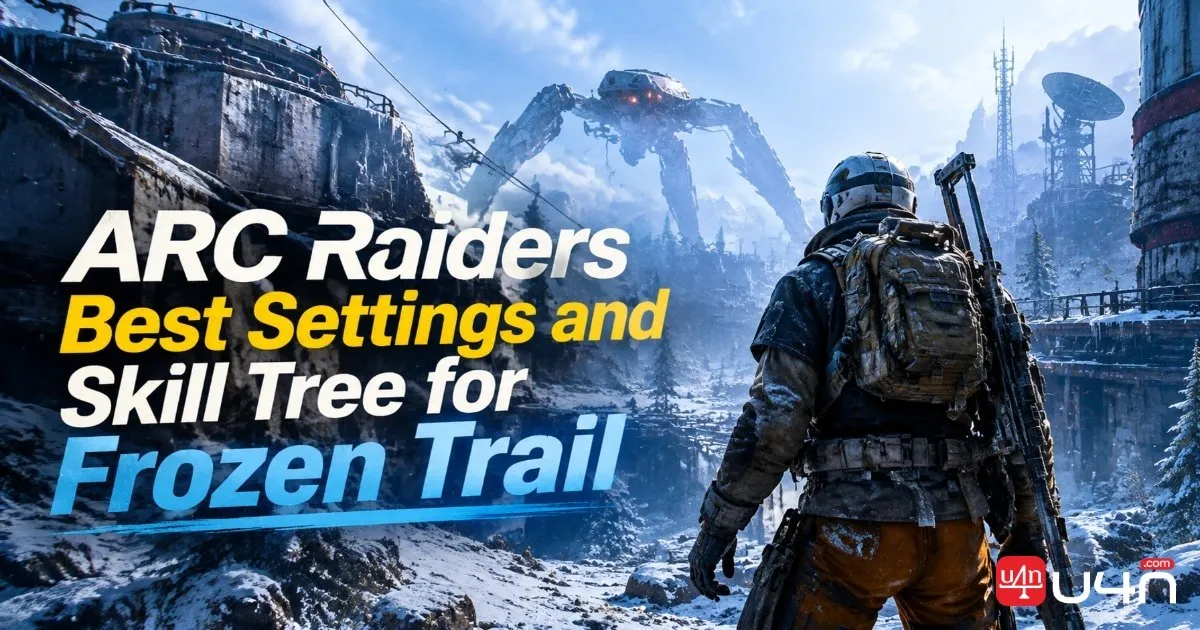
ARC Raiders belohnt Spieler, die schnell reagieren, ihre Umgebung aufmerksam im Blick behalten und sich auch unter Druck effizient bewegen. Wer seine PvP-Leistung verbessern möchte, sollte sich nicht nur auf ein paar Grafikeinstellungen konzentrieren. Die Sichtbarkeit des Fadenkreuzes, die Mausempfindlichkeit, die Tastenbelegung, die Audioeinstellungen und die Wahl der Fähigkeiten beeinflussen, wie gut wir kämpfen und uns bewegen können. In diesem Guide stellen wir ein vollständiges Setup auf Grundlage der aktuellen Konfiguration eines Spielers vor. Dazu gehören praktische Anpassungen für Spieler, die sich nach ARC Raiders Items umsehen und sich auf anspruchsvollere Raids vorbereiten.
Es geht nicht darum, dass alle dieselben Einstellungen übernehmen. Stattdessen erklären wir, warum die einzelnen Entscheidungen helfen können, wo persönliche Vorlieben eine Rolle spielen und welche Änderungen ihr zuerst ausprobieren solltet. Der Skill-Build ist besonders wichtig, da er auf Mobilität, Traglast und Überleben setzt, statt sich vollständig auf einen eng begrenzten Spielstil zu konzentrieren.
Die besten Einstellungen für Fadenkreuz und Mausempfindlichkeit
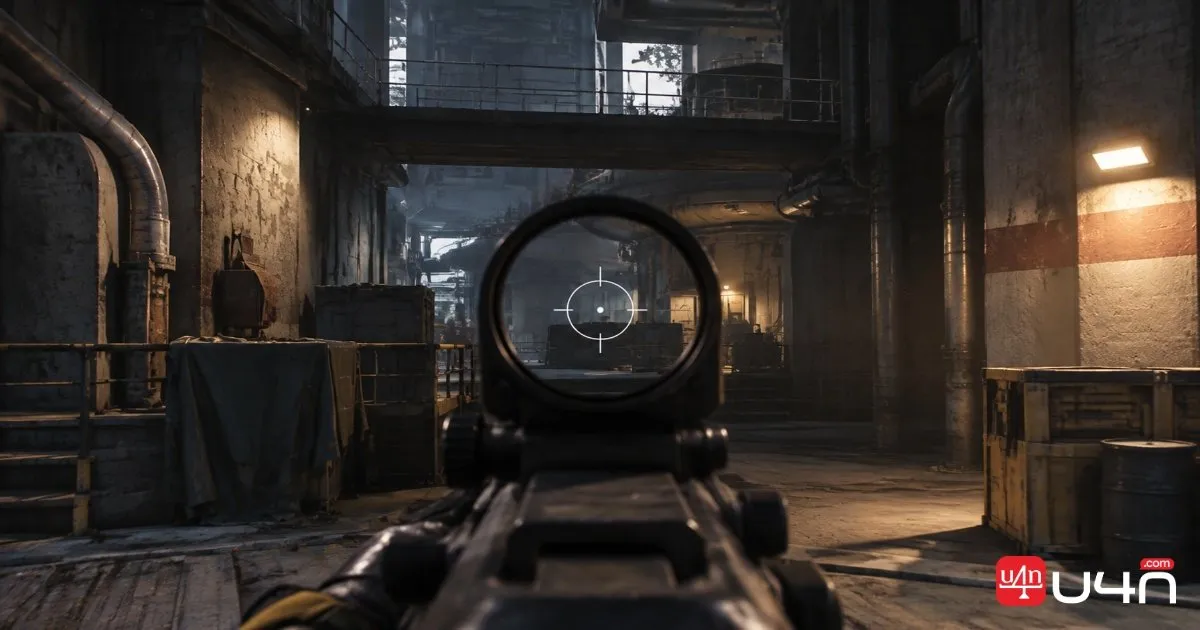
Ein übersichtliches Fadenkreuz erleichtert es, Ziele im Blick zu behalten, ohne das Bild unnötig zu überladen. Das vorgestellte Setup verwendet ein einfaches kreisförmiges Fadenkreuz mit einem kleinen Punkt in der Mitte.
| Fadenkreuzoption | Empfohlene Einstellung |
|---|---|
| Fadenkreuz überschreiben | Ein |
| Form | Kreis |
| Mittelpunkt | Ein |
| Radius des Mittelpunkts | 2 |
| Länge und Dicke | Minimum |
| Umrissdicke | Minimum |
| Deckkraft | 100 % |
| Farbe | Schwarz |
Wir bevorzugen Schwarz, doch in dunklen Umgebungen kann das Fadenkreuz schwer zu erkennen sein, besonders bei nächtlichen Raids oder dunkleren Stella-Varianten. Wenn die Sichtbarkeit zum Problem wird, ist Cyan eine gute Alternative. Setzt die Farbwerte für Grün und Blau auf 255, um einen Zyan zu erhalten.
Zuvor haben wir ein kreuzförmiges Fadenkreuz mit einem Mittelpunkt-Radius von 3 verwendet. Die aktuelle Kreisform ist eine persönliche Vorliebe und keine allgemeingültige Verbesserung. Wir empfehlen, beide Varianten in echten Raids zu testen, statt ein Fadenkreuz nur anhand des Einstellungsmenüs zu beurteilen.
Maus-DPI und Empfindlichkeit im Spiel
Die Mauskonfiguration ist unkompliziert:
| Mauseinstellung | Wert |
|---|---|
| DPI | 800 |
| Abfragerate | 1.000 Hz |
| Horizontale Empfindlichkeit | 20 |
| Vertikale Empfindlichkeit | 20 |
| Horizontale Zoom-Empfindlichkeit | 100 |
| Vertikale Zoom-Empfindlichkeit | 100 |
| Mausglättung | Aus |
Wir empfehlen maximal 1.000 Hz, da höhere Abfrageraten bei diesem Setup Probleme verursachen können. Das ist allerdings eine hardwareabhängige Beobachtung und keine allgemeine Regel für jede Maus oder jeden PC.
Auch die Empfindlichkeit ist stark von persönlichen Vorlieben abhängig. Ein guter Ausgangspunkt ist eine Einstellung, bei der ihr mit einer vollständigen Bewegung über das Mauspad bequem eine Drehung um 360 Grad ausführen könnt. Nehmt anschließend kleine Anpassungen vor, bis sich das Verfolgen von Zielen und das Korrigieren eurer Zielbewegungen gleichmäßig anfühlen.
Die besten Grafikeinstellungen für FPS und PvP
Bei der Grafikkonfiguration stehen Reaktionsfähigkeit und eine gleichmäßige, für kompetitives Spielen geeignete Darstellung über der Bildqualität. Wir verwenden eine gestreckte Auflösung von 1440×1080, die das Bild gegenüber dem nativen Seitenverhältnis des Monitors verändert.
| Grafikoption | Einstellung |
|---|---|
| Anzeigemodus | Fenster im Vollbild |
| Auflösung | 1440×1080 |
| NVIDIA DLSS Frame Generation | Aus |
| V-Sync | Aus |
| NVIDIA Reflex Low Latency | Ein |
| Bildratenlimit | Unbegrenzt |
| DLSS-Upscaling-Auflösung | 100 % |
| DLSS-Qualität | Auto |
| DLSS-Modell | CNN |
| Sichtfeld | 80 |
| NVIDIA RTX Global Illumination | Statisch |
| Andere Grafikoptionen | Niedrig |
| Leistungsanzeige | Einfach |
Frame Generation ist in diesem Setup deaktiviert. Wer zusätzliche angezeigte Bilder benötigt, kann damit experimentieren. Wir lassen die Funktion jedoch lieber aus und empfehlen, Einstellungen über 2x zu vermeiden. Die richtige Wahl hängt von eurer Hardware ab und davon, wie wichtig euch Reaktionsfähigkeit im Vergleich zur Bildgenerierung ist.
NVIDIA Reflex ist aktiviert, V-Sync deaktiviert und das Bildratenlimit steht auf unbegrenzt. Diese Einstellungen entsprechen unserer Vorliebe für eine reaktionsschnelle Steuerung, wobei die tatsächliche Leistung weiterhin vom System abhängt.
Das Sichtfeld steht auf 80. Da eine gestreckte Auflösung die Darstellung verändert, solltet ihr diese Kombination sorgfältig testen. Ein größeres Sichtfeld ist nicht automatisch besser, wenn sich das Bild dadurch unangenehm anfühlt oder Ziele schwerer zu verfolgen sind.
So richtet ihr die gestreckte Auflösung 1440×1080 ein
Wenn euer Monitor 1440×1080 nicht als verfügbare Auflösung angezeigt wird, könnt ihr versuchen, über die NVIDIA-Systemsteuerung einen benutzerdefinierten Modus zu erstellen.
- Öffnet die NVIDIA-Systemsteuerung und wählt Auflösung ändern.
- Klickt auf Anpassen, falls 1440×1080 noch nicht aufgeführt ist.
- Aktiviert die Option zum Anzeigen von Auflösungen, die vom Monitor nicht bereitgestellt werden.
- Wählt „Benutzerdefinierte Auflösung erstellen“.
- Gebt 1440×1080 und eine von eurem Monitor unterstützte Bildwiederholfrequenz ein.
- Führt den Test durch und speichert die Auflösung, wenn sie funktioniert.
- Wählt die neue Auflösung aus und übernehmt sie.
Wenn an den Seiten schwarze Balken erscheinen, öffnen Sie Desktop-Größe und -Position anpassen. Prüft, ob der Skalierungsmodus auf Vollbild eingestellt ist.
Bei den Farbeinstellungen verwenden wir die NVIDIA-Standardwerte: Helligkeit 50 %, Kontrast 50 %, Gamma 1 und digitale Farbanpassung 50 %. Ihr müsst diese Werte nicht ändern, solange das Bild auf eurem eigenen Monitor angenehm aussieht.
Die beste Tastenbelegung für schnellere Reaktionen im PvP
Die meisten unserer Tastenbelegungen bleiben auf den Standardwerten. Nur wenige Änderungen stechen hervor. Sie sind nützlich, weil die Finger seltener von den Bewegungstasten genommen werden müssen.
| Aktion | Tastenbelegung | Vorteil |
|---|---|---|
| Ducken | Vordere seitliche Maustaste | Einfachere Bewegungssteuerung |
| Schulter wechseln | Hintere seitliche Maustaste | Schnellere Anpassung der Kameraseite |
| Ping | Mausrad nach unten | Schnelle Teamkommunikation |
| Primärwaffe | Standard 1 | Vertrauter Zugriff auf die Waffe |
| Sekundärwaffe | Standard 2 | Vertrauter Zugriff auf die Waffe |
| Unbewaffnet | 3 | Waffe schnell wegstecken |
| Nahkampf | H | Direkter Zugriff auf den Nahkampf |
Die beiden Seitentasten sind besonders praktisch. Häufig müssen wir uns ducken oder die Schulter wechseln, während wir uns bewegen, zielen oder neu positionieren. Liegen diese Aktionen auf der Maus, können sich solche Übergänge natürlicher anfühlen.
Auch die Ping-Belegung ist einen Blick wert. Mit dem Mausrad nach unten könnt ihr schnell etwas markieren, ohne erst den Sprachchat nutzen zu müssen. In Teamkämpfen kann ein klarer Ping Gegnerpositionen oder interessante Punkte anzeigen, bevor ein Teammitglied überhaupt nachfragen muss.
Wir empfehlen nicht, alle Tastenbelegungen auf einmal zu ändern. Beginnt mit Ducken, Schulterwechsel und Ping und gewöhnt euch einige Raids lang daran, bevor ihr weitere Änderungen vornehmt.
Die besten Audioeinstellungen, um gegnerische Aktionen zu hören
Audio gehört zu den wichtigsten Aspekten eines Raids in ARC Raiders. Schon ein leises Geräusch kann eine Interaktion, einen Spieler in der Nähe oder eine Gelegenheit zur Neupositionierung verraten. Unser Setup soll leise Geräusche besser hörbar machen und unnötige akustische Ablenkungen gering halten.
| Audiooption | Einstellung |
|---|---|
| Ausgabemodus | Stereo / Kopfhörer |
| Nachtmodus | Ein |
| Gesamtlautstärke | Normalerweise 70 % |
| Effektlautstärke | 100 % |
| Musiklautstärke | 0 % |
| Dialoglautstärke | 100 % |
| Gruppen-Sprachlautstärke | Maximum |
| Sprachlautstärke in der Nähe | Maximum |
Der Nachtmodus ist aktiviert, weil er den Dynamikumfang des Tons verändert. Praktisch bedeutet das, dass leisere Geräusche besser hörbar und einige lautere Geräusche abgeschwächt werden. Dadurch kann das Hörerlebnis insgesamt angenehmer werden, eine genauere Richtungsortung ist jedoch nicht garantiert.
Auch die Dialoglautstärke ist eine Einstellung, die ihr testen solltet. Wir belassen sie bei 100 %, weil Lautäußerungen der Charaktere bei Aktionen wie der Verwendung eines Stims hörbare Informationen liefern können. Wer die Dialoglautstärke auf null senkt, entfernt diese Charaktergeräusche aus dem eigenen Ton und möglicherweise auch Informationen, die Gegner in der Nähe hören können.
Die Musik ist deaktiviert, um Ablenkungen zu reduzieren, während die Effektlautstärke bei 100 % bleibt. Die Sprachlautstärke für die Gruppe und für Spieler in der Nähe ist für die Teamkommunikation ebenfalls hoch eingestellt.
Windows-Lautstärkeausgleich
Außerdem aktivieren wir den Lautstärkeausgleich in den Windows-Soundeinstellungen:
- Öffnet die Windows-Einstellungen und navigiert zu Sound.
- Wählt Weitere Soundeinstellungen.
- Öffnet die Registerkarte Wiedergabe.
- Wählt euer aktives Headset oder Audiogerät aus und öffnet die Eigenschaften.
- Öffnet die Registerkarte Verbesserungen.
- Deaktiviert die Option zum Ausschalten aller Verbesserungen, falls sie aktiviert ist.
- Aktiviert Lautstärkeausgleich.
- Öffnet die zugehörigen Einstellungen, wählt nach Möglichkeit die kurze Freigabezeit und übernehmt die Änderungen.
Diese Anpassung kann leisere Geräusche besser hörbar machen. Das Ergebnis hängt jedoch vom Headset, dem Treiber und der Windows-Konfiguration ab. Sie kann auch die natürlichen Lautstärkeunterschiede zwischen Geräuschen verändern. Testet sie in einem Raid und behaltet sie nur bei, wenn ihr Geräusche dadurch besser versteht, ohne dass Richtungshinweise weniger deutlich werden.

Der beste Skill-Baum mit 91 Punkten für PvP
Unser aktueller Skill-Baum ist auf Mobilität, Traglast und Überleben ausgelegt. Insgesamt verteilen wir 41 Punkte auf Mobilität, 31 auf Kondition und 19 auf Überleben.
Der Build mit 91 Punkten priorisiert Mobilität, Traglast und Überleben. Die meisten Punkte fließen für einen PvP-orientierten Spielstil in Mobilität.
Der Build wurde nach dem Nerf von Sprinting on Fumes geändert. Statt das bisherige Setup beizubehalten, konzentrieren wir uns nun stärker auf Bewegungsoptionen und praktische Überlebensfähigkeiten.
Mobilität: 41 Punkte
Mobilität erhält die meisten Punkte, weil der Build für PvP ausgelegt ist. Schnellere Bewegung, besseres Klettern und effizientes Überwinden von Hindernissen können sowohl bei der Verfolgung eines Gegners als auch bei der Flucht aus einem schwierigen Kampf entscheidend sein.
Zu den ausgewählten Fähigkeiten gehören:
- Youthful Lungs
- Nimble Climber — Maximum
- Fighter Flight — Maximum
- Sure-footed Scrambler — Maximum
- Ready to Roll — 1 Punkt
- Vault Spring
- Marathon Runner — Maximum
- Swift Start — Maximum
- Right Back at It — 1 Punkt
- Off the Wall — 5 Punkte
- Effortless Roll — 5 Punkte
- Wall Run
- In the Flow — 1 Punkt
Wir bevorzugen Vault Spring gegenüber Vaults on Vaults. Der wichtigste Grund ist die Möglichkeit, am Ende einer Überkletterbewegung zu springen. Das passt zu unserer bevorzugten Art, Hindernisse zu überwinden. Wall Run ergänzt diese Wahl ebenfalls gut.
In the Flow ist eine weitere nützliche Ergänzung. Die Fähigkeit verbessert das Aneinanderreihen von Bewegungen beim Sprinten und reduziert den Ausdauerverbrauch beim Kombinieren von Bewegungsfähigkeiten. Da dieser Build Vaults on Vaults nicht verwendet, schätzen wir In the Flow als weitere Möglichkeit, beim Überwinden mehrerer Hindernisse Ausdauer zu sparen.
Kondition: 31 Punkte
Kondition konzentriert sich auf die Traglast und darauf, auch mit viel Gepäck beweglich zu bleiben.
| Fähigkeit | Punkte |
|---|---|
| Use the Weight | 1 |
| Stubborn Mule | 3 |
| Three Deep Breaths | 5 |
| Vigorous Vaulter | 1 |
| Mule's Gallop | Ausgewählt |
| Broad Shoulders | 5 |
| Loaded Arms | 1 |
| Speedy Mule | 5 |
| Down but Determined | 3 |
| Crawl Before You Walk | 5 |
| Bull Rush | Ausgewählt |
Mule's Gallop ist der Hauptgrund für die Investition in diesen Zweig. Damit können Spieler auch bei Überladung weiterlaufen, was beim Tragen von Beute oder beim Verlassen eines gefährlichen Gebiets wertvoll sein kann.
Weniger überzeugt sind wir von Back on Your Feet. Die Gesundheitsregeneration ist auf einen Schwellenwert von 30 Gesundheitspunkten begrenzt. Liegt ein Spieler bereits darüber, stellt der Perk keine zusätzliche Gesundheit wieder her. Bei 29 Gesundheitspunkten wird nur ein Punkt wiederhergestellt. Für diesen Build ist die Fähigkeit daher eine weniger attraktive Investition.
Bull Rush ist auch ein wenig aus Spaß dabei. Die Fähigkeit kann für unterhaltsame Begegnungen sorgen. Wer ein stärker auf kompetitives Spielen ausgerichtetes Setup möchte, sollte jedoch prüfen, ob die Punkte genügend praktischen Nutzen bieten.
Überleben: 19 Punkte
Überleben rundet den Build mit Optionen für das Plündern, Ducken und die Erholung ab.
| Fähigkeit | Punkte |
|---|---|
| Run Crafting | 1 |
| Looter's Instincts | 5 |
| Sturdy Ankles | 1 |
| Agile Croucher | 3 |
| Quick Roll | Ausgewählt |
| Traveling Tinkerer | 1 |
| Looter's Luck | 1 |
| Stylish Landing | 1 |
| Turtle Crawl | 5 |
Quick Roll gehört zu unseren wichtigsten Empfehlungen in diesem Zweig. Die Fähigkeit bietet eine nützliche zusätzliche Bewegungsoption, insbesondere beim Neupositionieren oder bei Reaktionen unter Druck.
Turtle Crawl ist besonders wertvoll für Spieler in Duos und Trios. In koordinierten Teams kann die Fähigkeit, auch im niedergeschlagenen Zustand nützlich zu bleiben, den Ausgang eines Kampfes erheblich beeinflussen. Solospieler sollten überlegen, ob diese Investition zu ihren Prioritäten passt.
Der vollständige Build benötigt 91 Fähigkeitspunkte. Unseren Angaben zufolge müssen Spieler drei Expeditionen abschließen, um die erforderliche Gesamtzahl zu erreichen. Das ist eine erhebliche Investition. Daher lohnt es sich, die gesamte Punkteverteilung zu prüfen, bevor ihr dasselbe Setup übernehmt.
Fazit: Lohnen sich diese Frozen-Trail-Einstellungen?
Dieses Setup ist ein guter Ausgangspunkt für Spieler, die Wert auf Bewegung im PvP, eine reaktionsschnelle Steuerung und klare Audiowiedergabe legen. Zu den unmittelbar nützlichsten Anpassungen gehören die Belegung der seitlichen Maustasten, Ping auf dem Mausrad nach unten, der Nachtmodus und ein Fadenkreuz, das auch im Kampf gut sichtbar bleibt.
Die Punkteverteilung 41/31/19 ist stärker spezialisiert. Die Investition in Mobilität unterstützt das schnelle Überwinden von Gelände, Kondition hilft bei der Bewegung mit höherer Traglast und Überleben ergänzt nützliche Erholungs- und Teamoptionen. Sie ist nicht automatisch die beste Wahl für jeden Solospieler oder jeden Spielstil, bietet aber eine klare Richtung für alle, die einen bewegungsorientierten Build möchten.
Wir empfehlen, Einstellungen schrittweise zu ändern und in echten Raids zu testen. Beginnt mit der Steuerung und dem Audio und experimentiert anschließend mit Auflösung und Empfindlichkeit. Wenn sich diese Einstellungen gut anfühlen, könnt ihr überlegen, ob der vollständige Skill-Baum zu eurer tatsächlichen Spielweise passt. Wenn ihr als Nächstes euer Inventar und eure Raid-Ressourcen vorbereiten möchtet, könnt ihr euch im Rahmen eurer weiteren Fortschrittsplanung auch die Optionen für ARC Coins ansehen.
Häufig gestellte Fragen
Welche DPI und Empfindlichkeit verwendet dieses Setup?
Wir verwenden 800 DPI, eine Abfragerate von 1.000 Hz sowie eine horizontale und vertikale Empfindlichkeit von jeweils 20 im Spiel. Beide Werte für die Zoom-Empfindlichkeit stehen auf 100.
Ist die gestreckte Auflösung 1440×1080 besser für PvP?
Nicht für jeden. Wir bevorzugen sie wegen ihrer Darstellung, doch eine gestreckte Auflösung verändert das Erscheinungsbild des Spiels. Testet sie mit eurem Monitor und Sichtfeld, bevor ihr entscheidet, ob sie euer Zielen verbessert.
Warum ist der Nachtmodus aktiviert?
Der Nachtmodus verändert den Dynamikumfang des Tons. Dadurch werden leisere Geräusche leichter hörbar, während einige lautere Geräusche abgeschwächt werden. Das kann das Hörerlebnis angenehmer machen, garantiert aber keine genauere Richtungsortung.
Warum sollte Ping auf dem Mausrad nach unten liegen?
Dadurch wird die Kommunikation schneller. Spieler können Gegner oder interessante Punkte markieren, ohne die Finger von den Bewegungstasten zu nehmen oder sich vollständig auf den Sprachchat zu verlassen.
Ist der Skill-Baum mit 91 Punkten gut für Solospieler?
Er kann funktionieren, ist aber auf Mobilität im PvP, Traglast und Überleben ausgelegt. Solospieler sollten den Nutzen teamorientierter Fähigkeiten wie Turtle Crawl prüfen, bevor sie die Punkteverteilung übernehmen.
Garantieren diese Einstellungen bessere FPS oder bessere PvP-Leistungen?
Nein. Hardware, Mausvorlieben, Audiogeräte und individuelle Spielstile beeinflussen das Ergebnis. Betrachtet die Konfiguration als erprobten persönlichen Ausgangspunkt und passt sie anschließend an eure eigenen Raids an.