

Für ein flüssiges Spielerlebnis mit hohen FPS und starker Leistung im Wettkampf ist es wichtig, in Aion 2 sowohl die Grafik- als auch die Systemeinstellungen anzupassen. Ziel ist es, die richtige Balance zwischen Bildqualität und Leistung zu finden, damit das Spiel flüssig läuft. Das ist besonders wichtig, wenn du eine hohe Bildrate und einen Vorteil im Wettkampf anstrebst. In diesem Guide gehen wir die wichtigsten Grafikeinstellungen durch und geben Optimierungstipps, mit denen du die Leistung deutlich steigern kannst.
Die wichtigsten Grafikeinstellungen
Bevor wir uns die konkreten Einstellungen ansehen, solltest du wissen, wie sich die einzelnen Optionen auf Grafik und Leistung auswirken:
- Texturqualität: Bestimmt den Detailgrad von Texturen auf Charaktermodellen, in der Umgebung und auf Objekten. Höhere Einstellungen sorgen für mehr Details, können die Leistung auf schwächeren Systemen aber beeinträchtigen.
- Renderdistanz/Sichtweite: Legt fest, wie weit du in die Spielwelt sehen kannst. Mit einer hohen Einstellung sind weiter entfernte Objekte sichtbar, sie kann dein System jedoch stark belasten.
- Schattenqualität: Schatten tragen wesentlich zu realistischen Szenen bei, können die Leistung aber stark beeinträchtigen. Wenn du die Schattenqualität verringerst, lässt sich eine hohe FPS-Zahl leichter halten.
- Kantenglättung: Reduziert gezackte Kanten und lässt Objekte glatter erscheinen, benötigt aber zusätzliche Systemressourcen.
- Nachbearbeitungseffekte: Effekte wie Bewegungsunschärfe und Bloom sehen ansprechend aus, können die Leistung aber bremsen. Wenn du sie deaktivierst, kann das die Leistung deutlich verbessern.
- Upscaler (TSR): Das Spiel wird mit einer niedrigeren Auflösung ausgeführt und das Bild anschließend auf deine Bildschirmauflösung hochskaliert. So kannst du die Leistung steigern und gleichzeitig eine gute Bildqualität beibehalten.
- Umgebungsverdeckung (SSAO): Verleiht Schatten und Beleuchtung mehr Tiefe und lässt die Spielwelt realistischer wirken, beansprucht aber auch die Hardware stärker.
Nachdem du nun die Grundlagen kennst, sehen wir uns die empfohlenen Einstellungen an, mit denen du ein gutes Gleichgewicht aus Leistung und Grafikqualität erreichst.

Optimierte Grafikeinstellungen für Aion 2
Mit diesen Einstellungen läuft das Spiel flüssig und sieht gleichzeitig weiterhin gut aus:
- Auflösung: Stelle die native Auflösung deines Bildschirms ein, zum Beispiel 1080p für Full HD oder 2K für eine höhere Auflösung. Höhere Auflösungen sorgen für ein schärferes Bild. Wenn du jedoch mehr FPS möchtest, kann eine niedrigere Auflösung helfen, besonders auf schwächeren Systemen.
- Gesamtqualität: Stelle sie je nach Leistung deines Systems auf Mittel oder Hoch. Diese Option passt die allgemeine Qualität von Texturen, Beleuchtung und Effekten an.
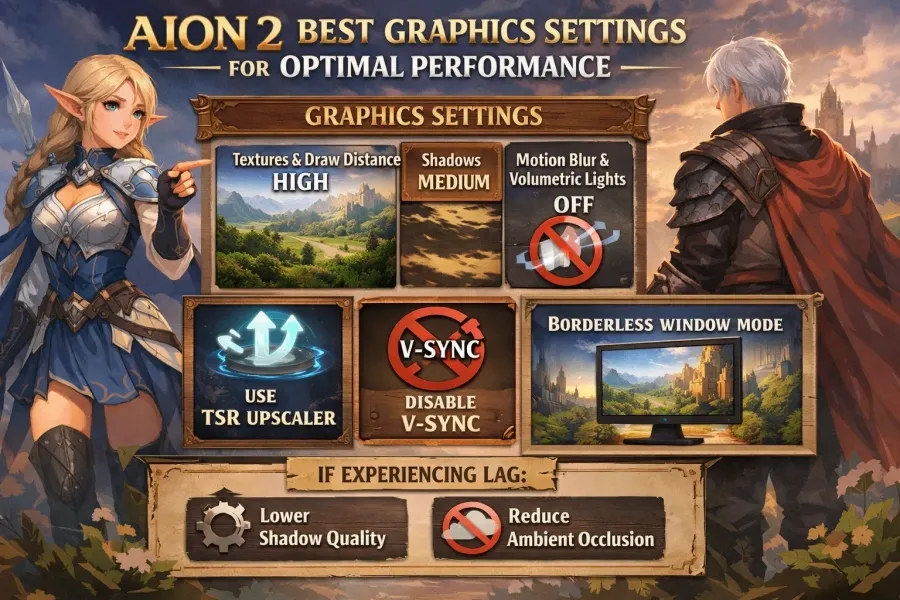
- Texturqualität: Stelle sie auf Hoch. Texturen sind ein wichtiger Teil der Bildqualität und lassen Spielobjekte mit einer hohen Einstellung scharf und detailreich aussehen. Bei niedrigen FPS kannst du die Einstellung auf Mittel reduzieren.
- Renderdistanz/Sichtweite: Stelle sie auf Hoch oder Maximum. Eine größere Sichtweite lässt die Spielwelt immersiver wirken, kann aber die FPS verringern. Wenn du mehr Leistung brauchst, stelle sie auf Mittel.
- Schattenqualität: Stelle sie für eine gute Balance auf Mittel. Wenn du die Schattenqualität von Hoch auf Mittel oder Niedrig reduzierst, kannst du die FPS deutlich verbessern, ohne dass die Bildqualität stark leidet. Schatten beanspruchen viele Ressourcen. Wenn du die Einstellung reduzierst, stehen mehr Ressourcen für höhere FPS zur Verfügung.
- Effektqualität: Stelle sie auf Mittel. Eine hohe Effektqualität lässt Explosionen und Beleuchtung beeindruckender aussehen. Eine mittlere Einstellung kann jedoch die FPS verbessern, besonders in belebten Gebieten oder bei großen Kämpfen.
- Nachbearbeitung: Deaktiviere sie oder stelle sie auf Niedrig. Wenn du Bewegungsunschärfe und andere Nachbearbeitungseffekte deaktivierst, kannst du die Leistung deutlich verbessern. Bewegungsunschärfe kann zwar gut aussehen, aber die FPS verringern und die Steuerung weniger direkt wirken lassen.
- Kantenglättung: Stelle sie auf TAA (temporale Kantenglättung) oder FXAA (schnelle approximative Kantenglättung). TAA glättet gezackte Kanten besser, benötigt aber mehr Ressourcen. FXAA belastet die Leistung weniger, kann Kanten jedoch nicht so effektiv glätten wie TAA.
- Upscaler (TSR): Stelle ihn auf TSR (temporale Superauflösung). Diese Upscaling-Methode verbessert die Leistung und erhält gleichzeitig eine hohe Bildqualität. Sie eignet sich besonders, wenn du mehr FPS möchtest, ohne auf eine ansprechende Grafik zu verzichten.
- V-Sync: Deaktiviere die vertikale Synchronisierung. Sie kann Tearing reduzieren, aber auch die FPS begrenzen und die Leistung einschränken, besonders in schnellen Kämpfen. Wenn du sie ausschaltest, sind die FPS nicht durch V-Sync begrenzt.
- FPS-Limit: Stelle es auf Unbegrenzt oder 120+. Eine Begrenzung kann manchmal den Eingabeverzug verringern. Für einen Wettbewerbsvorteil ist es jedoch oft am besten, das Limit aufzuheben, damit dein System die maximale Leistung abrufen kann. Wenn dein System sehr hohe Bildraten nicht stabil erreicht, kann ein Limit von etwa 120 FPS helfen.
Wenn du dein Spielerlebnis in Aion 2 verbessern und gleichzeitig deine Spielwirtschaft im Blick behalten möchtest, kannst du bei U4N günstige Kinah für Aion 2 kaufen, um im Spiel bequem und effizient voranzukommen.
Leistungstipps für den Wettkampf
Neben den Grafikeinstellungen gibt es weitere Anpassungen, mit denen du die Leistung verbessern kannst:
- Volumetrisches Licht und Wasserreflexionen deaktivieren: Wenn du diese Einstellungen ausschaltest, kann das die FPS deutlich steigern, besonders im Freien und in wasserreichen Gebieten. Sie sorgen zwar für mehr Realismus, sind für das Spiel aber nicht unbedingt erforderlich und können dein System stark belasten.
- SSAO (Umgebungsverdeckung) deaktivieren: SSAO verleiht Beleuchtung und Schatten mehr Tiefe, kann die Leistung aber spürbar beeinträchtigen. Wenn du es ausschaltest, steigen die FPS, ohne dass die Grafik wesentlich schlechter wird.
- Nvidia-Nutzer: Stelle den Energieverwaltungsmodus auf "Maximale Leistung bevorzugen". In der Nvidia-Systemsteuerung kannst du diesen Modus auswählen. So kann deine GPU ihre volle Leistung abrufen und in intensiven Kämpfen sowohl die FPS als auch die Reaktionsfähigkeit verbessern.
- Kamerawackeln ausschalten: Kamerawackeln kann immersiv wirken, aber im Kampf auch die Konzentration beeinträchtigen. Wenn du es deaktivierst, behältst du die Kontrolle und erkennst in schnellen Situationen klarer, was auf dem Bildschirm passiert.
Tipps für schwächere Systeme: "Kartoffel-Einstellungen"
Wenn du Aion 2 auf einem schwächeren System spielst, musst du für eine optimale Leistung möglicherweise Abstriche bei der Grafik machen. Mit diesen Einstellungen kannst du die Leistung verbessern:
- Auflösungsskalierung: Verringere die Auflösungsskalierung, um die Leistung zu priorisieren. Du kannst sie beispielsweise auf 70 % oder 80 % der nativen Bildschirmauflösung senken und so die FPS erhöhen.
- Textur-/Modellqualität: Stelle sie auf Mittel oder Niedrig. Die Texturen sind dann weniger detailreich, dafür steigen die Bildraten.
- Alle übrigen Einstellungen: Stelle alle anderen Optionen auf Niedrig oder Aus. Dazu gehören Schatten, Nachbearbeitungseffekte, Kantenglättung und weitere Grafikverbesserungen. Wenn du diese Einstellungen reduzierst, werden wertvolle Systemressourcen frei und das Spiel läuft flüssiger.
Zusammenfassung
Für die beste Leistung in Aion 2 musst du die richtige Balance zwischen Grafikqualität und Systemressourcen finden. Mit den empfohlenen Einstellungen, etwa dem TSR-Upscaler, einer hohen Texturqualität und Sichtweite sowie deaktivierten unnötigen Effekten wie Bewegungsunschärfe, kannst du die Leistung deutlich verbessern und trotzdem eine immersive Spielwelt genießen. Auf schwächeren Systemen sorgen niedrigere Einstellungen für Schatten und Effekte für ein flüssigeres Spielerlebnis, sodass du dich auf den Wettkampf konzentrieren kannst. Mit diesen Tipps kannst du Aion 2 unabhängig von deiner Systemleistung besser genießen.
Passe die Einstellungen an deine Bedürfnisse und Vorlieben an, um dein ideales Spielerlebnis zu schaffen. Schon ein paar kleine Änderungen können die Gesamtleistung deutlich verbessern.