


Vil du sælge spilvaluta, genstande eller spiltjenester på U4N? Denne guide fører dig gennem kontoregistrering, oprettelse som sælger, produktannoncering og masseadministration. Hvert trin indeholder et skærmbillede, så nye sælgere nemt kan følge med.
Vælg din vej
Før du går i gang
En aktiv e-mailadresse og et telefonnummer, der kan modtage sms'er.
Spil, platform eller server, produktkategori, pris og tilgængelig beholdning.
De leveringsmetoder, den forventede leveringstid og garantiperiode, du kan tilbyde.
Til tilpassede produkter skal du forberede tydelige, korrekte billeder og en beskrivelse, der matcher produktet.
Felterne kan variere efter spil, server og produkttype. Guiden beskriver den generelle proces; følg altid den aktuelle U4N-side og den senest downloadede skabelon.
1. Opret en U4N-konto, og gennemfør sælgeroprettelsen
Hvis du allerede er U4N-sælger, kan du gå direkte til afsnittet om standardprodukter, tilpassede produkter eller masseadministration.
Trin 1: Gå til U4N-webstedet
Besøg www.u4n.com, og klik derefter på kontoavataren øverst til højre på startsiden for at åbne login-siden.
Kontrol af resultat:Siden viser muligheder for at logge ind og oprette en konto.
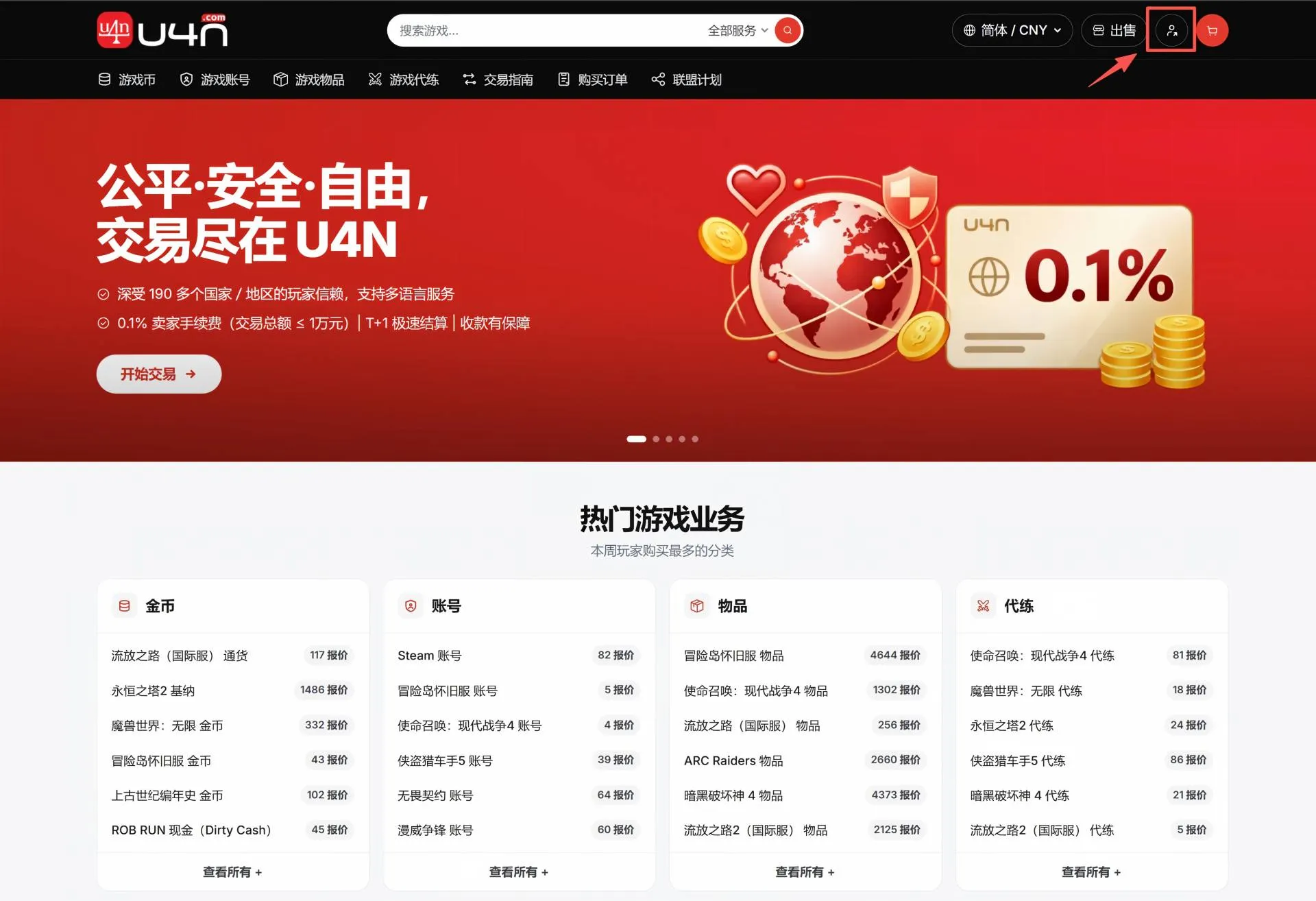
Trin 2: Opret en U4N-konto
Hvis det er dit første besøg, skal du klikke på “Opret konto” for at åbne registreringssiden. Har du allerede en konto, skal du logge ind og gå til trin 6.
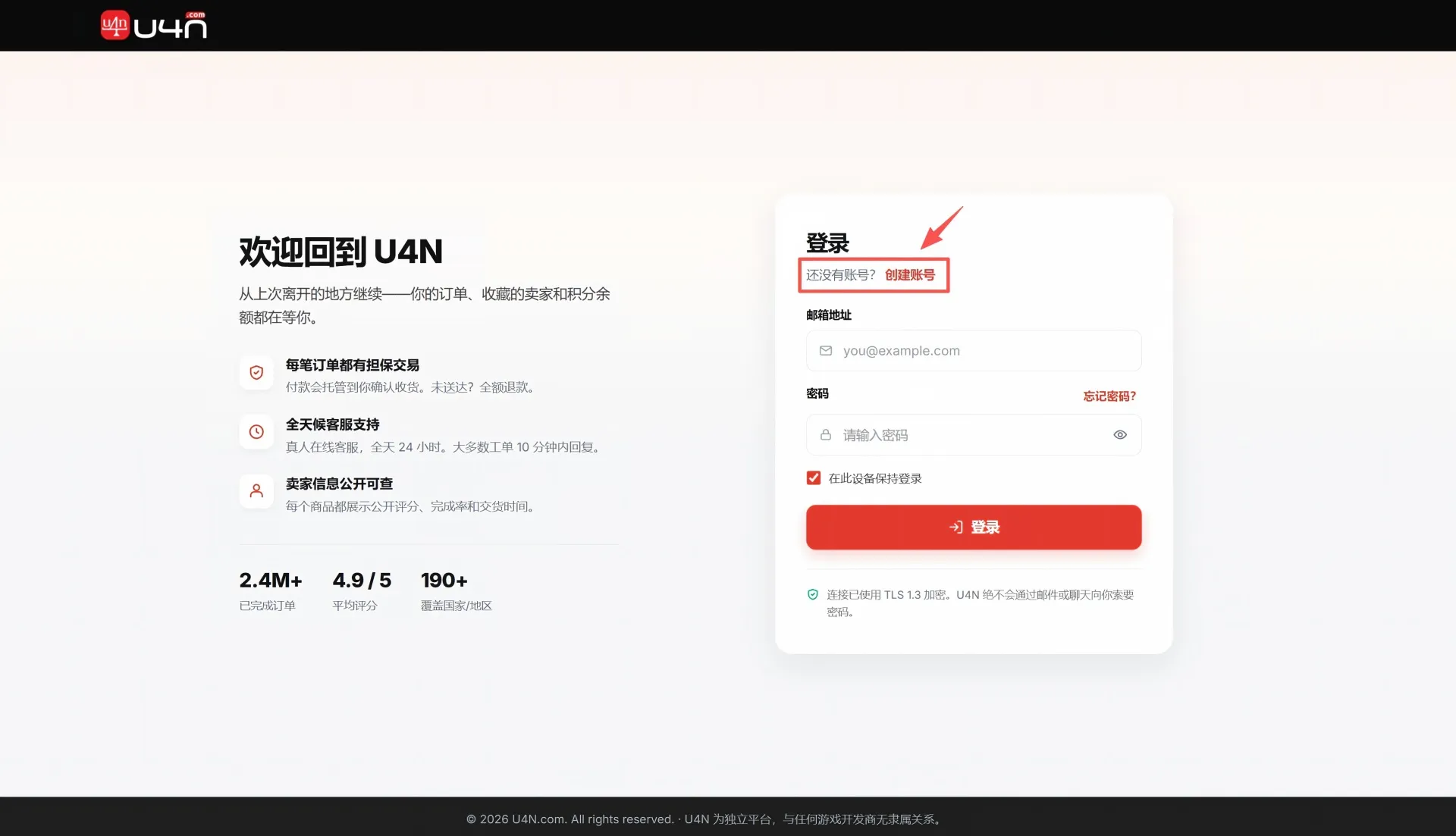
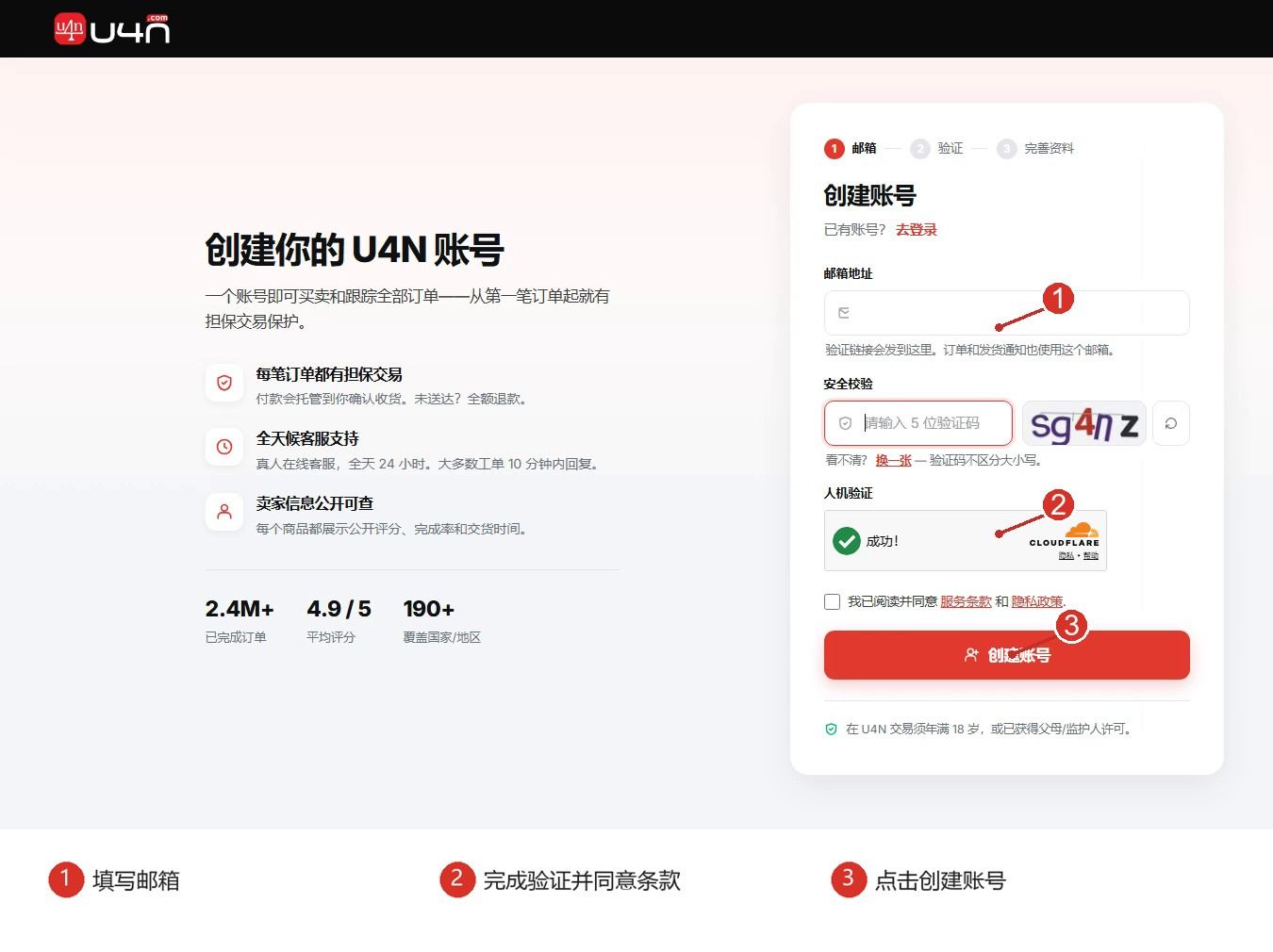
Trin 3: Indtast din e-mail, og indsend registreringen
Indtast en e-mailadresse, du bruger regelmæssigt, og gennemfør sikkerheds- og menneskekontrollen. Læs og accepter servicevilkårene og privatlivspolitikken, og klik derefter på “Opret konto”.
Tip:Brug en e-mailadresse, du beholder på lang sigt. Fremtidige loginbekræftelser og vigtige meddelelser sendes dertil.
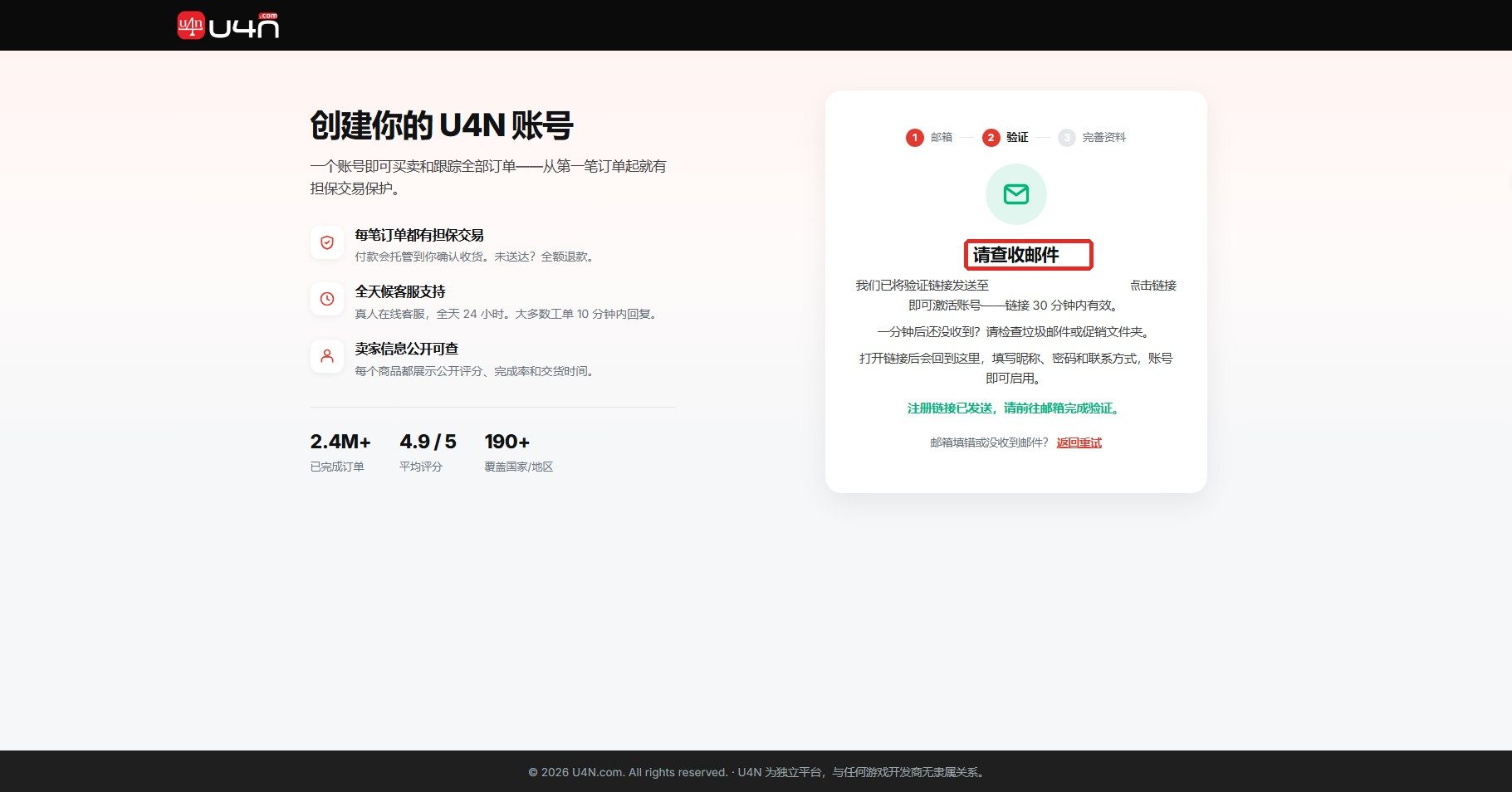
Trin 4: Tjek din e-mail, og bekræft adressen
Find bekræftelsesmailen fra U4N i din indbakke, og åbn bekræftelseslinket. Linket er gyldigt i 30 minutter, så gennemfør dette trin med det samme.
Har du ikke modtaget mailen?Vent et øjeblik, og tjek derefter mappen med spam eller reklamer. Hvis den stadig ikke kommer, skal du gå tilbage til registreringssiden og sende den igen.
Trin 5: Udfyld din profil, og log ind
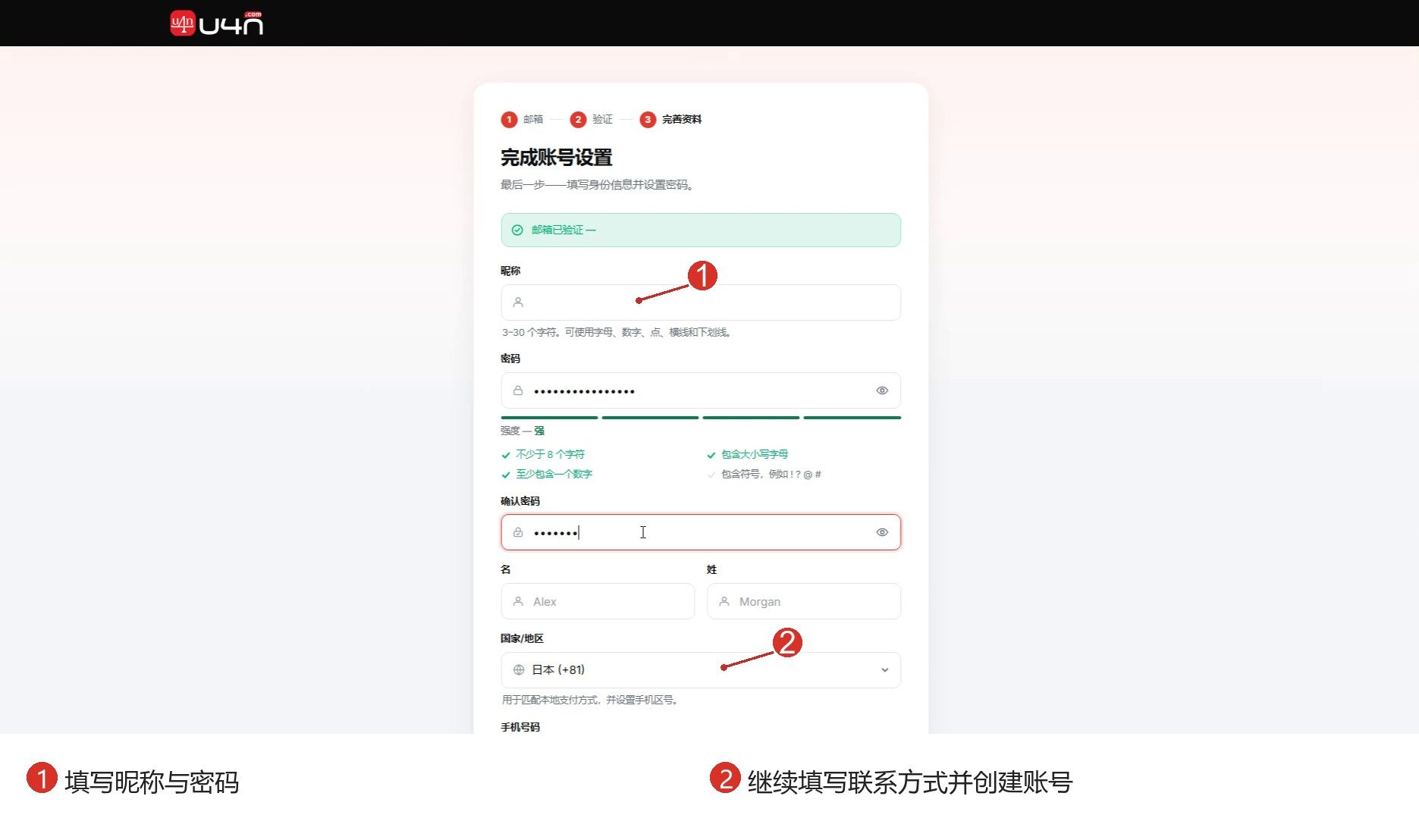
Efter bekræftelsen skal du vælge et visningsnavn og en adgangskode og derefter indtaste dit navn, land eller område samt telefonnummer. Oplysninger om henviser er valgfrie.
Når du har bekræftet, at oplysningerne er korrekte, skal du klikke på “Opret min konto” og derefter logge ind med din registrerede e-mail og adgangskode.
Trin 6: Ansøg om at blive U4N-sælger
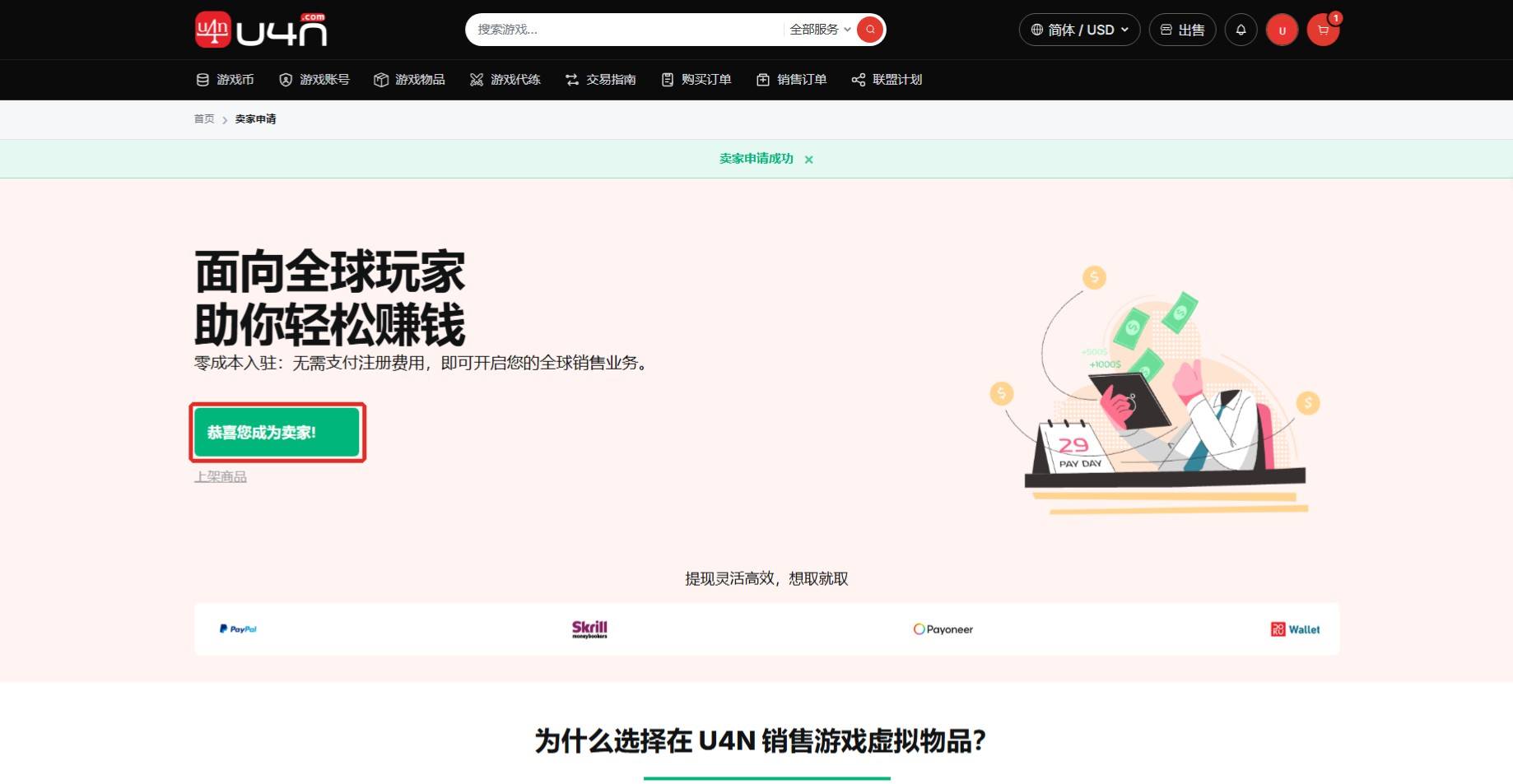
Når du er logget ind, skal du klikke på “Sælg” øverst på siden for at åbne sælgeransøgningen og derefter følge vejledningen på skærmen.
Kontrol af resultat:Du ser “Sælgeransøgning godkendt” eller “Tillykke, du er nu sælger”. Klik derefter på “Annoncér produkt” for at fortsætte.
Trin 7: Lær sælgermenuen at kende
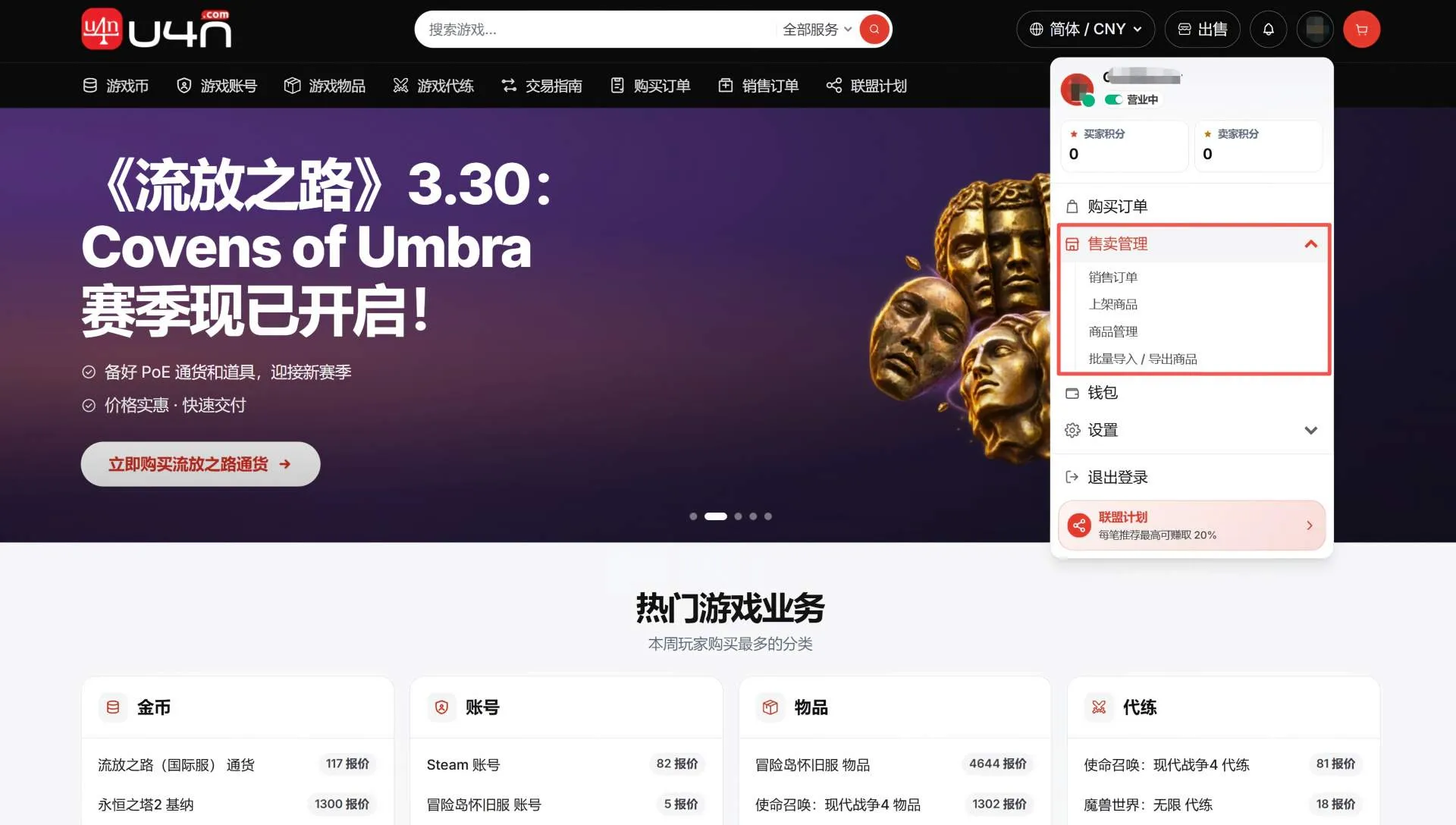
Klik på avataren øverst til højre, og udvid “Sælgeradministration”. De mest brugte muligheder er:
- Annoncér produkter:Udgiv ét produkt ad gangen.
- Produktadministration:Se, rediger eller fjern eksisterende produkter.
- Masseimport/-eksport af produkter:Tilføj eller opdater flere produkter på én gang.
2. Annoncér standardprodukter: Udgiv hurtigt eksisterende katalogvarer
Brug denne proces til produkter, der allerede har et standardiseret navn og billede i systemet. Vælg det matchende produkt, og indtast derefter pris, beholdning og leveringsoplysninger.
Trin 8: Vælg spil, server og standardprodukt
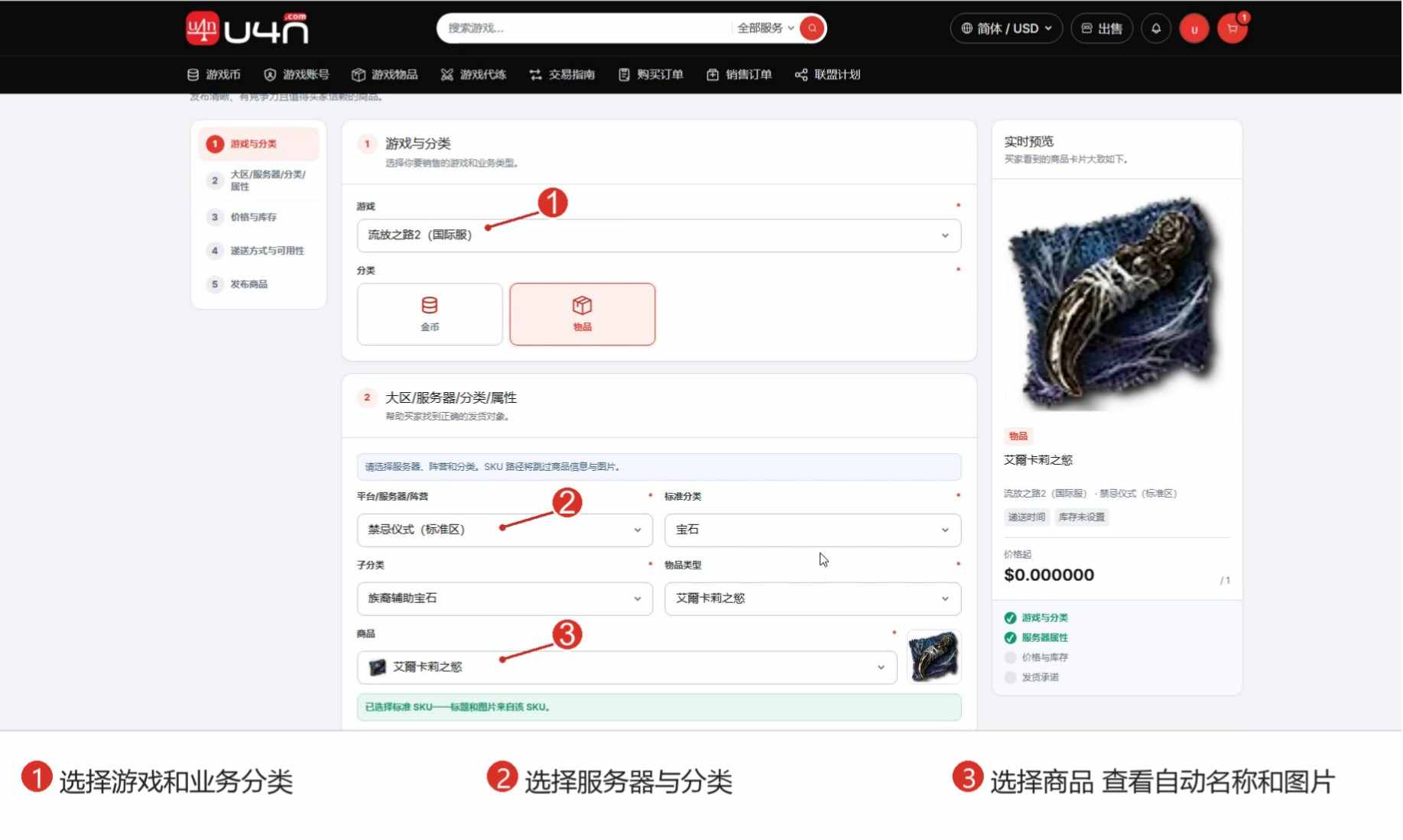
Åbn “Annoncér produkter”, og vælg derefter spil, forretningskategori, platform eller server, standardkategori, underkategori og det konkrete produkt i rækkefølge.
Systemet viser automatisk produktets standardnavn og billede. Kontrollér omhyggeligt, at spilversion, platform, server og produkt stemmer præcist.
Kan du ikke finde det matchende standardprodukt, eller skal du skrive din egen titel og uploade billeder? Brug processen til annoncering af tilpassede produkter.
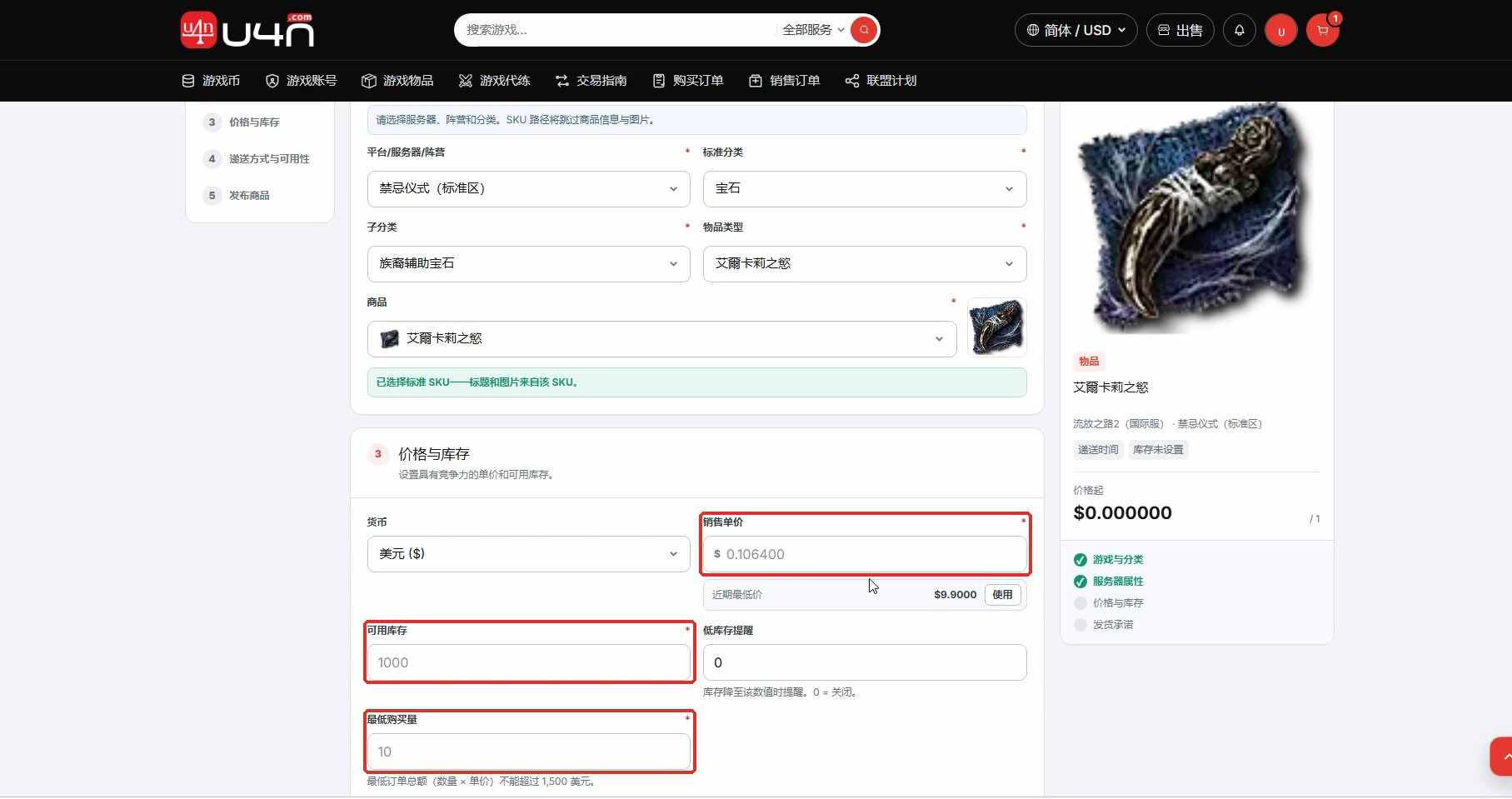
Trin 9: Angiv pris, beholdning og minimumskøb
Indtast enhedspris, tilgængelig beholdning og minimumskøb. Indstil om nødvendigt en advarsel om lav beholdning. Kontrollér før indsendelse, at valuta, beholdning og minimumskøb er ensartede.
Tip til en god sælgeroplevelse: Annoncér kun en beholdning, du kan levere til tiden. Angiv et rimeligt minimumskøb for at mindske leveringsproblemer og unødvendig kommunikation med købere.
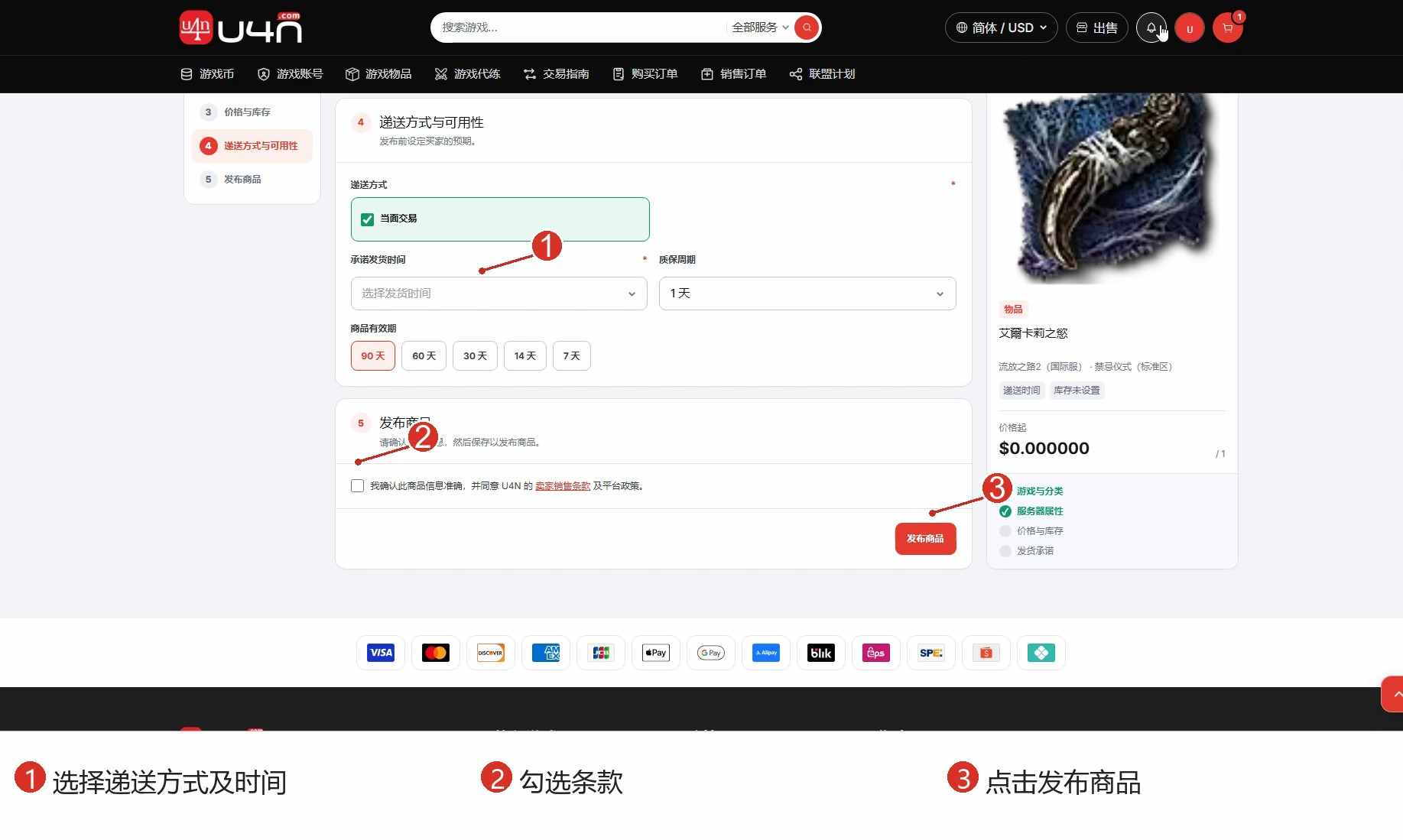
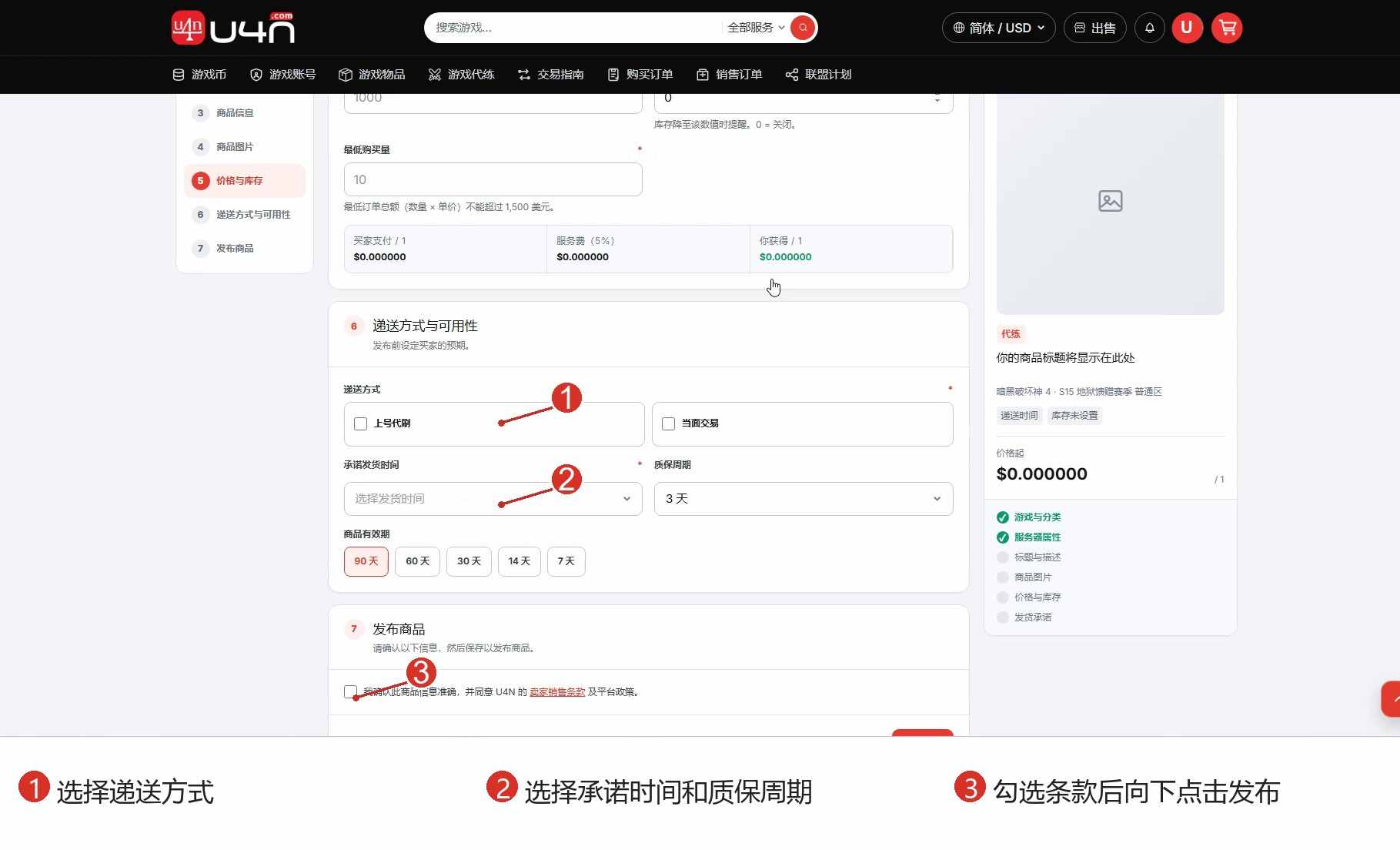
Trin 10: Angiv leveringsmuligheder, og udgiv standardproduktet
Vælg de leveringsmetoder, du faktisk understøtter, og indtast derefter lovet leveringstid, garantiperiode og annonceringsperiode. Bekræft alle oplysninger, accepter sælgervilkårene, og klik på “Udgiv produkt”.
Kontrol før udgivelse:Produkt og server er korrekte, pris og beholdning er nøjagtige, leveringsløftet er realistisk, og garantivilkårene er tydelige.
3. Annoncér tilpassede produkter: Tilføj din egen titel, beskrivelse og billeder
Brug denne proces til boosting, tilpassede tjenester eller produkter uden et standard-SKU. En tydelig titel, korrekte billeder og konkrete leveringsoplysninger hjælper købere med at forstå tilbuddet og bestille trygt.
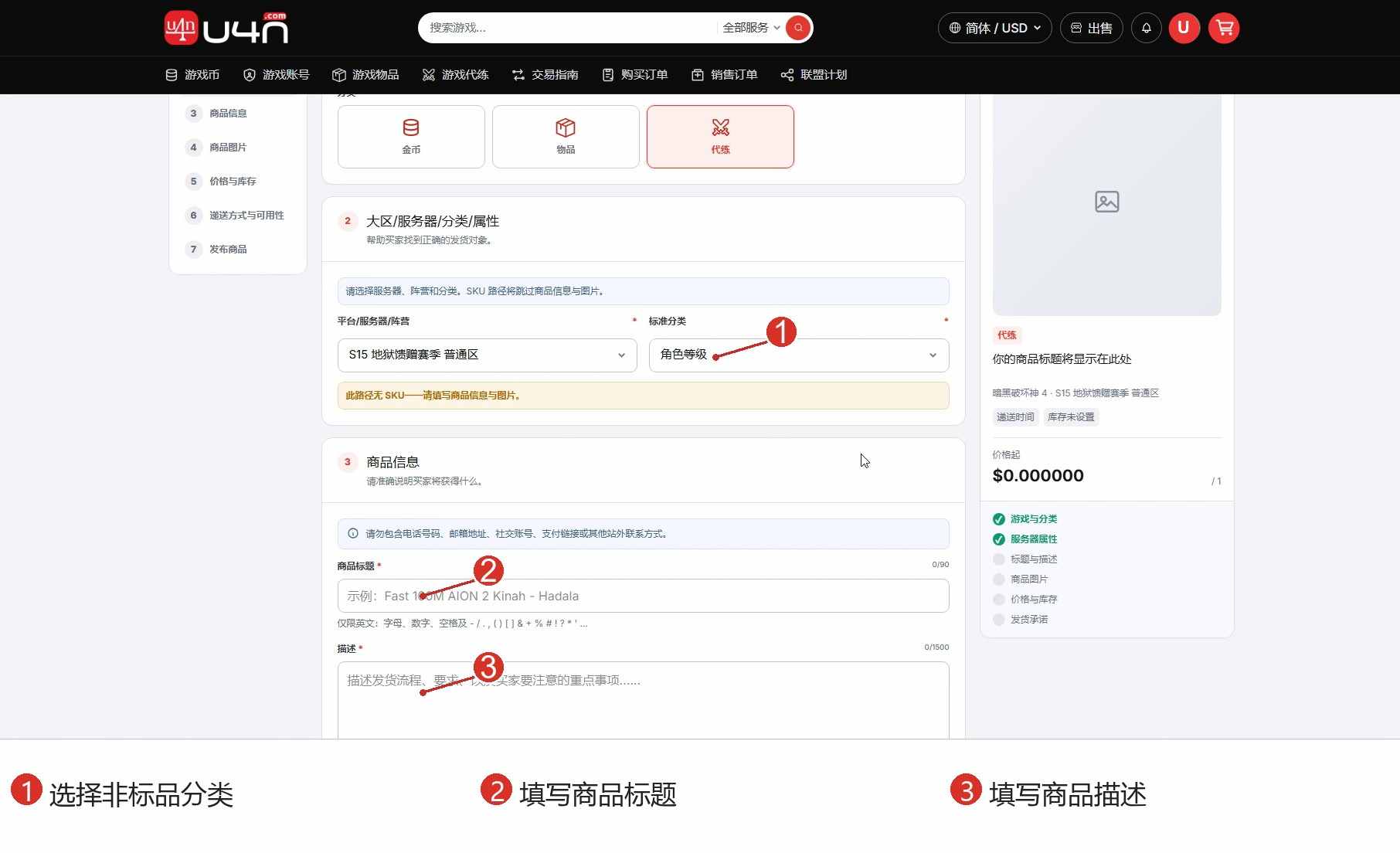
Trin 11: Vælg en kategori, og indtast produktoplysninger
Åbn “Annoncér produkter”, og vælg spil, forretningstype, server og kategori. Nogle kategorier, f.eks. boosting, kan vise “Intet SKU for denne sti”. hvilket betyder, at produktoplysningerne skal indtastes manuelt.
Titeltip: Angiv tydeligt spil, server og hovedprodukt eller -tjeneste. Forklar i beskrivelsen, hvad der er inkluderet, leveringsprocessen, nødvendige oplysninger fra køberen, begrænsninger og support efter salget.
Undgå uklare løfter og irrelevante søgeord. Præcise oplysninger reducerer spørgsmål frem og tilbage før købet.
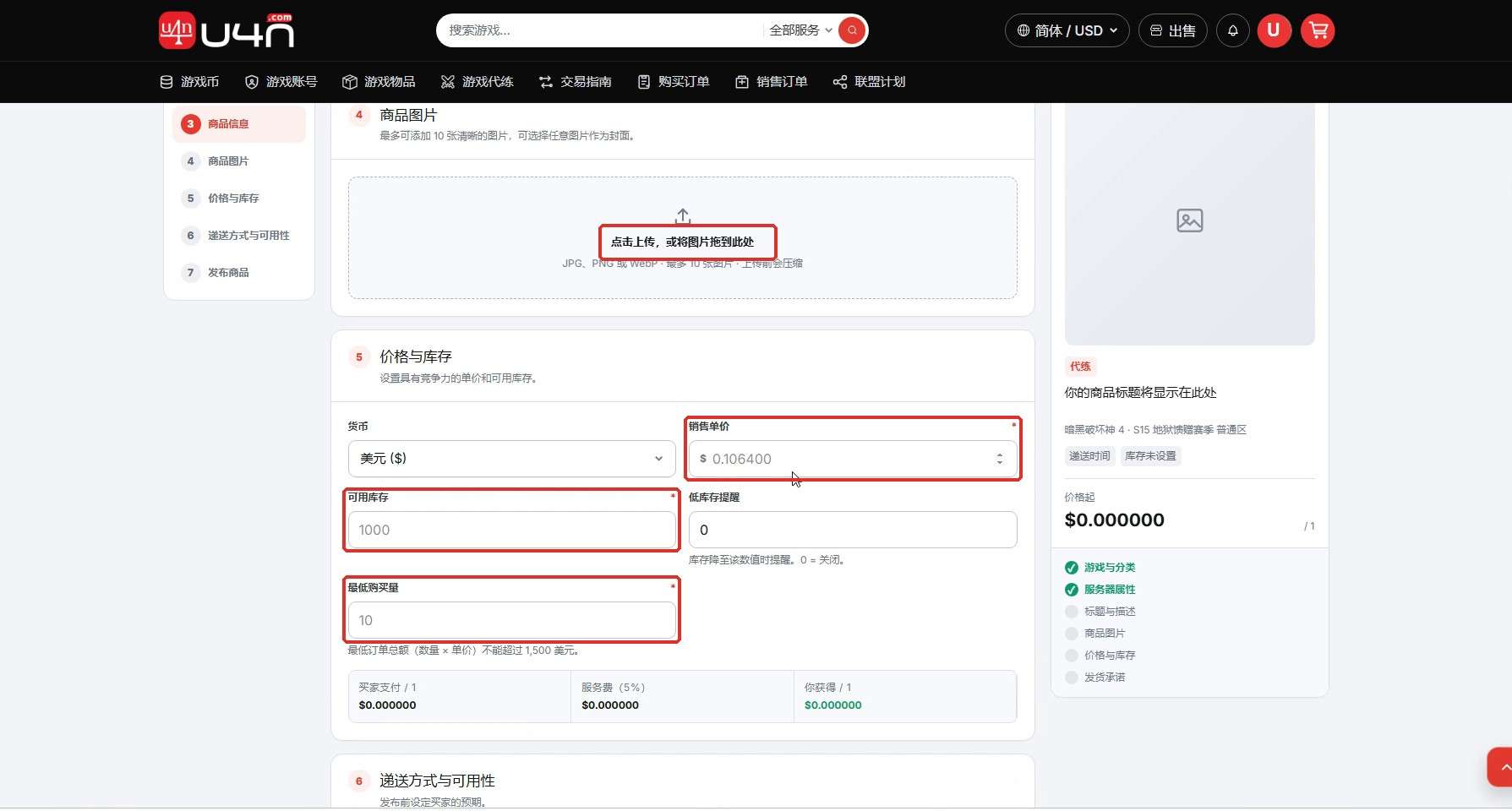
Trin 12: Upload produktbilleder, og angiv pris og beholdning
Upload tydelige, korrekte billeder, der matcher produktet, og vælg det billede, der bedst repræsenterer tilbuddet, som forside.
Indtast enhedspris, tilgængelig beholdning og minimumskøb, og indstil om nødvendigt en advarsel om lav beholdning.
Billedtip: Anbring ikke potentielt vildledende priser, beholdning eller leveringsløfter i billedet. Brug produktfelterne til oplysninger, der ændres ofte.
Trin 13: Angiv leveringsmuligheder, og udgiv det tilpassede produkt
Vælg de leveringsmetoder, du faktisk understøtter, og angiv en realistisk lovet leveringstid, garantiperiode og annonceringsperiode. Kontrollér oplysningerne, accepter sælgervilkårene, og klik på “Udgiv produkt”.
Kontrol af resultat: Produktet er udgivet og vises med korrekt status i Produktadministration.
4. Administrer produkter efter udgivelse
Udgivelsen er ikke sidste trin. Hold priser, beholdning og status opdateret for at reducere ordrer på udsolgte varer, leveringsforsinkelser og forvirring hos købere.
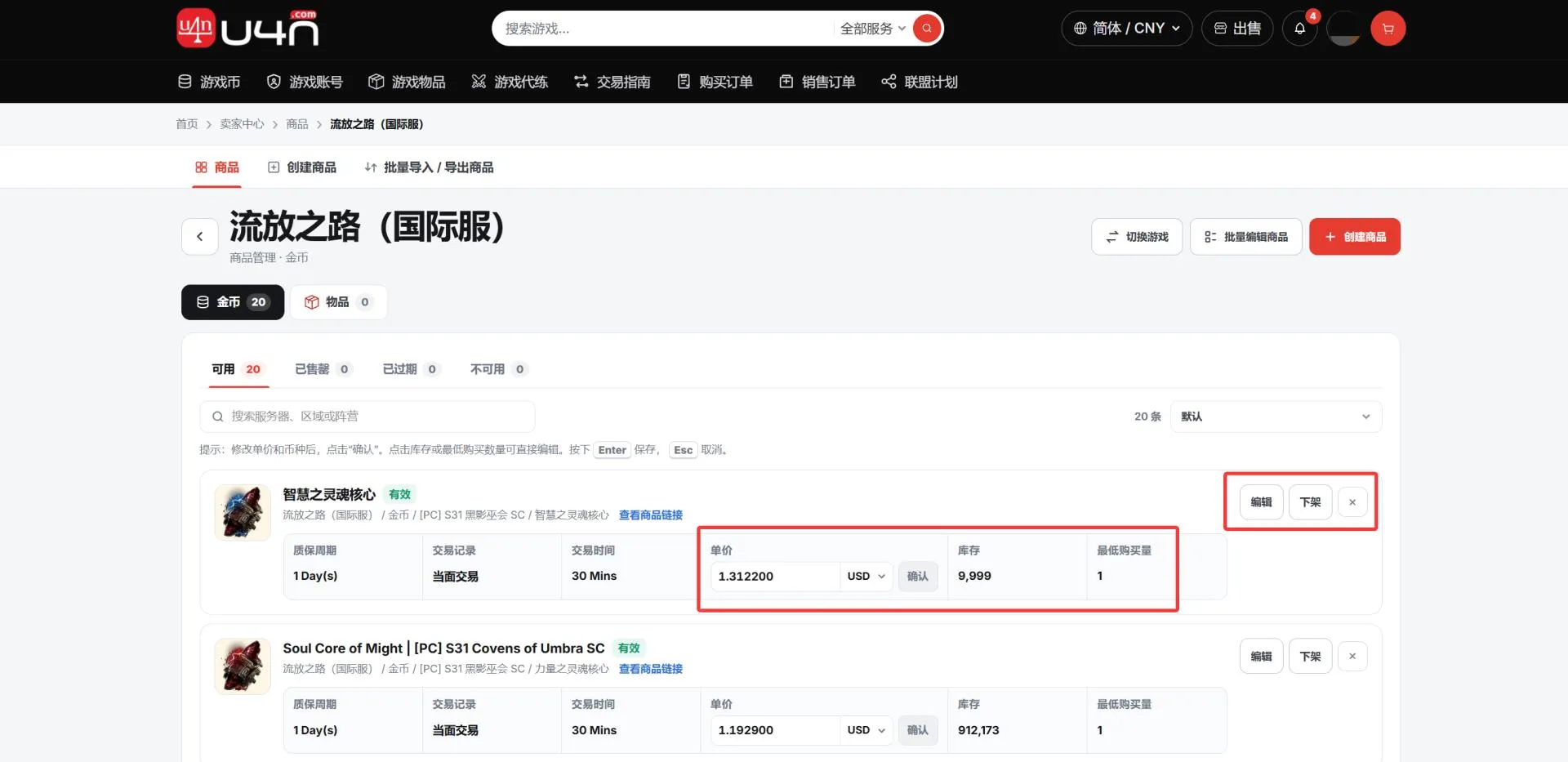
Trin 14: Se, rediger eller fjern produkter
Åbn kontomenuen, og gå til “Sælgeradministration” → “Produktadministration”. Vælg derefter spillet for at se produkterne.
Kontrollér produktstatus, pris, beholdning og minimumskøb. Klik på “Rediger”. når oplysninger ændres. Hvis du midlertidigt ikke kan levere, skal du fjerne produktet og genudgive det, når leveringen genoptages.
I Produktadministration kan du vælge masseredigering for samlet at opdatere priser og beholdning samt fjerne eller genudgive produkter.
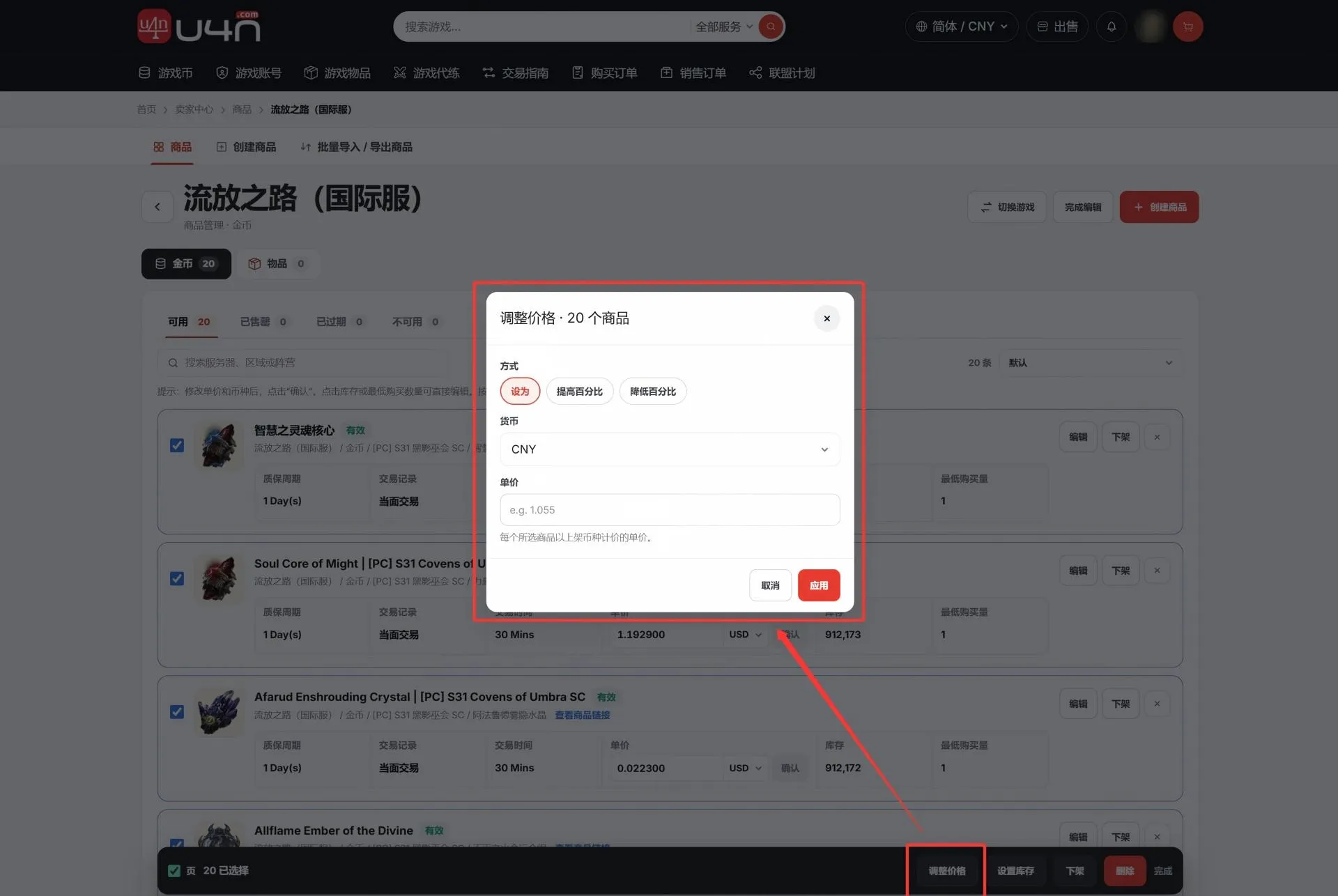
5. Tilføj, opdater og eksportér produkter samlet
Brug Excel-skabelonen ved administration af mange produkter for at reducere gentagen dataindtastning. Test den første import med få produkter, og øg antallet, når resultatet er bekræftet.
Trin 15: Åbn siden til masseimport/-eksport
Åbn “Masseimport/-eksport af produkter” under “Sælgeradministration”. Her kan du tilføje produkter samlet, opdatere eksisterende produkter og eksportere aktive annoncer.
Kontrollér de aktuelt understøttede filformater samt grænser for filstørrelse og antal før upload. Følg de nyeste krav på skærmen.
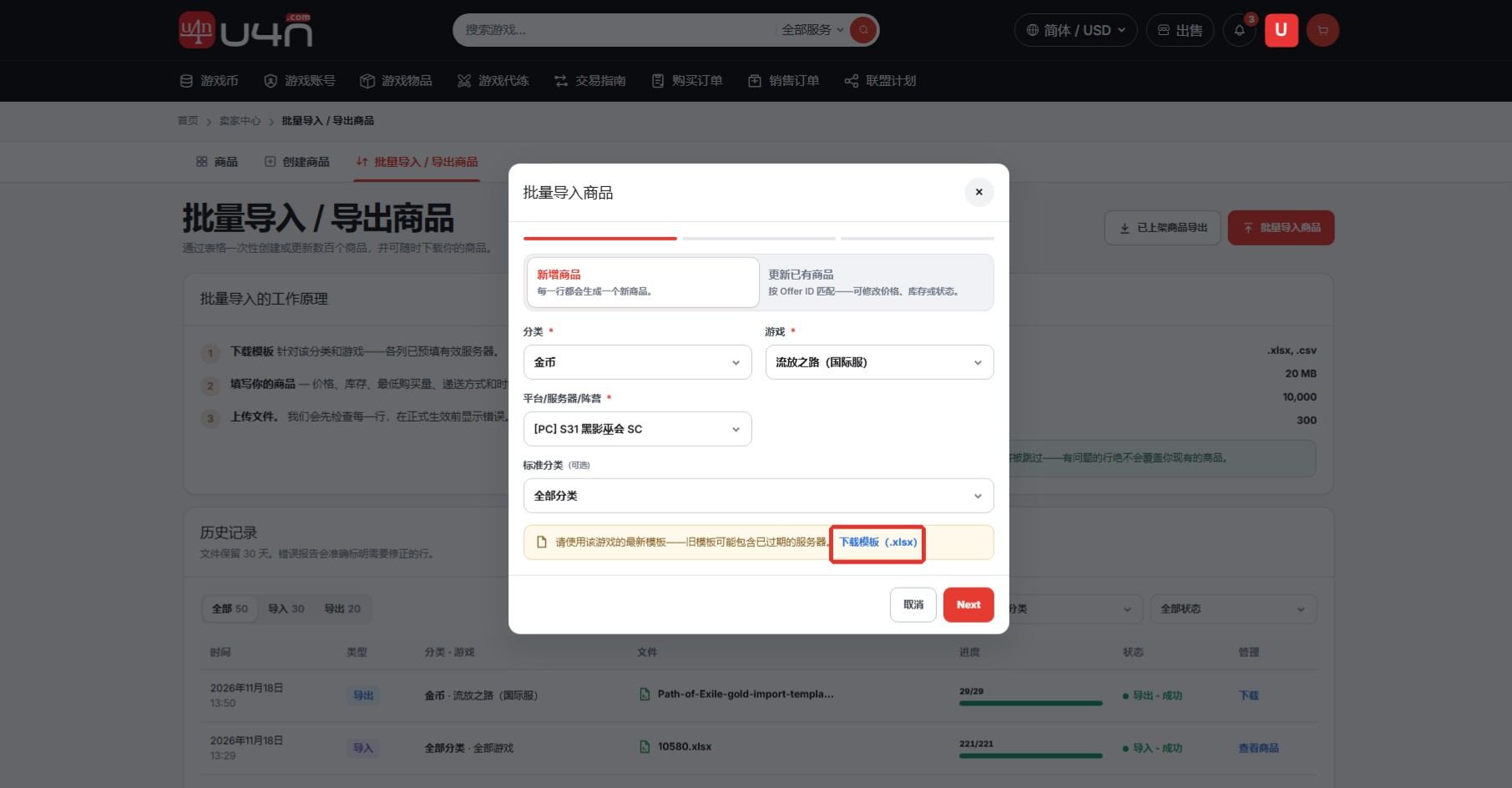
Trin 16: Download den nyeste skabelon til kategorien
Klik på “Masseimportér produkter”. vælg “Tilføj nye produkter”, og vælg derefter kategori, spil og platform eller server. Vælg også en standardkategori, hvis du bliver bedt om det.
Klik på “Download skabelon (.xlsx)” for at hente den nyeste skabelon til den valgte kategori. Genbrug ikke en skabelon fra et andet spil eller en anden server eller en forældet version.
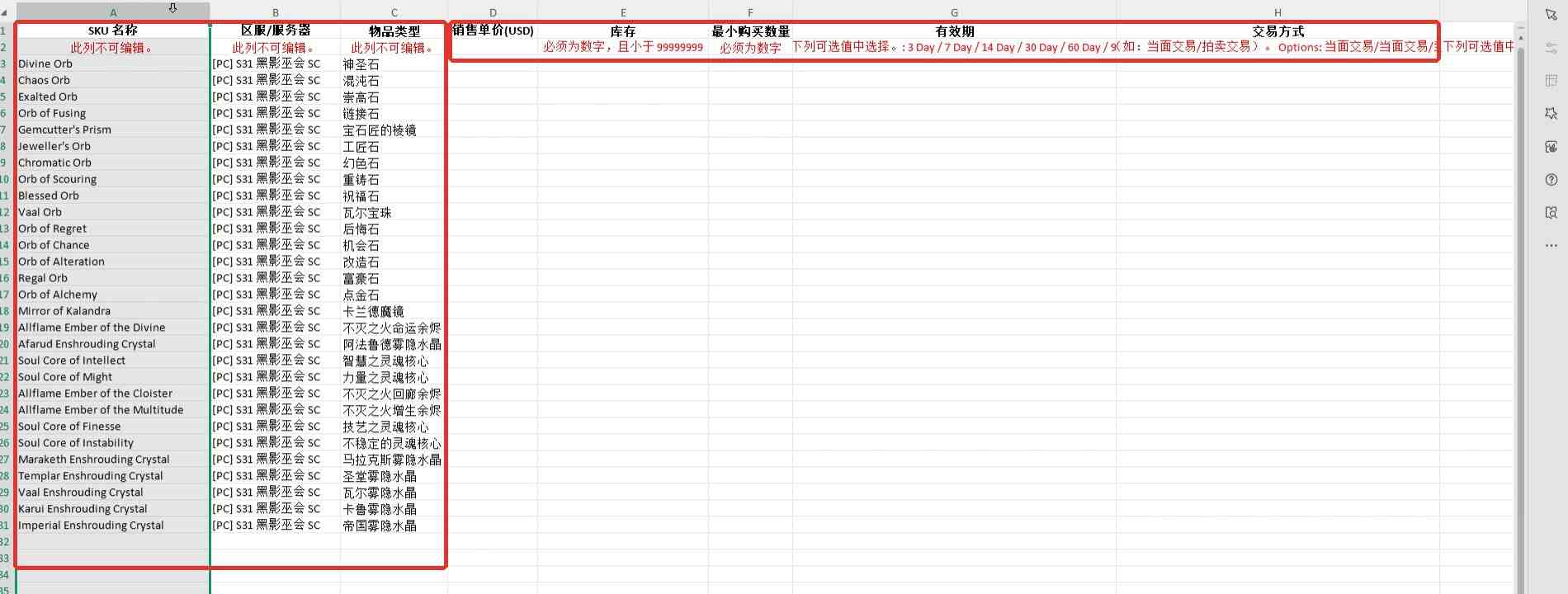
Trin 17: Gennemgå skabelonens struktur og låste felter
Åbn den nyeste skabelon. Række 1 indeholder kolonnenavne, række 2 indeholder udfyldningsregler, og produktdata begynder i række 3.
Kolonne A, B og C er forudindstillet af systemet. Rediger dem ikke:De indeholder SKU-navn, område eller server og varetype. Kontrollér før dataindtastning, at de matcher det produkt, du vil sælge.
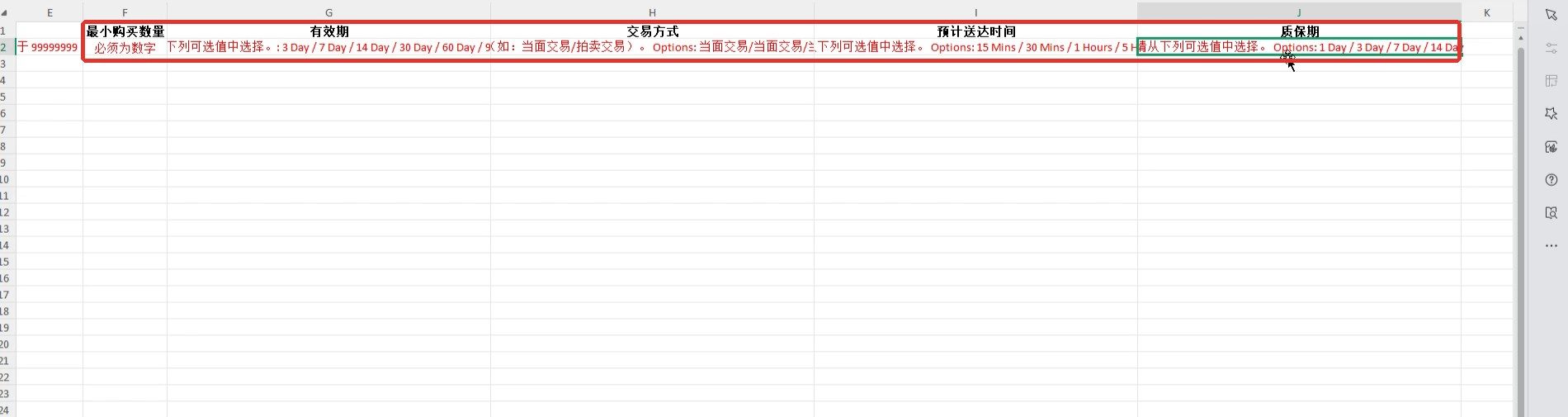
Trin 18: Indtast pris, beholdning og leveringsoplysninger
Start for hvert produkt med “Enhedspris” i kolonne D, og udfyld de resterende felter i samme række. Tabellen nedenfor bruger den internationale valutaskabelon til Path of Exile som eksempel. Følg felterne og de tilladte værdier i den nyeste skabelon for andre spil eller kategorier.
| Kolonne | Felt | Sådan udfyldes det |
|---|---|---|
| A, B, C (de første tre kolonner) | SKU-navn, område/server, varetype | Forudindstillet af systemet og kan ikke redigeres. Kontrollér, at produkt og server er korrekte. |
| Kolonne D | Enhedspris (USD) | Indtast den numeriske enhedspris i amerikanske dollars. |
| Kolonne E | Beholdning | Indtast det antal, der er til salg. Det skal være et tal under 99.999.999. |
| Kolonne F | Minimumskøb | Indtast det mindste antal, en køber skal købe pr. ordre. Det skal være et tal. |
| Kolonne G | Annonceringsperiode | Indtast en værdi fra skabelonen, f.eks. 30 Days. Mulighederne er 3 / 7 / 14 / 30 / 60 / 90 Days. |
| Kolonne H | Leveringsmetode | Brug en mulighed fra skabelonen, f.eks. “Face-to-Face Trade”. Adskil flere metoder med /. Følg den aktuelle skabelon. |
| Kolonne I | Forventet leveringstid | Indtast en værdi fra skabelonen: 15 Mins / 30 Mins / 1 Hour / 5 Hours. |
| Kolonne J | Garantiperiode | Indtast en værdi fra skabelonen: 1 Day / 3 Days / 7 Days / 14 Days. |
Eksempel: Enhedspris 1,50, beholdning 100, minimumskøb 1, annonceringsperiode 30 Days, leveringsmetode “Face-to-Face Trade”. forventet leveringstid 15 Mins og garantiperiode 1 Day. Eksemplet viser kun formatet. Indtast din faktiske pris, beholdning og leveringskapacitet.
Undgå importfejl:Du må ikke ændre overskrifterne, slette forudindstillede kolonner eller indtaste værdier, der ikke findes i skabelonen. Føj ikke valutasymboler eller ekstra tekst til numeriske kolonner.
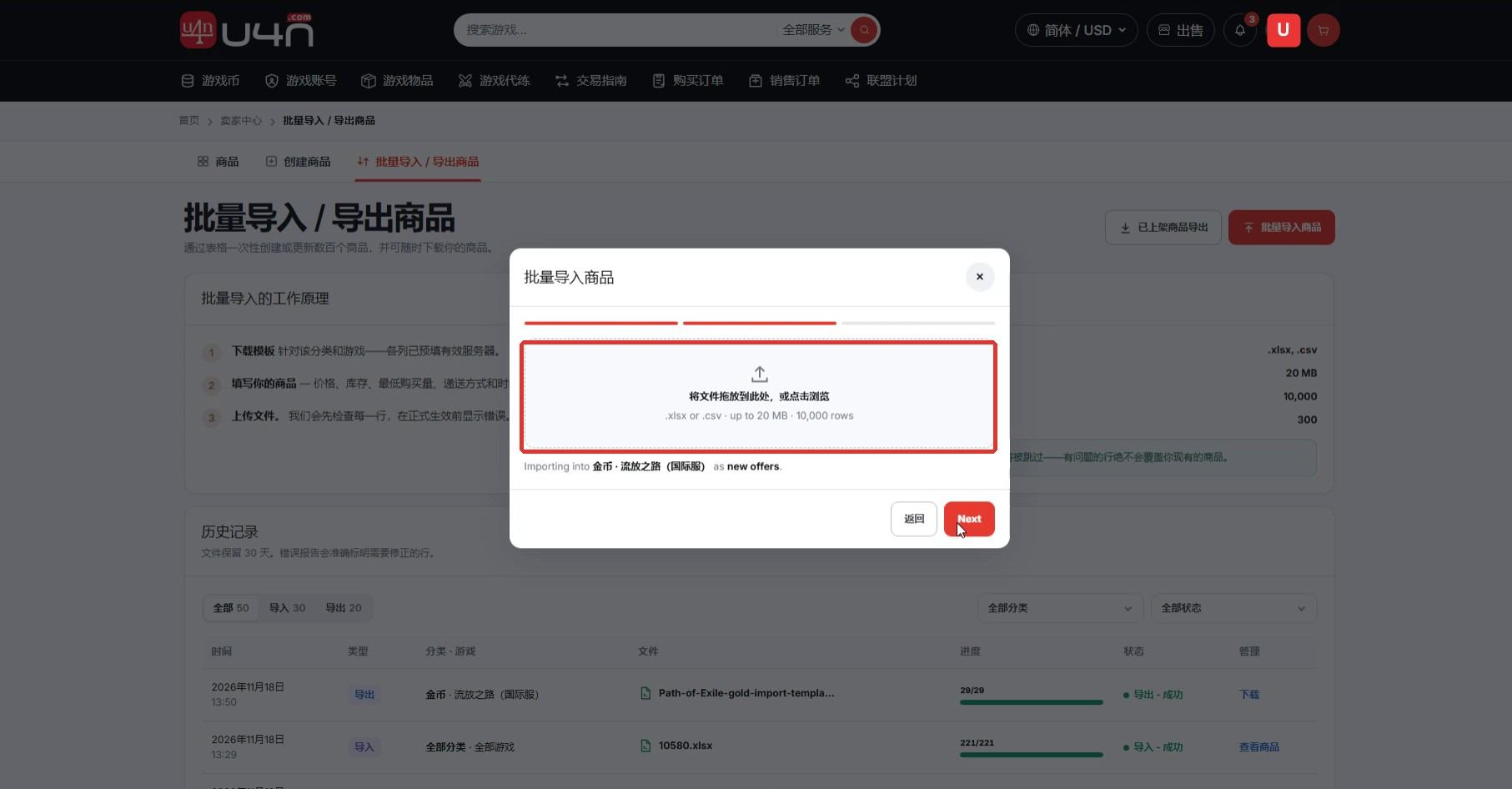
Trin 19: Gem, upload og gennemgå importresultaterne
Gennemgå hver række, og gem filen i et understøttet format. Gå tilbage til “Masseimportér produkter”. vælg Tilføj nye produkter og den matchende kategori, klik på “Næste”. og upload den udfyldte skabelon.
Gennemgå resultaterne i historikken efter indsendelsen. Hvis systemet opretter en fejlrapport, skal du bruge den angivne række og det angivne felt til at rette filen og derefter uploade den igen.
Kontrol af resultat: Importhistorikken viser, at importen lykkedes, og de nye produkter vises i Produktadministration.
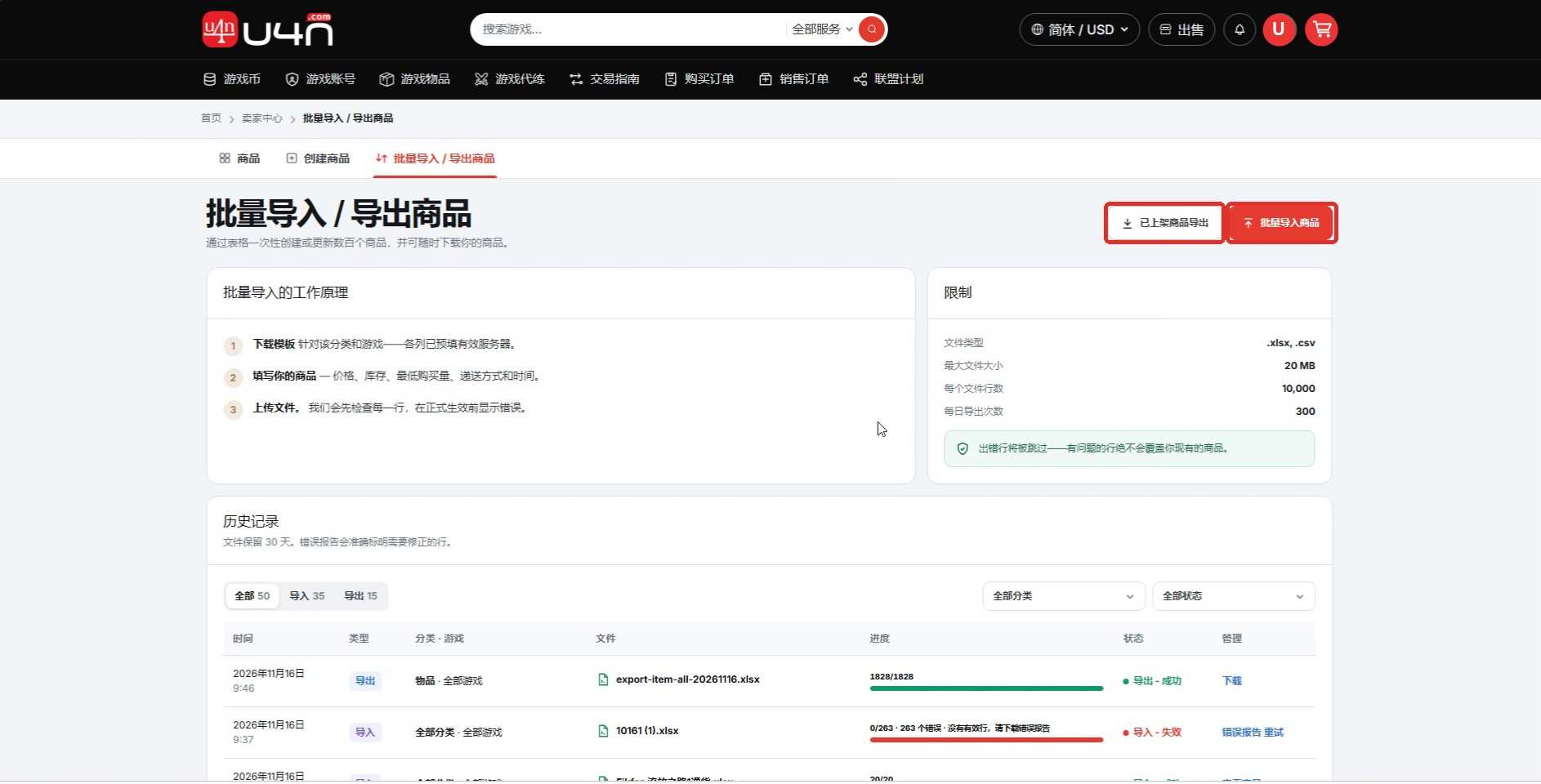
Trin 20: Opdater eller eksportér eksisterende produkter samlet
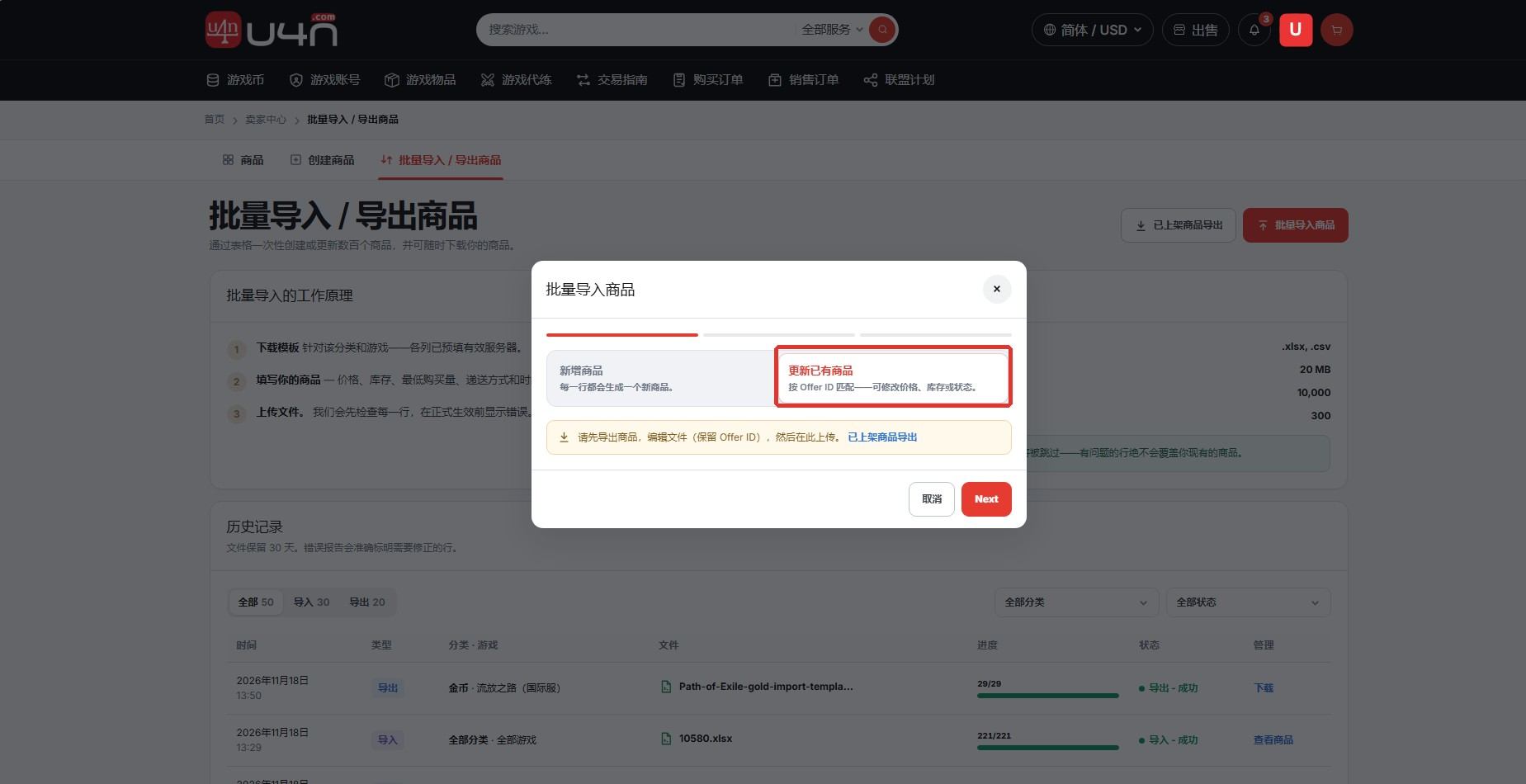
Hvis du vil opdatere eksisterende produkter samlet, skal du først vælge “Eksportér annoncerede produkter” og derefter bruge mulighederne på skærmen til at oprette og downloade den nyeste produktfil.
Rediger de felter, der skal opdateres, i den eksporterede fil, og sørg for at beholde Offer ID. Gå tilbage til “Masseimportér produkter”. vælg “Opdater eksisterende produkter”. klik på “Næste”. og upload filen.
Gennemgå efter importen historikken, fejlrapporten og siden Produktadministration for at bekræfte, at priser, beholdning og andre oplysninger er opdateret korrekt.
Trin 21: Luk din butik, eller deaktiver salg for en spilkategori
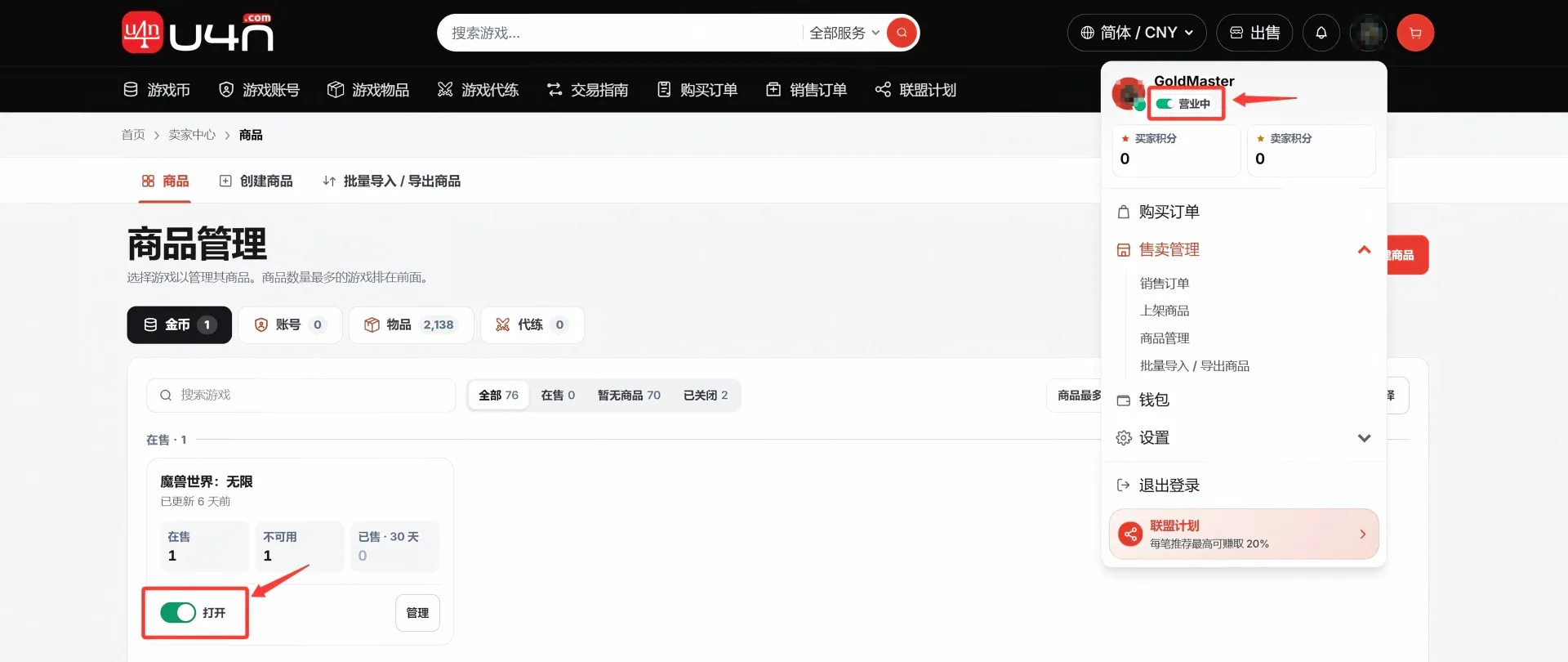
Luk din butik: Klik på din profilavatar i sidehovedet, og klik derefter på “Åben” for at skifte til offlinestatus. Alle aktive produkter skjules i søgeresultater og filtrerede resultater.
Deaktiver salg for en spilkategori: Find spillet og kategorien i Produktadministration, og klik derefter på knappen “Åben” for at skifte til “Lukket”. Produkter i den deaktiverede spilkategori vises ikke længere i søgeresultater og filtrerede resultater.
Ofte stillede spørgsmål for U4N-sælgere
Skal jeg vælge en standardiseret eller tilpasset produktannonce?
Hvis systemet lader dig vælge produktet og automatisk tilføjer et standardnavn og billede, skal du bruge processen til standardprodukter. Hvis siden ikke viser noget SKU, eller du har brug for en tilpasset titel, beskrivelse og billeder, skal du bruge processen til tilpassede produkter.
Hvorfor har jeg ikke modtaget bekræftelsesmailen?
Leveringen af e-mailen kan være kortvarigt forsinket. Tjek mappen med spam eller reklamer, og bekræft, at registreringsmailen er korrekt. Hvis bekræftelseslinket udløber, skal du gå tilbage til siden og sende det igen.
Hvad skal jeg gøre, hvis en masseimport mislykkes?
Download og gennemgå fejlrapporten. Brug rækkenummeret til at kontrollere obligatoriske felter, talformater og tilladte skabelonværdier. Du må ikke ændre overskrifter eller systemets forudindstillede kolonner. Ret filen, og upload den igen.
Hvad skal jeg gøre efter udgivelse af et produkt?
Gennemgå regelmæssigt produktstatus, pris og beholdning. Hvis du ikke kan overholde den lovede leveringstid, skal du opdatere beholdning eller leveringsoplysninger eller fjerne produktet for at beskytte køberoplevelsen.


