


Náhlý pokles FPS po aktualizaci Rust si zaslouží kontrolovanou kontrolu, než začnete měnit všechna nastavení. Pokud se známá trasa kolem vaší základny včela zdála plynulá a dnes působí trhaně, náš tým by nejprve potvrdil aktualizaci a poté stejnou trasu opakoval se stejnou konfigurací. Při porovnání ponechte vybavené své obvyklé Rust Items, aby test zůstal blízko relaci, ve které jste zpomalení zaznamenali.
Zaznamenali bychom také přesně, kdy problém začal. "Po listopadové aktualizaci" ponechává příliš mnoho prostoru pro zmatení, když ve stejném měsíci vyšlo více patchů. Datovaná poznámka, rozpoznatelné místo a jasný popis příznaku poskytují mnohem pevnější výchozí bod než složka plná optimalizačních úprav.
Co Hotfix 6 skutečně opravil
Relevantní pořadí je krátké. Hotfix 5 vyšel 23. listopadu 2026. Hotfix 6 následoval 24. listopadu jako volitelná aktualizace klienta a serverů. Jeho oznámení identifikovalo regresi výkonu zavedenou Hotfix 5. Zmínilo také opravy horního klobouku horníka, svíčkového klobouku a špatně zarovnaných hitboxů vědců. Hotfix 7 vyšel 25. listopadu jako volitelná aktualizace serverů a uváděl opravu exploitu. Dříve v měsíci zahrnovalo vydání Facepunch Printed and Polished z 5. listopadu také širší práci na výkonu. Tato vydání patří do stejné časové osy, ale jejich deklarované účely se liší.
| Vydání | Co poznámky stanovují | Jak bychom tyto informace využili |
|---|---|---|
| Hotfix 5 | Patch, který byl později identifikován jako příčina regrese | Porovnat datum instalace se začátkem zpomalení |
| Hotfix 6 | Oprava této regrese plus opravy klobouků a hitboxů vědců | Potvrdit aktualizaci klienta před změnou grafických nastavení |
| Hotfix 7 | Volitelná aktualizace serverů s opravou exploitu | Nepovažovat ji za další oznámené zlepšení FPS |
Formulace týkající se výkonu identifikuje konkrétní regresi. Negarantuje nárůst FPS, neuvádí dotčené GPU a neřeší každé zbývající zaseknutí. Dřívější měsíční optimalizační práce je také nutné udržet odděleně od pozdější opravy regrese.
Při řešení problémů bychom tento rozdíl využili k nastavení očekávání. Pokud vaše zpomalení začalo bezprostředně po Hotfix 5, kontrola následné aktualizace klienta patří na začátek seznamu. Pokud stejný problém existoval už před tímto patchem, pokračovali bychom ve zkoumání původní příčiny.
Opravám klobouků nebo hitboxů bychom nepřisuzovali výkonnostní přínos, který oznámení nepopisuje. Tyto změny pomáhají vysvětlit rozsah aktualizace, ale neposkytují další důkaz o vaší snímkové frekvenci.
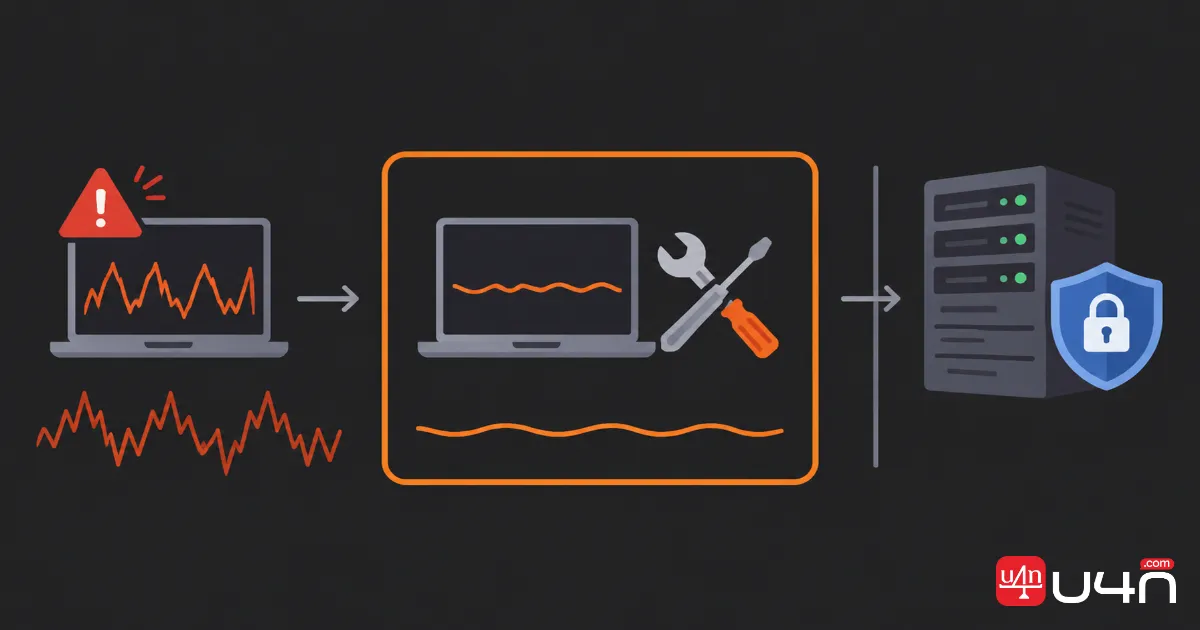
Identifikujte příznak, než cokoli upravíte
Naše první diagnostická otázka by byla jednoduchá: Co se vlastně zhoršilo?
Oddělili bychom trvale nízkou snímkovou frekvenci od krátké pauzy a poté zjistili, zda problém týká vykreslovaného pohybu nebo pohybu po serveru. Použijte níže uvedenou tabulku k popisu problému a volbě testu. Jde o praktický kontrolní seznam, nikoli diagnózu.
| Co pozorujete | Co bychom zaznamenali | První srovnání, které bychom vyzkoušeli |
|---|---|---|
| Celá scéna se jeví trvale méně plynule | Rozsah FPS v klidu a při pohybu | Po potvrzení aktualizace opakovat stejný pohled |
| Krátké zamrznutí se objevuje u jedné základny | Přesná přístupová trasa a místo pauzy | Porovnat první přístup s opakovanou návštěvou |
| Střelba způsobuje patrné přerušení | Zbraň, místo a to, zda se další výstřely chovají jinak | Opakovat akci za podobných podmínek |
| Pohyb se vrací dozadu, zatímco kamera zůstává plynulá | Chování FPS, informace o připojení a dotčený server | Vyzkoušet jiný server bez změny grafiky |
| Výkon se zhoršuje, jak relace pokračuje | Čas od připojení a aktivity před změnou | Porovnat novou relaci s delší relací |
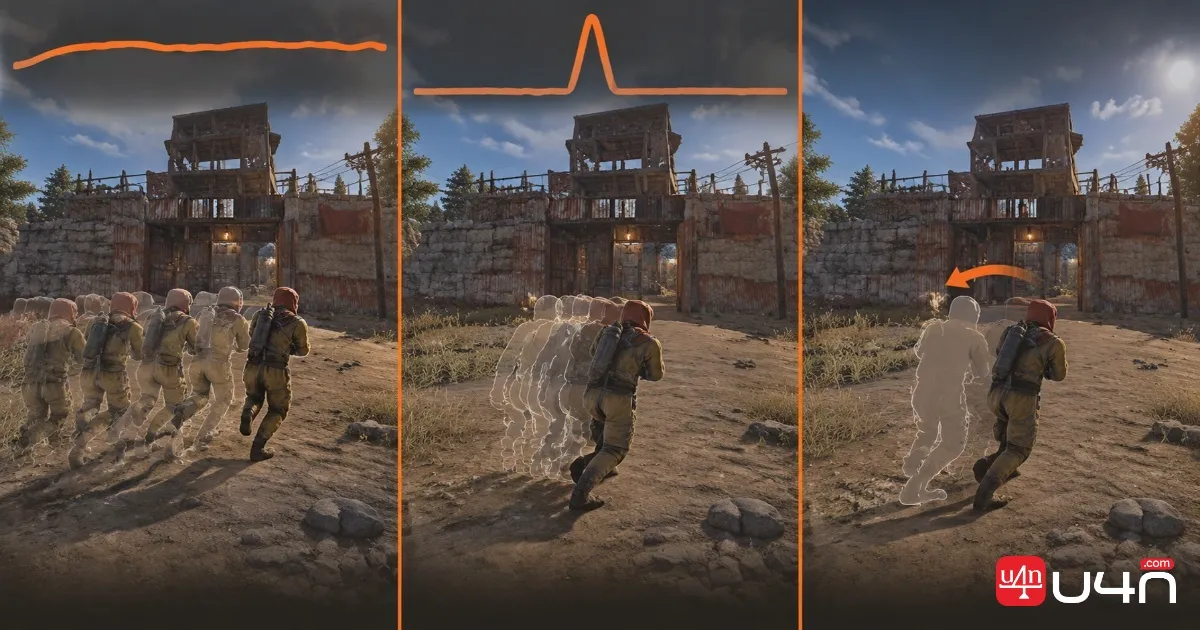
Buďte u akce konkrétní. "Při otáčení směrem ke komplexu to zasekává u brány" poskytuje opakovatelnou informaci. "Aktualizace rozbila výkon" je podezření, ale zatím ne užitečný test.
Ve stejné relaci se může objevit více příznaků. Pokud přiblížení ke komplexu způsobí krátkou pauzu a snímková frekvence poté zůstává nízká, zaznamenejte obojí zvlášť. Změna, která zlepší pauzu, nemusí nutně zlepšit trvalé zpomalení.
Vytvořte opakovatelný test kolem své základny
Před otevřením nabídky nastavení bychom uložili snímky obrazovky aktuální konfigurace. Zahrňte rozlišení, režim zobrazení, grafické volby a spouštěcí parametry, které již používáte. Tím každý pozdější experiment dostane jasný návratový bod.
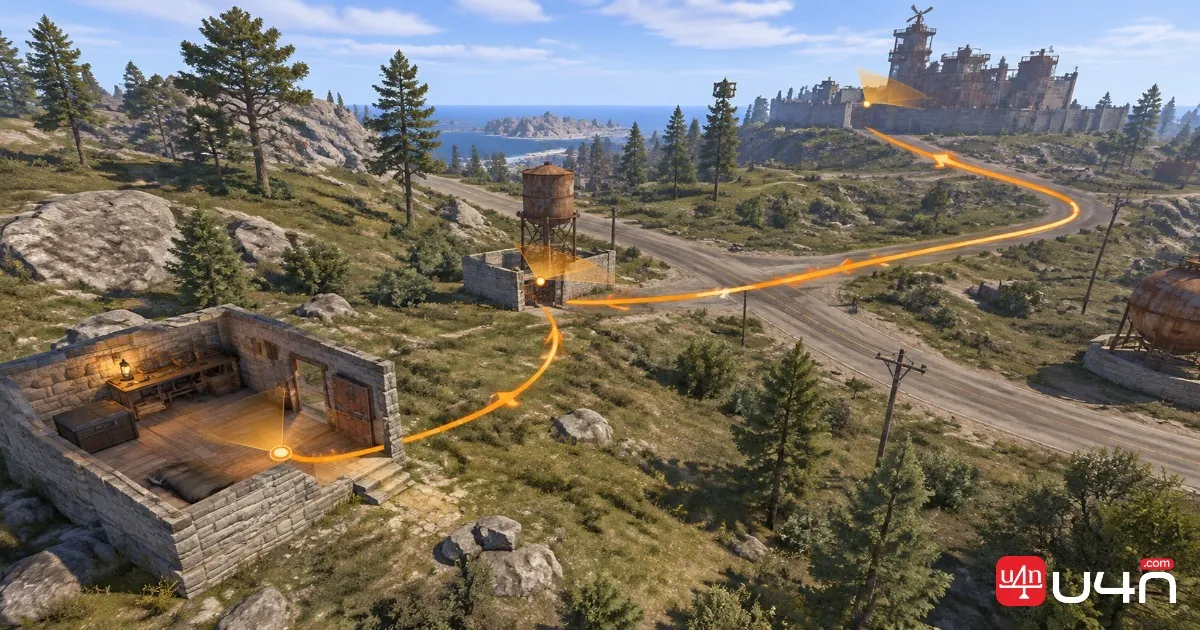
Naše doporučená trasa trvá zhruba dvě minuty a využívá místa, která poznáte bez nahlédnutí do mapy:
- Začněte uvnitř základny, otočení směrem ke konkrétním dveřím nebo skladové oblasti.
- Vyjděte ven a zastavte se u pevné orientační body.
- Otočte se k blízkým stavbám, které zpomalení odhalují.
- Pokračujte krátkou venkovní částí.
- Vraťte se stejnou cestou.
Vyberte poměrně bezpečné časové okno. Raid, honička nebo rušný boj promění běžnou herní relaci ve špatné srovnání. Tyto přerušení bychom zaznamenali a test později opakovali, místo abychom se je pokusili z nich vytáhnout čistý výsledek.
Udržujte podmínky viditelné
- Pro základní hodnotu používejte stejný server, trasu, rozlišení a grafickou konfiguraci. Zaznamenejte přibližný počet hráčů a zjevné změny kolem testované oblasti. Pokud se vedle vaší základny objevil nový komplex, zahrňte to do poznámky.
- Doporučujeme trasu projít více než jednou a každý průchod označit. První přístup udržujte odděleně od pozdějších návštěv, místo abyste všechny výsledky potichu sloučili do jednoho dojmu.
- Zaznamenávejte rozsah FPS ve stejných zastávkách spolu s viditelnými pauzami. Pokud již používáte zobrazení frame time, udržujte jej během celého srovnání. Na začátek nemusíte instalovat několik monitorovacích nástrojů.
Rozhodněte, co počítat jako zlepšení
Změnu bychom přijali jen tehdy, když se její přínos znovu objeví při opakovaném průchodu. Jedno vyšší čtení při pohledu na zem je příliš slabý důvod ponechat nastavení.
Stačí krátká poznámka: "Druhý a třetí průchod se u brány zdály plynulejší; vnitřní část se nezměnila." To ukazuje, kde se zlepšení objevilo a kde ne.
Pokud se podmínky podstatně změnily, označte srovnání jako nejisté. Pozorování si můžete ponechat, aniž byste tvrdili, že dokazuje, který patch nebo nastavení výsledek způsobilo.
Zkontrolujte instalaci a otestujte jednu proměnnou
Doporučené pořadí začíná aktualizací a instalací, po níž následují cílené experimenty. Tato posloupnost vytvoří použitelný základ, než začneme měnit, jak hra vypadá.
Potvrďte, že aktualizace skončila
Zavřete Rust a zkontrolujte frontu stahování ve Steamu. Nechte dokončit čekající aktualizace hry a instalační práce, poté spusťte novou relaci.
Při prvním srovnání neměňte grafickou konfiguraci. Opakujte zaznamenanou trasu. Chceme vidět aktualizovanou instalaci ve známých podmínkách, než zavedeme další proměnnou.
Pokud server spravujete, zaznamenejte stav jeho aktualizace zvlášť. Pokud ho spravuje někdo jiný, zahrňte do poznámek dostupné informace o verzi místo předpokladu, že klient a server byly aktualizovány společně.
Ověřte soubory, pokud je instalace podezřelá
Nástroj ověření ve Steamu zjišťuje, zda jsou nainstalované soubory hry správné, a může opravit problémy s instalací. Zdokumentovaný postup je kliknout pravým tlačítkem na Rust v knihovně, otevřít Vlastnosti, vybrat Instalované soubory a zvolit Ověřit integritu souborů hry. Steam také uvádí, že některé místní konfigurační soubory mohou ověření normálně neprojít. Samotné hlášení o chybném souboru proto neukazuje příčinu vašeho zpomalení.
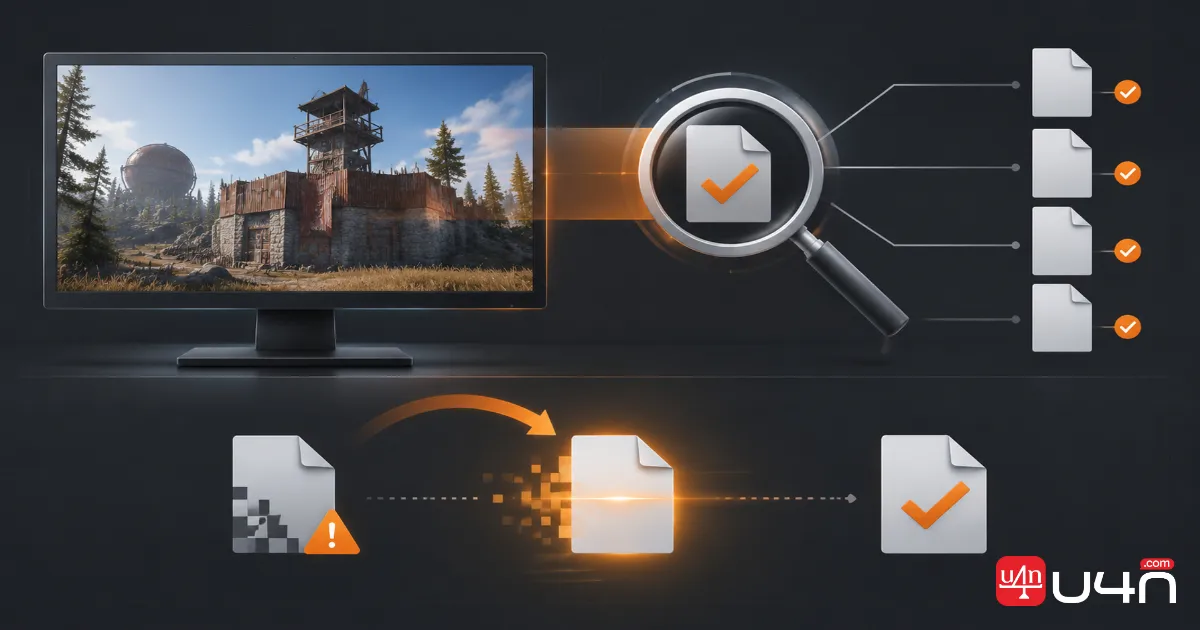
Výsledek bychom zaznamenali, hru restartovali a základní trasu opakovali. Ověření považujte za kontrolu instalace. Přisoudili bychom mu zlepšení vašeho konkrétního problému jen tehdy, pokud stejný test později ukáže opakovatelnou změnu.
Vyberte experiment nastavení s otázkou
Každá úprava by měla odpovídat na něco konkrétního.
Při trvalém zpomalení bychom zvážili dočasné snížení rozlišení jako jedno srovnání. Zaznamenejte, co se stane ve stejných pohledech, a před testováním další volby obnovte původní rozlišení. Reakce dává směr zkoumání, ale sama neidentifikuje celou příčinu.
U pauzy spojené s jedním místem nebo akcí držte tuto příčinu ve středu experimentu. Po každé změně opakujte přístup nebo akci, místo abyste výsledek posuzovali podle nesouvisejícího pobřežního úseku.
Během tohoto procesu bychom se vyhnuli importu kompletní konfigurace "maximální FPS". Pokud změníte několik voleb najednou, ztratíte možnost zjistit, která úprava pomohla a které vizuální kompromisy byly zbytečné.
Udržujte změny na pozadí oddělené
Pokud chcete testovat nahrávací software, overlay nebo jinou aplikaci na pozadí, proveďte samostatné srovnání. Zavřete jednu aplikaci, opakujte trasu a zaznamenejte výsledek.
Stejný postup použijte u změn ovladače. Uložte aktuální verzi a vysvětlete, proč testujete jinou. Instalaci ovladače, reset grafiky a nové spouštěcí parametry bychom neslučovali do jediného pokusu.
Obnovte změny, které nepřinášejí opakovatelný přínos. Relace řešení problémů by vám měla zanechat důkazy a konfiguraci, které rozumíte.
Proměňte zbývající problém v užitečné hlášení
Pokud zpomalení přetrvává, vytvořili bychom hlášení, které může jiná osoba sledovat. Zahrňte CPU, GPU, RAM, operační systém, úložné zařízení, rozlišení, grafická nastavení a verzi ovladače. Přidejte server, přibližný počet hráčů, datum začátku a konkrétní akci, která problém odhaluje. Uveďte, které kontroly aktualizace klienta a souborů jste dokončili.
Pro samotný příznak použijte stručný popis s zástupnými symboly vyplněnými z vlastních pozorování: "Od [datum] způsobuje přiblížení k [místu] [příznak]. Při nezměněných nastaveních opakované průchody ukazují [výsledek]. Po [jedné změně] stejná trasa ukazuje [výsledek]." Připojte krátký klip a snímky nastavení. Pokud porovnáváte jiný server, zaznamenejte rozdíly v mapě, počtu hráčů, blízkých stavbách a pluginech, pokud jsou známé. Toto srovnání udržujte odděleně od původního základního měření.
Pozorování týkající se účtu udržujte také odděleně od měření výkonu. Pokud vedete poznámky napříč Rust Accounts, určete server a nastavení použité v každé relaci. Pro základní měření bychom zůstali u jednoho účtu a jedné známé trasy. Jiný účet zaveďte jen tehdy, když máte konkrétní, opakovatelnou otázku, kterou srovnání může zodpovědět.
Naše doporučené další kroky
Naše preferované pořadí je potvrdit aktualizaci klienta, opakovat známou trasu, klasifikovat zbývající příznak a zvolit jednu cílenou kontrolu. Původní konfiguraci udržujte dostupnou po celou dobu. Tento přístup poskytuje jasný záznam o tom, co se změnilo, a zabraňuje tomu, aby krátké řešení problémů přerostlo v odpoledne nevysvětlených úprav.
Přestali bychom upravovat nastavení, jakmile se trasa důsledně vrátí do přijatelného stavu. Pokud problém přetrvává, zachovejte neúspěšný testovací případ a nahlaste jej s již shromážděnými výsledky. Opakovatelná pauza u konkrétní brány je užitečný důkaz. Zachovejte tento detail.
FAQ
Měli bychom po aktualizaci resetovat všechna grafická nastavení?
Pro první test bychom zachovali aktuální konfiguraci. Uložte snímky obrazovky, potvrďte, že instalace je aktualizovaná, a opakujte trasu. Pokud jsou potřeba další úpravy, měňte po jedné volbě, aby výsledek zůstal interpretovatelný.
Co dělat, když průměrný FPS vypadá lépe, ale zamrzání přetrvává?
Zamrznutí bychom zaznamenali jako samostatný nevyřešený příznak. Označte akci, místo a okamžik v relaci, kdy se každé přerušení objeví. Poté tuto příčinu opakujte přímo se stejnými nastaveními, místo abyste úspěch posuzovali podle průměrného FPS.
Dokazuje lepší výkon na jiném serveru, že původní server je příčinou?
Považovali bychom to za užitečné srovnání, které vyžaduje kontext. Zaznamenejte pozorovatelné rozdíly, zejména blízké stavby, počet hráčů a úpravy serveru. Poté se vraťte k původní trase, abyste zachovali přímý test původního problému.
Měli bychom Rust přeinstalovat, pokud ověření nic nezmění?
Před rozhodnutím o úplné přeinstalaci bychom pokračovali ve shromažďování důkazů. Zachovejte konfiguraci, opakujte příznak a zdokumentujte, co ověření oznámilo. Přeinstalace je snazší k vyhodnocení, když máte zaznamenaný základ a jasný důvod podezřívat instalaci.