


Chcete na U4N prodávat herní měnu, předměty nebo herní služby? Tento průvodce vás provede registrací účtu, aktivací prodejce, zveřejňováním produktů a hromadnou správou. Každý krok obsahuje snímek obrazovky, takže se v postupu snadno zorientují i noví prodejci.
Vyberte si správný postup
Než začnete
Aktivní e-mailová adresa a telefonní číslo, na které lze přijímat SMS.
Hra, platforma nebo server, kategorie produktu, cena a dostupné zásoby.
Podporované způsoby doručení, odhadovaná doba doručení a záruční doba.
Pro vlastní produkty si připravte jasné a přesné obrázky a popis odpovídající produktu.
Pole se mohou lišit podle hry, serveru a typu produktu. Průvodce popisuje obecný postup; vždy se řiďte aktuální stránkou U4N a nejnovější staženou šablonou.
1. Zaregistrujte účet U4N a dokončete aktivaci prodejce
Pokud již jste prodejcem U4N, přejděte přímo k části o standardizovaných produktech, vlastních produktech nebo hromadné správě.
Krok 1: Přejděte na web U4N
Navštivte www.u4n.com a kliknutím na avatar účtu v pravém horním rohu domovské stránky otevřete přihlašovací stránku.
Kontrola dokončení:Stránka zobrazuje možnosti přihlášení a vytvoření účtu.
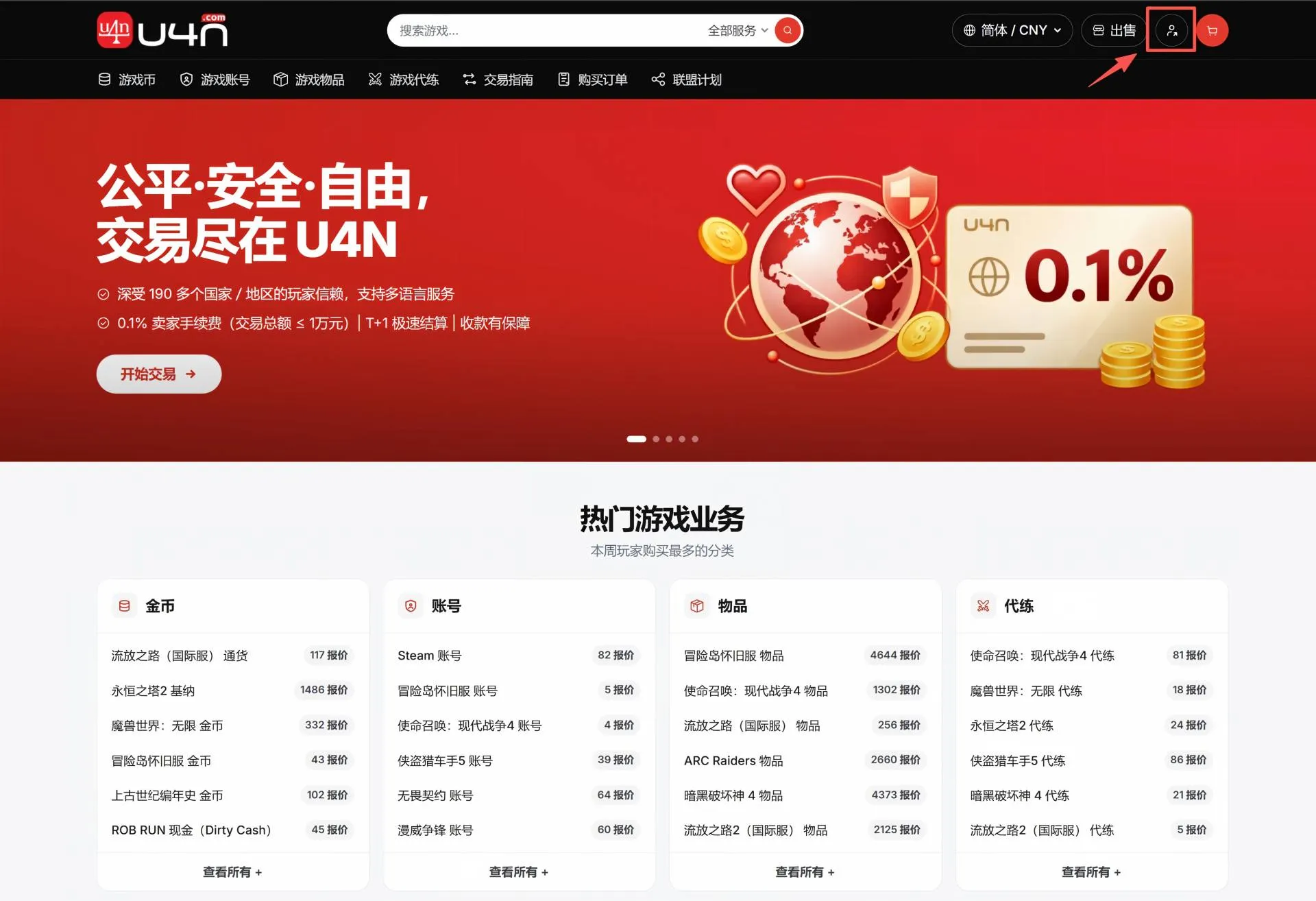
Krok 2: Vytvořte účet U4N
Pokud web navštěvujete poprvé, kliknutím na „Vytvořit účet“ otevřete registrační stránku. Pokud již účet máte, přihlaste se a přejděte ke kroku 6.
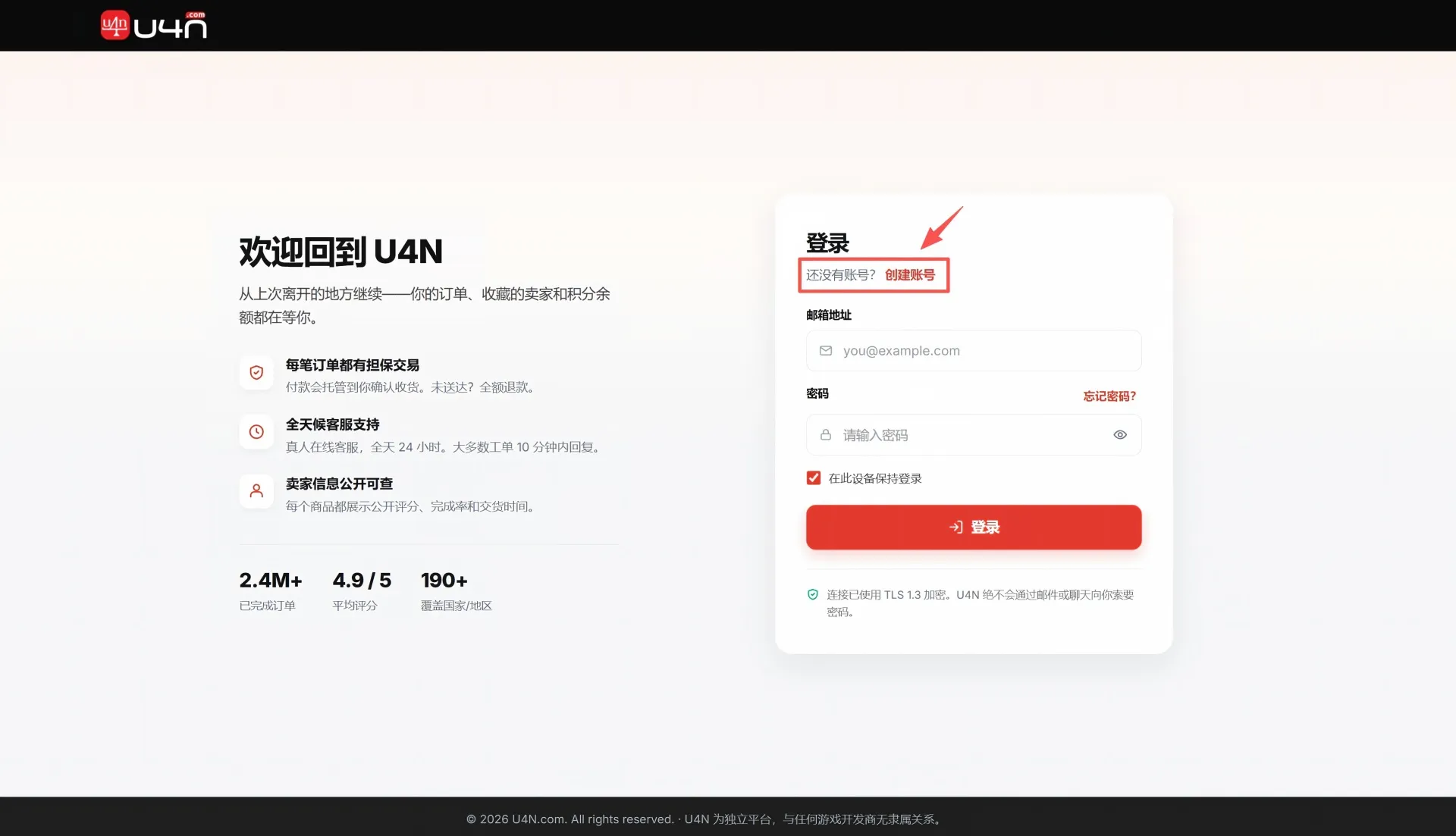
Krok 3: Zadejte e-mail a odešlete registraci
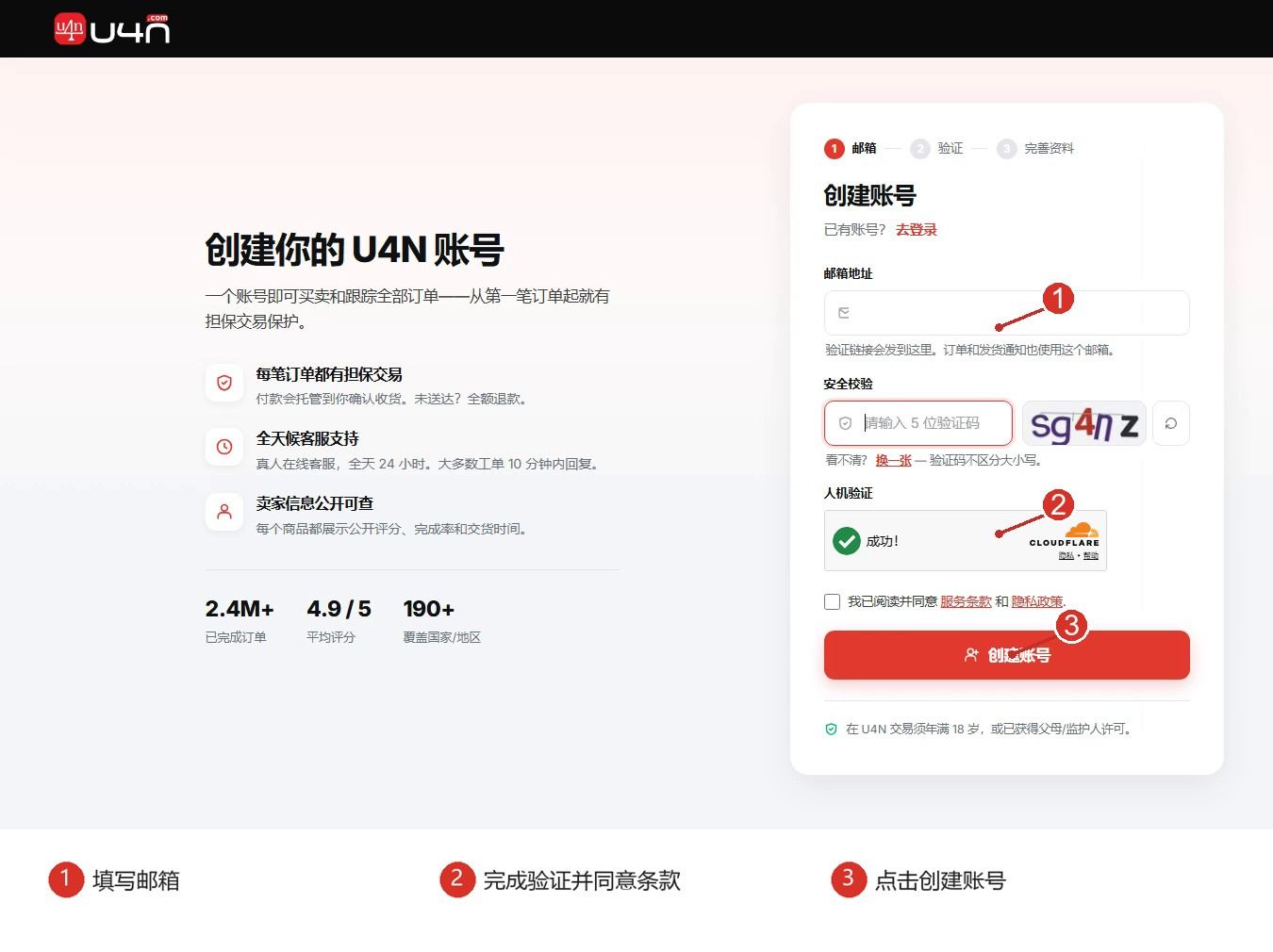
Zadejte pravidelně používanou e-mailovou adresu a dokončete bezpečnostní kontrolu a ověření člověka. Přečtěte si a přijměte podmínky používání a zásady ochrany osobních údajů a poté klikněte na „Vytvořit účet“.
Tip:Použijte e-mailovou adresu, kterou budete mít dlouhodobě k dispozici. Budou na ni zasílána budoucí ověření přihlášení a důležitá oznámení.
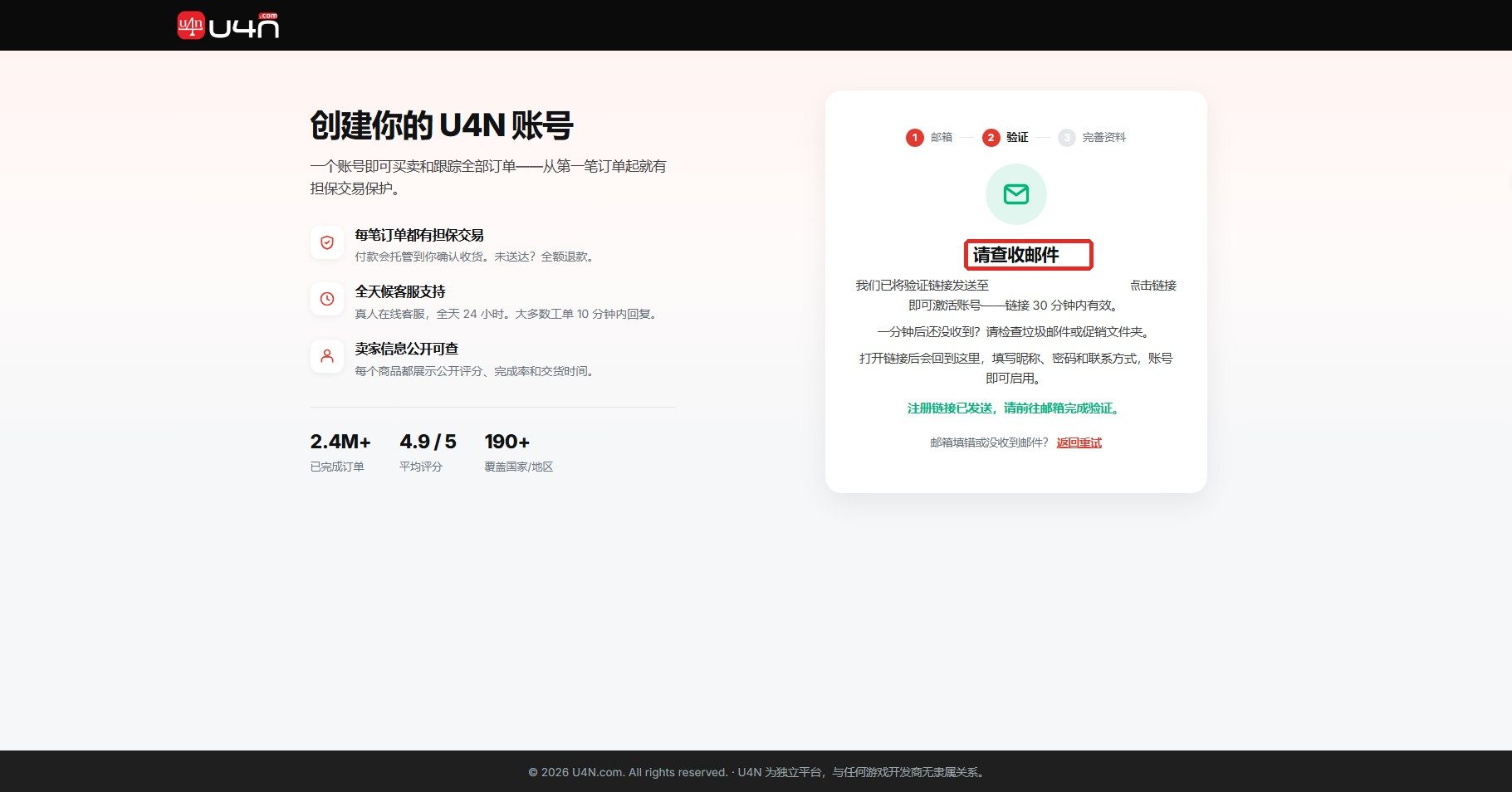
Krok 4: Zkontrolujte e-mail a ověřte adresu
Vyhledejte v doručené poště ověřovací e-mail od U4N a otevřete ověřovací odkaz. Odkaz platí 30 minut, proto tento krok dokončete bez prodlení.
E-mail nedorazil?Chvíli počkejte a poté zkontrolujte složku se spamem nebo reklamami. Pokud zpráva stále nepřijde, vraťte se na registrační stránku a odešlete ji znovu.
Krok 5: Vyplňte profil a přihlaste se
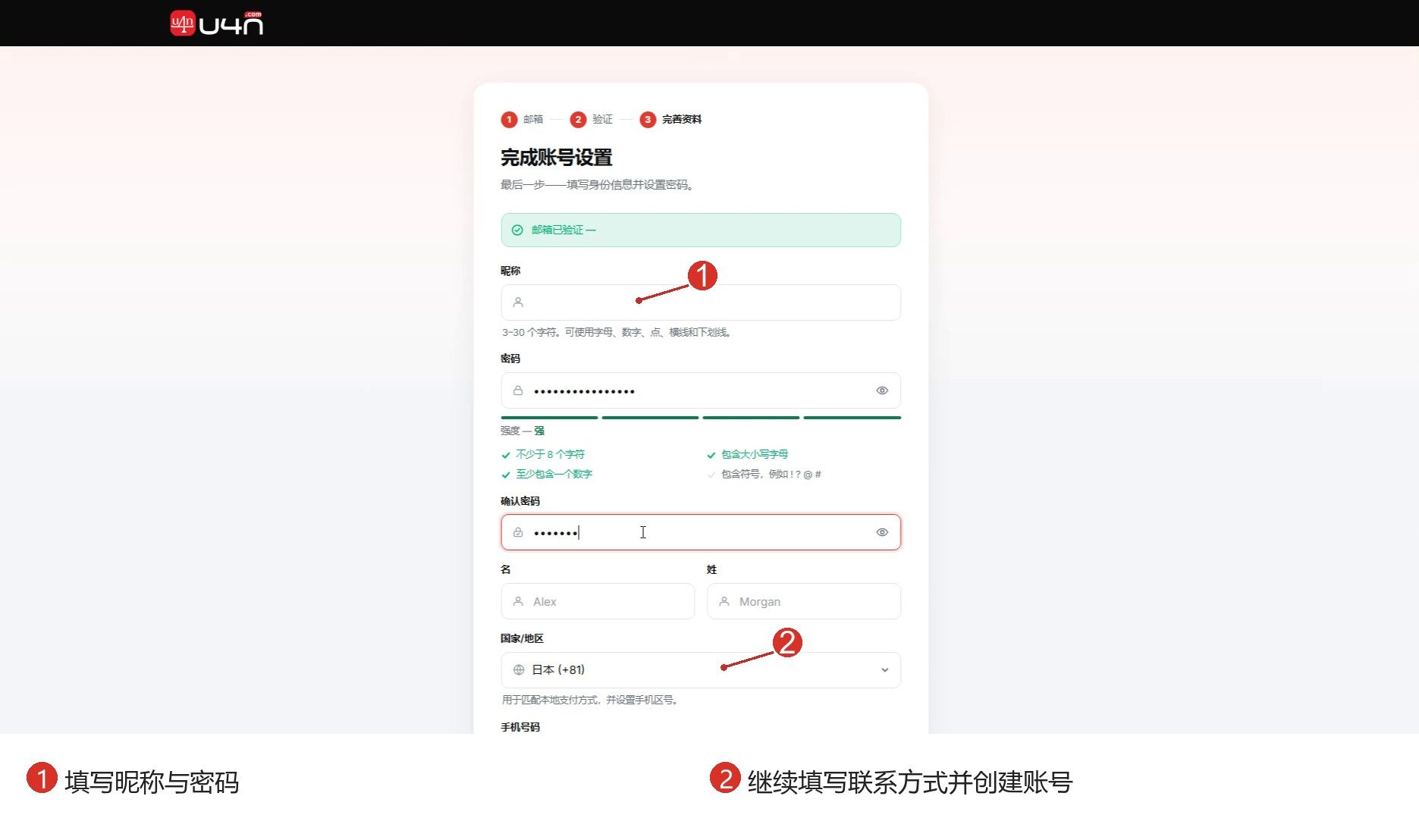
Po ověření nastavte zobrazované jméno a heslo a poté zadejte své jméno, zemi nebo oblast a telefonní číslo. Údaje o doporučující osobě jsou volitelné.
Po ověření správnosti údajů klikněte na „Vytvořit můj účet“ a přihlaste se registrovaným e-mailem a heslem.
Krok 6: Požádejte o status prodejce U4N
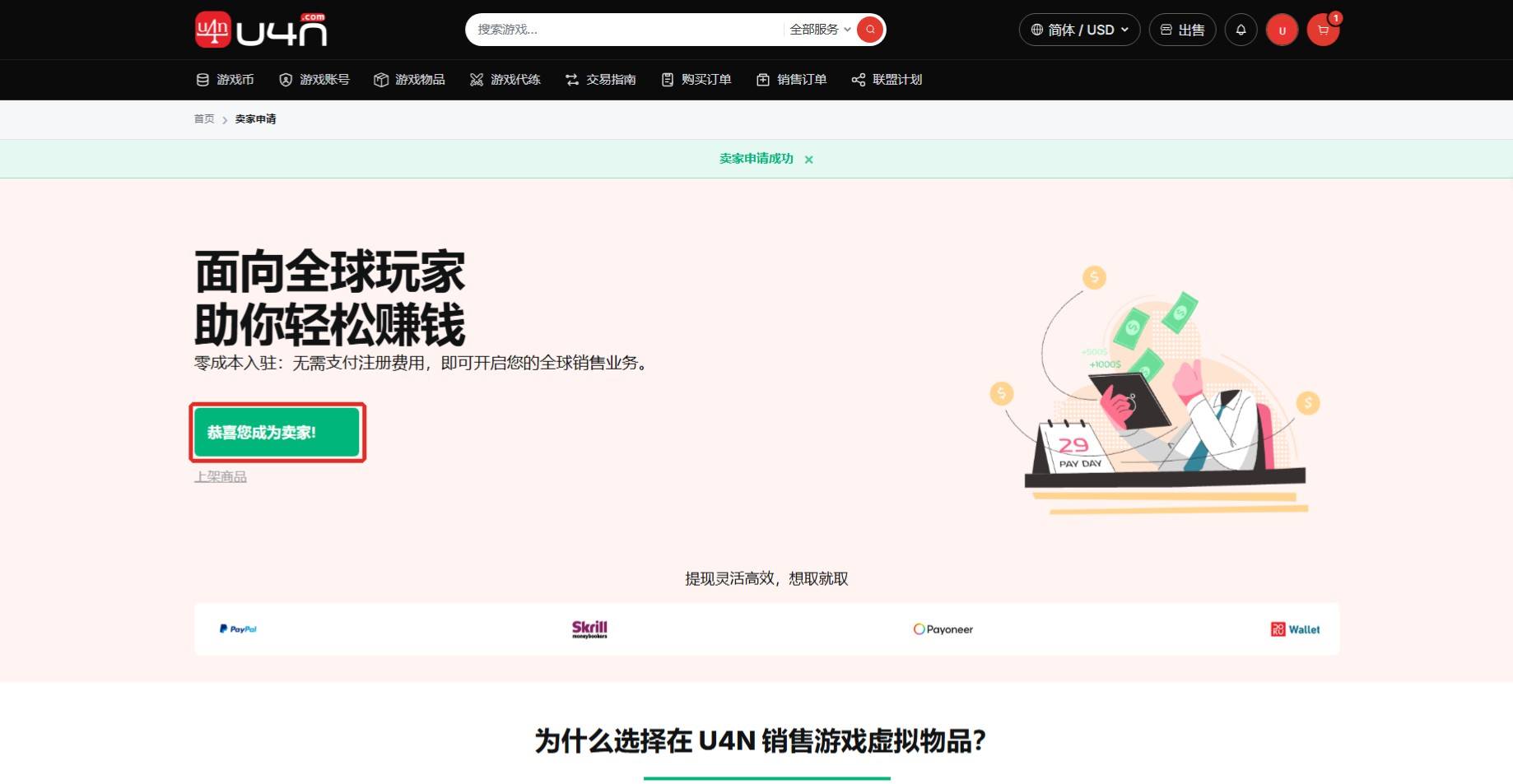
Po přihlášení klikněte v horní části stránky na „Prodat“, čímž otevřete žádost prodejce. Poté ji odešlete podle pokynů na obrazovce.
Kontrola dokončení:Zobrazí se „Žádost prodejce byla úspěšná“ nebo „Gratulujeme, nyní jste prodejcem“. Pokračujte kliknutím na „Zveřejnit produkt“.
Krok 7: Seznamte se s nabídkou prodejce
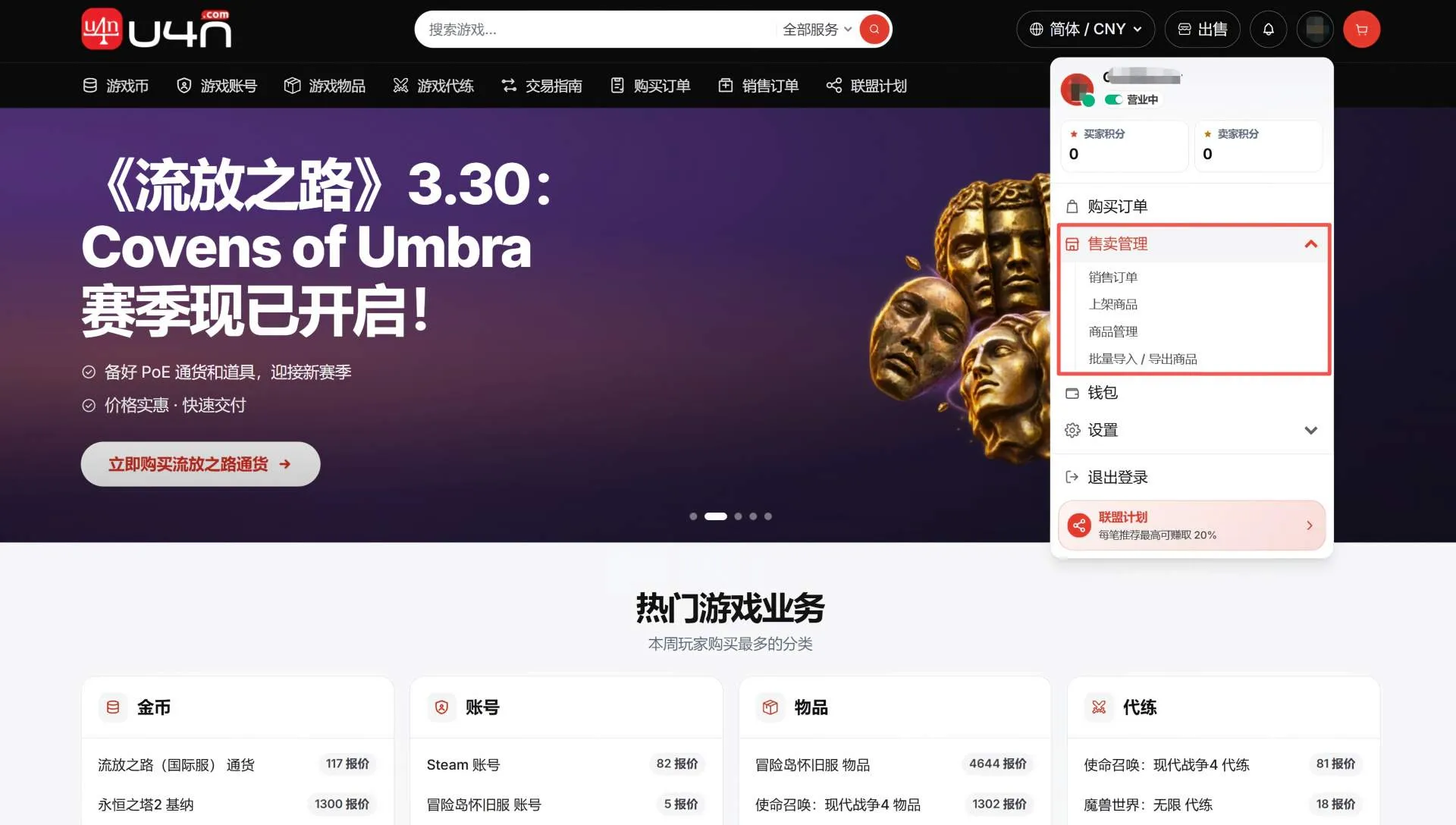
Klikněte na avatar v pravém horním rohu a rozbalte „Správa prodejce“. Mezi běžné možnosti patří:
- Zveřejnit produkty:Zveřejňujte produkty jednotlivě.
- Správa produktů:Zobrazujte, upravujte nebo stahujte existující produkty z prodeje.
- Hromadný import/export produktů:Přidávejte nebo aktualizujte více produktů najednou.
2. Zveřejnění standardizovaných produktů: Rychlé zveřejnění položek katalogu
Tento postup použijte u produktů, které již mají v systému standardizovaný název a obrázek. Vyberte odpovídající produkt a zadejte cenu, zásoby a údaje o doručení.
Krok 8: Vyberte hru, server a standardizovaný produkt
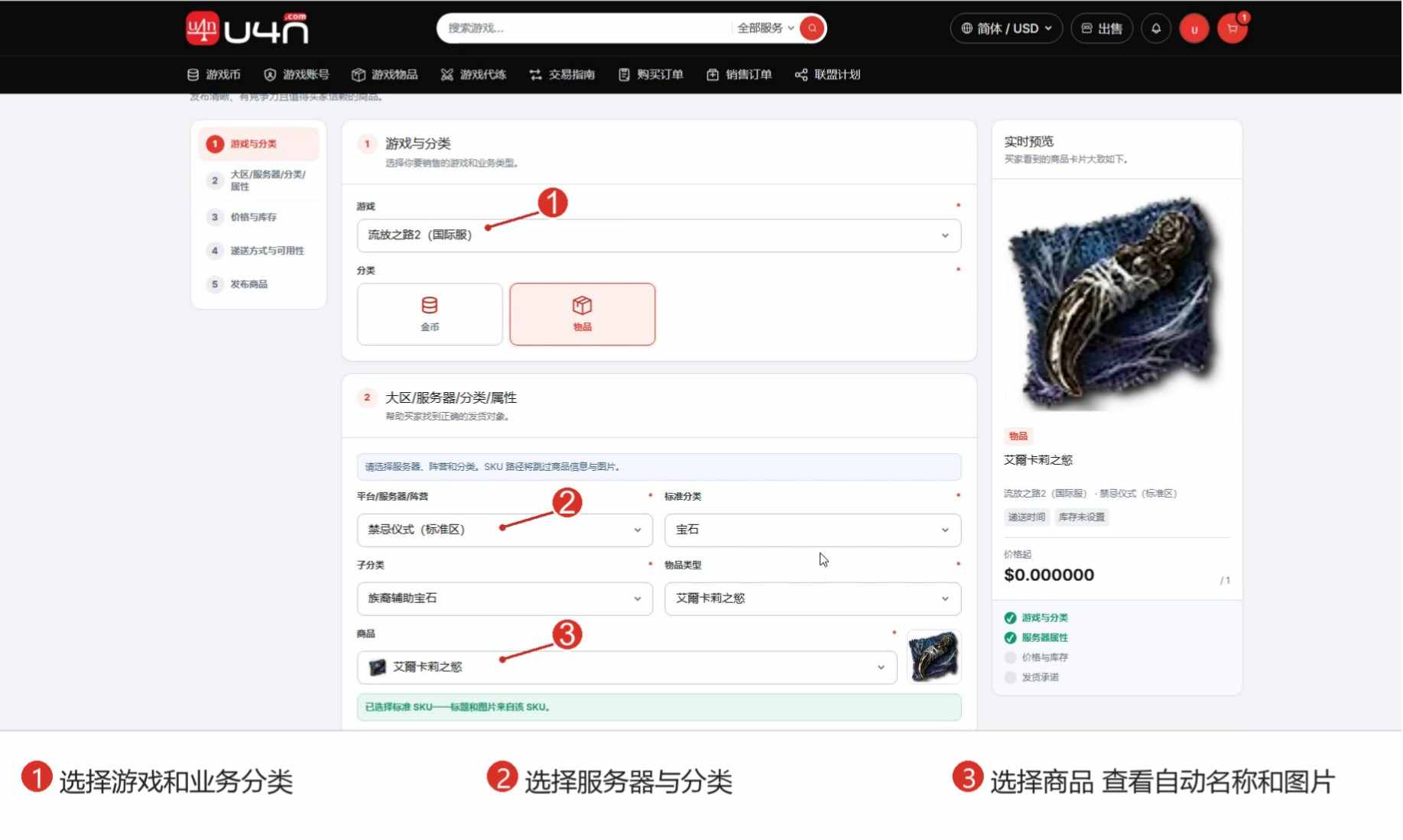
Otevřete „Zveřejnit produkty“ a postupně vyberte hru, obchodní kategorii, platformu nebo server, standardní kategorii, podkategorii a konkrétní produkt.
Systém automaticky zobrazí standardizovaný název a obrázek produktu. Pečlivě ověřte, že verze hry, platforma, server a produkt přesně odpovídají.
Nemůžete najít odpovídající standardizovaný produkt, nebo potřebujete zadat vlastní název a nahrát obrázky? Použijte postup pro zveřejnění vlastního produktu.
Krok 9: Nastavte cenu, zásoby a minimální množství nákupu
Zadejte jednotkovou cenu, dostupné zásoby a minimální množství nákupu. V případě potřeby nastavte upozornění na nízký stav zásob. Před odesláním ověřte, že měna, zásoby a minimální množství nákupu dávají smysl.
Tip pro dobrou zkušenost prodejce: Nabízejte pouze zásoby, které dokážete včas dodat. Nastavte rozumné minimální množství nákupu, abyste omezili problémy s plněním a zbytečnou komunikaci s kupujícími.
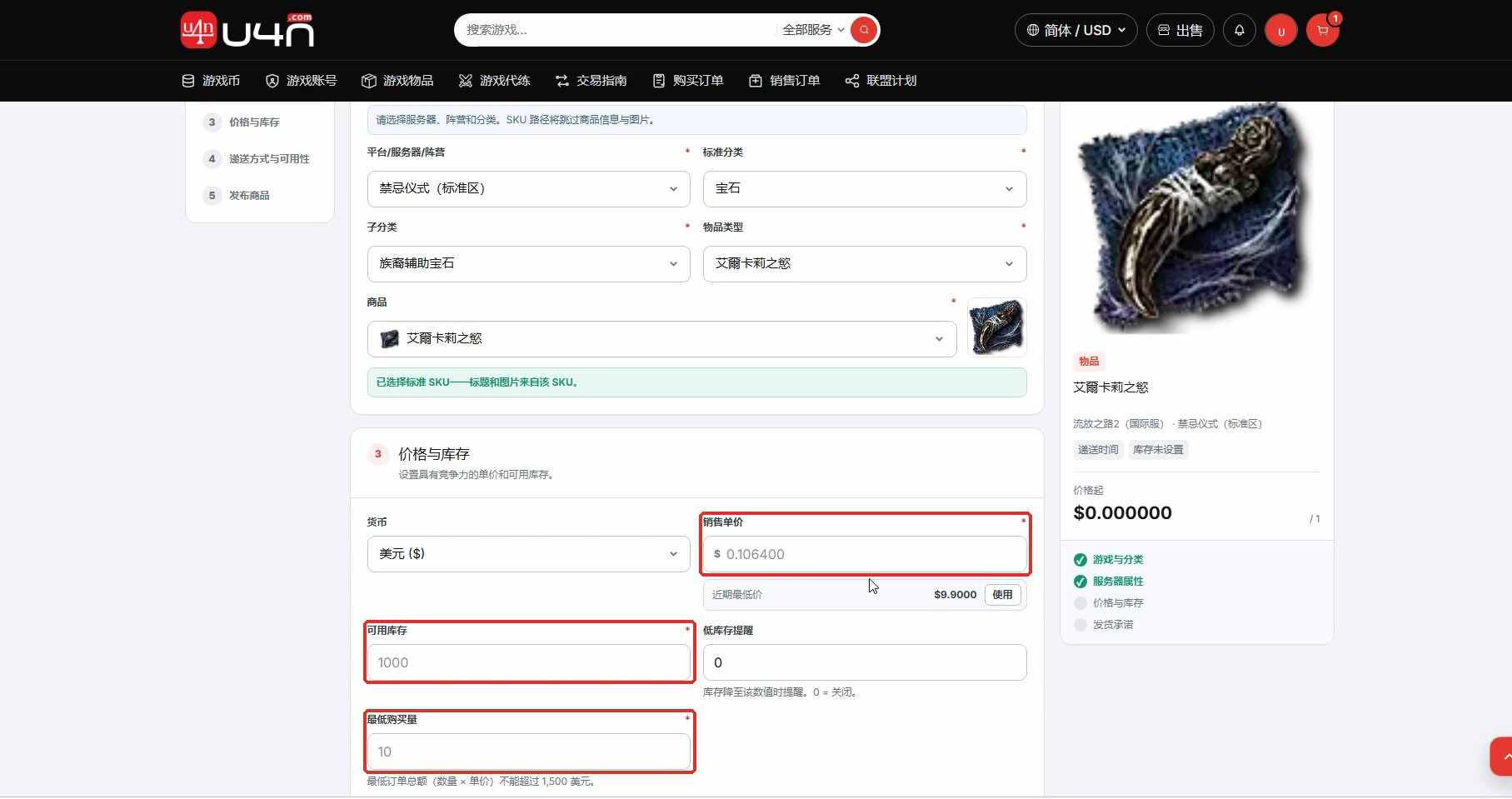
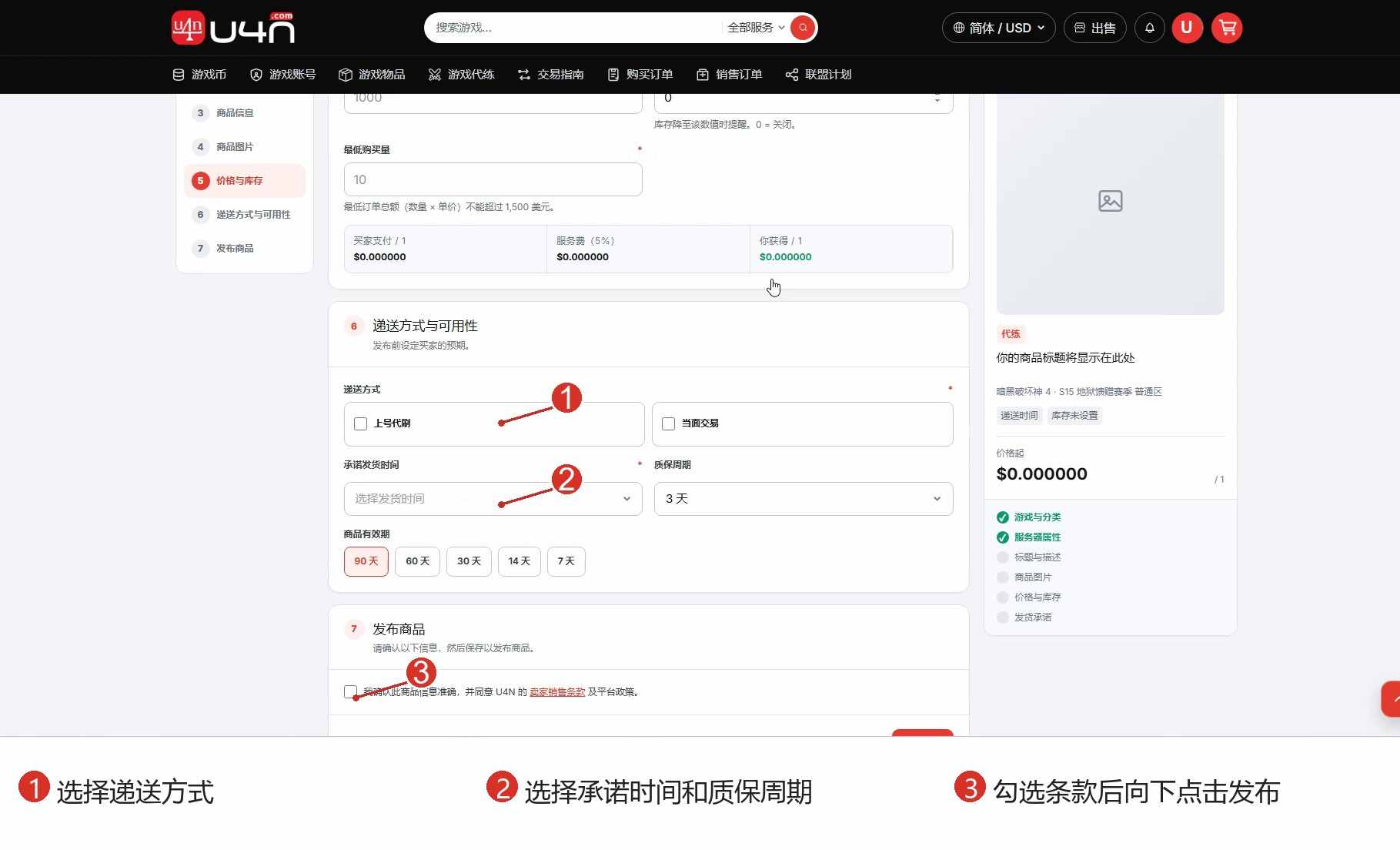
Krok 10: Nastavte možnosti doručení a zveřejněte standardizovaný produkt
Vyberte způsoby doručení, které skutečně podporujete, a zadejte slíbenou dobu doručení, záruční dobu a dobu zveřejnění. Potvrďte všechny údaje, přijměte podmínky prodejce a klikněte na „Zveřejnit produkt“.
Kontrola před zveřejněním:Produkt a server jsou správné, cena a zásoby přesné, příslib doručení realistický a záruční podmínky jasné.
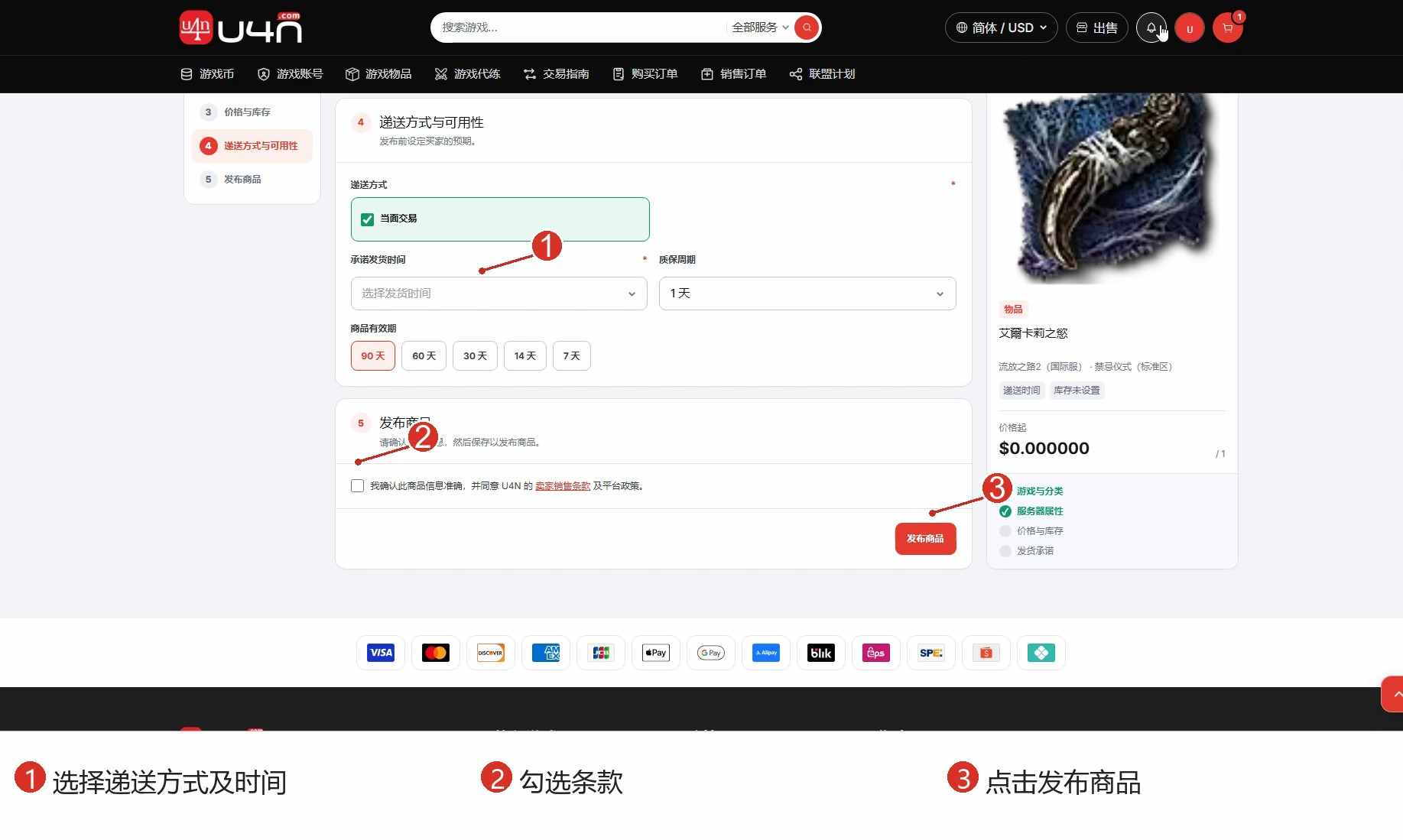
3. Zveřejnění vlastních produktů: Přidejte vlastní název, popis a obrázky
Tento postup použijte pro boosting, vlastní služby nebo produkty bez standardního SKU. Jasný název, přesné obrázky a konkrétní údaje o doručení pomohou kupujícím porozumět nabídce a objednat s důvěrou.
Krok 11: Vyberte kategorii a zadejte údaje o produktu
Otevřete „Zveřejnit produkty“ a vyberte hru, typ obchodu, server a kategorii. U některých kategorií, například boostingu, se může zobrazit „Pro tuto cestu není SKU“. V takovém případě musíte údaje o produktu zadat ručně.
Tip k názvu: Jasně uveďte hru, server a hlavní produkt nebo službu. V popisu vysvětlete, co je zahrnuto, jak probíhá doručení, jaké údaje potřebujete od kupujícího, omezení a rozsah poprodejní podpory.
Vyhněte se neurčitým slibům a nesouvisejícím klíčovým slovům. Přesné informace omezí zdlouhavé dotazy před nákupem.
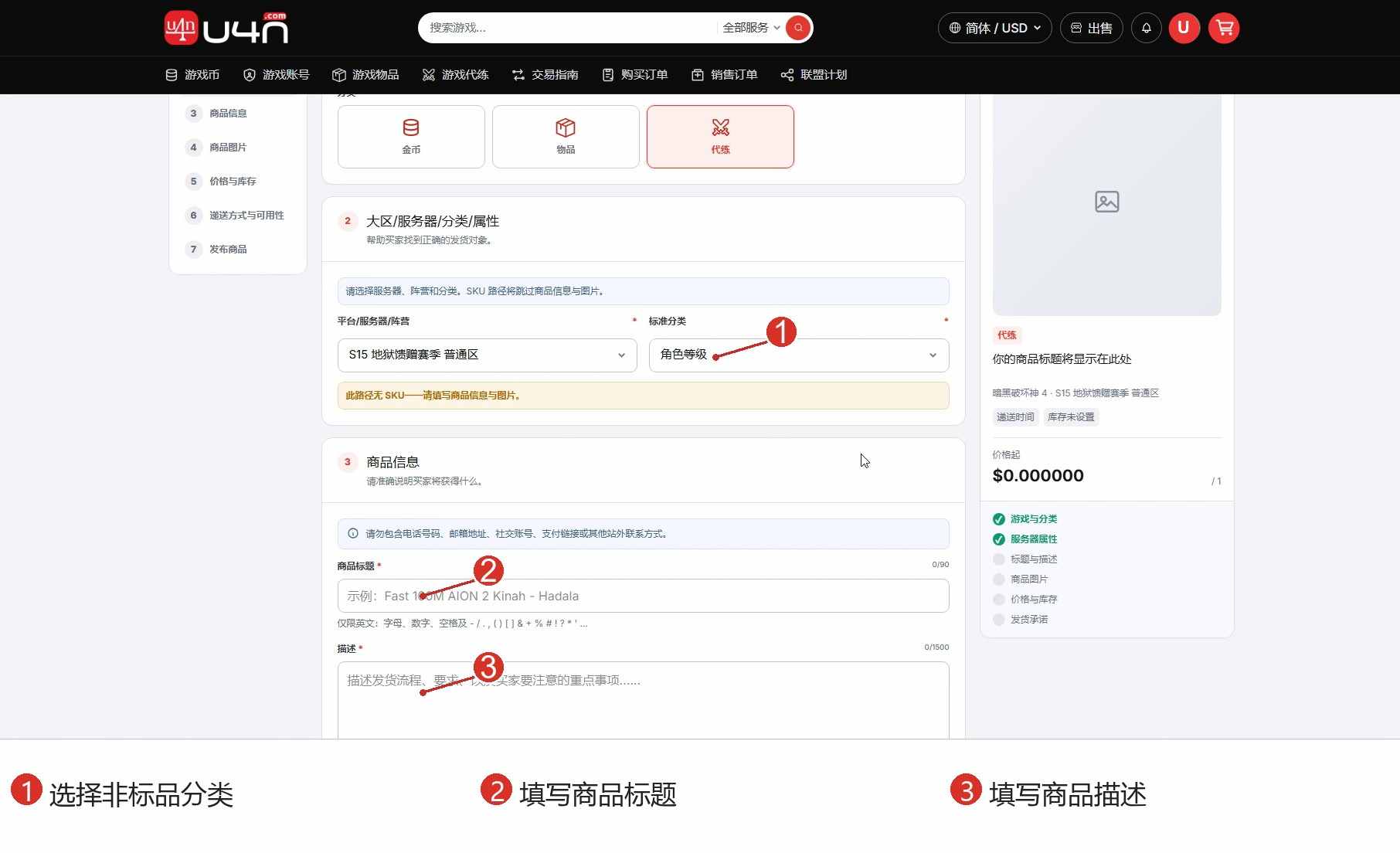
Krok 12: Nahrajte obrázky produktu a nastavte cenu a zásoby
Nahrajte jasné a přesné obrázky odpovídající produktu a jako titulní zvolte obrázek, který nabídku nejlépe vystihuje.
Zadejte jednotkovou cenu, dostupné zásoby a minimální množství nákupu. V případě potřeby nastavte upozornění na nízký stav zásob.
Tip k obrázkům: Do obrázku nevkládejte potenciálně zavádějící ceny, stav zásob ani přísliby doručení. Pro často se měnící informace používejte produktová pole.
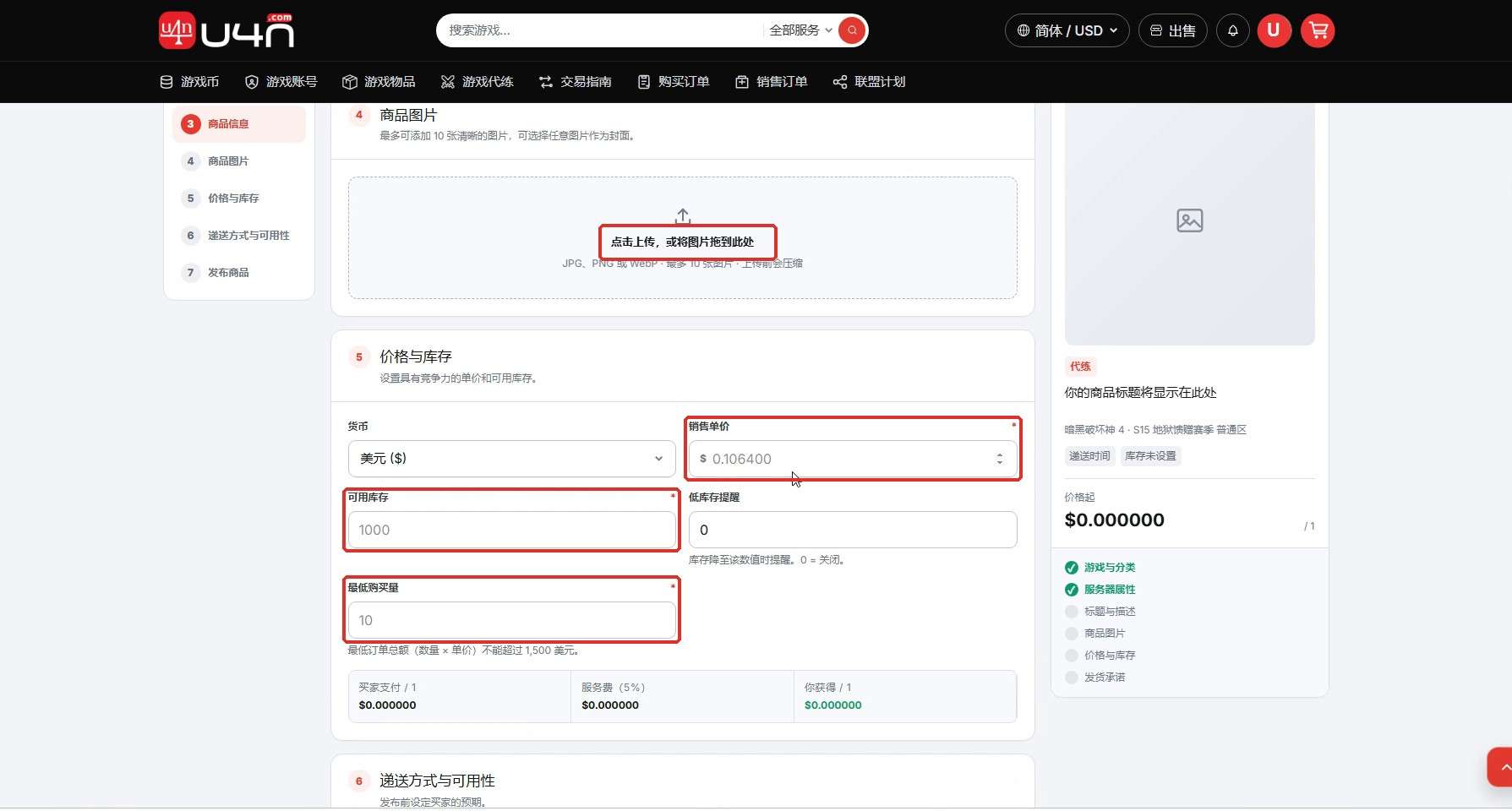
Krok 13: Nastavte možnosti doručení a zveřejněte vlastní produkt
Vyberte způsoby doručení, které skutečně podporujete, a nastavte realistickou slíbenou dobu doručení, záruční dobu a dobu zveřejnění. Ověřte údaje, přijměte podmínky prodejce a klikněte na „Zveřejnit produkt“.
Kontrola dokončení: Produkt je úspěšně zveřejněn a ve Správě produktů se zobrazuje se správným stavem.
4. Správa produktů po zveřejnění
Zveřejnění není posledním krokem. Udržujte ceny, zásoby a stav aktuální, abyste omezili objednávky vyprodaných produktů, zpoždění dodávek a nejasnosti kupujících.
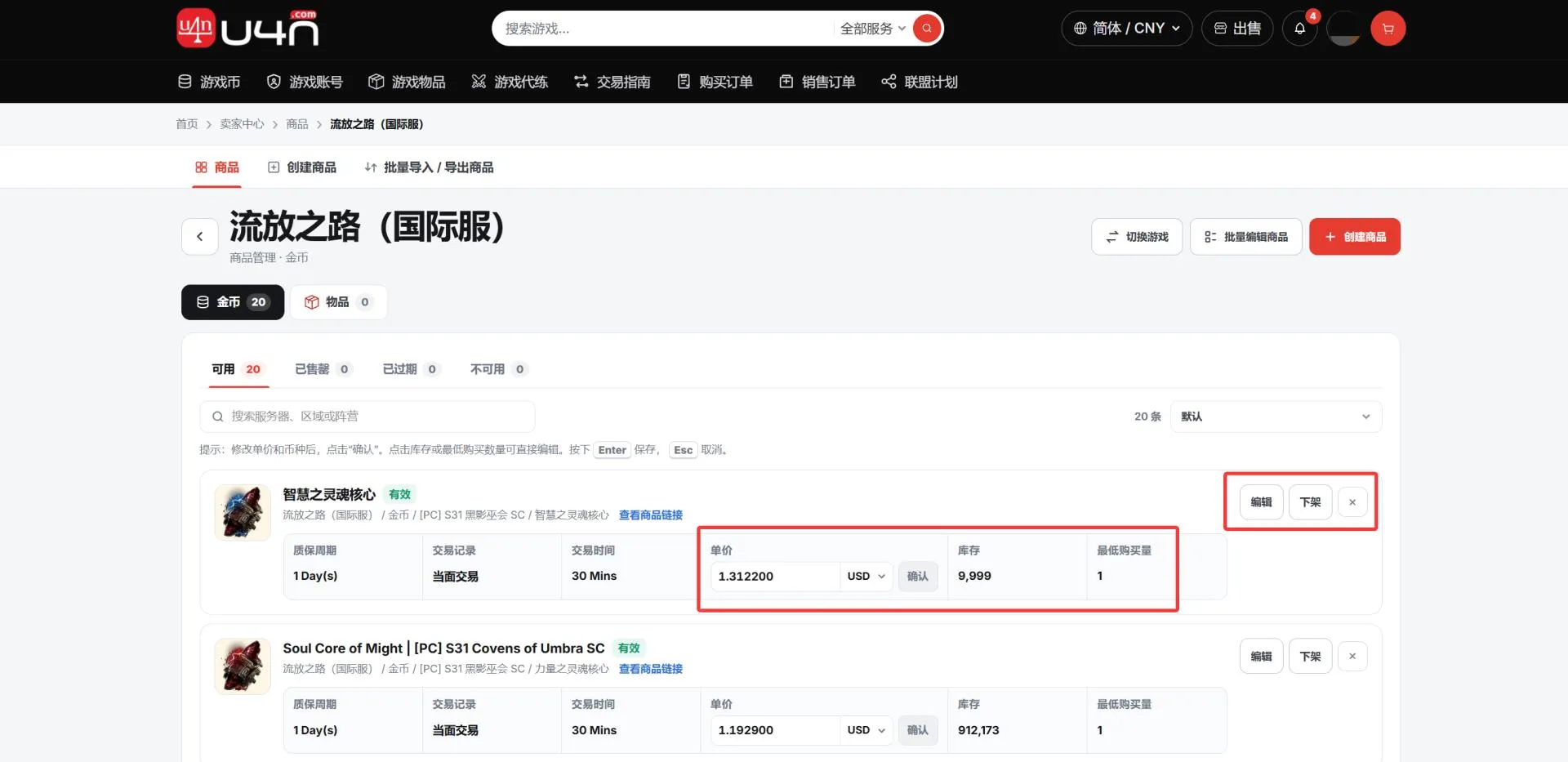
Krok 14: Zobrazte, upravte nebo stáhněte produkty z prodeje
Otevřete nabídku účtu a přejděte do části „Správa prodejce“ → „Správa produktů“. Poté vyberte hru a zobrazte její produkty.
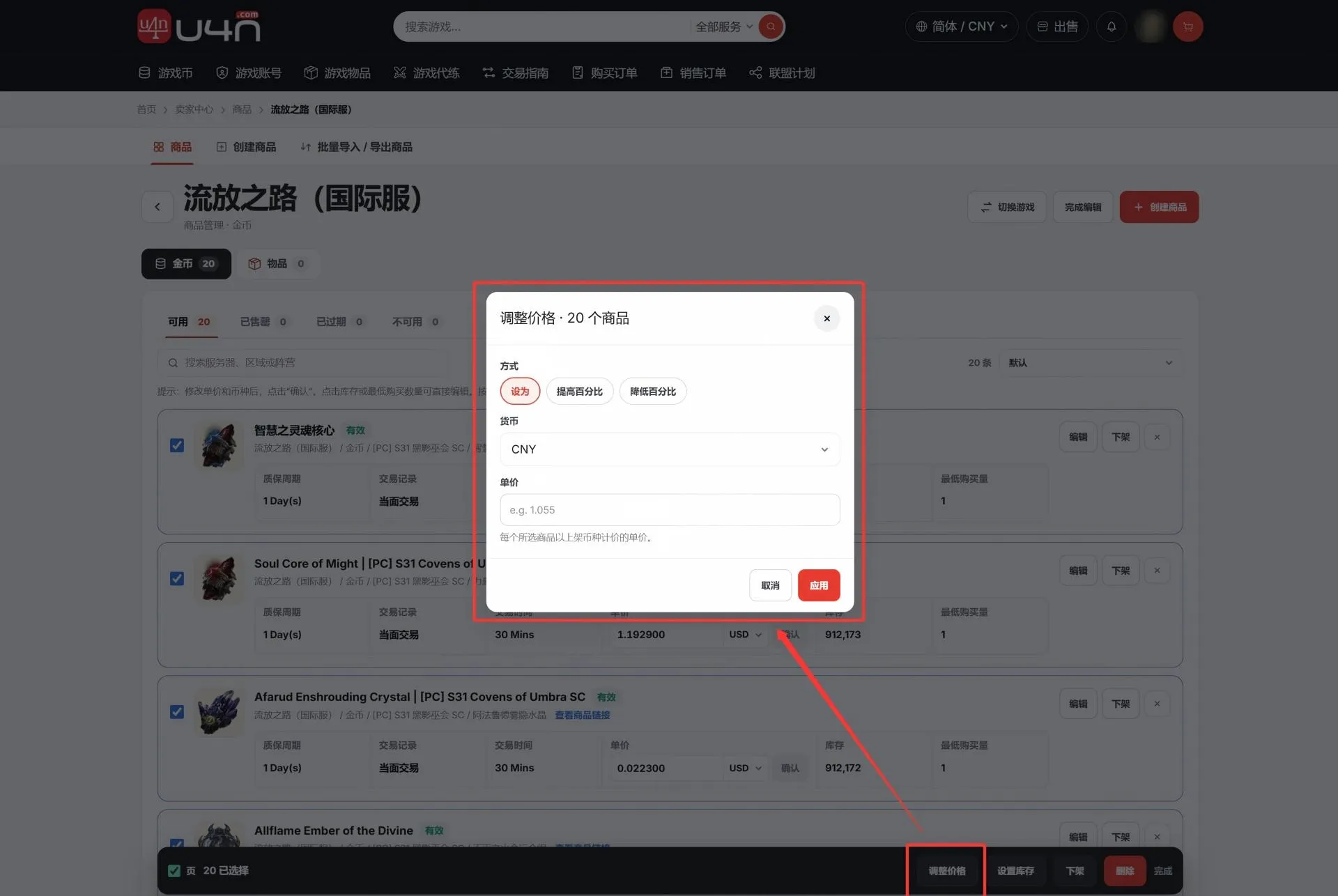
Zkontrolujte stav produktu, cenu, zásoby a minimální množství nákupu. Při změně údajů klikněte na „Upravit“. Pokud dočasně nemůžete dodávat, stáhněte produkt z prodeje a po obnovení dodávek jej znovu zveřejněte.
Ve Správě produktů můžete pomocí hromadných úprav aktualizovat ceny a zásoby a hromadně stahovat nebo znovu zveřejňovat produkty.
5. Hromadné přidávání, aktualizace a export produktů
Při správě mnoha produktů použijte šablonu Excel, která omezí opakované zadávání dat. První import otestujte na malém počtu produktů a po ověření úspěchu rozsah zvyšte.
Krok 15: Otevřete stránku hromadného importu/exportu
Ve „Správě prodejce“ otevřete „Hromadný import/export produktů“. Zde můžete hromadně přidávat produkty, aktualizovat existující produkty a exportovat aktivní nabídky.
Před nahráním zkontrolujte aktuálně podporované formáty souborů a omezení velikosti a počtu. Řiďte se nejnovějšími požadavky na obrazovce.
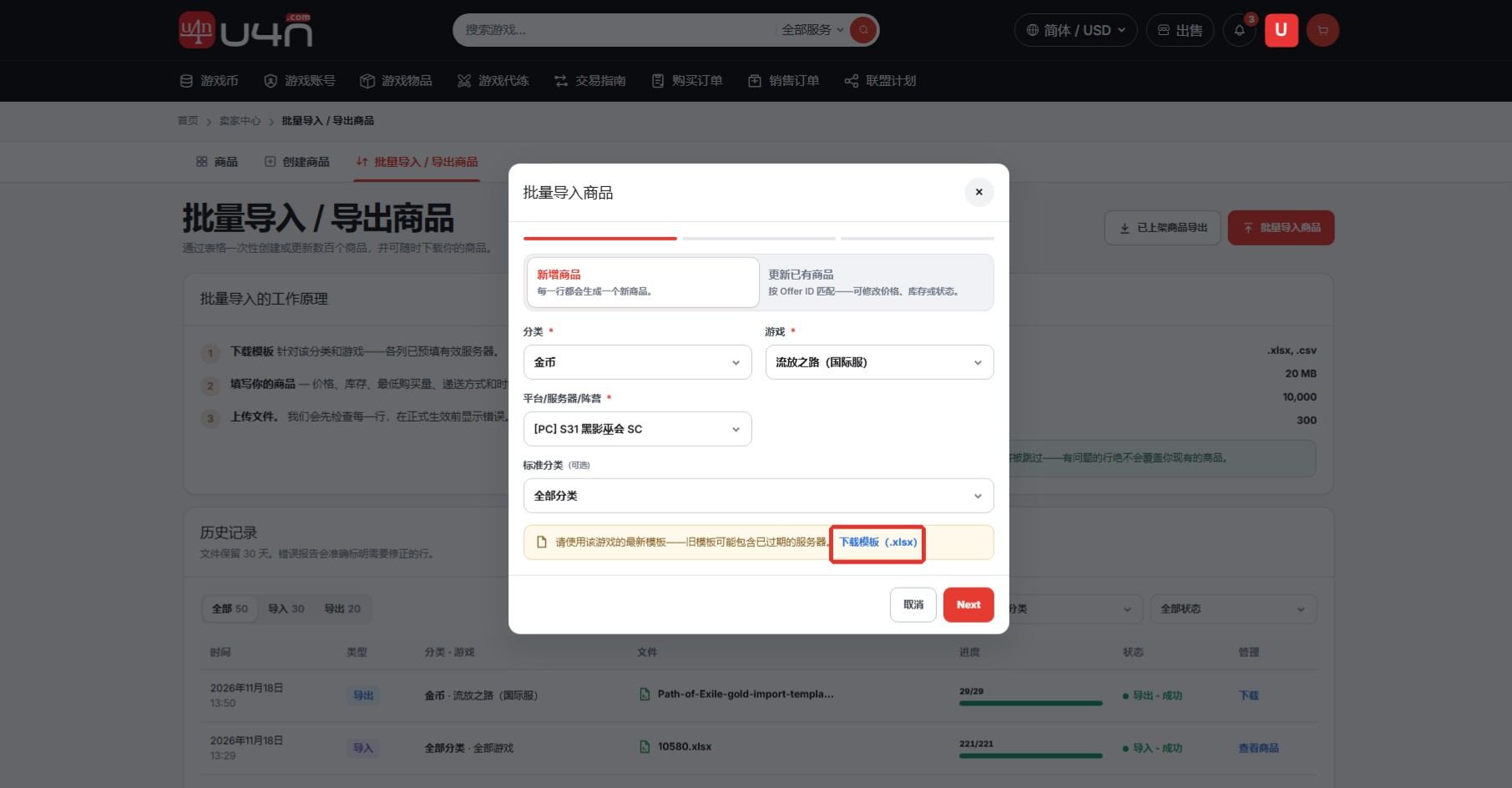
Krok 16: Stáhněte nejnovější šablonu pro danou kategorii
Klikněte na „Hromadný import produktů“, vyberte „Přidat nové produkty“ a poté zvolte kategorii, hru a platformu nebo server. Pokud budete vyzváni, vyberte také standardní kategorii.
Kliknutím na „Stáhnout šablonu (.xlsx)“ získáte nejnovější šablonu pro vybranou kategorii. Nepoužívejte znovu šablonu z jiné hry či serveru ani zastaralou verzi.
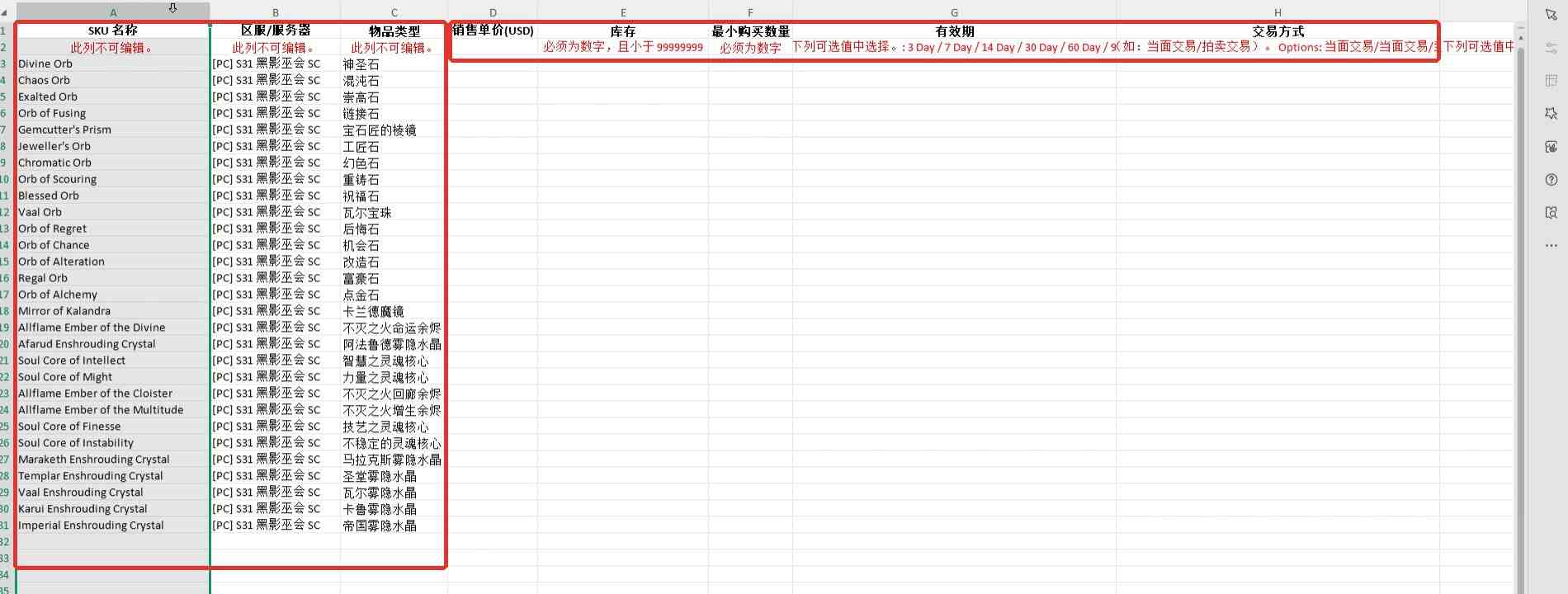
Krok 17: Zkontrolujte strukturu šablony a uzamčená pole
Otevřete nejnovější šablonu. Řádek 1 obsahuje názvy sloupců, řádek 2 pravidla vyplňování a produktová data začínají na řádku 3.
Sloupce A, B a C jsou přednastaveny systémem. Neupravujte je:Obsahují název SKU, oblast nebo server a typ položky. Před zadáním dat ověřte, že odpovídají produktu, který chcete prodávat.
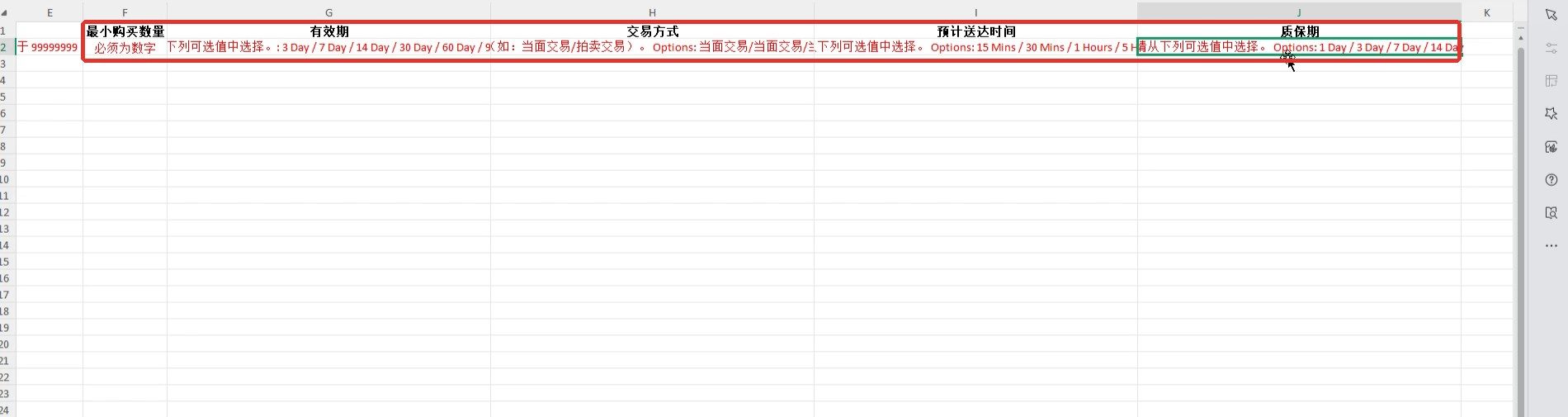
Krok 18: Zadejte cenu, zásoby a údaje o doručení
U každého produktu začněte polem „Jednotková cena“ ve sloupci D a vyplňte zbývající pole na stejném řádku. Tabulka níže používá jako příklad mezinárodní měnovou šablonu hry Path of Exile. U ostatních her nebo kategorií se řiďte poli a povolenými hodnotami v nejnovější šabloně.
| Sloupec | Pole | Jak vyplnit |
|---|---|---|
| A, B, C (první tři sloupce) | Název SKU, oblast/server, typ položky | Přednastaveno systémem a nelze upravit. Ověřte správnost produktu a serveru. |
| Sloupec D | Jednotková cena (USD) | Zadejte číselnou jednotkovou cenu v amerických dolarech. |
| Sloupec E | Zásoby | Zadejte množství dostupné k prodeji. Musí být číselné a menší než 99 999 999. |
| Sloupec F | Minimální množství nákupu | Zadejte minimální množství, které musí kupující zakoupit v jedné objednávce. Hodnota musí být číselná. |
| Sloupec G | Doba zveřejnění | Zadejte hodnotu uvedenou v šabloně, například 30 Days. Dostupné možnosti jsou 3 / 7 / 14 / 30 / 60 / 90 Days. |
| Sloupec H | Způsob doručení | Použijte možnost uvedenou v šabloně, například „Face-to-Face Trade“. Více způsobů oddělte znakem /. Řiďte se aktuální šablonou. |
| Sloupec I | Odhadovaná doba doručení | Zadejte hodnotu uvedenou v šabloně: 15 Mins / 30 Mins / 1 Hour / 5 Hours. |
| Sloupec J | Záruční doba | Zadejte hodnotu uvedenou v šabloně: 1 Day / 3 Days / 7 Days / 14 Days. |
Příklad: Jednotková cena 1,50, zásoby 100, minimální množství nákupu 1, doba zveřejnění 30 Days, způsob doručení „Face-to-Face Trade“, odhadovaná doba doručení 15 Mins a záruční doba 1 Day. Příklad ukazuje pouze formát. Zadejte skutečnou cenu, zásoby a možnosti doručení.
Vyhněte se chybám importu:Neměňte záhlaví, nemažte přednastavené sloupce ani nezadávejte hodnoty, které v šabloně nejsou. Do číselných sloupců nepřidávejte symboly měn ani další text.
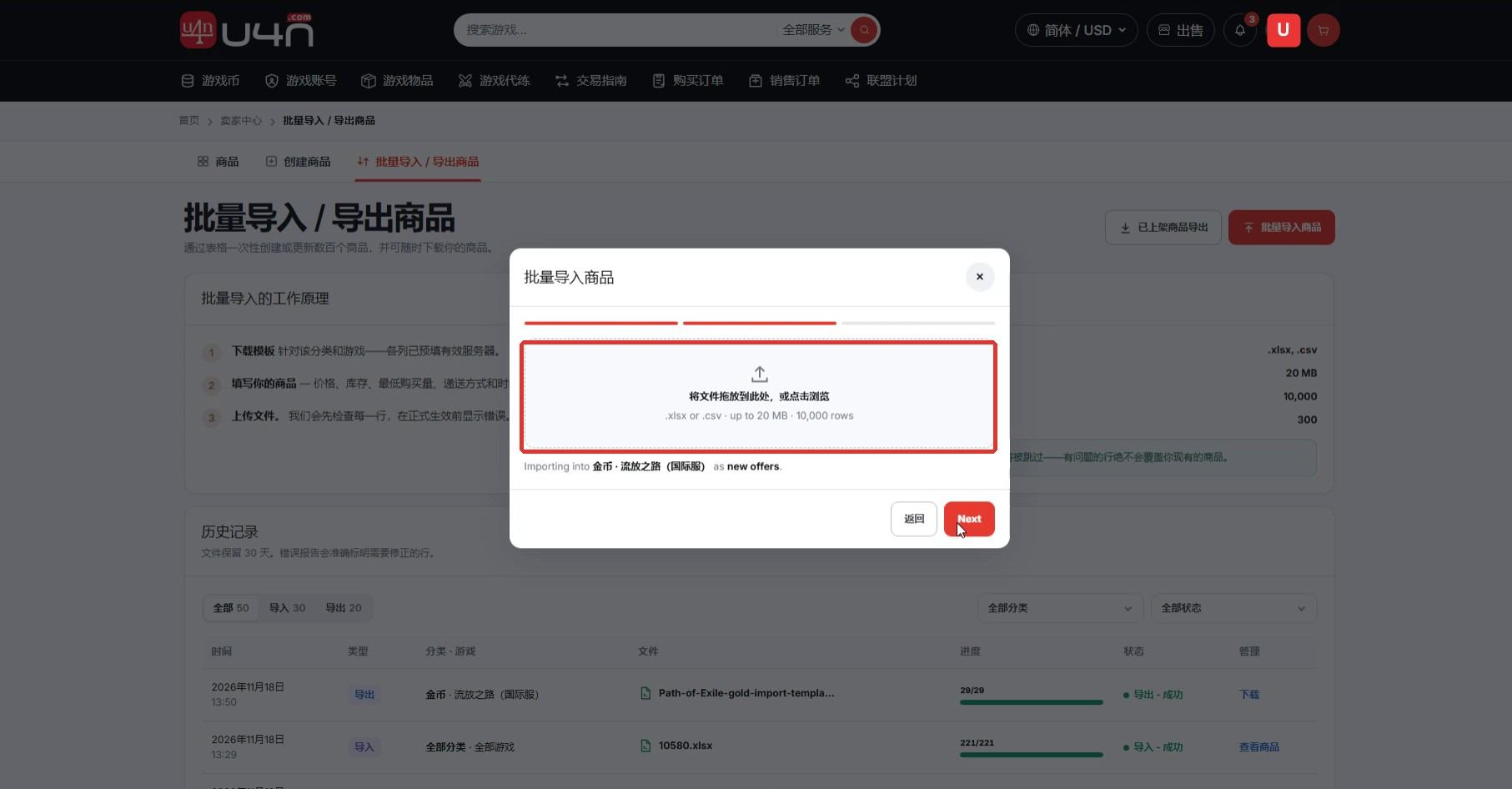
Krok 19: Uložte, nahrajte a zkontrolujte výsledky importu
Zkontrolujte každý řádek a soubor uložte v podporovaném formátu. Vraťte se do části „Hromadný import produktů“, vyberte Přidat nové produkty a odpovídající kategorii, klikněte na „Další“ a nahrajte vyplněnou šablonu.
Po odeslání zkontrolujte výsledky v historii. Pokud systém vytvoří chybovou zprávu, opravte soubor podle uvedeného řádku a pole a znovu jej nahrajte.
Kontrola dokončení: Historie importu hlásí úspěch a nové produkty se zobrazují ve Správě produktů.
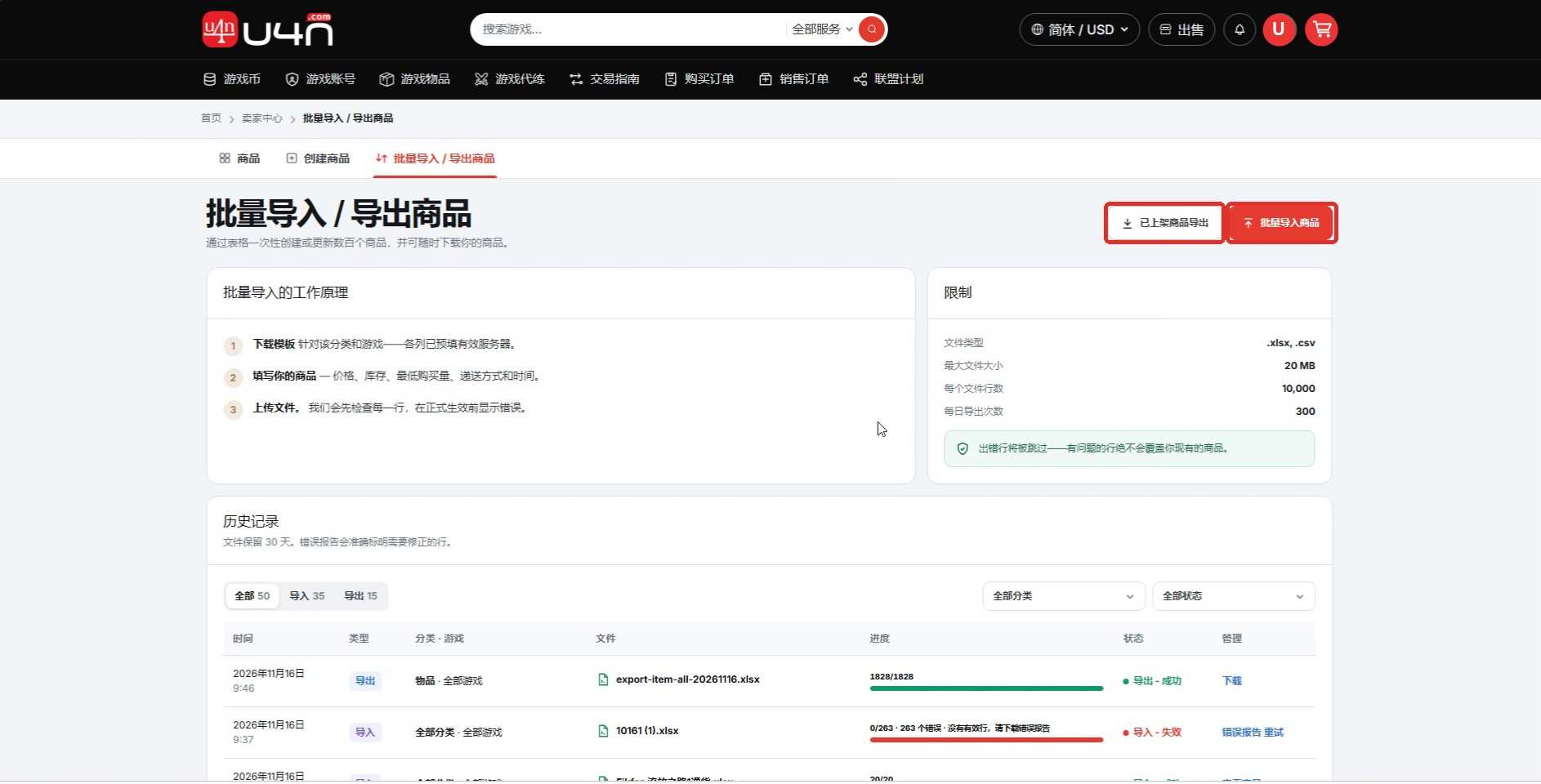
Krok 20: Hromadně aktualizujte nebo exportujte existující produkty
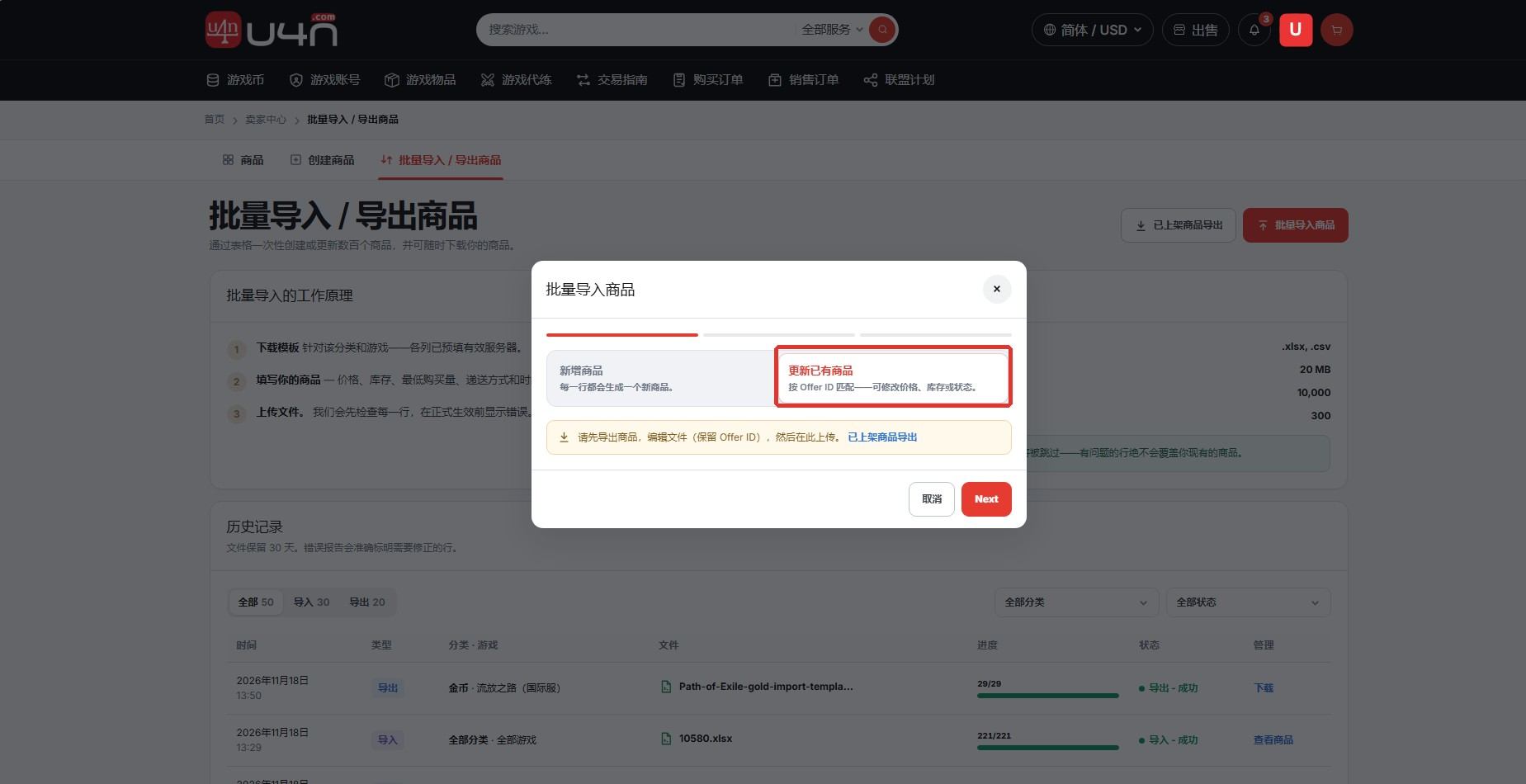
Chcete-li hromadně aktualizovat existující produkty, nejprve vyberte „Exportovat zveřejněné produkty“ a pomocí možností na obrazovce vytvořte a stáhněte nejnovější soubor produktů.
V exportovaném souboru upravte pole, která je třeba aktualizovat, a zachovejte Offer ID. Vraťte se do části „Hromadný import produktů“, vyberte „Aktualizovat existující produkty“, klikněte na „Další“ a soubor nahrajte.
Po importu zkontrolujte historii, chybovou zprávu a stránku Správa produktů a ověřte, že ceny, zásoby a další údaje byly aktualizovány správně.
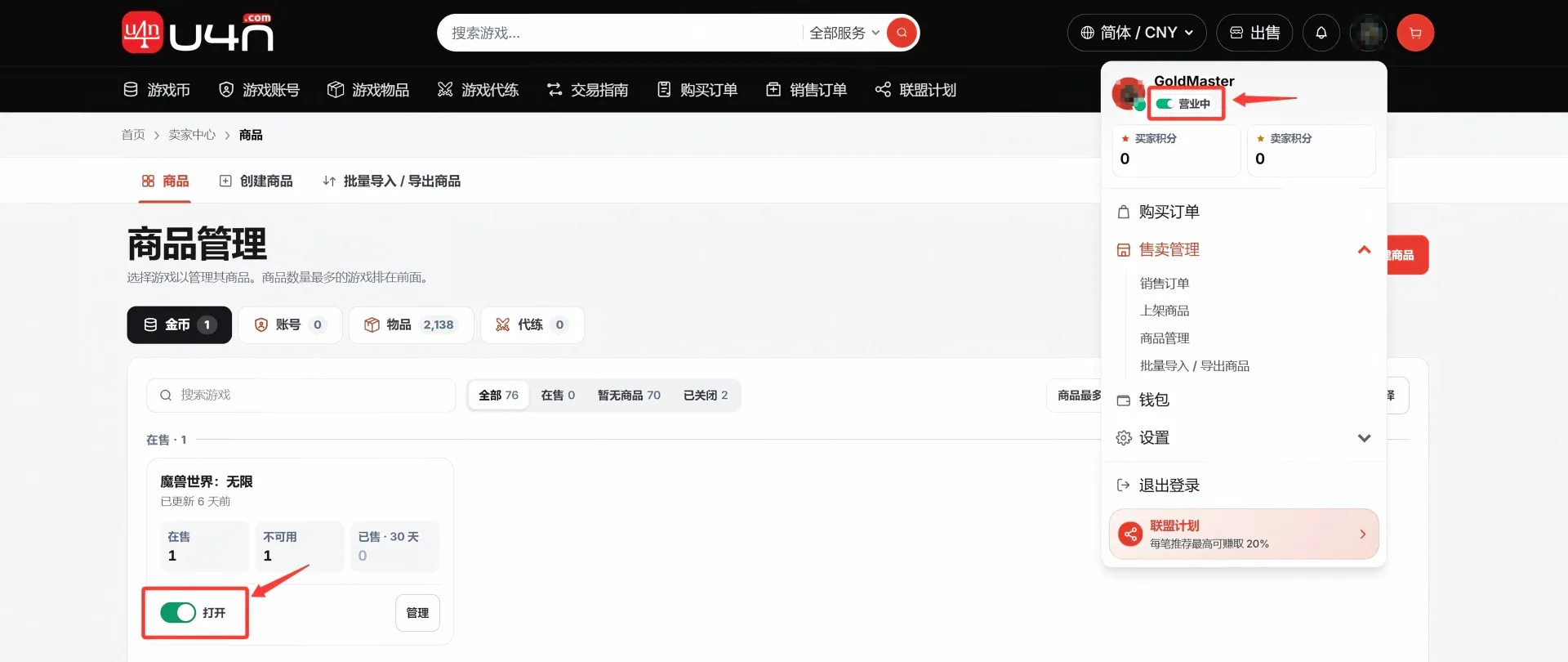
Krok 21: Zavřete obchod nebo zakažte prodej pro kategorii hry
Zavření obchodu: Klikněte na profilový avatar v záhlaví a poté kliknutím na „Otevřeno“ přepněte do režimu offline. Všechny aktivní produkty budou skryty ve výsledcích vyhledávání a filtrování.
Zakázání prodeje pro kategorii hry: Ve Správě produktů vyhledejte hru a kategorii a kliknutím na tlačítko „Otevřeno“ ji přepněte na „Zavřeno“. Produkty v zakázané kategorii hry se již nebudou zobrazovat ve výsledcích vyhledávání a filtrování.
Časté dotazy prodejců U4N
Mám zvolit standardizovanou, nebo vlastní produktovou nabídku?
Pokud systém umožňuje vybrat produkt a automaticky doplní standardní název a obrázek, použijte postup pro standardizovaný produkt. Pokud stránka nezobrazuje SKU nebo potřebujete vlastní název, popis a obrázky, použijte postup pro vlastní produkt.
Proč mi nepřišel ověřovací e-mail?
Doručení e-mailu může mít krátké zpoždění. Zkontrolujte složku se spamem nebo reklamami a ověřte správnost registrační adresy. Pokud platnost ověřovacího odkazu vyprší, vraťte se na stránku a odešlete jej znovu.
Co mám dělat, když hromadný import selže?
Stáhněte a zkontrolujte chybovou zprávu. Podle čísla řádku zkontrolujte povinná pole, číselné formáty a povolené hodnoty šablony. Neměňte záhlaví ani systémem přednastavené sloupce. Soubor opravte a znovu nahrajte.
Co mám dělat po zveřejnění produktu?
Pravidelně kontrolujte stav, cenu a zásoby produktu. Pokud nemůžete dodržet slíbenou dobu doručení, aktualizujte zásoby nebo údaje o doručení, případně produkt stáhněte z prodeje, abyste ochránili zkušenost kupujících.


