


想在 U4N 出售游戏币、道具或游戏服务?这篇教程会带你完成账号注册、卖家入驻、商品发布和批量管理。每一步都有页面截图,新卖家可以直接照着操作。
先选择你的操作路线
开始前准备
一个可以正常收信的常用邮箱,以及可接收短信的手机号码。
准备出售的游戏、平台或服务器、商品分类、价格和可售库存。
明确你能支持的交易方式、预计送达时间和质保期。
如出售非标品,提前准备清晰、真实且与商品一致的图片和说明。
不同游戏、服务器和商品类型的字段可能不同。本文展示通用流程,最终请以 U4N 页面和最新下载模板为准。
一、注册 U4N 账号并完成卖家入驻
如果你已经是 U4N 卖家,可直接跳到标品、非标品或批量管理章节。
步骤 1:进入 U4N 网站
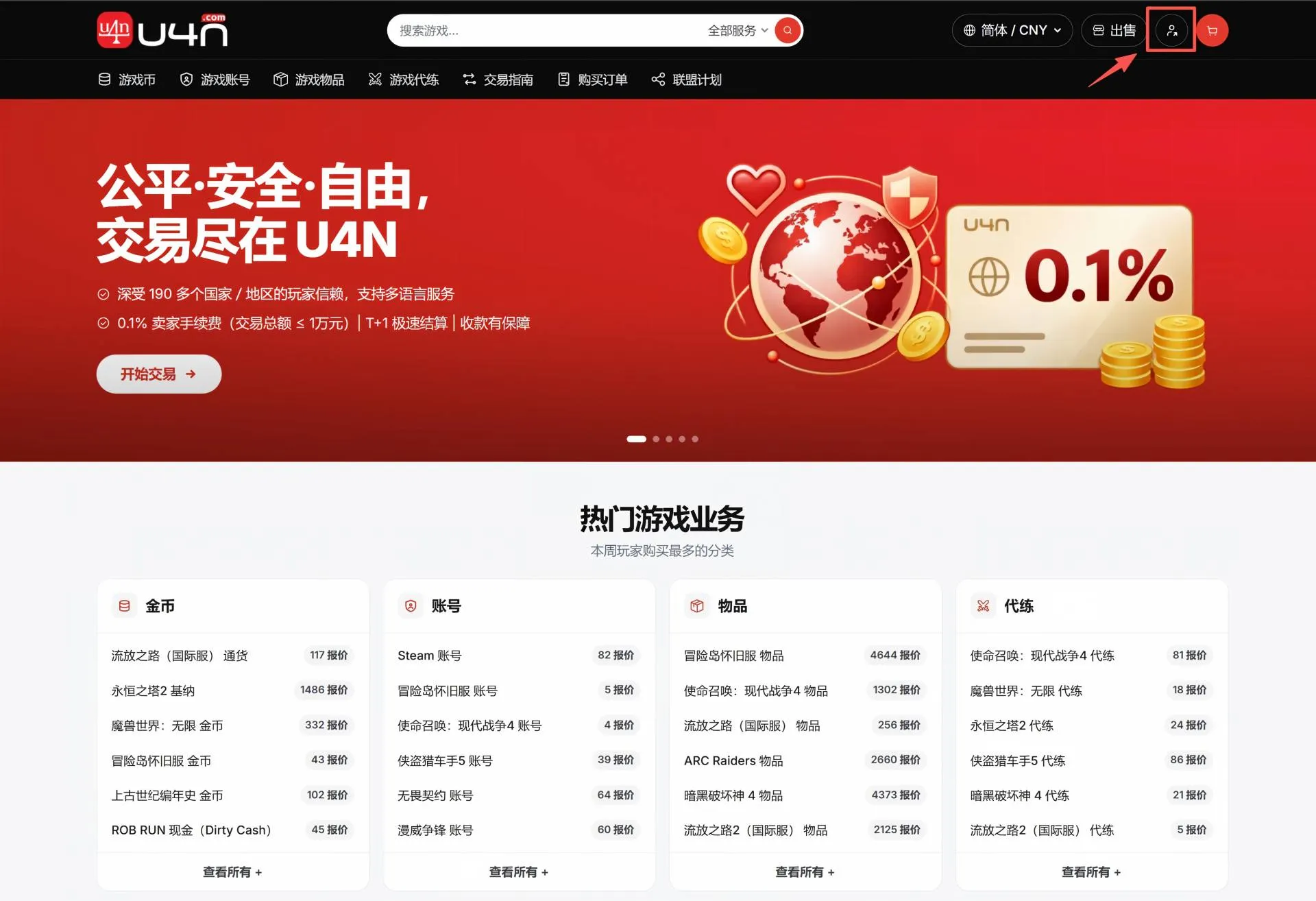
访问 www.u4n.com,点击首页右上角的账户头像,进入登录页面。
完成标准:页面显示登录和创建账号入口。
步骤 2:创建 U4N 账号
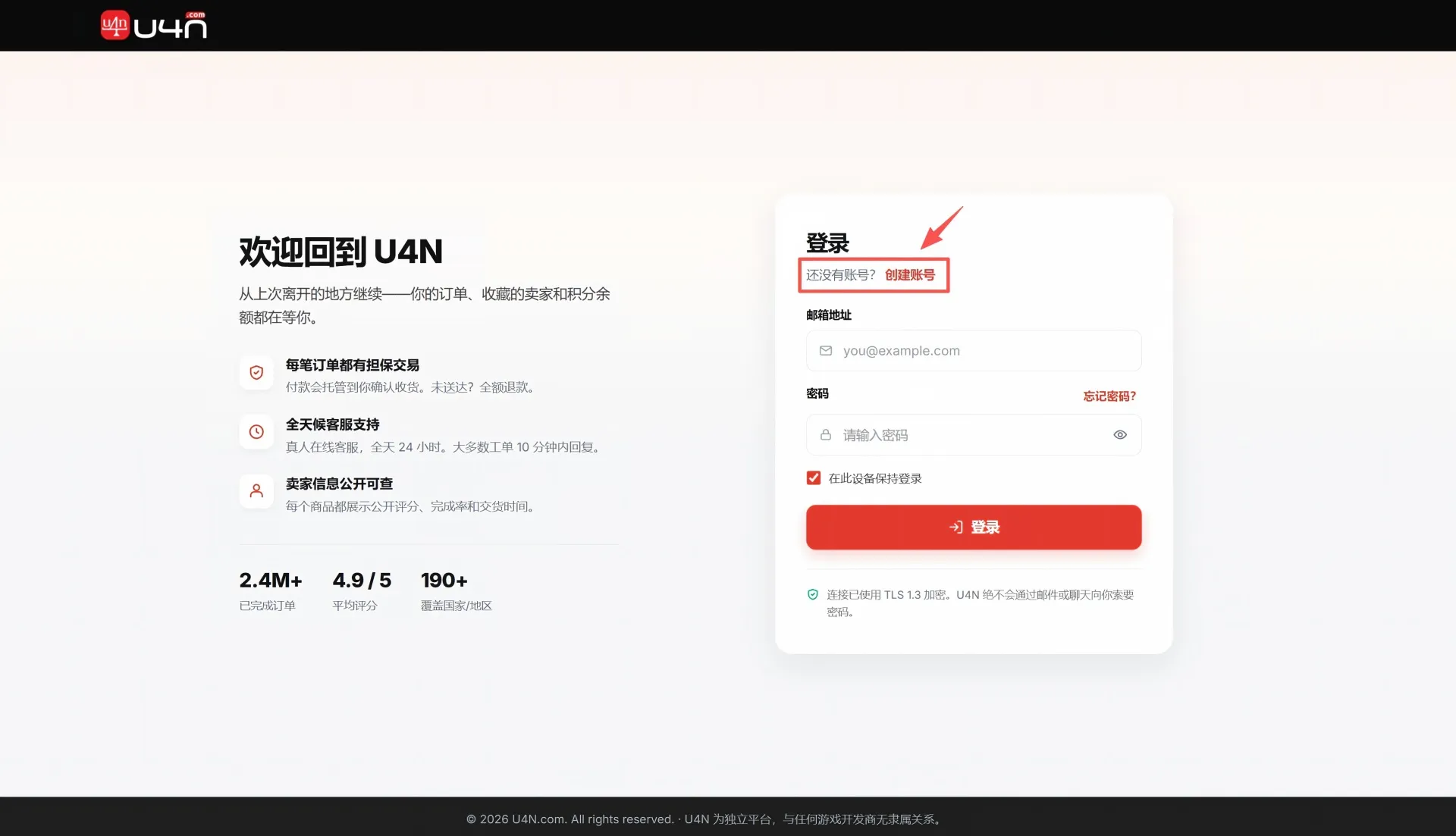
首次使用请点击“创建账号”进入注册页;已有账号可直接登录并跳到步骤 6。
步骤 3:填写邮箱并提交注册
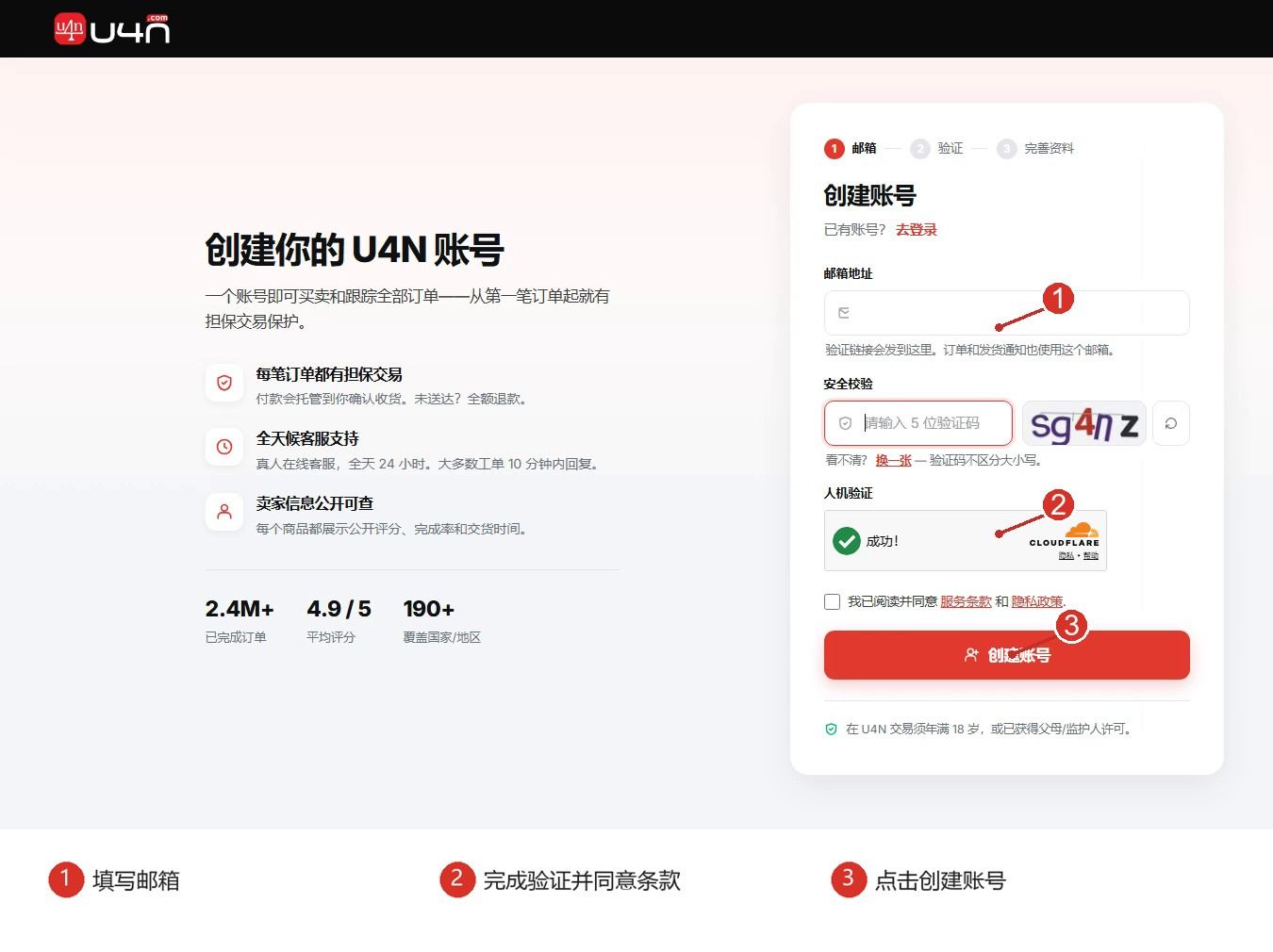
填写常用邮箱,完成安全校验和人机验证。阅读并勾选服务条款与隐私政策后,点击“创建账号”。
建议:使用长期可用的邮箱,后续登录验证和重要通知都会发送到这里。
步骤 4:查收邮件并验证邮箱
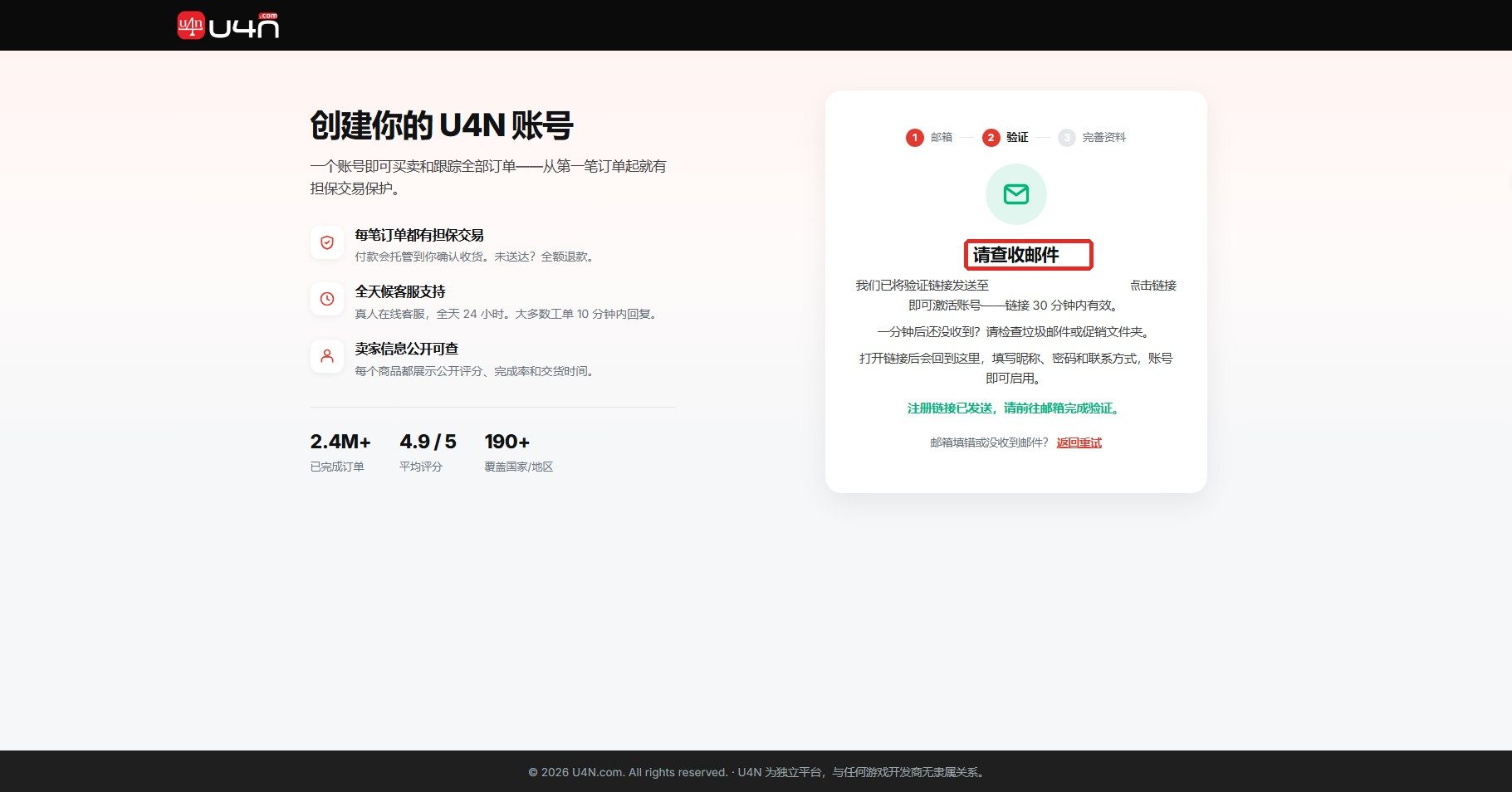
前往邮箱查收 U4N 的验证邮件,并打开邮件中的验证链接。验证链接有效期为 30 分钟,请及时完成。
没有收到邮件?先等待片刻,再检查垃圾邮件或广告邮件文件夹;仍未收到时,返回注册页重新发送。
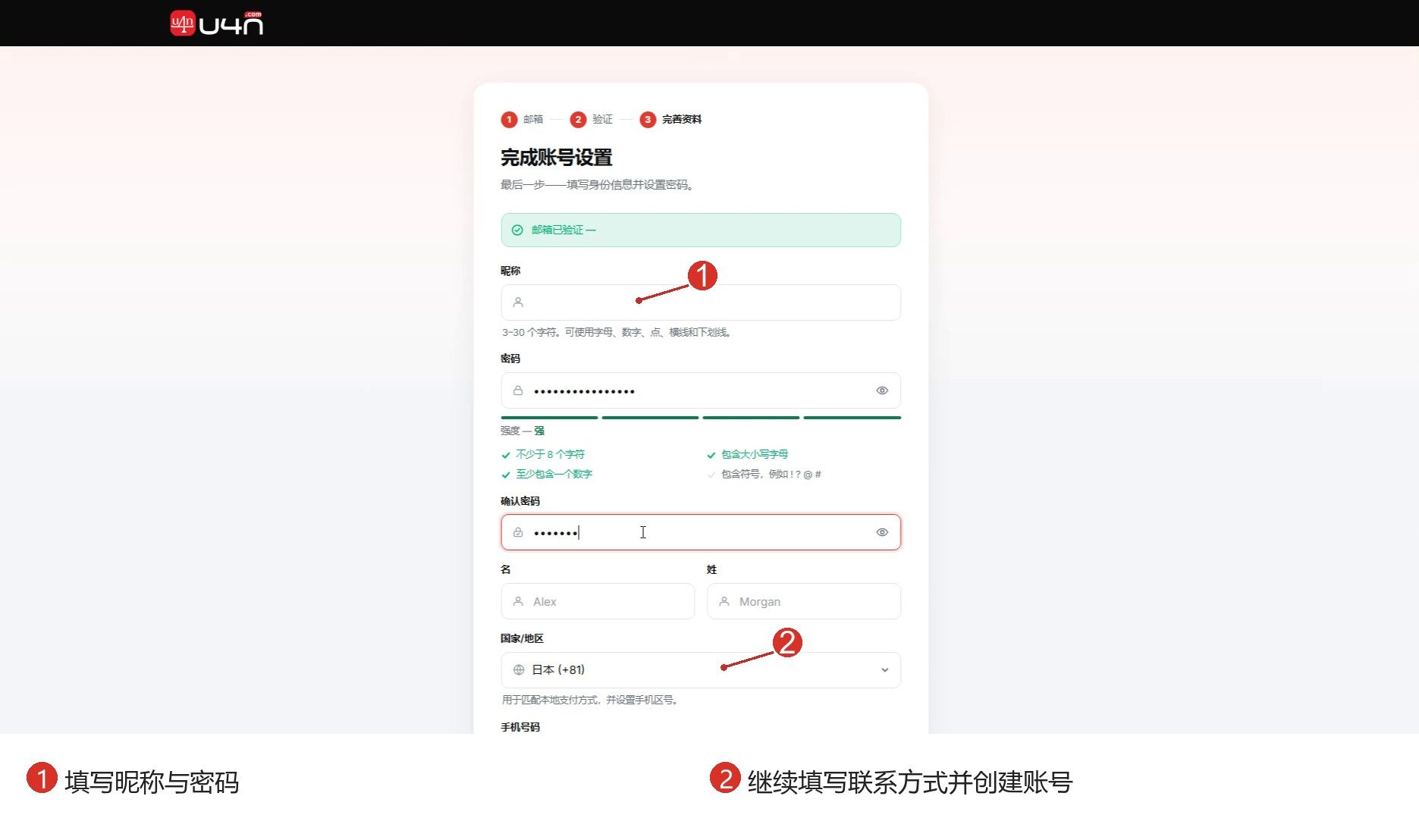
步骤 5:完善账号资料并登录
验证成功后,设置昵称和密码,并填写姓名、国家或地区及手机号码。推荐人信息为选填项。
确认资料无误后点击“创建我的账号”,再使用注册邮箱和密码登录。
步骤 6:申请成为 U4N 卖家
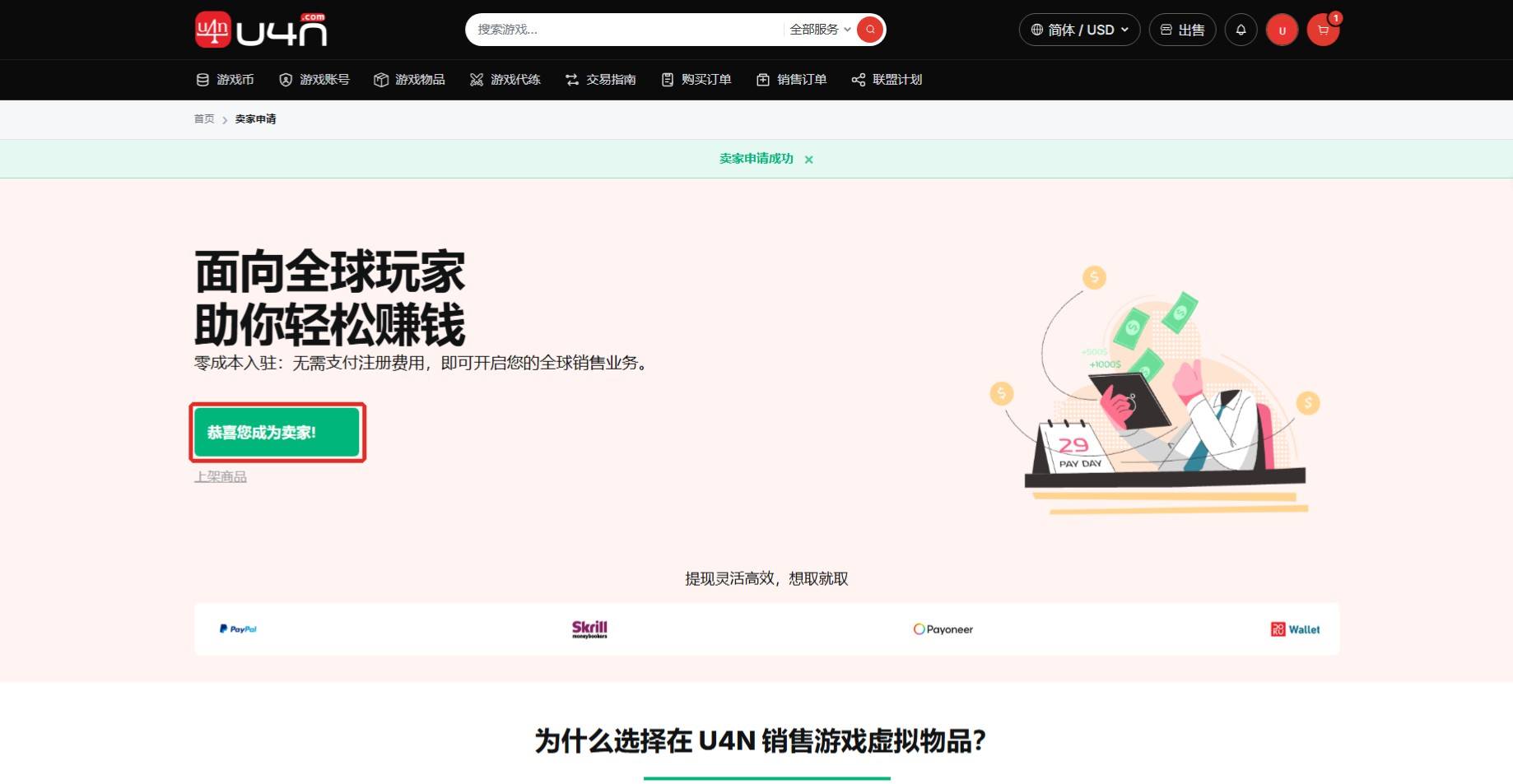
登录后点击页面顶部的“出售”,进入卖家申请页面,并按页面提示提交申请。
完成标准:看到“卖家申请成功”或“恭喜您成为卖家”。随后可点击“上架商品”继续。
步骤 7:熟悉卖家管理菜单
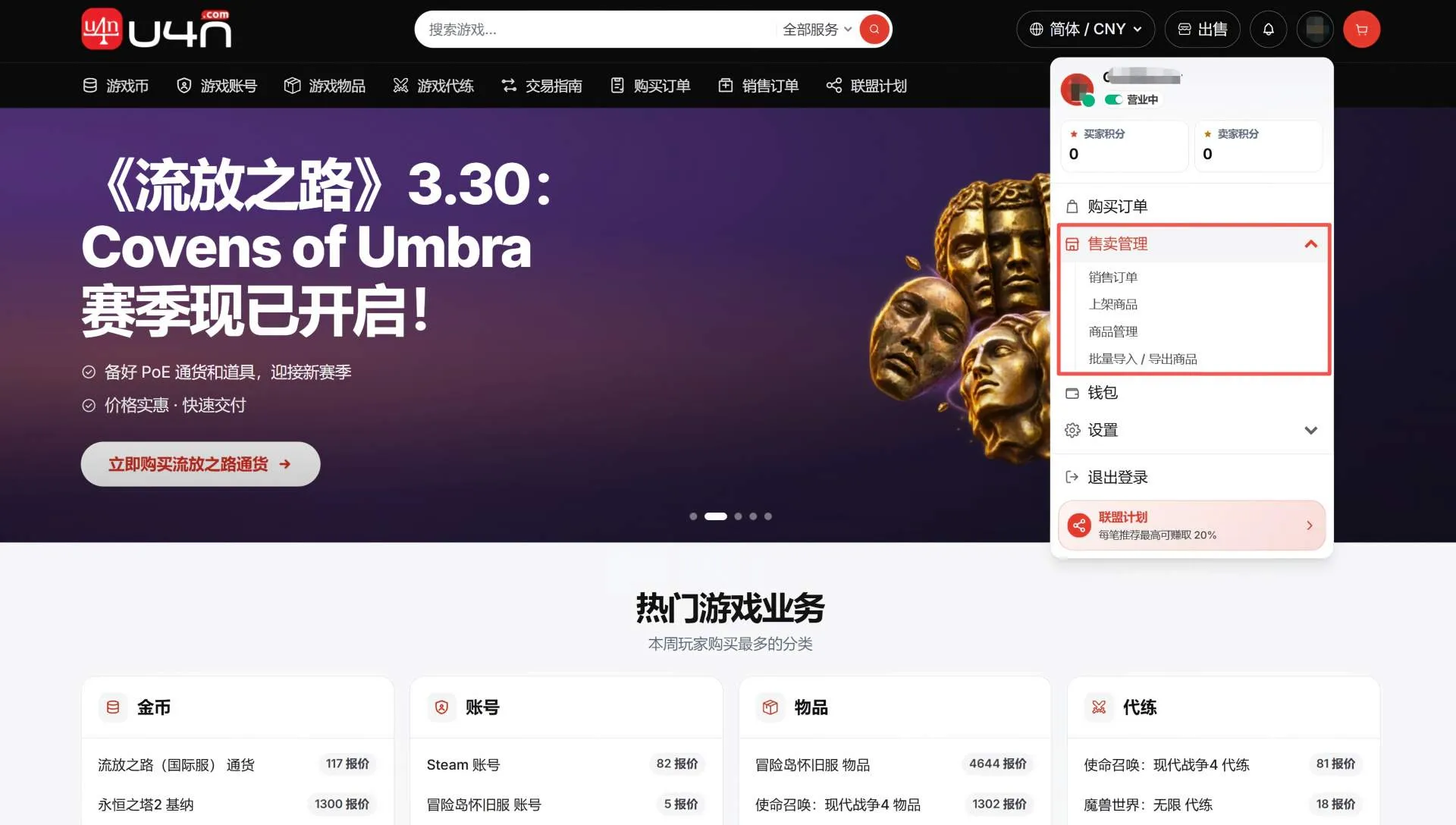
点击右上角头像并展开“售卖管理”。常用入口有:
- 上架商品:逐个发布新商品。
- 商品管理:查看、编辑或下架已有商品。
- 批量导入 / 导出商品:一次新增或更新多个商品。
二、上架标品:快速发布系统已有商品
适合系统中已经有标准名称和图片的商品。你只需选择对应商品,再填写价格、库存和交付信息。
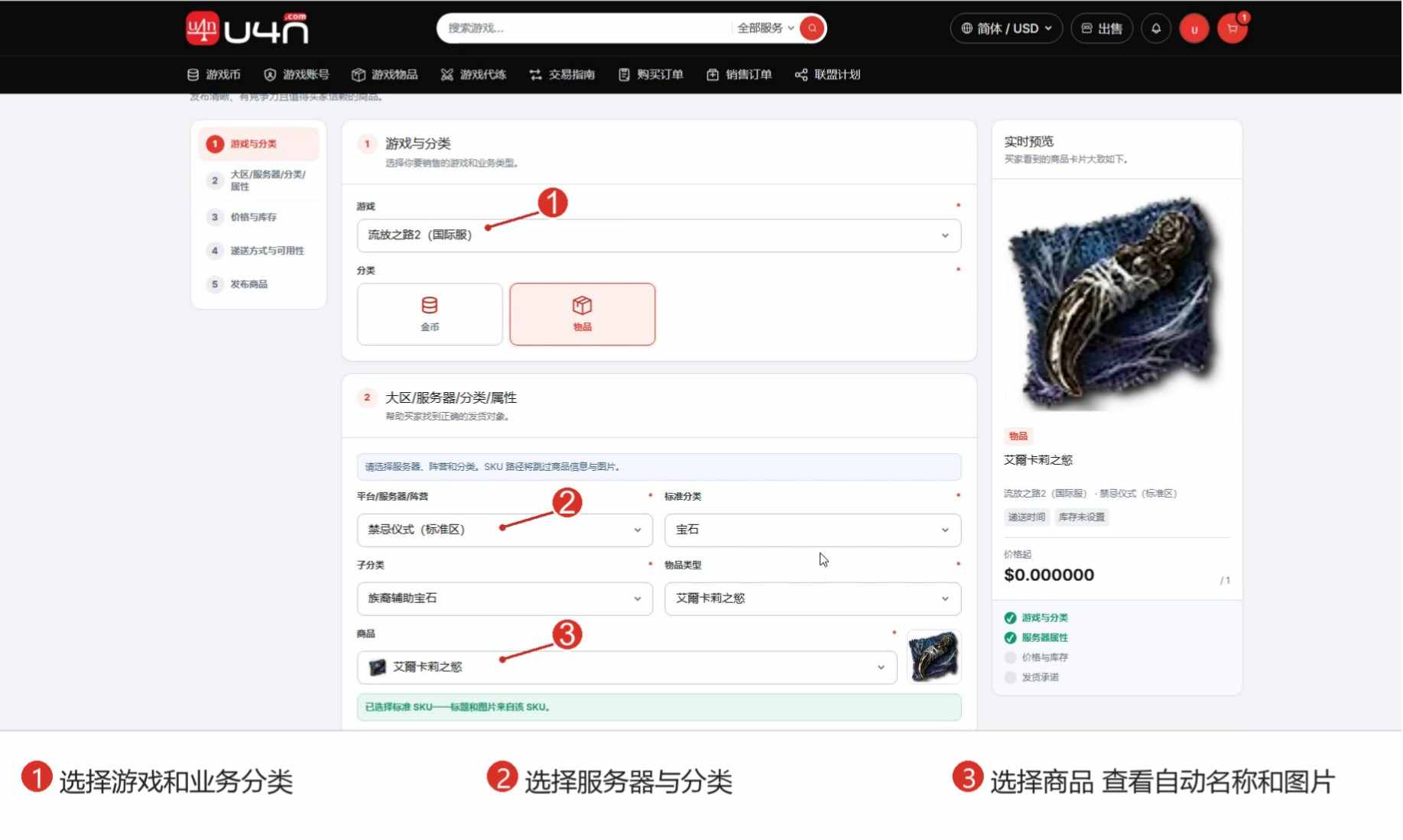
步骤 8:选择游戏、服务器和标准商品
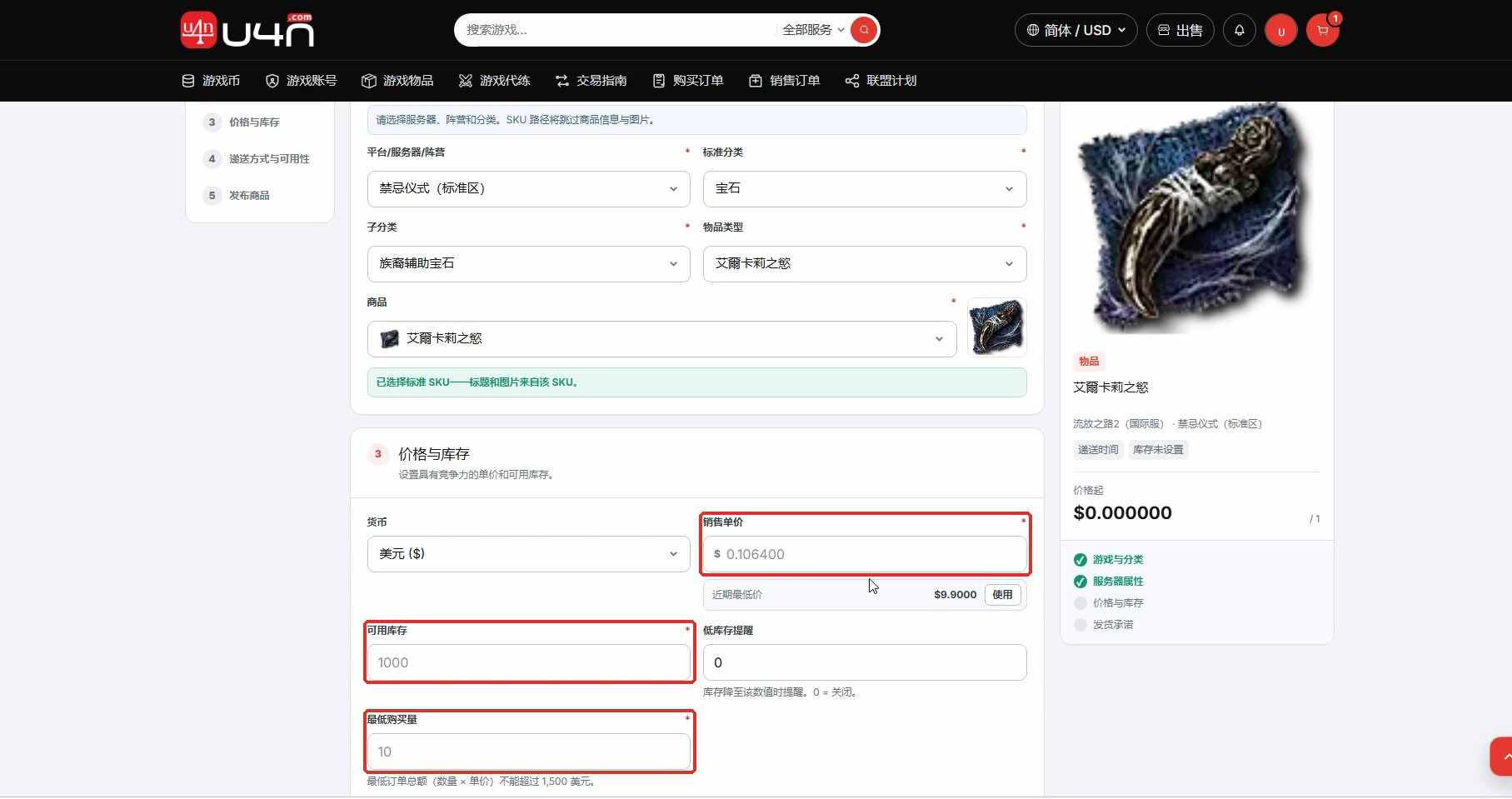
进入“上架商品”,依次选择游戏、业务分类、平台或服务器、标准分类、子分类和具体商品。
选择后,系统会自动显示标准商品名和图片。请重点核对游戏版本、平台、服务器与商品是否完全一致。
找不到对应标准商品,或需要自行填写标题和上传图片?请改走非标品上架流程。
步骤 9:设置销售价格、库存和最低购买量
填写销售单价、可用库存和最低购买量,并按需要设置低库存提醒。提交前确认价格单位、库存数量和最低购买量之间没有冲突。
卖家体验建议:只填写能够及时交付的库存;合理设置最低购买量,减少买家下单后无法交付或沟通成本过高的情况。
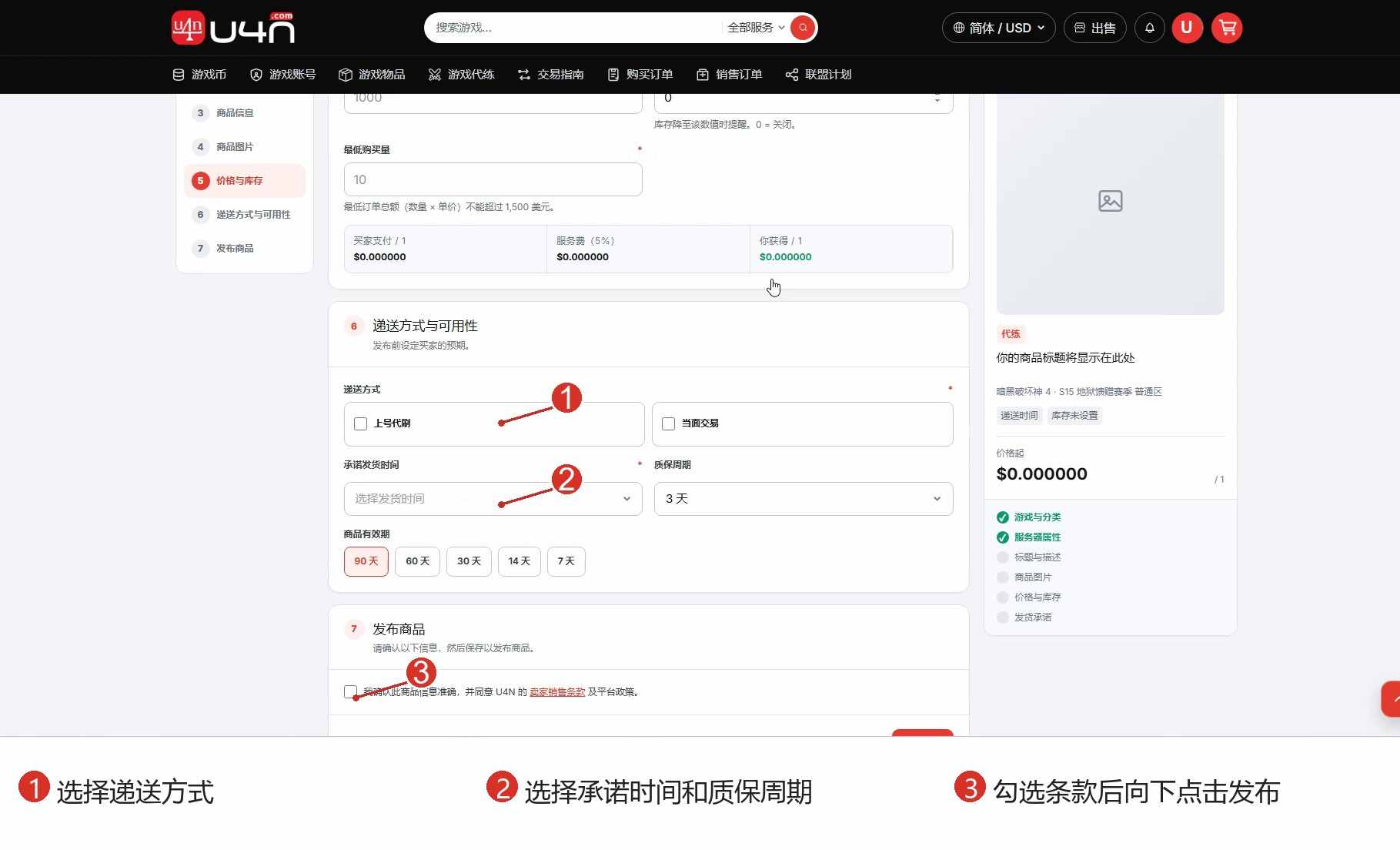
步骤 10:设置交付方式并发布标品
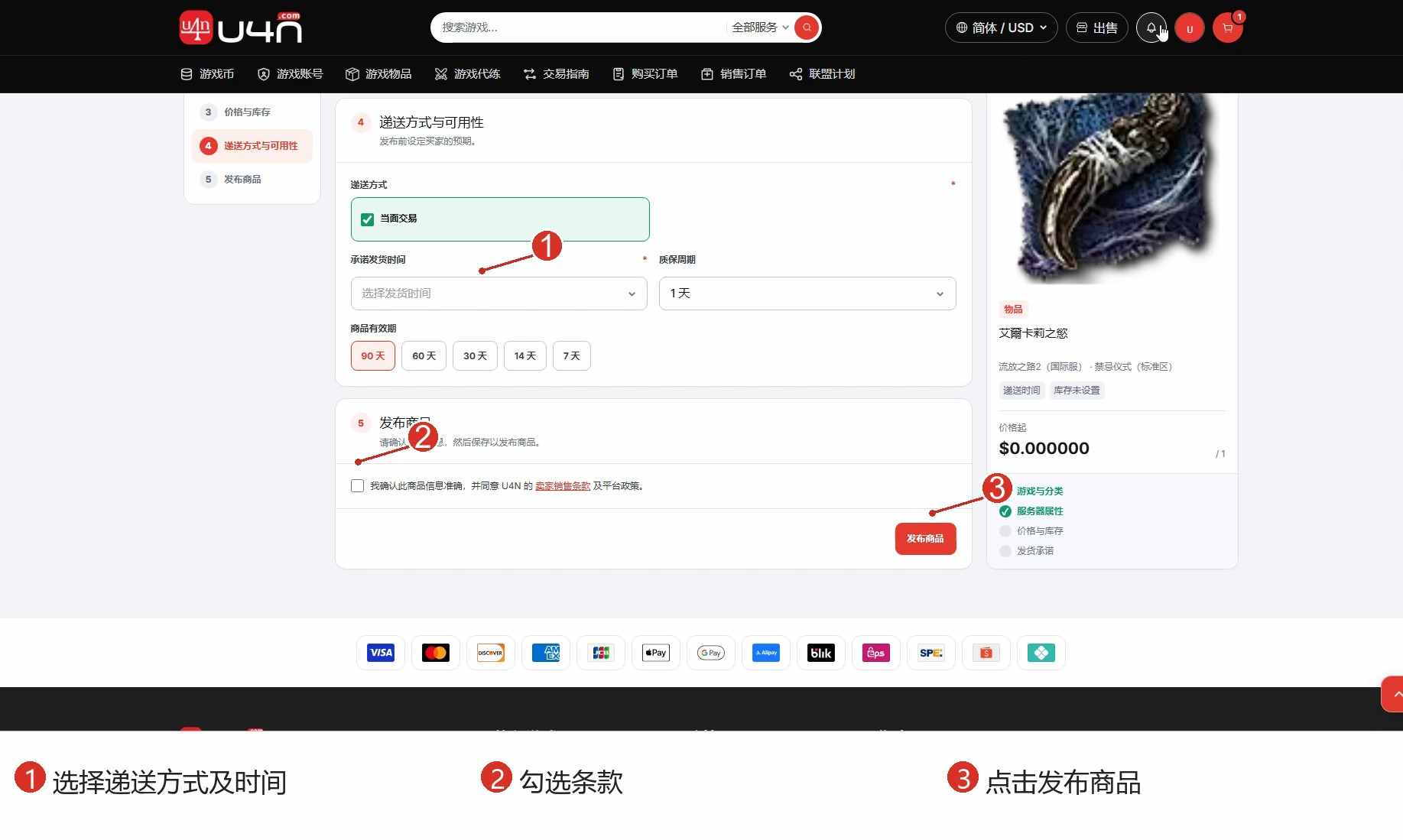
选择你实际支持的递送方式,并填写承诺发货时间、质保周期和商品有效期。确认全部信息后,阅读并勾选卖家销售条款,再点击“发布商品”。
发布前检查:商品与服务器正确、价格和库存准确、交付时效能够兑现、质保范围清晰。
三、上架非标品:自定义商品标题、说明与图片
适合代练、定制服务或系统中没有标准 SKU 的商品。清晰的标题、真实图片和明确交付说明,能帮助买家更快理解并下单。
步骤 11:选择分类并填写商品信息
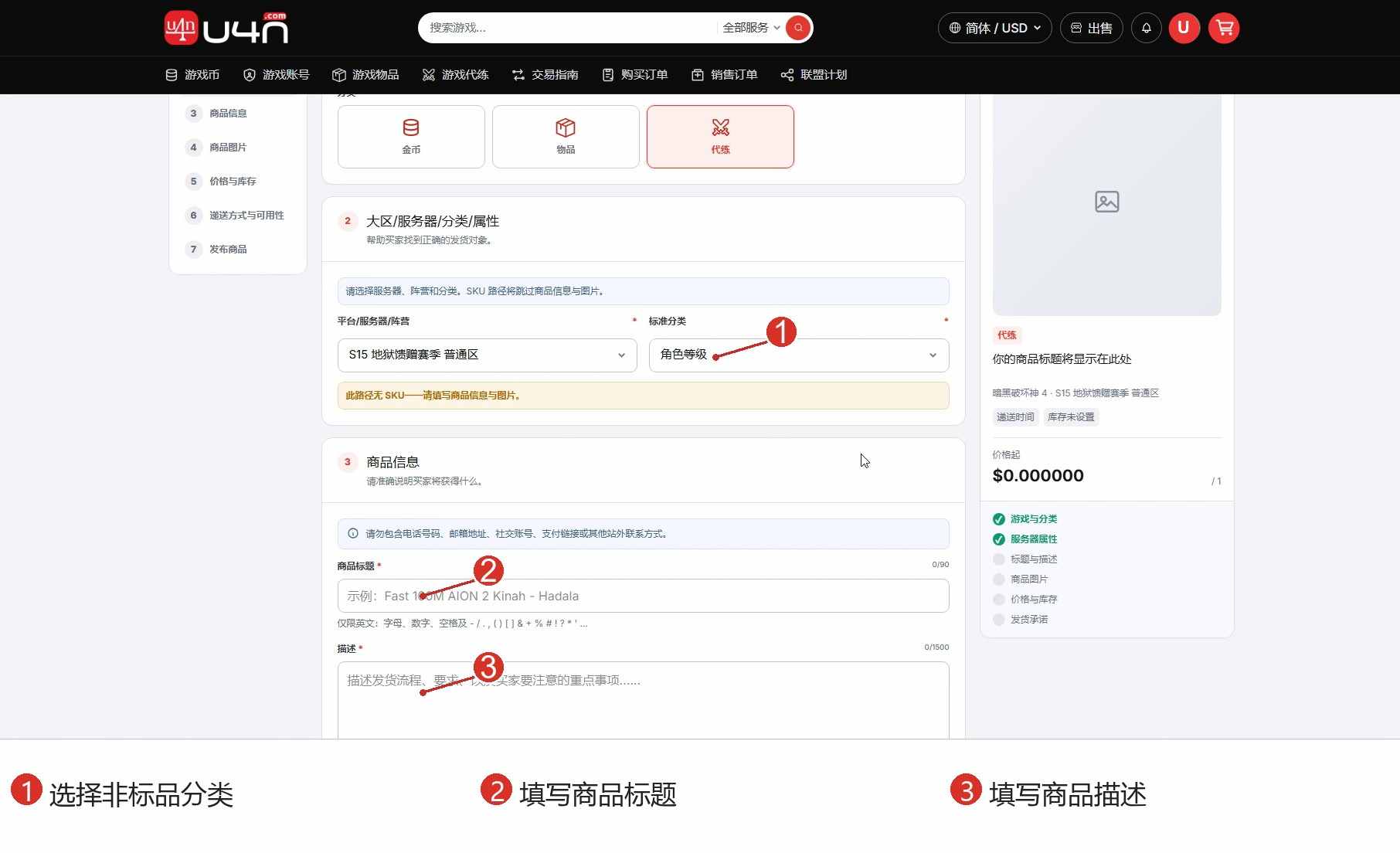
进入“上架商品”,选择游戏、业务类型、服务器和对应分类。部分代练等分类会显示“此路径无 SKU”,此时需要自行填写商品信息。
标题建议:写清游戏、服务器、核心商品或服务内容;描述中说明包含内容、交付流程、买家需要配合的信息、限制条件和售后范围。
避免模糊承诺和与实际商品无关的关键词。信息越准确,买家下单前反复确认的成本越低。
步骤 12:上传商品图片并设置价格与库存
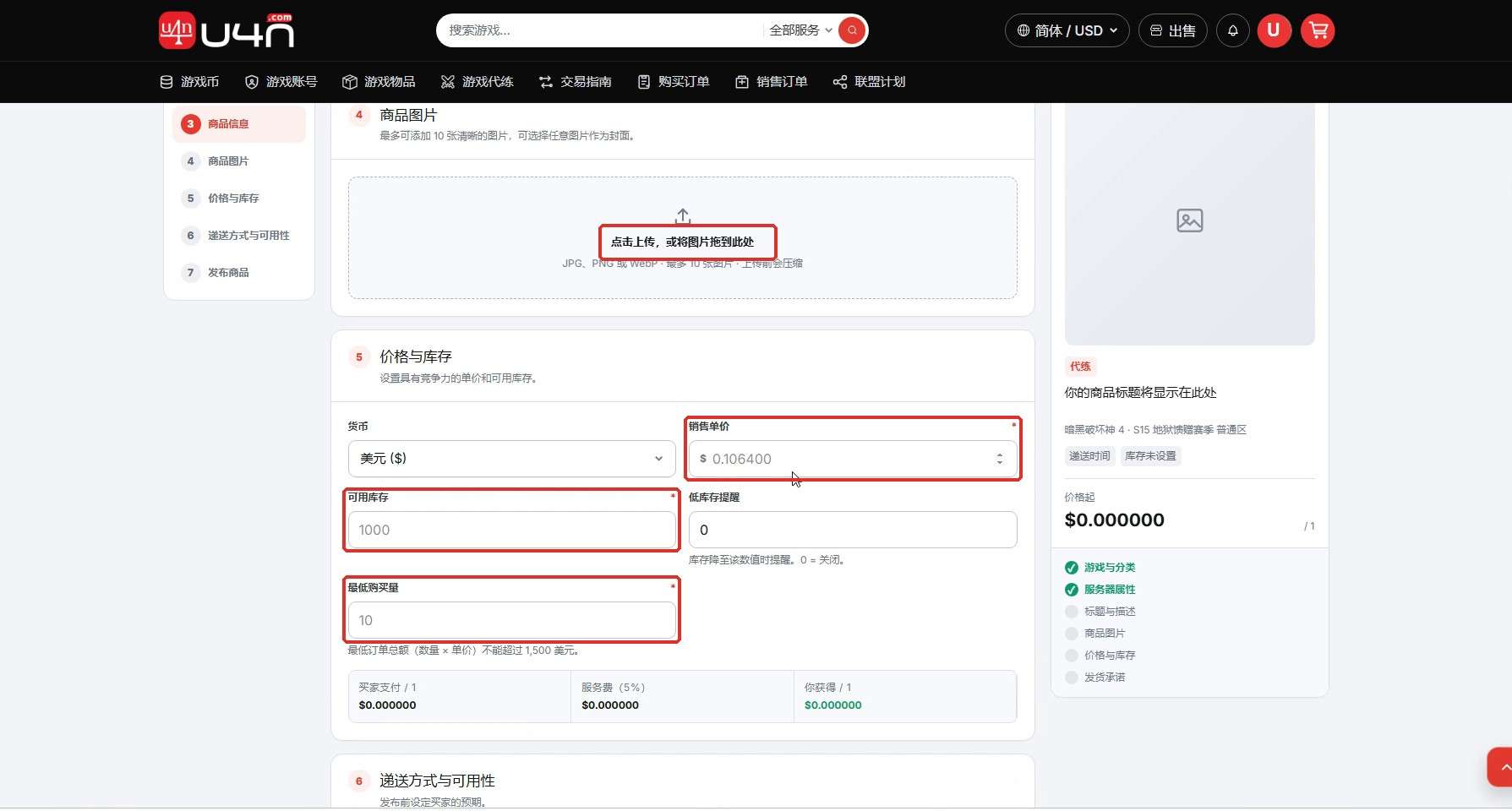
上传清晰、真实且与商品一致的图片,并选择最容易识别商品内容的一张作为封面。
填写销售单价、可用库存和最低购买量,再按实际需要设置低库存提醒。
图片建议:不要放置容易误导买家的价格、库存或交付承诺;这些经常变化的信息应以商品字段为准。
步骤 13:设置递送方式并发布非标品
选择实际支持的递送方式,并设置可兑现的承诺发货时间、质保周期和商品有效期。检查无误并同意销售条款后,点击“发布商品”。
完成标准:商品成功发布,并能在商品管理中查到正确状态。
四、发布后管理商品
商品发布不是终点。及时维护价格、库存和状态,能减少缺货、延迟交付与买家误解。
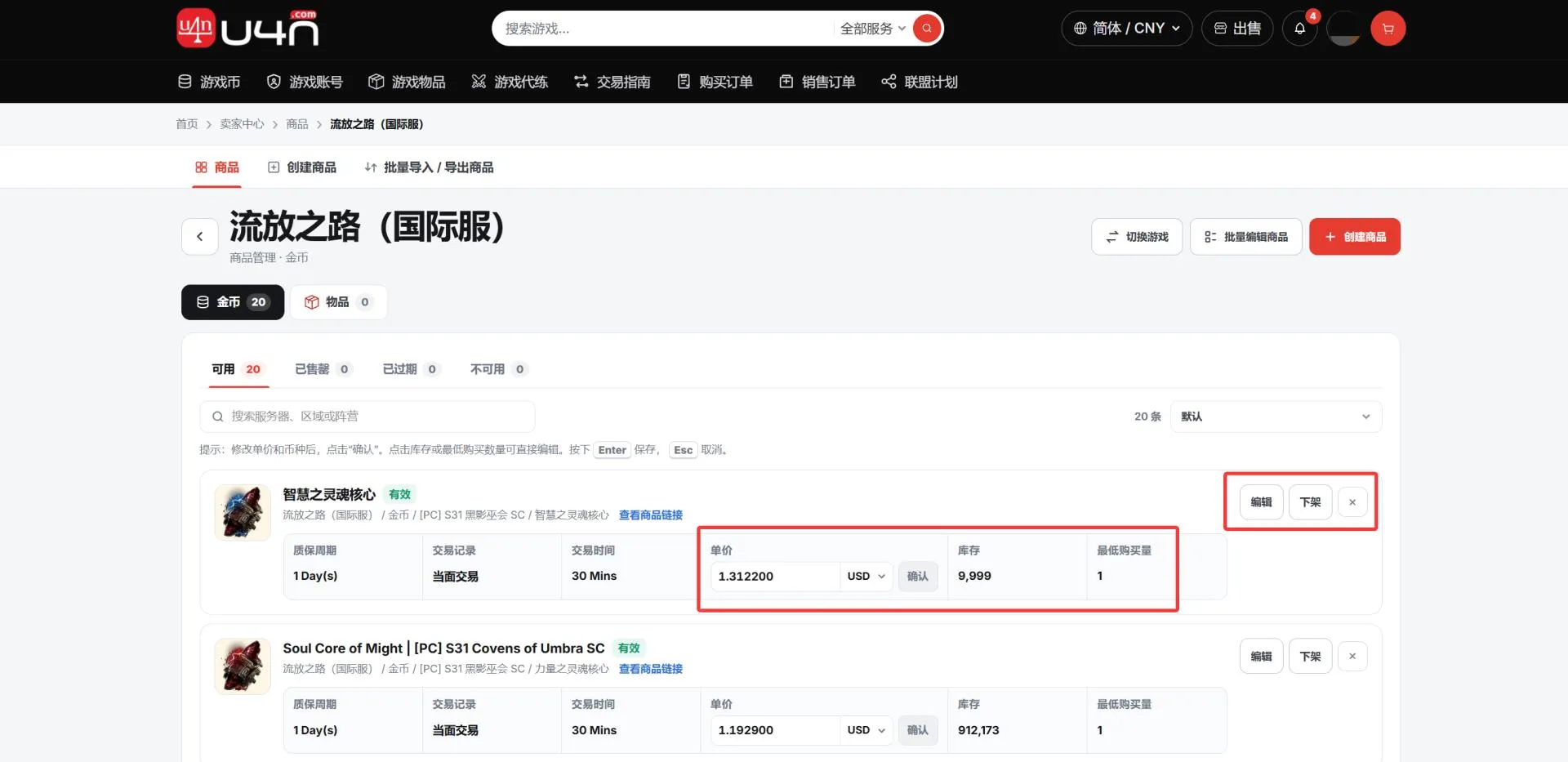
步骤 14:查看、编辑或下架商品
打开账户菜单,进入“售卖管理” → “商品管理”,选择对应游戏查看商品列表。
检查商品状态、价格、库存和最低购买量。信息变化时及时点击“编辑”;暂时无法交付时应下架商品,恢复供应后再重新发布。
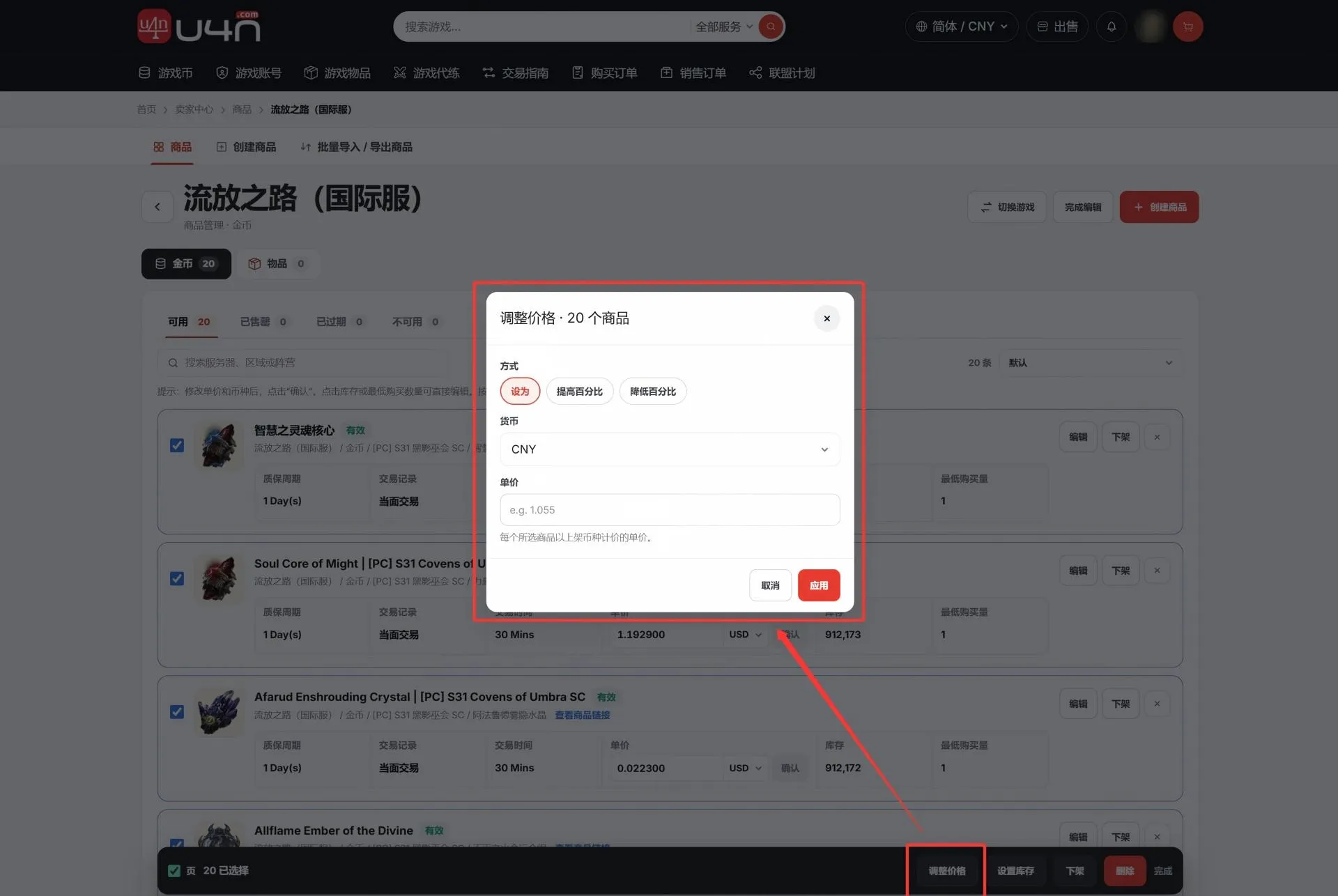
在商品管理中选择批量编辑商品,可以支持批量修改价格,库存,批量下架,批量上除商品功能
五、批量新增、更新与导出商品
商品数量较多时,使用 Excel 模板可以减少重复填写。首次操作建议先用少量商品测试,确认成功后再扩大批量。
步骤 15:进入批量导入 / 导出页面
在“售卖管理”中打开“批量导入 / 导出商品”。这里可以批量新增商品、更新已有商品,以及导出已上架商品。
上传前请查看页面当前支持的文件格式、大小和数量限制,以最新页面提示为准。
步骤 16:下载对应分类的最新模板
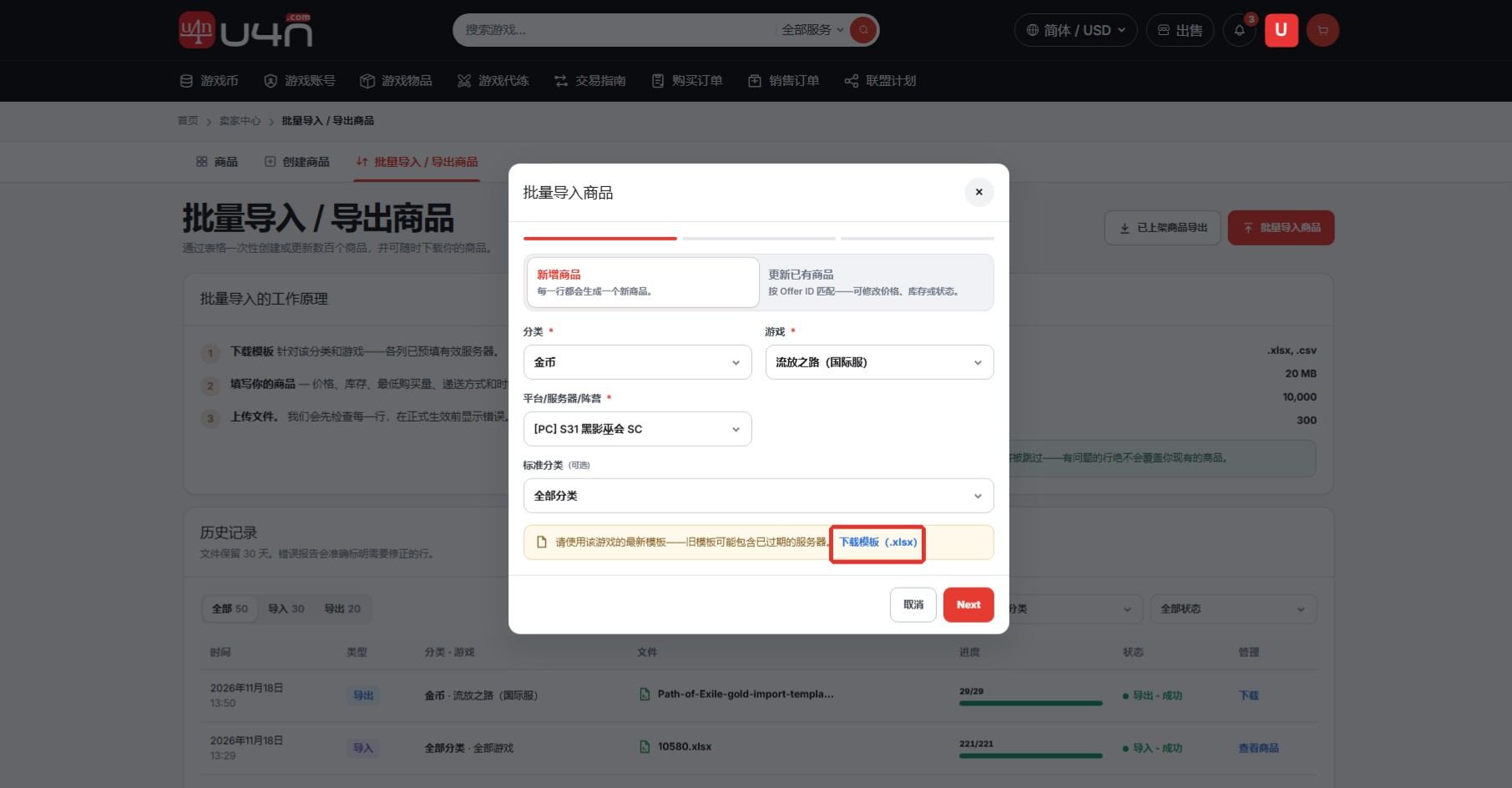
点击“批量导入商品”,选择“新增商品”,再依次选择分类、游戏、平台或服务器;如页面要求,再选择标准分类。
点击“下载模板(.xlsx)”获取当前分类的最新模板。不要沿用其他游戏、服务器或旧版本模板。
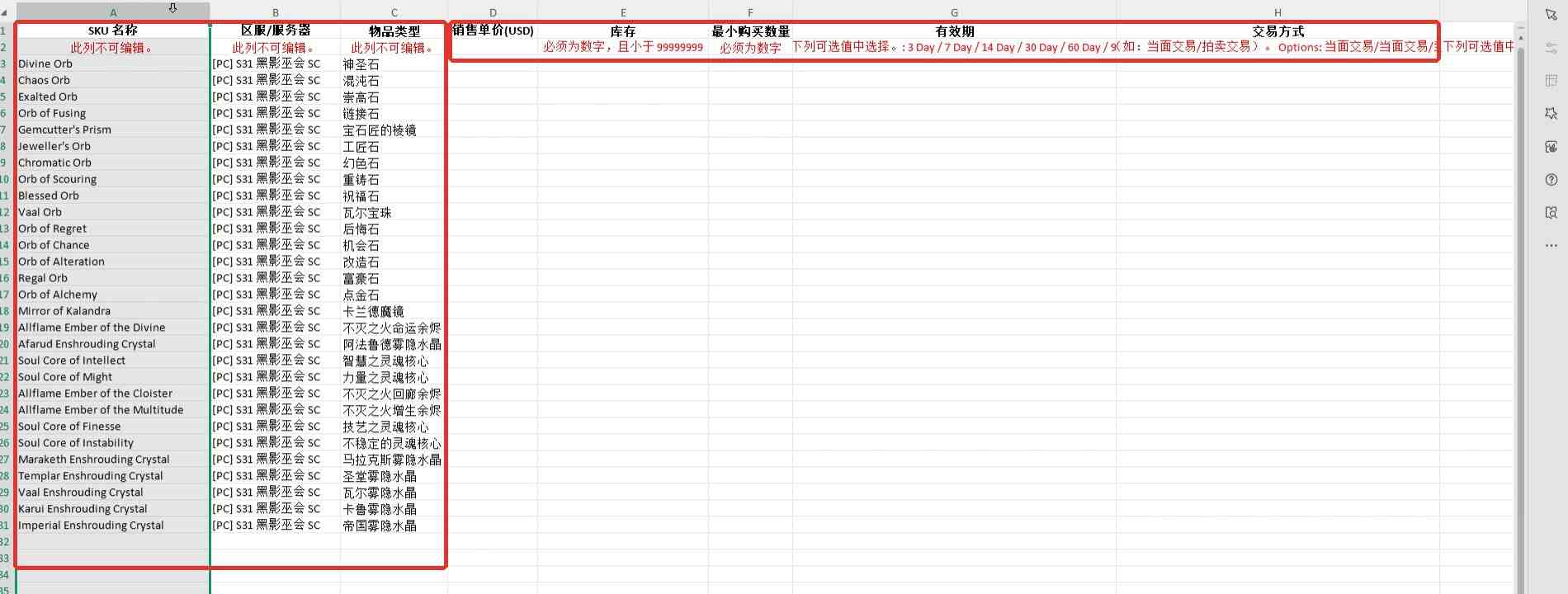
步骤 17:确认模板结构与不可编辑字段
打开最新模板:第 1 行为列名,第 2 行为填写规则,商品数据从第 3 行开始。
A、B、C 三列由系统预设,请勿修改:它们分别对应 SKU 名称、区服或服务器、物品类型。填写前先确认这些信息与你准备出售的商品一致。
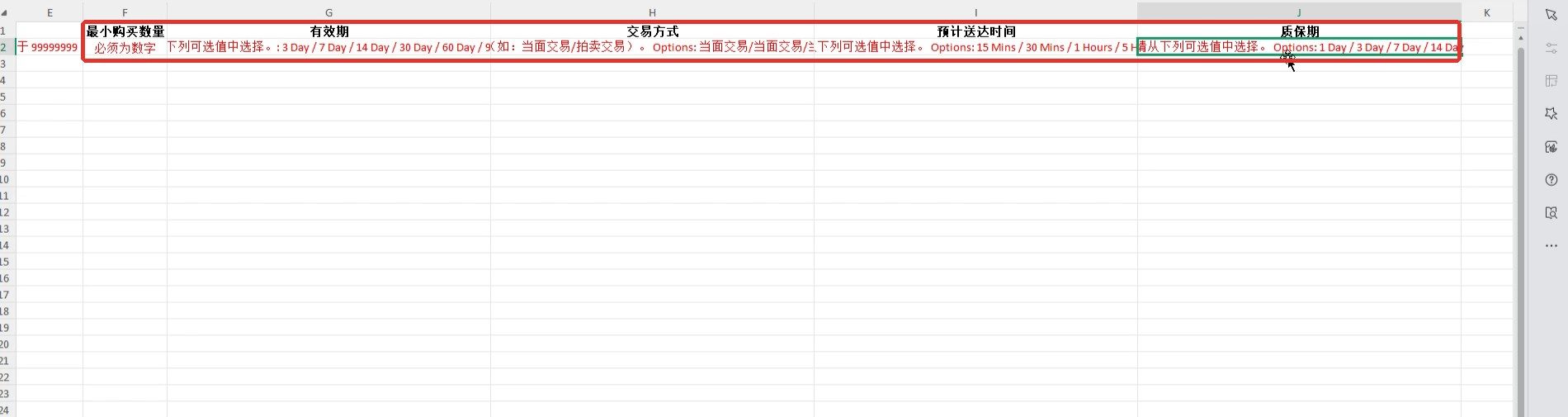
步骤 18:填写价格、库存与交付信息
在每个商品对应的同一行,从“销售单价”(D 列)开始填写。下表以流放之路国际服通货模板为例;不同游戏或分类请以各自最新模板中的字段和可选值为准。
| 表格列 | 字段 | 填写方法 |
|---|---|---|
| A、B、C(前三列) | SKU 名称、区服/服务器、物品类型 | 系统预先配置,不可编辑;确认商品和服务器是否正确。 |
| D 列 | 销售单价 (USD) | 输入销售单价数字,单位为美元。 |
| E 列 | 库存 | 输入可供出售的数量;必须为数字,且小于 99999999。 |
| F 列 | 最小购买数量 | 输入买家每次至少购买的数量;必须为数字。 |
| G 列 | 有效期 | 填写模板列出的值,如 30 Days;可选 3 / 7 / 14 / 30 / 60 / 90 Days。 |
| H 列 | 交易方式 | 按模板所列选项填写,如“当面交易”;多种方式用 / 分隔,具体以当前模板为准。 |
| I 列 | 预计送达时间 | 填写模板所列值:15 Mins / 30 Mins / 1 Hours / 5 Hours。 |
| J 列 | 质保期 | 填写模板所列值:1 Day / 3 Days / 7 Days / 14 Days。 |
填写示例:销售单价 1.50、库存 100、最小购买数量 1、有效期 30 Days、交易方式“当面交易”、预计送达时间 15 Mins、质保期 1 Day。示例仅用于说明格式,请按真实报价、库存和交付能力填写。
避免导入失败:不要改动表头、删除预设列或随意填写模板未列出的值;数字列不要加入货币符号或额外文字。
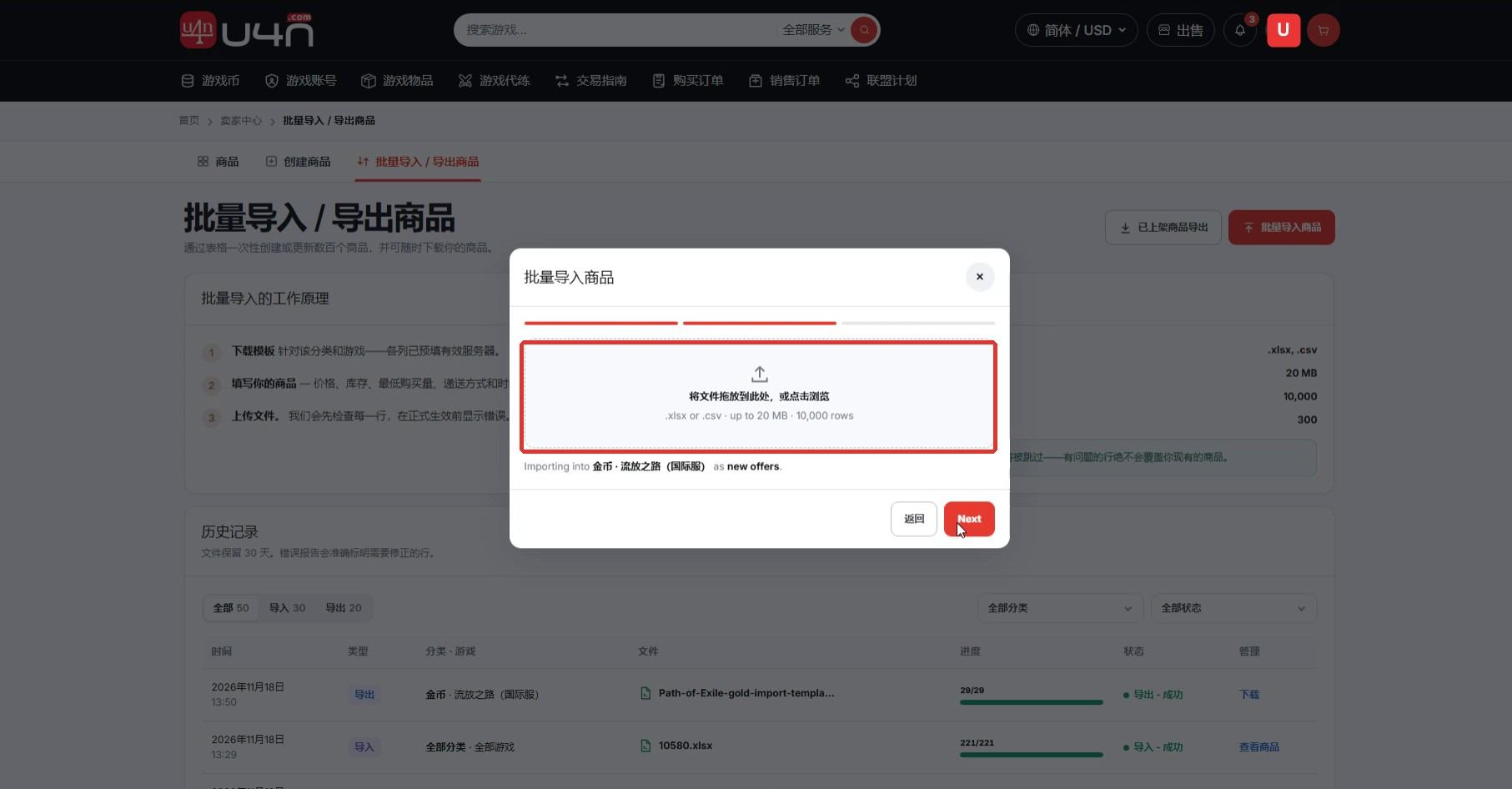
步骤 19:保存、上传并检查导入结果
逐行核对后,以平台支持的格式保存文件。回到“批量导入商品”,选择新增商品和对应分类,点击“Next”,再上传填写好的模板。
提交后前往历史记录查看结果。若系统生成错误报告,请按提示定位行号和字段,修正后重新上传。
完成标准:导入记录显示成功,且新增商品能在商品管理中查到。
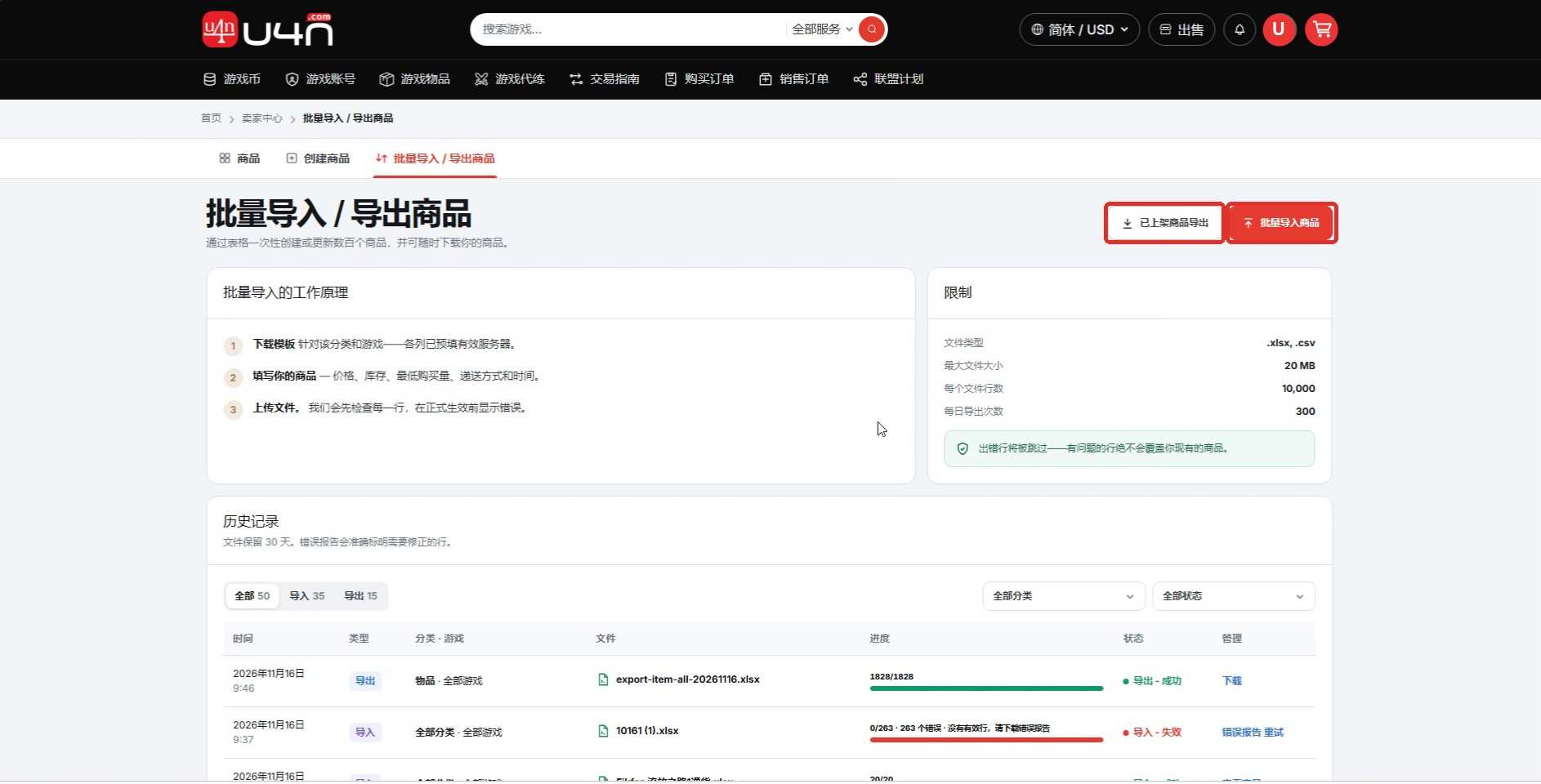
步骤 20:批量更新或导出已有商品
需要批量调整已有商品时,先选择“已上架商品导出”,按页面选项生成并下载最新商品文件。
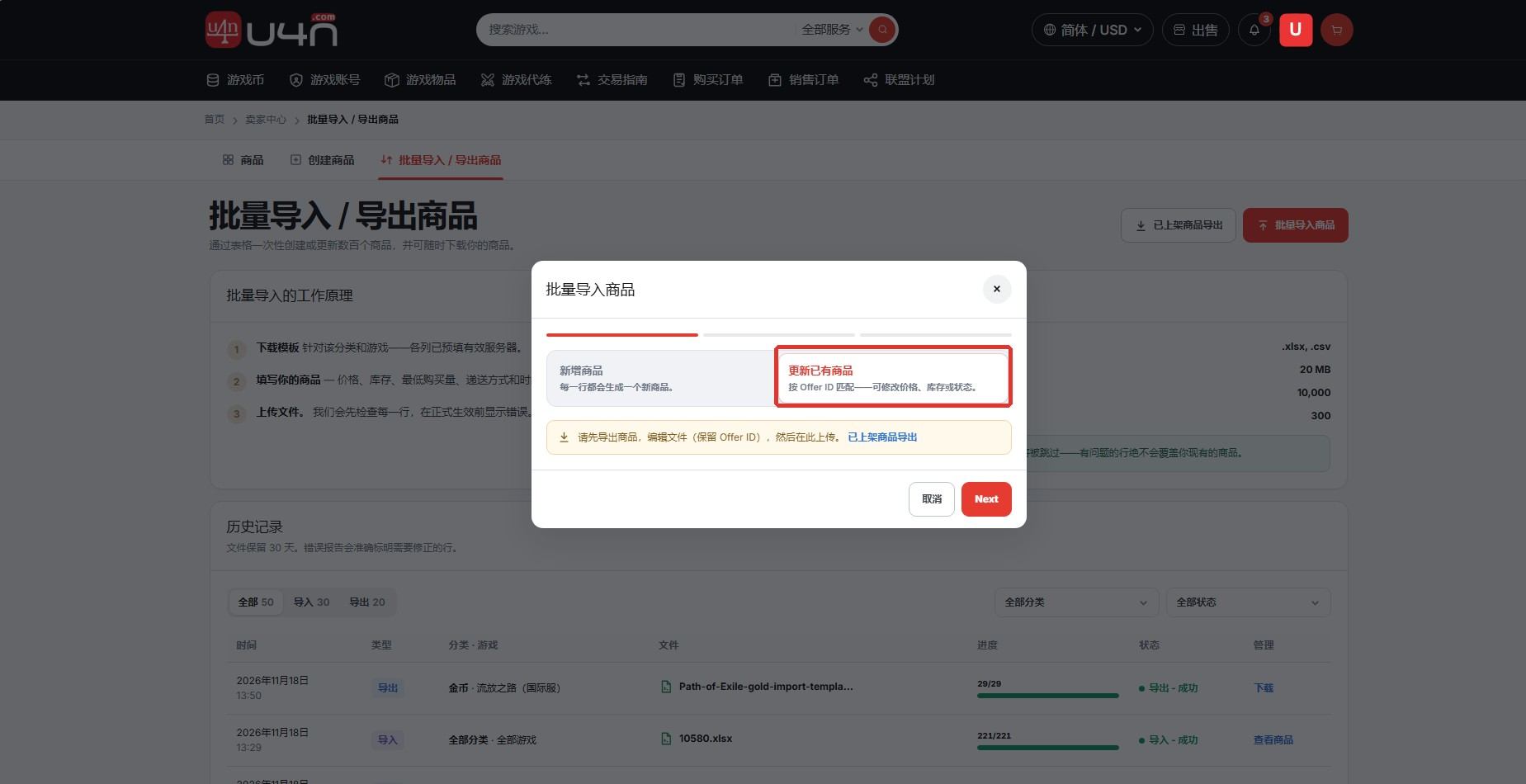
在导出文件中修改需要更新的字段,并务必保留 Offer ID。返回“批量导入商品”,选择“更新已有商品”,点击“Next”并上传文件。
导入完成后检查历史记录、错误报告和商品管理页面,确认价格、库存等信息已正确更新。
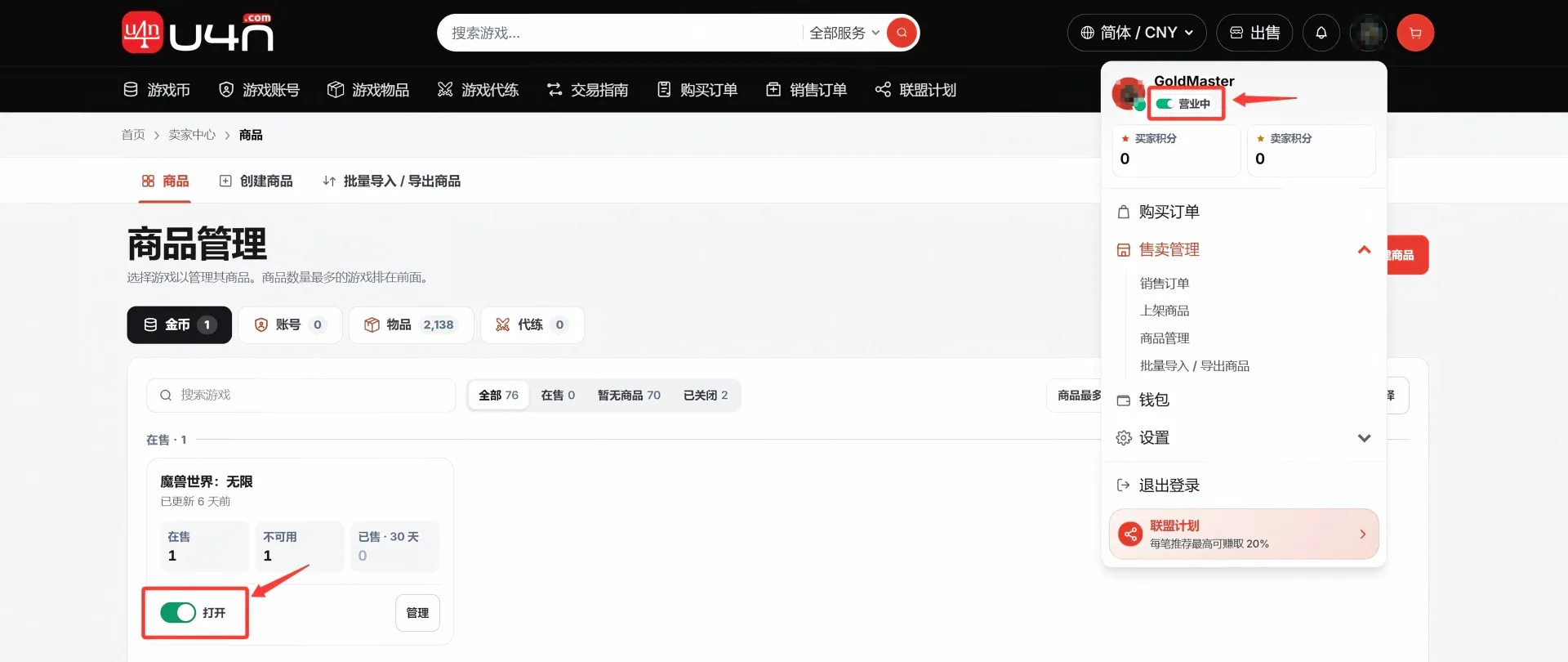
步骤 21:打烊店铺或者关闭某一个游戏品类销售
打烊店铺:点击头部个人头像,点击“营业中” 即可切换成离线状态。这样你所有在售的商品都不会出现在搜索和筛选结果中。
关闭某一个游戏品类销售:需要在商品管理中找到对应游戏和分类,点击“打开”按钮。即可切换成“已关闭”状态。这样你已关闭的游戏品类的商品就不会出现在搜索和筛选结果中。
U4N 卖家常见问题
标品和非标品应该怎么选?
如果系统能直接选到对应商品,并自动带出标准名称和图片,通常按标品流程上架;如果页面提示无 SKU,或需要自定义标题、描述和图片,则按非标品流程操作。
为什么没有收到邮箱验证邮件?
邮件可能有短暂延迟。请检查垃圾邮件或广告邮件文件夹,并确认注册邮箱填写正确。验证链接超过有效期后,需要返回页面重新发送。
批量导入失败怎么办?
先下载并查看错误报告,按行号检查必填字段、数字格式和模板允许的选项。不要修改表头或系统预设列,修正后再重新上传。
商品发布后还需要做什么?
定期检查商品状态、价格和库存。无法按承诺时间交付时,应及时调整库存、交付信息或下架商品,避免影响买家体验。


