


Ett plötsligt FPS fall efter en Rust uppdatering förtjänar en kontrollerad kontroll innan du gör om alla inställningar. Om din välbekanta rutt runt basen kändes flytande igår men nu känns hackig, skulle vårt team först bekräfta uppdateringen och sedan upprepa ruttet med samma konfiguration. Behåll dina vanliga Rust Items utrustade under jämförelsen, så att testet förblir nära den session där du märkte nedgången.
Vi skulle också anteckna exakt när problemet började. "Efter novemberuppdateringen" lämnar för mycket utrymme för förvirring när flera patchar släpps under samma månad. En daterad anteckning, en igenkännbar plats och en tydlig beskrivning av symptomet ger ett mycket starkare utgångsläge än en mapp full av optimeringsjusteringar.
Vad Hotfix 6 faktiskt åtgärdade
Den relevanta ordningen är kort. Hotfix 5 släpptes den 23 november 2026. Hotfix 6 följde den 24 november som en valfri uppdatering för klient och servrar. Dess tillkännagivande identifierade en prestandaregression som introducerats av Hotfix 5. Det listade också korrigeringar för minerhatten, ljushatten och felplacerade scientist hitboxes. Hotfix 7 släpptes den 25 november som en valfri serveruppdatering och listade en åtgärd för en exploit. Tidigare under månaden innehöll Facepunchs utgåva Printed and Polished den 5 november även bredare prestandaarbete. Dessa utgåvor hör till samma tidslinje, men deras angivna syften skiljer sig.
| Utgåva | Vad anteckningarna fastställer | Hur vi skulle använda informationen |
|---|---|---|
| Hotfix 5 | Patchen som senare identifierades som orsak till regressionen | Jämföra installationsdatumet med när nedgången började |
| Hotfix 6 | En åtgärd för regressionen samt reparationer av hattar och scientist hitboxes | Bekräfta klientuppdateringen innan grafikinställningarna ändras |
| Hotfix 7 | En valfri serveruppdatering med en åtgärd för en exploit | Inte behandla den som ännu en annonserad FPS förbättring |
Formuleringen om prestanda identifierar en specifik regression. Den garanterar inte en ökning av FPS, listar inte berörda GPUer och löser inte varje kvarvarande hack. Det tidigare månatliga optimeringsarbetet måste också hållas åtskilt från den senare reparationen av regressionen.
Vid felsökning skulle vi använda den skillnaden för att sätta förväntningar. Om ditt fall började direkt efter Hotfix 5 hör kontrollen av den efterföljande klientuppdateringen högst upp på listan. Om samma problem fanns långt före patchen skulle vi fortsätta undersöka den ursprungliga utlösaren.
Vi skulle inte heller tillskriva hatt eller hitbox korrigeringar en prestandafördel som tillkännagivandet inte beskriver. Dessa ändringar hjälper till att förklara uppdateringens omfattning, men ger inte extra bevis för din bildhastighet.
Identifiera symptomet innan du ändrar något
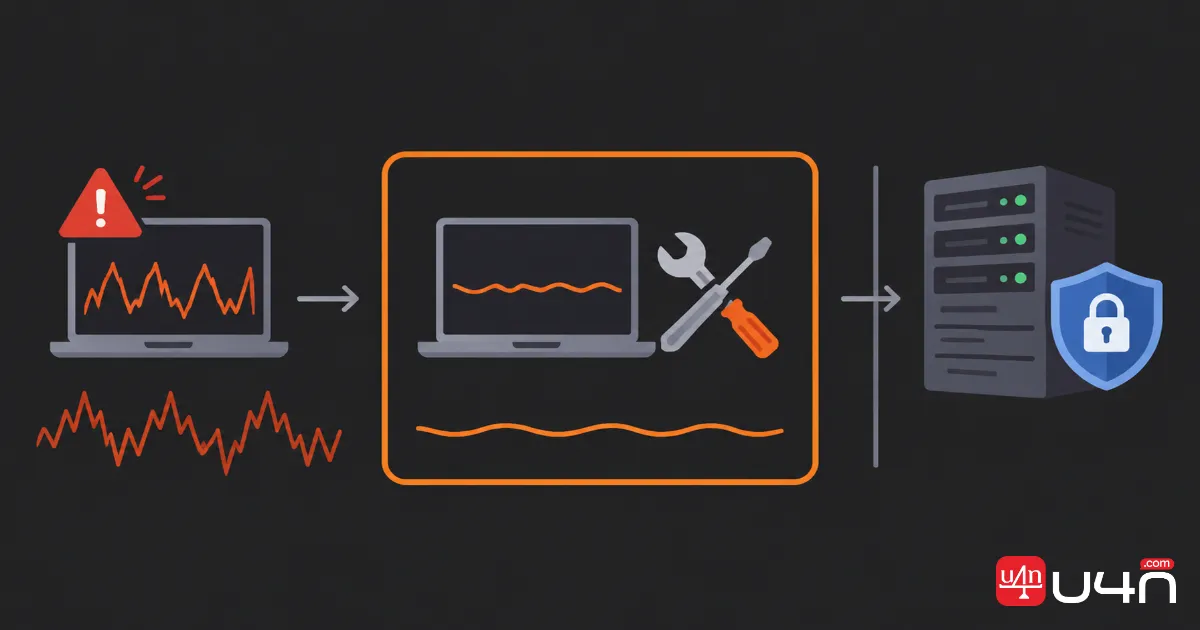
Vår första diagnostiska fråga skulle vara enkel: Vad blir faktiskt sämre?
Vi skulle skilja mellan en konsekvent låg bildhastighet och en kort paus, och sedan kontrollera om problemet rör renderad rörelse eller rörelse genom servern. Använd tabellen nedan för att beskriva problemet och välja ett test. Det är en praktisk checklista, inte en diagnos.
| Vad du observerar | Vad vi skulle anteckna | Den första jämförelsen vi skulle prova |
|---|---|---|
| Hela scenen känns konsekvent mindre flytande | FPS intervall när du står stilla och rör dig | Upprepa samma vy efter att uppdateringen bekräftats |
| Ett kort frys uppträder nära en bas | Exakt närmande rutt och platsen för pausen | Jämföra första närmandet med ett nytt besök |
| Att skjuta utlöser en tydlig avbrott | Vapen, plats och om senare skott beter sig annorlunda | Upprepa handlingen under liknande förhållanden |
| Rörelsen hoppar bakåt medan kameran förblir flytande | FPS beteende, anslutningsinformation och berörd server | Prova en annan server utan att ändra grafiken |
| Prestandan blir sämre när sessionen fortsätter | Tid sedan anslutning och aktiviteter före förändringen | Jämföra en ny session med en längre session |
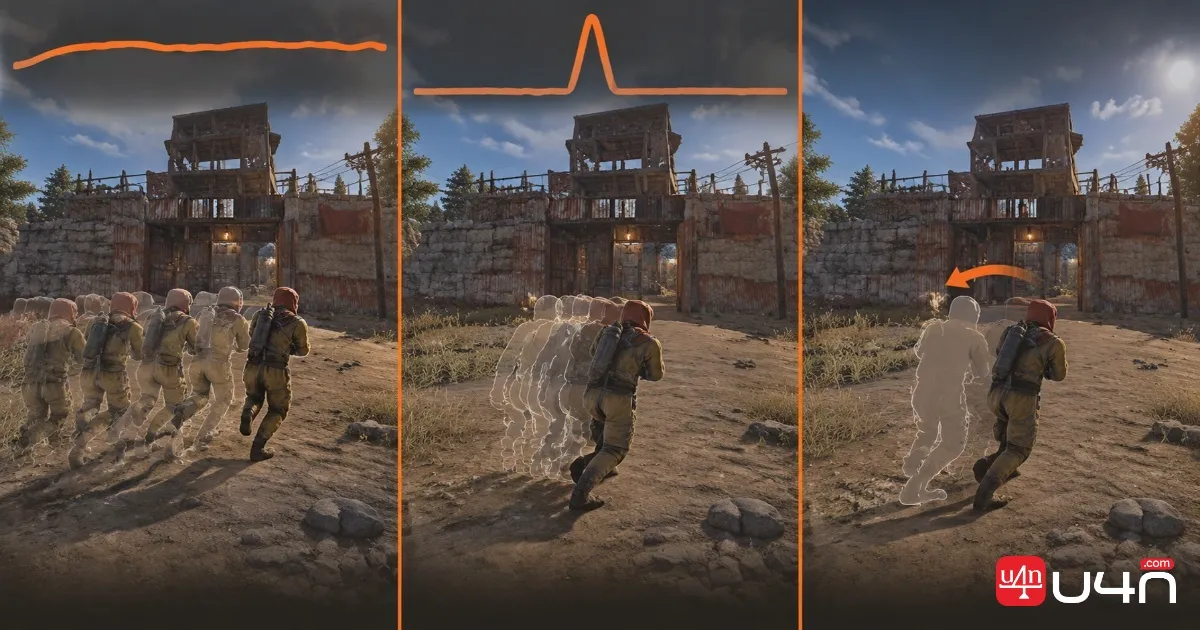
Var konkret kring handlingen. "Det hackar vid porten när vi vänder oss mot compoundet" ger något upprepningsbart. "Uppdateringen förstörde prestandan" är en misstanke, men ännu inget användbart test.
Fler än ett symptom kan förekomma i samma session. Om närmande till ett compound ger en kort paus och bildhastigheten därefter förblir låg, registrera dem separat. En ändring som förbättrar pausen förbättrar inte nödvändigtvis det ihållande fallet.
Bygg ett upprepningsbart test runt din bas
Innan du öppnar inställningsmenyn skulle vi spara skärmbilder av den aktuella konfigurationen. Inkludera upplösning, visningsläge, grafikalternativ och eventuella startalternativ du redan använder. Då har varje senare experiment en tydlig återgångspunkt.
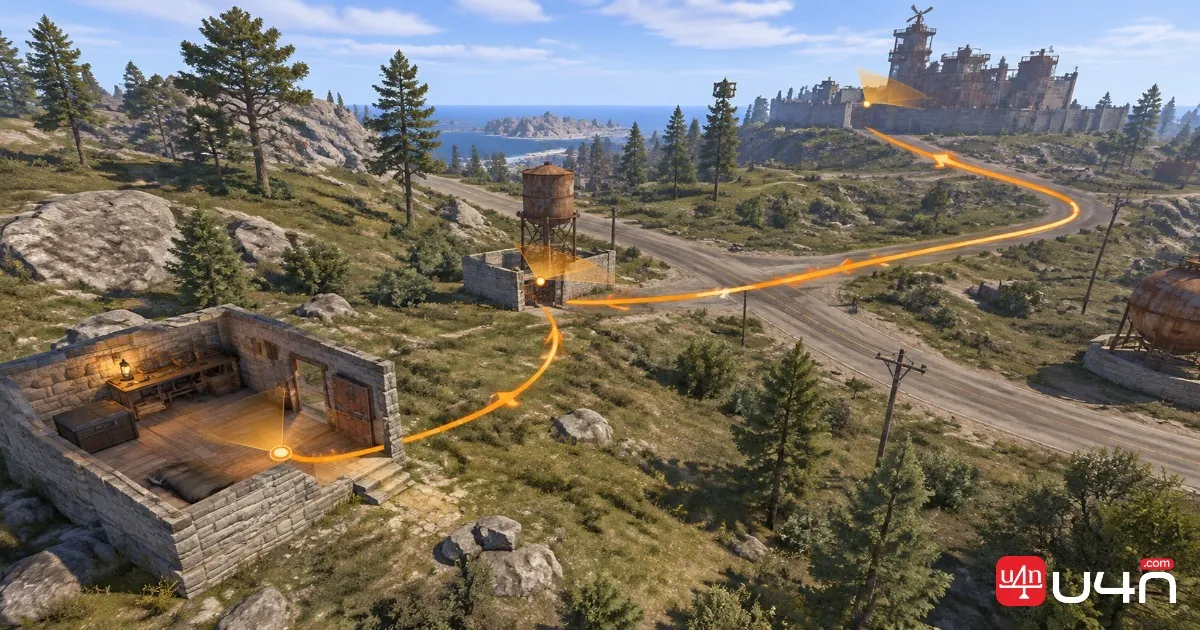
Vår föreslagna rutt tar ungefär två minuter och använder platser du känner igen utan att titta på en karta:
- Börja inuti din bas, vänd mot en specifik dörr eller ett förvaringsområde.
- Gå ut och stanna vid en fast landmärke.
- Vänd dig mot de närliggande byggnaderna som avslöjar nedgången.
- Fortsätt genom ett kort utomhusområde.
- Gå tillbaka längs samma väg.
Välj ett relativt säkert tidsfönster. Ett raid, en jakt eller en intensiv strid gör en vanlig spelsession till en dålig jämförelse. Vi skulle notera dessa avbrott och upprepa testet senare i stället för att försöka få fram ett rent resultat ur dem.
Håll förutsättningarna synliga
- Använd samma server, rutt, upplösning och grafikkonfiguration för baslinjen. Notera det ungefärliga antalet spelare och tydliga förändringar runt testområdet. Om ett nytt compound dök upp bredvid din bas, ta med det i anteckningen.
- Vi föreslår att du går ruttet mer än en gång och märker varje pass. Håll det första närmandet separat från senare besök i stället för att tyst kombinera alla resultat till ett intryck.
- Registrera FPS intervall vid samma stopppunkter, tillsammans med synliga pauser. Om du redan använder en frame time visning, behåll den genom hela jämförelsen. Du behöver inte installera flera övervakningsverktyg bara för att börja.
Bestäm vad som räknas som förbättring
Vi skulle endast acceptera en ändring när dess fördel återkommer under ett upprepat pass. En enda högre mätning medan du tittar på marken är för svag grund för att behålla en inställning.
En kort anteckning räcker: "Andra och tredje passet kändes jämnare vid porten; inomhusdelen var oförändrad." Det visar var förbättringen uppträdde och var den inte gjorde.
Om förutsättningarna ändrades väsentligt, märk jämförelsen som osäker. Du kan fortfarande behålla observationen utan att låtsas att den bevisar vilken patch eller inställning som orsakade resultatet.
Kontrollera installationen och testa en variabel
Vår rekommenderade ordning börjar med uppdatering och installation, följt av riktade experiment. Den ordningen skapar en användbar baslinje innan vi ändrar hur spelet ser ut.
Bekräfta att uppdateringen är klar
Stäng Rust och kontrollera Steams nedladdningskö. Låt eventuella väntande speluppdateringar och installationsarbete slutföras och starta sedan en ny session.
För den första jämförelsen ska du låta grafikkonfigurationen vara oförändrad. Upprepa den registrerade rutten. Vi vill se den uppdaterade installationen under bekanta förhållanden innan vi inför en annan variabel.
Om du hanterar servern, registrera dess uppdateringsstatus separat. Om någon annan hanterar den, inkludera tillgänglig versionsinformation i anteckningarna i stället för att anta att klienten och servern uppdaterades tillsammans.
Verifiera filer när installationen är misstänkt
Steams verifieringsverktyg kontrollerar om installerade spelfiler är korrekta och kan reparera installationsproblem. Den dokumenterade vägen är att högerklicka på Rust i Biblioteket, öppna Egenskaper, välja Installerade filer och välja Verifiera integriteten för spelfilerna. Steam noterar också att vissa lokala konfigurationsfiler normalt kan misslyckas med verifieringen. Ett meddelande om en felaktig fil bevisar därför inte ensamt orsaken till ditt fall.
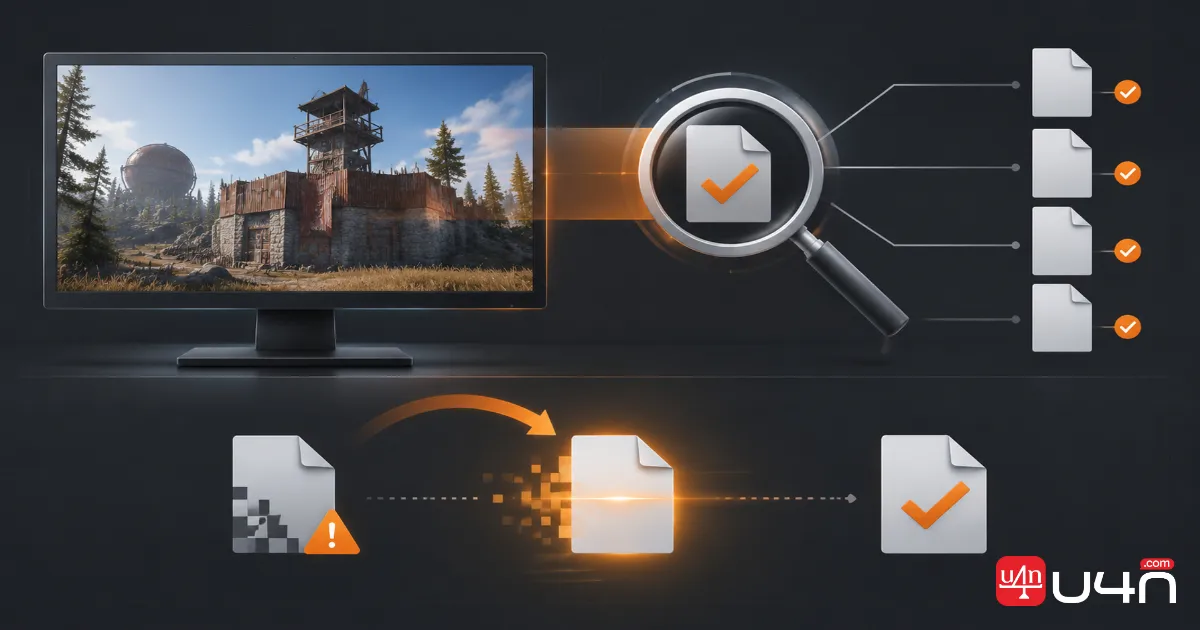
Vi skulle registrera resultatet, starta om spelet och upprepa baslinjerutten. Behandla verifieringen som en installationskontroll. Vi skulle bara tillskriva den en förbättring av ditt specifika problem om samma test senare visar en upprepningsbar förändring.
Välj ett inställningsexperiment med en fråga
Varje justering ska besvara något specifikt.
Vid ett ihållande fall skulle vi överväga en tillfällig minskning av upplösningen som en jämförelse. Registrera vad som händer vid samma utsiktspunkter och återställ den ursprungliga upplösningen innan du testar ett annat alternativ. Ett svar ger en riktning att undersöka, men identifierar inte hela orsaken ensam.
Vid en paus knuten till en plats eller handling, håll den utlösaren i centrum för experimentet. Upprepa närmandet eller handlingen efter varje ändring i stället för att bedöma resultatet längs en orelaterad kuststräcka.
Vi skulle undvika att importera en komplett "maximal FPS" konfiguration mitt i processen. Om du ändrar flera alternativ samtidigt förlorar du förmågan att se vilken justering som hjälpte och vilka visuella kompromisser som var onödiga.
Håll bakgrundsändringar separata
Om du vill testa inspelningsmjukvara, overlays eller ett annat program i bakgrunden, gör det till en separat jämförelse. Stäng ett program, upprepa rutten och registrera resultatet.
Använd samma tillvägagångssätt för drivrutinsändringar. Spara den aktuella versionen och förklara varför du testar en annan. Vi skulle inte kombinera en drivrutinsinstallation, en grafikåterställning och nya startalternativ i ett enda försök.
Återställ ändringar som inte ger en upprepningsbar fördel. En felsökningssession ska lämna dig med bevis och en konfiguration du förstår.
Gör det kvarvarande problemet till en användbar rapport
Om nedgången kvarstår skulle vi skapa en rapport som någon annan kan följa. Inkludera CPU, GPU, RAM, operativsystem, lagringsenhet, upplösning, grafikinställningar och drivrutinsversion. Lägg till servern, det ungefärliga antalet spelare, startdatumet och den specifika handling som visar problemet. Ange vilka klientuppdaterings- och filkontroller du genomfört.
För själva symptomet, använd en kortfattad beskrivning med platshållare fyllda med dina egna observationer: "Sedan [datum] orsakar närmande till [plats] [symptom]. Med oförändrade inställningar visar upprepade pass [resultat]. Efter [en enskild ändring] visar samma rutt [resultat]." Bifoga ett kort klipp och skärmbilder av inställningarna. Om du jämför en annan server, registrera skillnader i karta, antal spelare, närliggande byggnader och plugin där de är kända. Håll den jämförelsen separat från din ursprungliga baslinje.
Håll även kontorelaterade observationer separata från prestandamätningar. Om du för anteckningar mellan Rust Accounts, identifiera servern och inställningarna som användes i varje session. För baslinjen skulle vi stanna vid ett konto och en bekant rutt. Introducera ett annat konto bara när du har en specifik, upprepningsbar fråga som jämförelsen kan besvara.
Våra rekommenderade nästa steg
Vår föredragna ordning är att bekräfta klientuppdateringen, upprepa en bekant rutt, klassificera det kvarvarande symptomet och välja en riktad kontroll. Behåll den ursprungliga konfigurationen tillgänglig under hela processen. Detta tillvägagångssätt ger en tydlig post om vad som ändrades och förhindrar att en kort felsökning blir till en eftermiddag av oförklarade justeringar.
Vi skulle sluta justera inställningar när rutten konsekvent är tillbaka i ett acceptabelt tillstånd. Om problemet kvarstår, bevara det misslyckade testfallet och rapportera det med resultaten som redan samlats in. En upprepningsbar paus vid en specifik port är användbart bevis. Behåll den detaljen intakt.
FAQ
Ska vi återställa alla grafikinställningar efter uppdateringen?
Vi skulle behålla den aktuella konfigurationen för det första testet. Spara skärmbilder, bekräfta att installationen är uppdaterad och upprepa rutten. Om fler justeringar behövs, ändra ett alternativ i taget så att resultatet förblir tolkbart.
Vad ska vi göra om genomsnittlig FPS ser bättre ut men frys kvarstår?
Vi skulle registrera frysena som ett separat olöst symptom. Markera handlingen, platsen och tidpunkten i sessionen där varje avbrott sker. Upprepa sedan den utlösaren direkt med samma inställningar i stället för att förlita dig på genomsnittlig FPS för att bedöma framgång.
Bevisar bättre prestanda på en annan server att den ursprungliga servern är ansvarig?
Vi skulle behandla det som en användbar jämförelse som behöver kontext. Registrera de observerbara skillnaderna, särskilt närliggande byggnader, antal spelare och serverändringar. Gå sedan tillbaka till den ursprungliga rutten så att du behåller ett direkt test av det ursprungliga problemet.
Ska vi installera om Rust om verifieringen inte ändrar något?
Vi skulle fortsätta samla bevis innan vi bestämmer oss för en fullständig ominstallation. Bevara konfigurationen, upprepa symptomet och dokumentera vad verifieringen rapporterade. En ominstallation är lättare att bedöma när du har en registrerad baslinje och en tydlig anledning att misstänka installationen.