


Vill du sälja spelvaluta, föremål eller speltjänster på U4N? Den här guiden leder dig genom kontoregistrering, säljarregistrering, produktannonsering och masshantering. Varje steg innehåller en skärmbild, så att nya säljare enkelt kan följa med.
Välj rätt väg
Innan du börjar
En aktiv e-postadress och ett telefonnummer som kan ta emot sms.
Spel, plattform eller server, produktkategori, pris och tillgängligt lager.
De leveransmetoder, den beräknade leveranstid och den garantiperiod du kan erbjuda.
För anpassade produkter behöver du tydliga, korrekta bilder och en beskrivning som motsvarar produkten.
Fälten kan variera beroende på spel, server och produkttyp. Guiden beskriver den allmänna processen; följ alltid den aktuella U4N-sidan och den senast hämtade mallen.
1. Registrera ett U4N-konto och slutför säljarregistreringen
Om du redan är U4N-säljare kan du gå direkt till avsnittet om standardprodukter, anpassade produkter eller masshantering.
Steg 1: Gå till U4N:s webbplats
Besök www.u4n.com och klicka sedan på kontoavataren längst upp till höger på startsidan för att öppna inloggningssidan.
Kontroll:Sidan visar alternativ för att logga in och skapa ett konto.
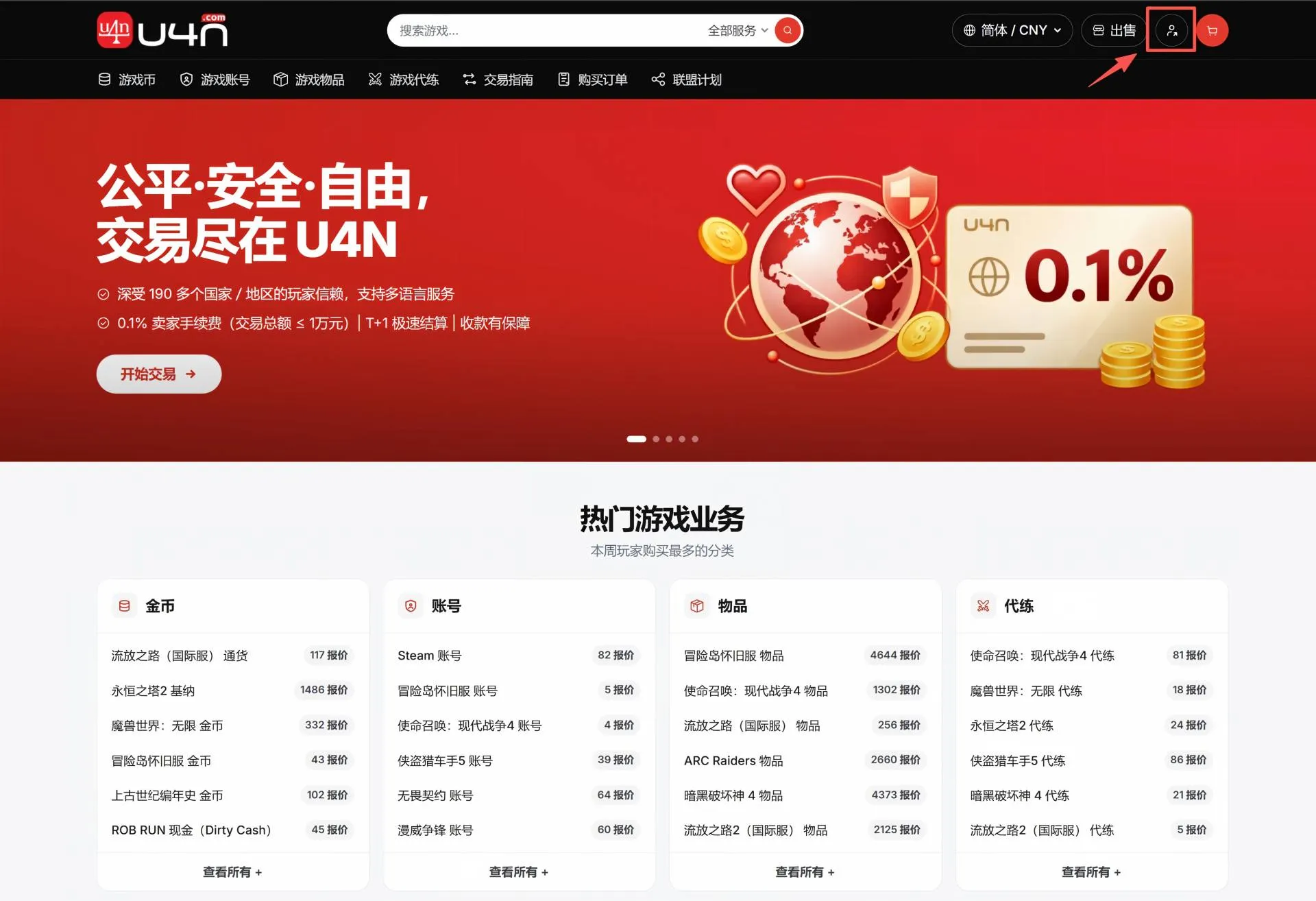
Steg 2: Skapa ett U4N-konto
Om det är ditt första besök klickar du på “Skapa konto” för att öppna registreringssidan. Om du redan har ett konto loggar du in och går till steg 6.
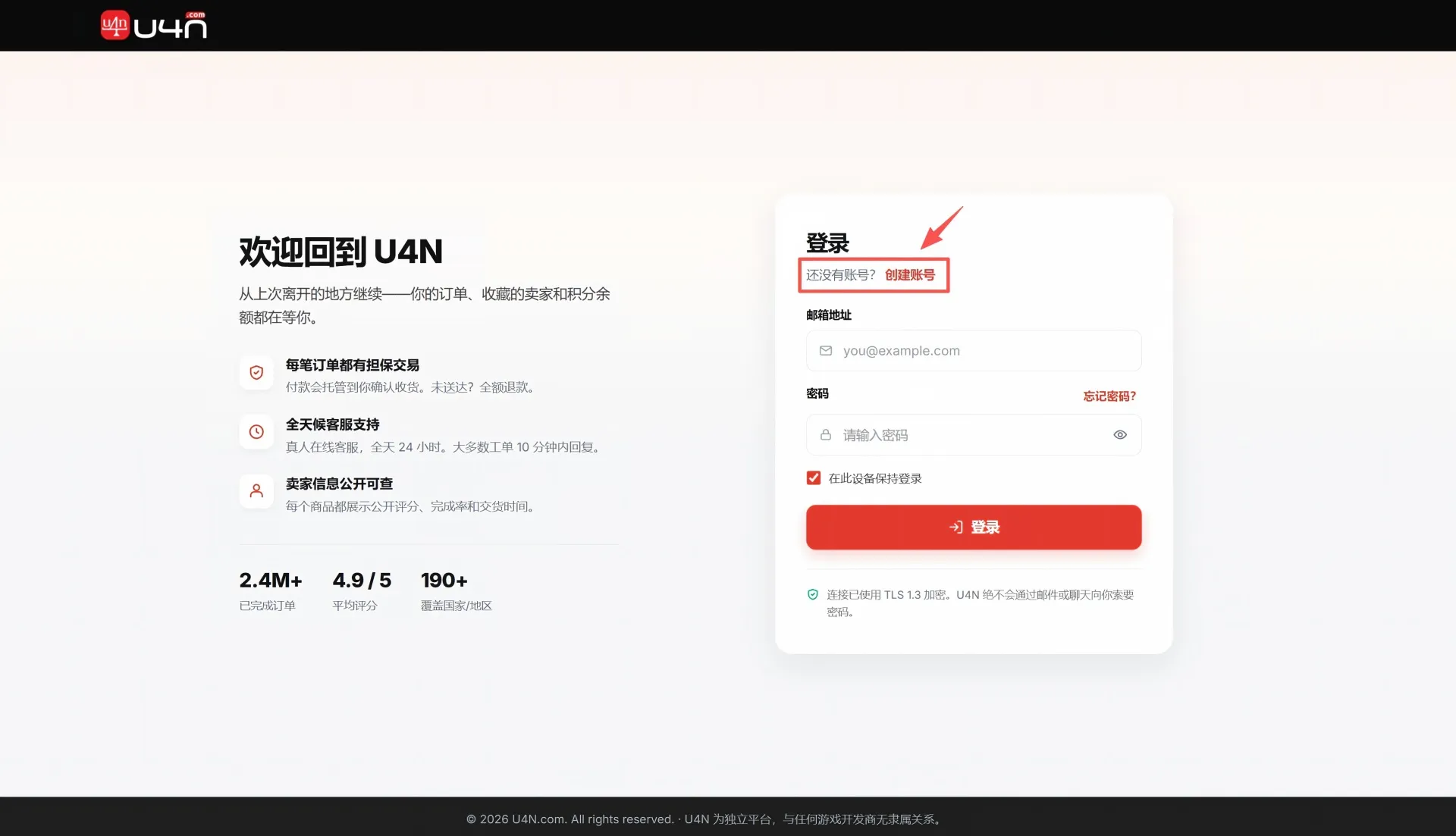
Steg 3: Ange din e-postadress och skicka registreringen
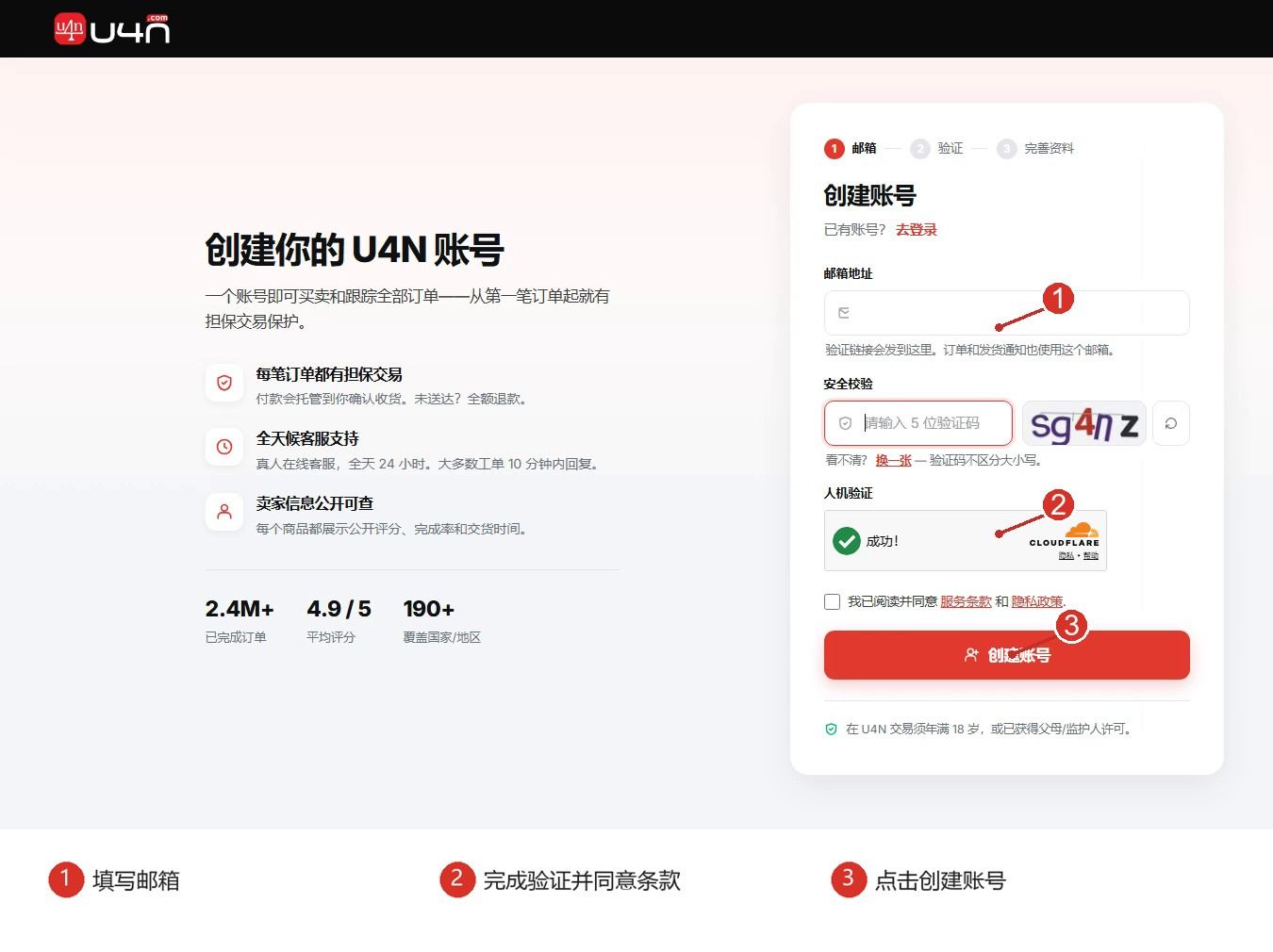
Ange en e-postadress som du använder regelbundet och slutför säkerhets- och människokontrollen. Läs och godkänn användarvillkoren och integritetspolicyn och klicka sedan på “Skapa konto”.
Tips:Använd en e-postadress som du behåller långsiktigt. Framtida inloggningsverifieringar och viktiga meddelanden skickas dit.
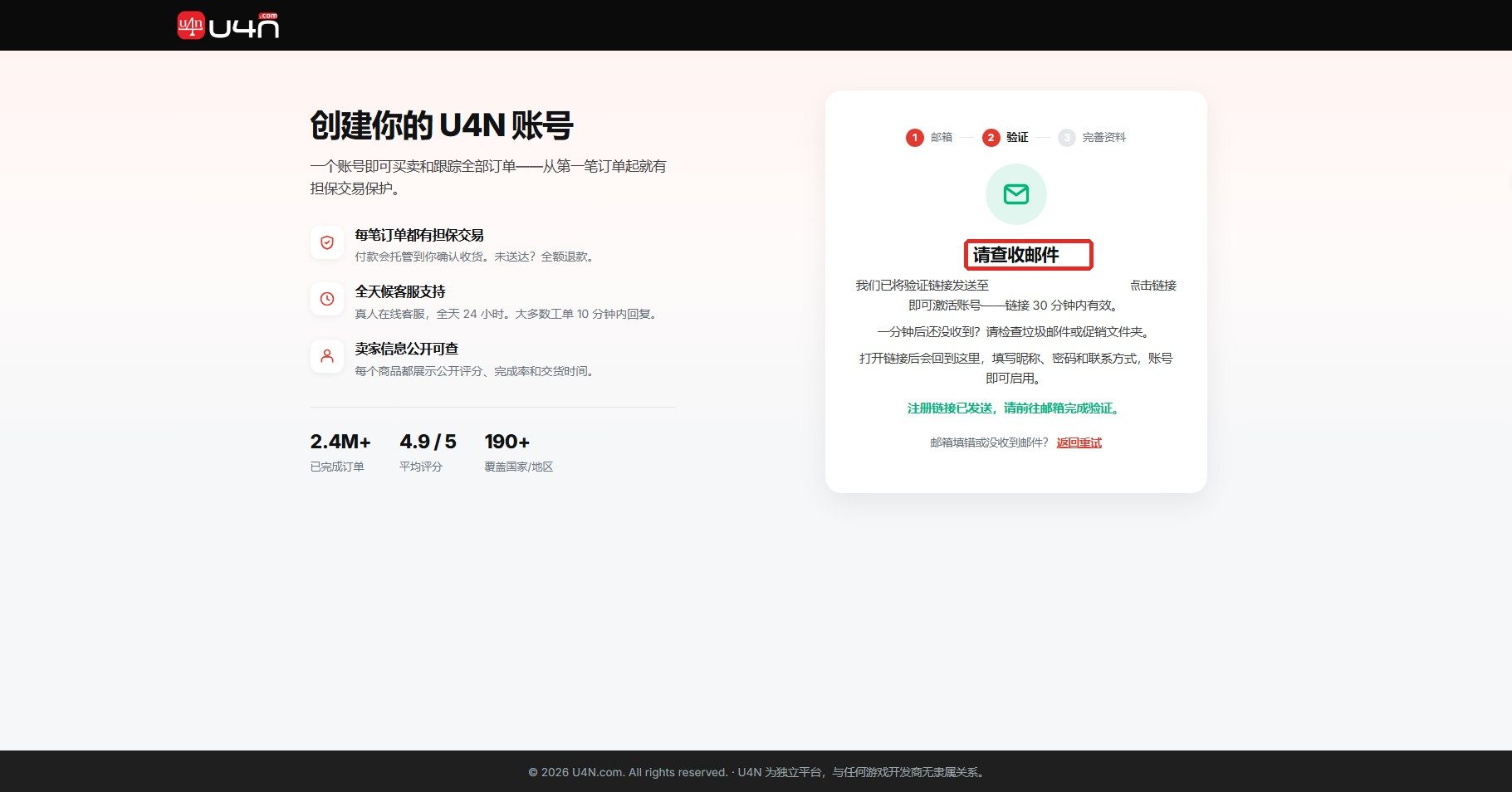
Steg 4: Kontrollera e-posten och verifiera adressen
Leta efter verifieringsmeddelandet från U4N i inkorgen och öppna verifieringslänken. Länken gäller i 30 minuter, så slutför steget snarast.
Har du inte fått meddelandet?Vänta en stund och kontrollera sedan skräppost- eller kampanjmappen. Om det fortfarande inte kommer går du tillbaka till registreringssidan och skickar det igen.
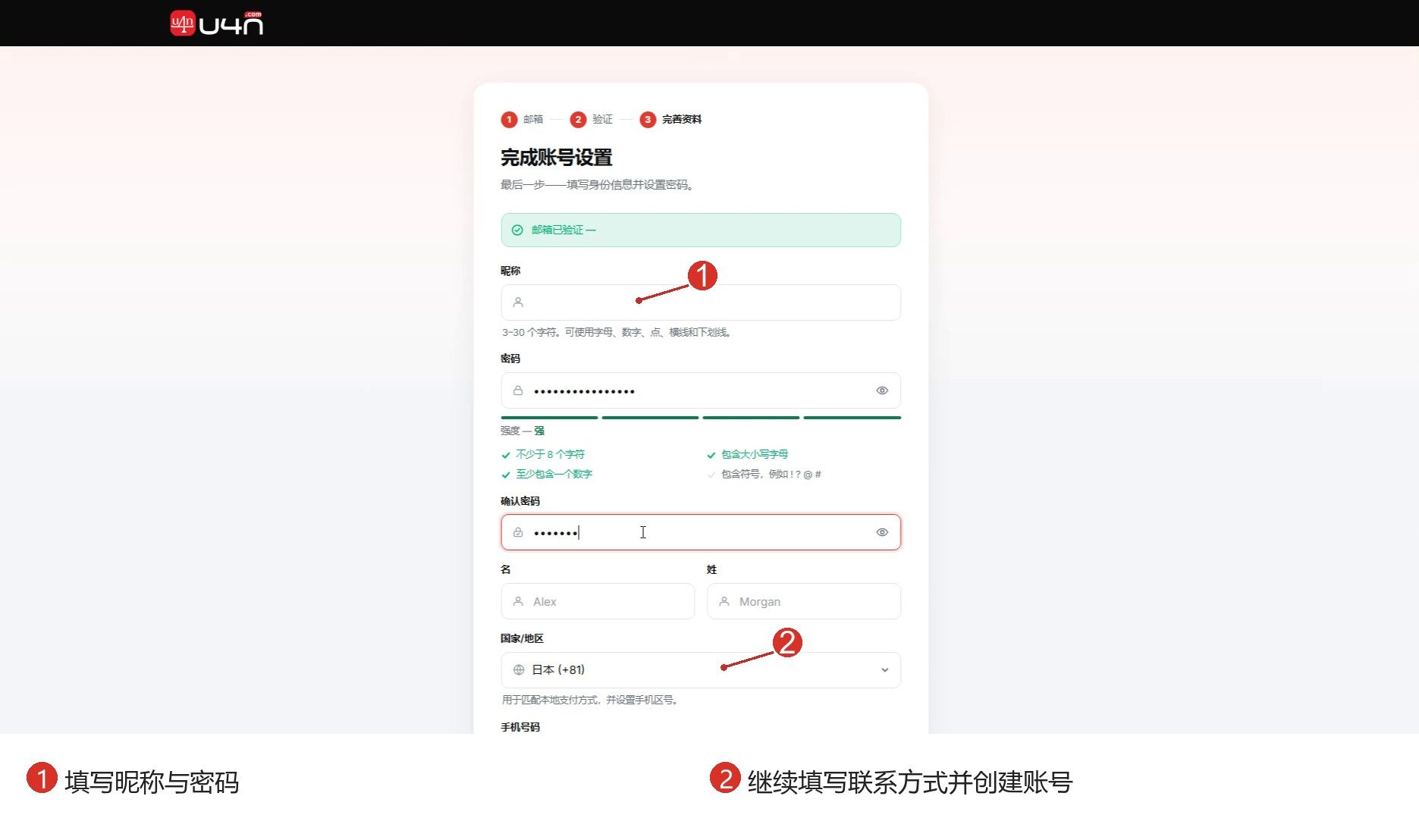
Steg 5: Fyll i din profil och logga in
Efter verifieringen väljer du visningsnamn och lösenord och anger sedan namn, land eller region samt telefonnummer. Uppgifter om hänvisare är valfria.
När du har bekräftat att uppgifterna stämmer klickar du på “Skapa mitt konto” och loggar sedan in med din registrerade e-postadress och ditt lösenord.
Steg 6: Ansök om att bli U4N-säljare
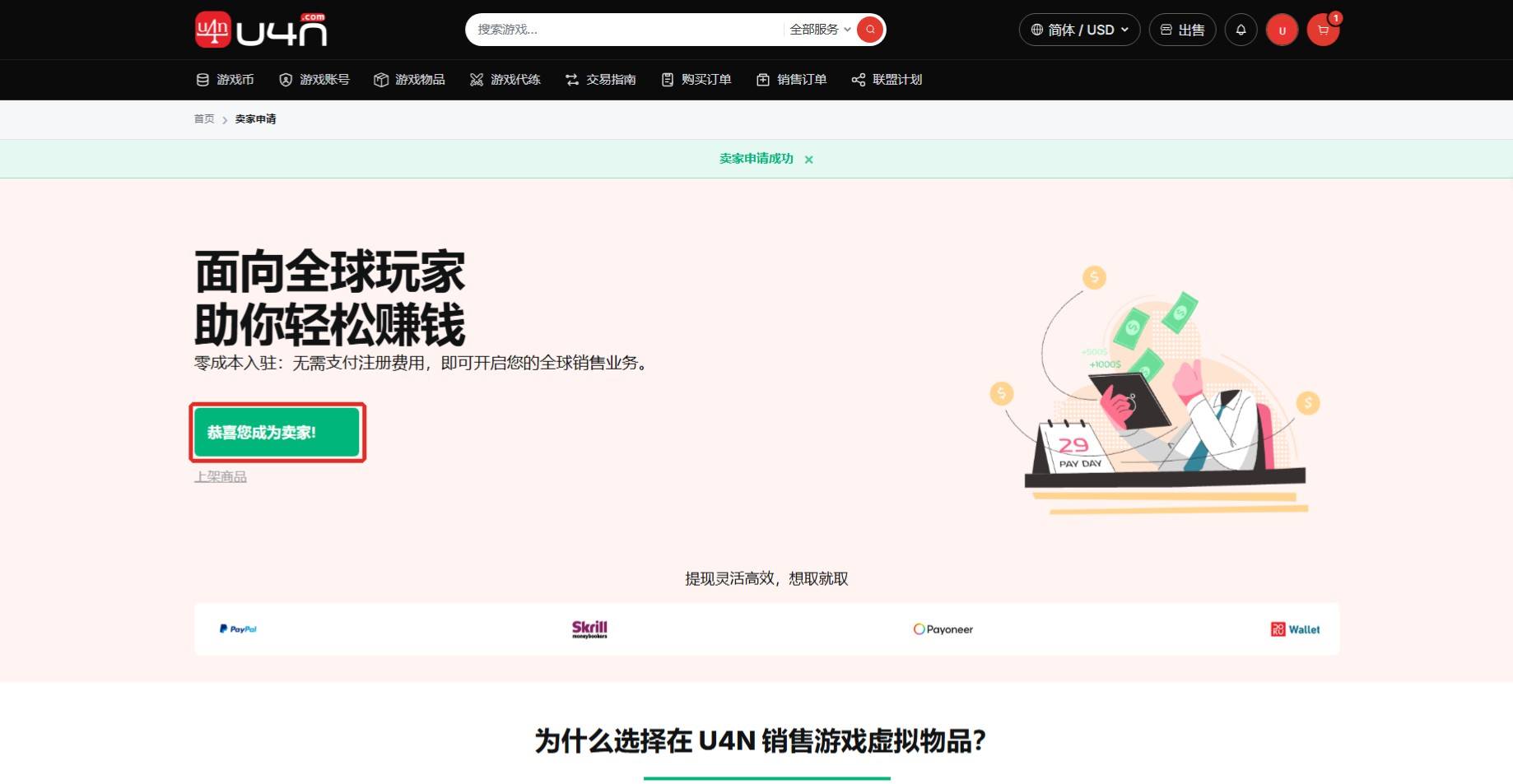
När du har loggat in klickar du på “Sälj” högst upp på sidan för att öppna säljaransökan. Följ sedan anvisningarna på skärmen och skicka in den.
Kontroll:Du ser “Säljaransökan godkänd” eller “Grattis, du är nu säljare”. Klicka sedan på “Annonsera produkt” för att fortsätta.
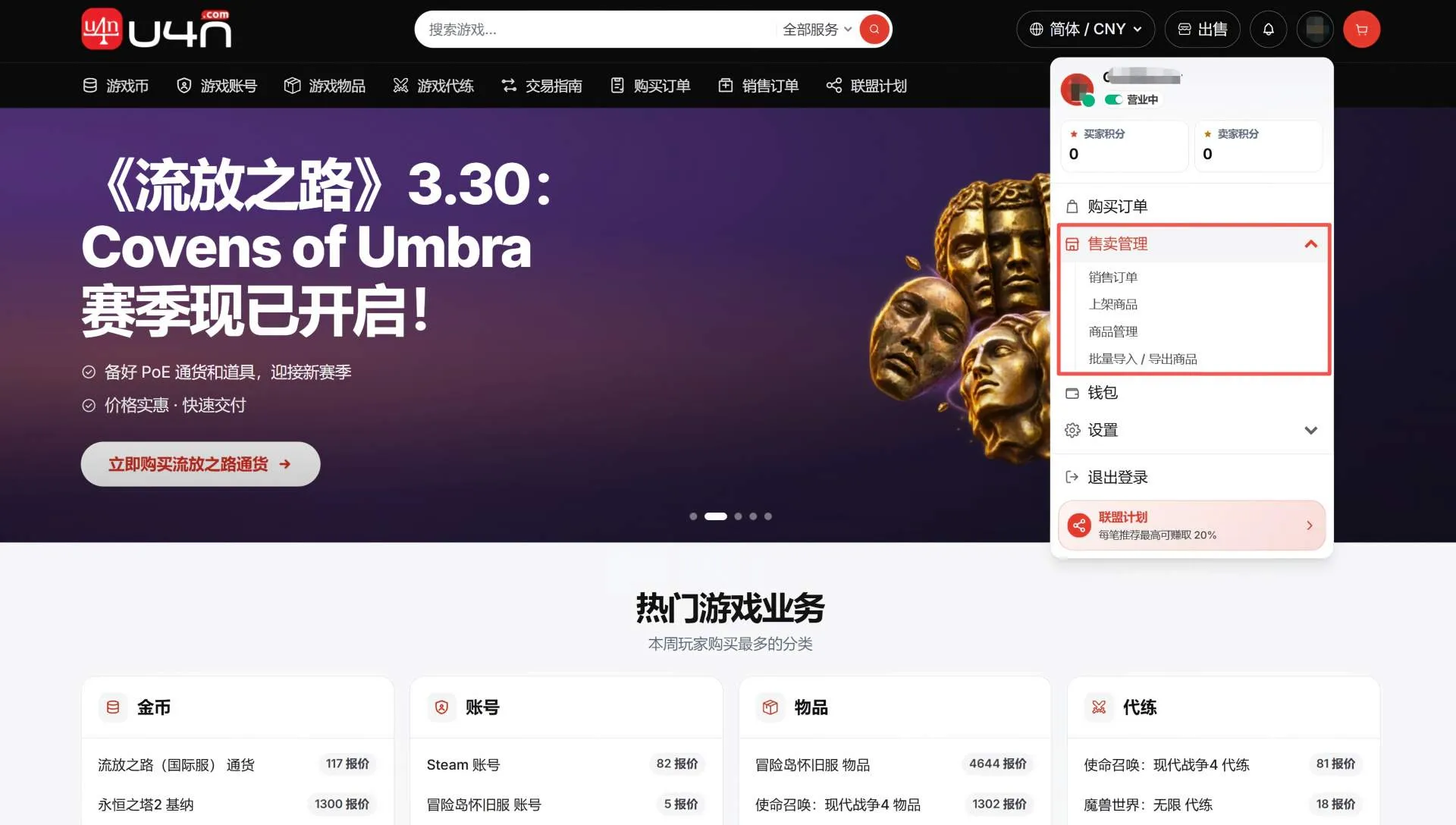
Steg 7: Lär känna säljarmenyn
Klicka på avataren längst upp till höger och öppna “Säljarhantering”. Vanliga alternativ är:
- Annonsera produkter:Publicera en produkt i taget.
- Produkthantering:Visa, redigera eller avpublicera befintliga produkter.
- Massimport/-export av produkter:Lägg till eller uppdatera flera produkter samtidigt.
2. Annonsera standardprodukter: Publicera befintliga katalogvaror snabbt
Använd processen för produkter som redan har ett standardiserat namn och en bild i systemet. Välj rätt produkt och ange sedan pris, lager och leveransuppgifter.
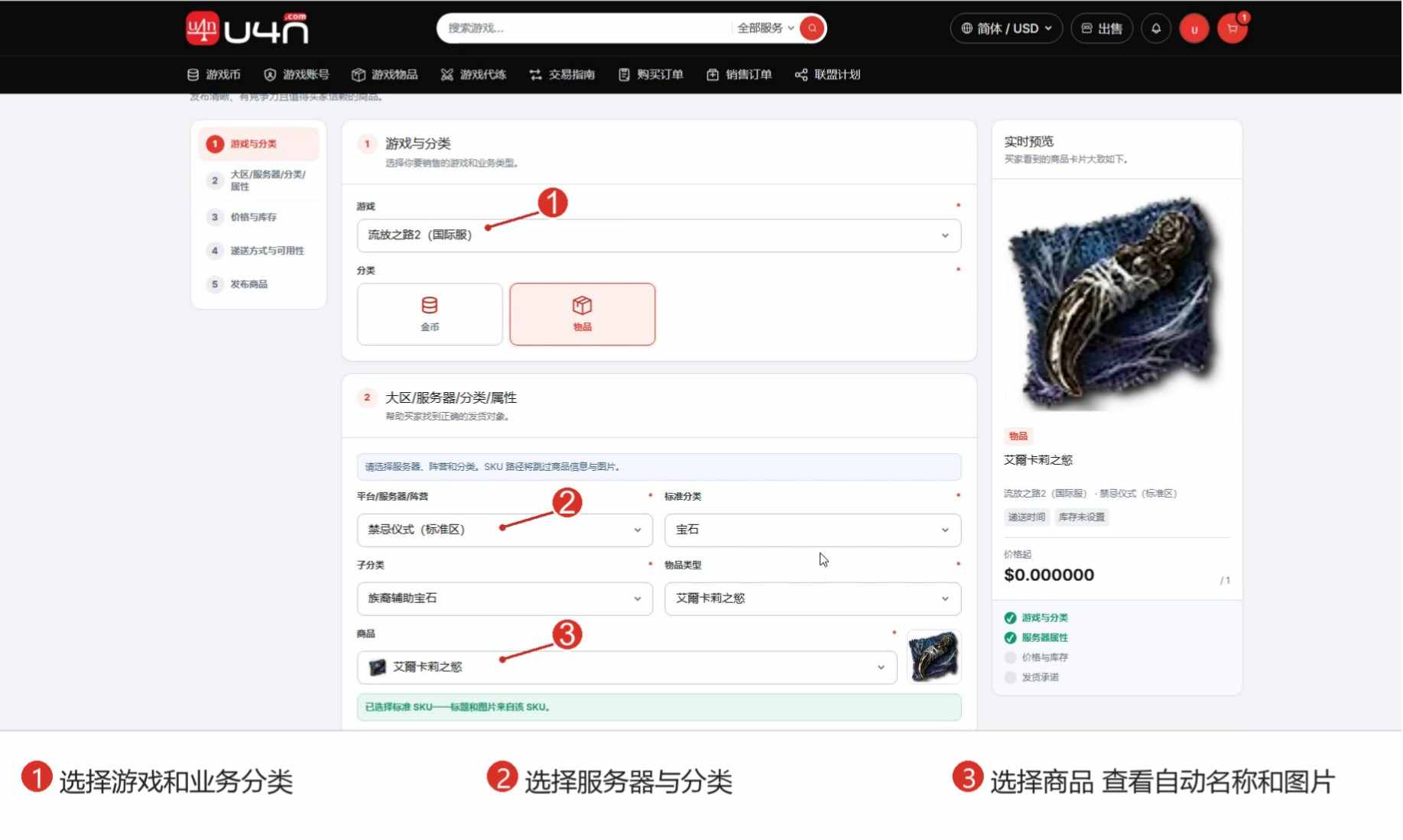
Steg 8: Välj spel, server och standardprodukt
Öppna “Annonsera produkter” och välj sedan spel, affärskategori, plattform eller server, standardkategori, underkategori och specifik produkt i tur och ordning.
Systemet visar automatiskt produktens standardiserade namn och bild. Kontrollera noggrant att spelversion, plattform, server och produkt stämmer exakt.
Hittar du inte rätt standardprodukt, eller behöver du ange en egen titel och ladda upp bilder? Använd processen för anpassade produktannonser.
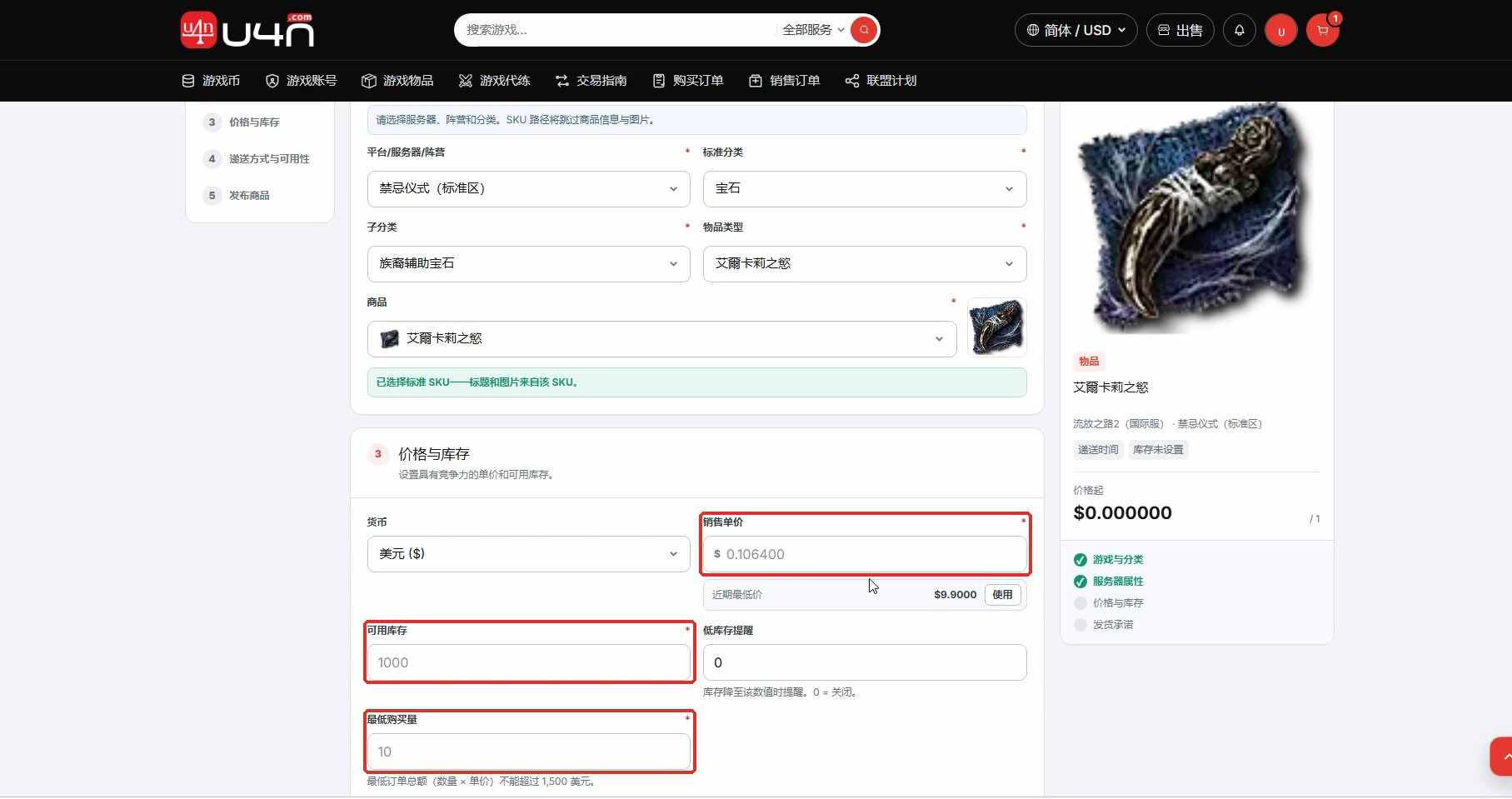
Steg 9: Ange pris, lager och minsta köpantal
Ange styckpris, tillgängligt lager och minsta köpantal. Ställ vid behov in en varning för lågt lagersaldo. Kontrollera före inskickning att valuta, lager och minsta köpantal är konsekventa.
Tips för en bra säljarupplevelse: Annonsera bara ett lager som du kan leverera i tid. Ange ett rimligt minsta köpantal för att minska leveransproblem och onödig kontakt med köpare.
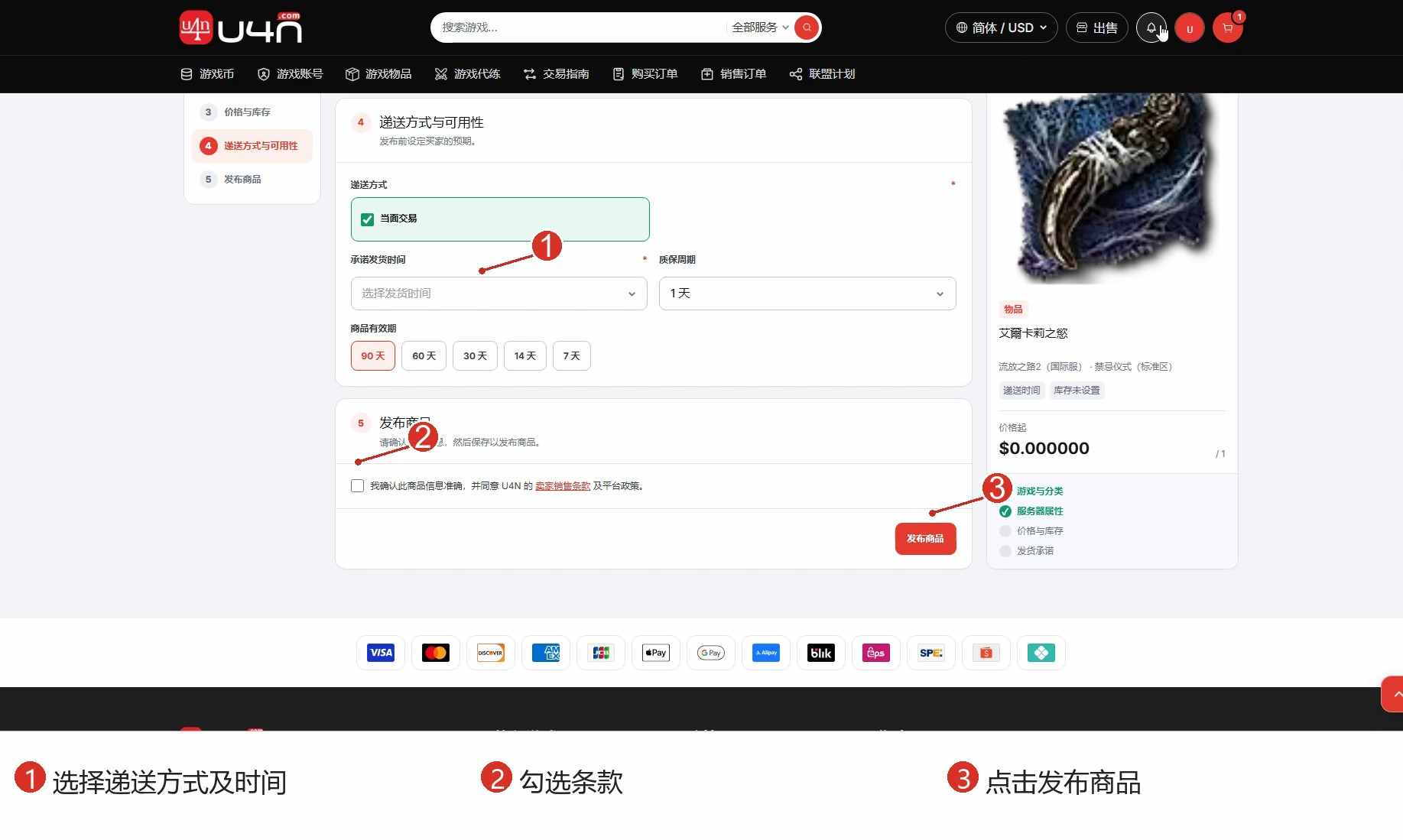
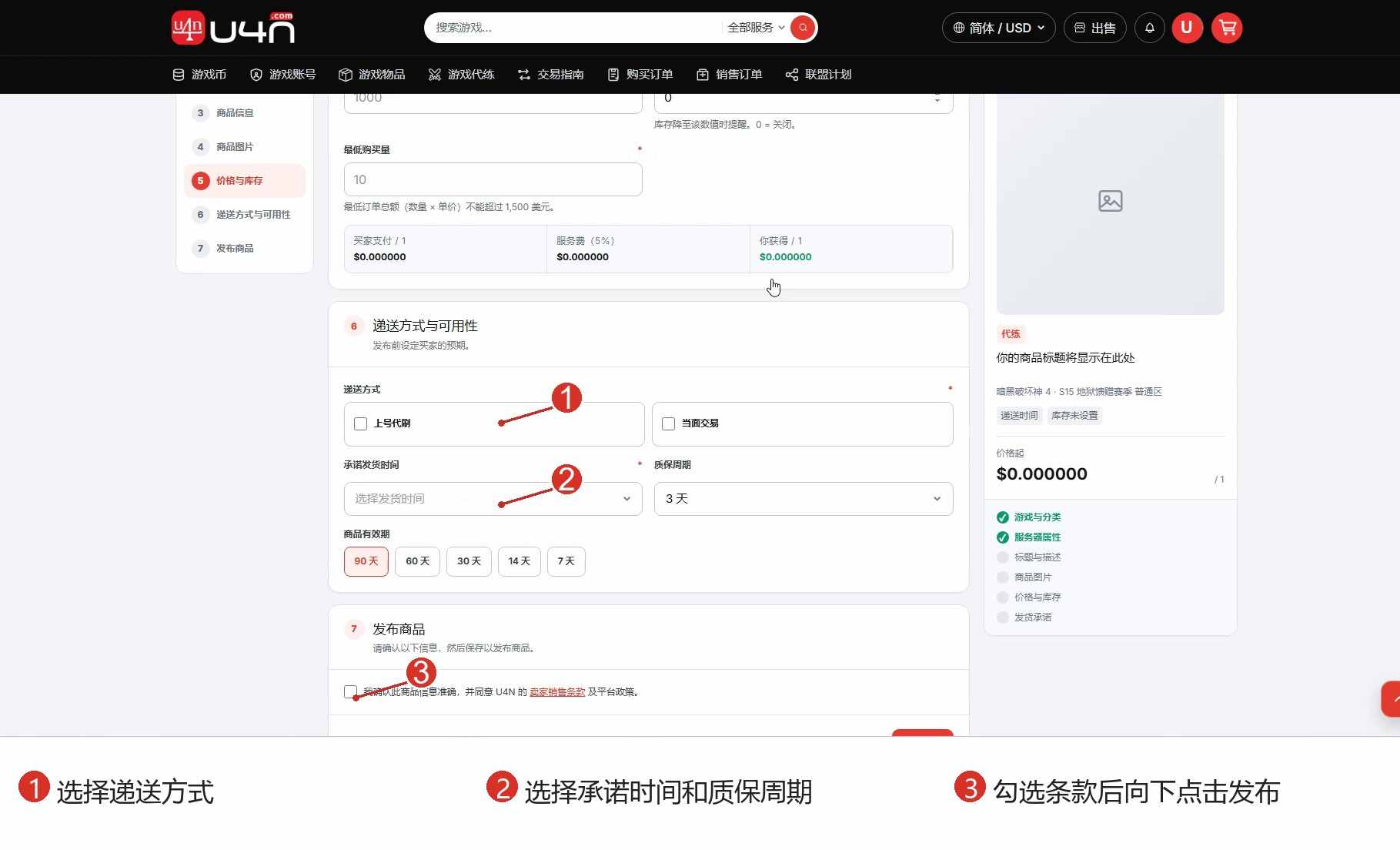
Steg 10: Ange leveransalternativ och publicera standardprodukten
Välj de leveransmetoder du faktiskt stöder och ange utlovad leveranstid, garantiperiod och annonseringstid. Bekräfta alla uppgifter, godkänn säljarvillkoren och klicka på “Publicera produkt”.
Kontroll före publicering:Produkt och server är rätt, pris och lager är korrekta, leveranslöftet är realistiskt och garantivillkoren är tydliga.
3. Annonsera anpassade produkter: Lägg till egen titel, beskrivning och egna bilder
Använd processen för boosting, anpassade tjänster eller produkter utan standard-SKU. En tydlig titel, korrekta bilder och konkreta leveransuppgifter hjälper köpare att förstå erbjudandet och beställa tryggt.
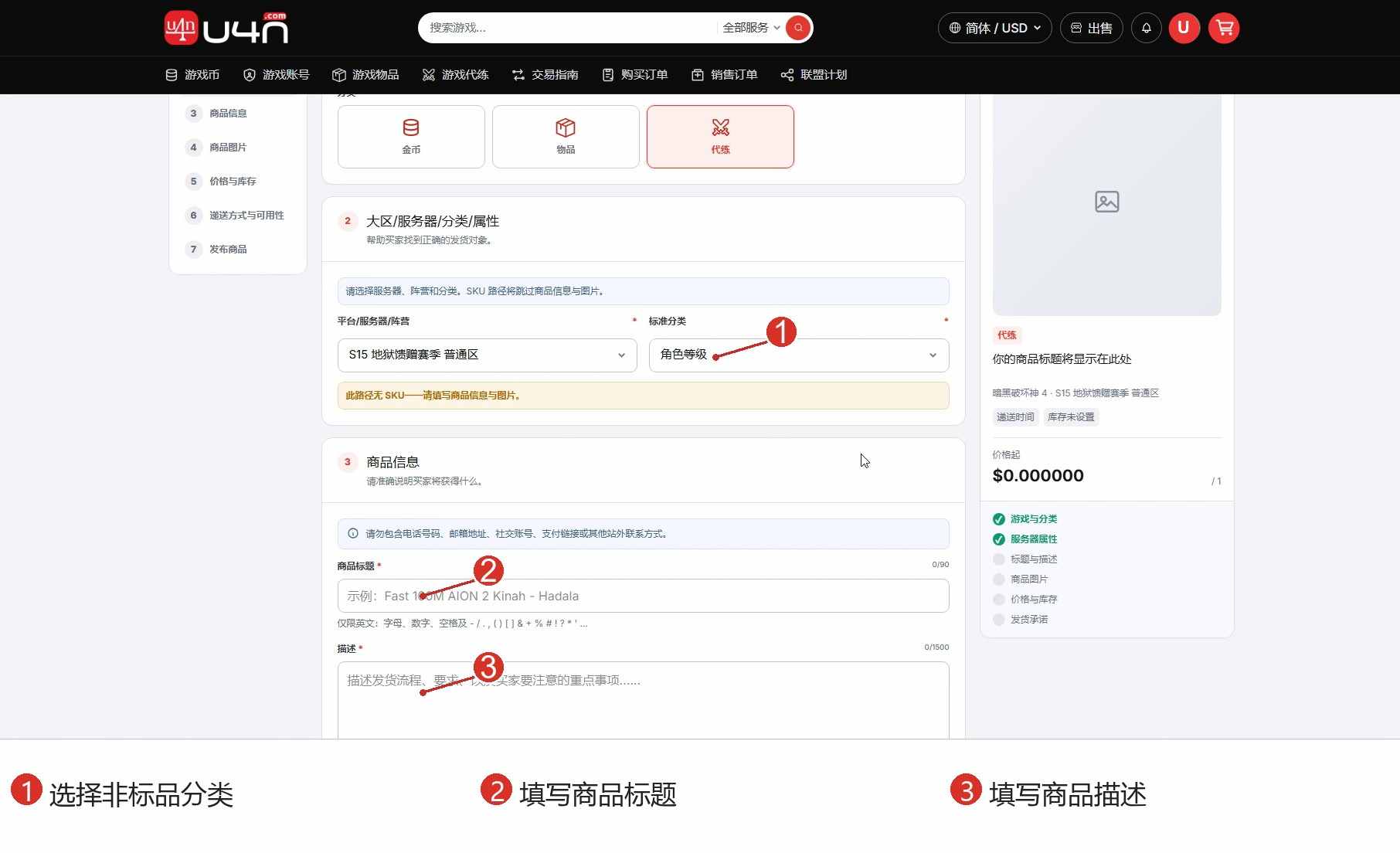
Steg 11: Välj kategori och ange produktuppgifter
Öppna “Annonsera produkter” och välj spel, affärstyp, server och kategori. Vissa kategorier, till exempel boosting, kan visa “Inget SKU för den här sökvägen”, vilket innebär att du måste ange produktuppgifterna manuellt.
Titeltips: Ange tydligt spel, server och huvudsaklig produkt eller tjänst. Beskriv vad som ingår, leveransprocessen, vilka uppgifter som krävs från köparen, begränsningar och support efter köpet.
Undvik vaga löften och irrelevanta sökord. Korrekta uppgifter minskar onödiga frågor före köpet.
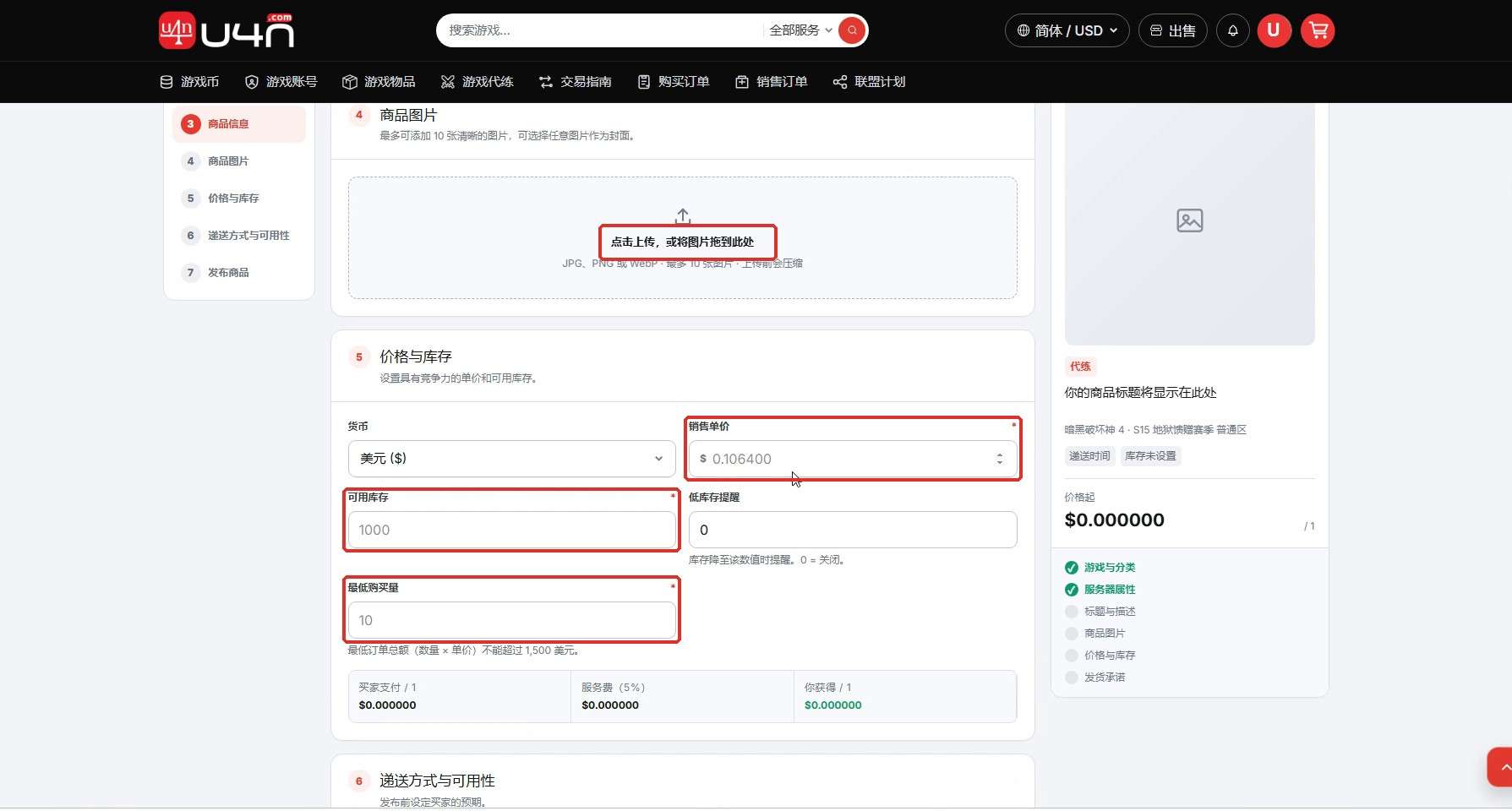
Steg 12: Ladda upp produktbilder och ange pris och lager
Ladda upp tydliga och korrekta bilder som motsvarar produkten och välj den bild som bäst representerar erbjudandet som omslagsbild.
Ange styckpris, tillgängligt lager och minsta köpantal. Ställ vid behov in en varning för lågt lagersaldo.
Bildtips: Lägg inte in potentiellt missvisande priser, lagersaldon eller leveranslöften i bilden. Använd produktfälten för uppgifter som ändras ofta.
Steg 13: Ange leveransalternativ och publicera den anpassade produkten
Välj de leveransmetoder du faktiskt stöder och ange en realistisk utlovad leveranstid, garantiperiod och annonseringstid. Kontrollera uppgifterna, godkänn säljarvillkoren och klicka på “Publicera produkt”.
Kontroll: Produkten har publicerats och visas med rätt status i Produkthantering.
4. Hantera produkter efter publicering
Publiceringen är inte det sista steget. Håll priser, lager och status uppdaterade för att minska beställningar av slutsålda varor, leveransförseningar och missförstånd hos köpare.
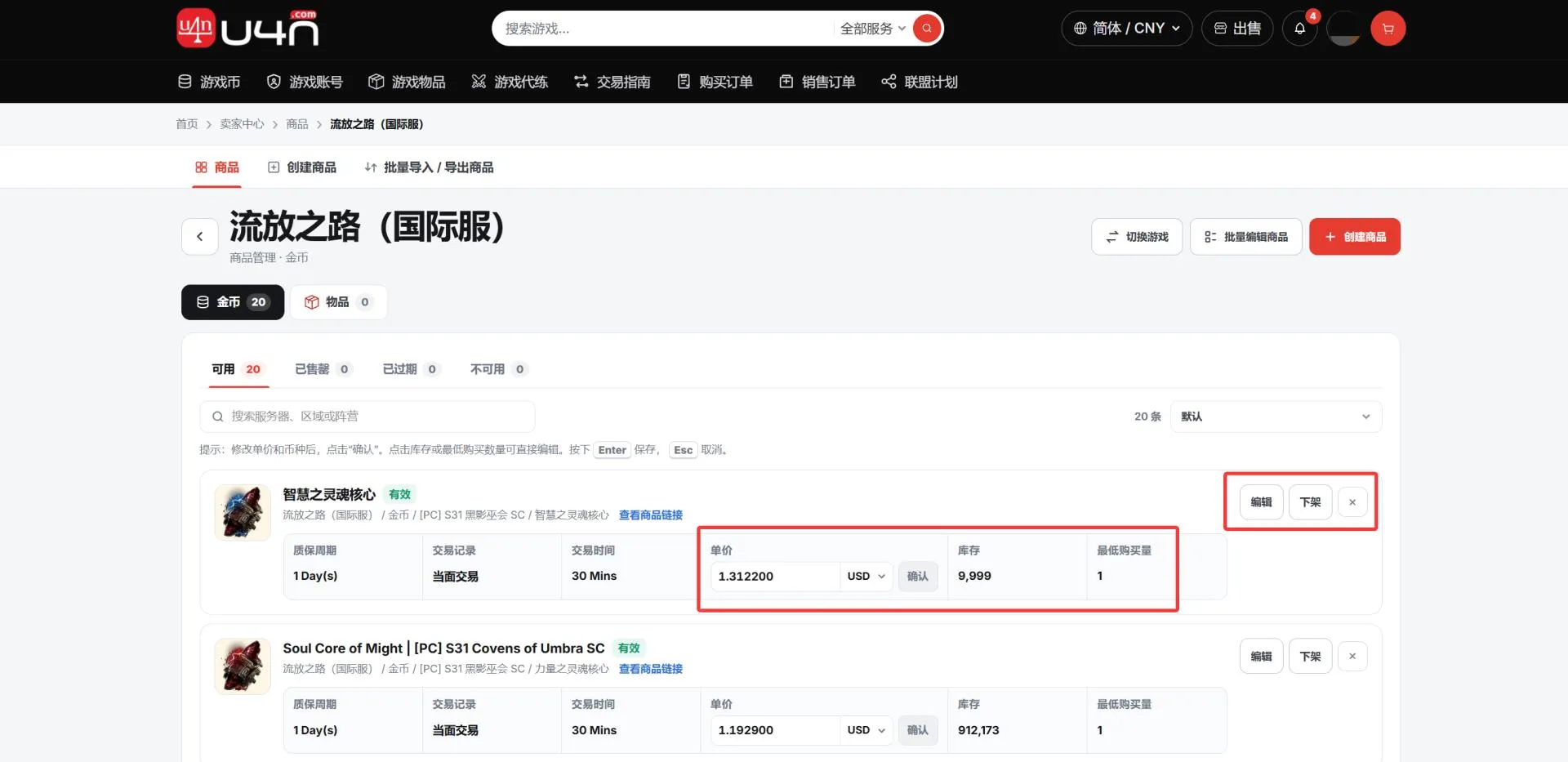
Steg 14: Visa, redigera eller avpublicera produkter
Öppna kontomenyn och gå till “Säljarhantering” → “Produkthantering”. Välj sedan spelet för att visa dess produkter.
Kontrollera produktstatus, pris, lager och minsta köpantal. Klicka på “Redigera” när uppgifter ändras. Om du tillfälligt inte kan leverera avpublicerar du produkten och publicerar den igen när leveranserna återupptas.
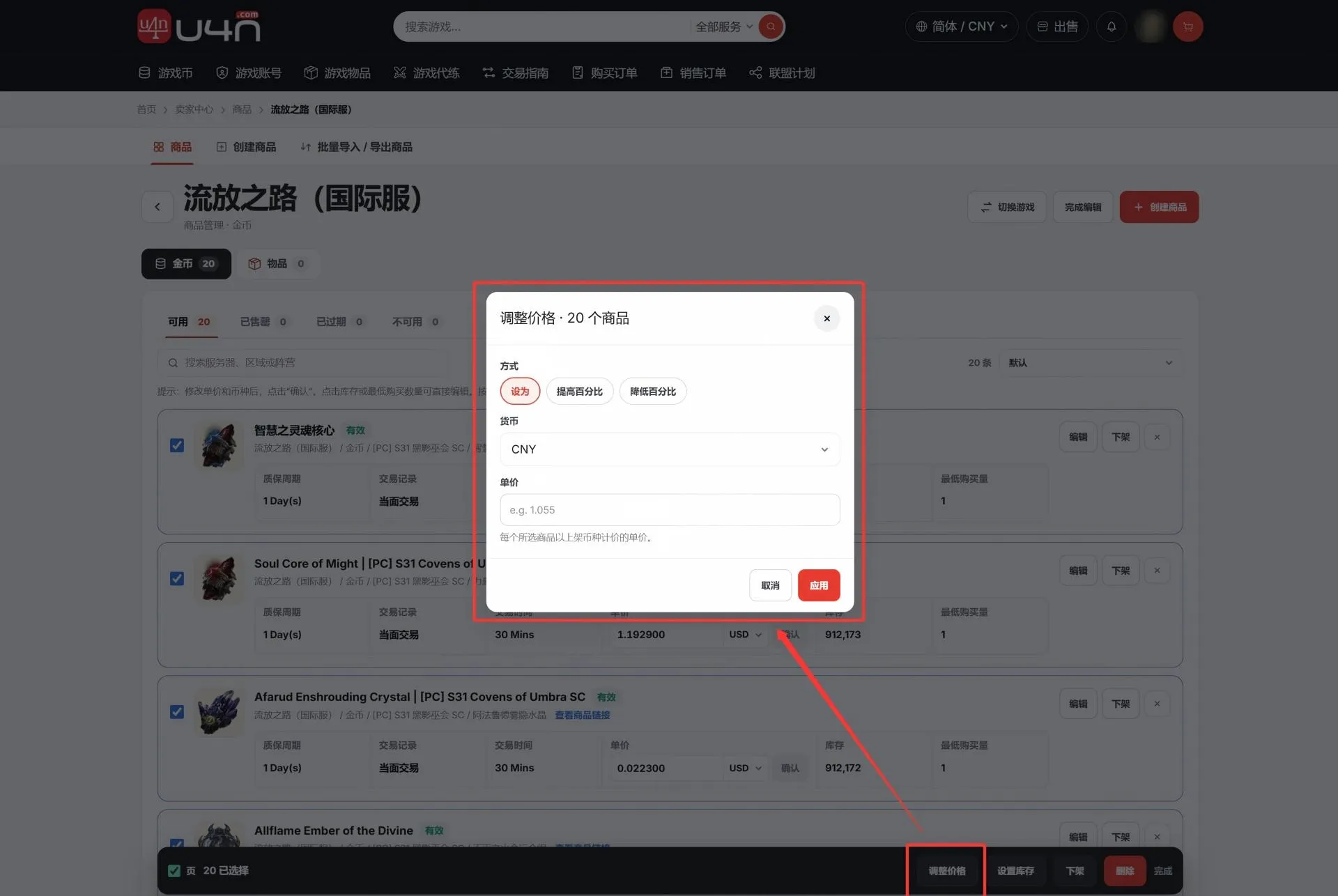
I Produkthantering kan du välja massredigering för att uppdatera priser och lager samt avpublicera eller återpublicera flera produkter samtidigt.
5. Lägg till, uppdatera och exportera flera produkter samtidigt
När du hanterar många produkter kan du använda Excel-mallen för att minska upprepad datainmatning. Testa den första importen med ett litet antal produkter och öka antalet när du har bekräftat att allt fungerar.
Steg 15: Öppna sidan för massimport/-export
Öppna “Massimport/-export av produkter” under “Säljarhantering”. Här kan du lägga till flera produkter, uppdatera befintliga produkter och exportera aktiva annonser.
Kontrollera vilka filformat som stöds samt gränser för filstorlek och antal innan du laddar upp. Följ alltid de senaste kraven på skärmen.
Steg 16: Hämta den senaste mallen för kategorin
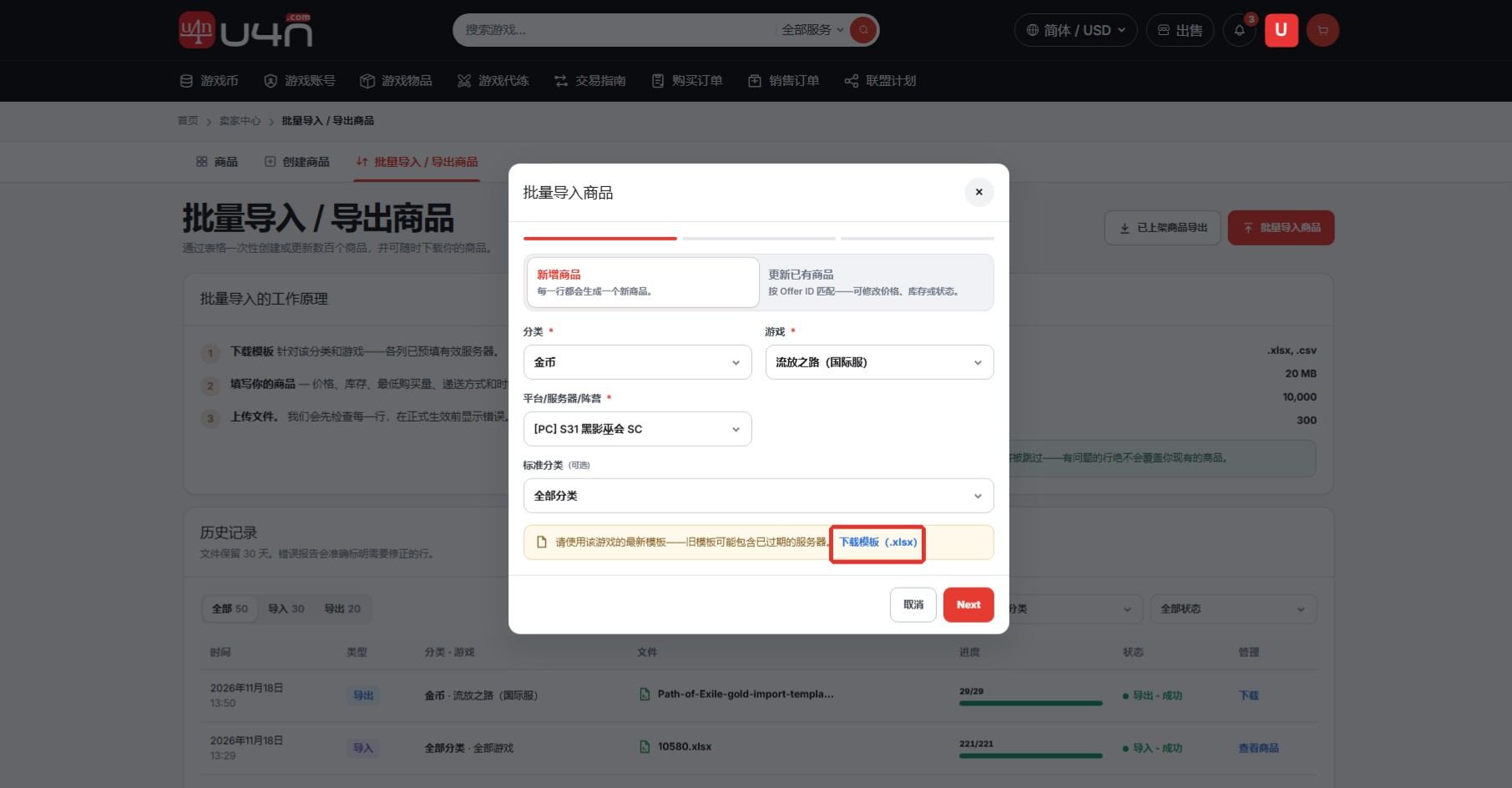
Klicka på “Massimportera produkter”, välj “Lägg till nya produkter” och välj sedan kategori, spel och plattform eller server. Välj även en standardkategori om du uppmanas att göra det.
Klicka på “Hämta mall (.xlsx)” för att få den senaste mallen för den valda kategorin. Återanvänd inte en mall från ett annat spel eller en annan server och använd inte en inaktuell version.
Steg 17: Granska mallens struktur och låsta fält
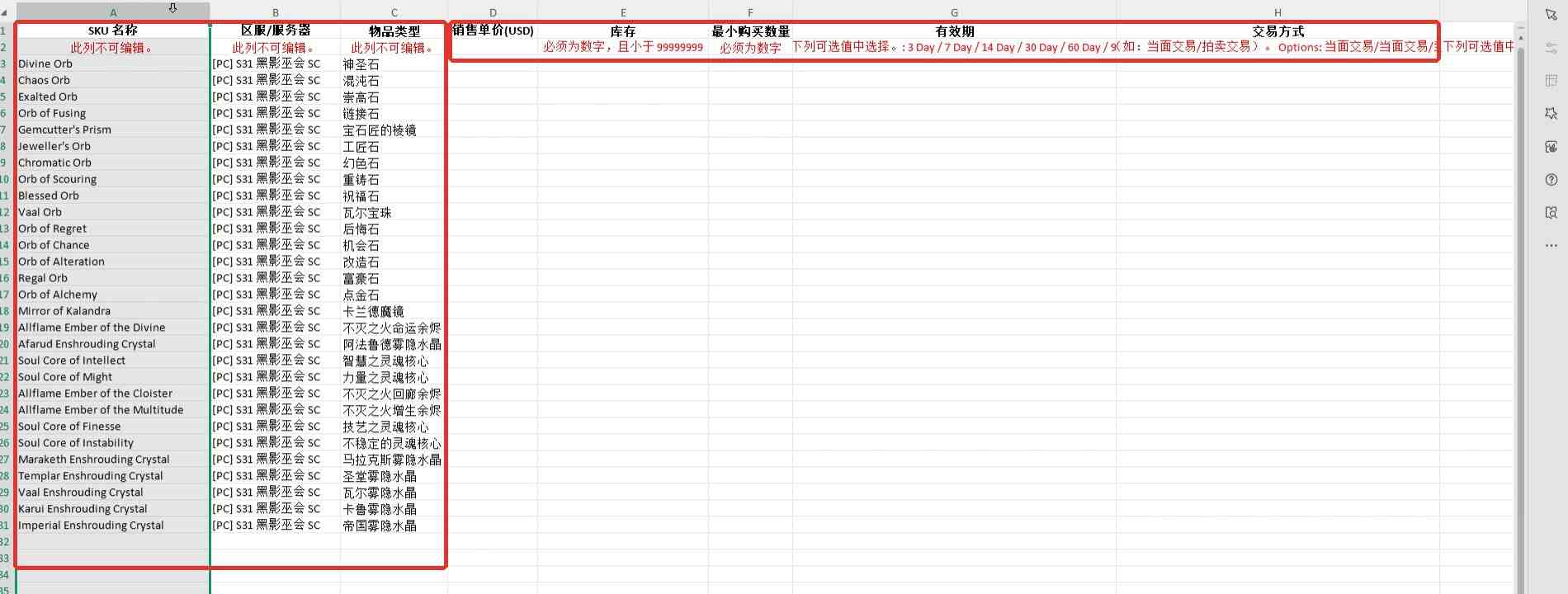
Öppna den senaste mallen. Rad 1 innehåller kolumnnamn, rad 2 innehåller regler för ifyllnad och produktdata börjar på rad 3.
Kolumn A, B och C är förinställda av systemet. Redigera dem inte:De innehåller SKU-namn, region eller server och objekttyp. Kontrollera innan du matar in data att de stämmer med produkten du tänker sälja.
Steg 18: Ange pris, lager och leveransuppgifter
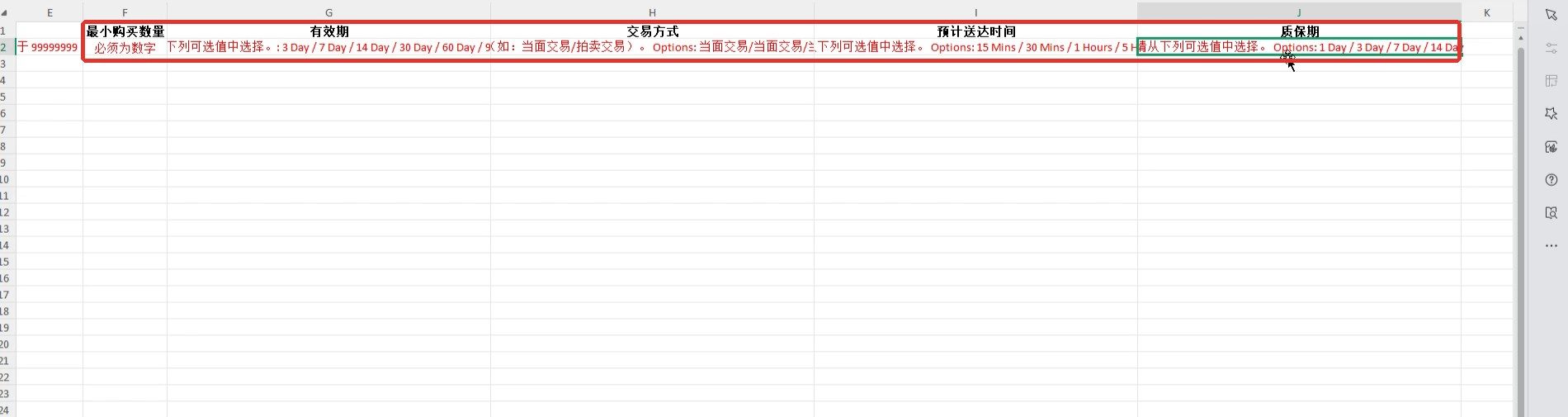
Börja för varje produkt med “Styckpris” i kolumn D och fyll i återstående fält på samma rad. Tabellen nedan använder den internationella valutamallen för Path of Exile som exempel. För andra spel eller kategorier följer du fälten och de tillåtna värdena i den senaste mallen.
| Kolumn | Fält | Så fyller du i |
|---|---|---|
| A, B, C (de tre första kolumnerna) | SKU-namn, region/server, objekttyp | Förinställda av systemet och kan inte redigeras. Kontrollera att produkt och server är rätt. |
| Kolumn D | Styckpris (USD) | Ange det numeriska styckpriset i amerikanska dollar. |
| Kolumn E | Lager | Ange det antal som är tillgängligt för försäljning. Värdet måste vara numeriskt och mindre än 99 999 999. |
| Kolumn F | Minsta köpantal | Ange det minsta antal som en köpare måste köpa per order. Värdet måste vara numeriskt. |
| Kolumn G | Annonseringstid | Ange ett värde som finns i mallen, till exempel 30 Days. Tillgängliga alternativ är 3 / 7 / 14 / 30 / 60 / 90 Days. |
| Kolumn H | Leveransmetod | Använd ett alternativ som finns i mallen, till exempel “Face-to-Face Trade”. Avgränsa flera metoder med /. Följ den aktuella mallen. |
| Kolumn I | Beräknad leveranstid | Ange ett värde som finns i mallen: 15 Mins / 30 Mins / 1 Hour / 5 Hours. |
| Kolumn J | Garantiperiod | Ange ett värde som finns i mallen: 1 Day / 3 Days / 7 Days / 14 Days. |
Exempel: Styckpris 1,50, lager 100, minsta köpantal 1, annonseringstid 30 Days, leveransmetod “Face-to-Face Trade”, beräknad leveranstid 15 Mins och garantiperiod 1 Day. Exemplet visar endast formatet. Ange ditt faktiska pris, lager och din leveranskapacitet.
Undvik importfel:Ändra inte rubrikerna, ta inte bort förinställda kolumner och ange inte värden som saknas i mallen. Lägg inte till valutasymboler eller extra text i numeriska kolumner.
Steg 19: Spara, ladda upp och granska importresultaten
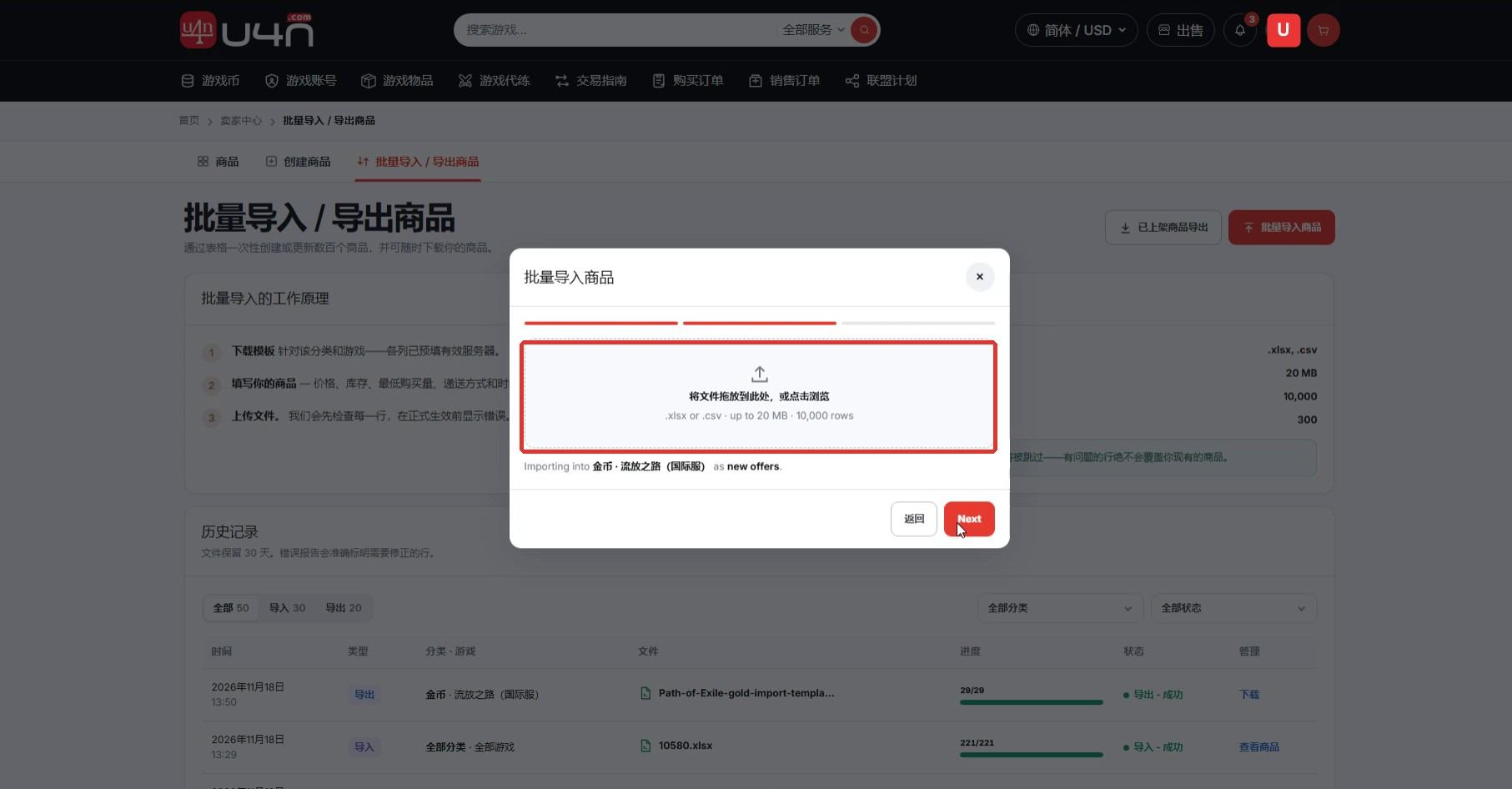
Granska varje rad och spara filen i ett format som stöds. Gå tillbaka till “Massimportera produkter”, välj Lägg till nya produkter och rätt kategori, klicka på “Nästa” och ladda upp den ifyllda mallen.
Granska resultaten i historiken efter inskickningen. Om systemet skapar en felrapport använder du den angivna raden och det angivna fältet för att rätta filen och laddar sedan upp den igen.
Kontroll: Importhistoriken visar att importen lyckades och de nya produkterna visas i Produkthantering.
Steg 20: Uppdatera eller exportera flera befintliga produkter
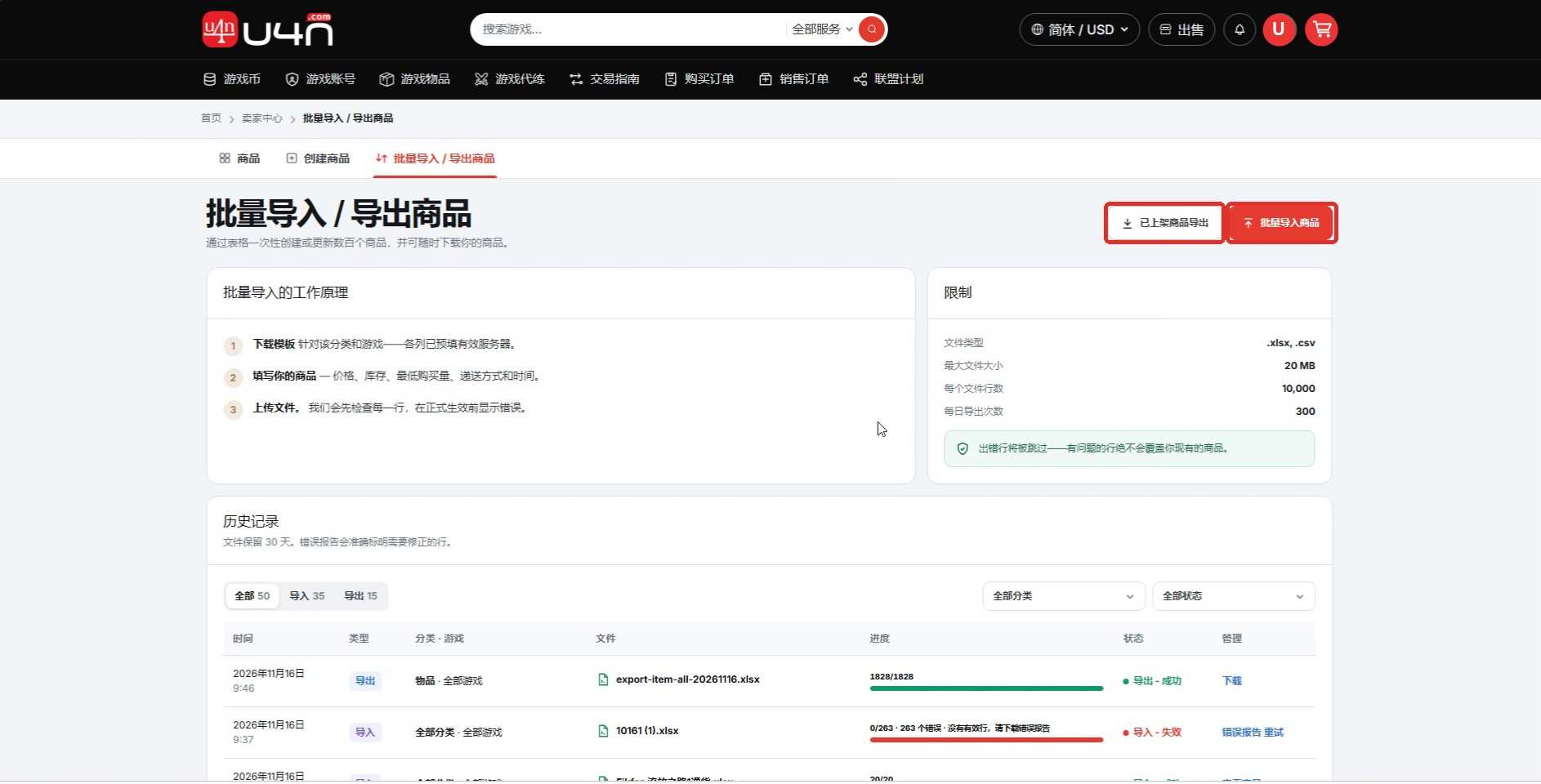
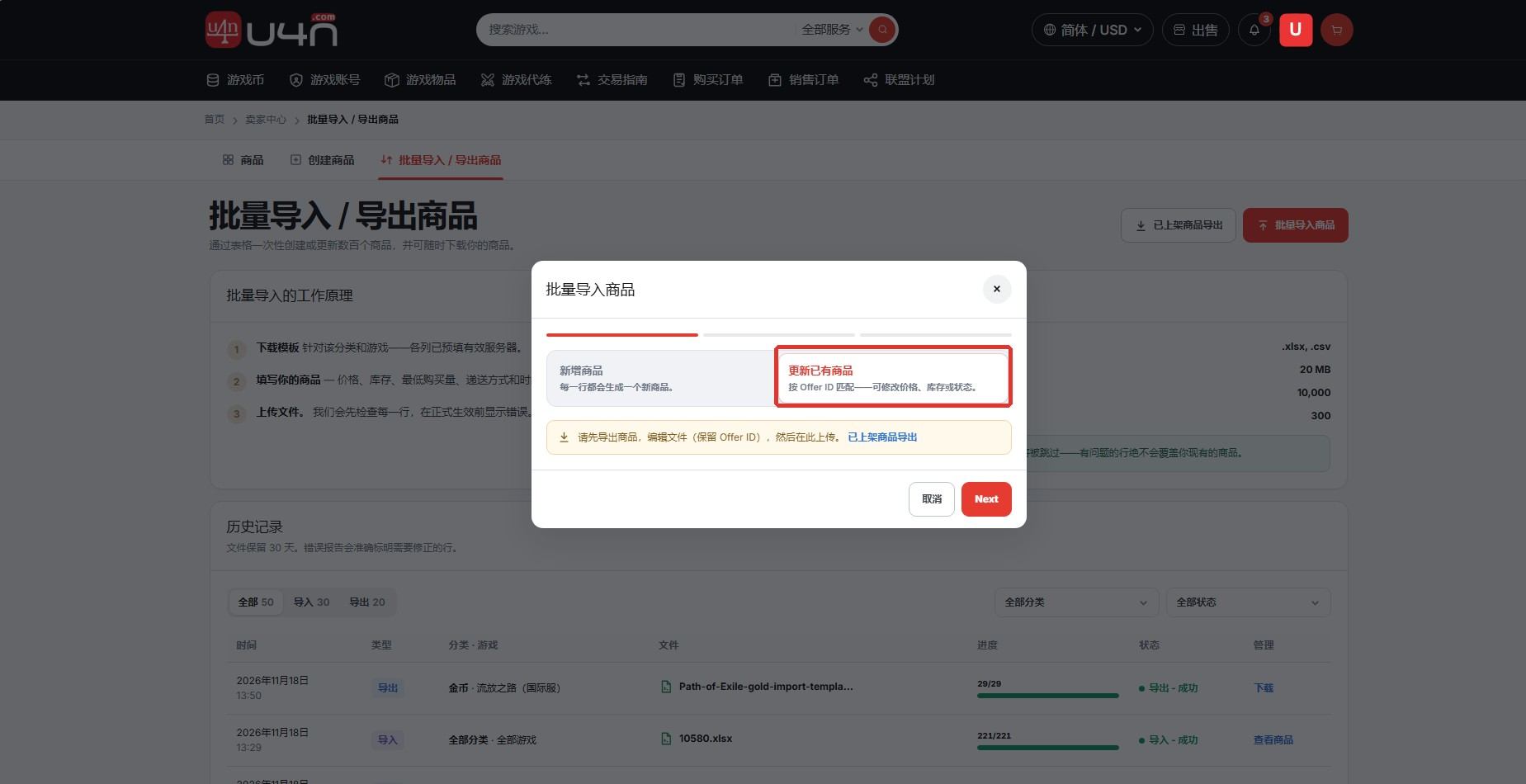
Om du vill uppdatera flera befintliga produkter väljer du först “Exportera annonserade produkter” och använder sedan alternativen på skärmen för att skapa och hämta den senaste produktfilen.
Redigera de fält som behöver uppdateras i den exporterade filen och behåll Offer ID. Gå tillbaka till “Massimportera produkter”, välj “Uppdatera befintliga produkter”, klicka på “Nästa” och ladda upp filen.
Efter importen granskar du historiken, felrapporten och sidan Produkthantering för att bekräfta att priser, lager och andra uppgifter har uppdaterats korrekt.
Steg 21: Stäng butiken eller inaktivera försäljning för en spelkategori
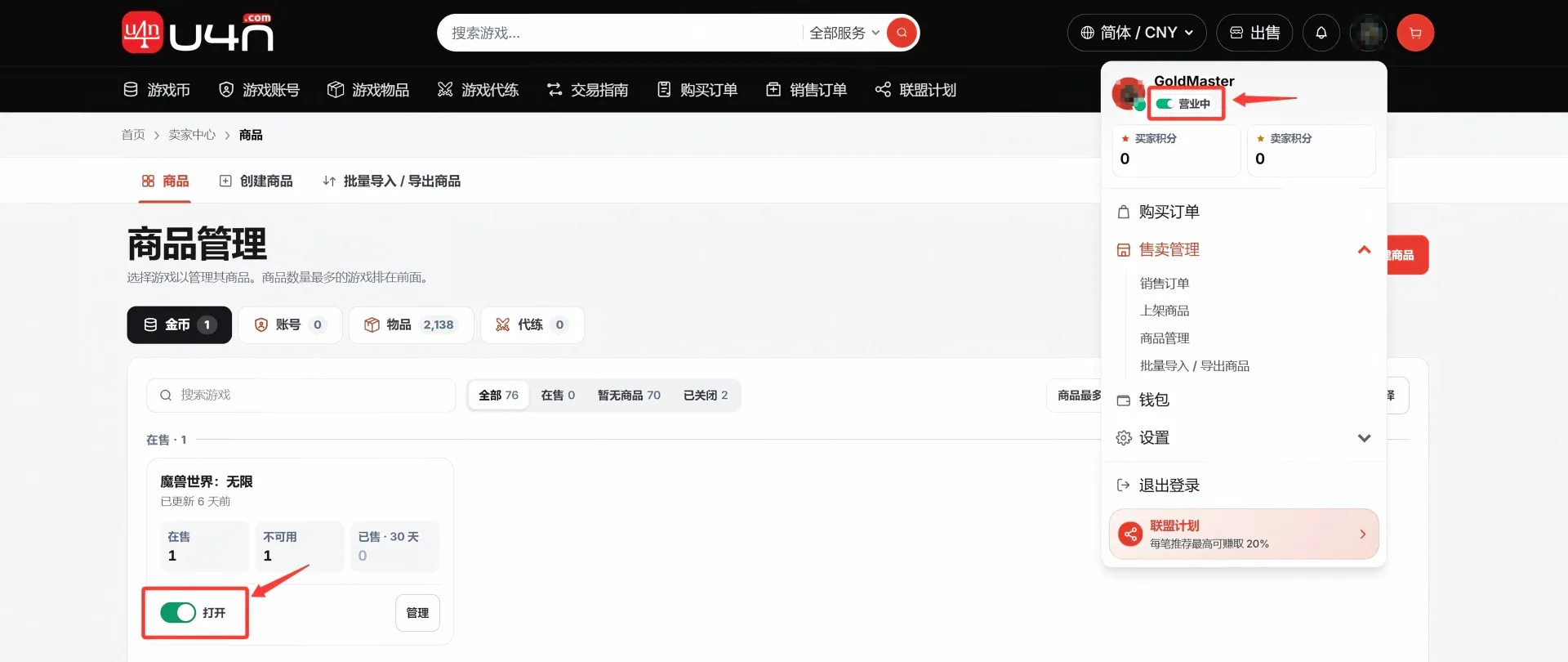
Stäng butiken: Klicka på din profilavatar i sidhuvudet och klicka sedan på “Öppen” för att växla till offlinestatus. Alla aktiva produkter döljs i sökresultat och filtrerade resultat.
Inaktivera försäljning för en spelkategori: Leta upp spelet och kategorin i Produkthantering och klicka sedan på knappen “Öppen” för att växla till “Stängd”. Produkter i den inaktiverade spelkategorin visas inte längre i sökresultat och filtrerade resultat.
Vanliga frågor för U4N-säljare
Ska jag välja en standardiserad eller anpassad produktannons?
Om systemet låter dig välja produkten och automatiskt lägger till ett standardnamn och en bild använder du processen för standardprodukter. Om sidan inte visar något SKU, eller om du behöver en anpassad titel, beskrivning och egna bilder, använder du processen för anpassade produkter.
Varför har jag inte fått verifieringsmeddelandet?
Leveransen av e-postmeddelandet kan bli kortvarigt försenad. Kontrollera skräppost- eller kampanjmappen och bekräfta att registreringsadressen är rätt. Om verifieringslänken löper ut går du tillbaka till sidan och skickar den igen.
Vad ska jag göra om en massimport misslyckas?
Hämta och granska felrapporten. Använd radnumret för att kontrollera obligatoriska fält, talformat och tillåtna mallvärden. Ändra inte rubriker eller systemets förinställda kolumner. Rätta filen och ladda upp den igen.
Vad ska jag göra efter att en produkt har publicerats?
Granska regelbundet produktstatus, pris och lager. Om du inte kan hålla den utlovade leveranstiden uppdaterar du lager- eller leveransuppgifterna eller avpublicerar produkten för att skydda köparupplevelsen.


