

Aby sprawdzić liczbę klatek na sekundę (FPS) w Aion 2, musisz skorzystać z nakładki zewnętrznego programu lub narzędzi wbudowanych w system operacyjny. Gra działa na silniku Unreal Engine 5 i jest mocno zoptymalizowana pod kątem nowoczesnego sprzętu, dlatego monitorowanie FPS jest kluczowe podczas dostosowywania ustawień graficznych. W standardowych ustawieniach gry nie ma jednak opcji włączenia wbudowanego licznika FPS.
W zależności od sposobu uruchamiania gry i używanego sprzętu możesz skorzystać z poniższych, najskuteczniejszych metod wyświetlania parametrów wydajności.

1. Nakładka Steam
Jeśli grasz w globalną wersję Aion 2 stworzoną natywnie na PC bezpośrednio przez Steam lub dodasz plik wykonywalny gry do biblioteki jako grę spoza Steam, wbudowana nakładka Valve będzie najprostszym rozwiązaniem o najmniejszym wpływie na wydajność.
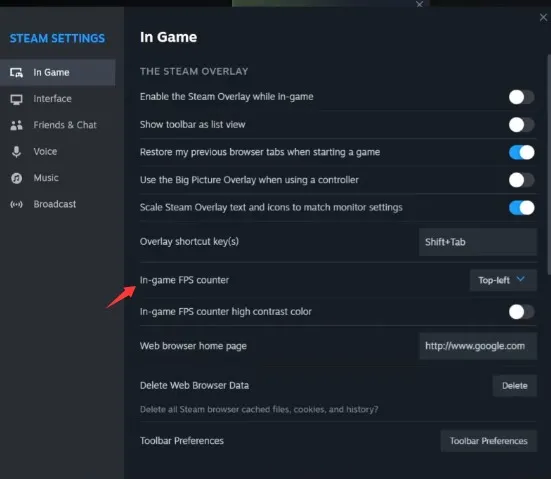
- Otwórz Steam, kliknij Steam w lewym górnym rogu, a następnie wybierz Ustawienia.
- W menu ustawień przejdź do zakładki W grze.
- Znajdź menu rozwijane Licznik FPS w grze.
- Wybierz preferowany róg ekranu, na przykład lewy górny.
- Aby małe litery były lepiej widoczne na tle barwnych krajobrazów Atrei, włącz opcję koloru o wysokim kontraście. Tekst zmieni wtedy kolor na zielony.
2. Xbox Game Bar w systemie Windows
Jeśli nie chcesz korzystać z aplikacji zewnętrznych, systemy Windows 10 i 11 oferują wbudowany widżet wydajności, który bez problemu współpracuje z Aion 2.
- Uruchom grę i naciśnij klawisz Windows + G, aby otworzyć nakładkę Game Bar.
- Znajdź na ekranie okno widżetu Wydajność.
- Kliknij zakładkę FPS w widżecie. (Uwaga: przy pierwszym użyciu może być konieczne kliknięcie „Poproś o dostęp” i ponowne uruchomienie komputera).
- Kliknij ikonę pinezki w prawym górnym rogu widżetu Wydajność. Dzięki temu licznik FPS pozostanie przypięty do ekranu nawet po zamknięciu głównego menu Game Bar.
3. Nakładki oprogramowania kart graficznych
Zarówno NVIDIA, jak i AMD oferują w swoich pakietach oprogramowania do kart graficznych dobrze zoptymalizowane narzędzia diagnostyczne. Warto z nich korzystać, ponieważ pozwalają łatwo sprawdzić, jak zaawansowane funkcje, takie jak DLSS czy generowanie klatek, wpływają na wydajność.
Dla użytkowników NVIDIA (NVIDIA App / GeForce Experience)
- Podczas działania gry naciśnij Alt + Z, aby wyświetlić nakładkę.
- Kliknij ikonę koła zębatego ustawień i wybierz Układ HUD.
- Kliknij Wydajność, wybierz FPS i wskaż róg ekranu, w którym ma być wyświetlany licznik.
Dla użytkowników AMD (AMD Software: Adrenalin Edition)
- Naciśnij Alt + R, aby otworzyć interfejs oprogramowania Adrenalin.
- Przejdź do zakładki Wydajność u góry okna.
- W podzakładce Metryki znajdź opcję monitorowania FPS i ją włącz. Możesz również ustawić wyświetlanie tego parametru bezpośrednio w nakładce na ekranie gry.
Utrzymywanie płynnej animacji nie służy wyłącznie podziwianiu piękna Atrei, lecz także bezpośrednio wpływa na rozgrywkę podczas intensywnych walk. W nastawionym na rywalizację MMORPG nawet sekunda przycięcia może zdecydować o zdobyciu rzadkiego łupu lub przegranej walce. Pełne wykorzystanie możliwości sprzętu pomaga więc nie przegapić żadnego kluczowego momentu. Monitorując FPS za pomocą tych nakładek, możesz precyzyjnie dostosować ustawienia, aby uzyskać najwyższą wydajność i przewagę potrzebną do sprawnego farmienia zasobów, dominowania w PvP oraz maksymalizacji zarobków w postaci Kinah w Aion 2.
4. Zaawansowane monitorowanie sprzętu (MSI Afterburner)
Jeśli podczas wielkich starć PvP między frakcjami w Otchłani lub rajdów na 200 graczy pojawiają się mikroprzycięcia, zwykły licznik FPS może nie dostarczyć wystarczającej ilości informacji. Do dokładnej diagnostyki za wzorcowe rozwiązanie uchodzi MSI Afterburner w połączeniu z RivaTuner Statistics Server (RTSS).
- Pobierz i zainstaluj MSI Afterburner. Podczas instalacji koniecznie zaznacz opcję dołączenia RivaTuner Statistics Server.
- Otwórz Afterburner, kliknij ikonę koła zębatego, aby przejść do ustawień, a następnie otwórz zakładkę Monitorowanie.
- Przewiń listę aktywnych parametrów monitorowania sprzętu, kliknij Framerate i zaznacz znajdującą się poniżej opcję Show in On-Screen Display.
- Możesz też zaznaczyć Framerate Min i Framerate 1% Low, aby śledzić nagłe spadki wydajności podczas intensywnych walk.
- Podczas uruchamiania Aion 2 pozostaw obie aplikacje działające w tle.