

Aby zapewnić sobie płynną rozgrywkę, wysoką liczbę FPS i dobrą skuteczność w rywalizacji w Aion 2, warto dostosować zarówno ustawienia grafiki, jak i systemu. Celem jest znalezienie odpowiedniej równowagi między jakością obrazu a wydajnością, tak aby gra działała płynnie, zwłaszcza jeśli zależy ci na wysokiej liczbie klatek na sekundę i przewadze w starciach z innymi graczami. W tym poradniku omawiamy najważniejsze ustawienia graficzne i podpowiadamy, jak znacząco poprawić wydajność.
Najważniejsze ustawienia grafiki
Zanim przejdziemy do konkretnych opcji, warto zrozumieć, jak każda z nich wpływa na obraz i wydajność:
- Jakość tekstur: określa szczegółowość tekstur postaci, otoczenia i obiektów. Wyższe ustawienie zapewnia dokładniejszy obraz, ale może obniżyć wydajność na słabszych komputerach.
- Odległość renderowania/widzenia: określa, jak daleko widać świat gry. Wysokie ustawienie pozwala dostrzec obiekty z większej odległości, ale może mocno obciążać system.
- Jakość cieni: cienie w dużym stopniu wpływają na realizm scen, ale mogą też znacząco obniżyć wydajność. Zmniejszenie ich jakości pomaga utrzymać wysoką liczbę FPS.
- Wygładzanie krawędzi: zmniejsza postrzępienie krawędzi i sprawia, że obiekty wyglądają płynniej, ale zużywa więcej zasobów systemowych.
- Efekty przetwarzania końcowego: efekty takie jak rozmycie ruchu i bloom poprawiają wygląd gry, ale mogą obciążać system. Ich wyłączenie może znacznie poprawić wydajność.
- Skalowanie obrazu (TSR): pozwala uruchomić grę w niższej rozdzielczości, a następnie przeskalować obraz do rozmiaru ekranu, co poprawia wydajność bez dużej utraty jakości obrazu.
- Okluzja otoczenia (SSAO): dodaje głębi cieniom i oświetleniu, dzięki czemu świat gry wygląda bardziej realistycznie, ale zwiększa obciążenie sprzętu.
Skoro znasz już podstawy, przejdźmy do zalecanych ustawień, które pozwolą znaleźć odpowiednią równowagę między wydajnością a jakością obrazu.

Zoptymalizowane ustawienia grafiki w Aion 2
Te ustawienia pozwalają uzyskać płynną rozgrywkę bez rezygnowania z atrakcyjnej grafiki:
- Rozdzielczość: ustaw natywną rozdzielczość ekranu, na przykład 1080p dla Full HD lub 2K, jeśli chcesz uzyskać wyższą rozdzielczość. Wyższa rozdzielczość zapewnia ostrzejszy obraz, ale jeśli zależy ci na większej liczbie FPS, obniżenie rozdzielczości może pomóc, szczególnie na słabszych komputerach.
- Jakość ogólna: ustaw ją na Średnią lub Wysoką, zależnie od możliwości systemu. Ta opcja dostosowuje ogólną jakość tekstur, oświetlenia i efektów.
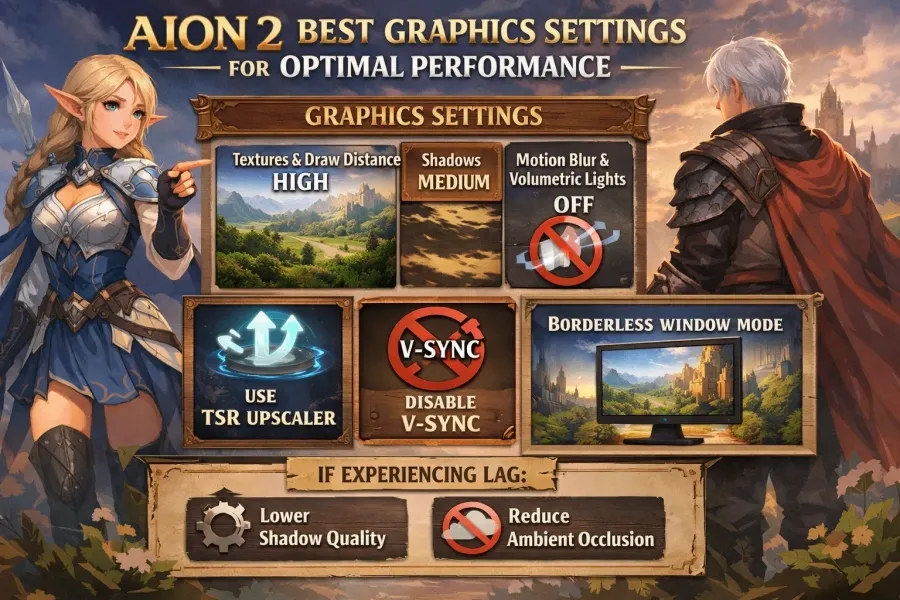
- Jakość tekstur: ustaw ją na Wysoką. Tekstury mają duży wpływ na wygląd gry, a wysokie ustawienie sprawia, że obiekty są ostrzejsze i bardziej szczegółowe. Jeśli liczba FPS jest niska, spróbuj zmienić ustawienie na Średnie.
- Odległość renderowania/widzenia: ustaw ją na Wysoką lub Maksymalną. Większy zasięg widzenia zwiększa immersję, ale może obniżyć liczbę FPS. Aby poprawić wydajność, zmniejsz ustawienie do Średniego.
- Jakość cieni: ustaw ją na Średnią, aby uzyskać dobry kompromis. Zmiana jakości cieni z Wysokiej na Średnią lub Niską może wyraźnie zwiększyć liczbę FPS bez dużej utraty jakości obrazu. Cienie zużywają dużo zasobów, więc ich ograniczenie pozwala przeznaczyć więcej mocy na płynną rozgrywkę.
- Jakość efektów: ustaw ją na Średnią. Wysoka jakość efektów sprawia, że eksplozje i oświetlenie wyglądają efektowniej, ale ustawienie Średnie może zwiększyć liczbę FPS, zwłaszcza w zatłoczonych miejscach i podczas dużych bitew.
- Przetwarzanie końcowe: wyłącz je lub ustaw na Niskie. Wyłączenie rozmycia ruchu i innych efektów przetwarzania końcowego może znacznie poprawić wydajność. Rozmycie ruchu może wyglądać atrakcyjnie, ale obniżać liczbę FPS i sprawiać, że sterowanie wydaje się mniej responsywne.
- Wygładzanie krawędzi: ustaw na TAA (czasowe wygładzanie krawędzi) lub FXAA (szybkie przybliżone wygładzanie krawędzi). TAA lepiej wygładza krawędzie, ale zużywa więcej zasobów. FXAA mniej obciąża system, lecz może nie usuwać postrzępionych krawędzi tak skutecznie jak TAA.
- Skalowanie obrazu (TSR): wybierz TSR (czasową superrozdzielczość). Ta metoda skalowania zwiększa wydajność i pozwala zachować wysoką jakość obrazu. To dobry wybór, jeśli chcesz zwiększyć liczbę FPS bez rezygnowania z atrakcyjnej grafiki.
- V-Sync: wyłącz synchronizację pionową. Może ona ograniczyć rozrywanie obrazu, ale także ograniczyć liczbę FPS i obniżyć wydajność, szczególnie podczas szybkich walk. Jej wyłączenie pozwala uzyskać FPS bez tego ograniczenia.
- Limit FPS: ustaw Brak limitu lub 120+. Ograniczenie liczby FPS może czasem zmniejszyć opóźnienie wejścia, ale aby zyskać przewagę w rywalizacji, najlepiej zwykle usunąć limit i w pełni wykorzystać możliwości systemu. Jeśli komputer nie utrzymuje bardzo wysokiej liczby klatek na sekundę, możesz ustawić limit na przykład na 120 FPS.
Jeśli chcesz poprawić komfort gry w Aion 2 i jednocześnie zadbać o swoją ekonomię w grze, możesz rozważyć zakup taniej Kinah do Aion 2 w U4N, aby sprawniej rozwijać swoją postać.
Wskazówki dotyczące wydajności i rywalizacji
Oprócz zmiany ustawień grafiki możesz skorzystać z innych sposobów na poprawę wydajności:
- Wyłącz światło wolumetryczne i odbicia wody: wyłączenie tych opcji może znacznie zwiększyć liczbę FPS, szczególnie na zewnątrz i w miejscach, w których jest dużo wody. Poprawiają realizm, ale nie są niezbędne do rozgrywki i mogą mocno obciążać system.
- Wyłącz SSAO (okluzję otoczenia): SSAO dodaje głębi oświetleniu i cieniom, ale może zauważalnie obniżyć wydajność. Wyłączenie tej opcji zwiększa liczbę FPS bez dużej utraty jakości obrazu.
- Użytkownicy kart Nvidia: ustaw tryb zarządzania energią na "Preferuj maksymalną wydajność". W Panelu sterowania Nvidia możesz wybrać ten tryb, aby GPU wykorzystywał pełnię swoich możliwości, poprawiając liczbę FPS i responsywność podczas intensywnych walk.
- Wyłącz drgania kamery: mogą zwiększać immersję, ale podczas walki utrudniają koncentrację. Ich wyłączenie ułatwia kontrolowanie postaci i poprawia czytelność obrazu w dynamicznych sytuacjach.
Wskazówki dla słabszych komputerów: ustawienia "ziemniaka"
Jeśli grasz w Aion 2 na słabszym komputerze, uzyskanie najlepszej wydajności może wymagać poświęcenia części jakości grafiki. Rozważ poniższe ustawienia:
- Skalowanie rozdzielczości: obniż je, aby skupić się na wydajności. Możesz na przykład zmniejszyć skalowanie do 70% lub 80% natywnej rozdzielczości ekranu, aby zwiększyć liczbę FPS.
- Jakość tekstur/modeli: ustaw ją na Średnią lub Niską. Tekstury będą mniej szczegółowe, ale liczba klatek na sekundę powinna wzrosnąć.
- Pozostałe ustawienia: ustaw wszystkie inne opcje na Niskie lub wyłącz je. Dotyczy to cieni, efektów przetwarzania końcowego, wygładzania krawędzi i pozostałych ulepszeń graficznych. Ograniczenie tych ustawień zwolni cenne zasoby systemowe i zapewni płynniejszą rozgrywkę.
Podsumowanie
Aby uzyskać najlepszą wydajność w Aion 2, trzeba znaleźć równowagę między jakością obrazu a zasobami systemu. Korzystając z zalecanych ustawień, takich jak skalowanie TSR, wysoka jakość tekstur i duża odległość widzenia oraz wyłączenie zbędnych efektów, na przykład rozmycia ruchu, możesz znacząco poprawić wydajność i nadal cieszyć się immersyjnym światem gry. Na słabszych komputerach obniżenie jakości cieni i efektów pozwala uzyskać płynniejszą rozgrywkę i skupić się na rywalizacji. Dzięki tym wskazówkom możesz w pełni cieszyć się Aion 2 niezależnie od możliwości swojego sprzętu.
Dostosuj ustawienia do swoich potrzeb i upodobań, aby stworzyć idealne warunki do gry. Pamiętaj, że nawet kilka drobnych zmian może znacząco poprawić ogólną wydajność.