


Haluatko myydä pelivaluuttaa, esineitä tai pelipalveluita U4N:ssä? Tämä opas käy läpi tilin rekisteröinnin, myyjäksi ryhtymisen, tuotteiden julkaisemisen ja massahallinnan. Jokaisessa vaiheessa on kuvakaappaus, joten uuden myyjän on helppo seurata ohjeita.
Valitse tilanteeseesi sopiva polku
Ennen aloittamista
Aktiivinen sähköpostiosoite ja puhelinnumero, johon voi vastaanottaa tekstiviestejä.
Peli, alusta tai palvelin, tuoteluokka, hinta ja saatavilla oleva varasto.
Tarjoamasi toimitustavat, arvioitu toimitusaika ja takuuaika.
Valmistele mukautetuille tuotteille selkeät ja täsmälliset kuvat sekä tuotetta vastaava kuvaus.
Kentät voivat vaihdella pelin, palvelimen ja tuotetyypin mukaan. Tämä opas kuvaa yleisen prosessin; noudata aina nykyisen U4N-sivun ohjeita ja uusinta ladattua mallia.
1. Rekisteröi U4N-tili ja suorita myyjäksi liittyminen
Jos olet jo U4N-myyjä, siirry suoraan vakiotuotteita, mukautettuja tuotteita tai massahallintaa käsittelevään osioon.
Vaihe 1: Siirry U4N-verkkosivustolle
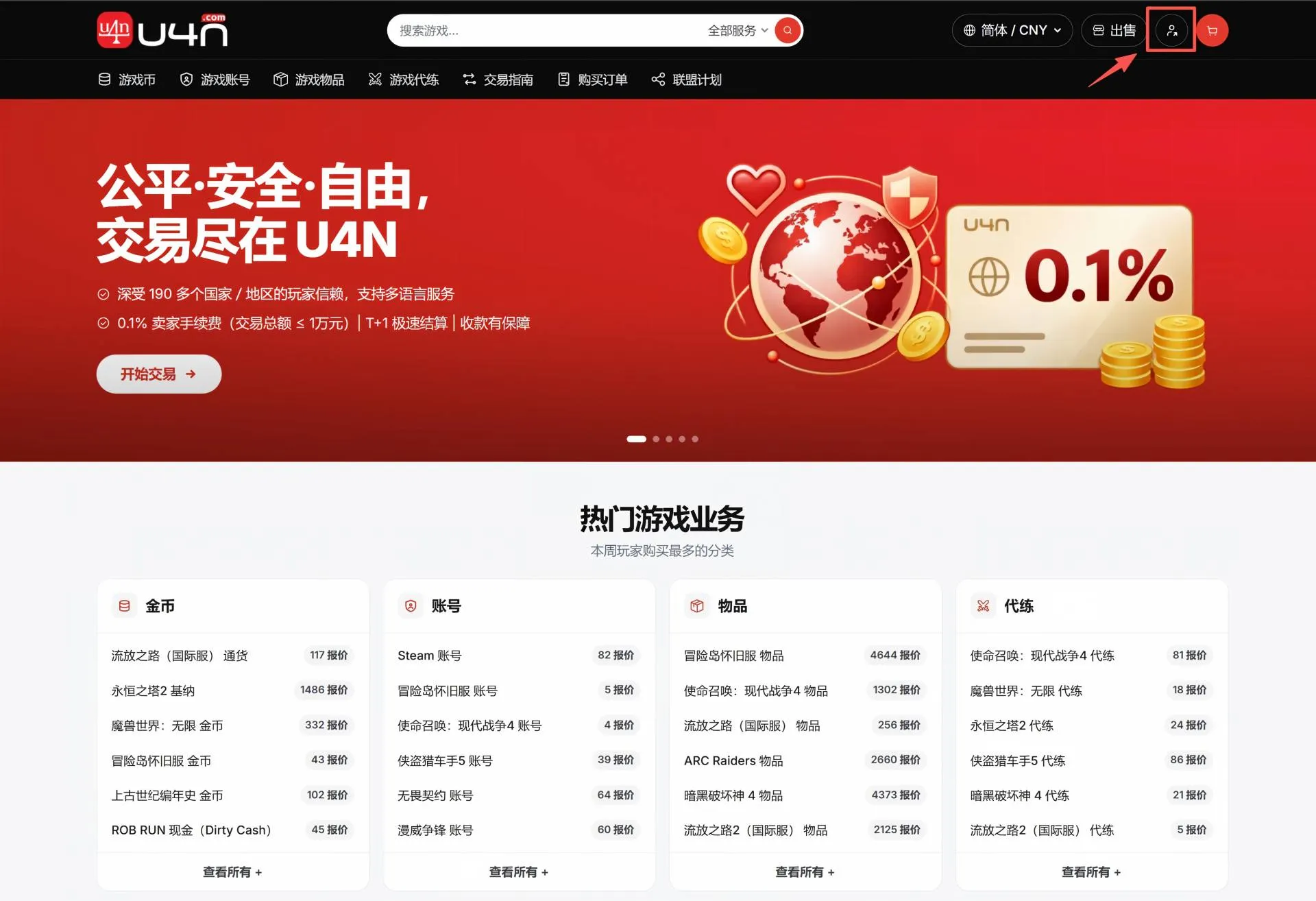
Siirry osoitteeseen www.u4n.com ja avaa kirjautumissivu napsauttamalla etusivun oikeassa yläkulmassa olevaa tilin avataria.
Valmistumisen tarkistus:Sivulla näkyvät kirjautumis- ja tilinluontivaihtoehdot.
Vaihe 2: Luo U4N-tili
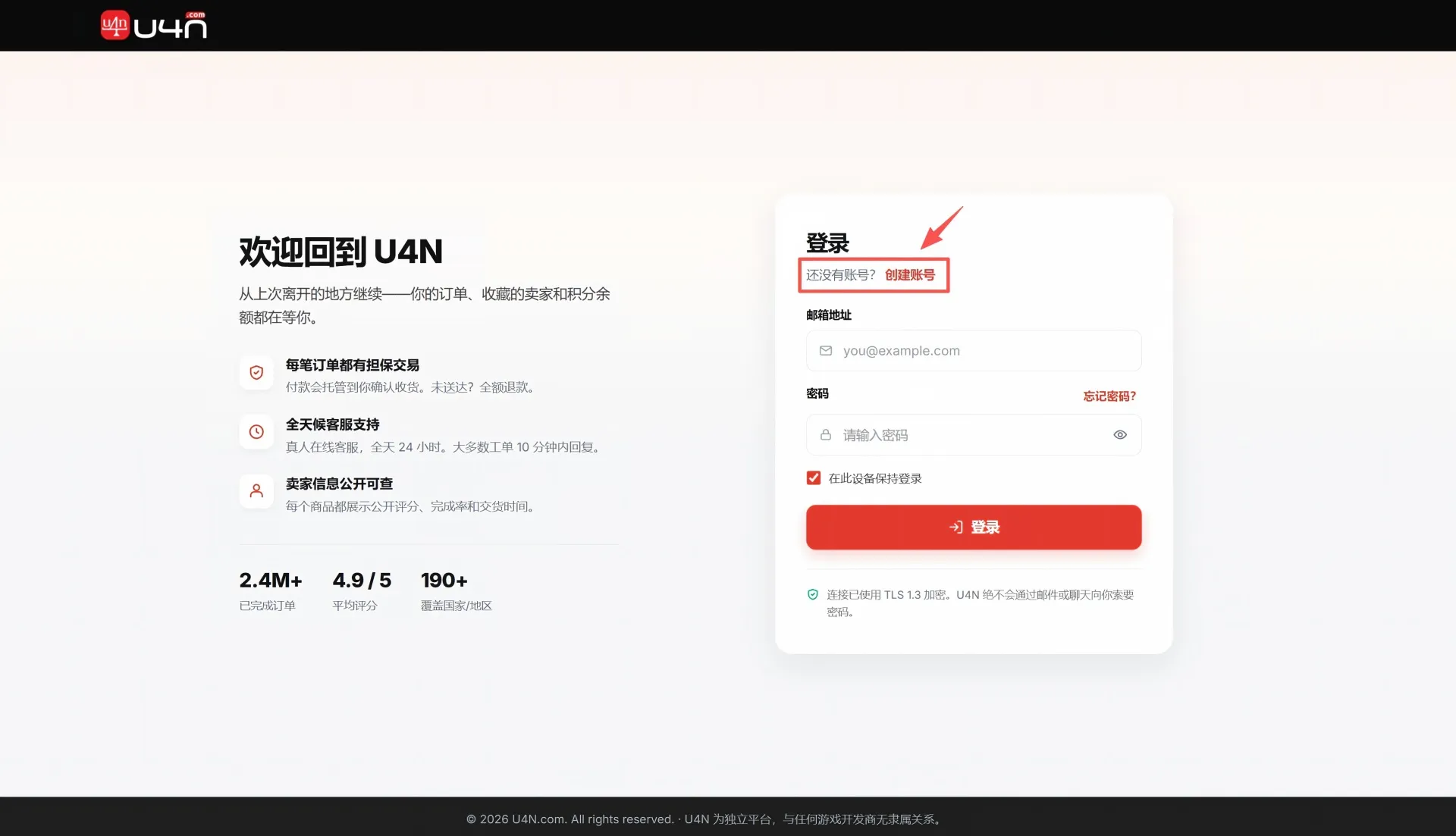
Jos vierailet sivustolla ensimmäistä kertaa, avaa rekisteröitymissivu napsauttamalla “Luo tili”. Jos sinulla on jo tili, kirjaudu sisään ja siirry vaiheeseen 6.
Vaihe 3: Anna sähköpostiosoitteesi ja lähetä rekisteröinti
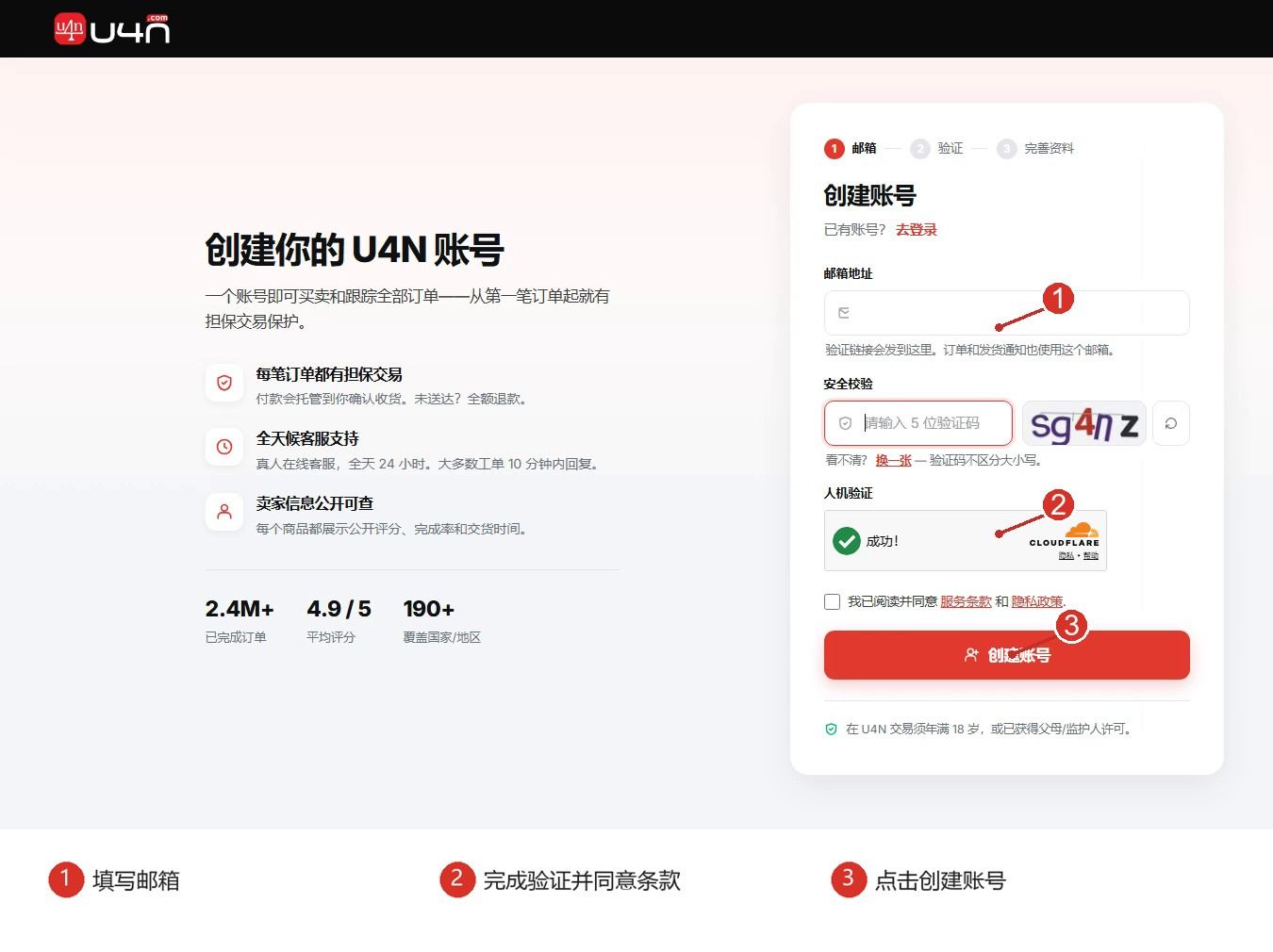
Anna säännöllisesti käyttämäsi sähköpostiosoite ja suorita turvallisuus- ja henkilövahvistukset. Lue ja hyväksy käyttöehdot sekä tietosuojakäytäntö ja napsauta sitten “Luo tili”.
Vinkki:Käytä sähköpostiosoitetta, joka säilyy käytössäsi pitkään. Tulevat kirjautumisvahvistukset ja tärkeät ilmoitukset lähetetään siihen.
Vaihe 4: Tarkista sähköpostisi ja vahvista osoitteesi
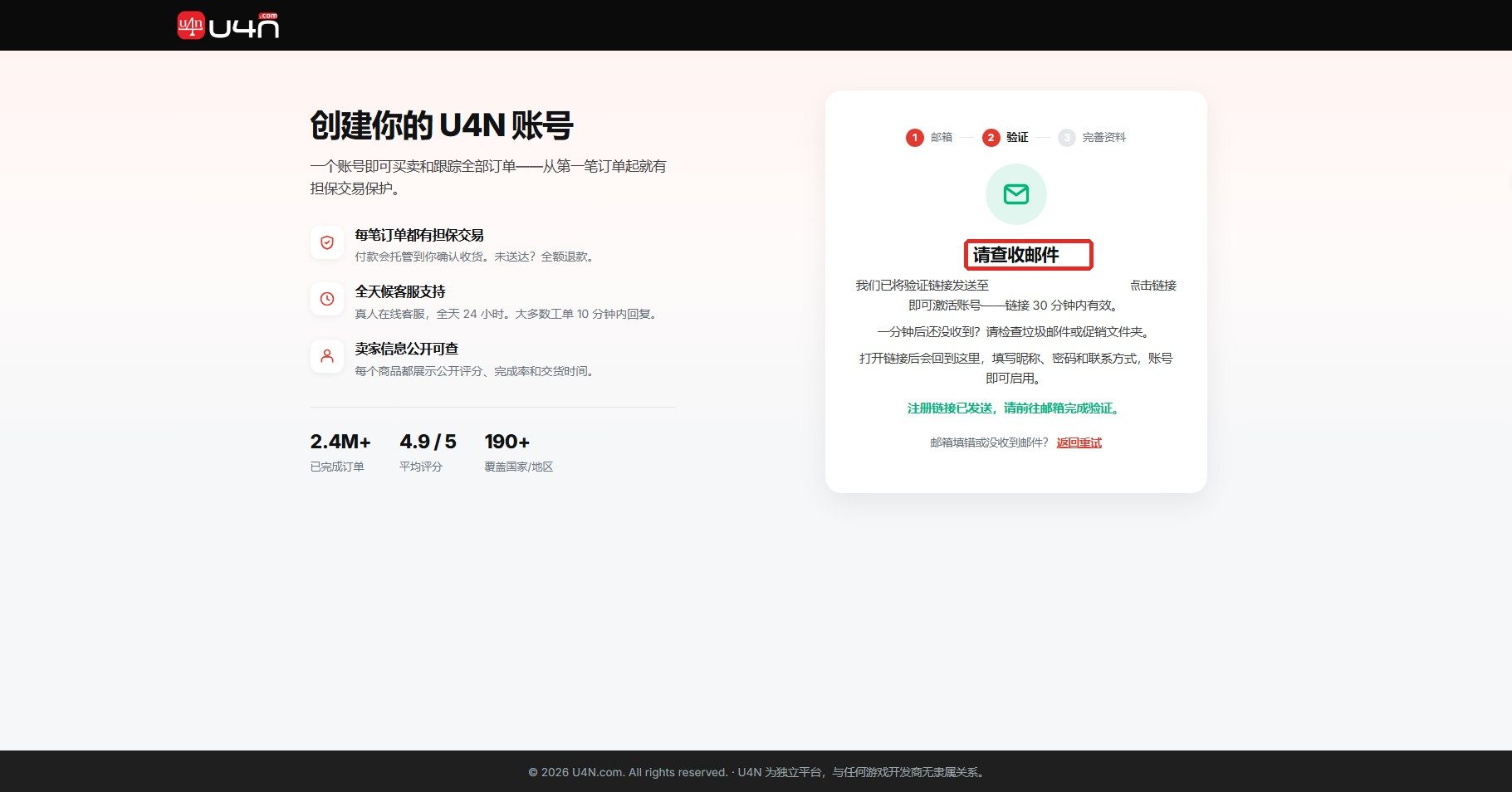
Etsi U4N:n vahvistusviesti sähköpostisi saapuneista viesteistä ja avaa vahvistuslinkki. Linkki on voimassa 30 minuuttia, joten suorita vaihe viipymättä.
Etkö saanut sähköpostia?Odota hetki ja tarkista sitten roskaposti- tai tarjoukset-kansio. Jos viestiä ei vieläkään tule, palaa rekisteröitymissivulle ja lähetä se uudelleen.
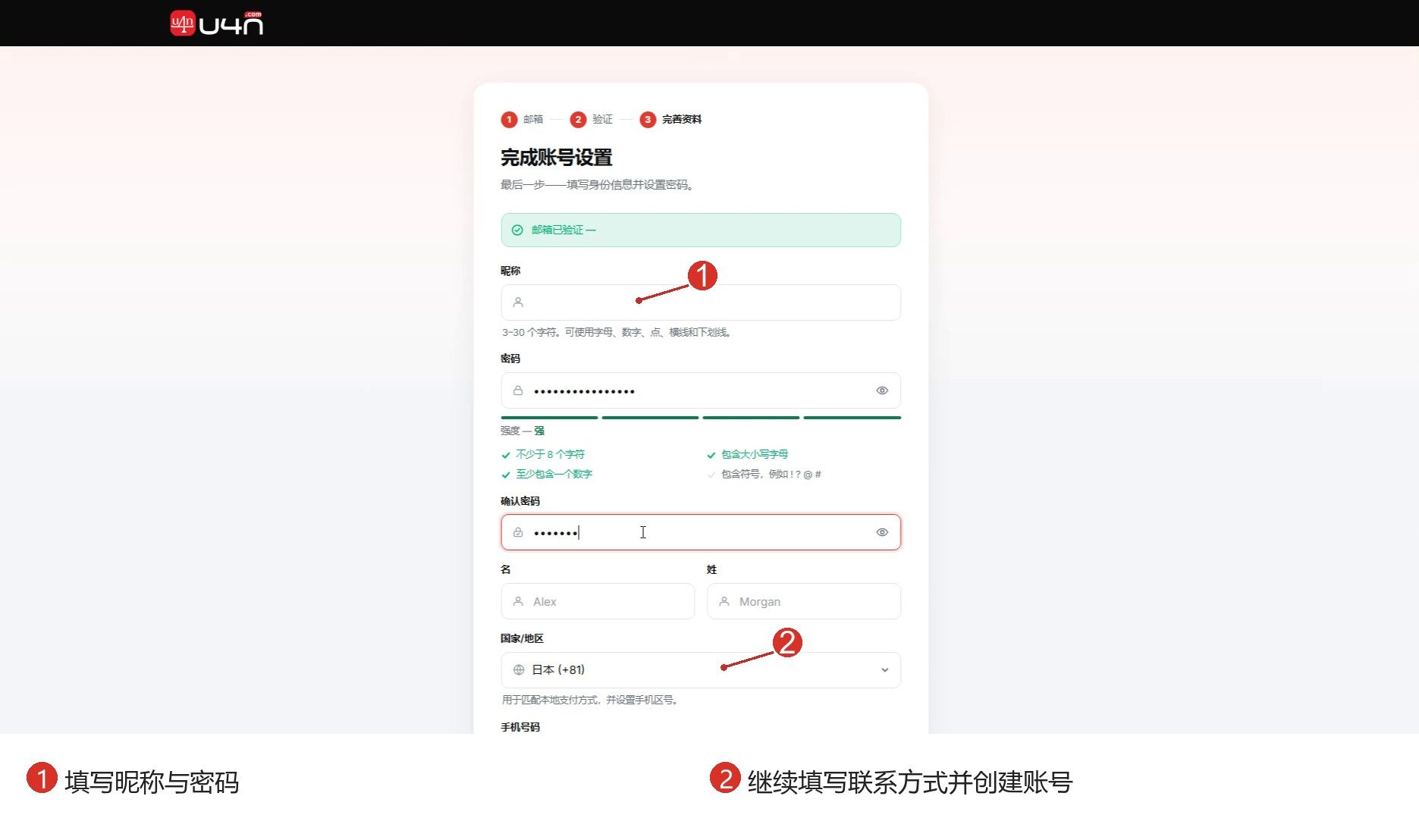
Vaihe 5: Täydennä profiilisi ja kirjaudu sisään
Aseta vahvistuksen jälkeen näyttönimi ja salasana. Anna sitten nimesi, maasi tai alueesi ja puhelinnumerosi. Suosittelijan tiedot ovat valinnaisia.
Kun olet varmistanut tietojen oikeellisuuden, napsauta “Luo tilini” ja kirjaudu sitten rekisteröidyllä sähköpostiosoitteellasi ja salasanallasi.
Vaihe 6: Hae U4N-myyjäksi
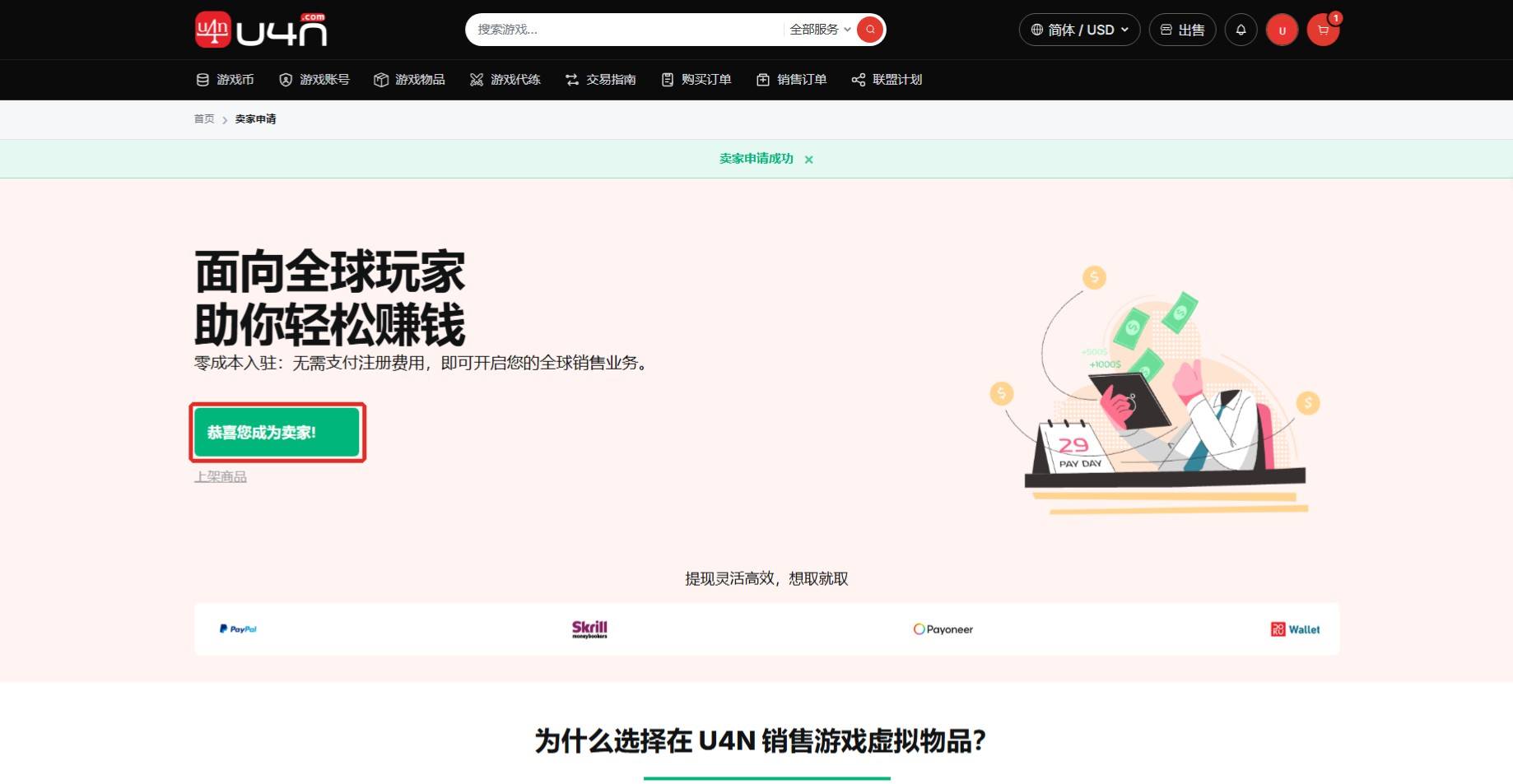
Kun olet kirjautunut sisään, avaa myyjähakemus napsauttamalla sivun yläreunan “Myy”-painiketta. Lähetä hakemus noudattamalla näytön ohjeita.
Valmistumisen tarkistus:Näet ilmoituksen “Myyjähakemus hyväksytty” tai “Onnittelut, olet nyt myyjä”. Jatka napsauttamalla “Julkaise tuote”.
Vaihe 7: Tutustu myyjävalikkoon
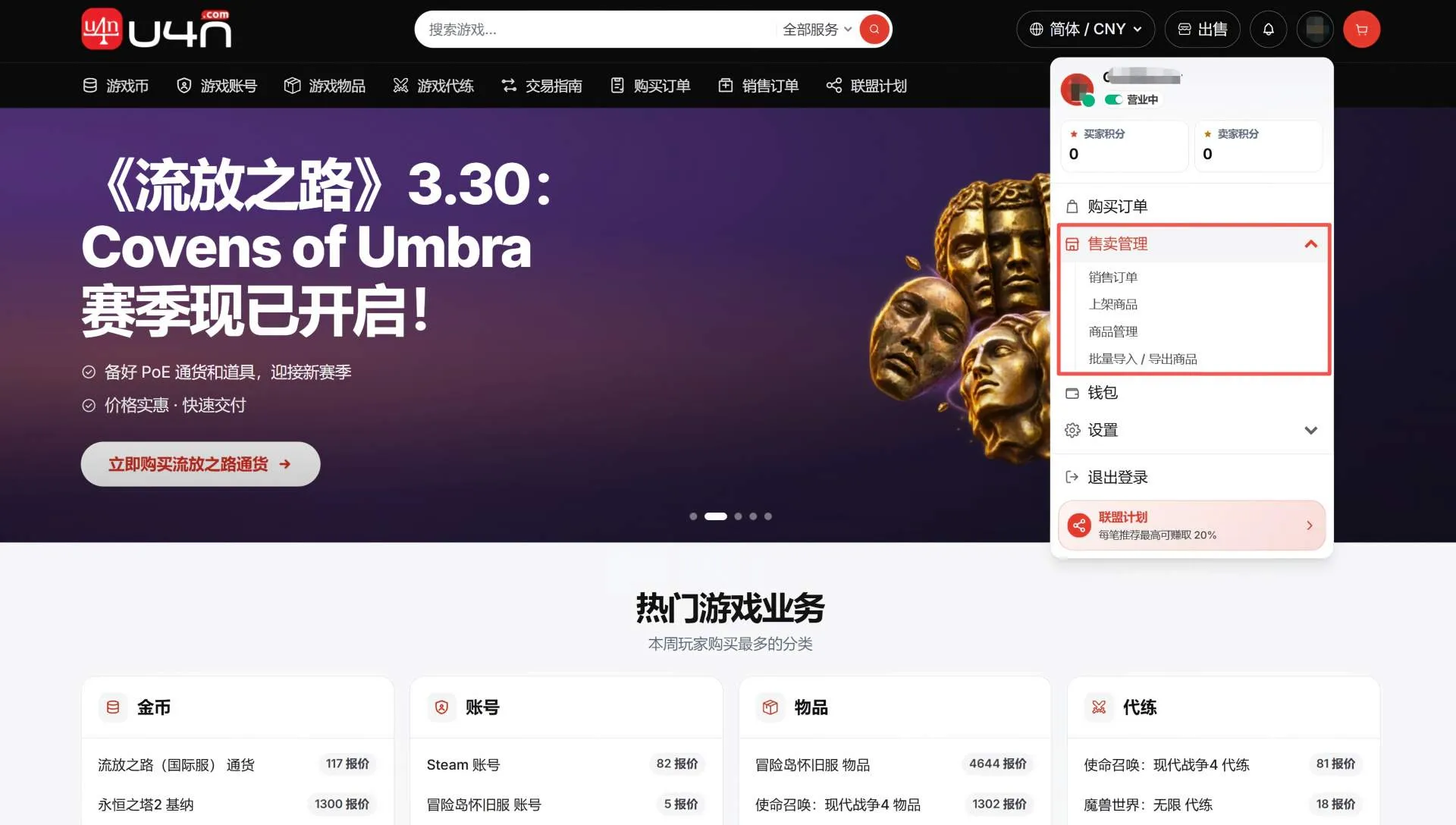
Napsauta oikeassa yläkulmassa olevaa avataria ja avaa “Myyjän hallinta”. Tavallisia vaihtoehtoja ovat:
- Julkaise tuotteita:Julkaise tuotteet yksitellen.
- Tuotteiden hallinta:Tarkastele, muokkaa tai poista tuotteita myynnistä.
- Tuotteiden massatuonti/-vienti:Lisää tai päivitä useita tuotteita kerralla.
2. Julkaise vakiotuotteita: Julkaise luettelotuotteita nopeasti
Käytä tätä prosessia tuotteille, joilla on jo järjestelmässä vakiomuotoinen nimi ja kuva. Valitse vastaava tuote ja anna hinta-, varasto- ja toimitustiedot.
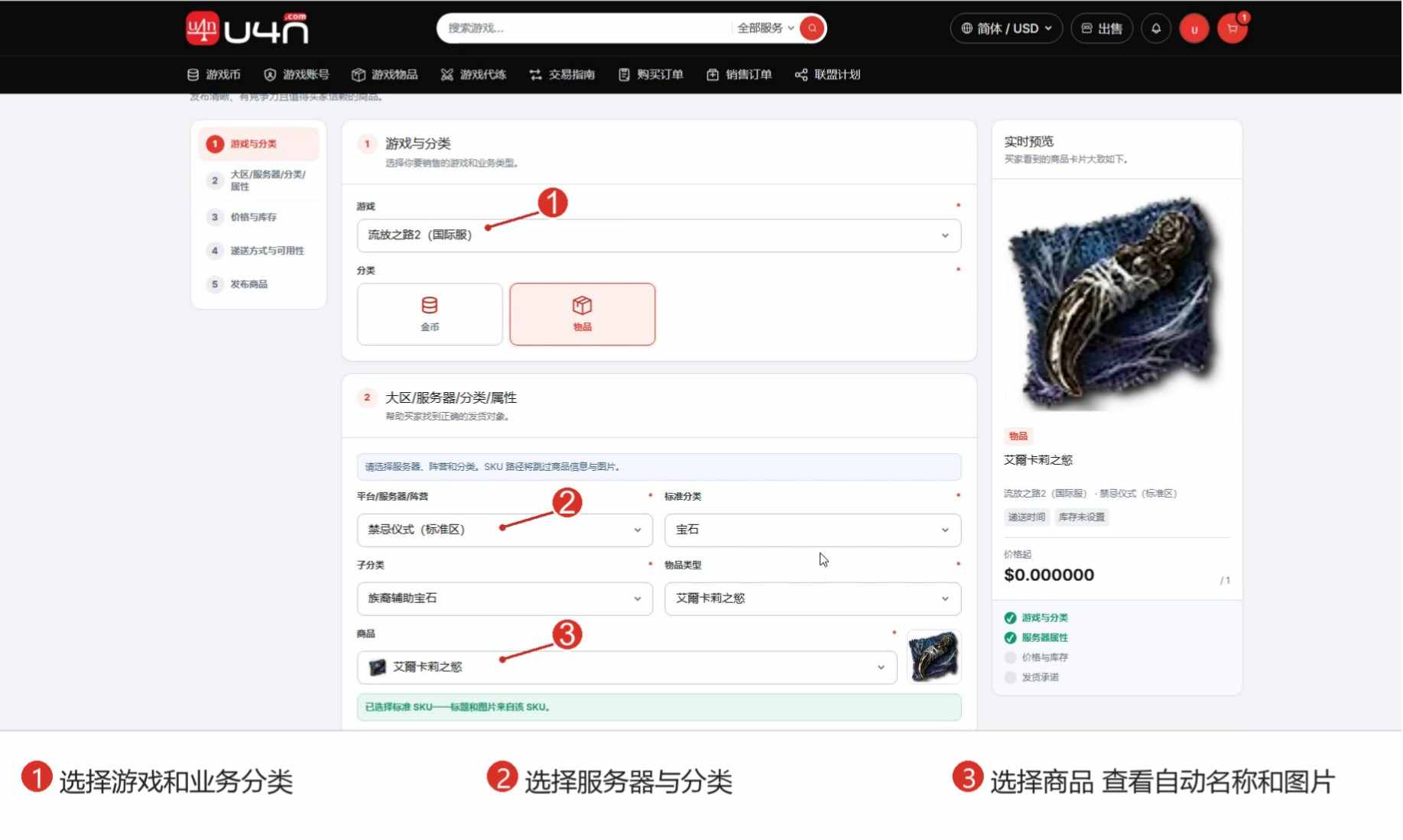
Vaihe 8: Valitse peli, palvelin ja vakiotuote
Avaa “Julkaise tuotteita” ja valitse järjestyksessä peli, liiketoimintaluokka, alusta tai palvelin, vakioluokka, alaluokka ja tietty tuote.
Järjestelmä näyttää automaattisesti tuotteen vakiomuotoisen nimen ja kuvan. Varmista huolellisesti, että peliversio, alusta, palvelin ja tuote vastaavat täsmälleen toisiaan.
Etkö löydä vastaavaa vakiotuotetta, tai haluatko käyttää omaa otsikkoa ja ladata kuvia? Käytä mukautetun tuotteen julkaisuprosessia.
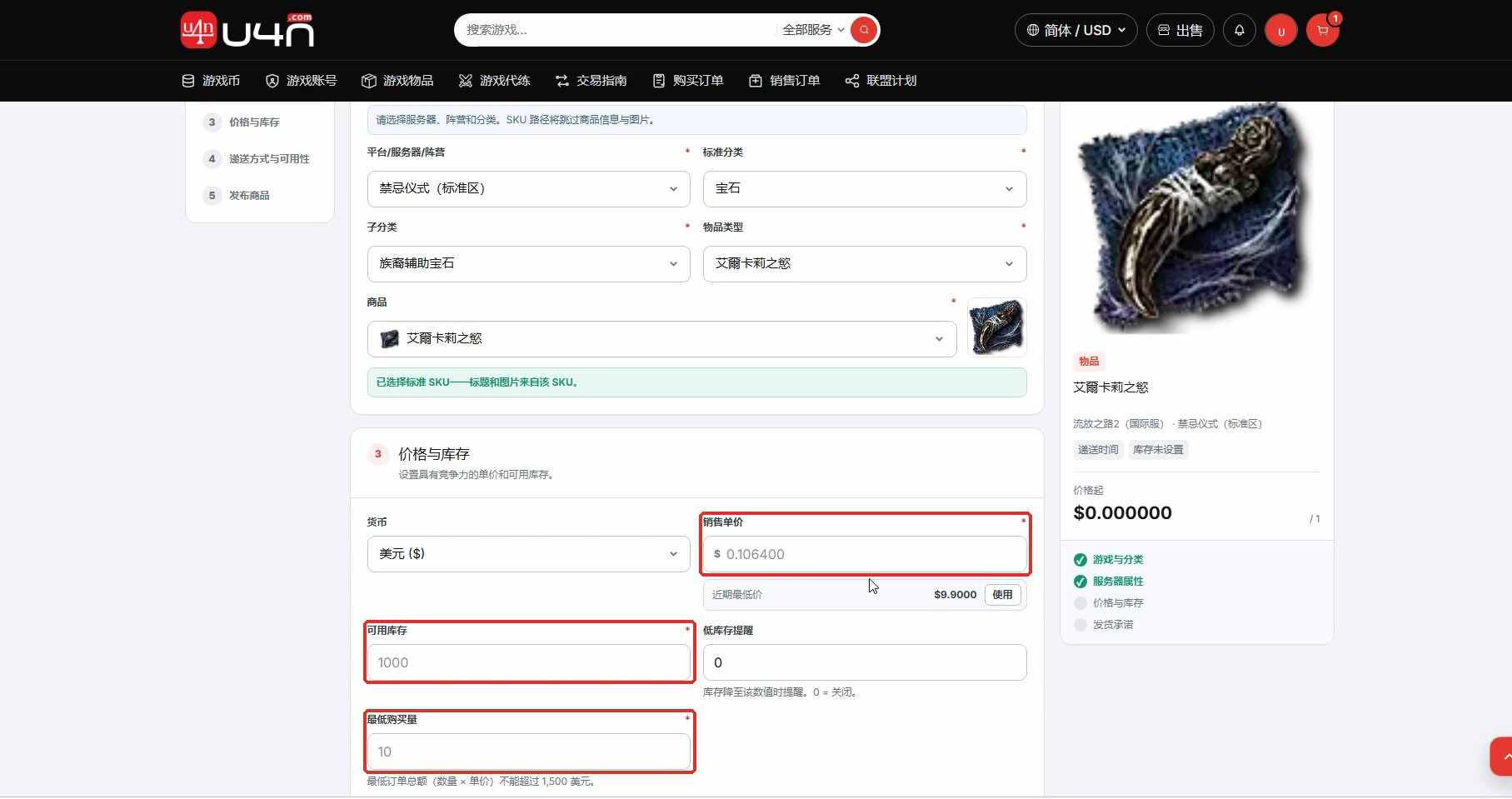
Vaihe 9: Määritä hinta, varasto ja vähimmäisostomäärä
Anna yksikköhinta, saatavilla oleva varasto ja vähimmäisostomäärä. Aseta tarvittaessa alhaisen varaston hälytys. Varmista ennen lähettämistä, että valuutta, varasto ja vähimmäisostomäärä ovat keskenään johdonmukaiset.
Vinkki hyvään myyjäkokemukseen: Julkaise vain varasto, jonka pystyt toimittamaan ajoissa. Aseta kohtuullinen vähimmäisostomäärä toimitusongelmien ja tarpeettoman ostajaviestinnän vähentämiseksi.
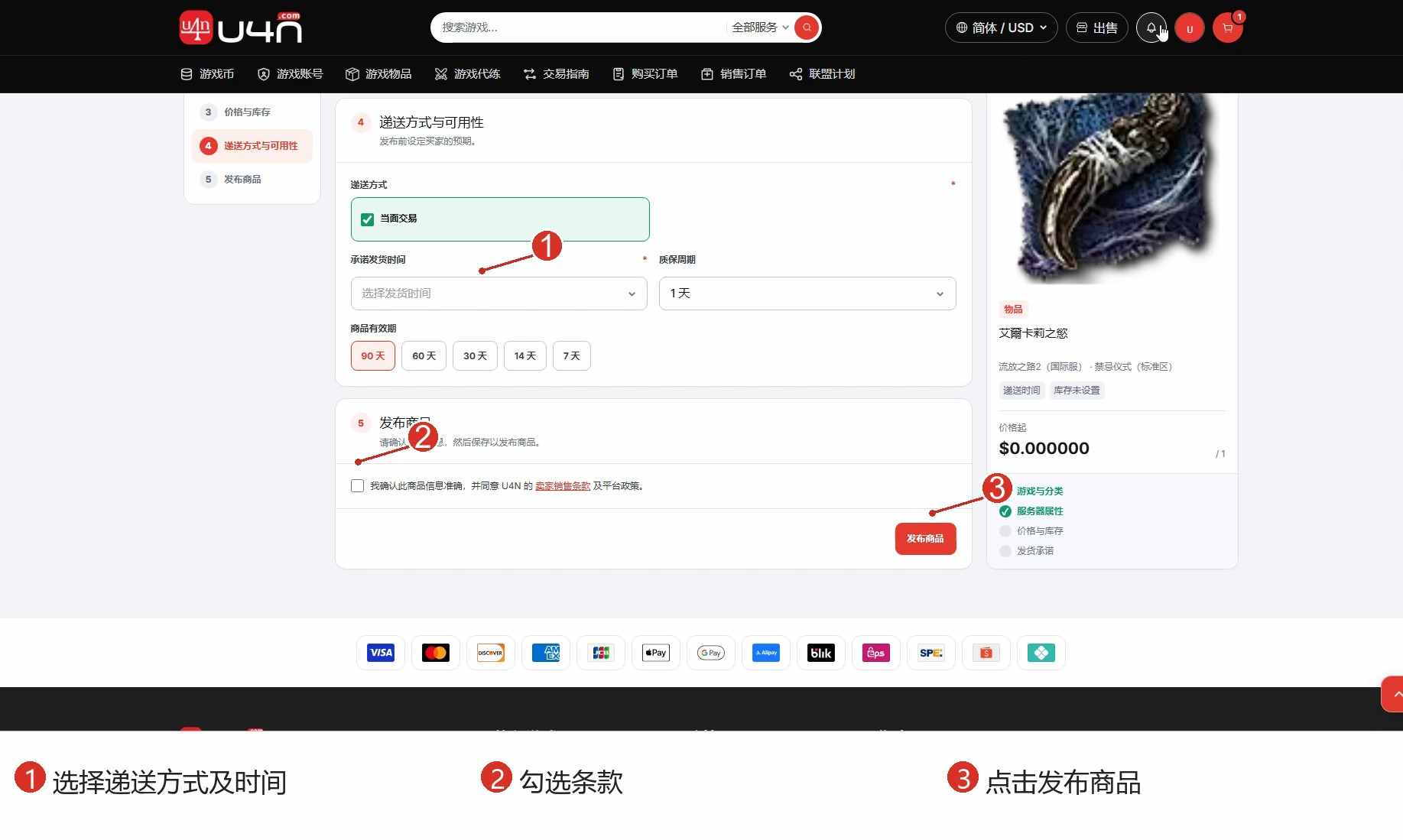
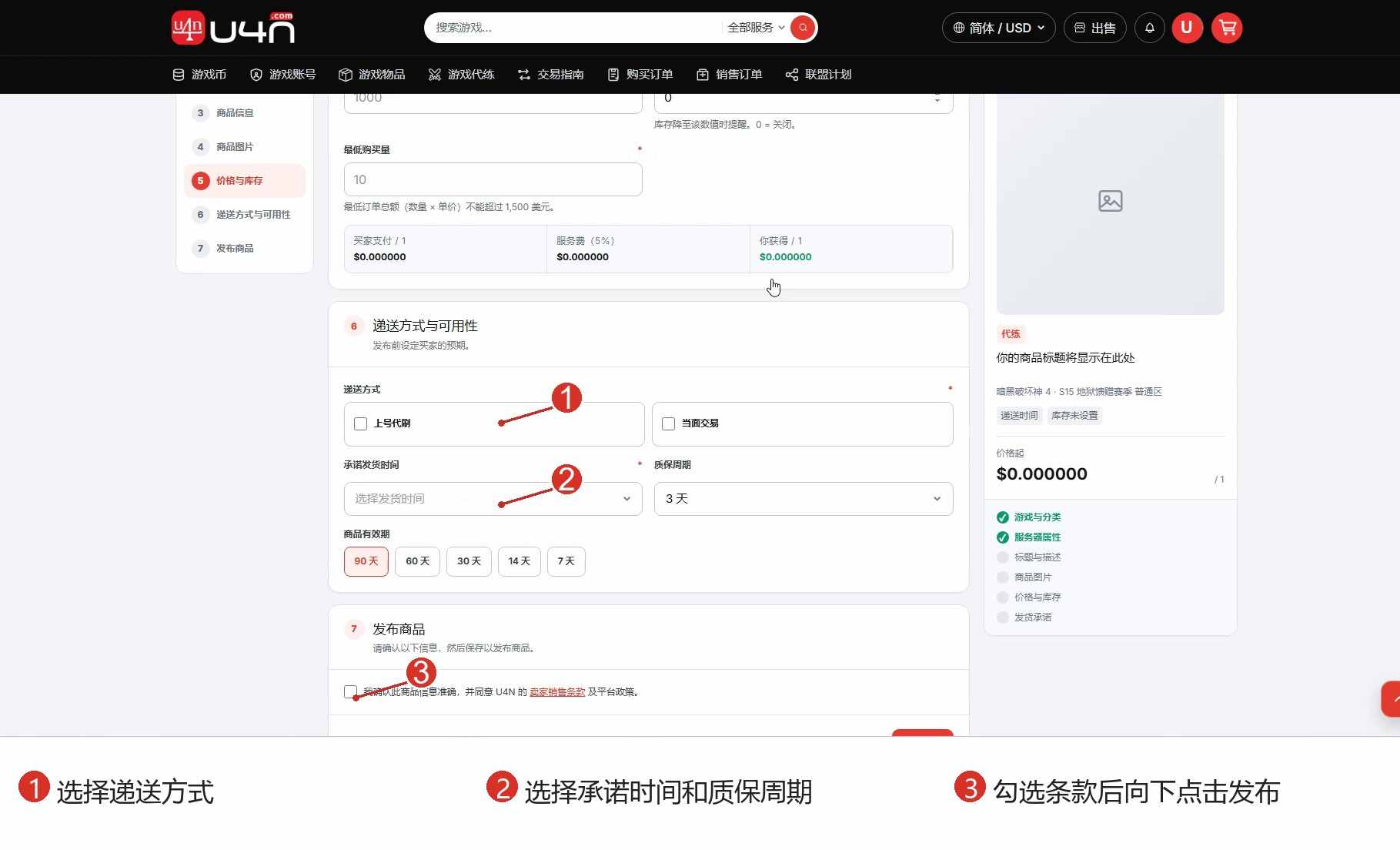
Vaihe 10: Määritä toimitusvaihtoehdot ja julkaise vakiotuote
Valitse todella tukemasi toimitustavat ja anna luvattu toimitusaika, takuuaika ja julkaisun kesto. Vahvista kaikki tiedot, hyväksy myyjäehdot ja napsauta “Julkaise tuote”.
Tarkistus ennen julkaisua:Tuote ja palvelin ovat oikein, hinta ja varasto ovat täsmälliset, toimituslupaus on realistinen ja takuuehdot ovat selkeät.
3. Julkaise mukautettuja tuotteita: Lisää oma otsikko, kuvaus ja kuvat
Käytä tätä prosessia boostaukseen, mukautettuihin palveluihin tai tuotteisiin, joilla ei ole vakio-SKU:ta. Selkeä otsikko, täsmälliset kuvat ja tarkat toimitustiedot auttavat ostajaa ymmärtämään tarjouksen ja tilaamaan luottavaisin mielin.
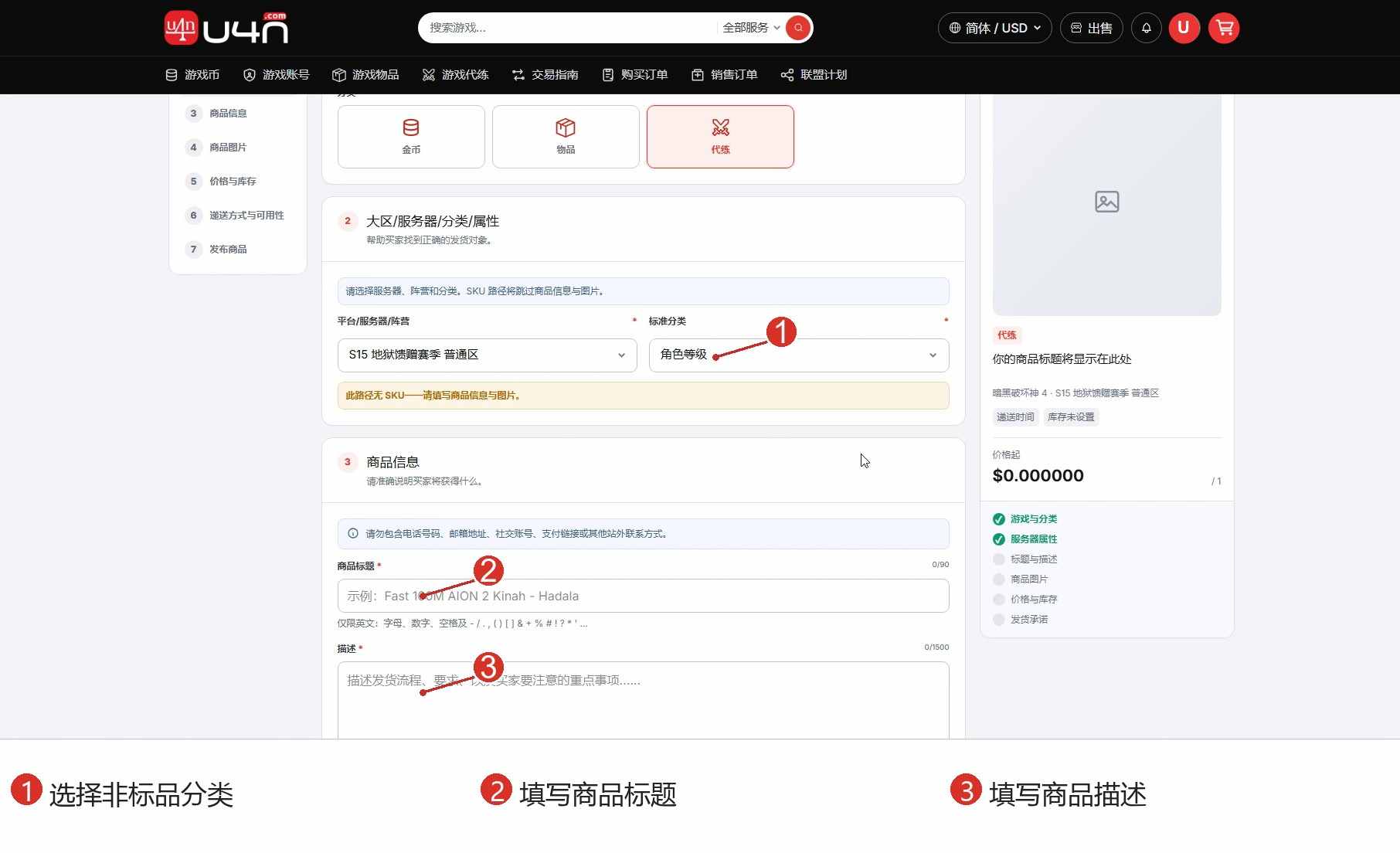
Vaihe 11: Valitse luokka ja anna tuotetiedot
Avaa “Julkaise tuotteita” ja valitse peli, liiketoimintatyyppi, palvelin ja luokka. Joissakin luokissa, kuten boostauksessa, voi näkyä “Tälle polulle ei ole SKU:ta”. Tällöin tuotetiedot on annettava manuaalisesti.
Otsikkovinkki: Ilmoita selkeästi peli, palvelin ja päätuote tai -palvelu. Kerro kuvauksessa, mitä hintaan sisältyy, miten toimitus tapahtuu, mitä tietoja ostajalta tarvitaan, mahdolliset rajoitukset ja myynnin jälkeinen tuki.
Vältä epämääräisiä lupauksia ja asiaankuulumattomia avainsanoja. Täsmälliset tiedot vähentävät edestakaista kyselyä ennen ostoa.
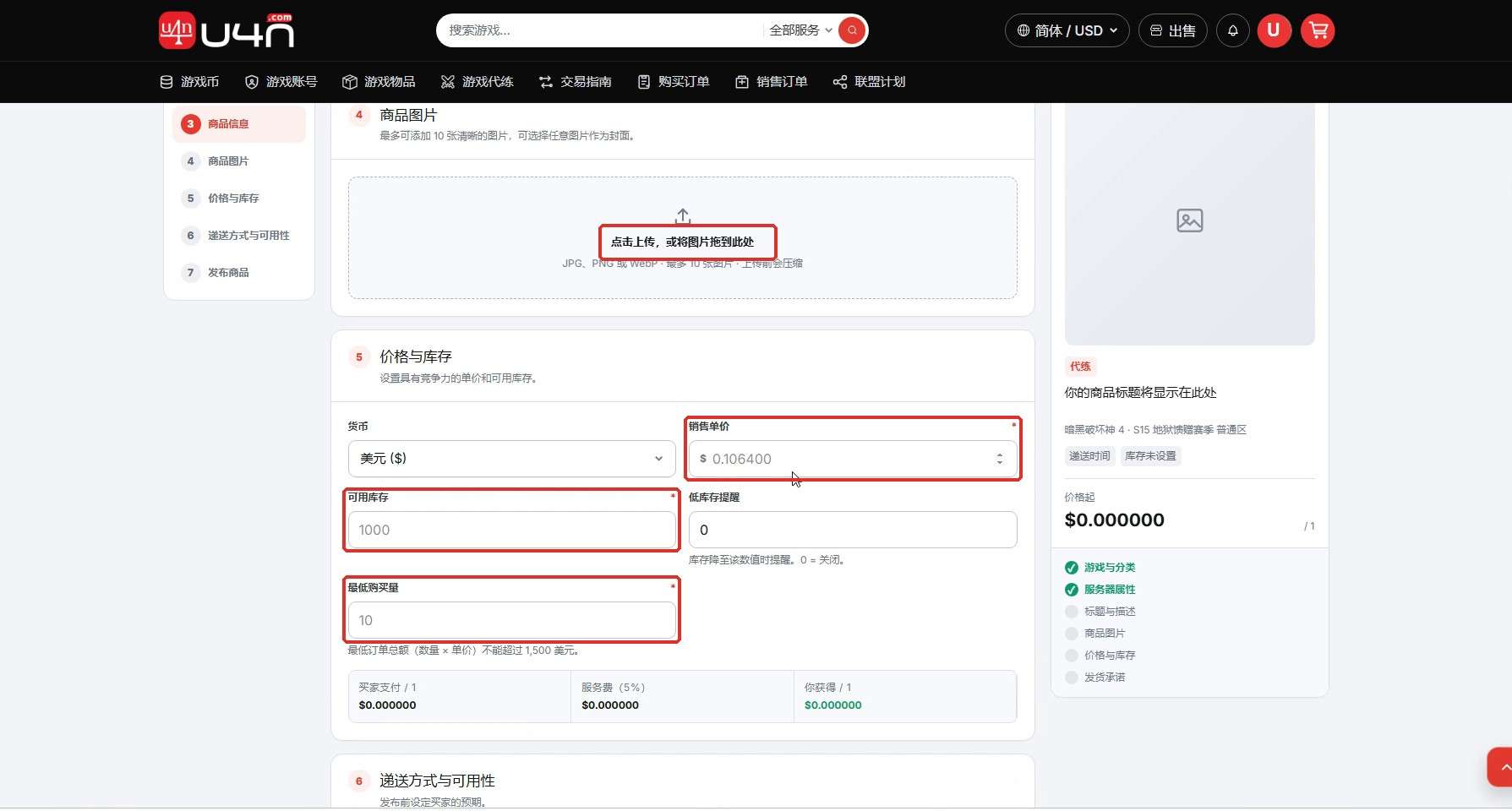
Vaihe 12: Lataa tuotekuvat ja määritä hinta ja varasto
Lataa selkeät ja täsmälliset kuvat, jotka vastaavat tuotetta, ja valitse tarjousta parhaiten kuvaava kuva kansikuvaksi.
Anna yksikköhinta, saatavilla oleva varasto ja vähimmäisostomäärä. Aseta tarvittaessa alhaisen varaston hälytys.
Kuvavinkki: Älä lisää kuvaan mahdollisesti harhaanjohtavia hintoja, varastomääriä tai toimituslupauksia. Käytä usein muuttuville tiedoille tuotekenttiä.
Vaihe 13: Määritä toimitusvaihtoehdot ja julkaise mukautettu tuote
Valitse todella tukemasi toimitustavat ja määritä realistinen luvattu toimitusaika, takuuaika ja julkaisun kesto. Tarkista tiedot, hyväksy myyjäehdot ja napsauta “Julkaise tuote”.
Valmistumisen tarkistus: Tuote on julkaistu onnistuneesti, ja se näkyy oikeassa tilassa Tuotteiden hallinnassa.
4. Hallitse tuotteita julkaisemisen jälkeen
Julkaiseminen ei ole viimeinen vaihe. Pidä hinnat, varasto ja tila ajan tasalla, jotta vältät loppuneiden tuotteiden tilaukset, toimitusviiveet ja ostajien epäselvyydet.
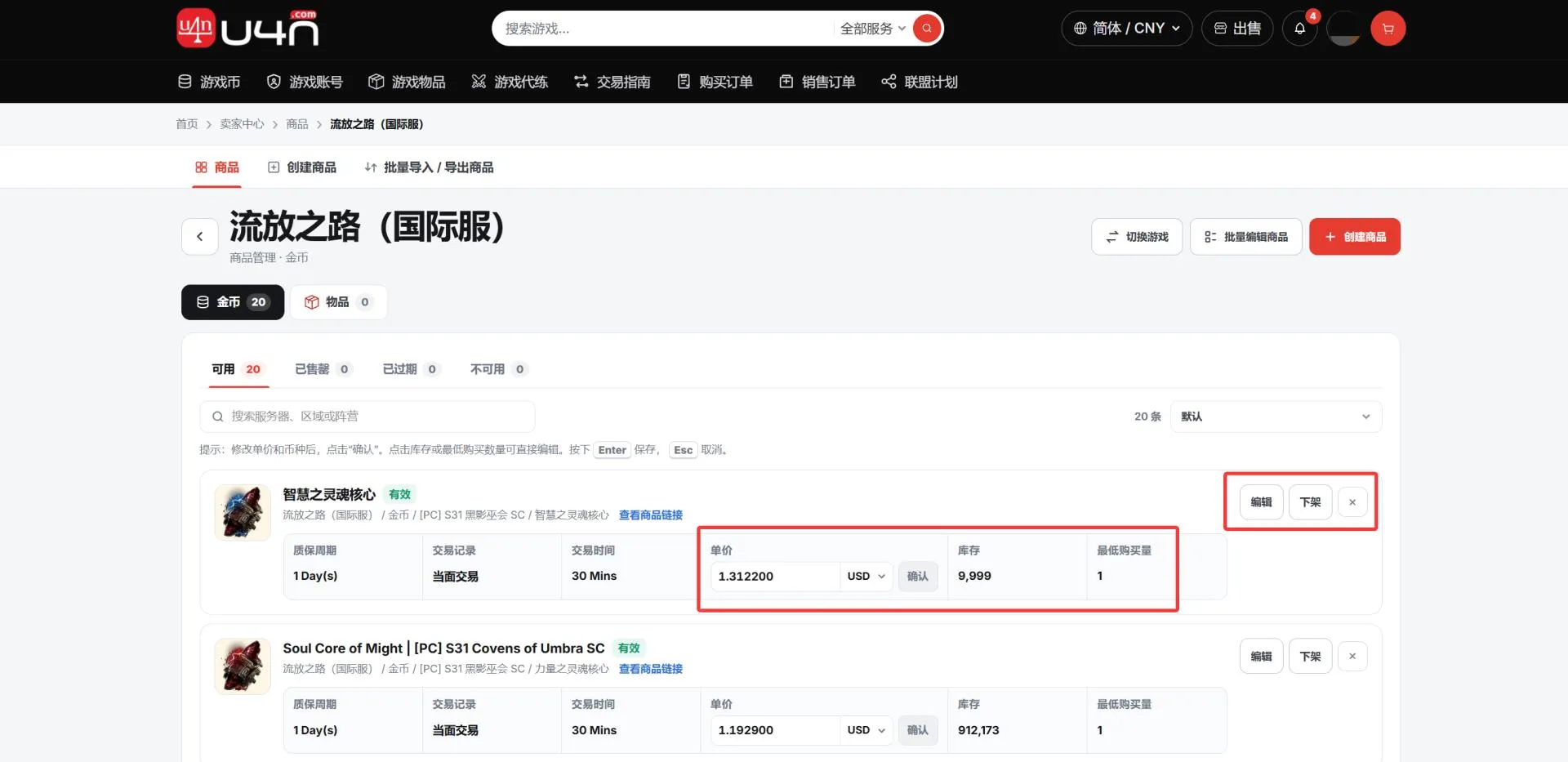
Vaihe 14: Tarkastele, muokkaa tai poista tuotteita myynnistä
Avaa tilivalikko ja siirry kohtaan “Myyjän hallinta” → “Tuotteiden hallinta”. Valitse sitten peli nähdäksesi sen tuotteet.
Tarkista tuotteen tila, hinta, varasto ja vähimmäisostomäärä. Napsauta “Muokkaa” aina tietojen muuttuessa. Jos et pysty toimittamaan tilapäisesti, poista tuote myynnistä ja julkaise se uudelleen saatavuuden palauduttua.
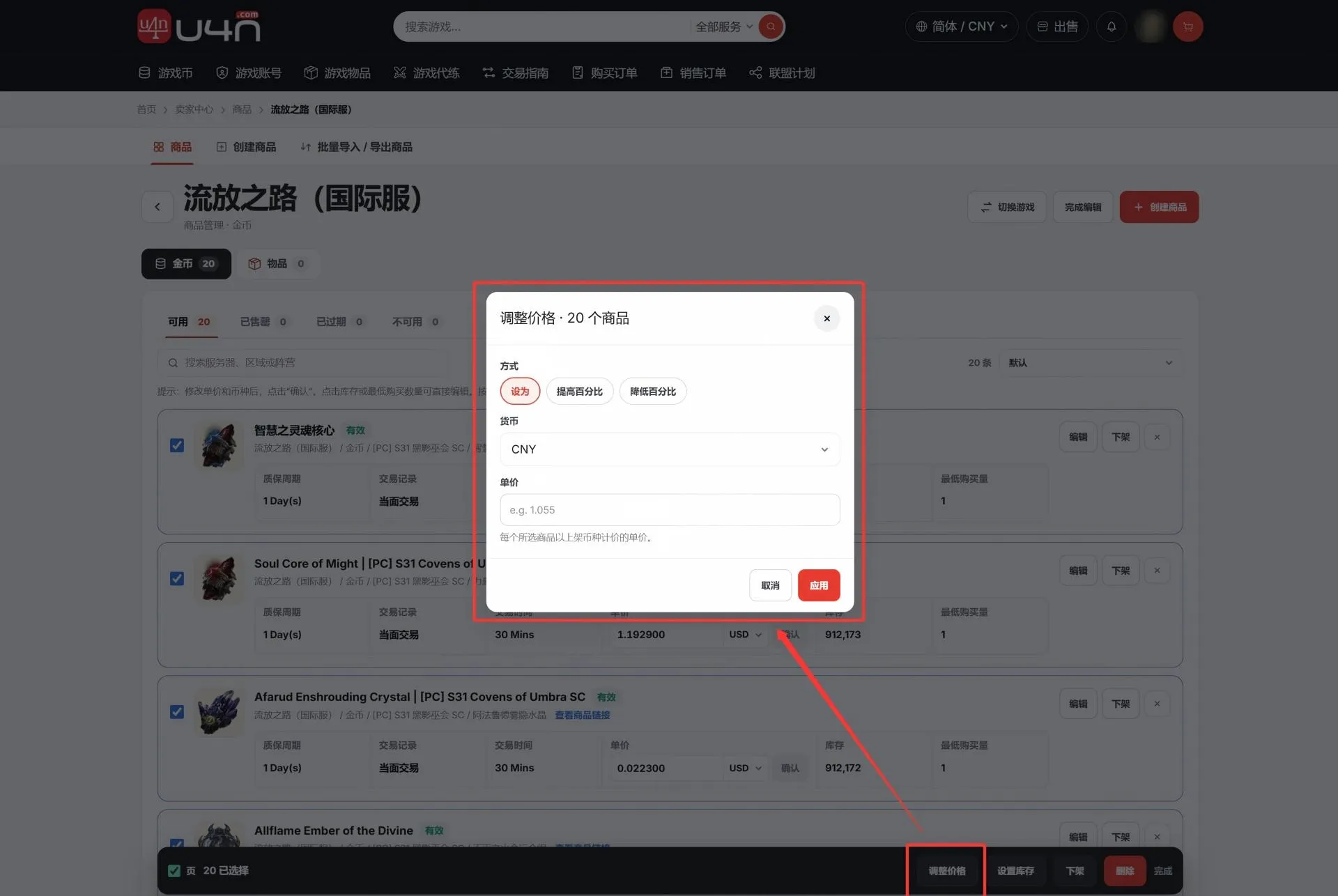
Tuotteiden hallinnassa voit massamuokkauksella päivittää hintoja ja varastoa sekä poistaa tai julkaista uudelleen useita tuotteita.
5. Lisää, päivitä ja vie tuotteita kerralla
Kun hallitset useita tuotteita, vähennä toistuvaa tietojen syöttämistä käyttämällä Excel-mallia. Testaa ensimmäinen tuonti pienellä tuotemäärällä ja kasvata määrää onnistumisen varmistamisen jälkeen.
Vaihe 15: Avaa massatuonti-/-vientisivu
Avaa “Myyjän hallinnassa” “Tuotteiden massatuonti/-vienti”. Täällä voit lisätä tuotteita kerralla, päivittää olemassa olevia tuotteita ja viedä aktiiviset ilmoitukset.
Tarkista ennen lataamista tuetut tiedostomuodot sekä tiedostokoko- ja määrärajoitukset. Noudata uusimpia näytöllä näkyviä vaatimuksia.
Vaihe 16: Lataa luokan uusin malli
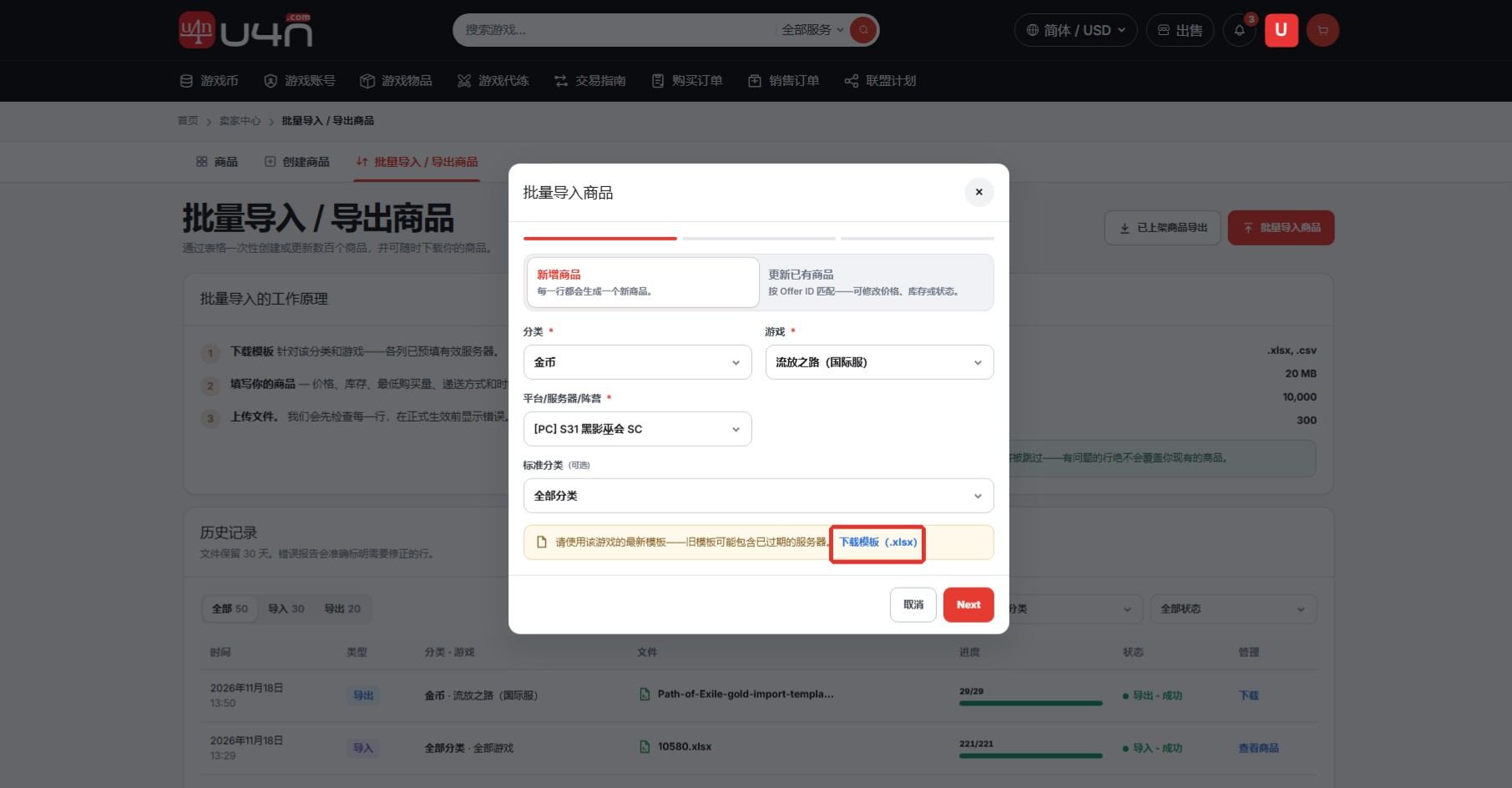
Napsauta “Tuotteiden massatuonti”, valitse “Lisää uusia tuotteita” ja valitse sitten luokka, peli ja alusta tai palvelin. Valitse pyydettäessä myös vakioluokka.
Lataa valitun luokan uusin malli napsauttamalla “Lataa malli (.xlsx)”. Älä käytä uudelleen toisen pelin tai palvelimen mallia tai vanhentunutta versiota.
Vaihe 17: Tarkista mallin rakenne ja lukitut kentät
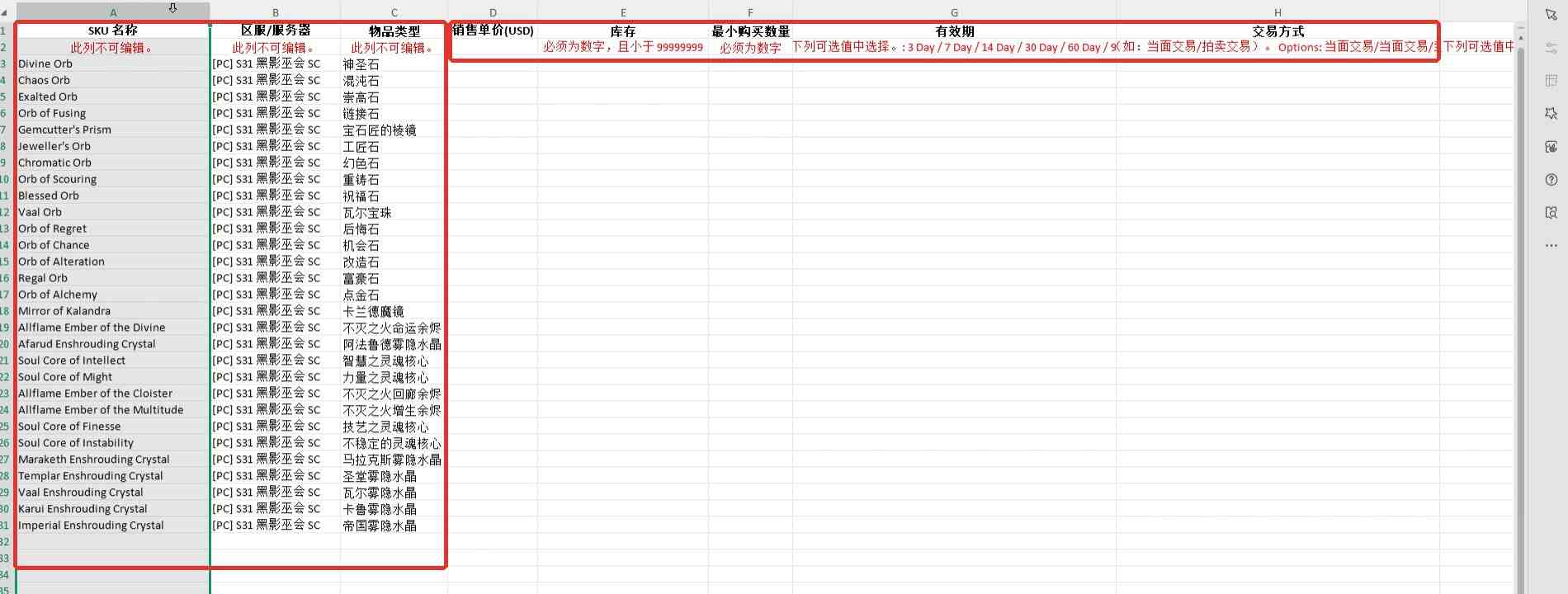
Avaa uusin malli. Rivillä 1 ovat sarakkeiden nimet, rivillä 2 täyttösäännöt ja tuotetiedot alkavat riviltä 3.
Järjestelmä on esiasettanut sarakkeet A, B ja C. Älä muokkaa niitä:Niissä ovat SKU-nimi, alue tai palvelin ja tuotetyyppi. Varmista ennen tietojen syöttämistä, että ne vastaavat myytävää tuotetta.
Vaihe 18: Anna hinta-, varasto- ja toimitustiedot
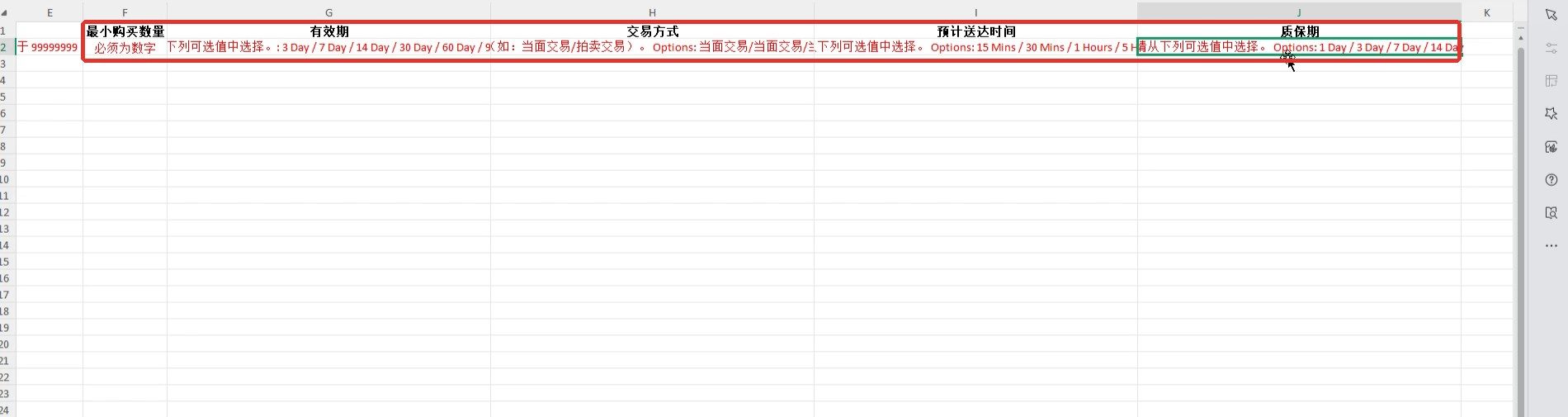
Aloita kunkin tuotteen osalta sarakkeen D “Yksikköhinta”-kentästä ja täytä saman rivin loput kentät. Alla oleva taulukko käyttää esimerkkinä Path of Exilen kansainvälistä valuuttamallia. Noudata muiden pelien tai luokkien kohdalla uusimman mallin kenttiä ja sallittuja arvoja.
| Sarake | Kenttä | Täyttöohje |
|---|---|---|
| A, B, C (kolme ensimmäistä saraketta) | SKU-nimi, alue/palvelin, tuotetyyppi | Järjestelmän esiasettamia eikä niitä voi muokata. Varmista, että tuote ja palvelin ovat oikein. |
| Sarake D | Yksikköhinta (USD) | Anna numeerinen yksikköhinta Yhdysvaltain dollareina. |
| Sarake E | Varasto | Anna myytävissä oleva määrä. Sen on oltava numero ja pienempi kuin 99 999 999. |
| Sarake F | Vähimmäisostomäärä | Anna vähimmäismäärä, joka ostajan on ostettava tilausta kohden. Arvon on oltava numeerinen. |
| Sarake G | Julkaisun kesto | Anna mallissa oleva arvo, esimerkiksi 30 Days. Vaihtoehdot ovat 3 / 7 / 14 / 30 / 60 / 90 Days. |
| Sarake H | Toimitustapa | Käytä mallissa olevaa vaihtoehtoa, esimerkiksi “Face-to-Face Trade”. Erota useat toimitustavat merkillä /. Noudata nykyistä mallia. |
| Sarake I | Arvioitu toimitusaika | Anna mallissa oleva arvo: 15 Mins / 30 Mins / 1 Hour / 5 Hours. |
| Sarake J | Takuuaika | Anna mallissa oleva arvo: 1 Day / 3 Days / 7 Days / 14 Days. |
Esimerkki: Yksikköhinta 1,50, varasto 100, vähimmäisostomäärä 1, julkaisun kesto 30 Days, toimitustapa “Face-to-Face Trade”, arvioitu toimitusaika 15 Mins ja takuuaika 1 Day. Esimerkki näyttää vain muotoilun. Anna todellinen hintasi, varastosi ja toimitusvalmiutesi.
Vältä tuontivirheet:Älä muuta otsikoita, poista esiasetettuja sarakkeita tai anna arvoja, joita mallissa ei ole. Älä lisää valuuttamerkkejä tai ylimääräistä tekstiä numeerisiin sarakkeisiin.
Vaihe 19: Tallenna, lataa ja tarkista tuontitulokset
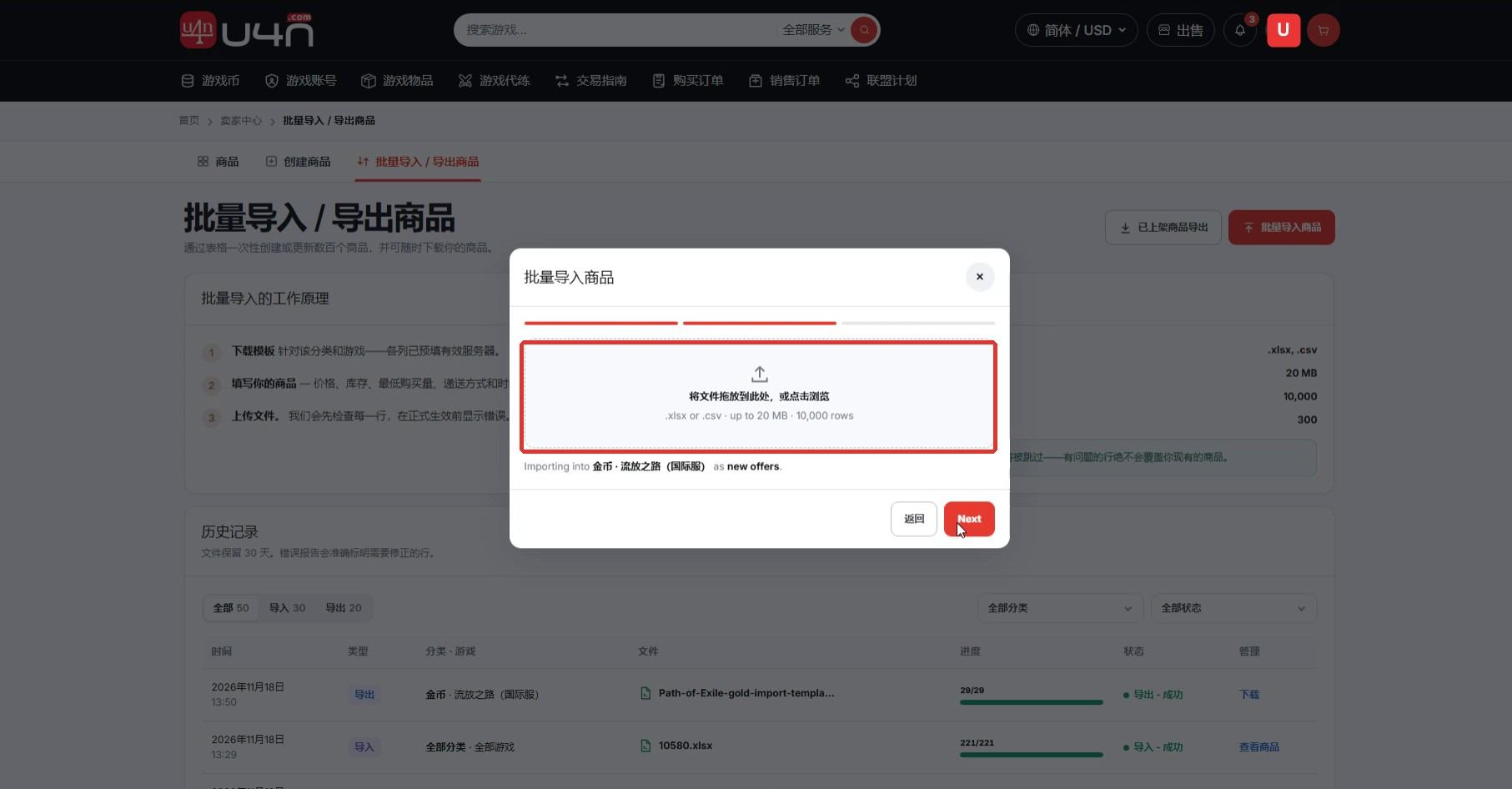
Tarkista jokainen rivi ja tallenna tiedosto tuetussa muodossa. Palaa kohtaan “Tuotteiden massatuonti”, valitse Lisää uusia tuotteita ja oikea luokka, napsauta “Seuraava” ja lataa täytetty malli.
Tarkista lähettämisen jälkeen tulokset historiasta. Jos järjestelmä luo virheraportin, korjaa tiedosto ilmoitetun rivin ja kentän perusteella ja lataa se uudelleen.
Valmistumisen tarkistus: Tuontihistoria näyttää tuonnin onnistuneen, ja uudet tuotteet näkyvät Tuotteiden hallinnassa.
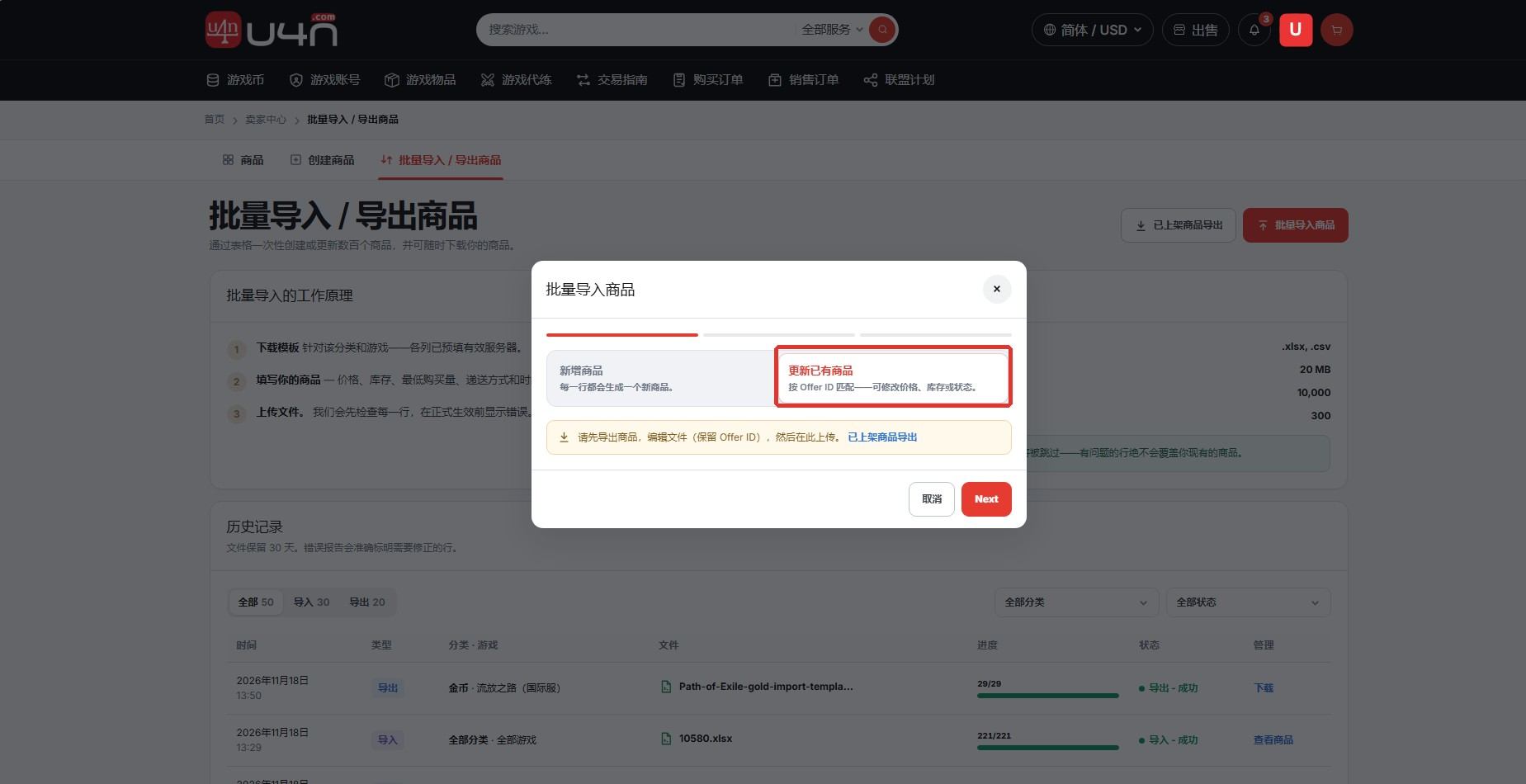
Vaihe 20: Päivitä tai vie olemassa olevia tuotteita kerralla
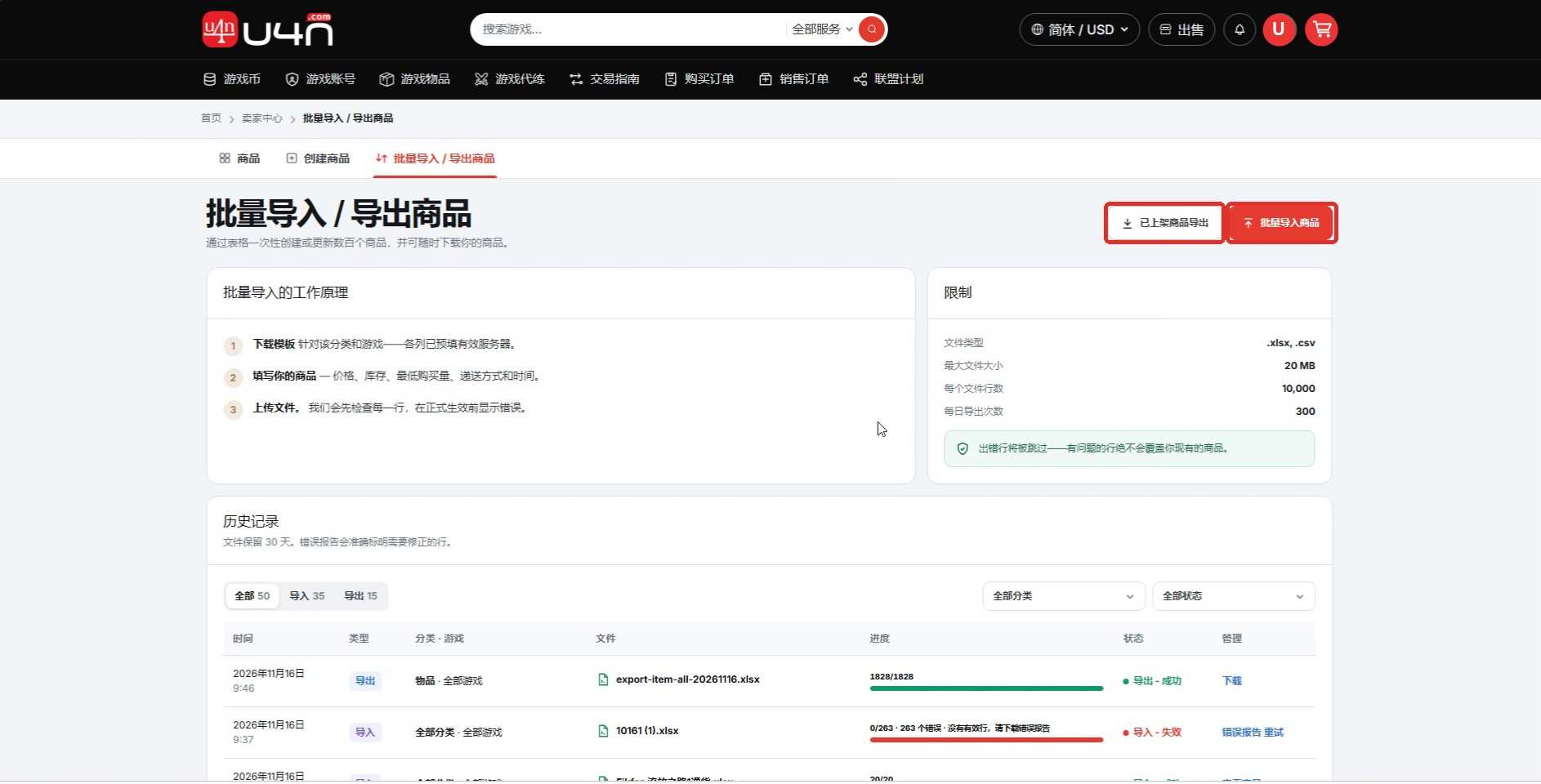
Jos haluat päivittää useita olemassa olevia tuotteita, valitse ensin “Vie julkaistut tuotteet” ja luo sekä lataa uusin tuotetiedosto näytön vaihtoehdoilla.
Muokkaa päivitettäviä kenttiä viedyssä tiedostossa ja säilytä Offer ID. Palaa kohtaan “Tuotteiden massatuonti”, valitse “Päivitä olemassa olevia tuotteita”, napsauta “Seuraava” ja lataa tiedosto.
Tarkista tuonnin jälkeen historia, virheraportti ja Tuotteiden hallinta -sivu varmistaaksesi, että hinnat, varasto ja muut tiedot päivittyivät oikein.
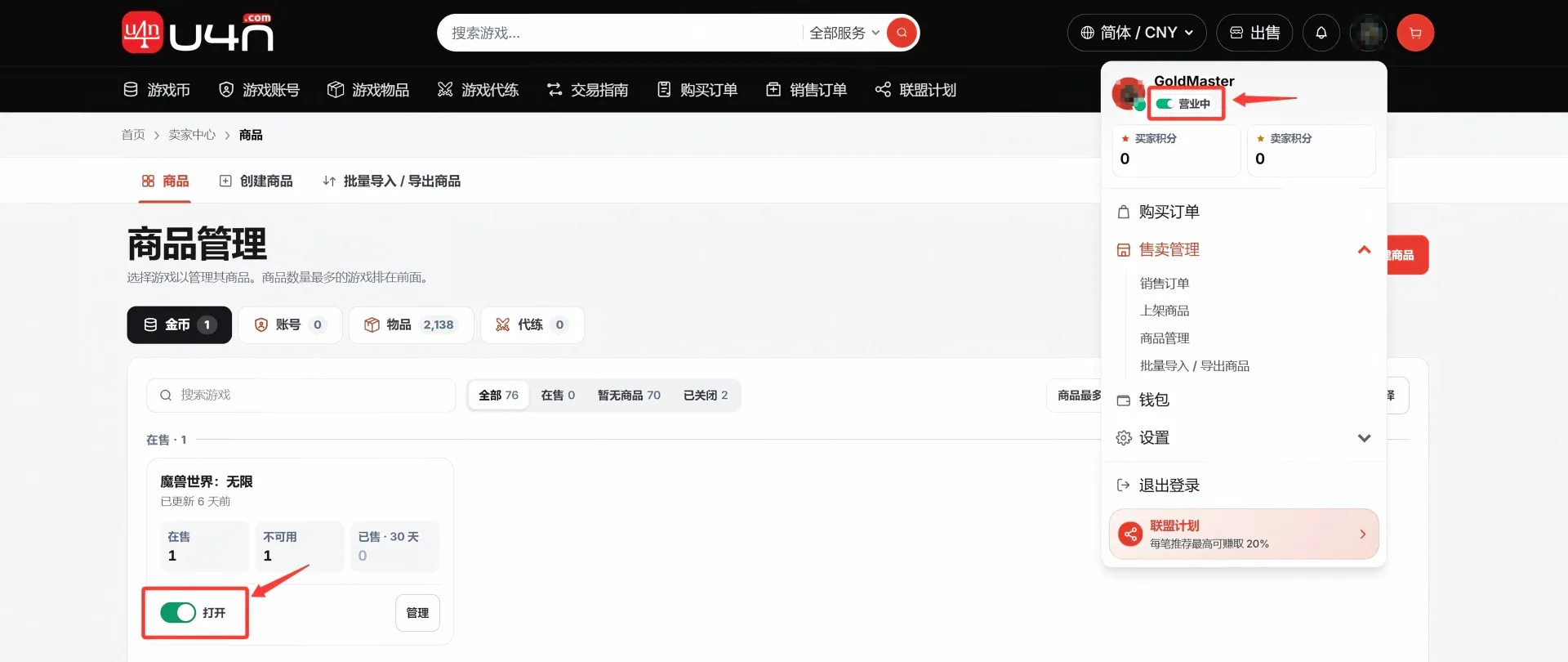
Vaihe 21: Sulje kauppasi tai poista peliluokan myynti käytöstä
Sulje kauppasi: Napsauta ylätunnisteessa olevaa profiiliavataria ja vaihda offline-tilaan napsauttamalla “Avoinna”. Kaikki aktiiviset tuotteet piilotetaan haku- ja suodatustuloksista.
Poista peliluokan myynti käytöstä: Etsi peli ja luokka Tuotteiden hallinnasta ja vaihda tilaksi “Suljettu” napsauttamalla “Avoinna”-painiketta. Käytöstä poistetun peliluokan tuotteet eivät enää näy haku- tai suodatustuloksissa.
U4N-myyjien usein kysytyt kysymykset
Valitsenko vakiomuotoisen vai mukautetun tuoteilmoituksen?
Jos järjestelmä antaa valita tuotteen ja lisää automaattisesti vakionimen ja kuvan, käytä vakiotuoteprosessia. Jos sivulla ei ole SKU:ta tai tarvitset mukautetun otsikon, kuvauksen ja omat kuvat, käytä mukautetun tuotteen prosessia.
Miksi en saanut vahvistussähköpostia?
Sähköpostin toimituksessa voi olla lyhyt viive. Tarkista roskaposti- tai tarjoukset-kansio ja varmista, että rekisteröintiosoite on oikein. Jos vahvistuslinkki vanhenee, palaa sivulle ja lähetä se uudelleen.
Mitä teen, jos massatuonti epäonnistuu?
Lataa ja tarkista virheraportti. Tarkista rivinumeron avulla pakolliset kentät, numeromuodot ja sallitut malliarvot. Älä muuta otsikoita tai järjestelmän esiasettamia sarakkeita. Korjaa tiedosto ja lataa se uudelleen.
Mitä teen tuotteen julkaisemisen jälkeen?
Tarkista säännöllisesti tuotteen tila, hinta ja varasto. Jos et pysty noudattamaan luvattua toimitusaikaa, päivitä varasto- tai toimitustiedot tai poista tuote myynnistä ostajakokemuksen suojaamiseksi.


