

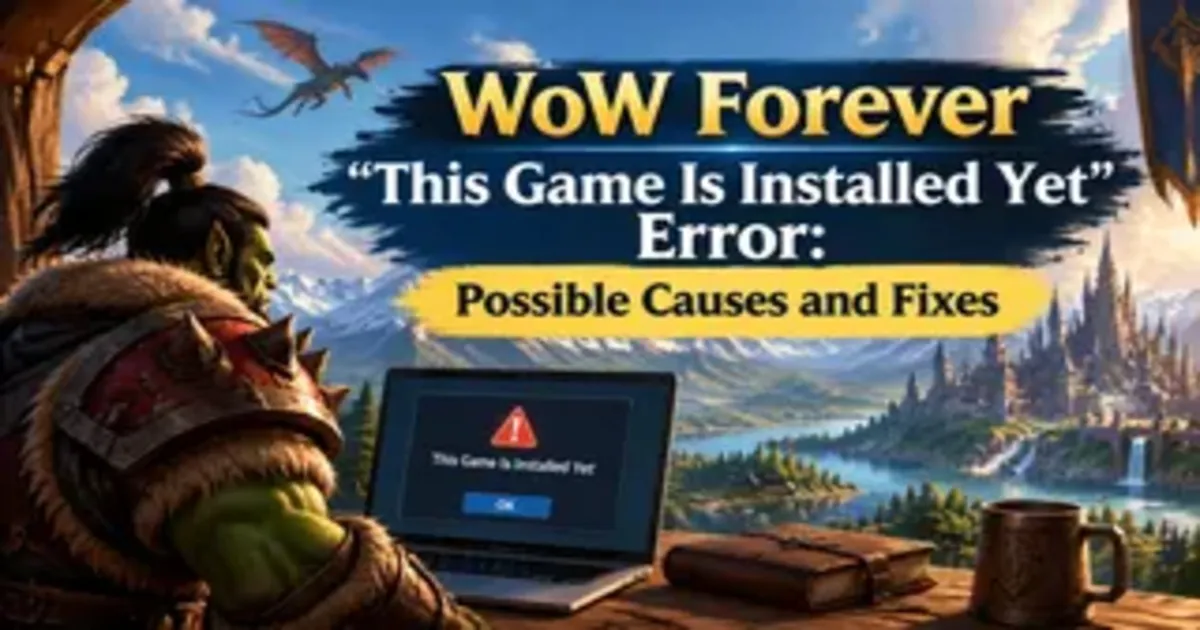
Wenn Battle.net dich zur Installation von WoW Forever auffordert, obwohl das Spiel längst auf deiner Festplatte liegt, wirkt das oft schlimmer, als es tatsächlich ist. Unserer Erfahrung mit MMO-Clients nach kommt es vor allem auf eine Unterscheidung an: Fehlen die Spieldateien wirklich oder weiß der Launcher einfach nicht mehr, wo sie gespeichert sind?
Blizzards Supportdokumentation bestätigt, dass eine vorhandene Installation nicht immer erneut heruntergeladen werden muss. Zeigt Battle.net bei einem bereits installierten Spiel Installieren an, besteht die offizielle Lösung darin, über Spiel suchen den richtigen Installationsordner auszuwählen. Die Installationsanleitung für World of Warcraft beim Blizzard-Kundendienst beschreibt diesen Fall.
Warum meldet WoW Forever, dass das Spiel nicht installiert ist?
Die häufigste Ursache ist, dass der tatsächliche Speicherort des Spiels nicht mit den in Battle.net hinterlegten Installationsdaten übereinstimmt. Das kann passieren, nachdem du das Spiel auf ein anderes Laufwerk verschoben, Ordner geändert, den Launcher neu installiert oder Battle.net-Daten gelöscht hast.
Dabei gibt es einen wichtigen Unterschied: Ein nicht gefundener Installationspfad ist nicht dasselbe wie beschädigte Spieldateien. Findet der Launcher lediglich den vorhandenen Client nicht, ist es unnötig, mehrere Gigabyte erneut herunterzuladen. Das kann viel Zeit kosten, ohne das eigentliche Problem gezielt zu lösen.
Battle.net kennt den Installationsort nicht mehr
Battle.net muss wissen, wo der vorhandene Spielclient liegt, bevor die Schaltfläche Installieren durch Spielen ersetzt werden kann. Blizzard bietet für genau diesen Fall die Option Spiel suchen an. Die offizielle Anleitung zur Fehlerbehebung bestätigt, dass nach Auswahl des richtigen Ordners wieder die Option „Spielen“ verfügbar sein sollte.
Das Spiel wurde auf ein anderes Laufwerk verschoben
Wenn du WoW Forever von einer SSD auf ein anderes Laufwerk verschiebst, ohne den Speicherort in Battle.net anzupassen, kann dasselbe Problem auftreten. Die Dateien können völlig intakt sein, während der Launcher weiterhin im alten Installationspfad nach ihnen sucht.
Battle.net-Dateien sind beschädigt oder veraltet
Auch die lokalen Dateien von Battle.net können veraltet oder beschädigt sein. Blizzard weist darauf hin, dass beschädigte oder fehlende Battle.net-Ordner Probleme mit der Anwendung und den Spielclients verursachen können. Allerdings kann das Löschen dieser Dateien auch dazu führen, dass der Launcher zuvor erkannte Installationsorte vergisst. Blizzards Anleitung zum Zurücksetzen der Battle.net-Dateien erläutert diese mögliche Folge.
So behebst du den Installationsfehler bei WoW Forever
Wir empfehlen, mit der Lösung zu beginnen, die am wenigsten in die vorhandene Installation eingreift. Deinstalliere WoW Forever nicht einfach deshalb, weil Battle.net die Schaltfläche „Installieren“ anzeigt. Prüfe zuerst, ob der Launcher die bereits vorhandenen Dateien wieder erkennen kann.
1. „Spiel suchen“ verwenden
Öffne Battle.net und wähle World of Warcraft aus. Wenn der Launcher Installieren anzeigt, obwohl WoW Forever bereits installiert ist, suche unter den Installationsoptionen nach Spiel suchen.
Wähle den Ordner mit der vorhandenen Spielinstallation aus. Wenn du das richtige Verzeichnis auswählst, sollte Battle.net die Dateien erkennen und statt Installieren die Option Spielen anzeigen. Dies ist Blizzards empfohlene Vorgehensweise, wenn eine vorhandene Installation nicht erkannt wird.
2. Installationspfad prüfen
Falls die Spielsuche nicht funktioniert, überprüfe den Ordner manuell, bevor du weitere Änderungen vornimmst. Achte darauf, das tatsächliche Spielverzeichnis auszuwählen und nicht einen übergeordneten Ordner, in dem lediglich mehrere Spiele liegen.
Diese Prüfung ist besonders hilfreich, wenn du das Speicherlaufwerk gewechselt hast. Blizzards Dokumentation weist außerdem darauf hin, dass Battle.net-Spiele auf unterschiedlichen Laufwerken installiert werden können. Bei der Einrichtung muss jedoch der richtige Installationsort ausgewählt werden. Blizzards Anleitung zur Installation von Battle.net-Spielen auf einem anderen Laufwerk liefert weitere Informationen.
3. Battle.net und den PC neu starten
Bevor du tiefer in die Fehlersuche einsteigst, lohnt sich ein vollständiger Neustart. Beende Battle.net komplett, stelle sicher, dass auch die Hintergrundprozesse beendet wurden, starte Windows neu und öffne die Anwendung anschließend wieder.
Das ist relevant, weil der Battle.net Agent Teile des Launcher- und Aktualisierungsvorgangs übernimmt. Blizzard empfiehlt bei mehreren Verfahren zur Fehlerbehebung, die Battle.net-Prozesse zu beenden und die Anwendung anschließend erneut zu starten. Weitere Informationen findest du in Blizzards Anleitung zur Fehlerbehebung bei Battle.net-Dateien.
4. Battle.net-Dateien zurücksetzen,wenn die Erkennung weiterhin fehlschlägt
Wenn der Launcher den Installationsort immer wieder vergisst, kann das Zurücksetzen seiner lokalen Dateien helfen. Unter Windows sieht Blizzards Vorgehensweise vor, die Blizzard-Prozesse zu beenden opening C:\ProgramData\, zu öffnen und den Ordner Battle.net zu löschen, bevor die Anwendung erneut gestartet wird.
Dabei gibt es einen wichtigen Haken: Battle.net kann durch diesen Vorgang die Installationsorte deiner Spiele vergessen. Anschließend wird möglicherweise erneut Installieren angezeigt, obwohl die Spieldateien weiterhin auf dem Laufwerk liegen. Verwende dann wieder Spiel suchen, statt WoW Forever sofort komplett neu herunterzuladen.

So erkennst du, welches Problem vorliegt
| Symptom | Wahrscheinliche Ursache | Erster Schritt |
|---|---|---|
| „Installieren“ wird angezeigt, aber die Spieldateien sind vorhanden | Installationspfad wird nicht erkannt | „Spiel suchen“ verwenden |
| Das Spiel wurde kürzlich verschoben | Alter Installationspfad ist hinterlegt | Neuen Ordner überprüfen |
| Der Launcher vergisst das Spiel wiederholt | Problem mit lokalen Battle.net-Daten | Battle.net-Dateien zurücksetzen |
| Dateien werden erkannt, aber Updates schlagen fehl | Problem mit Dateien oder der Aktualisierung | Reparaturfunktionen des Launchers verwenden |
Wir unterscheiden diese Fälle, um unnötig weitreichende Eingriffe zu vermeiden. Findet der Launcher den Client nicht, hat die Erkennung des Installationspfads Vorrang. Findet er den Client zwar, kann Dateien aber nicht aktualisieren oder öffnen, sind andere Schritte zur Fehlerbehebung erforderlich.
Wann solltest du WoW Forever neu installieren?
Eine Neuinstallation sollte eine spätere Option sein und nicht die erste Reaktion auf die Schaltfläche „Installieren“. Wenn Battle.net den vorhandenen Ordner auch nach Prüfung des Pfads und Zurücksetzen der lokalen Daten nicht erkennt oder die Spieldateien selbst beschädigt sind, kann eine saubere Neuinstallation sinnvoll werden.
Prüfe vorher, ob ein konkreter Fehlercode angezeigt wird, und ziehe die passende Supportdokumentation von Blizzard heran. Bei beschädigten Dateien oder fehlgeschlagenen Downloads empfiehlt Blizzard außerdem Reparaturmaßnahmen und weitere Schritte zur Fehlerbehebung. Die Anleitung zur Behebung von Download- und Patchproblemen nennt unter anderem die Reparatur, die Überprüfung von Sicherheitssoftware und das Zurücksetzen von Battle.net-Daten. Wenn du diese Schritte zuerst ausprobierst, kannst du eine unnötige Neuinstallation vermeiden und schneller wieder spielen, egal ob du Gold in WoW Forever farmst, deine Ausrüstung verbesserst oder deine WoW Forever-Gegenstände für das nächste Abenteuer vorbereitest.
Fazit
Hinter der Meldung „Dieses Spiel ist noch nicht installiert“ bei WoW Forever steckt meist ein Erkennungsproblem des Launchers und nicht der tatsächliche Verlust des Spiels. Suche zuerst nach der vorhandenen Installation, überprüfe den Ordner und starte Battle.net neu. Erst danach solltest du die Launcher-Daten zurücksetzen oder eine Neuinstallation in Betracht ziehen.
Häufige Fragen
Warum zeigt Battle.net „Installieren“ an, obwohl WoW Forever bereits installiert ist?
Meist hat Battle.net den Installationsort des Spiels vergessen oder kann ihn nicht auslesen. Verwende Spiel suchen und wähle den vorhandenen Spielordner aus.
Muss ich WoW Forever neu installieren?
Nicht unbedingt. Blizzard empfiehlt ausdrücklich, zuerst die vorhandene Installation zu suchen, bevor du das Spiel erneut herunterlädst.
Was mache ich, wenn ich WoW Forever auf ein anderes Laufwerk verschoben habe?
Gib in Battle.net den neuen Installationsordner an. Das Verschieben der Dateien bedeutet nicht automatisch, dass der Launcher den gespeicherten Pfad aktualisiert.
Wird mein Spiel gelöscht, wenn ich Battle.net zurücksetze?
Das Zurücksetzen der Battle.net-Dateien dient dazu, die Launcher-Daten neu aufzubauen. Blizzard weist jedoch darauf hin, dass die Anwendung dabei vorhandene Installationsorte vergessen kann. Anschließend musst du möglicherweise erneut „Spiel suchen“ verwenden.
Wann sollte ich das Spiel neu installieren?
Ziehe eine Neuinstallation erst in Betracht, nachdem du den Installationspfad überprüft, Battle.net neu gestartet und die passenden Reparaturmaßnahmen oder Schritte zur Fehlerbehebung des Launchers durchgeführt hast.