

So richtest du einen Hotkey zum Ausblenden der Benutzeroberfläche in Aion 2 ein
Um die Benutzeroberfläche (UI) in Aion 2 auszublenden, musst du im Spielmenü manuell einen eigenen Hotkey festlegen.
So legst du den Hotkey zum Ausblenden der UI fest
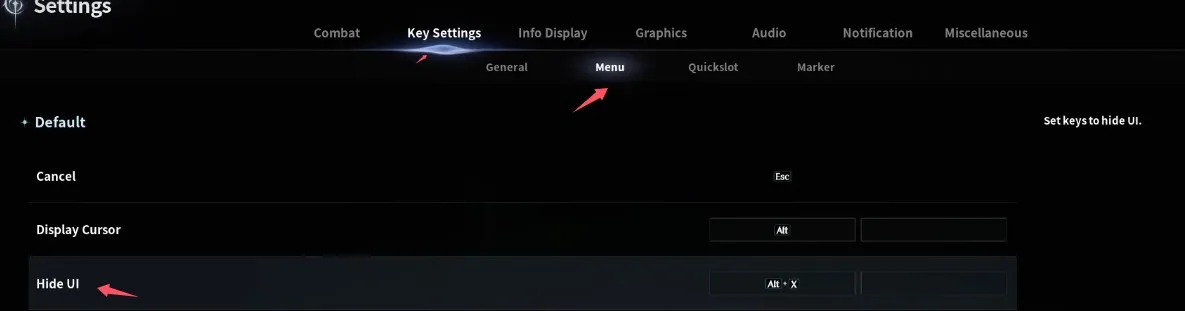
Das Spiel hat keine Standardtaste, mit der du störende Bildschirmelemente für Screenshots oder filmreife Ansichten ausblenden kannst. Du kannst aber ganz einfach selbst eine Tastenkombination zuweisen:
- Öffne das Spielmenü und gehe zu den Einstellungen.
- Klicke auf den Reiter für die Tastenbelegung (Hotkeys).
- Suche nach der Option zum Ausblenden der UI.
- Klicke darauf und drücke die gewünschte Tastenkombination (zum Beispiel Alt + Z oder Ctrl + U).
Sobald du die Einstellungen gespeichert hast, kannst du die Benutzeroberfläche mit deinem neuen Hotkey jederzeit einblenden und ausblenden!
Mit einem eigenen Hotkey zum Ausblenden der UI kannst du die atemberaubenden Landschaften des Spiels ohne störende Elemente festhalten. Ein aufgeräumter Bildschirm ist ideal für Screenshots. Denke aber daran, dass du deine Kinah in Aion 2 weiterhin effizient verwalten musst, um deinen Charakter voranzubringen und dir die beste Ausrüstung zu sichern. Für ein optimales Spielerlebnis solltest du diese Steuerung verinnerlichen und deine Ressourcen sinnvoll einsetzen, während du die Spielwelt erkundest.

Die wichtigsten Funktionen der Benutzeroberfläche in Aion 2
Die Benutzeroberfläche (UI) von Aion 2 bietet ein übersichtliches und praktisches Layout. Sie soll sich wie in einem klassischen MMORPG auf dem PC anfühlen. Viele Bildschirmelemente lassen sich an deinen Spielstil anpassen.
Die wichtigsten Funktionen der UI
- Freie Anordnung: Du kannst fast alle Bildschirmelemente verschieben und ihre Größe ändern. So behältst du auch in großen Kämpfen den Überblick.
- Mehr Platz für Fähigkeiten: Zusätzliche Reihen von Aktionsleisten bieten Platz für all deine Angriffe. Du bist nicht wie in manchen mobilen Spielen auf ein kleines Fähigkeitenrad beschränkt.
- Kampfstatistiken: Das Spiel bietet integrierte Werkzeuge zur Schadensanzeige. Eine Anzeige für DPS und Kampfkraft hilft dir, deine Stärke einzuschätzen.
- Komfortables Inventar: Im Inventar kannst du Gegenstände bequem mit der Maus ziehen und ablegen. So sortierst du deine Beute schnell und einfach.
- Aufgeräumte Ansicht am PC: Die PC-Version blendet große mobile Bedienelemente aus. Dadurch hast du mehr Sicht auf die Spielwelt und kleinere, übersichtlichere Menüs.
Tipps zur optimalen Tastenbelegung für schnelle Kämpfe
Eine gute Tastenbelegung für schnelle Kämpfe hält deine Hand nahe an den WASD-Tasten, damit du dich jederzeit zügig bewegen kannst. Mit einer durchdachten Belegung nutzt du deine Fähigkeiten, ohne die Finger weit strecken zu müssen oder die Kontrolle über deinen Charakter zu verlieren.
Grundlegende Bewegungs- und Aktionstasten
- Bewegungstasten: Verwende W, A, S und D ausschließlich zur Bewegung deines Charakters.
- Zentrale Tasten: Lege deine häufigsten Angriffe auf Q, E, R, F, Z, X und C. Diese Tasten liegen direkt in Reichweite deiner Finger und ermöglichen blitzschnelle Reaktionen.
- Zahlenreihe: Nutze 1, 2, 3, 4 und 5 für die wichtigsten Fähigkeiten deiner Rotation. Vermeide 6 bis 0, da diese Tasten in hektischen Kämpfen zu weit entfernt sind.
Zusätzliche Aktionsleisten mit Modifikatortasten
Mit Modifikatortasten kannst du die Zahl deiner verfügbaren Fähigkeitenplätze verdoppeln oder verdreifachen. Deine Hand bleibt dabei an derselben Stelle, während du auf weitere komplette Aktionsleisten zugreifst.
- Shift als Modifikator: Halte Shift gedrückt und drücke eine deiner zentralen Tasten (etwa Shift + Q oder Shift + 1), um wichtige Buffs oder defensive Fähigkeiten zu nutzen.
- Ctrl als Modifikator: Nutze Kombinationen mit Ctrl für Fähigkeiten mit langer Abklingzeit, Tränke oder Nahrung.
- Alt als Modifikator: Nutze Kombinationen mit Alt für unterstützende Fähigkeiten, Reittiere oder zum Öffnen von Spielmenüs.
Maustasten und Zielauswahl
- Daumentasten: Falls deine Maus Seitentasten hat, belege sie mit Notfallfähigkeiten wie einer sofortigen Heilung, einem Schild oder einer Fähigkeit zum Aufheben von Kontrolleffekten.
- Zielauswahl: Lege die Auswahl des nächsten Gegners auf Tab. Wenn du als Unterstützer oder Heiler spielst, kannst du die Auswahl verbündeter Gruppenmitglieder auf Caps Lock oder eine Maustaste legen.