

Wer sich auf Call of Duty Modern Warfare 4 am PC vorbereitet, sollte mehr als nur das Erscheinungsdatum im Blick haben. Hardwarekompatibilität, Grafikeinstellungen, Eingabereaktion und Sicherheitsanforderungen können ebenfalls beeinflussen, wie flüssig das Spiel läuft. Unser Team hat diesen Guide zusammengestellt, damit ihr euch über die PC Funktionen informieren, die Systemanforderungen vergleichen und euch auf den Start vorbereiten könnt. Wer sich mit Möglichkeiten für den Spielfortschritt beschäftigt, stößt möglicherweise auch auf Dienste wie Call of Duty Modern Warfare 4 Boosting. Der erste Schritt zu einem besseren Spielerlebnis ist jedoch, das Spiel richtig einzurichten.
Die PC Version bietet zahlreiche Anpassungsmöglichkeiten, von Upscaling Technologien bis hin zu Sichtbarkeitseinstellungen für den Kampf. Statt alle Optionen auf Maximum zu stellen, solltet ihr zuerst eure Hardware berücksichtigen, euch zwischen Bildqualität und kompetitiver Leistung entscheiden und Änderungen testen, bevor ihr euch auf eine Konfiguration festlegt.
PC Hardware und Vorbereitung auf den Start
Die PC Version wird mit dem Ziel entwickelt, eine breite Palette an Hardware zu unterstützen. Leistungsstarke Systeme können auf schärfere Bilder und aufwendige Effekte setzen. Wer einen weniger leistungsfähigen PC nutzt, kann die Einstellungen anpassen, um eine bessere Balance zwischen Leistung und Bildqualität zu finden.
Laut der offiziellen PC Funktionsübersicht zu Modern Warfare 4 unterstützt das Spiel verschiedene Bildschirmauflösungen, Ultrawide Monitore, umfangreiche Anpassungsmöglichkeiten und mehrere Grafiktechnologien.
Systemanforderungen im Überblick
Die folgende Tabelle fasst die Anforderungen aus der bereitgestellten Ankündigung zusammen. Prüft vor einem Hardware Upgrade oder dem Kauf des Spiels die aktuellen offiziellen Anforderungen.
| Komponente | Minimum | Empfohlen | Raytracing |
|---|---|---|---|
| Betriebssystem | Windows 10 64 Bit | Windows 11 64 Bit | Windows 11 64 Bit |
| CPU | Ryzen 5 1400 / Core i5-6600 | Ryzen 5 3600 / Core i7-8700K | Ryzen 7 3700X / Core i7-10700K |
| Arbeitsspeicher | 8 GB | 16 GB | 32 GB |
| Grafikkarte | Radeon RX 470 / GeForce GTX 970 oder 1060 / Intel Arc A580 | Radeon RX 6600 XT / GeForce RTX 3060 Ti / Intel Arc B580 | Radeon RX 9070 XT / GeForce RTX 5070 Ti |
| Grafikspeicher | 3 GB | 8 GB | 16 GB |
| Speicherplatz | 115 GB, SSD erforderlich | 115 GB, SSD erforderlich | 115 GB, SSD erforderlich |
Die empfohlene Konfiguration zielt auf 90 FPS im Mehrspieler Modus mit hoher Grafikqualität ab. Die Raytracing Konfiguration ist auf ein hochskaliertes 4K Erlebnis ausgelegt. Die tatsächliche Leistung hängt von der finalen Spielversion, der Auflösung, den Grafikeinstellungen und dem übrigen System ab.
Prüft vor dem Start den verfügbaren SSD Speicherplatz, aktualisiert euren Grafiktreiber und stellt sicher, dass euer PC die erforderlichen Sicherheitseinstellungen erfüllt. Laut den bereitgestellten Spezifikationen sind TPM 2.0 und Secure Boot erforderlich. Bei Intel Arc Grafikkarten muss außerdem Resizable BAR aktiviert sein.
Bessere Sicht und schnellere Zielerfassung: wichtige Einstellungen
Eine hohe Bildqualität ist hilfreich, aber auch kompetitive Spieler müssen Gegner schnell erkennen können. Modern Warfare 4 bietet mehrere Optionen, die die Sichtbarkeit verbessern und euch mehr Kontrolle über die Darstellung des Spiels geben sollen.
Erweitertes Sichtfeld und klare Darstellung
Das erweiterte Sichtfeld wird als PC exklusive Funktion beschrieben. Linseneffekte vergrößern den sichtbaren Bereich an den Bildschirmrändern, während das Sichtfeld in der Mitte erhalten bleibt. Die Funktion könnte für Spieler interessant sein, die eine zurückhaltendere Sicht in der Mitte bevorzugen, ohne zu viel peripheres Sichtfeld aufzugeben.
Die Ankündigung beschreibt außerdem HDR10+ Helligkeitseinstellungen, die Kontrast und Klarheit verbessern sollen. Die Ergebnisse können je nach Bildschirm variieren. Testet die Sichtbarkeit deshalb am besten direkt im Spiel und verlasst euch nicht nur auf die Vorschau im Menü.
Waffeneffekte, Tiefenschärfe und Bloom
Die Maskierung von Waffeneffekten soll Ziele im Bereich des Fadenkreuzes sichtbar halten, ohne die Intensität der Mündungsfeuer Effekte zu entfernen. Die Einstellungen für die Tiefenschärfe sind außerdem in Welt Tiefenschärfe und Waffen Tiefenschärfe unterteilt. So könnt ihr die Schärfe des Hintergrunds und die visuellen Effekte rund um eure Waffe getrennt anpassen.
Die Ankündigung erläutert auch den Waffen Bloom gesondert: Schüsse sollen aus der Position des Waffenlaufs abgegeben werden. Ein optionaler Laseraufsatz soll dabei helfen, die Schussrichtung besser zu erkennen. Testet das Verhalten beim Zielen und beim Schießen aus der Hüfte, bevor ihr eure gewohnte Schusstechnik ändert.
Für eine kompetitive Konfiguration solltet ihr zunächst störende visuelle Effekte reduzieren und anschließend Schärfe, Schatten, Reflexionen und weitere Optionen einzeln anpassen. So erkennt ihr leichter, welche Änderungen die Sichtbarkeit auf eurem System tatsächlich verbessern.
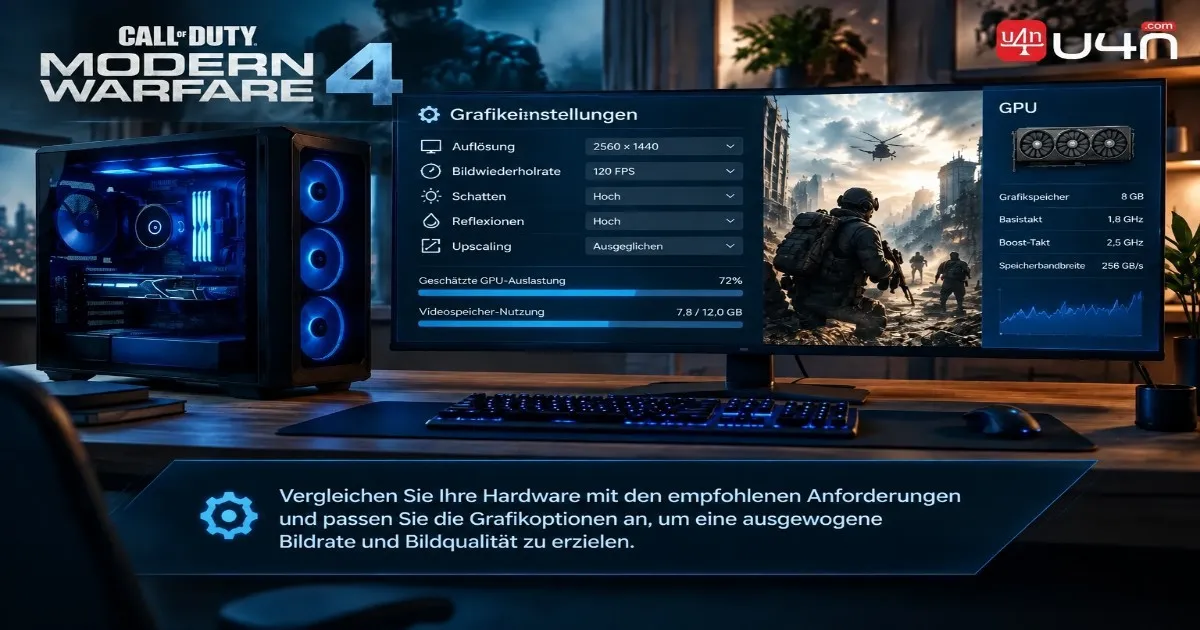
Leistung, Upscaling und das Benchmark Tool
Modern Warfare 4 bietet mehrere Rendering Technologien, aus denen Spieler passend zu ihrer Grafikkarte wählen können. Diese Technologien sind nicht austauschbar. Welche Option am besten geeignet ist, hängt von eurer GPU, der Zielauflösung und euren Vorlieben bei Bildqualität und Bildrate ab.
| Technologie oder Funktion | Hauptzweck |
|---|---|
| NVIDIA DLSS 4.5 | Upscaling und unterstützte Frame Generation Funktionen auf kompatibler Hardware |
| AMD FSR Redstone | AMD Upscaling und damit verbundene Rendering Technologien |
| Intel XeSS 3 | Auf maschinellem Lernen basierende Upscaling Technologie von Intel |
| Filmic SMAA T2X | Eine Kantenglättungsoption zur Reduzierung sichtbarer Treppeneffekte |
| Raytracing | Aufwendigere Beleuchtungs, Reflexions und Schatteneffekte |
Laut Ankündigung wird Raytracing in der Kampagne, im Mehrspieler Modus und in DMZ unterstützt. Denkt daran, dass aufwendige Beleuchtung die GPU stärker beanspruchen kann. Wenn ihr eine stabile hohe Bildrate anstrebt, testet Raytracing getrennt von euren übrigen Leistungseinstellungen.
Nutzt Benchmark Ergebnisse statt zu raten
Das integrierte Benchmark Tool spielt eine simulierte Mehrspieler Sequenz ab und zeigt Leistungsdaten wie durchschnittliche FPS, CPU und GPU Informationen, Ping und Eingabeverzögerung an. Zusätzlich werden verschiedene Bereiche einzeln ausgewertet, damit ihr Leistungseinbrüche besser erkennen könnt.
Wir empfehlen folgende Vorgehensweise:
- Führt den Benchmark mit den anfänglich empfohlenen Spieleinstellungen aus.
- Notiert die durchschnittlichen FPS und achtet besonders auf anspruchsvolle Szenen.
- Senkt anspruchsvolle Optionen wie Reflexionen oder Schatten, falls die Leistung schwankt.
- Testet eine passende Upscaling Option, wenn ihr zusätzliche Leistung benötigt.
- Führt den Benchmark erneut aus, bevor ihr weitere Änderungen vornehmt.
Es geht nicht nur darum, die höchstmöglichen FPS zu erreichen. Ein gleichmäßiges Spielerlebnis mit gut sichtbaren Zielen und direkter Steuerung ist oft hilfreicher als ein höherer Durchschnittswert mit störenden Schwankungen.
Collateral: Ein neuer Modus mit taktischen Entscheidungen in jeder Runde
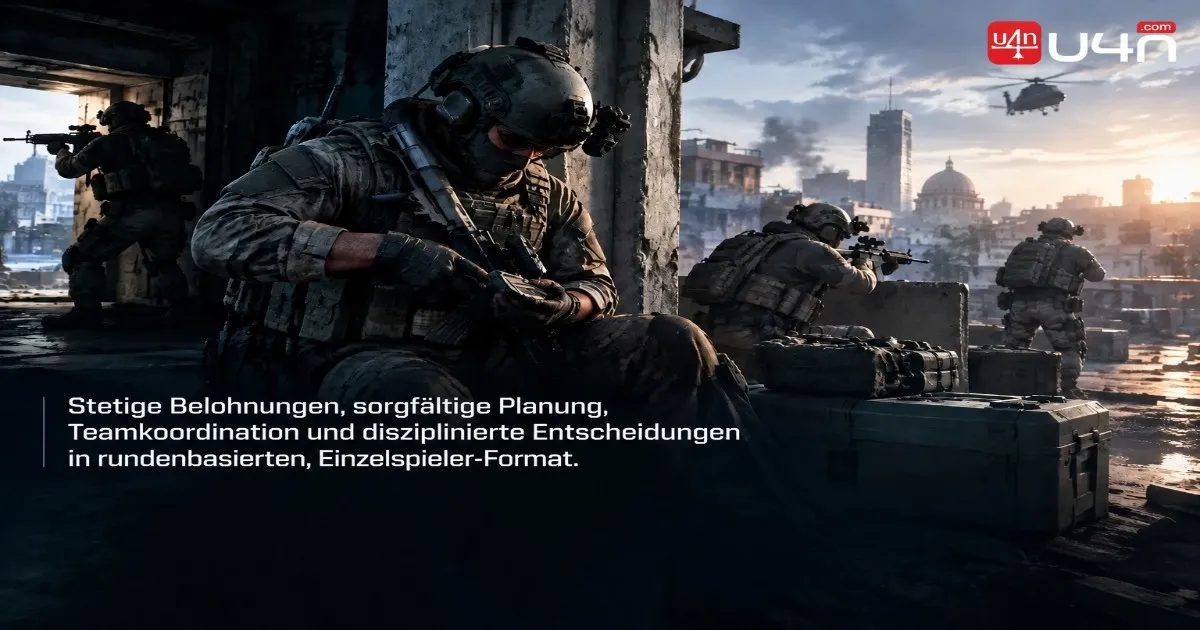
Collateral ist ein Mehrspieler Modus für Spieler, die den taktischen Druck von Suchen und Zerstören mögen. Die Teams wechseln sich beim Angreifen und Verteidigen von zwei Bombenstandorten ab. Jeder Spieler beginnt mit einer Pistole und verdient Spielgeld, um zwischen den Runden Verbesserungen zu kaufen.
Zum Angebot gehören Panzerung, Extras, Ausrüstung, Pistolen, weitere Waffenkategorien und eine Team UAV. Wer stirbt, verliert seine Ausrüstung, das verdiente Geld bleibt jedoch für die folgenden Runden erhalten. Respawns, Abschussserien, automatische Gesundheitsregeneration und eigene Klassen sind deaktiviert.
Diese Regeln verändern die Herangehensweise an jede Runde. Wer sofort alles ausgibt, hat später möglicherweise weniger Möglichkeiten. Mit nützlicher Ausrüstung zu überleben, kann genauso wichtig sein wie Abschüsse zu erzielen. Beim Einkaufen sollte das Team außerdem überlegen, ob ein Kauf einem einzelnen Spieler bei einem Duell hilft oder die Chancen der gesamten Gruppe verbessert, ein Zielgebiet zu kontrollieren.
Wir empfehlen, das Geldsystem als Teil der Taktik und nicht bloß als Belohnungsbildschirm zu betrachten. Sprecht Käufe mit euren Teammitgliedern ab, vermeidet unnötige Risiken mit wertvoller Ausrüstung und gebt dem Ziel Vorrang, wenn ihr entscheidet, ob ihr einen Kampf annehmt.
Bereitet euren PC vor dem Start vor
Mit einigen praktischen Vorbereitungen lässt sich die Fehlersuche am Starttag reduzieren. Laut der bereitgestellten Ankündigung kann Advanced Shader Delivery auf unterstützten PC Plattformen vorkompilierte Shader bereitstellen und so den Spielstart beschleunigen. Für die Nutzung dieser Funktion auf einer unterstützten PC Plattform ist außerdem die Xbox PC App erforderlich.
Geht vor dem Start diese Checkliste durch:
- Prüft eure Hardware: Vergleicht CPU, GPU, Arbeitsspeicher und SSD Speicherplatz mit den aktuellen offiziellen Anforderungen.
- Aktualisiert eure Treiber: Installiert einen kompatiblen Grafiktreiber und prüft, ob es besondere Empfehlungen für das Spiel gibt.
- Prüft die Sicherheitseinstellungen: Stellt sicher, dass TPM 2.0 und Secure Boot aktiviert sind, sofern euer System dies erfordert.
- Bereitet die Shader Bereitstellung vor: Installiert die Xbox PC App, wenn ihr Advanced Shader Delivery auf einer unterstützten Plattform nutzen möchtet.
- Prüft den Startzeitplan: Informiert euch über die aktuellen Termine für Vorab Download, Vorabzugang und vollständige Veröffentlichung auf eurer Plattform.
- Testet eure Einstellungen: Nutzt nach der Installation das Benchmark Tool, statt anzunehmen, dass die automatischen Einstellungen für jede Situation ideal sind.
Die Ankündigung besagt außerdem, dass beim Start des Spiels nicht mehr jedes Mal ein Neustart erforderlich sein soll, um Updates abzuschließen. Erscheint ein Update, während ihr bereits spielt, kann zwischen den Matches dennoch ein Neustart nötig sein. Vor einer Spielsitzung nach Updates zu suchen, bleibt daher sinnvoll.
Zusammenfassung
Die PC Funktionen von Modern Warfare 4 konzentrieren sich auf Anpassungsmöglichkeiten, Sichtbarkeit und Leistungsoptimierung. Spieler können aus mehreren Rendering Technologien wählen, visuelle Effekte für eine bessere Sicht im Kampf anpassen und mithilfe des Benchmark Tools fundiertere Einstellungsentscheidungen treffen. Collateral ergänzt das Spiel mit seinem Wirtschaftssystem und den Runden mit nur einem Leben um weitere taktische Entscheidungen.
Wir empfehlen, zunächst die offiziellen Systemanforderungen zu prüfen, passende Einstellungen für eure Hardware zu wählen und Änderungen in realistischen Spielsituationen zu testen. Wer sich darüber informiert, wie sich der Spielfortschritt beschleunigen lässt, stößt möglicherweise auch auf Angebote, mit denen man Call of Duty Modern Warfare 4 Boosting kaufen kann. Informiert euch vor einer Entscheidung über die Spielregeln und mögliche Risiken für euer Konto.
Häufig gestellte Fragen
Welche PC Hardware wird für Modern Warfare 4 empfohlen?
Laut den bereitgestellten Anforderungen werden ein Ryzen 5 3600 oder Core i7-8700K, 16 GB Arbeitsspeicher und eine Radeon RX 6600 XT, GeForce RTX 3060 Ti oder Intel Arc B580 empfohlen. Prüft vor einem Kauf oder Upgrade die aktuellen offiziellen Anforderungen.
Wie kann ich die FPS erhöhen, ohne dass das Bild zu unscharf wird?
Reduziert zunächst anspruchsvolle Einstellungen wie Reflexionen und Schatten und testet anschließend eine kompatible Upscaling Option. Passt die Schärfe vorsichtig an und vergleicht die Ergebnisse in derselben Benchmark Szene, um sowohl die Leistung als auch die Bildklarheit zu beurteilen.
Unterstützt die PC Version Raytracing?
Laut der bereitgestellten Ankündigung wird Raytracing in der Kampagne, im Mehrspieler Modus und in DMZ unterstützt. Die tatsächlichen Auswirkungen auf die Leistung hängen von eurer Hardware, der Auflösung und den gewählten Einstellungen ab.
Was sollte ich vor dem Spielstart überprüfen?
Prüft, ob euer PC die aktuellen Anforderungen erfüllt, genügend SSD Speicherplatz vorhanden ist und Grafiktreiber sowie erforderliche Sicherheitseinstellungen bereit sind. Wenn ihr Advanced Shader Delivery nutzen möchtet, solltet ihr auch die Plattformanforderungen prüfen.