


流放之路2提供了丰富的角色自定义选项,但如果你还在熟悉天赋树、宝石系统和属性需求,照着详细的构筑攻略培养角色可能并不容易。游戏内的构筑规划器允许玩家导入社区制作的构筑,并直接在游戏中跟随其成长路线,让这一过程更加轻松。积攒流放之路2货币来升级装备固然是角色养成的一部分,但清晰的构筑规划同样能节省大量时间,避免浪费天赋点。
本指南将由我们的团队介绍0.5版本构筑规划器的运作方式、导入文件的存放位置、宝石推荐的使用方法,以及导出自己角色构筑所需的工具。我们还会介绍在决定采用他人构筑前值得检查的几项兼容性问题。
流放之路2构筑规划器有什么作用?
构筑规划器是一款游戏内参考工具,可帮助玩家按照预先设计的角色构筑进行培养,无须频繁在游戏与外部攻略之间切换。
导入兼容的.build文件后,系统可以显示多种成长规划信息,包括天赋节点、技能宝石、辅助宝石和属性优先级。
导入兼容的.build文件后,系统可以显示以下几类成长规划信息:
- 天赋树:高亮显示推荐的天赋节点及其规划中的加点顺序。
- 技能宝石:显示不同宝石阶级所需的主动技能宝石。
- 辅助宝石:为特定技能提供辅助宝石搭配建议。
- 属性优先级:如果文件包含相关信息,则会显示建议的属性和装备优先级。
需要明确的是,构筑规划器不会自动为你生成一套完整的角色构筑。它展示的是构筑作者提供的信息。
例如,仅包含天赋树信息的文件,不一定会附带详细的装备推荐或制作说明。选择构筑前,请先确认作者具体提供了哪些内容。
如何在流放之路2中导入构筑
在PC端导入构筑相对简单。你需要一个兼容的.build文件,并能够访问游戏的BuildPlanner文件夹。
第1步:下载构筑文件
从社区网站或其他可信来源寻找构筑。下载.build文件,并确认它适用于你计划使用的职业、升华职业和游戏版本。
不要只因为宣传中的伤害或终局表现亮眼就下载某套构筑。为装备成型的角色设计的构筑,未必适合升级开荒。
第2步:找到BuildPlanner文件夹
Windows系统中的常见路径为:
C:/Users/YourName/Documents/My Games/Path of Exile 2/BuildPlanner将YourName替换为你的实际Windows账户名。你的“文档”文件夹也可能位于其他磁盘。
对于运行SteamOS的Steam Deck用户,原指南提供的对应路径为:
/home/deck/.local/share/Steam/steamapps/compatdata/2315204395/pfx/drive_c/users/steamuser/Documents/My Games/Path of Exile 2/BuildPlanner具体位置可能因安装方式和兼容环境而异。
第3步:复制文件并启用构筑
找到文件夹后:
- 右键点击下载的.build文件,选择复制。
- 打开BuildPlanner文件夹。
- 将文件粘贴到文件夹中。
- 启动流放之路2。
- 按P键打开天赋树。
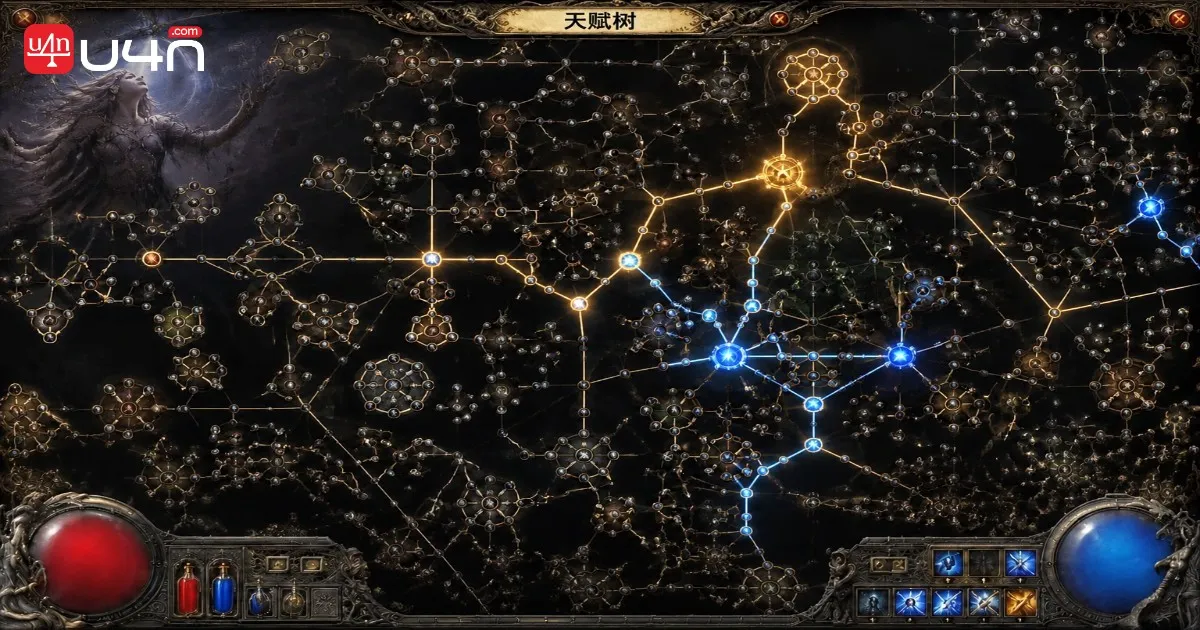
- 在左上角找到构筑规划器菜单。
- 选择你导入的构筑。
此时,推荐的天赋节点应该会在天赋树上高亮显示。

如何参考技能宝石和辅助宝石推荐
构筑规划器的用途不止是规划天赋加点。它还可以帮助你了解角色成长过程中应该优先获取哪些宝石。
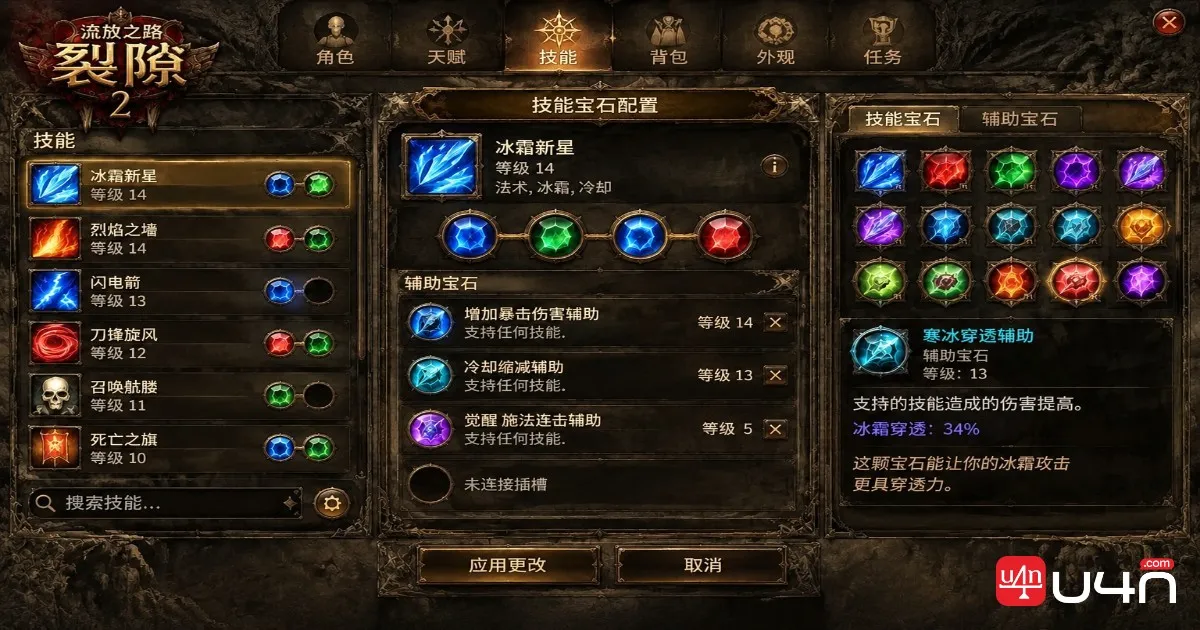
使用技能宝石推荐
查看推荐技能宝石的方法如下:
- 打开背包。
- 右键点击宝石,打开其信息窗口。
- 找到左上角的构筑选择菜单。
- 选择你想参考的已导入构筑。
- 查看推荐宝石及其对应的宝石阶级。
查看列表前,你不一定需要拥有所有推荐宝石。因此,这项功能很适合用于规划后续升级,以及决定接下来要获取哪些宝石。
查看辅助宝石推荐
辅助宝石的选择流程略有不同。
首先,选择你想强化的主动技能。然后,在相关窗口右上角找到构筑选择选项,并选择已导入的构筑。
系统随后便可显示适用于该技能的推荐辅助宝石。
我们的团队建议,每次解锁新的宝石阶级时,都重新查看这些推荐。适用于某个主动技能的辅助搭配,未必适合另一个技能,因此不要把整份宝石列表当成可以随意替换的通用配置。
如何导出你自己的流放之路2构筑
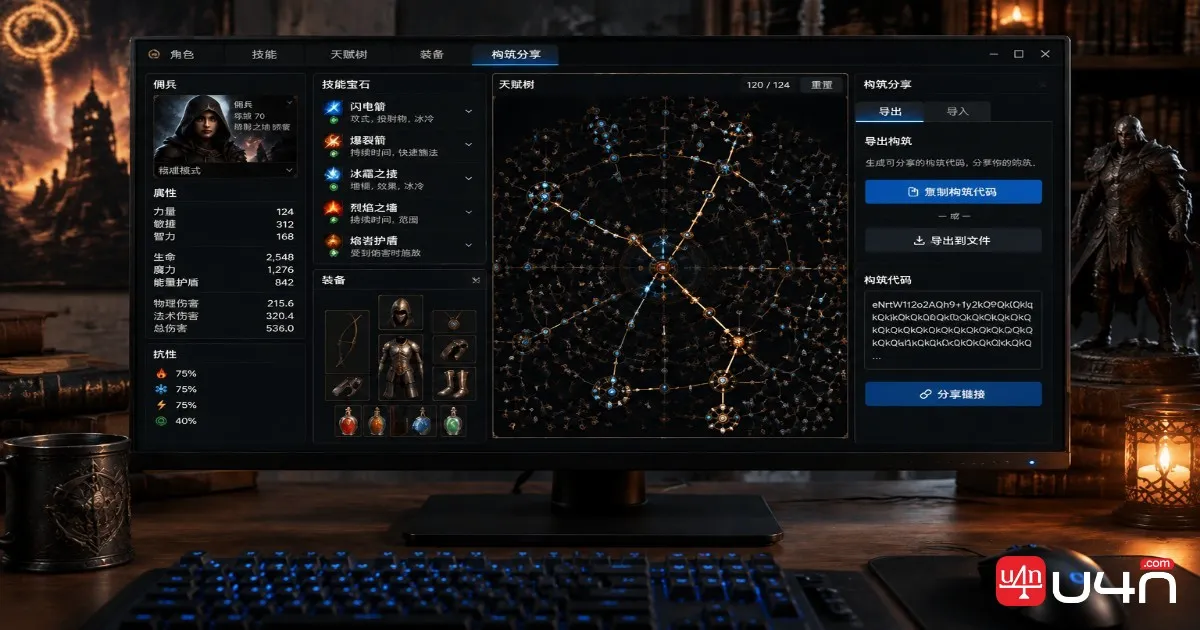
导入可以通过游戏内的构筑规划器完成,但要创建可分享的.build文件,还需要额外的转换步骤。
按照原指南介绍的流程,PC玩家需要以下两种外部工具:
| 工具 | 主要用途 |
|---|---|
| Path of Building 2 | 生成角色构筑分享代码 |
| PoE2 Build Forge | 将生成的代码转换为.build文件 |
导出步骤
- 打开Path of Building 2并载入你的角色。
- 进入左上角的Import/Export Build(导入/导出构筑)。
- 找到Build Sharing(构筑分享)区域,选择Generate(生成)。
- 点击Share(分享),再点击Copy(复制),获取分享信息。
- 打开PoE2 Build Forge,将生成的代码粘贴到输入框中。
- 选择Convert(转换)。
- 如果网站提示无法直接获取代码,请打开其提供的链接。
- 复制打开页面中的完整代码。
- 返回Build Forge,粘贴复制的代码,再次选择Convert(转换)。
- 下载生成的.build文件。
转换完成后,你就获得了一个可以分享给其他玩家,或导入其他兼容游戏安装环境的文件。
有一点需要记住:导出的信息可能反映角色当前的装备和已镶嵌宝石。如果你打算分享一套理论上的终局配置,请确保角色配置确实代表你希望他人参考的构筑。
构筑兼容性与常见问题检查
导入的构筑即使文件本身有效,如果其需求与你的角色不匹配,实际表现仍可能不佳。我们建议,在为新构筑投入大量资源前,先检查以下内容。
| 检查项目 | 重要原因 |
|---|---|
| 游戏版本 | 不同版本之间,天赋、平衡调整和构筑强度都可能发生变化。 |
| 职业与升华职业 | 推荐的成长路线必须与你的角色相符。 |
| 构筑用途 | 升级、刷图、打首领和终局刷资源可能需要不同配置。 |
| 必需的传奇装备 | 某些构筑依赖特定传奇装备才能正常运作。 |
| 属性需求 | 技能宝石可能要求足够的力量、敏捷或智慧。 |
| 武器类型 | 某些构筑依赖特定武器类别,无法随意更换。 |
| 构筑说明 | 详细说明有助于理解特定节点、属性和装备选择的重要性。 |
构筑规划器常见问题
如果导入的构筑没有出现,或推荐内容看起来不正确,请先进行以下检查:
- 文件夹错误:确认.build文件已放入正确的BuildPlanner文件夹。
- 文件过时:检查构筑是否为旧版本制作。
- 角色不匹配:确保所选构筑与你的职业和升华职业相符。
- 缺少装备:检查配置是否需要特定武器、传奇装备或达到一定属性门槛。
- 构筑信息不完整:某些文件只包含天赋树数据,没有详细的宝石或装备说明。
如果一切看起来都正确,但规划器仍然出现异常,请重启游戏,并检查文件是否兼容当前客户端版本。如果问题持续存在,可能需要查阅游戏官方支持资源。
我们在构筑规划中经常见到的另一个误区,是完全根据最终表现来选择配置。如果某套构筑需要昂贵装备、高等级宝石和精细平衡的属性,它在前期成长阶段可能会非常吃力。
对于正在比较装备升级方案或准备调整角色配置的玩家,了解流放之路2在售物品可以帮助掌握现有装备选择。不过,评估装备时始终应以构筑的实际需求为准,而不是只看宣传中的终局表现。
总结
流放之路2构筑规划器将天赋成长路线、宝石推荐和属性优先级整合到游戏中,让社区构筑更容易参考和使用。
知道BuildPlanner文件夹的位置后,导入.build文件的操作就很简单。导出虽然需要额外软件,但Path of Building 2和Build Forge提供了将角色信息转换为可分享文件的方法。
我们团队的主要建议是,在决定采用某套构筑前,先检查版本兼容性、装备需求以及是否适合升级开荒。一套说明完整、适合当前进度的配置,通常比你暂时无法顺畅使用的昂贵终局构筑更实用。
常见问题
1. 流放之路2构筑规划器是什么?
它是一款游戏内工具,可帮助玩家参考导入的角色构筑。它能够高亮显示天赋节点,并在导入文件包含相关信息时,展示推荐的技能宝石、辅助宝石和属性优先级。
2. 流放之路2的BuildPlanner文件夹在哪里?
在Windows系统上,通常位于:
Documents/My Games/Path of Exile 2/BuildPlanner具体路径取决于你的Windows账户和安装位置。
3. 可以在Steam Deck上使用构筑规划器吗?
可以。Steam Deck用户可以通过SteamOS的兼容环境访问对应的游戏文件夹,其路径与标准Windows安装环境不同。
4. 导入构筑需要Path of Building 2吗?
不需要。游戏内的构筑规划器可以直接导入兼容的.build文件。Path of Building 2用于本指南介绍的导出流程。
5. 主机玩家可以导出自己的构筑吗?
原指南将该导出流程描述为仅适用于PC。主机玩家应查看当前平台文档,确认这一限制是否已有变化。